Twitter X Bildgröße 2026: Alle Maße
Die beste Twitter-Bildgröße in 2026 (jetzt X) für einen Feed-Post ist 1200×675 Pixel im Seitenverhältnis 16:9, mit einer maximalen Dateigröße von 5MB für JPG, PNG oder WebP. Quadratisches 1200×1200 (1:1) funktioniert ebenfalls gut, besonders in Multi-Bild-Posts. GIFs gehen bis zu 15MB. Dieser eine Absatz bringt die meisten Leser nach Hause.
Alles unten ist die Langfassung. Multi-Bild-Raster werden anders zugeschnitten als Einzelbilder. Twitter Cards nutzen ein anderes Verhältnis als Feed-Fotos. Mobiltelefone schneiden dein Bild auf eine Weise zu, die Desktops nicht tun. Und die Plattform komprimiert jeden Upload, also zählt eine scharfe Quelldatei mehr als eine große.
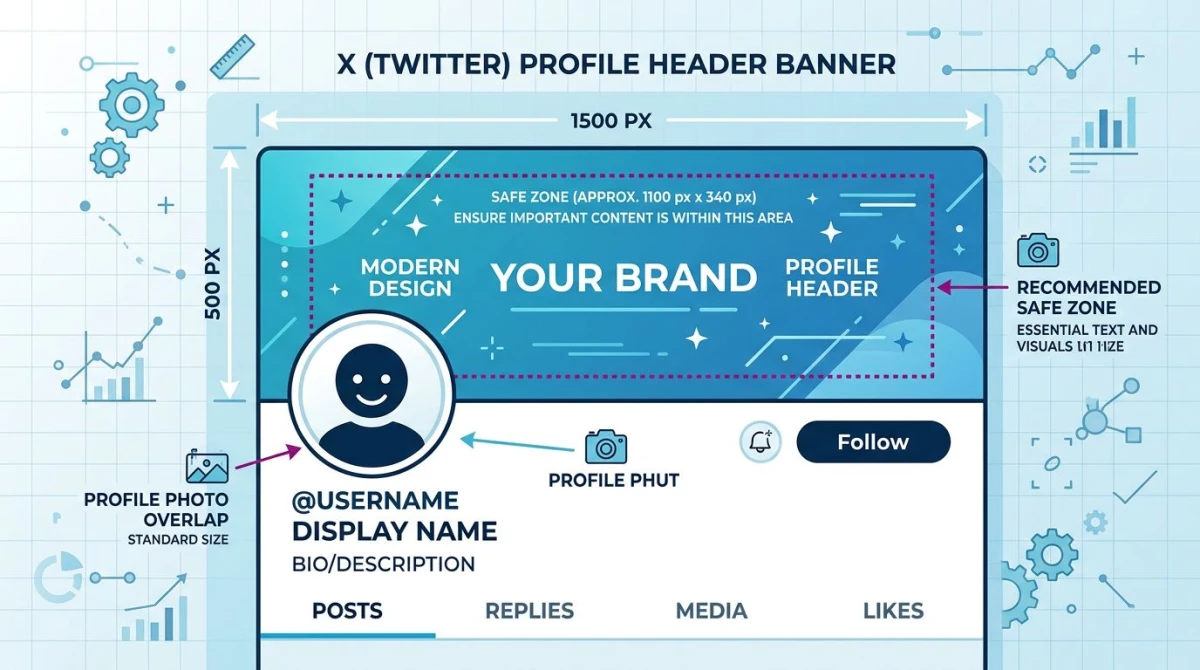
Dieser Leitfaden behandelt In-Post-Bilder. Wenn du wegen des Header-Banners oben in deinem Profil hier bist, das ist in unserem Twitter-Banner-Größenleitfaden. Das ist eine andere Spezifikation (1500×500, 3:1) und hat eigene Avatar-Überlappungsregeln. Setz dir beide auf die Lesezeichen.
Schnell-Spezifikationstabelle: jedes X-Bildmaß
Wenn du nur die Zahlen brauchst, hier sind sie. Speichere diese Tabelle oder kopiere sie in ein Notion-Dokument.
| Bildtyp | Empfohlene Größe | Seitenverhältnis | Maximale Dateigröße | Format | Am besten für |
|---|---|---|---|---|---|
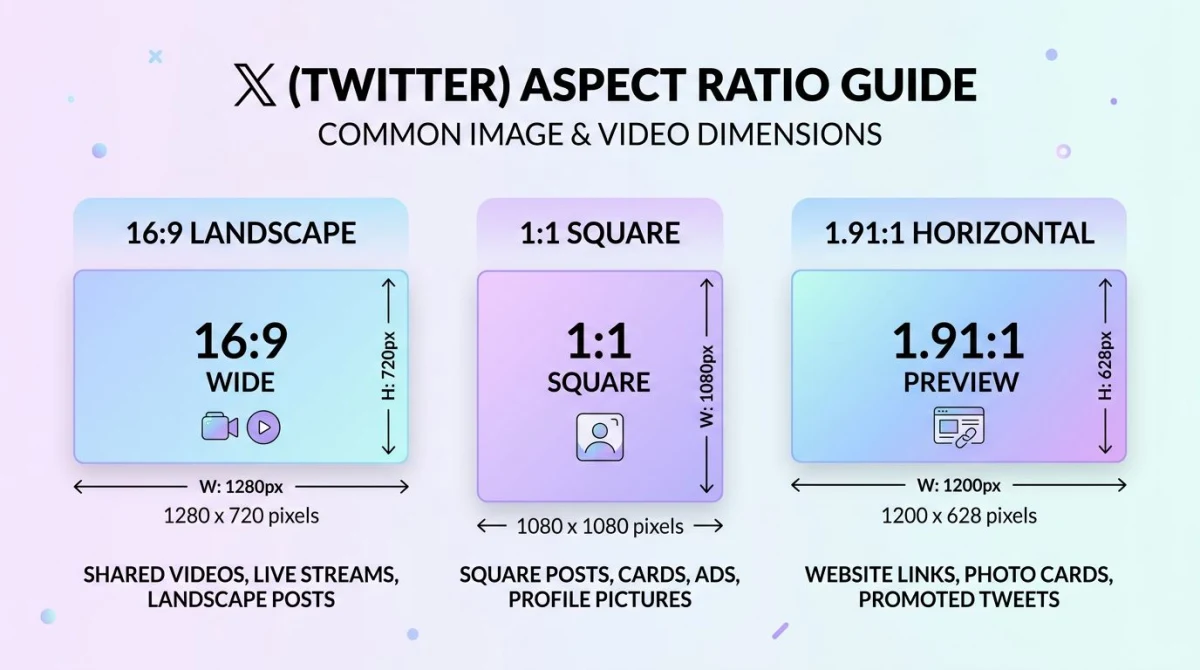
| Einzelner Feed-Post | 1200×675 | 16:9 | 5MB | JPG, PNG, WebP, HEIC | Fotos, Screenshots, Marketing-Visuals |
| Einzelner Feed-Post (quadratisch) | 1200×1200 | 1:1 | 5MB | JPG, PNG, WebP, HEIC | Zitate, Porträts, Produktaufnahmen |
| Hochkant-Feed-Post | 1080×1350 | 4:5 | 5MB | JPG, PNG, WebP | Mobile-First-Inhalte (auf ~16:9-Vorschau begrenzt) |
| 2-Bild-Post | je 1200×600 | je 2:1 | je 5MB | JPG, PNG, WebP | Direkte Vergleiche |
| 3-Bild-Post | 1200×675 Lead + 1200×600 gestapelt | gemischt | je 5MB | JPG, PNG, WebP | Hauptfoto mit Detailaufnahmen |
| 4-Bild-Post (Raster) | je 1200×675 | je 16:9 | je 5MB | JPG, PNG, WebP | Galerien, Vorher/Nachher |
| Twitter Card (Link-Vorschau) | 1200×628 | 1.91:1 | 5MB | JPG, PNG | Artikel-Shares mit summary_large_image |
| Summary Card (klein) | 144×144 Minimum | 1:1 | 5MB | JPG, PNG | Kompakte Link-Vorschauen |
| Animiertes GIF | 1200×675 | 16:9 | 15MB | GIF | Reaktionen, Demos, Loops |
| Profilfoto | 400×400 | 1:1 | 2MB | JPG, PNG | Avatar (runde Maske) |
| Header-Banner | 1500×500 | 3:1 | 5MB | JPG, PNG | Oberseite des Profils (separate Spezifikation) |
Der sichere Standard ist 1200×675. Fast jede andere Größe ist eine Variation davon: gleiche Breite, andere Höhe. Halte deinen Text bei kleinstem Zuschnitt lesbar und du bist auf jedem Gerät auf der sicheren Seite.
Eine schnelle Regel zu Formaten. JPG und PNG funktionieren überall. WebP funktioniert beim Upload, aber X kodiert es bei der Anzeige zu JPG um. HEIC (iPhone Live Photos und Hocheffizienz-Exporte) wird unterstützt und konvertiert sauber. GIFs bleiben in Posts animiert, auch wenn sie in Profilheadern nicht mehr animieren, sondern nur in Feed-Posts und DMs.
Einzelbild-Post: 1200×675 vs 1200×1200
Wenn du ein Bild zu einem Tweet hochlädst, gibt X ihm einen großen Vorschau-Slot. Die beste Twitter-Bildgröße für diesen Slot ist 1200×675 Pixel (16:9). Sie füllt die Vorschau ohne Zuschnitt, sieht auf Retina-Bildschirmen scharf aus und verschwendet keine Bytes.
Warum nicht größer? X komprimiert jedes Bild. Die Plattform downsampelt Uploads über etwa 1600×900 zu einer kleineren Arbeitsdatei, bevor sie sie deinen Followern zeigt. Eine 4096×4096-Quelle wird also sowieso wieder runtergedrückt. Ein 1200×675-PNG in hoher Qualität gibt X weniger Spielraum, etwas zu verhunzen.
Quadratisch (1200×1200) ist die zweite Wahl. Es funktioniert gut für Produktfotografie, Porträtaufnahmen und Zitatgrafiken, bei denen du vertikalen Atemraum willst. Der Haken: Im Feed bekommen quadratische Bilder eine etwas kleinere Vorschau als 16:9er. Sie nehmen weniger Bildschirmfläche ein, was weniger Stop-Power bedeutet.
Hochformatige Porträts (4:5 wie 1080×1350) werden in der Feed-Vorschau ungefähr auf 16:9 zugeschnitten. Follower tippen, um das volle Bild zu sehen, aber die meisten tippen nicht. Wenn also eine vertikale Komposition wichtig ist, posten sie quadratisch oder bauen den Schlüsselinhalt in die oberen 56 % des Frames.
Pro-Tipp: Welches Verhältnis du auch wählst, gestalte so, als würde das Bild auf einem 6-Zoll-Telefonbildschirm angesehen. Über 80 % des X-Traffics ist mobil. Großer Text, hoher Kontrast, kein Kleingedrucktes.
Multi-Bild-Posts: wie X das Raster aufbaut
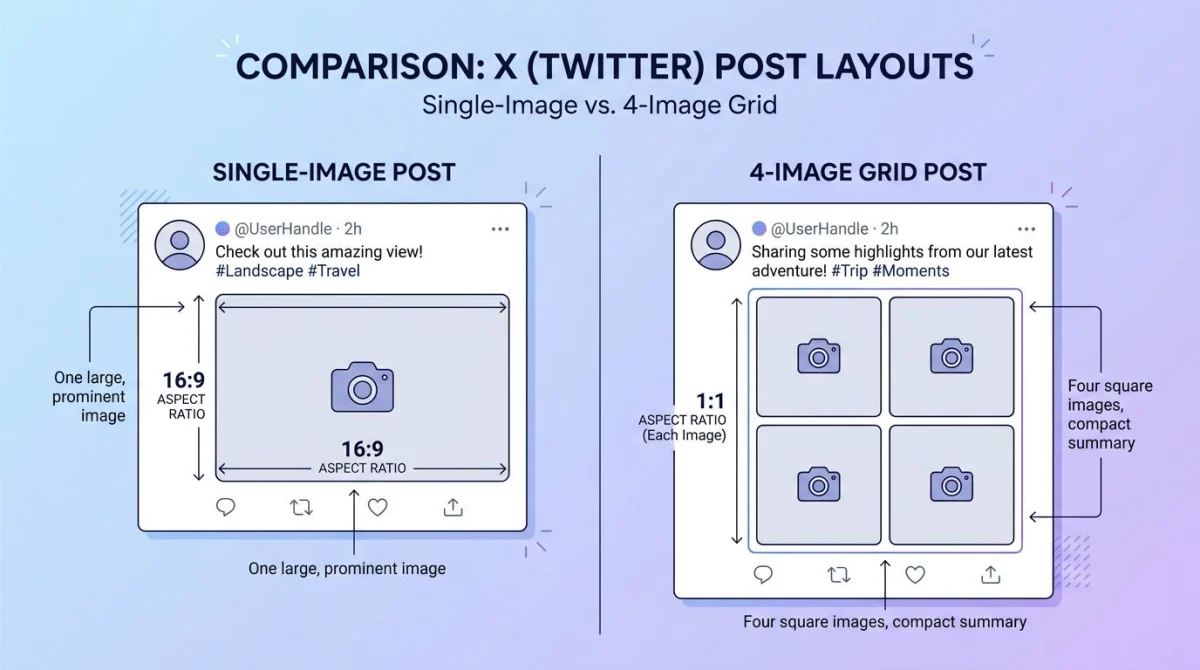
Poste 2, 3 oder 4 Bilder und X näht sie zu einem Layout zusammen. Die Plattform wählt das Layout, nicht du. So legt sie aus, und so gestaltest du für jeden Fall.
2 Bilder: nebeneinander gestapelt. Jedes wird ungefähr 1200×600 (2:1) angezeigt. Beide bekommen die gleiche Breite, beide die gleiche Höhe. Die Komposition sollte in der Mitte jedes Fotos sitzen, denn die Innenkanten zeigen aufeinander zu und bekommen eventuell eine dünne Trennlinie zwischen sich.
3 Bilder: Das erste Foto nimmt die volle linke Spalte. Das zweite und dritte stapeln sich rechts. Das Hauptfoto erscheint in ungefähr 600×600, die zwei Seitenfotos in jeweils ungefähr 600×300. Wähl dein stärkstes Bild zuerst.
4 Bilder: sauberes 2×2-Raster. Jedes Foto wird auf eine quadratische Vorschau (~600×600) zugeschnitten, auch wenn du 16:9 hochgeladen hast. Das volle Bild zeigt sich nur, wenn ein Follower es antippt. Gestalte mit dieser quadratischen Vorschau im Hinterkopf.
Ein paar praktische Regeln über Multi-Bild-Posts hinweg:
- Gleich die Höhen ab. Wenn ein Bild 1200×675 ist und ein anderes 1200×900, skaliert das Raster sie zur Anpassung, und das kürzere bekommt Letterbox oder Zuschnitt.
- Halte Gesichter und Schlüsselinhalte zentriert. Das Raster schneidet zur Anpassung zu, und die Mitte des Bildes ist der Teil, der immer überlebt.
- Reihenfolge zählt. Bild 1 ist im 3-Bild-Layout am prominentesten. Führe mit deinem besten an.
- Gleiche Farbpalette hilft. Nicht zueinanderpassender Weißabgleich oder Farbstiche lassen das Raster wie ein Geiselvideo aussehen.
Wenn du vier Bilder schnell in derselben Größe vorbereiten musst, nimmt unser kostenloser Bild-Resizer einen Ordner und exportiert sie alle mit einem Klick in 1200×675. Der Social-Media-Bild-Resizer erledigt denselben Job in einem Durchgang über X, LinkedIn, Instagram und Facebook, was nützlich ist, wenn du Cross-Posts machst.
Twitter-Card-Bilder: 1200×628 für Link-Vorschauen
Wenn du einen Link in einen Tweet einfügst, scannt X die Seite nach einem Open-Graph-Bild und macht daraus eine Card-Vorschau. Es gibt vier Card-Typen:
| Card-Typ | Bildgröße | Seitenverhältnis | Anwendungsfall |
|---|---|---|---|
| Summary | 144×144 min, 4096×4096 max | 1:1 | Kleines Thumbnail neben Titel |
| Summary mit Large Image | 1200×628 | 1.91:1 | Die große Vorschau, die die meisten Sites nutzen |
| Player | 1200×628 (Posterframe) | 1.91:1 | Eingebettete Video-/Audio-Cards |
| App | 1200×628 | 1.91:1 | iOS-/Android-App-Installations-Cards |
Für die meisten Blogposts, Marketingseiten und Nachrichtenartikel willst du summary_large_image in 1200×628 Pixel (1.91:1). Das ist dieselbe Open-Graph-Spezifikation, die Facebook und LinkedIn nutzen, also funktioniert ein Bild überall.
Das Card-Bild wird aus dem -Tag deiner Seite gezogen. Wenn du jemals eine schöne Website gesehen hast, die beim Teilen auf X ein trauriges, zugeschnittenes Thumbnail zeigt, dann hat jemand vergessen, dieses Tag zu setzen. Setze es. Verwende 1200×628. Validiere mit dem X Cards Validator (jetzt in den X Developer Docs gebündelt), bevor du ausspielst.
Ein häufiger Fehler: wichtigen Text an die Ränder des Card-Bildes zu setzen. X schneidet auf Mobil manchmal ganz oben und ganz unten ab. Halte Text in den mittleren 60 % des Frames. Eine sicherere Arbeitsgröße ist 1200×600 mit 14 Pixel sicherem Rand auf jeder Seite.
GIFs: 15MB, animiert, unterstützt
GIFs in Feed-Posts funktionieren immer noch, und sie animieren immer noch. Die Obergrenze liegt bei 15MB, ohne festen Pixellimit, aber mit einer empfohlenen Größe von 1200×675 für Schärfe. Die Frame-Rate ist beim Upload nicht begrenzt, aber X kodiert längere GIFs leise zu MP4 um, sodass der Nutzer die Animation sieht, obwohl es technisch jetzt ein Video ist.
Was das in der Praxis bedeutet:
- Ein 5-Sekunden-Loop in 1200×675 sollte deutlich unter 15MB sein.
- Alles länger als ~8 Sekunden postest du besser als natives Video, denn Dateigröße und Qualität kommen sauberer raus.
- GIFs animieren in Profilheadern nicht, sie frieren dort im ersten Frame ein. In Feed-Posts und DMs animieren sie weiterhin normal.
- Wenn deine Quelle eine Bildschirmaufnahme oder ein Video ist, kürzt unser kostenloser GIF-Kompressor die Datei unter 15MB, ohne die Qualität zu zerstören.
Für Tutorials, Produkt-Demos und Reaktions-Loops ziehen GIFs immer noch mehr Engagement als statische Bilder auf X. Sie spielen automatisch im Feed ab, was beim schnellen Scrollen ins Auge fällt.
Mobile vs. Desktop-Zuschnitt: der stille Killer
Hier ist der Teil, den die meisten Leitfäden überspringen. Dein Bild sieht in deinem Tweet-Composer auf dem Desktop so aus und für einen Follower, der auf einem Telefon scrollt, völlig anders.
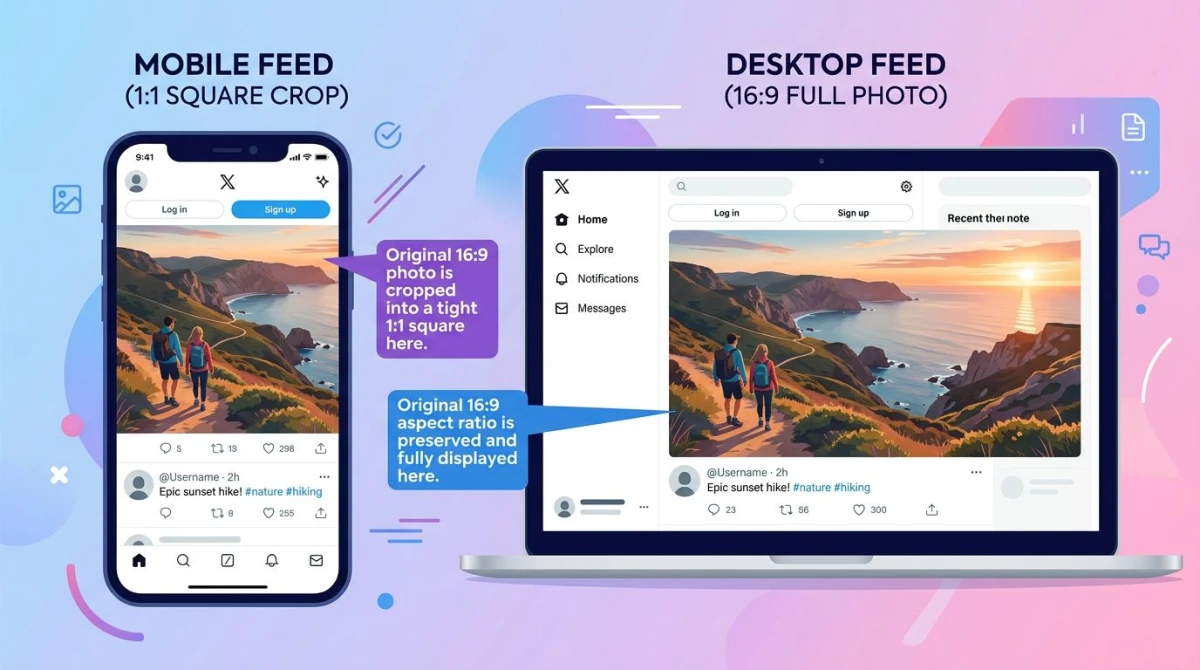
Ein paar Beispiele, wo der Mobil-Zuschnitt zubeißt:
- Ein 4:5-Porträt zeigt sich voll auf Desktop, aber der Mobil-Feed schneidet es auf ungefähr 16:9 zu. Die oberen und unteren 20 % verschwinden aus der Vorschau.
- Eine breite 21:9-Landschaft zeigt sich voll auf Desktop, aber Mobil setzt sie mit grauen Balken in Letterbox. Follower sehen deine Arbeit, aber mit leerem Raum oben und unten.
- Ein 4-Bild-Raster zeigt sich auf Desktop als vier gleiche Quadrate. Auf Mobil ist es dasselbe, aber jedes Quadrat ist viel kleiner, also wird jeder Text unter 32 Pixeln in der Quelle unlesbar.
Die Lösung ist nicht kompliziert. Tu so, als würde jedes Bild bei 375 Pixel Breite angesehen (die Standard-iPhone-Breite in CSS-Pixeln). Wenn dein Text dort lesbar ist, dein Farbkontrast stark und dein Motiv zentriert, bist du überall sonst auch auf der sicheren Seite.
Für Tools, die das für dich gegenchecken: Zieh dein Bild in den kostenlosen Bild-Cropper, stelle das 16:9-Verhältnis ein und prüfe die Sicherheitszone vor dem Upload.
Kompression: gestalte dafür, kämpfe nicht dagegen
Twitter kodiert Uploads aggressiv um. Selbst ein perfektes PNG kommt als JPG zurück, das 30 bis 60 % kleiner ist als das, was du gesendet hast. Es gibt keinen Opt-out. Gestalte also mit Kompression im Hinterkopf:
- Nutze PNG nur, wenn du Transparenz oder scharfen Text auf flacher Farbe brauchst. Sonst spart JPG dir einen Schritt.
- Vermeide schwere Verläufe und Rauschmuster. Sie zeigen Banding und blockige Kompressionsartefakte am schlimmsten.
- Steigere Kontrast und Sättigung leicht. Der Kompressor neigt dazu, beides flachzudrücken. Wenn dein Quellbild schon leicht gedämpft aussieht, sieht der finale Post ausgewaschen aus.
- Komprimiere vor dem Upload. Kontraintuitiv: Ein vorkomprimiertes 800KB-JPG sieht oft besser aus als ein 4MB-PNG, weil X weniger zusätzliche Durchgänge anwendet.
Unser kostenloser Bild-Kompressor erledigt das mit einem Klick: gib ein PNG rein, bekomme ein hochwertiges JPG mit etwa 200 bis 500KB. Lade das hoch.
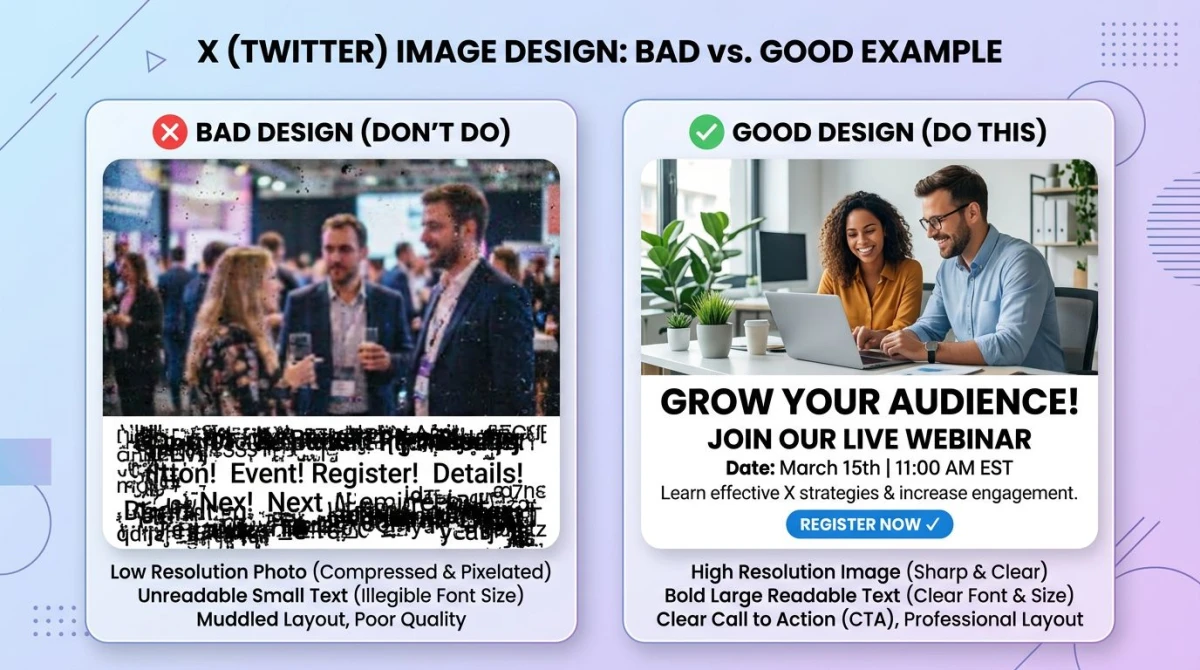
Speziell für Screenshots ist der Trick, sie in nativer Auflösung zu lassen und vor dem Upload mit 90 % Qualität in JPG zu konvertieren. Das hält Text scharf, ohne X Spielraum zum Verhunzen zu geben.

Genug von langweiligen Screenshots? Probier ScreenSnap Pro.
Schöne Hintergründe, professionelle Anmerkungen, GIF-Aufnahme und sofortiges Teilen in der Cloud, alles in einer App. Einmal 34 $ zahlen, für immer besitzen.
Preis und Funktionen ansehenAlt-Text: 1000 Zeichen, Barrierefreiheit und Auffindbarkeit
X unterstützt Alt-Text bis zu 1000 Zeichen pro Bild. Die meisten Nutzer überspringen es. Sei nicht wie die meisten Nutzer.
Alt-Text hilft blinden und sehbehinderten Nutzern, dein Bild zu verstehen. Er hilft auch Google, Bildinhalte aus öffentlichen X-Posts zu indexieren (X öffnete 2025 Teile seines Indexes wieder für Suchmaschinen). Und er gibt dir ein kleines Ranking- und Reichweitensignal im Algorithmus, denn Posts mit Alt-Text bekommen konstant marginal mehr Impressionen.
Guter Alt-Text ist beschreibend, aber nicht poetisch. Drei Regeln:
- Beschreibe, was da ist, nicht was es bedeutet. „Balkendiagramm zeigt Q1-Umsatz bei 1,2 Mio. $" schlägt „unsere großartigen Ergebnisse".
- Lass „Bild von" oder „Foto von" weg. Screenreader kündigen das schon an.
- Schließe wichtigen Text aus dem Bild ein. Wenn dein Screenshot ein Zitat oder eine Statistik enthält, wiederhole den Text im Alt.
So fügst du ihn hinzu: Tippe nach dem Upload auf das Bild, dann „Beschreibung hinzufügen" (Mobil) oder „+ALT" (Desktop). Speichere, bevor du tweetest. Es gibt kein Bearbeiten-nach-Posten für Alt, also mach es beim ersten Mal richtig.
Best Practices für Tweet-Bilder, die wirklich performen
Ein paar Muster, die in X-Analytics konstant gewinnen:
Starker Kontrast. Ein riesiger Anteil der X-Nutzer läuft im Dark Mode. Dein Bild muss auf hellen und dunklen Hintergründen lesbar sein. Teste, indem du in beiden Modi vorschaust (Einstellungen → Anzeige → Dark-Mode-Schalter). Wenn dein Bild in einem davon verschwindet, erhöhe den Vordergrundkontrast.
Großer, lesbarer Text. Wenn du Text aufs Bild legst (Zitat, Statistik, Schlagzeile), mach ihn in deiner Quelldatei mindestens 32 Pixel hoch. Alles Kleinere wird zu einem Schmierfleck auf dem Telefon. Nutze den kostenlosen Farbkontrast-Checker, um zu prüfen, dass dein Text WCAG AA besteht.
Führe mit dem Motiv an. Die ersten 30 % des Bildes (linke Seite auf Desktop, oben auf Mobil) entscheiden, ob jemand weiterscrollt. Gesichter, großer Text und helle Farbblöcke verdienen mehr Stops als Landschaftshintergründe.
Ein Bild > vier Bilder, meistens. Einzelbild-Posts bekommen eine größere Feed-Vorschau, was mehr Aufmerksamkeit bedeutet. Nutze das 4er-Raster nur, wenn du wirklich vier Fotos brauchst. Sonst verwässert es die Wirkung.
Nativer Upload schlägt Link-Cards. Ein direkt gepostetes Foto performt besser als ein Link mit Card-Vorschau. Wenn du beides willst, poste das Bild nativ und packe den Link in eine Antwort.
ScreenSnap Pro: aufnehmen, polieren, posten
Für viele X-Nutzer ist das Bild ein Screenshot: ein Code-Snippet, eine Statistik aus einem Dashboard, ein UI-Bug, ein Konter auf einen Quote-Tweet. Das Standard-OS-Screenshot-Tool auf Mac und Windows nimmt die Pixel auf, aber das Ergebnis sieht in einem polierten Feed meist roh aus.
ScreenSnap Pro ist für diesen Workflow gebaut. Es nimmt den Bildschirm auf, legt das Ergebnis auf einen von 500+ Verlaufshintergründen im richtigen Verhältnis für X und gibt dir 17 Annotationswerkzeuge (Pfeile, Weichzeichner für sensible Infos, Textmarker, Counter für Tutorials, Textbeschriftungen), bevor du teilst. Einmaliger Kauf für 34 $, Mac und Windows, kein Abo, kein Wasserzeichen auf dem Export. Von Aufnahme zu Tweet in unter 60 Sekunden.
Für die screenshot-lastige Crowd (Devs, Designer, Marketer, die Produkt-Updates ausspielen) ist das der Unterschied zwischen einem Bild, das wie ein Screenshot aussieht, und einem Bild, das wie Content aussieht.
Warum ist mein Twitter-Bild zugeschnitten, verschwommen oder komprimiert?
Drei verschiedene Probleme mit drei verschiedenen Lösungen.
„X schneidet mein Bild zu." Du hast ein Seitenverhältnis hochgeladen, das X nicht sauber in die Feed-Vorschau einpasst. Lösung: Re-exportiere in 16:9 (1200×675) oder 1:1 (1200×1200). Schneide selbst vor dem Upload zu, damit du kontrollierst, was im Frame bleibt, statt X die Entscheidung zu überlassen.
„Mein Bild sieht auf Twitter verschwommen aus." Deine Quelldatei ist zu klein oder zu komprimiert. X wendet seine eigene Kompression über deiner an. Lösung: Lade eine 1200×675-Quelle in hoher Qualität hoch (90 %+ JPG, oder PNG, wenn flache Farbe und Text dabei sind). Lade nichts kleiner als 1200 Pixel breit hoch.
„Farben sehen ausgewaschen aus." Der Kompressor von X drückt Sättigung flach. Lösung: Steigere die Sättigung in deiner Quelle um +5 bis +10 und nutze sRGB-Farbprofil (nicht CMYK oder Adobe RGB). Die meisten Editoren stellen jetzt sRGB als Standard ein, aber wenn du aus einem Print-Design-Tool exportiert hast, prüfe doppelt.
„Text in meinem Bild ist unlesbar." Entweder ist der Text unter 32 Pixel, der Kontrast zu niedrig oder die Kompression hat ihn umgebracht. Lösung: größere Schrift, höherer Kontrast, und poste das Bild als PNG, wenn es hauptsächlich Text auf flachem Hintergrund ist.
Für Pre-Flight-Checks bei all diesen Punkten decken der kostenlose Bild-Kompressor, Bild-Cropper und Farbkontrast-Checker die meisten Fälle ab. Lass dein Bild durch sie laufen, bevor du auf Posten drückst.
Cross-Posting: ein Bild, jede Plattform
Wenn du denselben Inhalt über X, LinkedIn, Instagram und Facebook postest, überlappen sich die Maße mehr, als du denken würdest.
| Plattform | Beste Feed-Größe | Seitenverhältnis | Match für X |
|---|---|---|---|
| X (Twitter) | 1200×675 | 16:9 | Referenz |
| 1200×627 | ~1.91:1 | Nutze 1200×675, skaliert sauber | |
| 1200×630 | 1.91:1 | Genauso wie oben | |
| Instagram-Feed | 1080×1080 oder 1080×1350 | 1:1 / 4:5 | Quadratisches 1200×1200 funktioniert auf beiden |
Für die volle Aufschlüsselung hat unser Spickzettel zu Social-Media-Bildgrößen jede Plattform mit Zuschnittsnotizen. Das ist der zum Setzen auf die Lesezeichen, wenn du Multi-Plattform-Inhalte fährst.
Die grobe Regel: Gestalte in 1200×675 für X-First-Inhalte, 1200×1200, wenn Instagram auch ein Ziel ist. Alles andere ist Over-Engineering.
Häufig gestellte Fragen
Was ist die beste Twitter-(X-)Bildgröße in 2026?
Für einen einzelnen Feed-Post sind 1200×675 Pixel (16:9) die beste Twitter-Bildgröße. Sie füllt die Feed-Vorschau, sieht auf Retina-Bildschirmen scharf aus und gibt dem Kompressor der Plattform am wenigsten zu vermurksen. Quadratisches 1200×1200 (1:1) ist die zweitbeste Option, besonders für Porträts und Zitatgrafiken. Beide bleiben mit Spielraum unter der 5MB-Dateigrößengrenze.
Warum schneidet Twitter mein Bild zu?
X schneidet Bilder zu, um in eine feste Feed-Vorschau-Form zu passen: ungefähr 16:9 bei einzelnen Posts, 1:1 in Multi-Bild-Rastern und auf Mobil enger als auf Desktop. Wenn dein Seitenverhältnis nicht passt, schneidet die Plattform die längste Dimension zur Anpassung zu. Die Lösung ist, das Bild vor dem Upload selbst auf entweder 16:9 (1200×675) oder 1:1 (1200×1200) zuzuschneiden, damit du kontrollierst, was im Frame bleibt.
Was ist der Unterschied zwischen einem Twitter-Bild und einer Twitter Card?
Ein reguläres Tweet-Bild ist eines, das du direkt in den Post hochlädst, und es zeigt sich als Foto über dem Text. Eine Twitter Card ist eine Vorschau, die automatisch gezogen wird, wenn du einen Link einfügst. Die Card nutzt das Open-Graph-Bild der Seite (og:image-Meta-Tag), und die empfohlene Größe ist 1200×628 Pixel (1.91:1) für die summary_large_image-Card. Gleicher Uploader, zwei verschiedene Spezifikationen.
Kann ich animierte GIFs auf X posten?
Ja. X unterstützt animierte GIFs in Feed-Posts und DMs, mit einer Dateigrößengrenze von 15MB. Empfohlene Größe ist 1200×675. Die Plattform kodiert längere GIFs intern zu stillem MP4 um, aber sie animieren für den Zuschauer trotzdem normal. Hinweis: Animierte GIFs animieren in Profilheader-Bannern nicht mehr, sie frieren dort im ersten Frame ein. Feed-Posts sind unbeeinflusst.
Warum sieht mein Twitter-Bild verschwommen aus?
Drei übliche Ursachen. Erstens: Deine Quelldatei ist zu klein, denn alles unter 1200 Pixel Breite wird gestreckt. Zweitens: Du hast ein stark komprimiertes JPG hochgeladen, das X dann nochmal komprimiert hat. Drittens: Du hast CMYK-Farbe oder ein Nicht-sRGB-Profil verwendet, das X falsch rendert. Lösung: Re-exportiere in 1200×675 (oder größer), nutze sRGB und ziele auf ein JPG zwischen 200KB und 1MB vor dem Upload.
Wie viele Bilder kann ich in einem Tweet posten?
Bis zu vier Bilder pro Post auf X, oder ein GIF, oder ein Video, aber keinen Mix. Mit 2, 3 oder 4 Bildern baut X automatisch ein Raster-Layout. Einzelbilder bekommen die größte Feed-Vorschau, also poste für maximale visuelle Wirkung lieber ein starkes Foto als vier mittelmäßige. Das 4-Bild-Raster ist am besten für echte Galerien, Vergleiche oder Vorher/Nachher.
Welche Dateiformate akzeptiert X für Bilder?
JPG, PNG, WebP und HEIC für statische Bilder, plus GIF für animierte. Maximale Dateigröße ist 5MB für statische Bilder und 15MB für GIFs. Maximale Pixelmaße sind 4096×4096. WebP und HEIC werden bei der Anzeige zu JPG umkodiert, also gibt es keinen Qualitätsvorteil bei deren Nutzung. JPG ist das zuverlässigste Upload-Format für Fotos, PNG für Screenshots und Grafiken mit flacher Farbe.
Fazit
Die kurze Version: Poste in 1200×675 für fast alles, 1200×1200, wenn du quadratisch willst, 1200×628 für Link-Card-Vorschauen, und halte jede Datei unter 5MB. Füge Alt-Text hinzu. Steigere den Kontrast einen Hauch, um Kompression zu überleben. Schneide auf dem Weg rein zu, damit X nicht auf dem Weg raus zuschneidet.
Für den passenden Leitfaden zu Header-Bildern (das breite Banner über deinem Profil) deckt der Twitter-Banner-Größenleitfaden die Sicherheitszonen, die Avatar-Überlappung und warum die alte 1024×512-Spezifikation falsch ist. Und wenn du Cross-Posts machst, hält der Spickzettel zu Social-Media-Bildgrößen jede Plattform-Spezifikation in einer Tabelle.

Morgan
Indie DeveloperIndie developer, founder of ScreenSnap Pro. A decade of shipping consumer Mac apps and developer tools. Read full bio
@m_0_r_g_a_n_