Windows-Screenshot-Tastenkombinationen: alle Methoden 2026
Jede Windows-Screenshot-Tastenkombination, die du brauchst, ist in deinem PC schon eingebaut. Egal ob du Windows 10 oder 11 nutzt: du kannst deinen vollen Bildschirm, ein einzelnes Fenster oder einen eigenen Bereich erfassen, alles mit einer schnellen Tastenkombination.
Nicht sicher, ob du an Windows oder einem Mac sitzt? Fang mit Screenshot am Computer machen an.
Der schnellste Weg, einen Screenshot auf Windows zu machen, ist Win + Shift + S. Es öffnet ein Snipping-Overlay, mit dem du genau auswählen kannst, was aufgenommen werden soll. Aber das ist nur eine von vielen Optionen, und die beste Wahl hängt davon ab, was du erreichen willst.
Schnellreferenz-Tabelle: alle Shortcuts auf einen Blick
Hier ist jeder eingebaute Screenshot-Windows-11- und Windows-10-Shortcut an einem Ort:
| Shortcut | Was er macht | Speichert nach |
|---|---|---|
PrtScn | Kopiert Vollbild in die Zwischenablage | Zwischenablage |
Win + PrtScn | Speichert Vollbild als Datei | Screenshots-Ordner |
Alt + PrtScn | Kopiert aktives Fenster in die Zwischenablage | Zwischenablage |
Win + Shift + S | Öffnet Snipping-Tool-Overlay | Zwischenablage (mit Bearbeitungsoption) |
Win + Shift + R | Öffnet Snipping-Tool-Videoaufnahme | Ordner Videos/Screen Recordings |
Win + G | Öffnet Xbox Game Bar | Videos/Aufnahmen-Ordner |
Win + Alt + PrtScn | Game-Bar-Screenshot | Videos/Aufnahmen-Ordner |
Fn + PrtScn | Vollbild (Laptops) | Zwischenablage |
Profi-Tipp: Auf vielen Laptops von Dell, HP und Lenovo musst du Fn zusammen mit PrtScn halten, weil sich die Print-Screen-Taste einen Platz in der Funktionsreihe teilt. Wenn PrtScn allein nicht funktioniert, versuche, Fn hinzuzufügen.

Genug von langweiligen Screenshots? Probier ScreenSnap Pro.
Schöne Hintergründe, professionelle Anmerkungen, GIF-Aufnahme und sofortiges Teilen in der Cloud, alles in einer App. Einmal 39 $ zahlen, für immer besitzen.
Preis und Funktionen ansehenPrtScn-Taste: Vollbild-Screenshot
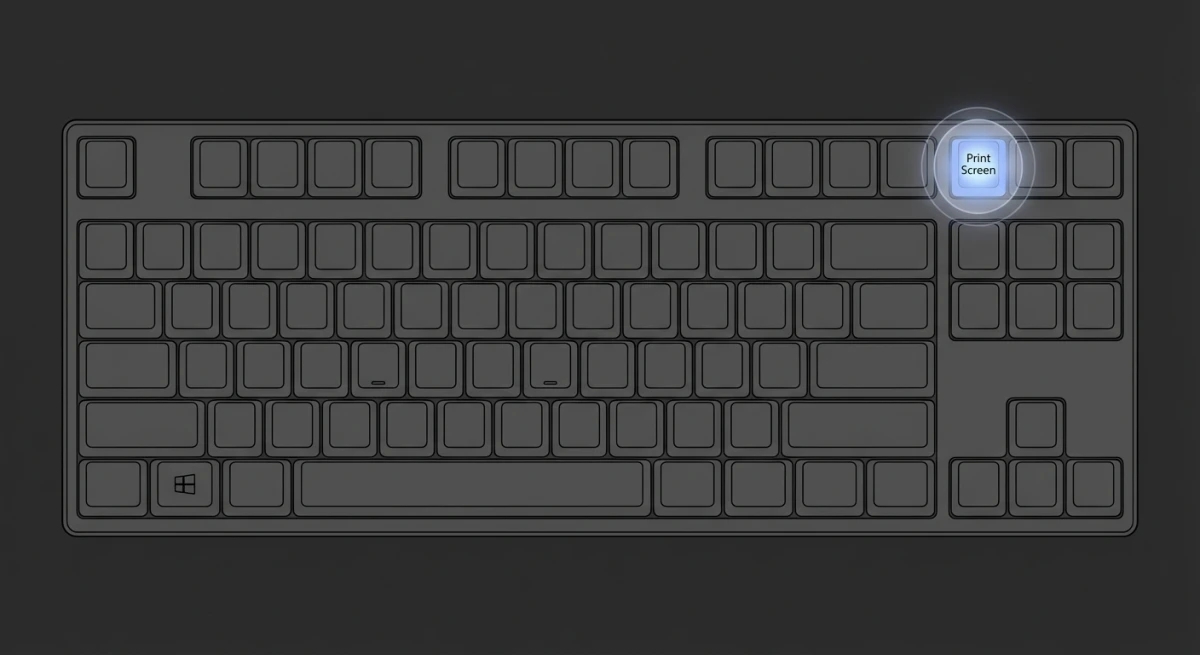
Die PrtScn-Taste (Print Screen) ist die älteste Print-Screen-Windows-Methode. Sie erfasst deinen gesamten Bildschirm und kopiert ihn in die Zwischenablage.
Bei zwei Monitoren erfasst PrtScn beide Displays in einem breiten Bild. So machst du einen Screenshot von nur einem Monitor.
So nutzt du PrtScn
- Drücke
PrtScnauf deiner Tastatur (oben rechts, naheScroll Lock). - Der Bildschirm ist jetzt in deiner Zwischenablage kopiert.
- Öffne eine beliebige App (Paint, Word, Slack) und drücke
Strg + Vzum Einfügen. - Speichere die Datei von dort.
Der Bildschirm blinkt nicht oder gibt dir keine visuelle Rückmeldung, denn er kopiert leise in die Zwischenablage. Wenn beim Einfügen nichts passiert, versuche stattdessen Fn + PrtScn.
PrtScn auf Laptops (Dell, HP, Lenovo)
Die Print-Screen-Taste auf einem Laptop zu finden, kann knifflig sein. Hier siehst du, wo du suchen solltest:
- Dell-Laptops: Meist als
PrtScnauf derF10-Taste beschriftet. DrückeFn + F10. - HP-Laptops: Oft
PrtScnauf derF13oder als eigenständige Taste. Manche Modelle brauchenFn + PrtScn. - Lenovo ThinkPad: Schau im Bereich
F12nach oder nutzeFn + PrtScn. - Surface-Geräte: Drücke
Fn + Leertaste, wenn keine PrtScn-Taste vorhanden ist.
Wenn du dich fragst, wie du auf Dell screenshotest oder wie du auf HP screenshotest, dann ist das die Antwort. Der Shortcut ist derselbe wie auf jedem Windows-PC, du brauchst eventuell nur die Fn-Taste.
Windows-11-PrtScn-Änderung
In aktuellen Builds von Windows 11 hat Microsoft das Standardverhalten von PrtScn geändert. Statt das Vollbild zu kopieren, öffnet es jetzt das Snipping-Tool-Overlay, dasselbe wie Win + Shift + S.
Um zum alten Verhalten zurückzukehren:
- Öffne Einstellungen → Eingabehilfen → Tastatur.
- Suche Snipping Tool über die Druck-Taste öffnen.
- Schalte es aus.
Diese Änderung hat bei vielen Nutzern für Verwirrung gesorgt. Wenn deine PrtScn-Taste plötzlich angefangen hat, ein Snipping-Overlay zu öffnen, weißt du jetzt warum.
Win + Shift + S: Snipping-Tool-Overlay (empfohlen)
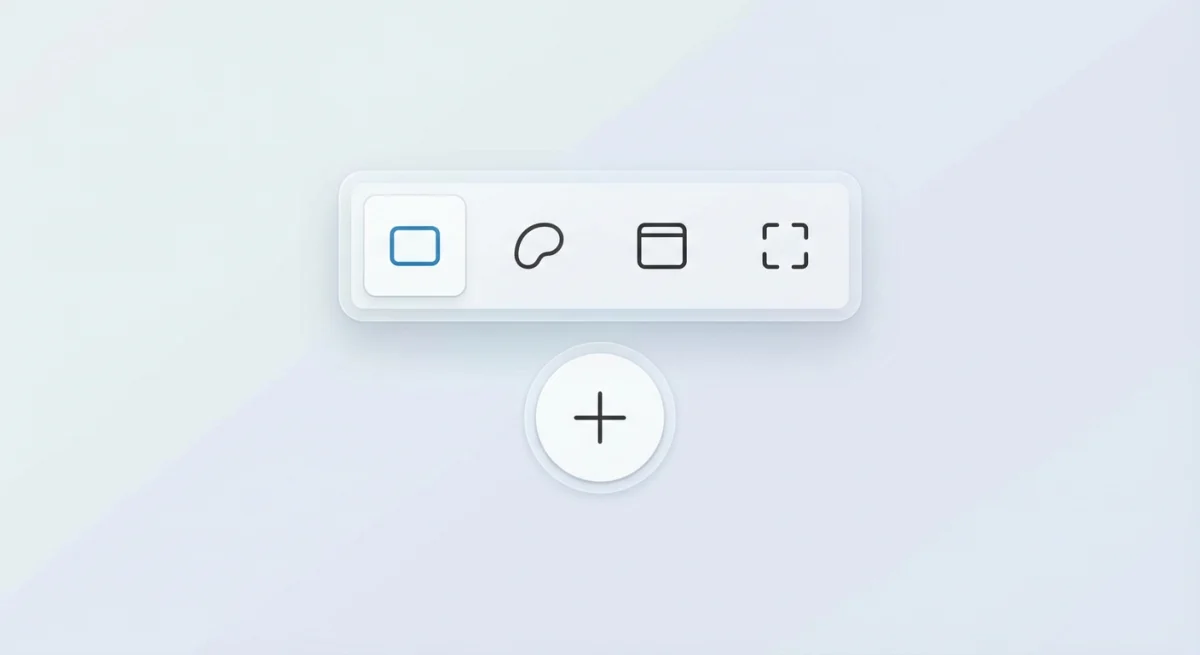
Das ist die beste Snipping-Tool-Tastenkombination und die Methode, die wir den meisten Nutzern empfehlen. Sie gibt dir vier Aufnahmemodi in einem Shortcut.
So nutzt du Win + Shift + S
- Drücke
Win + Shift + S. - Der Bildschirm wird abgedunkelt und oben erscheint eine Symbolleiste.
- Wähle deinen Aufnahmemodus:
- Rechteck. Ziehe, um einen eigenen Bereich auszuwählen
- Freihand. Zeichne eine beliebige Form, um aufzunehmen
- Fenster. Klicke auf ein Fenster, um es aufzunehmen
- Vollbild. Erfasst alles
- Der Screenshot wird in deine Zwischenablage kopiert.
- Eine Benachrichtigung erscheint; klick darauf, um den Snipping-Tool-Editor zu öffnen.
Deinen Snip bearbeiten
Klicke nach der Aufnahme auf den Benachrichtigungs-Toast, um den Editor zu öffnen. Du bekommst diese Werkzeuge:
- Stift und Textmarker zum Markieren
- Lineal und Geodreieck für gerade Linien
- Zuschneiden, um die Aufnahme zu trimmen
- Text, um Beschriftungen hinzuzufügen
- Speichern als PNG, JPG oder GIF
Das ist viel nützlicher als die schlichte PrtScn-Taste, weil du an einem Ort bearbeiten und speichern kannst. Kein Bedarf, Paint zu öffnen.
Snipping-Tool-Verzögerung (zeitversetzte Aufnahme)
Musst du ein Dropdown-Menü oder einen Tooltip aufnehmen, der verschwindet, wenn du Tasten drückst?
- Öffne die Snipping-Tool-App über das Startmenü.
- Klicke auf das Uhrsymbol neben dem "Neu"-Button.
- Stelle eine Verzögerung von 3, 5 oder 10 Sekunden ein.
- Klicke auf Neu und arrangiere deinen Bildschirm während des Countdowns.
Das ist ähnlich wie zeitversetzte Screenshots auf dem Mac, wo du eine Verzögerung vor der Aufnahme einstellen kannst.
Win + PrtScn: automatisch in den Screenshots-Ordner speichern
Wenn du einen Screenshot ohne zusätzliche Schritte als Datei gespeichert haben willst, ist Win + PrtScn der schnellste Weg.
- Drücke gleichzeitig
Win + PrtScn. - Dein Bildschirm blinkt kurz auf (das bestätigt die Aufnahme).
- Der Screenshot wird automatisch unter
C:\Users\[Name]\Pictures\Screenshotsgespeichert.
Keine Zwischenablage, kein Einfügen, kein Speicherdialog, nur eine PNG-Datei, sofort einsatzbereit. Das ist perfekt, wenn du viele Screenshots hintereinander machst.
Wo landen Windows-Screenshots?
Der Windows-10-Screenshot-Ort (und Windows 11) hängt davon ab, welche Methode du verwendet hast:
| Methode | Speicherort |
|---|---|
PrtScn | Nur Zwischenablage (zum Speichern einfügen) |
Win + PrtScn | Pictures\Screenshots-Ordner |
Win + Shift + S | Zwischenablage (klick auf Benachrichtigung zum Speichern) |
| Snipping Tool | Speicherort beim Speichern wählen |
| Xbox Game Bar | Videos\Captures-Ordner |
Wenn du deine Screenshots nicht findest, öffne den Datei-Explorer und suche im Ordner "Bilder" nach screenshot. Auf dem Mac werden Screenshots standardmäßig auf dem Schreibtisch gespeichert, schau dir also unseren Leitfaden zu wo Mac-Screenshots landen an, wenn du beide Plattformen nutzt.
Alt + PrtScn: nur aktives Fenster
Willst du nur ein Fenster ohne Taskleiste und Desktop aufnehmen?
- Klicke auf das Fenster, das du aufnehmen willst (mache es aktiv).
- Drücke
Alt + PrtScn. - Das aktive Fenster wird in deine Zwischenablage kopiert.
- Füge es mit
Strg + Vin eine beliebige App ein.
Das überspringt dein Wallpaper, deine Taskleiste und alle anderen offenen Fenster. Es ist die Windows-Version von ein bestimmtes Fenster auf dem Mac aufnehmen mit ⌘ + Shift + 4 + Leertaste.
Snipping-Tool-Tiefenanalyse (Windows 11)
Die Snipping-Tool-Windows-11-Version ist ein großes Upgrade gegenüber dem alten Snipping Tool aus Windows 7/10. Microsoft hat es mit Snip & Sketch zusammengeführt, um ein einheitliches Tool zu schaffen.
Welcher Modus wofür taugt, steht in unserem Guide dazu, wie du das Snipping Tool nutzt.
Was im Snipping Tool neu ist (2026)
- Bildschirmaufnahme. Nimm deinen Bildschirm ohne Drittanbieter-Apps auf
- Texterkennung (OCR). Kopiere Text aus Bildern und Screenshots
- Auto-Speichern. Screenshots werden automatisch in einem temporären Ordner gespeichert
- Text redigieren. Verwische E-Mails und Telefonnummern mit einem Klick
- Tabs. Bearbeite mehrere Screenshots nebeneinander
Bildschirmaufnahme mit dem Snipping Tool
Ja, das Snipping Tool nimmt jetzt deinen Bildschirm auf, und es hat sein eigenes Kürzel:
- Drücke
Win + Shift + R, oder öffne das Snipping Tool, wechsle vom Snip- in den Aufnahme-Modus und klicke auf Neu. - Zieh den Bereich auf, den du aufnehmen willst.
- Schalte Mikrofon- und System-Audio-Symbol ein, bevor du startest.
- Klicke auf Start. Ein Countdown von 3 Sekunden läuft.
- Klicke auf Stopp, wenn du fertig bist, und es speichert als MP4.
Die komplette Anleitung mit Speicherordner und Lösungen für einen fehlenden Aufnahme-Button: Snipping Tool Bildschirmaufnahme.
Textaktionen (OCR)
Klicke nach der Aufnahme eines Screenshots auf den Textaktionen-Button im Snipping-Tool-Editor. Es scannt das Bild und lässt dich:
- Allen erkannten Text kopieren
- Sensible Infos redigieren (E-Mails, Telefonnummern)
- Bestimmten Text zum Kopieren auswählen
Das ist ähnlich wie die OCR-Texterkennungsfunktion, die in Mac-Screenshot-Tools verfügbar ist. Wenn du mit Screenshots arbeitest, die Text enthalten, den du kopieren musst, spart das viel Abtippen.
Xbox Game Bar (Win + G) für Gaming-Screenshots
Die Xbox Game Bar ist in Windows 10 und 11 zum Aufnehmen von Spielen eingebaut, funktioniert aber in jeder App.
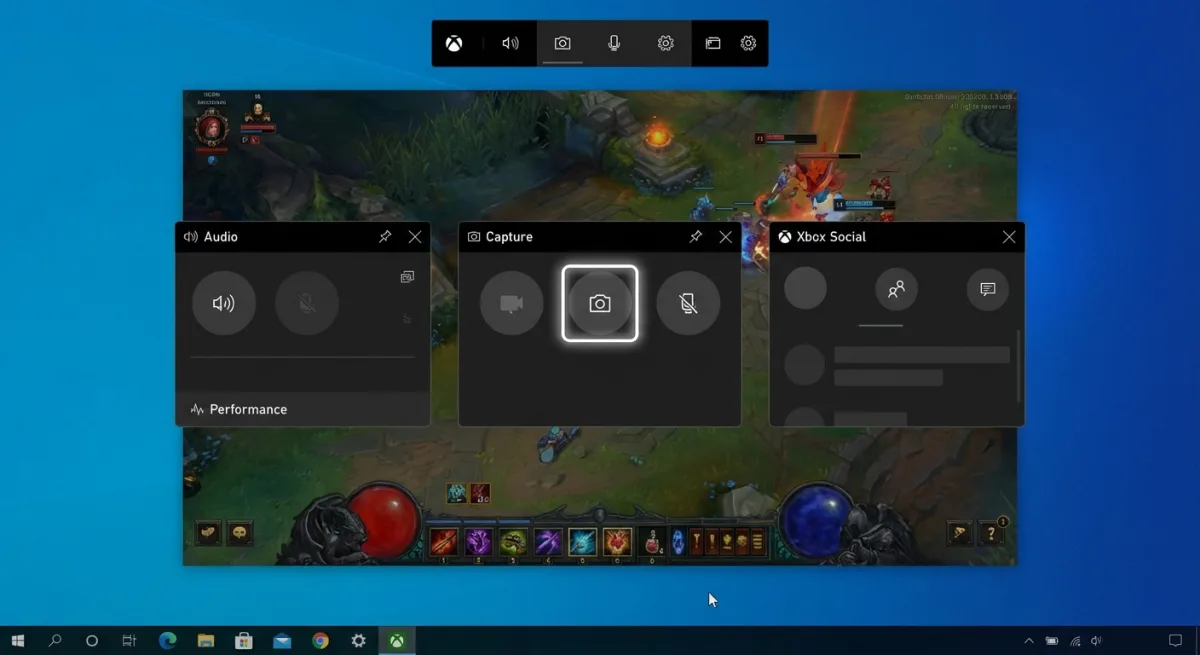
So machst du einen Game-Bar-Screenshot
- Drücke
Win + G, um das Game-Bar-Overlay zu öffnen. - Klicke im Capture-Widget auf das Kamera-Symbol.
- Oder drücke
Win + Alt + PrtScnfür eine schnelle Aufnahme, ohne das volle Overlay zu öffnen.
Screenshots werden unter C:\Users\[Name]\Videos\Captures als PNG-Dateien gespeichert.
Game-Bar-Einstellungen
- Win + Alt + R. Bildschirmaufnahme starten/stoppen
- Win + Alt + PrtScn. Screenshot ohne Game Bar zu öffnen
- Win + Alt + G. Die letzten 30 Sekunden aufnehmen (Hintergrundaufnahme muss aktiviert sein)
Um Hintergrundaufnahme zu aktivieren, gehe auf Einstellungen → Spielen → Aufnahmen und schalte Aufzeichnen, was passiert ist ein.
Hinweis: Die Game Bar erfasst nicht den Windows-Desktop oder den Datei-Explorer. Sie funktioniert nur innerhalb von Apps und Spielen.
Beste Drittanbieter-Screenshot-Tools für Windows
Die eingebauten Tools von Windows decken die Grundlagen ab, aber Drittanbieter-Apps fügen Power-Funktionen hinzu wie Scrolling-Aufnahmen, Cloud-Sharing und fortgeschrittene Annotation.
ShareX (kostenlos, Open Source)
ShareX ist das mächtigste kostenlose Screenshot-Tool für Windows:
- Scrolling-Aufnahme für lange Seiten
- GIF- und Video-Aufnahme
- 40+ Upload-Ziele (Imgur, Google Drive, Dropbox)
- OCR, Color Picker und Lineal
- Voll anpassbare Workflows
ShareX ist ein Favorit unter Entwicklern und Power-Usern. Es ist vergleichbar mit dem, was ScreenSnap Pro auf dem Mac bietet. Wenn du beide Plattformen nutzt, willst du ShareX auf Windows und ScreenSnap Pro auf deinem Mac.
Für Mac-Nutzer, die ShareX vermissen, schau dir unseren Leitfaden zu ShareX-Alternativen für den Mac an.
Greenshot (kostenlos)
Greenshot ist ein leichtgewichtiges, schnörkelloses Screenshot-Tool:
- Bereich-, Fenster- und Vollbild-Aufnahme
- Eingebauter Bild-Editor mit Pfeilen, Text und Blur
- Direkter Export zum Drucker, in die Zwischenablage oder als Datei
- Plugin-Support für Imgur, Office und mehr
Greenshot ist ideal, wenn du etwas Einfacheres als ShareX, aber Leistungsfähigeres als die eingebauten Tools willst. Siehe unseren Snagit-vs.-Greenshot-Vergleich für eine detaillierte Aufschlüsselung.
Lightshot (kostenlos)
Lightshot konzentriert sich auf Geschwindigkeit und Sharing:
- Aufnahme und Sharing in zwei Klicks
- Sofortiger Upload mit teilbarem Link
- Eingebaute Suche nach ähnlichen Bildern
- Einfacher Editor mit Text, Pfeilen und Formen
Lightshot ist die einsteigerfreundlichste Option. Drücke PrtScn, wähle einen Bereich aus und teile den Link. Das war's.
Snagit (bezahlt: 63 $)
Snagit von TechSmith ist die Premium-Wahl:
- Scrolling-Aufnahme in jeder App
- Schritt-für-Schritt-Aufnahme für Tutorials
- Video-Aufnahme mit Webcam-Overlay
- Vorlagenbibliothek für Doku
- OCR-Texterkennung
Bei 63 $ einmalig plus jährlicher Wartungsgebühr richtet sich Snagit an Profis, die polierte Ausgabe brauchen. Für einen Vergleich mit der eingebauten Windows-Option siehe unsere Snagit-vs.-Snipping-Tool-Bewertung.
Welches Drittanbieter-Tool solltest du wählen?
- Brauchst du maximale Power? Nimm ShareX. Es kann alles, aber die Lernkurve ist steil.
- Willst du etwas Einfaches? Greenshot ist sauber und schnell. Kein Schnickschnack.
- Musst du nur schnell teilen? Lightshot gibt dir einen Link in zwei Klicks.
- Erstellst du Doku oder Tutorials? Snagits Schritt-für-Schritt-Modus und Vorlagen sind den Preis wert.
Für die meisten Leute deckt das eingebaute Snipping Tool plus eine Drittanbieter-App jeden Bedarf ab. Starte mit ShareX (es ist kostenlos) und schau, ob du noch etwas anderes brauchst.
Windows- vs. Mac-Screenshot-Shortcuts im Vergleich
Wenn du zwischen Windows und Mac wechselst, hier ein direkter Vergleich jedes Shortcuts:

| Aktion | Windows | Mac |
|---|---|---|
| Vollbild in Zwischenablage | PrtScn | ⌘ + Ctrl + Shift + 3 |
| Vollbild als Datei | Win + PrtScn | ⌘ + Shift + 3 |
| Ausgewählter Bereich | Win + Shift + S | ⌘ + Shift + 4 |
| Einzelnes Fenster | Alt + PrtScn | ⌘ + Shift + 4 + Leertaste |
| Screenshot-App | Snipping Tool | ⌘ + Shift + 5 |
| Scrolling-Aufnahme | ShareX (Drittanbieter) | Drittanbieter-Tools |
| Verzögerte Aufnahme | Snipping Tool (3/5/10s) | Timer in der Screenshot-App |
| Screenshot-Speicherort | Pictures\Screenshots | Schreibtisch (Standard) |
Beide Plattformen meistern Standard-Screenshots gut. Windows hat mehr eingebaute Aufnahmemodi (Game Bar, Snipping-Tool-Aufnahme). Der Mac bietet mehr Tastenkombinations-Optionen und bessere Drittanbieter-Tools für Annotation und Sharing.
Wenn du einen Mac als Hauptmaschine nutzt und einen professionellen Screenshot-Workflow brauchst, gibt dir ScreenSnap Pro sofortiges Cloud-Sharing, 500+ Wallpaper und Annotationswerkzeuge, alles für eine einmalige Zahlung von 39 $.
Häufig gestellte Fragen
Was ist die schnellste Windows-Screenshot-Tastenkombination?
Drücke Win + Shift + S für die schnellste und flexibelste Option. Es öffnet ein Aufnahme-Overlay, in dem du ein Rechteck, eine Freihandform, ein Fenster oder das Vollbild auswählen kannst. Der Screenshot wird in deine Zwischenablage kopiert und zeigt eine Benachrichtigung zum Bearbeiten und Speichern.
Warum funktioniert meine Print-Screen-Taste nicht?
Auf den meisten Laptops musst du Fn + PrtScn drücken, weil sich die Print-Screen-Taste einen Platz mit einer anderen Funktion teilt. Auf Windows 11 hat Microsoft PrtScn so geändert, dass es standardmäßig das Snipping Tool öffnet. Gehe zu Einstellungen → Eingabehilfen → Tastatur, um es zurückzuschalten.
Wo werden Screenshots auf Windows gespeichert?
Hängt von der Methode ab. Win + PrtScn speichert nach Pictures\Screenshots. Die Xbox Game Bar speichert nach Videos\Captures. Die schlichte PrtScn-Taste kopiert nur in deine Zwischenablage, du musst also manuell einfügen und speichern. Das Snipping Tool lässt dich jedes Mal wählen, wo du speicherst.
Wie mache ich einen Scrolling-Screenshot auf Windows?
Windows hat keine eingebaute Scrolling-Screenshot-Funktion. Nutze ein kostenloses Tool wie ShareX, das ganze Webseiten und lange Dokumente durch Auto-Scrollen aufnehmen kann. Snagit unterstützt Scrolling-Aufnahmen ebenfalls, falls du eine bezahlte Option mit mehr Politur brauchst.
Kann ich ein einzelnes Fenster ohne den Hintergrund screenshoten?
Ja. Drücke Alt + PrtScn, um nur das aktive Fenster aufzunehmen. Oder nutze Win + Shift + S und wähle den Fenster-Modus und klicke dann auf ein beliebiges Fenster, um es ohne Desktop, Taskleiste oder andere Fenster dahinter aufzunehmen.

Morgan
Indie DeveloperIndie developer, founder of ScreenSnap Pro. A decade of shipping consumer Mac apps and developer tools. Read full bio
@m_0_r_g_a_n_