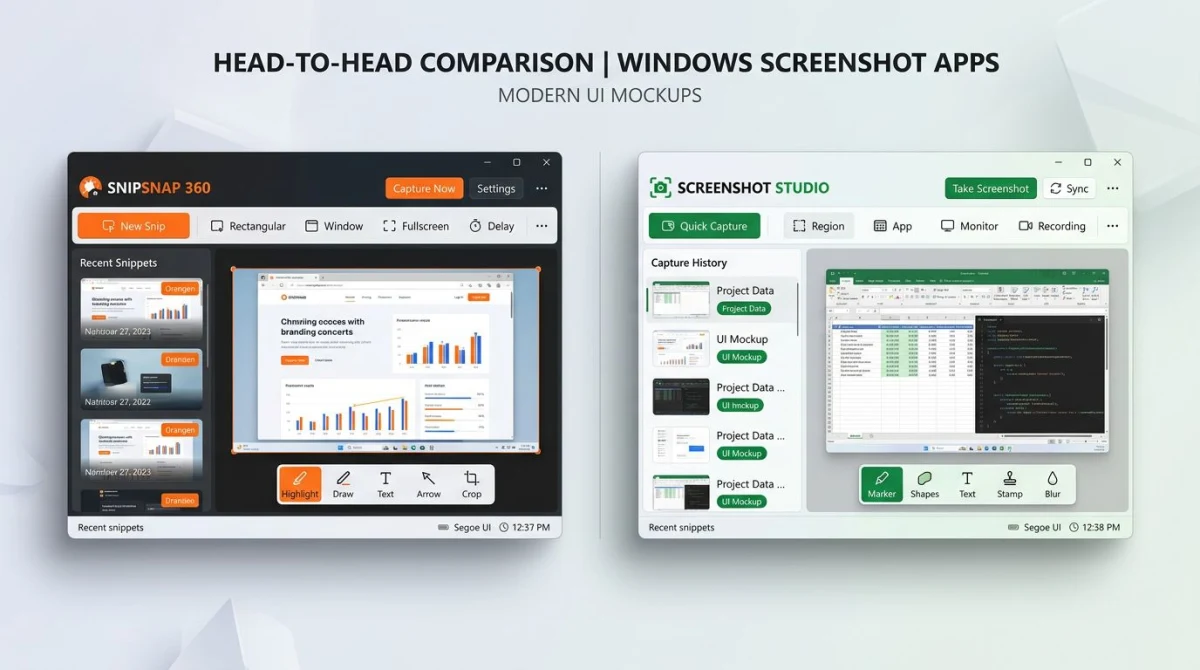
Snagit vs. Greenshot: Was ist besser? (Vergleich 2026)
Die Wahl zwischen Snagit vs. Greenshot läuft auf eine Frage hinaus: Brauchst du ein kostenloses, simples Tool oder ein kostenpflichtiges, vollgepackt mit Profi-Funktionen? Snagit kostet 62,99 $ und bietet dir Bildschirmaufnahme, Videoaufnahme und umfangreiche Bearbeitungswerkzeuge. Greenshot ist kostenlos, Open Source und deckt die Grundlagen gut ab. Dieser Leitfaden erklärt, welches Tool zu deinen Anforderungen passt, und zeigt eine bessere Wahl für Mac-Nutzer.
Schnellvergleich: Snagit vs. Greenshot
Bevor wir ins Detail gehen, hier ein Überblick:
| Funktion | Snagit | Greenshot |
|---|---|---|
| Preis | 62,99 $ (+ Upgrade-Gebühren) | Kostenlos (Windows), 1,99 $ (Mac) |
| Plattform | Windows, Mac | Nur Windows (Mac-Version aufgegeben) |
| Bildschirmaufnahme | Vollbild, Bereich, scrollend, panoramisch | Vollbild, Bereich, scrollend |
| Videoaufnahme | ✓ Ja | ✗ Nein |
| GIF-Erstellung | ✓ Ja | ✗ Nein |
| Annotations-Tools | 15+ professionelle Werkzeuge | Einfache Pfeile, Formen, Text |
| OCR-Texterkennung | ✓ Ja | ✗ Nein |
| Cloud-Sharing | TechSmith Screencast | Export zu Imgur |
| Am besten für | Profis, Content Creators | Gelegentliche Windows-Nutzer |
Wenn du das beste Screenshot-Tool mit ausgewogenem Verhältnis von Funktionen und Preis suchst, trifft keines davon ins Schwarze. Warum, erklären wir weiter unten.
Was ist Snagit?
Snagit ist die Flaggschiff-App von TechSmith für Screenshots und Bildschirmaufnahmen. Sie wurde 1990 veröffentlicht und ist zu einem voll ausgestatteten Capture-Tool herangewachsen. Unternehmen, Lehrkräfte und Content Creator nutzen sie weltweit.
Stärken im Überblick:
- Scrollende Aufnahme erstellt automatisch Ganzseiten-Screenshots von Webseiten und Dokumenten
- Videoaufnahme mit Webcam-Overlay und Audio-Kommentar
- GIFs erstellen aus jedem Videoclip, perfekt für Tutorials
- Texterfassung (OCR) extrahiert Text aus jedem Screenshot
- Vorlagen für Schritt-für-Schritt-Anleitungen und Dokumentationen
- TechSmith Screencast für Cloud-Hosting und Sharing
Snagit glänzt bei professioneller Dokumentationsarbeit. Wenn du Schulungsanleitungen, technische Dokumentationen oder Marketingmaterial erstellst, sparen dir das Vorlagensystem und die Stapelverarbeitung Stunden.
Der Nachteil? Snagits Preisgestaltung tendiert immer stärker zu einem Abonnementmodell. Der Erstkauf ist eine Einmalzahlung, aber neue Versionen kosten extra, meist 29 bis 35 $ pro Jahr. Schau dir unsere Snagit-Preisübersicht für das vollständige Kostenbild an.
Was ist Greenshot?
Greenshot ist ein kostenloses Open-Source-Screenshot-Tool für Windows. Es startete 2007 und wurde schnell beliebt. Nutzer, die mehr brauchten als das Snipping Tool, aber nicht zahlen wollten, fanden in Greenshot das passende Werkzeug.
Stärken im Überblick:
- Komplett kostenlos unter Windows (keine Premium-Stufen oder Abonnements)
- Leichtgewichtig mit minimalem Ressourcenverbrauch
- Schnelle Aufnahme über anpassbare Hotkeys
- Eingebauter Editor für einfache Annotationen
- Mehrere Export-Optionen inklusive Imgur, Office-Apps und Datei speichern
Greenshot funktioniert gut für einfache Screenshot-Anforderungen. Die Oberfläche ist simpel, Aufnahmen sind schnell und die Markup-Tools decken die Grundlagen ab: Pfeile, Formen und Text.
Der Haken: Greenshot ist in der Praxis ein Windows-only-Tool. Es gibt eine Mac-Version im App Store (1,99 $), aber sie ist veraltet und wird nicht mehr gepflegt. Mac-Nutzer auf der Suche nach einer Greenshot-Alternative müssen sich woanders umsehen.
Funktionsvergleich im Detail
Schauen wir uns an, wie diese Tools bei den wichtigsten Funktionen abschneiden.
Optionen zur Bildschirmaufnahme
Snagit bietet die meisten Aufnahmemodi aller Screenshot-Tools:
- Vollbild und aktives Fenster
- Bereichsauswahl mit Lupe
- Scrollende Aufnahme (vertikal und horizontal)
- Panorama-Aufnahme für breite Inhalte
- Menü- und Dropdown-Aufnahme
- Zeitgesteuerte und verzögerte Aufnahme
- Mehrbereichsaufnahme in einem Screenshot
Greenshot deckt die Grundlagen gut ab:
- Vollbildaufnahme
- Aktives Fenster
- Bereichsauswahl
- Scrollende Webseiten (eingeschränkt)
Für die meisten Leute reichen Greenshots Aufnahmeoptionen aus. Aber wenn du oft scrollende Screenshots langer Seiten machst oder zeitgesteuerte Aufnahmen für Menüs brauchst, erledigt Snagit das besser.
Sieger: Snagit
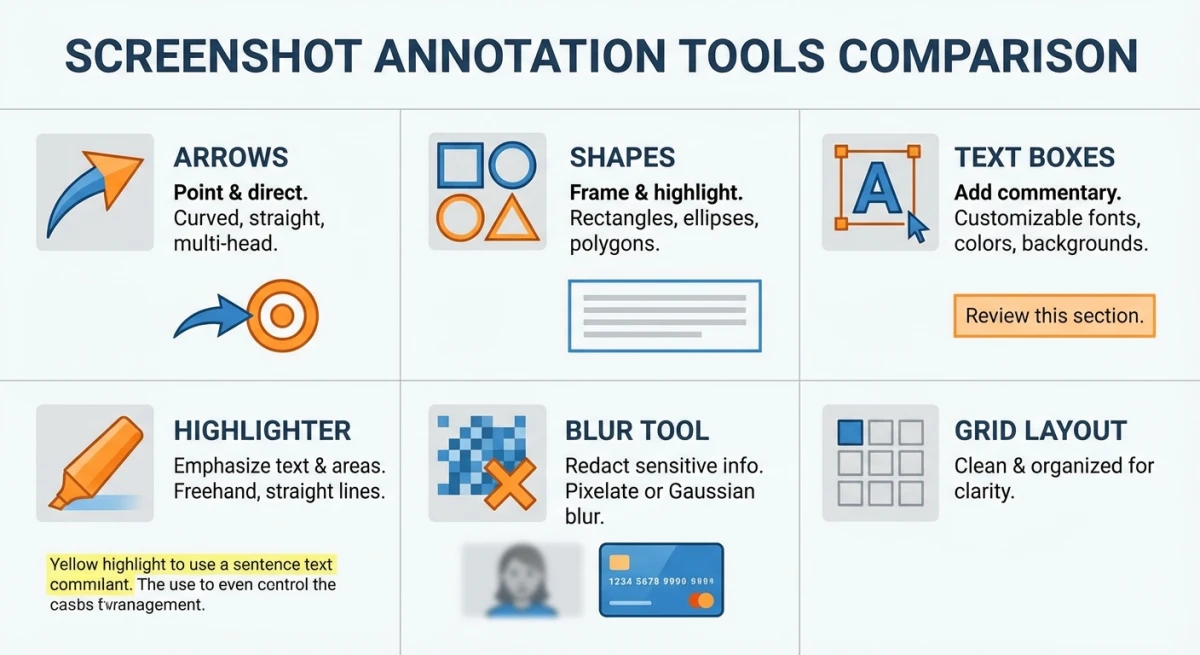
Annotations- und Bearbeitungswerkzeuge
Hier zieht Snagit deutlich davon.
Snagits Editor umfasst:
- Schritt-Tool (automatisch nummerierte Beschriftungen)
- Weichzeichnen und Verpixeln für sensible Infos
- Spotlight- und Lupen-Effekte
- Ausschneide-Tool zum Entfernen von Bereichen
- Textersetzung für schnelle Anpassungen
- Stempel- und Sticker-Bibliothek
- Farbpipette aus jedem Screenshot
Greenshots Editor bietet:
- Pfeile und Linien
- Einfache Formen (Rechteck, Ellipse)
- Textfelder
- Textmarker
- Verpixeln (Obfuskieren)
- Zuschneiden und Größenänderung
Wenn du Screenshots wie ein Profi annotieren willst, sind Snagits Tools klar besser. Allein das Schritt-Tool spart bei Tutorials oder Anleitungen jede Menge Zeit.
Sieger: Snagit
Video- und GIF-Funktionen
Snagit nimmt Bildschirmvideos auf mit:
- Vollbild- oder Bereichsaufnahme
- Webcam-Bild-im-Bild
- Mikrofon und Systemaudio
- Zeichenwerkzeuge während der Aufnahme
- Trimm- und Schnittbearbeitung
- Direkter GIF-Export
Greenshot hat überhaupt keine Video- oder GIF-Funktionen.
Wenn du GIFs auf dem Mac aufnehmen willst (oder auf irgendeiner anderen Plattform), hilft dir Greenshot nicht weiter. Für schnelle Demos und Tutorials funktioniert Snagits Video-zu-GIF-Workflow super.
Sieger: Snagit (kampflos)
Cloud-Integration und Sharing
Snagit verbindet sich mit:
- TechSmith Screencast (eigenes Hosting)
- Google Drive
- Dropbox
- Microsoft OneDrive
- Slack
- YouTube (für Videos)
Greenshot exportiert zu:
- Imgur (Direkt-Upload)
- Microsoft-Office-Apps
- Lokale Dateispeicherung
- Zwischenablage
Snagits TechSmith Screencast liefert dir gehostete Links mit View-Tracking und Statistiken, was praktisch für Business-Dokumente ist. Greenshots Imgur-Upload eignet sich für schnelles Teilen, hat aber keine Ordner oder Tracking.
Sieger: Snagit
Einrichtung und Lernkurve
Wie schnell kommst du mit jedem Tool ans Ziel? Das ist wichtiger, als die meisten Reviews zugeben.
Einstieg in Snagit
Snagits Installer ist rund 300 MB groß. Nach der Einrichtung wirst du von einer Willkommens-Tour begrüßt, die dich durch jeden Aufnahmemodus führt. Die Lernkurve ist moderat: einfache Aufnahmen sind leicht, aber es dauert ein paar Tage, alle Bearbeitungswerkzeuge zu meistern.
Was Leute ausbremst:
- Der Editor ist ein separates Fenster. Aufnahmen werden nicht direkt bearbeitet
- Anfangs zu viele Optionen. Die Symbolleiste kann überladen wirken
- Video-Funktionen brauchen Übung. Webcam-Overlays und Audio brauchen Versuch und Irrtum
- Vorlagensystem hat seine eigene Logik. Eigene Vorlagen zu bauen, dauert
Die meisten Nutzer fühlen sich nach einer Woche sicher. Power-User entdecken monatelang neue Tricks.
Einstieg in Greenshot
Greenshot installiert sich in unter einer Minute. Es ist weniger als 5 MB groß und läuft aus der Taskleiste. Innerhalb von 30 Sekunden nach der Einrichtung kannst du deinen ersten Screenshot machen.
Die Lernkurve ist fast flach:
- Ein Hotkey für die Aufnahme. Drucktaste drücken, Bereich auswählen, fertig
- Editor ist einfach, aber klar. Jedes Tool macht genau das, was du erwartest
- Kein Konto nötig. Funktioniert ab Tag eins komplett offline
- Einstellungen passen auf eine Seite. Nichts in verschachtelten Menüs versteckt
Wenn du jemals Paint genutzt hast, kannst du Greenshot nutzen. So einfach ist das.
Sieger: Greenshot (für Geschwindigkeit und Bedienkomfort)

Genug von langweiligen Screenshots? Probier ScreenSnap Pro.
Schöne Hintergründe, professionelle Anmerkungen, GIF-Aufnahme und sofortiges Teilen in der Cloud, alles in einer App. Einmal 39 $ zahlen, für immer besitzen.
Preis und Funktionen ansehenPreisübersicht
Hier wird's interessant.
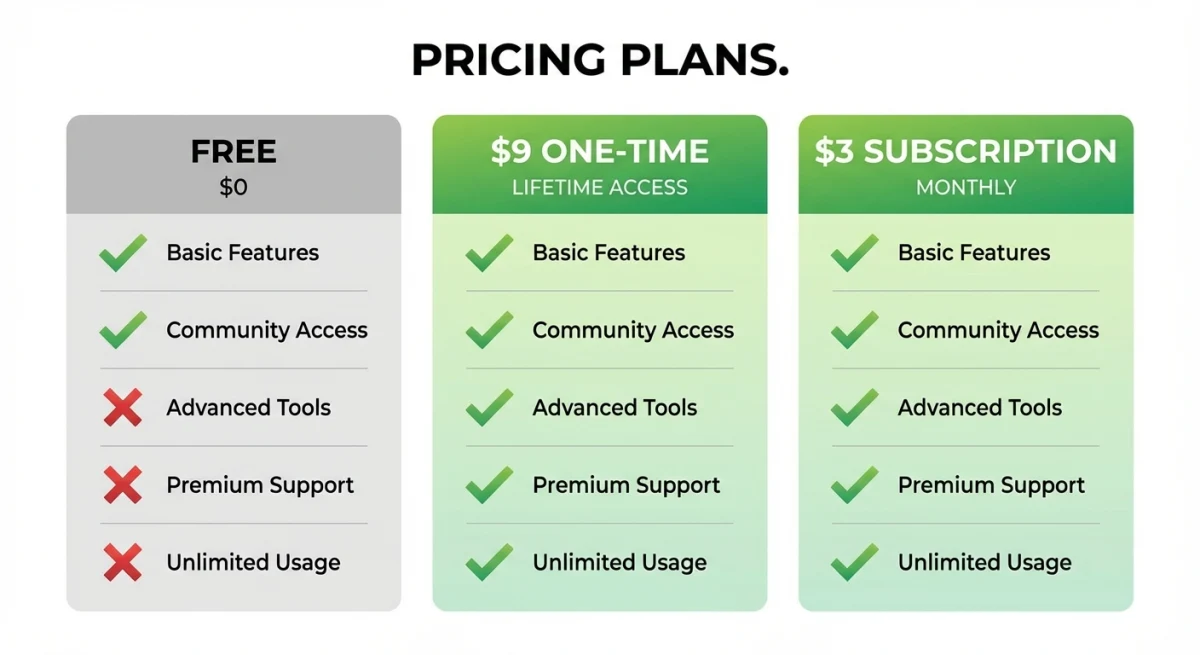
| Tool | Anschaffungskosten | Jährliche Kosten | Gesamt 3 Jahre |
|---|---|---|---|
| Snagit | 62,99 $ | ~30 $ für Upgrades | ~123 $+ |
| Greenshot (Windows) | Kostenlos | Kostenlos | Kostenlos |
| Greenshot (Mac) | 1,99 $ | N/A (aufgegeben) | 1,99 $ |
| ScreenSnap Pro | 39 $ | Kostenlos (lebenslange Updates) | 39 $ |
Greenshots kostenloser Preis ist unter Windows schwer zu schlagen. Aber wenn du eine Snagit-Gratis-Alternative mit Profi-Funktionen willst, passt keines der Tools.
Snagits 62,99 $ sind fair für das, was du bekommst. Aber TechSmiths Upgrade-Preise verursachen laufende Kosten. Viele Nutzer fühlen sich gedrängt, für neue Versionen zu zahlen, nur um mit dem aktuellen OS kompatibel zu bleiben.
Wann du Snagit wählen solltest
Snagit lohnt sich, wenn du:
- Schulungsanleitungen, SOPs oder technische Dokus bei der Arbeit erstellst
- Videoaufnahme mit eingebauter einfacher Bearbeitung brauchst
- In einem Team arbeitest, das Vorlagen und visuelle Assets teilt
- Markup-Tools täglich nutzt, nicht nur ab und zu
- Ein Software-Budget hast, das jährliche Upgrades abdeckt
Praxisbeispiele, in denen Snagit glänzt:
- IT-Support-Teams. Bug aufnehmen, Video-Anleitung aufzeichnen, Fix-Schritte annotieren und per Screencast-Link teilen. Alles in einem Tool.
- Technische Redakteure. Schritt-Tool nutzen, um Beschriftungen in How-to-Anleitungen automatisch zu nummerieren. Schritte umsortieren, und die Nummern aktualisieren sich von selbst. Riesiger Zeitsparer.
- Onboarding-Manager. Visuelle SOPs mit Vorlagen bauen, damit jede Anleitung im Team denselben Look hat.
- Marketing-Teams. Scrollende Aufnahmen ganzer Webseiten erstellen, polierte Beschriftungen hinzufügen und in Foliendecks oder Dokumente einfügen.
Snagit ist die erste Wahl für technische Redakteure und Trainer. Sein Vorlagensystem und die Stapel-Tools machen die Kosten für Vielnutzer wett. Wenn deine Firma die Software bezahlt, bringt dir Snagit echte Geschwindigkeitsvorteile.
Wann du Greenshot wählen solltest
Greenshot eignet sich gut, wenn du:
- Windows als Hauptbetriebssystem nutzt
- Nur ab und zu Screenshots brauchst
- Ein Tool willst, das nichts kostet
- Keine Video- oder GIF-Aufnahme brauchst
- Leichte und einfache Tools magst
Für Gelegenheits-Windows-Nutzer, die einfach schnelle Aufnahmen mit grundlegendem Markup brauchen, macht Greenshot seinen Job gut. Kein Grund, für Funktionen zu zahlen, die du nie nutzt.
Praxisbeispiele, in denen Greenshot gewinnt:
- Devs, die Bugs teilen. Drucktaste drücken, rotes Kästchen ums Problem zeichnen, Imgur-Link in Slack einfügen. In 5 Sekunden erledigt.
- Studierende beim Mitschreiben. Folie aufnehmen, kurze Notiz hinzufügen, ins Dokument einfügen. Kostenlos und schnell.
- Remote-Worker in Calls. Teil eines geteilten Bildschirms erfassen, markieren und an den Team-Chat senden. Kein App-Wechsel nötig.
- QA-Tester. Bug aufnehmen, Pfeile auf das Problem zeigen, ans Ticket anhängen. Wiederholbar und schnell.
Was Greenshot am besten kann: aus dem Weg bleiben. Es sitzt in der Taskleiste, reagiert blitzschnell auf Hotkeys und bremst dein System nicht. Der Drucktasten-Tausch läuft glatt: Taste drücken, Bereich wählen, sofort bearbeiten.
Der Imgur-Upload ist ein netter Zug für schnelles Teilen. Aufnahme machen, Hotkey drücken, Link in der Zwischenablage. Keine Maus nötig. Für Devs, die Bug-Screenshots in Discord posten, ist dieser Workflow schwer zu schlagen.
Allerdings: Wenn du Mac-Nutzer bist und Greenshot suchst, hast du Pech. Die Mac-App-Store-Version ist tot und stürzt unter modernem macOS ab. Schau in unseren Leitfaden zu Greenshot-Alternativen für Mac für bessere Optionen.
Die beste Alternative für Mac-Nutzer
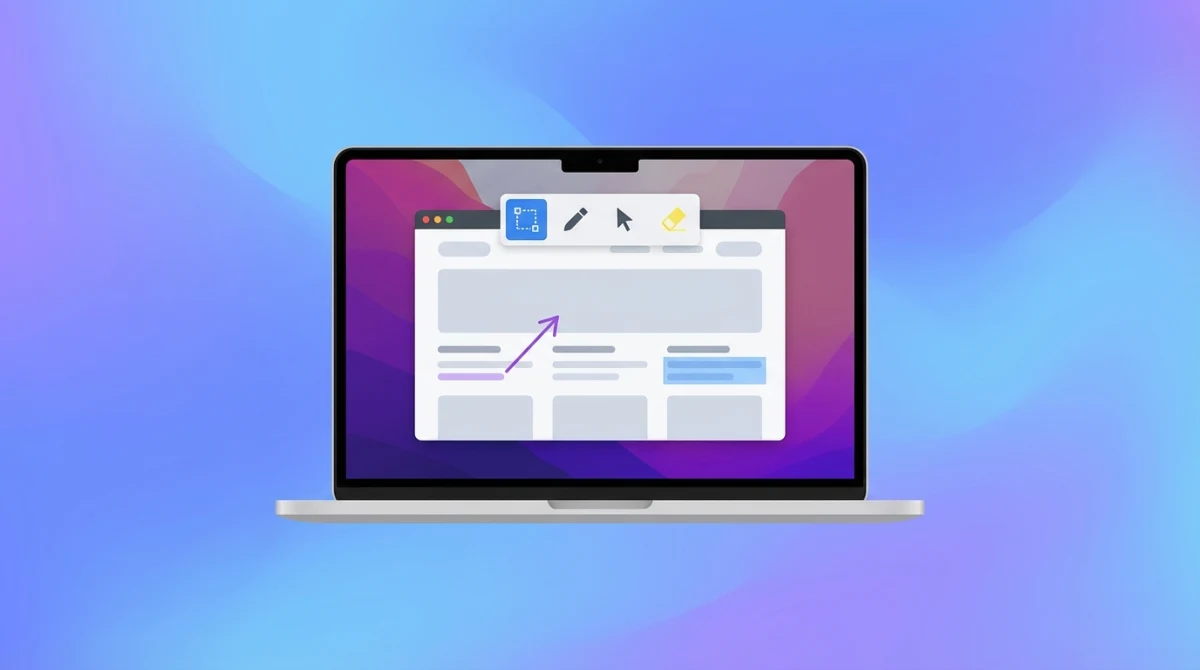
Weder Snagit noch Greenshot ist 2026 die ideale Wahl für Mac-Nutzer.
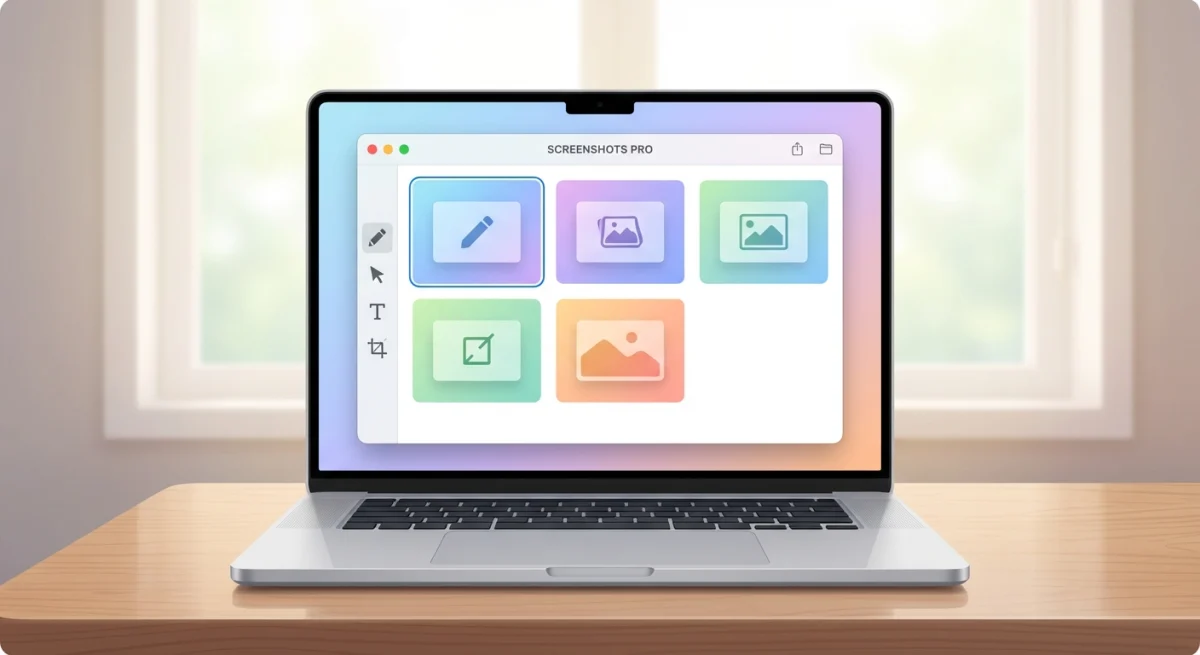
Snagit läuft auf dem Mac, fühlt sich aber wie eine Windows-App in Mac-Verkleidung an. Es ist ressourcenhungrig und das Design passt nicht zu macOS-Konventionen. Bei 62,99 $ plus Upgrade-Gebühren ist es zu teuer für Nutzer, die die Enterprise-Funktionen nicht brauchen.
Greenshot ist auf dem Mac eine Sackgasse. Die Mac-Version wurde seit Jahren nicht aktualisiert. Sie stürzt unter macOS Sonoma und neuer oft ab.
Damit bleiben Mac-Nutzer mit der Suche nach einer Snagit-Mac-Alternative oder einem Greenshot-Mac-Ersatz und wenigen guten Optionen, zumindest bis jetzt.
ScreenSnap Pro füllt diese Lücke mit:
- Einmaligem Kauf für 39 $ (keine Abonnements, lebenslange Updates inklusive)
- Mac-nativem Design, das sich auf macOS richtig anfühlt
- GIF-Aufnahme ohne separate Video-Software
- 22 Verlaufshintergründen für polierte, teilbare Screenshots
- Professionellen Annotations-Tools inklusive Weichzeichnen, Pfeilen, Formen und OCR
- Sofortigem Cloud-Sharing mit optionalem Nur-lokal-Modus
- Pinnen von Screenshots, um Referenzen beim Arbeiten sichtbar zu halten
Das Mac-native Design ist wichtiger, als die Specs vermuten lassen. ScreenSnap Pro nutzt standardmäßig Apples Standard-Screenshot-Shortcuts. Es klinkt sich in das macOS-Share-Sheet ein. Einstellungen liegen dort, wo man sie erwartet. Kleine Details, die sich zu einer App summieren, die sich auf deinem Mac wie zu Hause fühlt.
Wenn du von Windows kommst und Greenshots Schlichtheit geliebt hast, folgt ScreenSnap Pro derselben Idee: schnell aufnehmen, fix bearbeiten, in Sekunden teilen. Aber mit dem Schliff und der Power, die macOS-Nutzer 2026 erwarten.
Wenn du die besten Screenshot-Apps für Mac vergleichst, bietet ScreenSnap Pro die Profi-Funktionen von Snagit rund 38 % günstiger (39 $ statt 62,99 $), und das ohne Abo-Druck oder Windows-zentrierte Designkompromisse.
Häufig gestellte Fragen
Gibt es Greenshot für Mac?
Technisch gesehen ja, aber nicht wirklich. Die Greenshot-Mac-Version kostet 1,99 $ im App Store, hat aber seit 2019 kein Update mehr bekommen. Sie funktioniert nicht gut unter macOS Monterey oder neuer. Mac-Nutzer sollten stattdessen native Tools wie ScreenSnap Pro oder CleanShot X anschauen.
Lohnt sich Snagit 2026 vom Preis her?
Für professionelle Doku-Workflows: ja. Snagits Vorlagen, Stapelbearbeitung und Video-Tools rechnen sich, wenn du sie täglich nutzt. Für Gelegenheits-Screenshots ist es überdimensioniert. Vergiss nicht die ~30 $ pro Jahr für größere Versions-Upgrades.
Was ist die beste kostenlose Snagit-Alternative?
Unter Windows ist Greenshot weiterhin die beste kostenlose Wahl für einfache Screenshots. Auf dem Mac deckt die eingebaute Screenshot-App (⌘ + Shift + 4) die Grundlagen ab, aber du bekommst keine Markup-Tools oder Cloud-Sharing. Für eine Mischung aus Funktionen und Wert schlägt ScreenSnap Pro für 39 $ (einmalig) beide kostenlosen Optionen.
Kann Greenshot Video oder GIFs aufnehmen?
Nein. Greenshot macht nur Screenshots, ohne jede Video- oder GIF-Unterstützung. Wenn du Bildschirmaufnahme brauchst, probiere OBS (kostenlos) für Video oder ScreenSnap Pro für schnelle GIF-Aufnahmen.
Welches Tool ist besser für den geschäftlichen Einsatz?
Snagit, wenn das Budget keine Rolle spielt. Seine Team-Funktionen, Vorlagen und Screencast-Hosting machen es zu einer starken Wahl für Unternehmensdokumente. Für kleine Teams oder Freelancer auf dem Mac liefert ScreenSnap Pro 90 % der Funktionen zu einem deutlich niedrigeren Preis, und das ohne jährliche Upgrade-Gebühren.
Das Fazit
Snagit vs. Greenshot ist bei den Funktionen kein knappes Rennen. Snagit gewinnt fast in jedem Punkt. Aber Greenshots 0-$-Preisschild macht es zur smarten Wahl für Windows-Nutzer mit einfachen Anforderungen.
Die eigentliche Frage: passt eines der Tools 2026 zu deinem Workflow?
- Windows + kostenlos + einfache Bedürfnisse → Greenshot
- Beliebige Plattform + Profi-Funktionen + Budget vorhanden → Snagit
- Mac + Profi-Funktionen + preisbewusst → ScreenSnap Pro
Für Mac-Nutzer fällt Greenshot raus. Und Snagit funktioniert zwar, ist aber teuer und fühlt sich auf macOS deplatziert an. ScreenSnap Pro füllt die Lücke mit Profi-Screenshot-Tools, gemacht für den Mac, zu einem Preis ohne jährliche Gebühren.
Bereit, deinen Screenshot-Workflow zu verbessern? Hol dir ScreenSnap Pro für einmalig 39 $ und sieh den Unterschied, den ein Mac-natives Tool macht.

Morgan
Indie DeveloperIndie developer, founder of ScreenSnap Pro. A decade of shipping consumer Mac apps and developer tools. Read full bio
@m_0_r_g_a_n_