Beste Screenshot-Apps für Mac 2026: Vollständiger Vergleichsguide
Screenshots auf dem Mac aufzunehmen ist einfach. Großartige Screenshots zu machen? Das erfordert das richtige Tool.
Egal ob du Entwickler bist und Bugs dokumentierst, Content-Creator und Tutorials teilst oder Profi mit Kundenkommunikation: das eingebaute macOS-Screenshot-Tool reicht wahrscheinlich nicht mehr.
In diesem Guide habe ich die besten Screenshot-Apps für Mac 2026 getestet und verglichen, von kostenlosen Optionen bis zu Profi-Tools, damit du genau das findest, was zu deinem Workflow passt.
Schnellvergleich: Beste Mac-Screenshot-Apps 2026
| App | Preis | Cloud-Upload | GIF-Aufnahme | Hintergründe | OCR | Scrollen | Beste für |
|---|---|---|---|---|---|---|---|
| ScreenSnap Pro | 39 $ einmalig | ✅ | ✅ | 150+ | ✅ | ❌ | Content-Creator |
| CleanShot X | 29 $/Jahr | ✅ | ✅ | Begrenzt | ✅ | ✅ | Power-User |
| Shottr | kostenlos | ❌ | ❌ | ❌ | ✅ | ✅ | Entwickler |
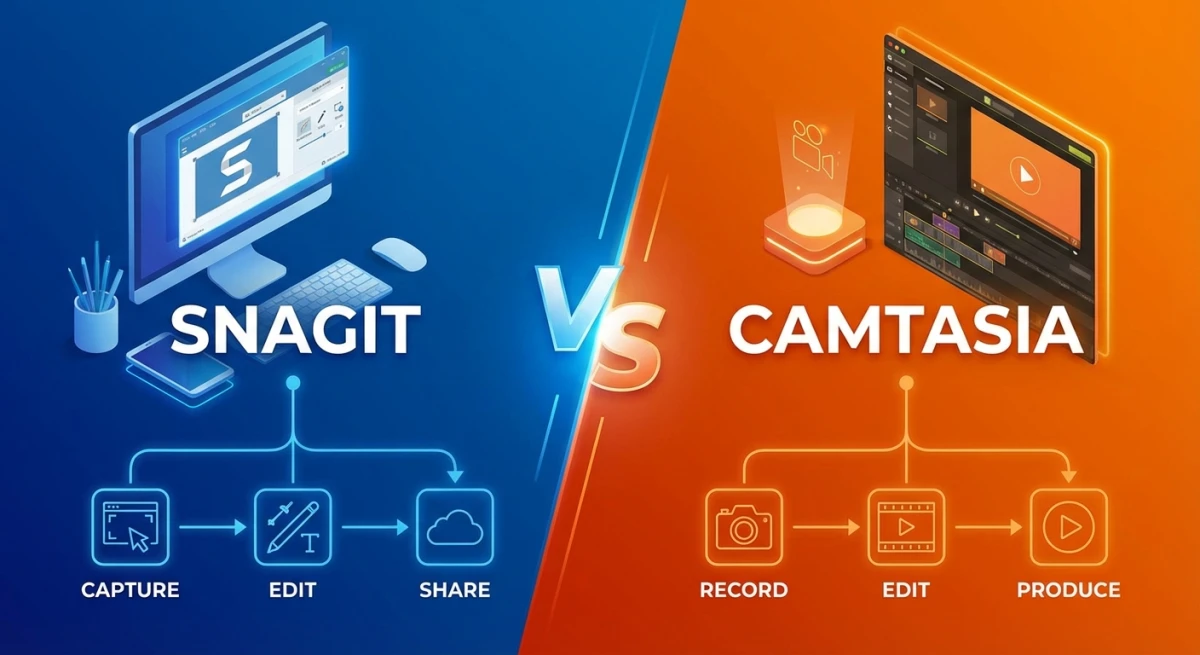
| Snagit | 63 $ einmalig | ✅ | ✅ | ❌ | ✅ | ✅ | Unternehmen |
| Xnapper | 15 $ einmalig | ❌ | ❌ | ✅ | ❌ | ❌ | Schnelle Verschönerung |
| Lightshot | kostenlos | ✅ | ❌ | ❌ | ❌ | ❌ | Basis-Bedürfnisse |
| Monosnap | Free-Tier | ✅ | ❌ | ❌ | ❌ | ❌ | Schnelles Teilen |
| macOS eingebaut | kostenlos | ❌ | ❌ | ❌ | ❌ | ❌ | Schnelle Aufnahmen |
Worauf du bei einer Screenshot-App achten solltest
Bevor wir uns jede App ansehen, hier das, was bei der Wahl eines Screenshot-Tools wirklich zählt:
Pflicht-Funktionen
- Aufnahme-Flexibilität. Vollbild, Fenster, Region und zeitversetzte Aufnahmen
- Annotations-Werkzeuge. Pfeile, Text, Formen zum Hervorheben (unser kostenloses Bild-Annotations-Tool deckt das im Browser ab, wenn du es nur ab und zu brauchst)
- Einfaches Teilen. Sei es schnelles Kopieren-Einfügen oder Cloud-Links
Nice-to-Have-Funktionen
- Cloud-Upload. Sofort teilbare Links ohne Datei-Anhänge
- GIF-Aufnahme. Erstelle schnelle Demos und Tutorials
- Schöne Hintergründe. Mach Screenshots präsentationsreif
- OCR-Texterkennung. Text aus jedem Bild kopieren
- Scroll-Aufnahme. Ganze Webseiten erfassen
Preismodell zählt
Screenshot-Apps folgen verschiedenen Preismodellen:
- Einmalkauf. Einmal zahlen, für immer besitzen
- Abo. Laufende Zahlungen für fortgesetzten Zugang
- Kostenlos mit Einschränkungen. Basis-Funktionen kostenlos, mehr bezahlen
Ich sag's ehrlich: Abo-Preise für eine Screenshot-App fühlen sich für die meisten Nutzer übertrieben an. Wenn du keine ständigen Updates brauchst, ergibt eine Einmalzahlung mehr Sinn.
#1: ScreenSnap Pro, die beste Wahl für Content-Creator
Preis: 39 $ einmalig | Plattform: macOS, Windows
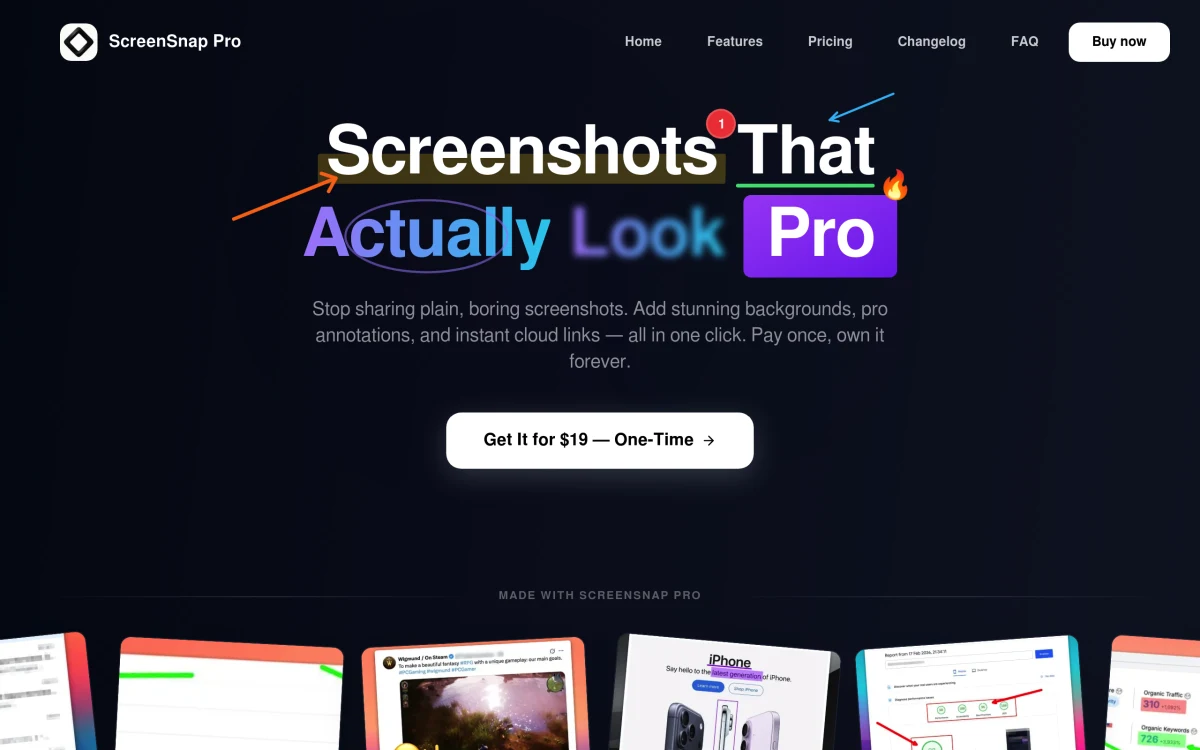
ScreenSnap Pro ist die Screenshot-App, die ich mir vor Jahren gewünscht hätte. Sie konzentriert sich auf das, was die meisten Nutzer wirklich brauchen: Screenshots aufnehmen, sie professionell aussehen lassen und sie sofort teilen.
Was sie auszeichnet
Schöne Hintergründe
Mit 500+ Wallpapern verwandelst du einfache Screenshots in polierte Visuals. Kein Figma, kein Photoshop, einfach klicken und anwenden.
Sofortiges Cloud-Sharing
Mach einen Screenshot, klicke Upload und du hast einen Link bereit zum Einfügen. Kein Konto nötig, keine Dateigröße-Limits, die dich aufhalten.
GIF- und Videoaufnahme
Erstelle schnelle Tutorials oder Bug-Reports mit dem eingebauten GIF-Rekorder oder nimm komplette Bildschirmvideos auf. Beide sind leichtgewichtig und erzeugen optimierte Dateien.
Einmalzahlung
39 $ einmal und es gehört dir für immer. Keine Abos, keine Verlängerungserinnerungen, keine „Deine Testversion läuft ab"-Benachrichtigungen.
Hauptfunktionen
- Quick Access Overlay für sofortige Bearbeitung
- 15 Annotations-Werkzeuge (Pfeile, Formen, Text, Unschärfe, Hervorhebung)
- Privatsphäre-Unschärfe für sensible Informationen
- Tastaturkürzel für Power-User
- Niemals Wasserzeichen
Einschränkungen
- Keine Scroll-Aufnahme (noch nicht)
Fazit
Beste für: Content-Creator, Marketer, Indie-Entwickler und alle, die regelmäßig Screenshots teilen. Wenn du willst, dass deine Screenshots professionell aussehen, ohne Zeit in Designtools zu investieren, ist das die App.
#2: CleanShot X, die beste Wahl für Power-User
Preis: 29 $/Jahr (Abo) | Plattform: macOS
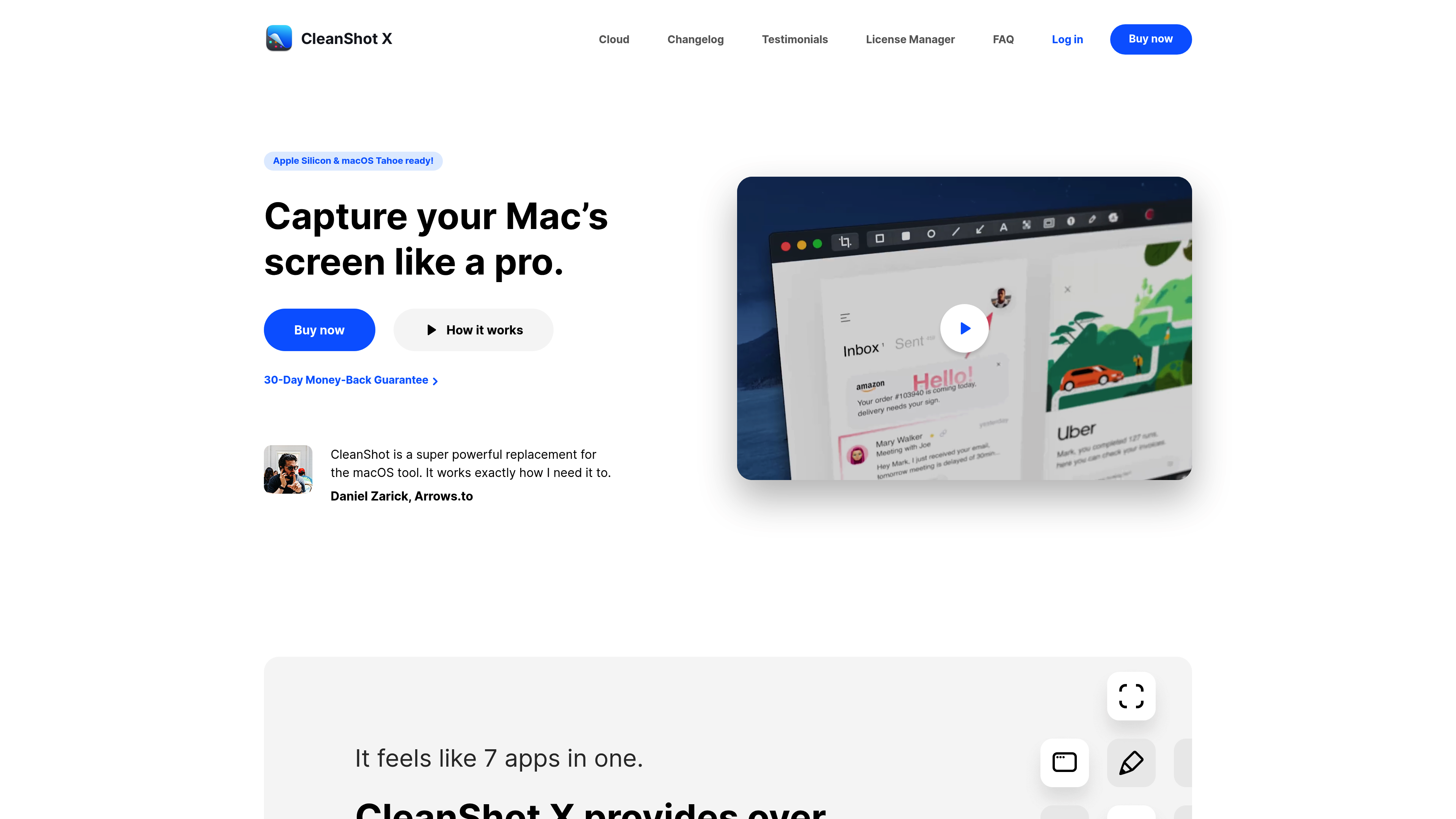
CleanShot X ist seit Jahren die dominante Screenshot-App für Mac-Nutzer, und das aus gutem Grund. Sie ist vollgepackt mit Funktionen, die Power-User lieben.
Was sie auszeichnet
Funktionsvollständig
Wenn es eine Screenshot-Funktion gibt, hat CleanShot X sie wahrscheinlich. Scroll-Aufnahme, OCR, Annotationen, Cloud-Upload, GIF-Aufnahme, Bildschirmaufnahme: alles ist da.
Politur und Verfeinerung
Die App fühlt sich nativ für macOS an. Jede Interaktion ist flüssig, jede Funktion ist gut durchdacht.
Cloud-Integration
Ihr Cloud-Service funktioniert nahtlos. Screenshots werden schnell hochgeladen und du bekommst saubere, kurze Links.
Hauptfunktionen
- Scroll-Aufnahme für lange Webseiten
- OCR-Texterkennung
- Bildschirmaufnahme mit Audio
- Annotations-Werkzeuge
- Screenshots auf dem Bildschirm anpinnen
- Quick Access Overlay
Einschränkungen
- Abo-Preise. 29 $/Jahr bedeutet 87 $ über 3 Jahre, 145 $ über 5 Jahre
- Funktions-Überfrachtung: viele Nutzer brauchen nur 20 % von dem, was es bietet
- Lernkurve: so viele Funktionen können überwältigend sein
Fazit
Beste für: Power-User, die jede Funktion brauchen und nichts gegen Abo-Preise haben. Wenn du Screenshots stark in deinem Alltag nutzt und das umfassendste Toolkit willst, liefert CleanShot X.
Erwägst du CleanShot X? Lies unseren detaillierten CleanShot X vs. ScreenSnap Pro Vergleich.
#3: Shottr, die beste kostenlose Option für Entwickler
Preis: kostenlos | Plattform: macOS
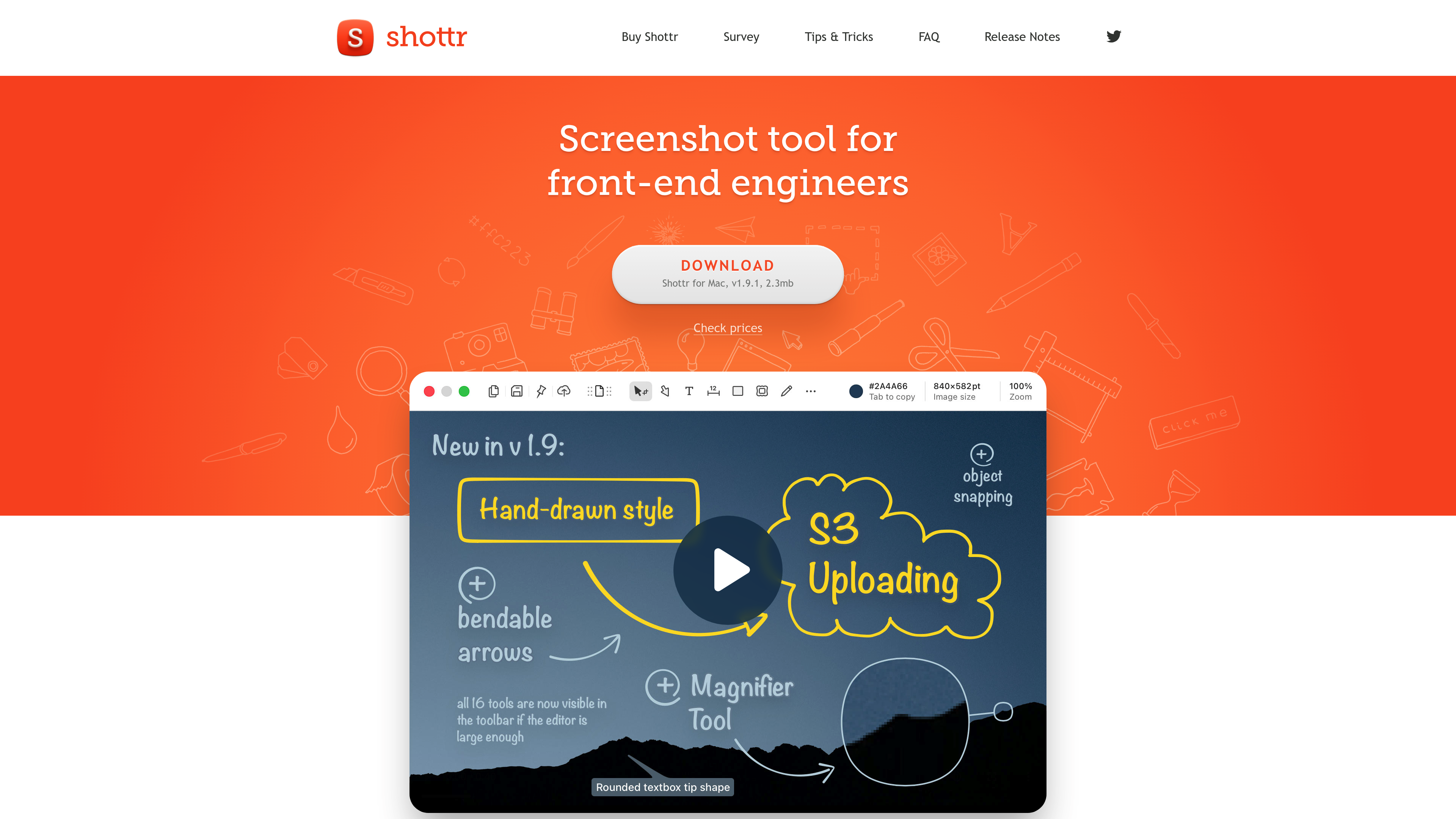
Shottr ist die Geheimwaffe der Entwickler. Komplett kostenlos, überraschend mächtig und gebaut von einem Entwickler, der Entwicklerbedürfnisse offensichtlich versteht.
Was sie auszeichnet
Pixelgenaue Messungen
Miss Abstände zwischen Elementen, erhalte exakte Pixelmaße, lege Lineale auf, alles essenziell für UI/UX-Arbeit.
OCR, das wirklich funktioniert
Kopiere Text aus jedem Screenshot. Schnell und präzise, sogar bei kniffligen Schriftarten.
Scroll-Aufnahme
Erfasse ganze Webseiten oder lange Dokumente in einem einzigen Screenshot.
Es ist tatsächlich kostenlos
Keine Premium-Stufe, keine Funktions-Schranken, kein „kostenlose Probe"-Köder.
Hauptfunktionen
- Pixel-Messungen und Lineale
- OCR-Texterkennung
- Scroll-Aufnahme
- Basis-Annotationen
- Farbwähler
- QR-Code-Leser
Einschränkungen
- Kein Cloud-Sharing
- Keine GIF-Aufnahme
- Keine Verschönerung oder Hintergründe
- Minimales/zweckorientiertes Design
Fazit
Beste für: Entwickler, UI/UX-Designer und alle, die präzise Messungen brauchen. Wenn Ästhetik keine Rolle spielt und du mächtige Funktionen kostenlos willst, ist Shottr unschlagbar.
Sieh, wie es abschneidet: ScreenSnap Pro vs. Shottr: welches ist das richtige für dich?
#4: Snagit, die beste Wahl für Unternehmen
Preis: 63 $ einmalig (+ optionale Wartung) | Plattform: macOS, Windows
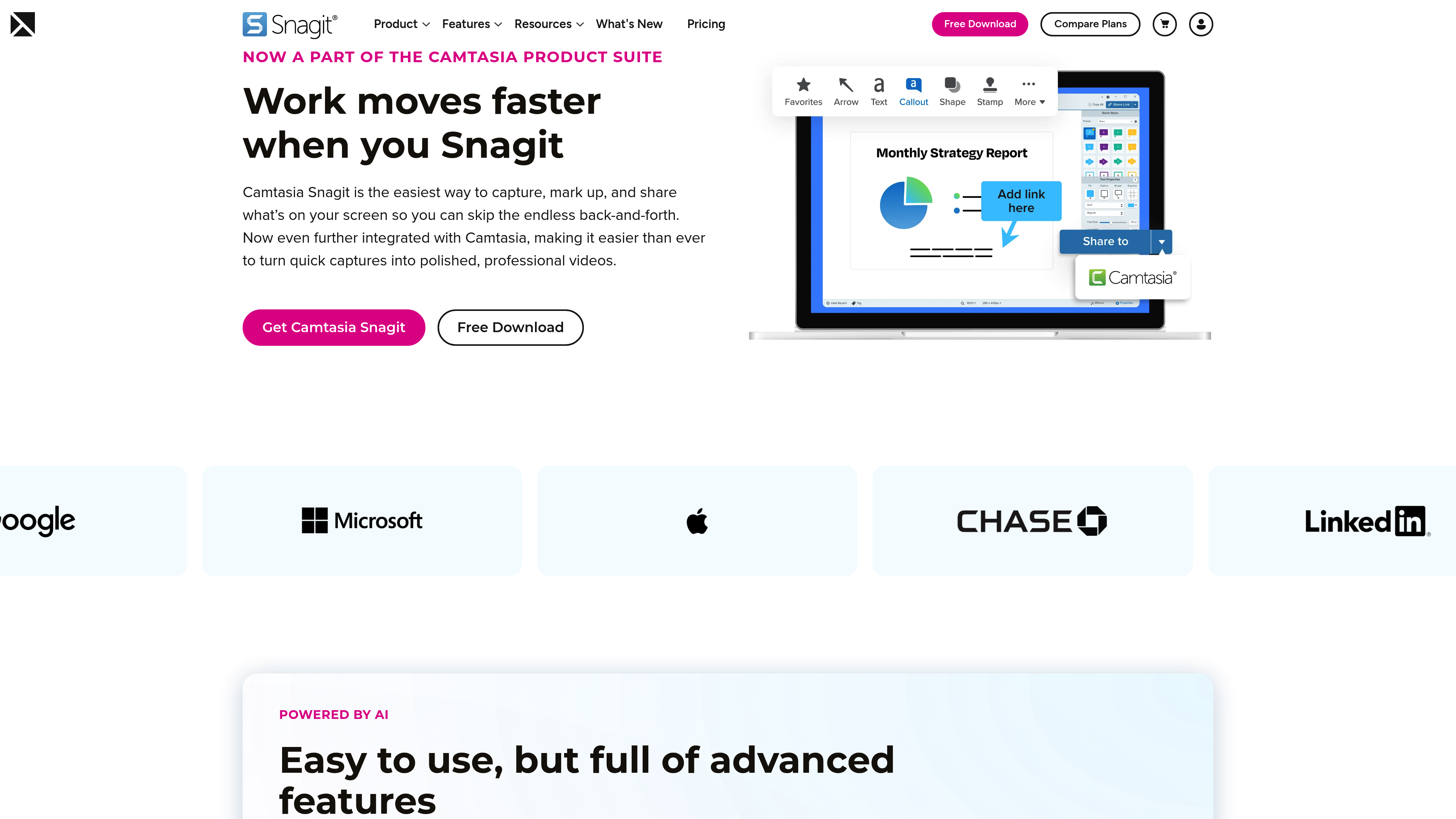
Snagit ist der Unternehmensstandard. Es gibt es seit Ewigkeiten, es funktioniert auf Mac und Windows, und IT-Abteilungen lieben es.
Was es auszeichnet
Plattformübergreifend
Wenn dein Team sowohl Mac als auch Windows nutzt, sorgt Snagit dafür, dass alle dasselbe Tool haben.
Videoaufnahme
Komplette Bildschirmaufnahme mit Webcam-Overlay, Audio-Erzählung und Basis-Bearbeitung.
Vorlagen und Stempel
Vorgefertigte Elemente für konsistente Dokumentation.
Hauptfunktionen
- Bildschirmaufnahme mit Audio
- Scroll-Aufnahme
- OCR-Texterkennung
- Vorlagen und Stempel
- Integration mit beliebten Tools
Einschränkungen
- Teuer. 63 $ Basis plus wiederkehrende Wartungsgebühren
- Schwergewichtig. Verbraucht mehr Systemressourcen als Konkurrenten
- Veraltetes Design. Oberfläche fühlt sich wie 2015 an
- Mac-Version ist schwächer. Die Windows-Version bekommt mehr Aufmerksamkeit
Fazit
Beste für: Unternehmensteams, die plattformübergreifende Konsistenz brauchen und nichts gegen den Preis haben. Wenn deine Firma zahlt, ist Snagit eine sichere, bewährte Wahl.
Willst du wechseln? Sieh dir Beste Snagit-Alternative für Mac 2026 an.
#5: Xnapper, die beste Wahl für schnelle Verschönerung
Preis: 15 $ einmalig | Plattform: macOS
Xnapper macht eine Sache gut: Es macht Screenshots schön mit minimalem Aufwand.
Was es auszeichnet
Automatische Verschönerung
Screenshots werden automatisch mit Padding und Hintergründen zentriert. Es ist der schnellste Weg, einen Screenshot teilbar zu machen.
Einfach und fokussiert
Kein Funktions-Ballast. Aufnehmen, verschönern, teilen. Das ist alles.
Erschwinglich
Mit 15 $ ist es die günstigste bezahlte Option, die Verschönerung gut macht.
Hauptfunktionen
- Automatische Hintergrundanwendung
- Padding und abgerundete Ecken
- Schnelle Aufnahmekürzel
- Mehrere Hintergrundoptionen
Einschränkungen
- Kein Cloud-Sharing
- Keine GIF-Aufnahme
- Begrenzte Annotations-Werkzeuge
- Keine Scroll-Aufnahme oder OCR
Fazit
Beste für: Nutzer, die nur verschönerte Screenshots brauchen und sonst nichts. Wenn dein Workflow „Screenshot → hübsch machen → teilen" ist, ist Xnapper effizient.

Genug von langweiligen Screenshots? Probier ScreenSnap Pro.
Schöne Hintergründe, professionelle Anmerkungen, GIF-Aufnahme und sofortiges Teilen in der Cloud, alles in einer App. Einmal 39 $ zahlen, für immer besitzen.
Preis und Funktionen ansehen#6: Lightshot, das beste kostenlose Basis-Tool
Preis: kostenlos | Plattform: macOS, Windows
Lightshot ist die „gut genug"-Option. Kostenlos, plattformübergreifend und meistert die Basics gut.
Was es auszeichnet
Einfaches Cloud-Sharing
Mach einen Screenshot, lade ihn auf ihre Server, hol dir einen Link. Kein Konto nötig.
Plattformübergreifend
Funktioniert auf Mac und Windows mit derselben Oberfläche.
Wirklich kostenlos
Keine Premium-Stufe, die dich zum Upgrade nervt.
Hauptfunktionen
- Schnelle Region-Aufnahme
- Basis-Annotationen
- Cloud-Upload zu prnt.sc
- Bildersuche
Einschränkungen
- Nur Basis-Annotations-Werkzeuge
- Keine GIF-Aufnahme
- Keine Hintergründe oder Verschönerung
- Datenschutzbedenken (Uploads gehen auf ihre Server)
Fazit
Beste für: Nutzer mit Basis-Bedürfnissen, die schnelles Teilen wollen. Wenn du nur gelegentlich aufnehmen → annotieren → teilen musst, funktioniert Lightshot.
#7: Monosnap, das beste kostenlose Tool mit Cloud
Preis: Free-Tier verfügbar | Plattform: macOS, Windows
Monosnap bietet ein solides Free-Tier mit inkludiertem Cloud-Speicher, was es zu einer guten Option für Gelegenheitsnutzer macht.
Was es auszeichnet
Kostenloser Cloud-Speicher
2 GB kostenloser Speicher für Screenshots. Links teilen ohne zu zahlen.
Bildschirmaufnahme
Basis-Bildschirmaufnahme im Free-Tier inklusive.
Drittanbieter-Integrationen
Upload zu Dropbox, Google Drive, S3 und mehr.
Hauptfunktionen
- Cloud-Speicher (2 GB kostenlos)
- Bildschirmaufnahme
- Basis-Annotationen
- Drittanbieter-Cloud-Integration
Einschränkungen
- Wasserzeichen auf einigen Funktionen im Free-Tier
- Veraltete Oberfläche
- Begrenzte Verschönerungsoptionen
Fazit
Beste für: Nutzer, die kostenlosen Cloud-Speicher für Screenshots wollen. Wenn du Screenshots häufig teilst, aber nicht zahlen willst, ist Monosnaps Free-Tier großzügig.
#8: macOS-eingebauter Screenshot, die beste Wahl für schnelle Aufnahmen
Preis: kostenlos (in macOS eingebaut) | Plattform: macOS
Jeder Mac hat eingebaute Screenshot-Tools. Für schnelle, schnörkellose Aufnahmen funktionieren sie.
Tastaturkürzel
- ⌘ + Shift + 3. Vollbildaufnahme
- ⌘ + Shift + 4. Region-Auswahl
- ⌘ + Shift + 4 + Space. Fenster-Aufnahme
- ⌘ + Shift + 5. Screenshot-Toolbar
Was es gut macht
- Immer verfügbar
- Keine Installation nötig
- Basis-Markup in Vorschau
- Bildschirmaufnahme (⌘ + Shift + 5)
Einschränkungen
- Kein sofortiges Teilen
- Kein Cloud-Upload
- Keine Verschönerung
- Nur Basis-Annotationen
- Keine GIF-Aufnahme
Fazit
Beste für: Schnelle Aufnahmen, wenn du nicht teilen oder annotieren musst. Gut, um schnell einen Screenshot zu machen und in ein Dokument einzufügen.
Funktionsvergleichsmatrix
Aufnahmefunktionen
| Funktion | ScreenSnap Pro | CleanShot X | Shottr | Snagit |
|---|---|---|---|---|
| Region-Aufnahme | ✅ | ✅ | ✅ | ✅ |
| Fenster-Aufnahme | ✅ | ✅ | ✅ | ✅ |
| Zeitversetzte Aufnahme | ✅ | ✅ | ✅ | ✅ |
| Scroll-Aufnahme | ❌ | ✅ | ✅ | ✅ |
| GIF-Aufnahme | ✅ | ✅ | ❌ | ✅ |
| Videoaufnahme | ✅ | ✅ | ❌ | ✅ |
Bearbeitungsfunktionen
| Funktion | ScreenSnap Pro | CleanShot X | Shottr | Snagit |
|---|---|---|---|---|
| Pfeile/Formen | ✅ | ✅ | ✅ | ✅ |
| Text-Annotationen | ✅ | ✅ | ✅ | ✅ |
| Unschärfe/Pixelung | ✅ | ✅ | ✅ | ✅ |
| Hervorhebung | ✅ | ✅ | ✅ | ✅ |
| Hintergrund-Verläufe | ✅ (150+) | Begrenzt | ❌ | ❌ |
| OCR-Texterkennung | ❌ | ✅ | ✅ | ✅ |
Sharing-Funktionen
| Funktion | ScreenSnap Pro | CleanShot X | Shottr | Snagit |
|---|---|---|---|---|
| Cloud-Upload | ✅ | ✅ | ❌ | ✅ |
| Teilbare Links | ✅ | ✅ | ❌ | ✅ |
| Direktes Kopieren | ✅ | ✅ | ✅ | ✅ |
Welche Screenshot-App solltest du wählen?
Wähle ScreenSnap Pro, wenn:
- Du Screenshots regelmäßig teilst und sie professionell aussehen sollen
- Du Abos hasst und Einmalzahlungen bevorzugst
- Du Cloud-Sharing ohne Datei-Anhänge brauchst
- Du Tutorials oder Demos mit GIFs oder Bildschirmaufnahmen erstellst
- Du auf Mac und Windows arbeitest
Wähle CleanShot X, wenn:
- Du jede mögliche Funktion brauchst (OCR, Scroll-Aufnahme, Webcam-Overlay)
- Abo-Preise dich nicht stören
- Du Power-User bist und 80 %+ der Funktionen nutzen wirst
Wähle Shottr, wenn:
- Du Entwickler oder Designer bist und Pixel-Messungen brauchst
- Du OCR-Texterkennung brauchst
- Du mächtige Funktionen kostenlos willst
- Ästhetik bei deinen Screenshots keine Rolle spielt
Wähle Snagit, wenn:
- Du in einer Unternehmensumgebung bist
- Du plattformübergreifende (Mac + Windows) Konsistenz brauchst
- Deine Firma zahlt
Wähle macOS eingebaut, wenn:
- Du selten Screenshots machst
- Du sie nicht online teilen musst
- Einfache Aufnahmen reichen
Das Fazit
Es gibt keine universell „beste" Screenshot-App, denn es hängt von deinem Workflow ab.
Für die meisten Nutzer, die Screenshots regelmäßig teilen und sie professionell aussehen lassen wollen, ohne sich mit Designtools herumzuschlagen, bietet ScreenSnap Pro die beste Balance aus Funktionen, Ästhetik und Wert mit 39 $ einmalig.
Wenn du absolut die meisten Funktionen brauchst und nichts gegen Abos hast, ist CleanShot X die Wahl der Power-User.
Wenn du Entwickler mit knappem Budget bist, ist Shottr kostenlos und überraschend leistungsfähig.
Was auch immer du wählst, gib dich nicht mit dem einfachen macOS-Screenshot-Tool zufrieden. Deine Screenshots verdienen Besseres.
👉 Willst du den vollen Tiefenblick? Sieh dir unseren umfassenden Vergleichsguide mit detaillierten Specs und Preisen an.
Häufig gestellte Fragen
Was ist die beste kostenlose Screenshot-App für Mac?
Shottr ist die beste kostenlose Screenshot-App für Mac. Sie bietet Scroll-Aufnahme, OCR, Pixel-Messungen und Annotationen, alles komplett kostenlos ohne Premium-Stufe.
Ist CleanShot X das Abo wert?
Es kommt drauf an. Wenn du Screenshots stark in deinem Alltag nutzt und Funktionen wie Scroll-Aufnahme, OCR und Videoaufnahme brauchst, können die 29 $/Jahr sich lohnen. Wenn du hauptsächlich Aufnahme + Annotation + Teilen brauchst, ist eine Einmalkauf-App wie ScreenSnap Pro langfristig der bessere Wert.
Kann ich Hintergründe zu Screenshots auf dem Mac hinzufügen?
Ja. Apps wie ScreenSnap Pro (500+ Wallpaper), CleanShot X (begrenzte Optionen) und Xnapper lassen dich schöne Hintergründe zu Screenshots hinzufügen. Das eingebaute macOS-Tool unterstützt das nicht.
Was ist die beste Screenshot-App für Entwickler?
Shottr ist ideal für Entwickler. Es hat Pixel-Messungen, Lineale, OCR und Scroll-Aufnahme, alles kostenlos. Für Entwickler, die auch schöne Screenshots teilen müssen, kombiniert ScreenSnap Pro Nutzen mit Präsentation.
Wie nehme ich GIFs auf dem Mac auf?
Nutze ScreenSnap Pro oder CleanShot X für native GIF-Aufnahme auf dem Mac. Beide lassen dich eine Region auswählen und direkt im GIF-Format aufnehmen. Lies unseren kompletten Guide: Wie du GIFs auf dem Mac aufnimmst.

Morgan
Indie DeveloperIndie developer, founder of ScreenSnap Pro. A decade of shipping consumer Mac apps and developer tools. Read full bio
@m_0_r_g_a_n_