Snagit vs Camtasia: Vollständiger Vergleichsguide (2026)
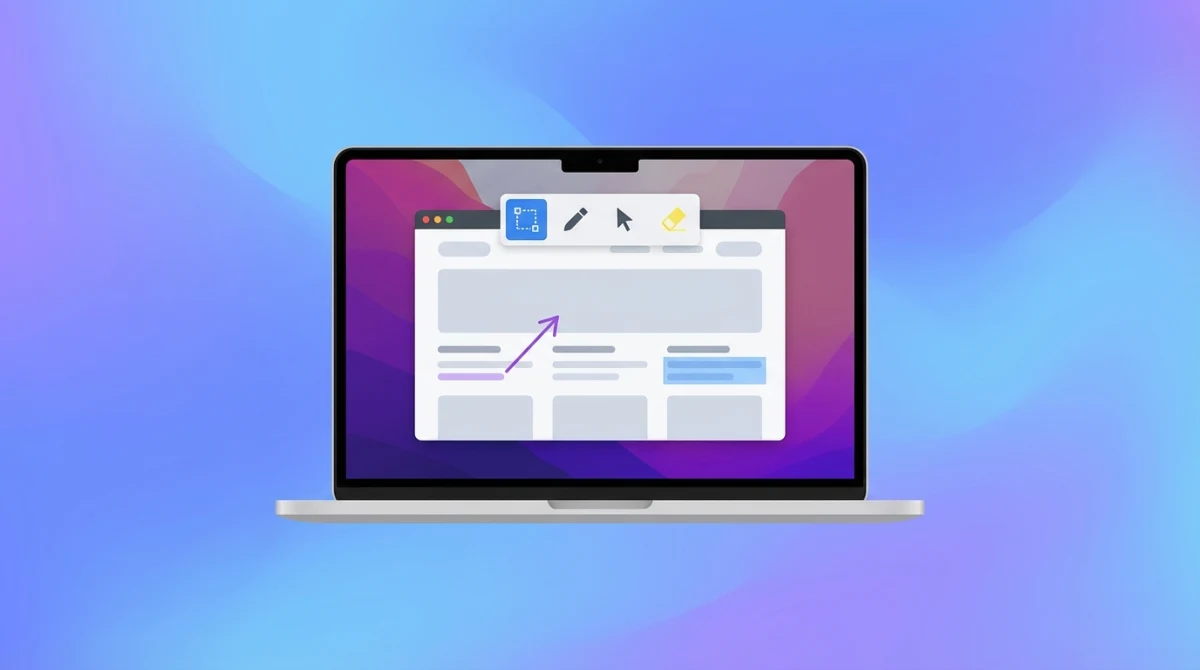
Die Wahl zwischen Snagit vs Camtasia kommt auf eine Frage hinaus: brauchst du Screenshots oder Videos? Beide Tools kommen von TechSmith. Sie dienen aber unterschiedlichen Zwecken.
Die kurze Antwort:
- Snagit erfasst Screenshots und kurze Bildschirmaufnahmen
- Camtasia erstellt polierte Videos mit fortgeschrittenen Bearbeitungswerkzeugen
Du hast vielleicht „snagit vs camtasia reddit"-Diskussionen online gesehen. Die meisten dieser Threads vergleichen Äpfel mit Birnen.
Dieser Guide schlüsselt die echten Unterschiede auf. Am Ende weißt du genau, welches Tool zu deinen Bedürfnissen passt.
Was ist Snagit? Ein Screenshot-First-Tool
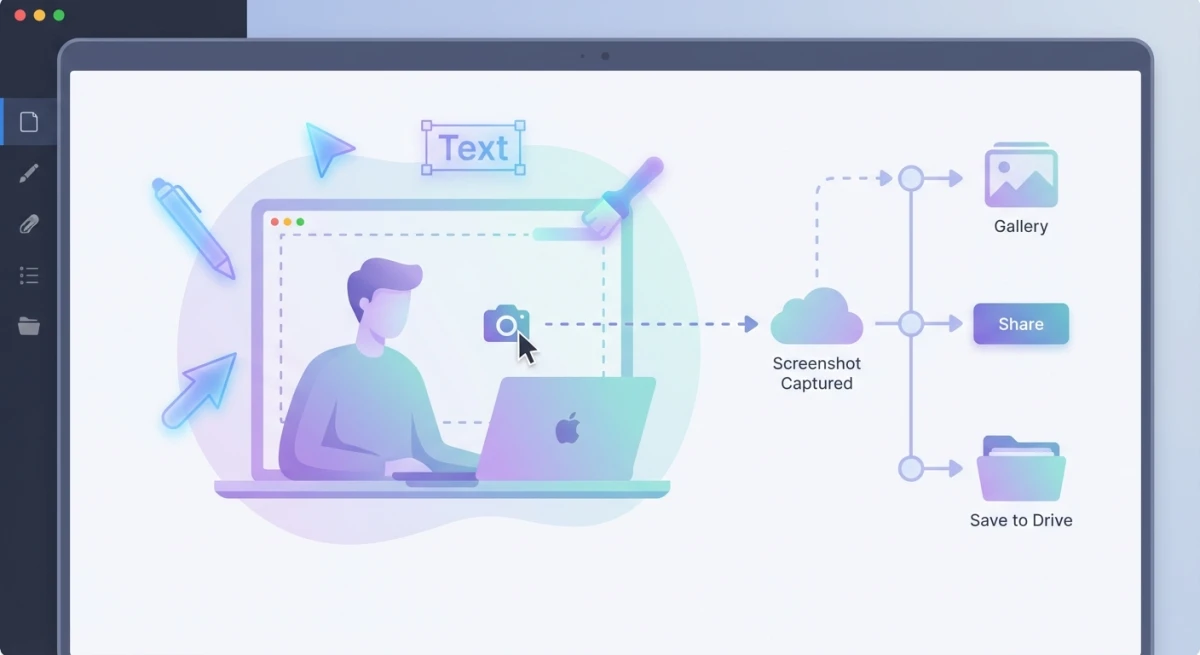
Snagit ist TechSmiths Bildschirm-Capture-App. Es glänzt beim Erstellen von Screenshots, Annotationen und kurzen Videoclips. Stell es dir als dein tägliches Tool für Docs und visuelle Anleitungen vor.
Snagit Hauptfunktionen
Screenshot-Aufnahme ist Snagits Stärke:
- Vollbild-, Bereichs- oder Fenster-Aufnahme
- Scrollende Aufnahme für lange Webseiten
- Wide Capture über mehrere Bildschirme
- Text kopieren (OCR) aus jedem Bild
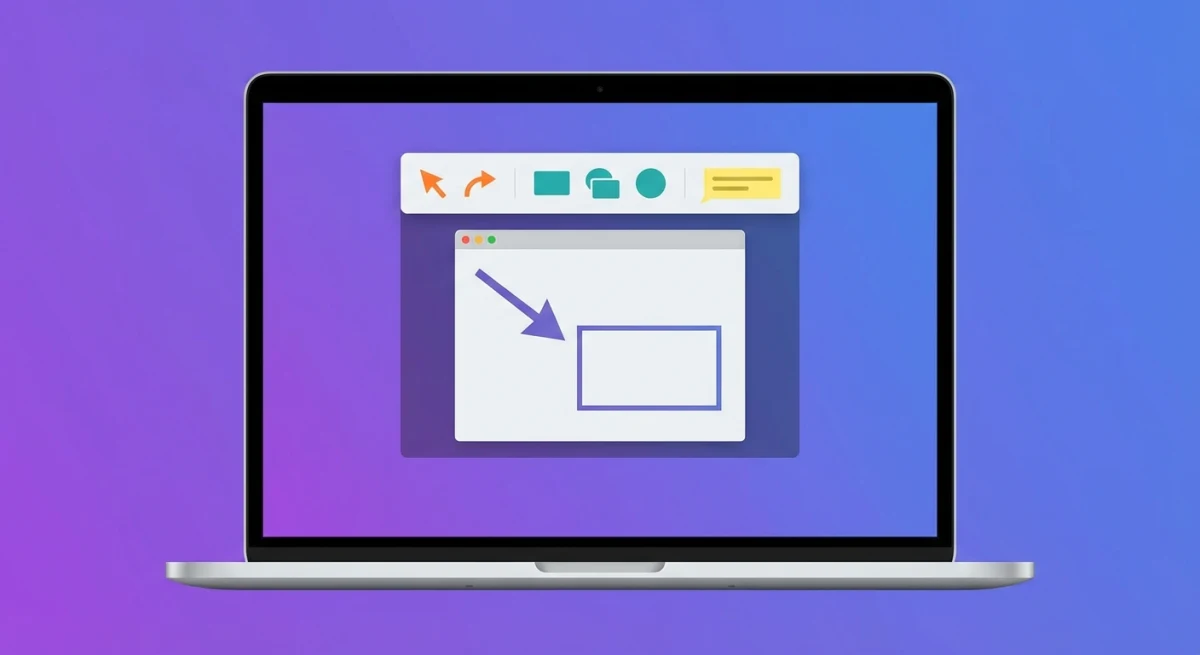
Markup-Tools helfen, Screenshots zu erklären:
- Pfeile, Formen und Sprechblasen
- Text-Labels und Stempel
- Weichzeichner, um private Infos zu verstecken
- Schritt-Nummern für Tutorials
Einfache Videoaufnahme bewältigt einfache Aufgaben:
- Bildschirmaufnahme mit deiner Stimme
- Webcam-Overlay-Option
- Einfaches Clip-Trimmen
- GIF-Export aus jeder Aufnahme
Snagit Preise (2026)
| Lizenztyp | Preis |
|---|---|
| Individual | 62,99 $ einmalig |
| Business | 75,99 $ einmalig |
| Maintenance | 24,99 $/Jahr (optional) |
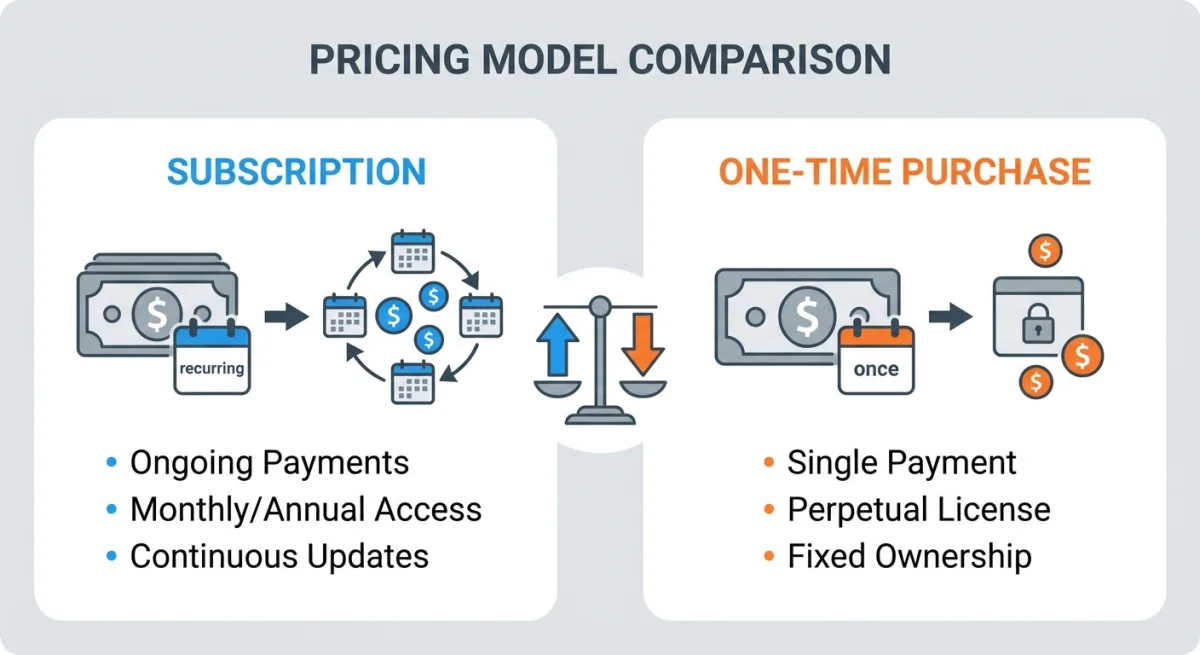
Snagit gibt dir lebenslangen Zugriff mit einer Einmalzahlung.
Willst du große Updates? Dann brauchst du den Maintenance-Plan. Ohne ihn behältst du deine aktuelle Version für immer. Du bekommst nur keine neuen Funktionen.
Was ist Camtasia? Ein Videoproduktions-Tool
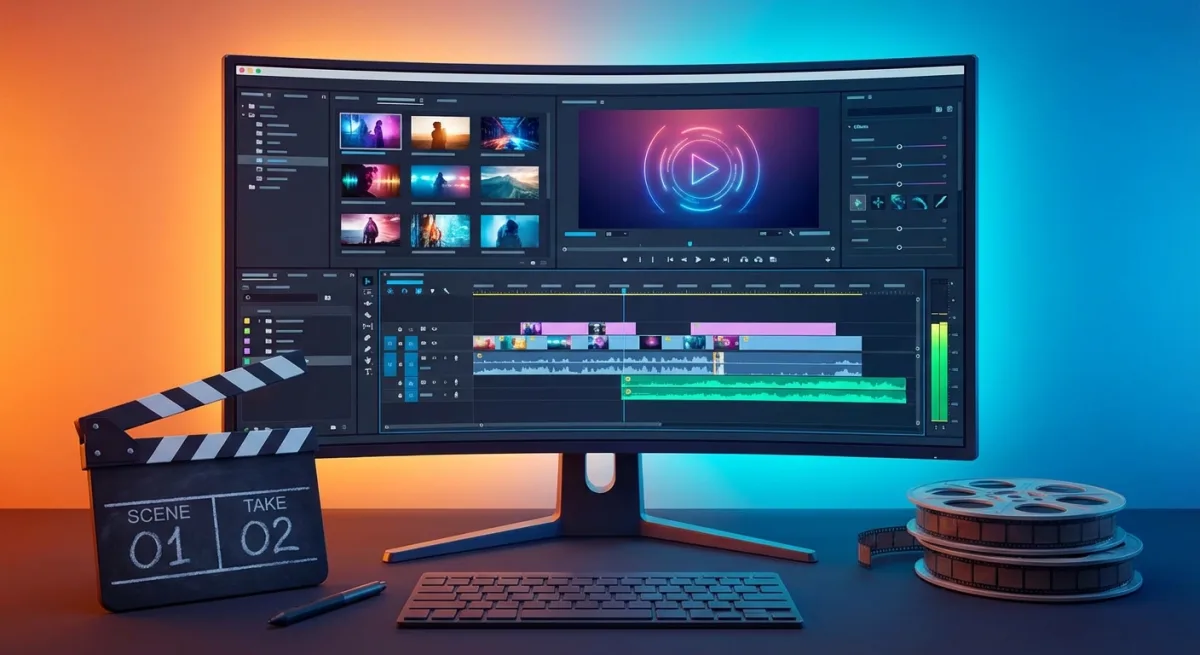
Camtasia ist TechSmiths vollständiger Videoeditor. Er ist für Tutorials, Kurse und Präsentationen gebaut. Das ist der Upgrade-Pfad, wenn du polierte Videos brauchst.
Camtasia Hauptfunktionen
Bildschirmaufnahme geht über die Basics hinaus:
- Bildschirm, Webcam und Audio gleichzeitig aufnehmen
- Systemtöne erfassen
- Cursor-Hervorhebungen und Effekte
- 4K-Video bei 60 Bildern pro Sekunde
Videobearbeitung ist die Hauptattraktion:
- Multi-Track-Timeline für Layering
- Über 100 Übergänge und Effekte
- Animierte Grafiken und Text
- Greenscreen-Entfernung
- Audio-Cleanup und Rauschunterdrückung
Interaktive Elemente steigern Zuschauerbindung:
- Quizfragen und Umfragen (benötigt TechSmith-Player)
- Klickbare Links in Videos
- Untertitel und Captions
- Kapitelmarken für Navigation
Camtasia Preise (2026)
| Lizenztyp | Preis |
|---|---|
| Individual | 249,99 $ einmalig |
| Business | 299,99 $ einmalig |
| Maintenance | 49,99 $/Jahr (optional) |
Wie Snagit ist Camtasia ein Einmalkauf. Die optionale Maintenance bringt dir Updates.
Der höhere Preis macht Sinn. Camtasia ist ein vollständiger Videoeditor. Du zahlst für diese zusätzliche Power.
Snagit vs Camtasia: Funktionsvergleich
Hier eine Gegenüberstellung:
| Funktion | Snagit | Camtasia |
|---|---|---|
| Screenshot-Aufnahme | ✅ Hervorragend | ❌ Nur einfach |
| Scrollende Aufnahme | ✅ Ja | ❌ Nein |
| Bild-Markup | ✅ Komplettes Toolkit | ⚠️ Begrenzt |
| OCR-Textkopierung | ✅ Ja | ❌ Nein |
| Bildschirmaufnahme | ✅ Einfach | ✅ Fortgeschritten |
| Systemaudio | ✅ Ja | ✅ Ja |
| Video-Timeline-Editor | ❌ Nein | ✅ Multi-Track |
| Übergänge & Effekte | ❌ Nein | ✅ Über 100 Optionen |
| Animierte Grafiken | ❌ Nein | ✅ Ja |
| Greenscreen-Entfernung | ❌ Nein | ✅ Ja |
| Quizze in Videos | ❌ Nein | ✅ Ja |
| GIF-Erstellung | ✅ Ja | ✅ Ja |
| 4K-Aufnahme | ⚠️ Begrenzt | ✅ Volle Unterstützung |
| Preis | 62,99 $ | 249,99 $ |
Das Muster ist klar. Snagit glänzt bei Screenshots und schnellen Aufnahmen. Camtasia bewältigt ernsthafte Videoarbeit.
Was zählt für dich mehr? Schnelle Aufnahme oder tiefe Bearbeitung? Deine Antwort zeigt auf das richtige Tool.
Wann Snagit wählen
Snagit ist die richtige Wahl, wenn du:
1. Docs und Tutorials erstellst
Tech-Writer lieben Snagit. Support-Teams und Lehrer auch.
Es ist perfekt für Schritt-für-Schritt-Anleitungen. Die Markup-Tools machen es einfach,:
- Nummerierte Schritte hinzuzufügen
- Buttons hervorzuheben
- Bildschirme klar zu erklären
Wenn du viele How-to-Guides mit Screenshots erstellst, passt Snagit zu deinem Workflow.
2. Schnelle Videoclips brauchst
Manchmal brauchst du eine kurze Aufnahme. Vielleicht, um einen Bug zu zeigen. Vielleicht, um eine Funktion zu demonstrieren. Vielleicht, um etwas zu erklären, das Worte nicht erfassen können.
Snagit bewältigt diese schnellen Clips gut. Aufnehmen, Enden trimmen, teilen. Das ist der ganze Vorgang.
Du brauchst dafür keine Bearbeitungskenntnisse. Snagit hält die Dinge einfach.
3. Mehr mit Bildern als mit Video arbeitest
Hier eine einfache Regel. Beinhalten 80 % deiner Arbeit Screenshots? Wähle Snagit. Sind nur 20 % Video? Wähle trotzdem Snagit.
Warum 250 $ für Camtasia zahlen, wenn du seine Bearbeitungstools selten brauchst?
4. Etwas Einfaches willst
Snagit hat eine kurze Lernkurve. Die meisten Menschen werden in Minuten produktiv.
Camtasias Timeline-Editor ist mächtig. Es dauert aber, ihn zu lernen. Für schnelle Ergebnisse ohne Training gewinnt Snagit.
Wann Camtasia wählen
Camtasia ist die richtige Wahl, wenn du:
1. Polierte Videos produzierst
Kursersteller brauchen saubere, professionelle Videos. YouTuber und Marketer auch.
Camtasia liefert mit:
- Sanften Übergängen
- Animationen auf Profi-Niveau
- Visuellen Effekten
Diese Funktionen verwandeln Roh-Aufnahmen in polierte Inhalte.
Wer Camtasia vs ScreenFlow vergleicht, wird feststellen, dass Camtasia das vollere Funktionsset bietet.
2. Lange Videos erstellst
Videos über 5-10 Minuten brauchen echte Bearbeitungstools. Du musst:
- Fehler herausschneiden
- Abschnitte verschieben
- Zusätzliches Material einfügen
Snagit fehlt ein Timeline-Editor für diese Arbeit. Für lange Videos ist Camtasia deine beste Option.
3. Zuschauer-Interaktion brauchst
Trainings-Videos brauchen oft eingebaute Quizze. Sie brauchen vielleicht auch klickbare Kapitel oder Links.
Camtasia hat all das. Sie sind wichtig für Unternehmens-Trainings und Online-Kurse.
4. Systemaudio aufnehmen willst
Wenn du Software zeigst, die Töne macht, musst du Systemaudio erfassen. Camtasia bewältigt das besser als die meisten Tools.
Snagit vs Camtasia: Preis-Aufschlüsselung

Sprechen wir über die echten Kosten über Zeit.
Einmal-Kosten
| Tool | Individual | Business |
|---|---|---|
| Snagit | 62,99 $ | 75,99 $ |
| Camtasia | 249,99 $ | 299,99 $ |
| Preisdifferenz | 187 $ mehr | 224 $ mehr |
Camtasia kostet etwa 4-mal mehr als Snagit.
Mit Maintenance (3 Jahre)
| Tool | Lizenz + 3 Jahre Maintenance |
|---|---|
| Snagit | 137,96 $ (62,99 $ + 74,97 $) |
| Camtasia | 399,96 $ (249,99 $ + 149,97 $) |
Bundle-Option
TechSmith bietet ein Snagit + Camtasia Bundle an. Du sparst etwa 25 % verglichen mit dem Einzelkauf. Das lohnt sich, wenn du wirklich beide Tools brauchst.

Genug von langweiligen Screenshots? Probier ScreenSnap Pro.
Schöne Hintergründe, professionelle Anmerkungen, GIF-Aufnahme und sofortiges Teilen in der Cloud, alles in einer App. Einmal 39 $ zahlen, für immer besitzen.
Preis und Funktionen ansehenMac-spezifische Punkte
Sowohl Snagit als auch Camtasia funktionieren auf dem Mac. Sie wurden aber zuerst für Windows gebaut.
Mac-Nutzer bemerken oft ein paar Eigenheiten.
Oberflächen-Unterschiede:
- Keine App fühlt sich vollständig Mac-nativ an
- Keyboard-Shortcuts können mit macOS kollidieren
- UI-Muster fühlen sich manchmal seltsam an
Geschwindigkeitsnotizen:
- Auf Apple-Silicon-Macs laufen native Apps schneller
- Beide Tools unterstützen jetzt M-Series-Chips
- Sie können sich trotzdem langsamer anfühlen als Mac-eigene Software
Bessere Optionen existieren:
- Die Mac-Welt hat starke Screenshot-Tools
- Viele integrieren sich besser mit macOS
- Native Apps passen vielleicht besser zu reinen Mac-Nutzern
Für Screenshot-fokussierte Arbeit bevorzugst du vielleicht ein dediziertes Mac-Screenshot-Tool.
Tools wie ScreenSnap Pro bieten ähnliche Markup-Funktionen. Sie beinhalten Cloud-Sharing und GIF-Aufnahme. Sie kosten oft weniger als Snagit.
Deine Wahl treffen: Ein einfacher Guide

Unsicher, welches du wählen sollst? Stell dir diese Fragen:
1. Was erstellst du hauptsächlich?
- Hauptsächlich Screenshots → Snagit
- Hauptsächlich Videos → Camtasia
- Beides gleich → Schau dir das Bundle an
2. Wie viel Bearbeitung brauchst du?
- Schnelle Trims und Markups → Snagit
- Volle Timeline-Bearbeitung mit Effekten → Camtasia
3. Was ist dein Budget?
- Unter 100 $ → Snagit (oder Mac-Optionen)
- 200 $+ ist okay → Camtasia funktioniert
4. Was ist dein Skill-Level?
- Anfänger, der schnelle Ergebnisse braucht → Snagit
- Bereit zu lernen für Profi-Output → Camtasia
Camtasia vs andere Videoeditoren
Ist Videobearbeitung dein Hauptbedürfnis? Hier sind einige andere Optionen:
- Camtasia vs OBS: OBS ist kostenlos und großartig zum Streamen und Aufnehmen. Es hat keinen eingebauten Editor. Du bräuchtest eine andere App zum Bearbeiten.
- Camtasia vs DaVinci Resolve: DaVinci ist mächtiger und kostenlos. Es hat eine steile Lernkurve. Camtasia ist einfacher für Bildschirmaufnahmen.
- Camtasia vs Premiere Pro: Adobe hat mehr Profi-Funktionen. Es braucht aber ein Abo. Camtasias Einmalkosten sprechen viele an.
Für Mac-Nutzer ist Camtasia vs ScreenFlow einen Blick wert. ScreenFlow ist Mac-nativ und wird von Apple-Fans oft bevorzugt.
Häufig gestellte Fragen
Kann ich Snagit und Camtasia zusammen nutzen?
Ja, viele Power-User machen das. Snagit übernimmt schnelle Screenshots und Aufnahmen. Camtasia übernimmt für längere Videoprojekte. TechSmith bietet einen Bundle-Rabatt für dieses Setup.
Gibt es eine kostenlose Option statt Snagit oder Camtasia?
Für einfache Bedürfnisse, ja. macOS hat eingebaute Screenshot-Tools. Es hat auch QuickTime für Bildschirmaufnahme.
Zum Bearbeiten können DaVinci Resolve oder iMovie funktionieren. Sie erreichen aber nicht Snagits oder Camtasias Spezialfunktionen.
Sollte ich von Snagit auf Camtasia upgraden?
Nur wenn du Videobearbeitungsfunktionen brauchst.
Bist du mit Snagits Aufnahme zufrieden? Brauchst du nur das Trimmen von Clips? Dann gibt es keinen Grund zu upgraden.
Camtasia macht Sinn, wenn du brauchst:
- Übergänge und Effekte
- Mehrere Videospuren
- Profi-Output
Denk an deinen echten Workflow, bevor du 250 $ mehr ausgibst.
Funktionieren Snagit und Camtasia auf dem Mac?
Ja, beide haben Mac-Versionen.
Sie wurden zuerst für Windows gebaut. Sie können sich weniger nativ anfühlen als Mac-Apps, die für den Mac gemacht wurden.
Die Geschwindigkeit ist gut auf modernen Macs, einschließlich Apple-Silicon-Maschinen.
Was ist der Unterschied zwischen Snagit und TechSmith Capture?
TechSmith Capture (früher Jing) ist kostenlos, aber einfach. Es fehlen:
- Snagits Markup-Tools
- Scrollende Aufnahme
- Fortgeschrittene Bearbeitung
Stell es dir als Einsteiger-App vor, die dich Richtung Snagit schubst.
Beispiele aus der Praxis
So nutzen verschiedene Menschen diese Tools.
Tech-Writer und Doc-Teams
Tech-Writer erfassen Software-Bildschirme. Sie fügen Sprechblasen und Schritte hinzu. Sie erstellen visuelle Anleitungen.
Snagit dominiert diesen Bereich, weil es scrollende Aufnahme, Schritt-Nummern und großartige Markup-Tools hat.
Die meiste Doc-Arbeit beinhaltet viele Screenshots, aber wenige Videos. Snagit passt perfekt.
Ein typischer Snagit-Workflow:
- Bildschirmbereich erfassen
- Nummerierte Sprechblasen hinzufügen
- Private Daten weichzeichnen
- In dein Doc-System exportieren
Dieser ganze Vorgang dauert unter einer Minute.
Online-Kursersteller
Kursersteller brauchen oft beide Tools:
- Snagit für Folien-Markups und Handouts
- Camtasia für die Haupt-Video-Lektionen
Das Bundle macht Sinn für Lehrer. Das gilt für jene mit Videokursen und Arbeitsbüchern.
Marketing- und Social-Teams
Marketing-Teams erfassen Produkt-Screenshots für:
- Social-Media-Posts
- Folien-Decks
- Sales-Pages
Snagit funktioniert großartig für stehende Bilder.
Camtasia wird nützlich für Videoarbeit:
- Promo-Videos
- Produkt-Demos
- Social-Video-Anzeigen
Marketer landen über die Zeit oft mit beiden Tools.
Support- und Trainings-Teams
Support-Teams lieben Snagit für schnelle visuelle Hilfe. Ein Kunde fragt „Wie mache ich X?" Ein markierter Screenshot antwortet schneller als eine lange E-Mail.
Visuelle Inhalte reduzieren Hin-und-her-Verwirrung.
Für formale Trainings tracken Camtasias Quiz-Funktionen den Fortschritt. Sie zeigen auch, wer welchen Kurs abgeschlossen hat.
Geschwindigkeit und Systemanforderungen
Beide Tools laufen auf macOS 12 (Monterey) oder neuer. Sie laufen auch auf Windows 10 oder neuer.
Snagit ist leicht:
- Nutzt 100-300 MB RAM die meiste Zeit
- Geringe CPU-Nutzung (außer beim Aufnehmen)
- Startet schnell
- Funktioniert gut auf älteren Maschinen
Camtasia braucht mehr Power:
- Nutzt viele Ressourcen beim Bearbeiten
- Video-Export braucht starke CPU/GPU
- Projektdateien können auf mehrere GB anwachsen
- Am besten mit 16 GB+ RAM und einer SSD
Auf einem älteren Mac oder Laptop fühlt sich Snagit schneller an.
Camtasias Videobearbeitung verlangt mehr von deiner Hardware. Das gilt mit 4K-Material oder vielen Effekten.
Die endgültige Antwort
Welches Tool solltest du wählen? Hier das Fazit.
Wähle Snagit, wenn:
- Screenshots dein Hauptbedürfnis sind
- Du Docs, Anleitungen oder schnelle Tutorials erstellst
- Budget zählt
- Du etwas willst, das einfach zu lernen ist
- Du leichte Software bevorzugst
Wähle Camtasia, wenn:
- Videoarbeit dein Fokus ist
- Du Kurse oder Trainingsinhalte erstellst
- Du Timeline-Bearbeitung mit Effekten brauchst
- Du bereit bist, Zeit zum Lernen zu investieren
- Interaktive Elemente für deine Arbeit wichtig sind
Schau dir andere Optionen an, wenn:
- Du ein Mac-Nutzer bist, der native Software will
- Du nur Screenshots ohne hohen Preis brauchst
- Deine Bedürfnisse einfacher sind als das, was diese Tools bieten
Sowohl Snagit als auch Camtasia glänzen bei ihren Aufgaben. Die „bessere" Wahl hängt von deinen Zielen ab.
Kenne zuerst deine Bedürfnisse. Wähle dann das passende Tool.
Für Mac-Nutzer, die hauptsächlich Screenshots mit Markup brauchen, funktionieren native Mac-Apps oft besser. Sie kosten auch weniger.
Windows-Nutzer in der TechSmith-Welt finden beide Tools solide und gut unterstützt.

Morgan
Indie DeveloperIndie developer, founder of ScreenSnap Pro. A decade of shipping consumer Mac apps and developer tools. Read full bio
@m_0_r_g_a_n_