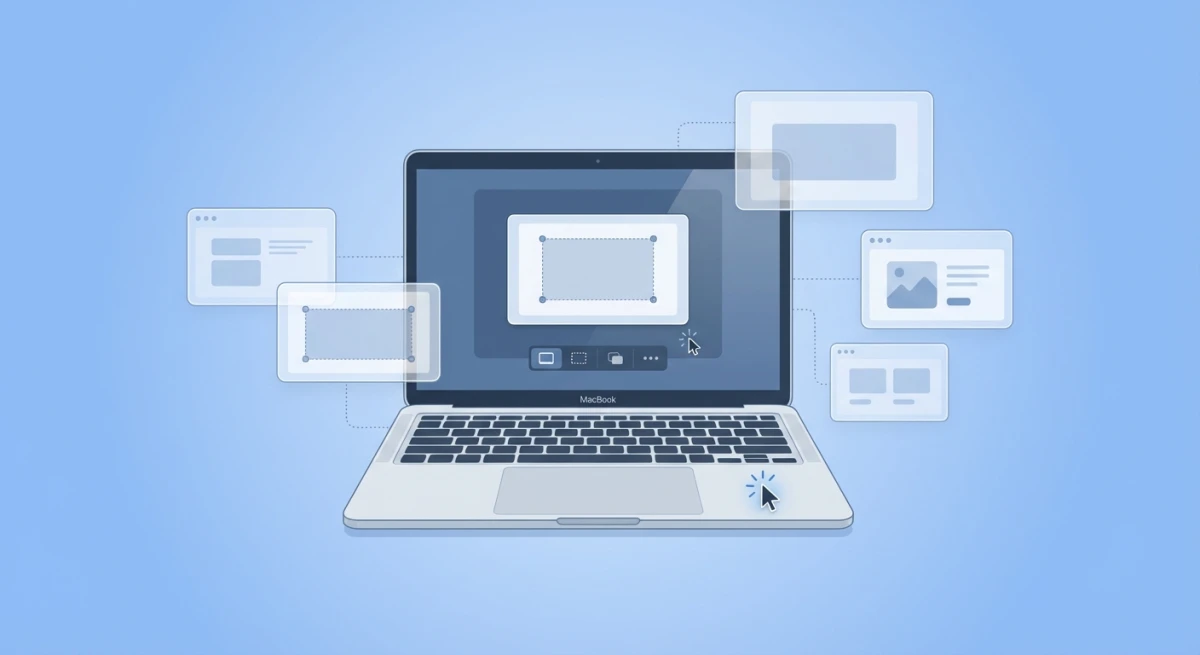
Mac Screenshot Shortcuts: Jede Tastenkombination erklärt (2026)
Einen Screenshot auf dem Mac zu machen ist einfach, sobald du den richtigen Screenshot-Shortcut Mac kennst, auf den sich Mac-Nutzer täglich verlassen. Egal, ob du den ganzen Bildschirm, ein bestimmtes Fenster oder nur einen Ausschnitt aufnehmen willst: macOS hat eingebaute Tastenkombinationen, die das sofort erledigen.
Dieser Guide deckt jede Mac-Screenshot-Tastenkombination ab, von den Grundlagen bis zu fortgeschrittenen Tricks, die die meisten übersehen.
Screenshot-Shortcut Mac: Die 4 Kernbefehle
Hier sind die vier wichtigsten Tastenkombinationen, die du dir merken solltest:
| Tastenkombination | Was sie macht |
|---|---|
⌘ + Shift + 3 | Ganzen Bildschirm aufnehmen |
⌘ + Shift + 4 | Ausgewählten Bereich aufnehmen |
⌘ + Shift + 4 + Space | Bestimmtes Fenster aufnehmen |
⌘ + Shift + 5 | Screenshot-Symbolleiste öffnen |
Schauen wir uns genau an, wie jede einzelne funktioniert.

Genug von langweiligen Screenshots? Probier ScreenSnap Pro.
Schöne Hintergründe, professionelle Anmerkungen, GIF-Aufnahme und sofortiges Teilen in der Cloud, alles in einer App. Einmal 39 $ zahlen, für immer besitzen.
Preis und Funktionen ansehenGanzen Bildschirm aufnehmen: `⌘ + Shift + 3`
Drücke Command + Shift + 3 gleichzeitig, um alles aufzunehmen, was auf deinem Bildschirm sichtbar ist. Der Screenshot wird standardmäßig auf deinem Schreibtisch gespeichert.
Das ist die schnellste Option, wenn du eine Schnellaufnahme brauchst. Ein kleines Vorschaubild erscheint unten rechts, und du kannst darauf klicken, um zu annotieren, oder lass es verschwinden, damit es automatisch gespeichert wird.
Profi-Tipp: Wenn du mehrere Monitore hast, nimmt diese Tastenkombination alle als separate Dateien auf.
Ausgewählten Bereich aufnehmen: `⌘ + Shift + 4`
Drücke Command + Shift + 4 und dein Cursor wird zu einem Fadenkreuz. Klicke und ziehe, um genau den Bereich auszuwählen, den du aufnehmen willst.

Das ist der vielseitigste Shortcut, perfekt für Dialogfelder, Fehlermeldungen oder bestimmte Abschnitte einer Webseite. Er ist auch die beste Methode, um einen sauberen Zellbereich zu erfassen, wenn du eine Excel-Tabelle screenshotten willst.
Lass die Maustaste los, um aufzunehmen. Drücke Escape, um abzubrechen.
Fenster aufnehmen: `⌘ + Shift + 4` dann `Space`
Hier ist ein Shortcut innerhalb eines Shortcuts:
- Drücke
⌘ + Shift + 4 - Drücke
Space, damit das Fadenkreuz zu einem Kamerasymbol wird - Klicke auf ein beliebiges Fenster, um es aufzunehmen
Das Ergebnis? Ein sauberer Screenshot nur dieses Fensters, mit einem dezenten Schlagschatten, der ihn in Dokumenten und Präsentationen poliert aussehen lässt.
Bonus: Halte Option beim Klicken gedrückt, um ohne Schatten aufzunehmen.
Screenshot-Symbolleiste öffnen: `⌘ + Shift + 5`
Diese Tastenkombination öffnet die komplette Symbolleiste der Screenshot-App am unteren Bildschirmrand:
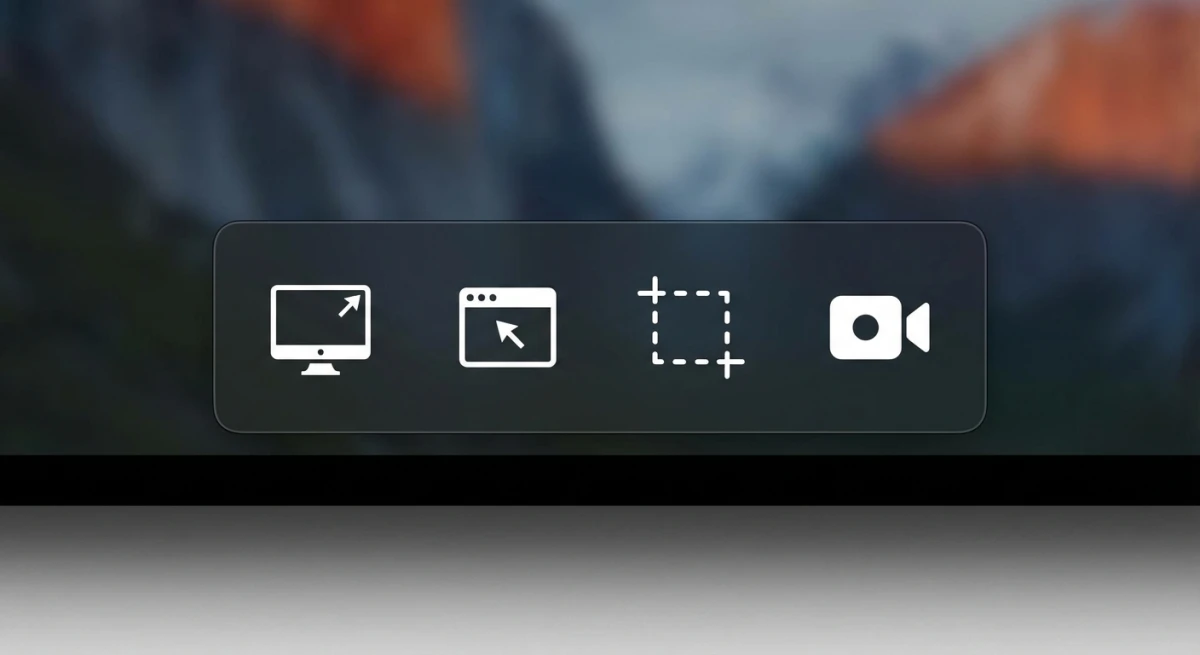
Die Symbolleiste enthält Schaltflächen für:
- Vollbild-Aufnahme
- Fenster-Aufnahme
- Bereichs-Aufnahme
- Vollbild-Aufzeichnung
- Bereichs-Aufzeichnung
Klicke auf Optionen, um auf zusätzliche Einstellungen wie Speicherort, Timer-Verzögerung und das schwebende Vorschaubild zuzugreifen.
Wenn dein Mac-Screenshot nicht funktioniert, ist die ⌘ + Shift + 5-Symbolleiste oft der einfachste Weg, das Problem zu diagnostizieren.
Fortgeschrittene Screenshot-Shortcuts, die die meisten übersehen
Über die Grundlagen hinaus verbessern diese versteckten Tricks deinen Screenshot-Workflow erheblich.
In die Zwischenablage kopieren statt speichern
Füge Control zu jeder Screenshot-Tastenkombination hinzu, um direkt in deine Zwischenablage zu kopieren, statt eine Datei zu speichern:
⌘ + Control + Shift + 3: Vollbild kopieren⌘ + Control + Shift + 4: Auswahl kopieren
Das ist unbezahlbar, wenn du einen Screenshot direkt in Slack, eine E-Mail oder ein Dokument einfügen willst, ohne deinen Schreibtisch zuzumüllen.
Auswahl sperren und neu positionieren
Nachdem du eine Auswahl mit ⌘ + Shift + 4 begonnen hast:
- Halte Space gedrückt beim Ziehen, um die gesamte Auswahl zu verschieben, ohne ihre Größe zu ändern
- Halte Shift gedrückt, um alle Seiten außer der Unterkante zu sperren, dann bewege deine Maus zum Anpassen
- Lass los und drücke Shift erneut, um die Unterkante zu sperren und stattdessen die rechte Kante anzupassen
Diese Modifier-Tricks helfen dir, perfekt ausgerichtete Bereiche aufzunehmen, besonders nützlich für UI-Screenshots.
Touch Bar Screenshot: `⌘ + Shift + 6`
Wenn du ein älteres MacBook Pro mit Touch Bar hast, nimmt ⌘ + Shift + 6 auf, was gerade darauf angezeigt wird.
Das erzeugt ein sehr breites, dünnes Bild, nützlich, um eigene Touch-Bar-Konfigurationen oder app-spezifische Bedienelemente zu dokumentieren.
So passt du deine Screenshot-Shortcuts an
Magst du die Standard-Shortcuts nicht? Du kannst sie ändern:
- Öffne Systemeinstellungen → Tastatur
- Klicke auf Tastaturkurzbefehle
- Wähle Screenshots in der Seitenleiste
- Doppelklicke auf eine Tastenkombination, um sie zu ändern
- Tippe deine neue Tastenkombination
- Klicke auf Fertig, um zu speichern
Das ist hilfreich, wenn du von Windows kommst und Shortcuts haben willst, die sich vertrauter anfühlen, oder wenn du Apps installiert hast, die mit den Standardwerten kollidieren.
Du kannst diese Screenshot-Funktionen anpassen:
- Bildschirmfoto als Datei sichern
- Bildschirmfoto in die Zwischenablage kopieren
- Bildschirmfoto eines ausgewählten Bereichs als Datei sichern
- Bildschirmfoto eines ausgewählten Bereichs in die Zwischenablage kopieren
- Optionen für Bildschirmfoto und Aufnahme
Effektive eigene Shortcuts wählen
Beim Erstellen eigener Shortcuts solltest du diese Richtlinien für zuverlässig funktionierende Kombinationen beachten:
Verwende drei oder mehr Modifier-Tasten. Kombinationen wie Control + Option + S kollidieren weniger wahrscheinlich mit app-spezifischen Shortcuts. Die Standard-Screenshot-Shortcuts nutzen ⌘ + Shift, also schaffen das Hinzufügen von Option oder Control einzigartige Kombinationen.
Vermeide Ein-Buchstaben-Shortcuts. Auch wenn ⌘ + S verlockend ist, kollidiert es in praktisch jeder App mit "Speichern". Bleib bei Funktionstasten (F1-F12) oder weniger gebräuchlichen Buchstabenkombinationen.
Teste in deinen meistgenutzten Apps. Nachdem du einen eigenen Shortcut gesetzt hast, öffne die Apps, die du täglich nutzt, und prüfe, ob der Shortcut Screenshots auslöst statt App-Funktionen. Häufige Konflikte gibt es bei Bildschirmaufnahme-Apps, Zwischenablage-Managern und Fenstermanagement-Tools.
Dokumentiere deine Shortcuts. Wenn du die Standardwerte änderst, schreib sie irgendwo zugänglich auf. Eigene Shortcuts vergisst du schneller, als du denkst, besonders nach einem macOS-Update oder wenn du den Mac von jemand anderem nutzt.
Laut Apples Dokumentation zu Tastaturkurzbefehlen haben System-Shortcuts bei Konflikten Vorrang vor App-Shortcuts, aber eigene Screenshot-Shortcuts können sich je nach Konfiguration anders verhalten.
Um die ursprünglichen Shortcuts jederzeit wiederherzustellen, klicke unten im Fenster auf Standardwerte wiederherstellen.
Für mehr Anpassungsoptionen, einschließlich Drittanbieter-Apps, schau dir unseren Guide an, wo Screenshots auf dem Mac gespeichert werden.
Produktivitätstipps für Screenshot-Power-User
Sobald du die Grundlagen beherrschst, sparen dir diese Workflow-Strategien viel Zeit.
Mehrere Screenshots effizient stapelweise erstellen
Wenn du einen mehrstufigen Prozess dokumentierst, nutze ⌘ + Shift + 5, um die Symbolleiste zu öffnen, und lass sie geöffnet. Du kannst nacheinander mehrere Screenshots machen, ohne jedes Mal die Tastenkombination zu drücken. Klicke einfach nach jeder Aufnahme auf die Aufnahmetaste oder drücke Enter.
Dieser Ansatz hält deinen Fokus auf den Inhalten, statt dir Shortcuts zu merken, besonders nützlich beim Erstellen von Tutorials oder Dokumentieren von Bug-Reports.
Einen eigenen Screenshots-Ordner anlegen
Statt Screenshots auf deinem Schreibtisch ansammeln zu lassen, leg eine eigene Ordnerstruktur an:
~/Pictures/Screenshots/
├── Work/
├── Personal/
├── Bug Reports/
└── Tutorials/
Setze deinen Standard-Speicherort auf den Hauptordner Screenshots und sortiere Bilder bei wöchentlichen Aufräumaktionen in Unterordner. Das hält deinen Schreibtisch sauber und sorgt gleichzeitig für Ordnung für späteres Nachschlagen.
Quick Look für schnelles Durchsehen nutzen
Wähle nach mehreren Screenshots diese im Finder aus und drücke Space, um Quick Look zu öffnen. Nutze die Pfeiltasten, um schnell durch sie zu blättern, und lösche unerwünschte Aufnahmen mit ⌘ + Delete, ohne jede Datei einzeln zu öffnen.
Dieser Workflow ist besonders schnell, um eine Reihe von Screenshots durchzusehen und nur die besten zu behalten.
Screenshots mit Notizen verbinden
Für Recherche- oder Dokumentationsaufgaben empfiehlt sich dieser Workflow:
- Mach deinen Screenshot mit einem beliebigen Shortcut
- Klicke auf das schwebende Vorschaubild, um Markup zu öffnen
- Füge sofort Anmerkungen hinzu, solange der Kontext frisch ist
- Teile direkt zur Notizen-App über das Teilen-Menü
Der Screenshot bleibt mit deinen Notizen verbunden, was späteres Nachschlagen erleichtert.
Spotlight zur Screenshot-Suche nutzen
macOS indexiert Screenshot-Metadaten, einschließlich Datum und Uhrzeit. Nutze Spotlight (⌘ + Space), um nach Screenshots zu suchen, indem du "Screenshot" gefolgt von einem Datum eingibst, z. B. "Screenshot Januar", um alle Aufnahmen aus diesem Monat zu finden.
Speicherort von Mac-Screenshots ändern
Standardmäßig werden Screenshots auf deinem Schreibtisch mit Namen wie Bildschirmfoto 2026-01-31 um 14.30.45.png gespeichert. Mit der Zeit kann das deinen Schreibtisch mit Dutzenden Bilddateien überfluten.
So änderst du den Speicherort:
- Drücke
⌘ + Shift + 5, um die Screenshot-Symbolleiste zu öffnen - Klicke auf Optionen
- Wähle unter "Sichern in" zwischen Schreibtisch, Dokumente, Zwischenablage, Mail, Nachrichten, Vorschau oder Anderer Ort
Die Wahl von Zwischenablage ist besonders nützlich, wenn du Screenshots eher teilst als archivierst, denn das Bild wird direkt in deine Zwischenablage kopiert, ohne eine Datei zu erstellen.
Alternativ kannst du im Terminal einen eigenen Ordner festlegen:
defaults write com.apple.screencapture location ~/Pictures/Screenshots
killall SystemUIServer
Du kannst auch das Standardformat von PNG zu JPEG (kleinere Dateien) oder anderen Formaten ändern:
defaults write com.apple.screencapture type jpg
killall SystemUIServer
Gültige Formatoptionen sind png, jpg, gif, pdf und tiff.
Detaillierte Anleitungen und fünf verschiedene Methoden findest du in unserem kompletten Guide zu Screenshot-Speicherorten.
Screenshots sofort mit dem schwebenden Vorschaubild bearbeiten
Nachdem du einen Screenshot gemacht hast, erscheint etwa 5 Sekunden lang ein kleines Vorschaubild unten rechts auf deinem Bildschirm:
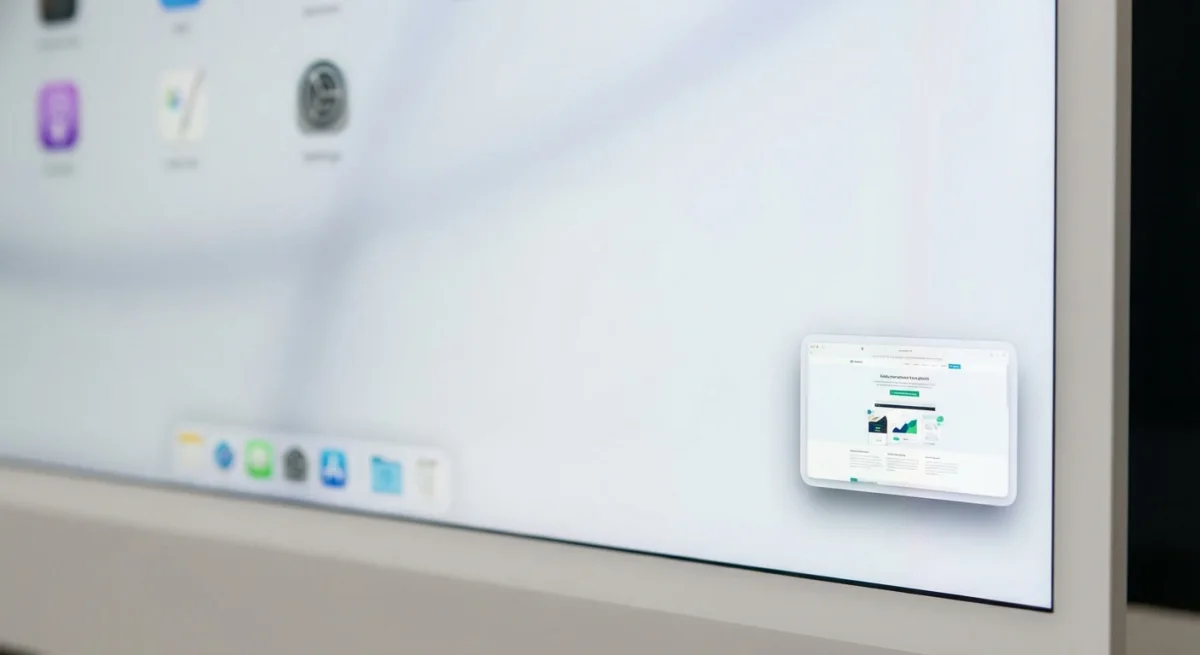
Klicke auf das Vorschaubild, um den Markup-Editor zu öffnen, in dem du:
- Formen, Pfeile und Text hinzufügen kannst
- Wichtige Bereiche hervorheben kannst
- Das Bild zuschneiden kannst
- Dokumente unterschreiben kannst
- Direkt an Nachrichten, Mail oder AirDrop teilen kannst
Wische es weg oder lass es ausblenden, um sofort am gewählten Ort zu speichern.
Rechtsklicke das Vorschaubild für zusätzliche Optionen wie "Auf Schreibtisch sichern", "Löschen" oder "In Vorschau öffnen".
Für professionelle Annotationstechniken über die Markup-Grundlagen hinaus, schau dir unseren Guide an, wie du Screenshots auf dem Mac professionell annotierst.
Wenn die nativen Shortcuts nicht reichen
Die eingebauten Screenshot-Tools des Mac sind solide für den täglichen Gebrauch, aber sie haben Grenzen:
- Keine Scrolling-Screenshots. Du kannst keine Inhalte aufnehmen, die über deinen Bildschirm hinausgehen, wie ganze Webseiten oder lange Dokumente
- Einfache Annotation. Markup fehlen fortgeschrittene Tools wie Weichzeichnen, nummerierte Schritte, Callout-Boxen oder Pfeile mit anpassbaren Stilen
- Kein sofortiges Cloud-Sharing. Screenshots werden lokal gespeichert; das Teilen erfordert manuelles Anhängen an Nachrichten oder E-Mails
- Begrenzte Bearbeitung. Keine Hintergrundverschönerung, Geräte-Mockups oder Schatten-Anpassung
- Kein OCR. Kann keinen Text aus Bildern extrahieren oder kopieren
Wenn du häufig Tutorials teilst, Bugs dokumentierst oder professionelle Präsentationen erstellst, fallen diese Lücken schnell auf.
Für Aufnahmen scrollender Inhalte oder professionelle Akzente schließen dedizierte Screenshot-Apps diese Lücken. Folgendes fügen Drittanbieter-Tools typischerweise hinzu:
| Funktion | Nativer Screenshot | Drittanbieter-Apps |
|---|---|---|
| Scrolling-Aufnahme | ❌ | ✓ |
| Cloud-Sharing | ❌ | ✓ |
| Weichzeichnen/Schwärzen | ❌ | ✓ |
| OCR-Texterkennung | ❌ | ✓ |
| Hintergrundgestaltung | ❌ | ✓ |
| Nummerierte Schritte | ❌ | ✓ |
Tools wie ScreenSnap Pro bieten Funktionen wie Cloud-Sharing per Klick, fortgeschrittene Anmerkungen, OCR-Texterkennung und die Möglichkeit, sensible Informationen weichzuzeichnen, alles mit einer Einmalzahlung statt Abos.
Für Schnellaufnahmen und einfache Bedürfnisse bleiben Macs native Shortcuts schnell und zuverlässig. Beherrsche sie zuerst, dann füge Tools hinzu, wenn deine Anforderungen wachsen.
Tipps zur Screenshot-Fehlerbehebung
Wenn deine Screenshot-Shortcuts plötzlich nicht mehr funktionieren, probiere diese Lösungen:
- Tastaturkurzbefehle prüfen: stelle sicher, dass sie nicht in Systemeinstellungen → Tastatur → Tastaturkurzbefehle → Screenshots geändert oder deaktiviert wurden
- SystemUIServer neu starten: öffne Terminal und führe aus:
killall SystemUIServer- Auf App-Konflikte prüfen: manche Apps wie Skitch, CleanShot oder Bildschirmaufnahme-Software können Screenshot-Shortcuts abfangen, bevor macOS sie verarbeitet
- Speicherplatz prüfen: Screenshots werden nicht gespeichert, wenn deine Festplatte voll ist. Prüfe das per Apple-Menü → Über diesen Mac → Speicher
- Anderen Shortcut probieren: wenn
⌘ + Shift + 3nicht funktioniert, versuche⌘ + Shift + 5, um zu sehen, ob die Screenshot-App startet. Wenn ja, könnte das Problem an deiner spezifischen Shortcut-Konfiguration liegen
- NVRAM zurücksetzen: starte deinen Mac neu und halte 20 Sekunden lang
Option + Command + P + Rgedrückt
- Im sicheren Modus starten: starte neu und halte Shift gedrückt, um zu prüfen, ob eine Drittanbieter-Erweiterung Konflikte verursacht
- App-Berechtigungen prüfen: manche Streaming-Apps (Netflix, Apple TV+, Amazon Prime) blockieren Screenshots zum DRM-Schutz. Das ist Absicht, keine Fehlfunktion.
Laut Apple Support sollten Screenshots standardmäßig auf deinem Schreibtisch unter dem Namen "Bildschirmfoto [Datum] um [Zeit].png" gespeichert werden. Wenn deine woanders auftauchen, prüfe die Optionen-Einstellungen der Screenshot-App.
Eine vollständige Liste an Lösungen findest du in unserem Mac-Screenshot funktioniert nicht Troubleshooting-Guide.
Häufig gestellte Fragen
Was ist die Tastenkombination für Screenshots auf dem Mac?
Die wichtigsten Mac-Screenshot-Shortcuts sind ⌘ + Shift + 3 für den ganzen Bildschirm, ⌘ + Shift + 4 für einen ausgewählten Bereich und ⌘ + Shift + 5, um die Screenshot-Symbolleiste zu öffnen. Füge Control zu jedem Shortcut hinzu, um in die Zwischenablage zu kopieren statt eine Datei zu speichern.
Wo werden Mac-Screenshots gespeichert?
Standardmäßig werden Mac-Screenshots auf deinem Schreibtisch mit Dateinamen wie "Bildschirmfoto [Datum] um [Zeit].png" gespeichert. Du kannst diesen Ort über ⌘ + Shift + 5 → Optionen → Sichern in oder per Terminal-Befehlen ändern.
Wie mache ich auf dem Mac einen Screenshot von nur einem Fenster?
Drücke ⌘ + Shift + 4, dann Space. Dein Cursor wird zu einem Kamerasymbol. Klicke auf ein beliebiges Fenster, um es mit einem sauberen Schlagschatten aufzunehmen. Halte Option beim Klicken gedrückt, um ohne Schatten aufzunehmen.
Kann ich auf dem Mac einen Screenshot ohne Tastenkombinationen machen?
Ja. Öffne die Screenshot-App über Programme → Dienstprogramme → Screenshot oder suche in Spotlight (⌘ + Space) nach "Screenshot". Du kannst auch ⌘ + Shift + 5 nutzen, um auf Screenshot-Steuerungen mit Bildschirmschaltflächen zuzugreifen, statt dir Shortcuts zu merken.
Wie mache ich auf dem Mac einen Screenshot eines bestimmten Bereichs?
Drücke ⌘ + Shift + 4 und dein Cursor wird zu einem Fadenkreuz. Klicke und ziehe, um genau den Bereich auszuwählen, den du aufnehmen willst, und lass dann die Maustaste los. Drücke Escape vor dem Loslassen, um abzubrechen.
Schnellreferenzkarte
Halte diesen Spickzettel griffbereit:
| Aktion | Tastenkombination |
|---|---|
| Vollbild | ⌘ + Shift + 3 |
| Ausgewählter Bereich | ⌘ + Shift + 4 |
| Fenster | ⌘ + Shift + 4 → Space → Klick |
| Screenshot-Symbolleiste | ⌘ + Shift + 5 |
| Touch Bar | ⌘ + Shift + 6 |
| Kopieren statt speichern | Control zu jeder obigen hinzufügen |
| Abbrechen | Escape |
Bring deine Screenshots weiter
Macs eingebaute Screenshot-Shortcuts decken die Grundlagen ab, und für die meisten schnellen Aufnahmen ist das alles, was du brauchst.
Aber wenn du dich häufig nach Funktionen wie Scrolling-Aufnahmen, sofortigem Cloud-Sharing oder professionellen Anmerkungen sehnst, ist es vielleicht Zeit, dedizierte Tools zu erkunden. Schau dir unsere Übersicht der besten Screenshot-Apps für Mac an, um zu sehen, was verfügbar ist, einschließlich kostenloser Optionen und Einmalzahlungs-Alternativen zu Abo-basierten Apps.
Welches Tool du auch wählst, das Beherrschen dieser Tastenkombinationen ist die Grundlage eines schnellen Screenshot-Workflows auf dem Mac.

Morgan
Indie DeveloperIndie developer, founder of ScreenSnap Pro. A decade of shipping consumer Mac apps and developer tools. Read full bio
@m_0_r_g_a_n_