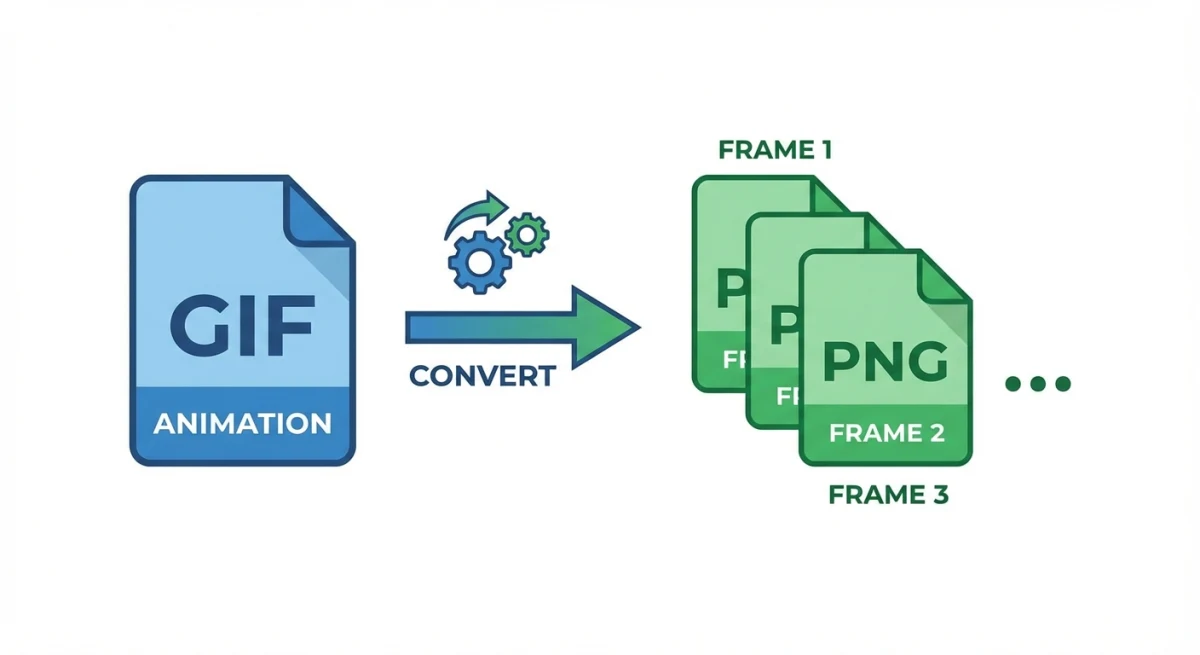
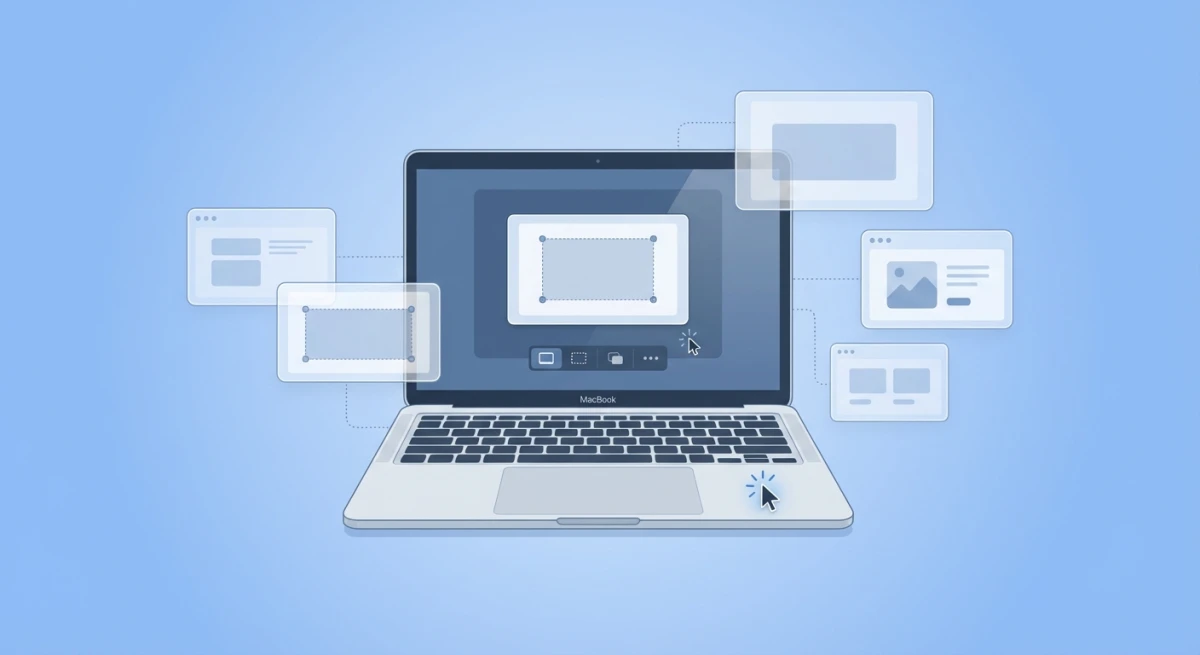
Screenshot zu Text: Text aus Screenshots extrahieren (2026)
Screenshot zu Text -Konvertierung lässt dich bearbeitbaren Text aus jedem Bild kopieren. Auch bekannt als OCR, verwandelt es gesperrte Inhalte in etwas, das du bearbeiten, durchsuchen und teilen kannst. Text aus einem PDF greifen? Code aus einer Fehlermeldung extrahieren? Ein Zitat aus einem Social-Post kopieren? OCR macht es sofort.
In diesem Leitfaden lernst du vier zuverlässige Methoden, um Text aus Screenshots auf dem Mac zu extrahieren. Wir decken eingebaute Tools und dedizierte Apps ab, die Handschrift und Code handhaben.
Was ist Screenshot-zu-Text (OCR)?
OCR steht für Optical Character Recognition (Optische Zeichenerkennung). Es scannt ein Bild, identifiziert Buchstabenformen und konvertiert sie in bearbeitbaren Text. Dann kopierst und fügst du einfach ein.
Ein OCR-Screenshot-Konverter arbeitet in drei Stufen:
- Vorverarbeitung: Das Bild wird bereinigt. Kontrast wird verstärkt, Schräglage korrigiert, Rauschen entfernt.
- Zeichenerkennung: Algorithmen analysieren Pixelmuster. Sie gleichen sie mit bekannten Buchstabenformen ab.
- Nachbearbeitung: Der erkannte Text wird auf Genauigkeit verfeinert. Sprachwörterbücher helfen, Fehler zu fangen.
Modernes OCR kann erkennen:
- Gedruckten Text (Dokumente, Bücher, Schilder)
- Bildschirminhalte (App-Oberflächen, Webseiten)
- Code-Snippets und Terminal-Ausgaben
- Handgeschriebene Notizen (mit unterschiedlicher Genauigkeit)
- Mehrere Sprachen (einschließlich nicht-lateinischer Schriften)
Die besten OCR-Tools verarbeiten Bilder in Sekunden. Sie behalten hohe Genauigkeit selbst bei nicht perfekter Bildqualität. Musst du Text aus Bildinhalten kopieren? Daten aus gescannten Dokumenten extrahieren? OCR macht alles bearbeitbar.
Methode 1: Live Text auf dem Mac (eingebaut, kostenlos)
Läuft macOS Monterey (12.0) oder neuer? Live Text ist direkt in deinem Mac eingebaut. Es funktioniert in Vorschau, Fotos, Quick Look und Safari. Kein Setup nötig.
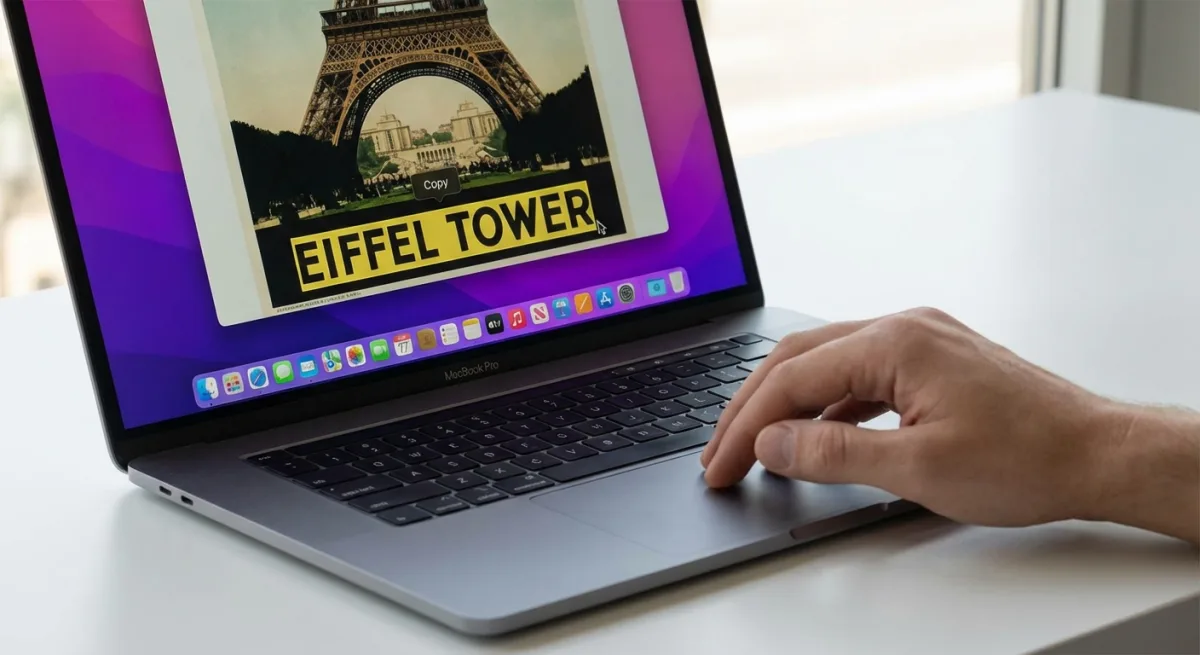
So nutzt du Live Text
- Mach einen Screenshot mit Tastaturkürzeln (
⌘ + Shift + 4) - Öffne den Screenshot in Vorschau oder Quick Look (Leertaste im Finder drücken)
- Fahr mit der Maus über jeden Text im Bild und dein Cursor wechselt zu einem I-Beam
- Klicke und ziehe, um Text auszuwählen, dann
⌘ + Czum Kopieren
Live Text Vor- und Nachteile
Vorteile:
- Kostenlos und in macOS eingebaut
- Funktioniert automatisch, keine extra Schritte
- Verarbeitet die meisten gedruckten Texte genau
- In der Fotos-App für deine Fotobibliothek verfügbar
Nachteile:
- Kann Bilder nicht in Bulk verarbeiten
- Kämpft mit Handschrift und stilisierten Schriftarten
- Keine Möglichkeit, allen Text auf einmal zu kopieren
- Erfordert macOS Monterey oder neuer
Live Text ist perfekt für gelegentliche Nutzung. Musst du regelmäßig Text aus Screenshots kopieren? Ein dediziertes OCR-Tool spart dir Zeit.
Live Text Tastaturkürzel
Live Text hat kein dediziertes Tastaturkürzel. Aber du kannst den Workflow beschleunigen:
- Verwende
⌘ + Shift + 4, um einen Screenshot zu erfassen - Drücke die Leertaste im Finder, um das Bild mit Quick Look zu öffnen
- Wähle und kopiere den Text sofort
Willst du noch schnellere Extraktion? Ein Screenshot-Texterkennung-Tool kopiert direkt in deine Zwischenablage. Keine Dateien zu speichern.
Methode 2: ScreenSnap Pro Instant OCR
ScreenSnap Pro kombiniert Screenshot-Aufnahme mit sofortiger Textextraktion. Du musst keinen Screenshot machen, ihn öffnen und dann Text auswählen. Du extrahierst Text direkt während der Aufnahme.
So funktioniert es
- Drücke das OCR-Kürzel
- Zeichne eine Auswahl um den Text, den du willst
- Text wird sofort in deine Zwischenablage kopiert
Keine Datei gespeichert. Keine extra Apps zu öffnen. Der Text ist bereit zum Einfügen.
Das ist besonders nützlich, wenn du:
- Fehlermeldungen aus Apps kopierst, die keine Textauswahl erlauben
- Code-Snippets aus Dokumentations-Screenshots greifst
- Daten aus Charts oder gesperrten PDFs extrahierst
- Folientext in Lernkarten holst, etwa ins Feld Back Extra einer Anki Image Occlusion Karte
- Mit Legacy-Software arbeitest, die kein Copy/Paste unterstützt
ScreenSnap Pro handhabt OCR komplett auf deinem Mac. Kein Cloud-Upload erforderlich. Dein Inhalt bleibt privat.
Wann sofortiges OCR Zeit spart
Denk daran, wie oft du Text extrahierst. Wenn es:
- Täglich: Du sparst 20+ Minuten pro Woche mit Ein-Schritt-OCR
- Wöchentlich: Eingebautes Live Text reicht wahrscheinlich
- Für spezifische Aufgaben (wie Code kopieren): Ein dediziertes Tool zahlt sich schnell aus
Der Unterschied summiert sich schnell. „Screenshot → öffnen → auswählen → kopieren" versus nur „auswählen → kopiert." Entwickler, Schreiber und Forscher bemerken die Zeitersparnis schnell.
Methode 3: Online Screenshot-zu-Text-Konverter
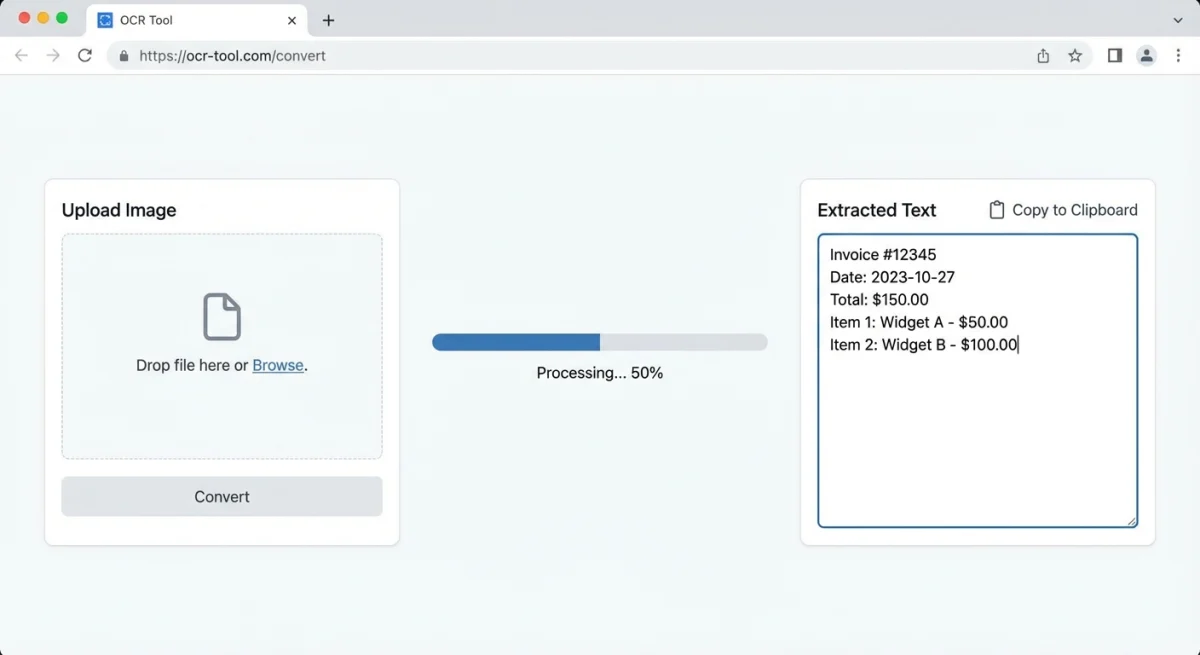
Keine Software zu installieren? Online-OCR-Tools laufen in deinem Browser. Sie sind kostenlos (mit Limits) und geben dir Text in vielen Formaten.
Beliebte kostenlose Optionen
| Tool | Max. Dateigröße | Ausgabeformate | Sprachen |
|---|---|---|---|
| OnlineOCR.net | 15 MB | Word, Excel, TXT | 40+ |
| ImageToText.cc | 7 MB | TXT, PDF, Word | 100+ |
| Google Drive | 2 MB | Google Docs | 200+ |
So nutzt du Online-OCR
- Lade deinen Screenshot zum Konverter hoch
- Wähle die Quellsprache
- Wähle dein Ausgabeformat (Klartext ist am schnellsten)
- Lade den extrahierten Text herunter oder kopiere ihn
Du kannst auch unser kostenloses OCR-Text-Extraktion-Tool in deinem Browser verwenden. Kein Upload zu externen Servern erforderlich.
Online-OCR Vor- und Nachteile
Vorteile:
- Keine Installation nötig
- Funktioniert auf jedem Gerät mit Browser
- Unterstützt oft mehrere Ausgabeformate
- Gut für einmalige Konvertierungen
Nachteile:
- Erfordert das Hochladen von Bildern (Datenschutzbedenken)
- Langsamer als Desktop-Apps
- Dateigrößen-Limits in kostenlosen Tarifen
- Braucht Internetverbindung
Hast du sensible Dokumente? Lokales OCR ist sicherer. Live Text und ScreenSnap Pro halten Bilder auf deinem Mac.
Methode 4: Google Lens
Google Lens verwandelt dein Telefon in einen OCR-Scanner. Es funktioniert großartig für Papierdokumente. Es ist auch praktisch, wenn du nicht an deinem Mac bist.
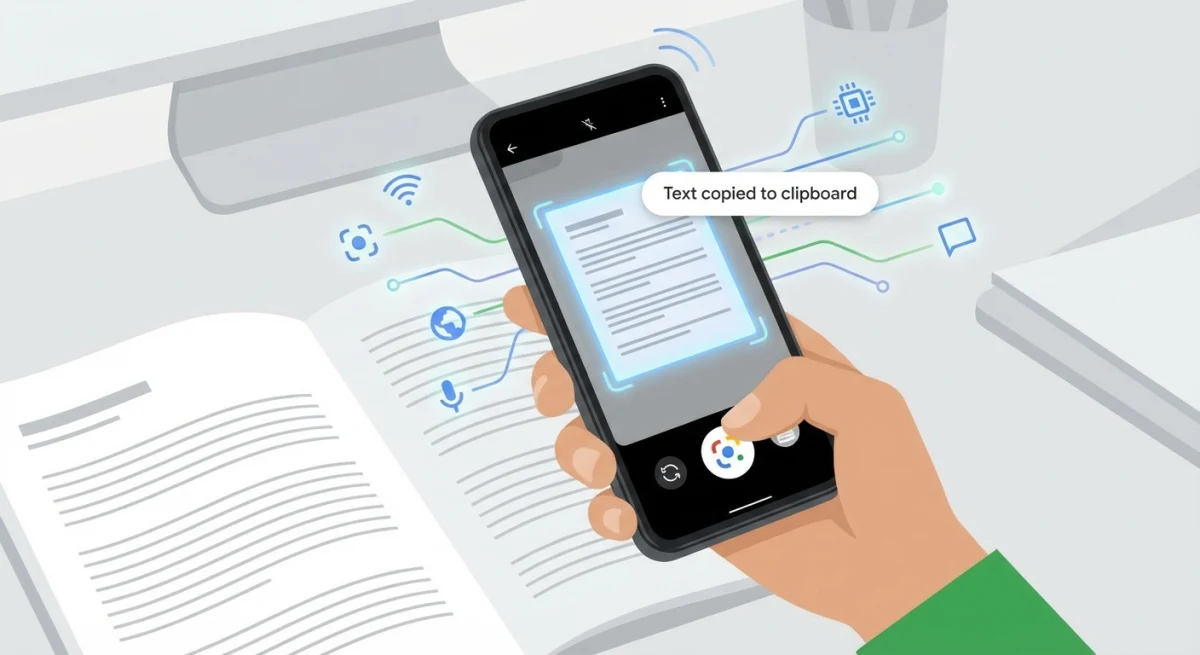
So nutzt du Google Lens für Screenshots
Auf dem iPhone:
- Öffne die Google-App
- Tippe auf das Kamera-Icon (Lens)
- Wähle einen vorhandenen Screenshot aus deiner Camera Roll
- Tippe auf „Text" und wähle, was du kopieren willst
Auf Android:
- Öffne Google Fotos
- Wähle deinen Screenshot
- Tippe auf das Lens-Icon unten
- Wähle Text und kopiere
Google Lens ist gut darin, Handschrift zu lesen. Es kann auch Text in Echtzeit übersetzen. Sehr nützlich für Text in anderen Sprachen.

Genug von langweiligen Screenshots? Probier ScreenSnap Pro.
Schöne Hintergründe, professionelle Anmerkungen, GIF-Aufnahme und sofortiges Teilen in der Cloud, alles in einer App. Einmal 39 $ zahlen, für immer besitzen.
Preis und Funktionen ansehenTipps für bessere OCR-Genauigkeit
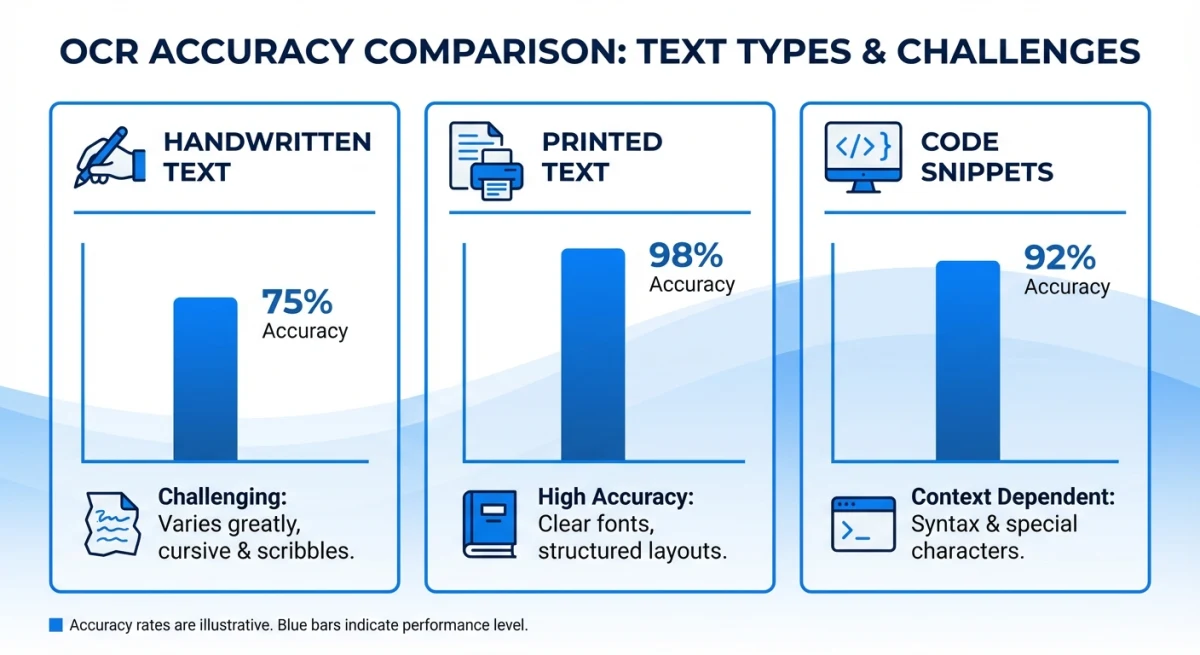
OCR-Genauigkeit hängt von der Bildqualität ab. Hier ist, wie du bessere Ergebnisse aus deinen Scans bekommst.
Verbessere deine Screenshots
- Hohe Auflösung verwenden: Retina-Screenshots funktionieren besser als kleine Bilder
- Guten Kontrast halten: Dunkler Text auf hellem Hintergrund ist ideal
- JPEG vermeiden: PNG hält Text schärfer als JPEG
- Text gerade halten: Schräger Text reduziert die Genauigkeit schnell
Arbeitest du mit einem unscharfen Bild? Probiere den Screenshot zu bearbeiten zuerst. Verstärke den Kontrast und schärfe es, bevor du OCR ausführst.
Edge Cases handhaben
Handschrift:
- Google Lens schlägt oft Desktop-OCR bei Handschrift
- Druckähnliche Buchstaben funktionieren besser als Schreibschrift
- Bei wichtigen Notizen tippe sie ab, statt dich auf OCR zu verlassen
Code und technische Inhalte:
- Verwende Monospace-Schriftart-Erkennung, falls möglich
- Achte auf Verwechslungen:
0vs.O,1vs.l - Überprüfe extrahierten Code immer, bevor du ihn ausführst
Tabellen und Daten:
- Manche OCR-Tools können direkt nach Excel exportieren
- Für komplexe Tabellen funktioniert Adobe Acrobat besser
Mehrspaltige Layouts:
- OCR kann zeitungsähnliche Spalten durcheinanderbringen
- Schneide für saubere Ergebnisse zuerst auf eine Spalte zu
- Oder wähle Tools, die Seitenlayouts erkennen
Gemischte Inhalte (Text + Bilder):
- Einfaches OCR kann durch Grafiken verwirrt werden
- Schneide den Screenshot zu auf nur den Textbereich
- Verwende Annotationswerkzeuge, um komplexe Bilder zu markieren
Häufige Anwendungsfälle für Screenshot-OCR
Text aus PDFs extrahieren
Viele PDFs sperren die Textauswahl. Gescannte Dokumente sind die schlimmsten. OCR macht sie kopierbar. Mach einfach Screenshot des Teils, den du brauchst und führe OCR aus.
Code-Snippets kopieren
Code in Bildform ist in Tutorials und Folien üblich. OCR greift es schnell. Für beste Ergebnisse schneide den Screenshot zu auf nur den Code-Block.
Handgeschriebene Notizen digitalisieren
Meeting-Notizen und Whiteboard-Fotos brauchen ewig zum Abtippen. OCR macht es in Sekunden. Google Lens gibt die besten Ergebnisse für Handschrift.
Fremdsprachigen Text übersetzen
Screenshot Text in einer Fremdsprache. Füg ihn in Google Translate ein. Oder nutze Google Lens' eingebaute Übersetzung für sofortige Ergebnisse.
Text aus Social Media speichern
Manche Posts erlauben kein Copy/Paste. Instagram-Stories und Tweets als Bilder sind häufige Beispiele. Screenshot und OCR lassen dich den Text speichern.
Quittungen und Dokumente archivieren
Digitale Quittungen kommen oft als PDFs oder Bilder. Verwende OCR, um den Text rauszuziehen. Füg ihn in eine Tabelle für Tracking ein. Großartig für Bestellungen und Reisebuchungen.
Durchsuchbare Notizen aus Bildern erstellen
Hast du viele Whiteboard-Fotos oder Vorlesungsfolien? Batch-OCR macht sie durchsuchbar. Du brauchst vielleicht etwas Cleanup. Aber es ist viel schneller als Abtippen.
Barrierefreiheit
OCR hilft Menschen, die Screenreader verwenden. Text aus Bildern zu ziehen, macht visuelle Inhalte nutzbar. Apples Barrierefreiheits-Leitfaden hebt die Notwendigkeit von Textversionen von Bildern hervor.
Welche Methode solltest du nutzen?
| Wenn du brauchst... | Verwende dies |
|---|---|
| Gelegentliche schnelle Extraktion | Live Text (eingebaut) |
| Schneller Workflow mit Tastaturkürzeln | ScreenSnap Pro |
| Einmalige Konvertierung ohne Installation | Online-Tools |
| Handschrift oder Übersetzung | Google Lens |
| Batch-Verarbeitung mehrerer Bilder | Adobe Acrobat oder spezialisierte OCR-Software |
Für die meisten Mac-Nutzer handhabt Live Text gelegentliche Bedürfnisse, während ein dediziertes OCR-Tool wie ScreenSnap Pro erhebliche Zeit spart, wenn du regelmäßig Text extrahierst.
OCR mit anderen Screenshot-Funktionen kombinieren
Die besten Workflows kombinieren OCR mit anderen Screenshot-Funktionen:
- Erfassen + OCR + Teilen: Screenshot, Text extrahieren, per Cloud-Link teilen. Alles in einem Tool.
- OCR + Annotation: Text aus einem Bild kopieren. Dann Annotationen hinzufügen, um die Quelle hervorzuheben.
- Lange Dokumente + OCR: Für Seiten, die nicht auf einen Bildschirm passen, mache mehrere Screenshots. Dann führe OCR auf jedem Abschnitt aus.
Wähle die Kombination, die zu deinem Workflow passt. Das richtige Tool handhabt mehrere Aufgaben ohne App-Wechsel.
Häufig gestellte Fragen
Kann ich Text aus jedem Screenshot extrahieren?
Ja, solange der Text lesbar ist. OCR funktioniert am besten mit klaren, kontrastreichen Bildern. Sehr kleiner Text oder unscharfe Bilder können Fehler produzieren. Verwende den hochauflösendsten Screenshot, den du erfassen kannst.
Ist Live Text auf älteren Macs verfügbar?
Live Text erfordert macOS Monterey (12.0) oder neuer. Es funktioniert auf Apple-Silicon-Macs und Intel-Macs mit einem T2-Chip. Älteres System? Du brauchst ein Drittanbieter-OCR-Tool stattdessen.
Wie genau ist Screenshot-OCR?
Modernes OCR erreicht 95-99 % Genauigkeit bei klarem gedrucktem Text. Handschrift fällt auf 70-90 %. Stilisierte Schriftarten und niedrigwertige Bilder reduzieren auch die Genauigkeit. Lies extrahierten Text immer Korrektur.
Funktioniert OCR mit nicht-englischem Text?
Ja. Die meisten OCR-Tools unterstützen Dutzende Sprachen. Das umfasst Chinesisch, Japanisch, Koreanisch, Arabisch und Hebräisch. Google Lens unterstützt über 200 Sprachen. Wähle einfach die richtige Quellsprache, falls nötig.
Kann ich handgeschriebene Notizen in Text umwandeln?
Ja, obwohl die Genauigkeit variiert. Google Lens handhabt Handschrift am besten. Erwarte einige Korrekturen für wichtige Inhalte. Saubere, druckähnliche Schrift konvertiert besser als Schreibschrift.
Sind meine Daten bei der Nutzung von Online-OCR-Tools sicher?
Es hängt vom Service ab. Die meisten seriösen Tools behaupten, Uploads nach der Verarbeitung zu löschen. Für sensible Dokumente verwende lieber lokales OCR. Live Text und ScreenSnap Pro halten Bilder auf deinem Gerät.
Fang an, Text schneller zu extrahieren
Screenshots in Text umzuwandeln muss nicht mühsam sein. Live Text handhabt die Grundlagen kostenlos. Google Lens glänzt bei Handschrift und Übersetzung. ScreenSnap Pro macht den Prozess fast sofortig.
Willst du Text in einem einzigen Schritt erfassen und extrahieren? Probier ScreenSnap Pro. Es ist ein einmaliger Kauf ohne Abo. OCR ist enthalten.

Morgan
Indie DeveloperIndie developer, founder of ScreenSnap Pro. A decade of shipping consumer Mac apps and developer tools. Read full bio
@m_0_r_g_a_n_