Screenshots auf dem Mac bearbeiten: 7 Methoden (2026)
Willst du wissen, wie du Screenshots auf dem Mac bearbeitest? Du kannst einfache Bildschirmaufnahmen in Sekunden in polierte Bilder verwandeln. Keine zusätzlichen Apps nötig.
Vielleicht dokumentierst du einen Bug. Vielleicht erstellst du ein Tutorial. Oder du willst einfach etwas mit einem Kollegen teilen. So oder so: bearbeitete Screenshots sehen besser aus und bringen deinen Punkt schneller rüber.
Hier ist die gute Nachricht: macOS hat integrierte Bearbeitungswerkzeuge, von denen die meisten nichts wissen. Du kannst:
- Unerwünschte Bereiche zuschneiden
- Text und Pfeile hinzufügen
- Formen und Hervorhebungen zeichnen
- Bilder skalieren
- Und mehr
Dieser Leitfaden behandelt sieben Wege, Screenshots zu bearbeiten. Wir starten mit den schnellsten Methoden. Dann gehen wir zu fortgeschrittenen Tricks wie dem Weichzeichnen sensibler Infos und dem Hinzufügen von Hintergründen über.
Schnellbearbeitung mit der schwebenden Miniatur
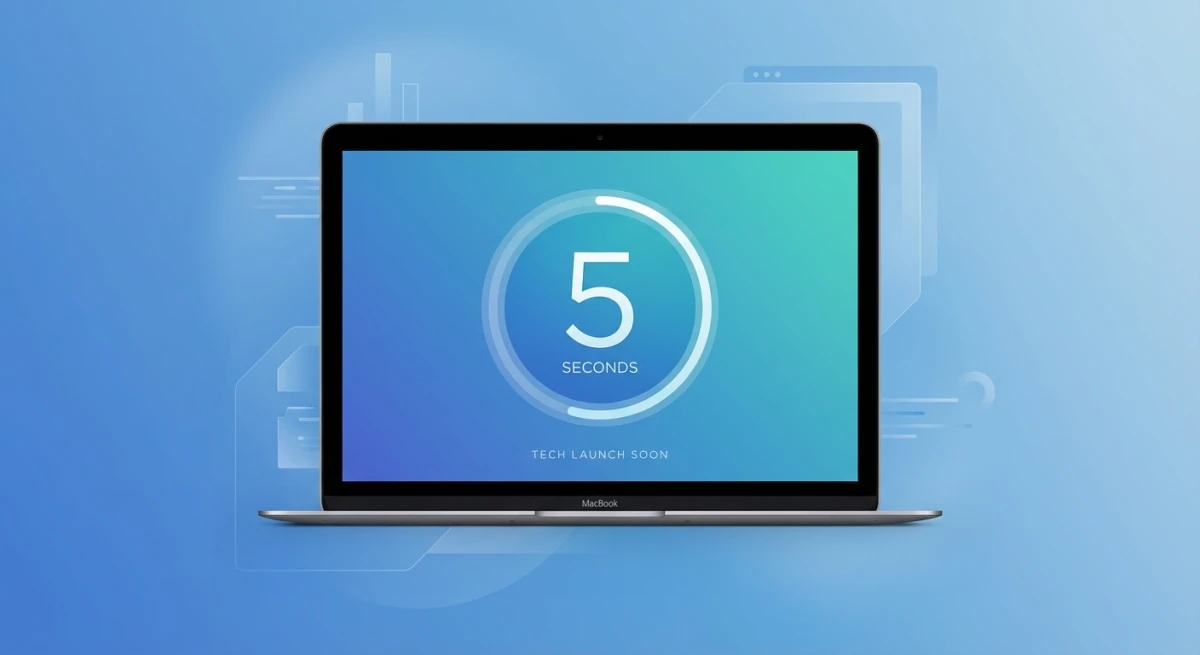
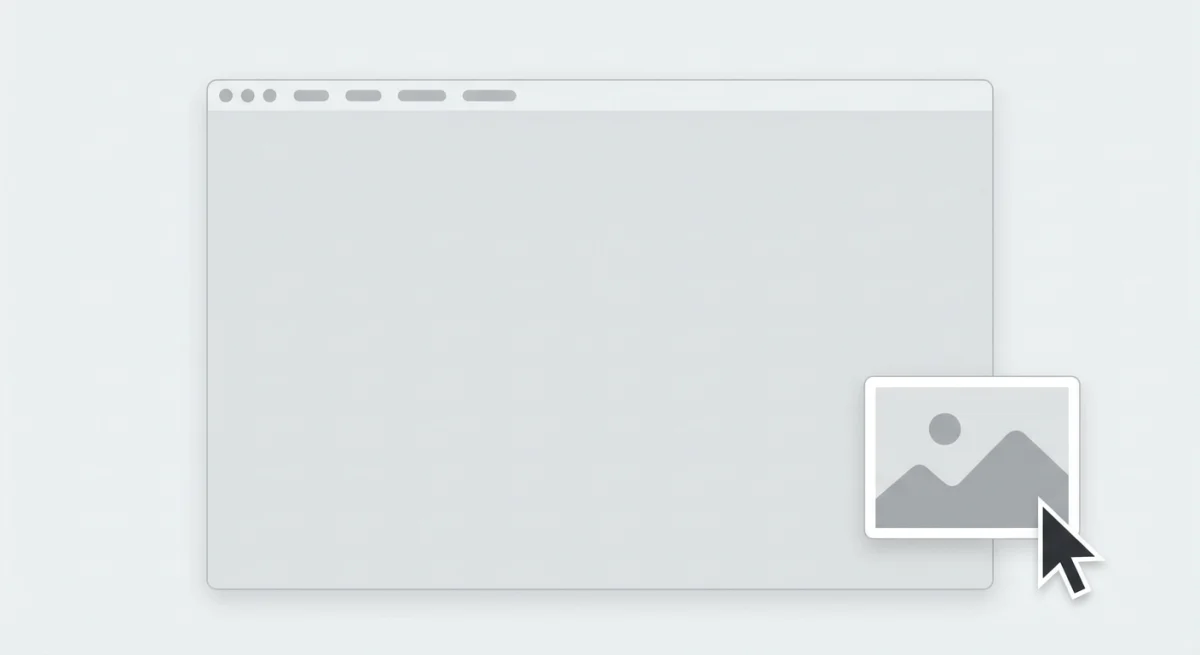
Der schnellste Weg, einen Screenshot zu bearbeiten? Nutze die schwebende Miniatur. Sie taucht nach jeder Aufnahme auf. Klicke einfach drauf, um sofort mit dem Bearbeiten zu beginnen.
Apple hat diese Funktion in macOS Mojave hinzugefügt. Sie spart dir das Öffnen zusätzlicher Apps.
So funktioniert's:
- Mach einen Screenshot mit einem Mac-Screenshot-Kürzel (wie
⌘ + Shift + 3oder⌘ + Shift + 4) - Such nach der Miniatur in der unteren rechten Ecke
- Klick sie innerhalb von 5 Sekunden an
- Das Markup-Fenster öffnet sich. Leg los mit dem Bearbeiten!
- Klicke Fertig zum Speichern oder Teilen zum Senden
Profi-Tipp: Die Miniatur verpasst? Kein Problem. Dein Screenshot wird trotzdem normal gespeichert. Öffne ihn einfach später in der Vorschau zum Bearbeiten.
Das Miniatur-Fenster hat alle Bearbeitungswerkzeuge, die du brauchst. Du kannst Elemente einkreisen, Pfeile hinzufügen oder Text schreiben. Perfekt für schnelle Retuschen.
Screenshots in der Vorschau bearbeiten (integriert)
Hast du schon einen Screenshot gespeichert? Vorschau ist dein Freund. Es ist kostenlos und kommt mit jedem Mac. Und es hat mehr Bearbeitungs-Power, als die meisten denken.
So bearbeitest du einen gespeicherten Screenshot:
- Finde deinen Screenshot (normalerweise auf dem Schreibtisch)
- Doppelklicke, um ihn in der Vorschau zu öffnen
- Klicke das Stift-Symbol, um die Markup-Werkzeugleiste anzuzeigen
- Mach deine Änderungen
- Drücke
⌘ + Szum Speichern
Wichtig: Vorschau überschreibt deine Originaldatei. Willst du das Original behalten? Dupliziere es zuerst mit ⌘ + D. Oder verwende Ablage → Sichern unter, um eine neue Kopie zu erstellen.
Die Markup-Werkzeugleiste verwenden
Die Markup-Werkzeugleiste ist, wo die Magie passiert. Du bekommst dieselben Werkzeuge, ob du die Miniatur oder die Vorschau verwendest.
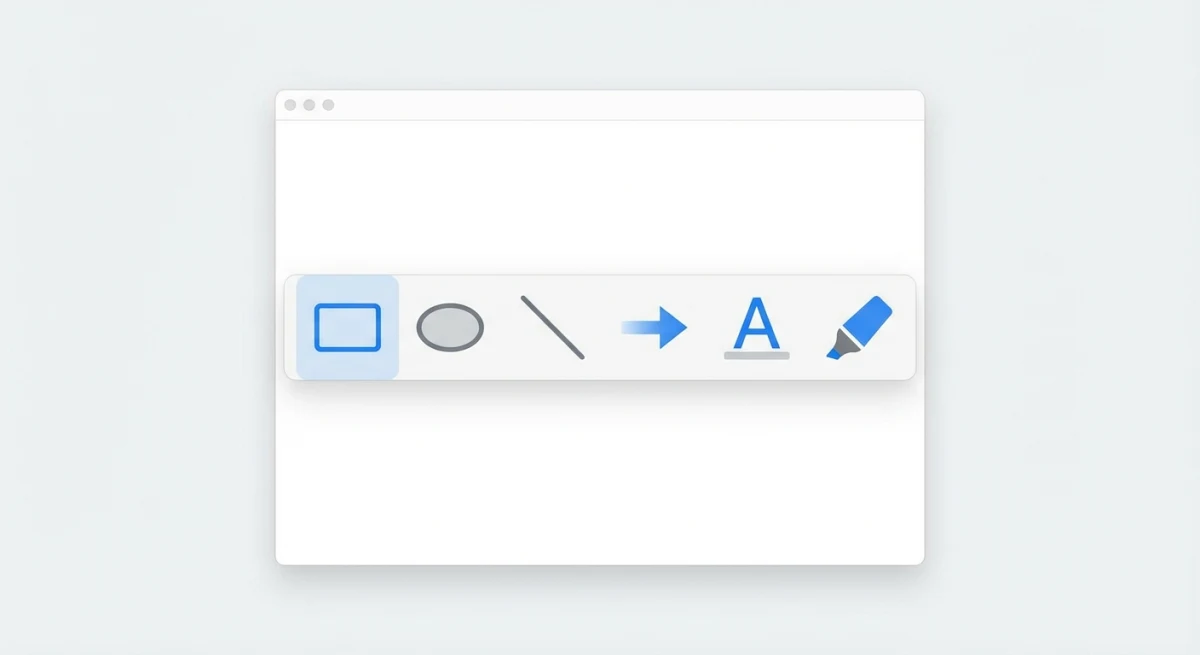
Hier ist, was jedes Werkzeug macht:
| Werkzeug | Was es macht |
|---|---|
| Auswahl | Elemente verschieben |
| Formen | Rechtecke, Kreise, Pfeile, Linien hinzufügen |
| Text | Textfelder hinzufügen |
| Signatur | Deine gespeicherte Signatur einfügen |
| Hervorheben | Durchsichtige Markierungen zeichnen |
| Skizze | Freihand zeichnen |
| Farbwähler | Farben ändern |
| Linienstärke | Linien dicker oder dünner machen |
Um die Werkzeugleiste in der Vorschau anzuzeigen, drücke ⌘ + Shift + A. Oder klicke Darstellung → Markup-Werkzeugleiste einblenden.
Tiefer Einblick: Das Beste aus jedem Werkzeug holen
Das Auswahlwerkzeug ist nicht nur zum Verschieben von Objekten da. Du kannst auch Formen skalieren, indem du an ihren Anfassern ziehst. Doppelklicke eine Form, um ihre Eigenschaften zu bearbeiten. Und wenn du Option gedrückt hältst, während du ziehst, duplizierst du das Objekt, statt es zu verschieben.
Das Formen-Werkzeug verdient besondere Aufmerksamkeit. Wenn du einen Pfeil zeichnest, kannst du ändern, wohin er zeigt, indem du an den Endpunkten ziehst. Bei Rechtecken und Kreisen skalieren die Eck-Anfasser, während die Kanten-Anfasser strecken. Willst du ein perfektes Quadrat oder einen perfekten Kreis? Halte Shift während du ziehst.
Das Text-Werkzeug hat versteckte Tiefe. Nachdem du Text hinzugefügt hast, klicke darauf, um Formatierungsoptionen anzuzeigen. Du kannst Schrift, Größe, Farbe und Ausrichtung ändern. Für Callouts füge zuerst ein farbiges Hintergrundrechteck hinzu und platziere dann weißen Text obendrauf.
Das Skizzen-Werkzeug wird mit der Übung schlauer. Zeichne eine grobe Form (wie einen wackeligen Kreis) und macOS wandelt sie oft in eine saubere Form um. Diese Funktion, genannt Formerkennung, funktioniert für Kreise, Rechtecke, Dreiecke, Pfeile und Linien. Wenn du rohe Skizzen willst, kritzle einfach schneller.
Das Lupen-Werkzeug (das Loupe-Symbol) erstellt eine Zoom-Blase. Platziere sie über Details, die du hervorheben willst. Ziehe den grünen Punkt, um den vergrößerten Bereich zu skalieren. Ziehe den blauen Punkt, um die Zoom-Stufe zu ändern. Perfekt, um kleine UI-Elemente zu zeigen.
Für mehr Optionen schau dir Apples Screenshot-App-Dokumentation an. Sie behandelt Timer, Speicherorte und andere Einstellungen.
Screenshots zuschneiden und skalieren
Zuschneiden entfernt die Teile, die du nicht brauchst. Das hilft Betrachtern, sich auf das Wichtige zu konzentrieren.
Um einen Screenshot auf dem Mac zuzuschneiden:
- Öffne den Screenshot in Vorschau oder Markup
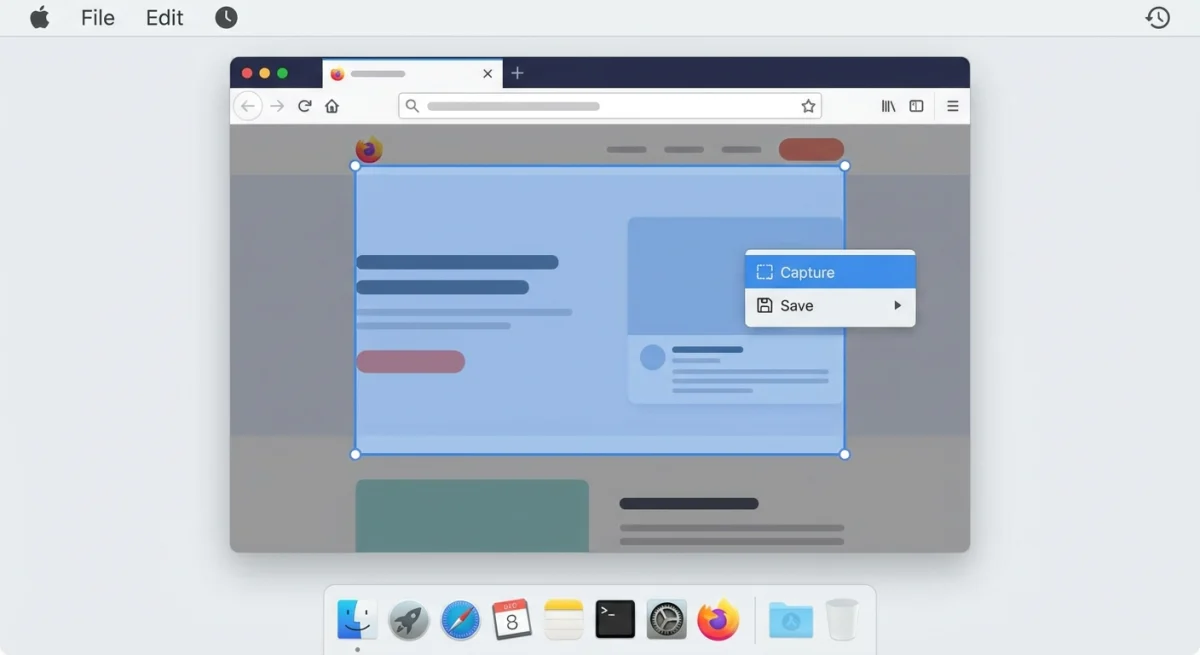
- Klicke und ziehe, um auszuwählen, was du behalten willst
- Drücke
⌘ + Kzum Zuschneiden - Fertig! Alles außerhalb deiner Auswahl ist weg.
Hilfreiche Tipps:
- Halte
Shiftwährend des Ziehens, um die Proportionen zu wahren - Klicke außerhalb der Auswahl, um neu zu beginnen
- Verwende das Rechteck-Werkzeug für präzise Kanten
Was ist mit Skalieren? Das ist anders. In der Vorschau:
- Gehe zu Werkzeuge → Größe anpassen
- Tippe deine neuen Maße ein
- Aktiviere Proportional skalieren, um Verzerrungen zu vermeiden
- Klicke OK
Eines solltest du wissen: Einen Screenshot größer zu machen schadet der Qualität. Es ist besser, von Anfang an in der richtigen Größe aufzunehmen.
Text und Annotationen hinzufügen
Annotationen machen Screenshots leichter verständlich. Statt zu sagen „klicke auf den blauen Button oben rechts", füge einfach einen Pfeil hinzu, der darauf zeigt.
Für professionelle Screenshot-Annotationen probier diese Techniken. Brauchst du eine schnelle Annotation ohne Software-Installation? Unser kostenloses Bild-Annotations-Tool lässt dich Pfeile, Formen und Text direkt im Browser hinzufügen.
Text hinzufügen
- Klicke das Text-Werkzeug (T-Symbol)
- Klicke dorthin, wo der Text hin soll
- Tippe deine Nachricht
- Ändere Schrift, Größe oder Farbe nach Bedarf
Tipps für besseren Text:
- Verwende fette, helle Farben, die hervorstechen
- Halte ihn kurz, nur ein paar Worte
- Setze Text neben (nicht auf) das Element, das du beschriftest
Formen und Pfeile zeichnen
- Klicke das Formen-Werkzeug
- Wähle eine Form (Rechteck, Kreis, Pfeil, Linie)
- Klicke und ziehe zum Zeichnen
- Ändere Farbe oder Stärke, falls gewünscht
Pfeile eignen sich super, um auf Dinge zu zeigen. Rechtecke und Kreise sind perfekt zum Hervorheben von Bereichen.
Den Textmarker verwenden
Der Textmarker fügt durchsichtige Farbe hinzu. Wie ein echter Textmarker.
- Wähle das Textmarker-Werkzeug
- Wähle eine Farbe (Gelb ist klassisch)
- Ziehe über das, was du markieren willst
Das funktioniert großartig zum Markieren wichtiger Texte in Dokumenten.
Sensible Informationen weichzeichnen
Bevor du Screenshots teilst, musst du vielleicht private Infos verbergen. Sachen wie:
- E-Mail-Adressen
- Telefonnummern
- Passwörter
- Persönliche Daten
Hier ist das Problem: macOS hat kein integriertes Weichzeichnen-Werkzeug. Aber es gibt Workarounds.
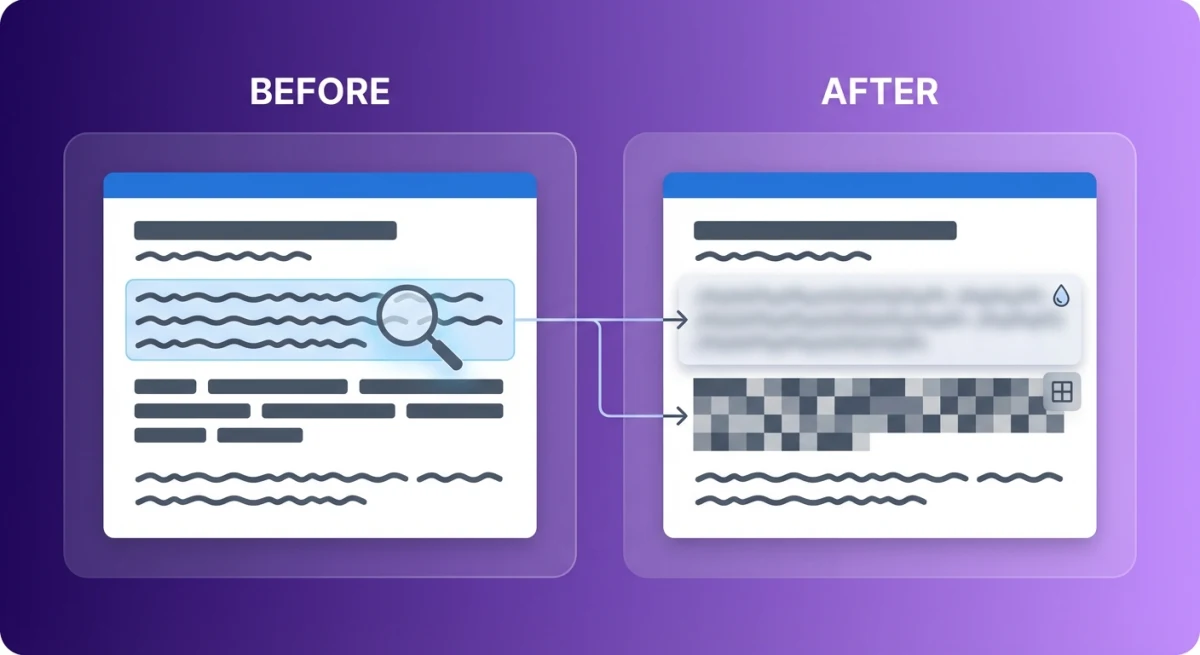
Die Form-Überlagerungs-Methode
Du kannst Infos mit den Formen der Vorschau verbergen:
- Wähle das Formen-Werkzeug
- Wähle ein Rechteck
- Zeichne es über die privaten Infos
- Fülle es mit Schwarz oder Weiß
- Entferne den Rahmen für einen sauberen Look
Das blockiert die Infos vollständig. Es ist allerdings offensichtlich, dass etwas verborgen ist.
Wann was verwenden:
- Schwarze/weiße Boxen: Für komplette Entfernung. Gut für rechtliche Dokumente.
- Weichzeichnen-Effekt: Wirkt natürlicher. Zeigt, dass etwas da ist, aber verborgen.
- Pixelierung: Ähnlich wie Weichzeichnen. Häufig in Videos.
Echte Weichzeichnen-Effekte bekommen
Willst du echtes Weichzeichnen statt Boxen? Du brauchst ein Drittanbieter-Tool.
Schau dir unseren Leitfaden zum Weichzeichnen sensibler Informationen auf dem Mac für mehr Optionen an. Für eine schnelle Lösung ohne Installation probier unser kostenloses Bild-Weichzeichnen-Tool, das direkt im Browser funktioniert.
ScreenSnap Pro hat Ein-Klick-Weichzeichnen- und Pixelierungs-Werkzeuge. Streich einfach über den Bereich und er ist sofort verborgen.
Drittanbieter-Screenshot-Editoren verwenden
Vorschau bewältigt die Grundlagen gut. Aber dedizierte Screenshot-Tools gehen weiter.
Was integrierte Werkzeuge nicht können
Native macOS-Werkzeuge enthalten nicht:
- Ein-Klick-Weichzeichnen oder -Pixelierung
- Professionelle Hintergründe
- Cloud-Sharing mit sofortigen Links
- Textkopieren aus Bildern (OCR)
- Schritt-Nummerierung für Tutorials
- GIF-Aufnahme
ScreenSnap Pro: Eine bessere Option
ScreenSnap Pro füllt diese Lücken. Es ist speziell für Screenshots gebaut.
Was du bekommst:
- 15 Annotations-Werkzeuge. Pfeile, Formen, Text, Weichzeichnen, Pixelieren, Textmarker, Emojis
- Über 500+ Hintergrundbilder. Lass Screenshots poliert aussehen
- Sofortiger Cloud-Upload. Mit einem Link teilen, keine E-Mail-Anhänge
- OCR-Textkopieren. Text aus jedem Screenshot kopieren
Es kostet einmalig 39 $. Kein Abonnement. Wenn du viele Screenshots machst, zahlt es sich schnell aus.

Genug von langweiligen Screenshots? Probier ScreenSnap Pro.
Schöne Hintergründe, professionelle Anmerkungen, GIF-Aufnahme und sofortiges Teilen in der Cloud, alles in einer App. Einmal 39 $ zahlen, für immer besitzen.
Preis und Funktionen ansehenFortgeschrittenes Bearbeiten: Hintergründe und Effekte
Schlichte Screenshots können langweilig aussehen. Einen Hintergrund hinzuzufügen lässt sie auffallen.
Das ist besonders wichtig für:
- Marketingmaterialien
- Dokumentation
- Social-Media-Posts
- Präsentationen
Warum Hintergründe helfen
Vergleiche zwei Screenshots desselben Dings. Einer ist schlicht. Einer hat einen schönen Verlauf dahinter.
Der mit dem Hintergrund:
- Sieht professioneller aus
- Hebt sich vom umgebenden Inhalt ab
- Funktioniert besser auf Social Media
- Signalisiert „dieses Bild ist wichtig"
Hintergründe mit ScreenSnap Pro hinzufügen
ScreenSnap Pro macht das einfach:
- Nimm deinen Screenshot auf
- Öffne den Editor
- Wähle einen Hintergrund aus über 150 Optionen
- Innenabstand bei Bedarf anpassen
- Speichern oder teilen
Das war's. Kein Photoshop nötig. Dauert nur Sekunden.
Für eine vollständige Anleitung siehe Hintergründe zu Screenshots hinzufügen.
Andere Wege, Screenshots zu polieren
Neben Hintergründen kannst du auch ausprobieren:
- Fenster-Schatten. MacOS fügt diese automatisch hinzu (
Optionhalten zum Entfernen) - Geräterahmen. Screenshots in iPhone- oder Mac-Rahmen einbetten
- Abgerundete Ecken. Scharfe Kanten weicher machen
- Farbanpassungen. Verwaschene Bilder fixen
Tastenkürzel für schnelleres Bearbeiten
Willst du das Tempo erhöhen? Lerne diese Kürzel.
Bearbeitungs-Kürzel
| Kürzel | Was es macht |
|---|---|
⌘ + K | Auf Auswahl zuschneiden |
⌘ + T | Text hinzufügen |
⌘ + Shift + A | Markup-Werkzeugleiste umschalten |
⌘ + Z | Rückgängig |
⌘ + S | Speichern |
⌘ + Shift + S | Als neue Datei speichern |
Aufnahme-Kürzel
| Kürzel | Was es macht |
|---|---|
⌘ + Shift + 3 | Ganzen Bildschirm aufnehmen |
⌘ + Shift + 4 | Ausgewählten Bereich aufnehmen |
⌘ + Shift + 5 | Screenshot-App öffnen |
Control halten | In Zwischenablage kopieren statt speichern |
Selbst ein paar davon zu lernen beschleunigt deinen Workflow erheblich.
Häufige Fehler beim Screenshot-Bearbeiten, die du vermeiden solltest
Selbst erfahrene Nutzer machen diese Fehler. So vermeidest du sie.
Die Originaldatei bearbeiten
Das ist der größte Fehler. Du schneidest einen Screenshot zu, fügst ein paar Pfeile hinzu und speicherst. Dann merkst du, dass du das Original brauchst. Zu spät. Vorschau überschreibt standardmäßig.
Die Lösung: Immer zuerst duplizieren. Drücke ⌘ + D vor dem Bearbeiten. Oder nutze Ablage → Exportieren, um eine Kopie mit deinen Änderungen zu speichern und das Original intakt zu lassen.
Überladen mit Annotationen
Mehr Pfeile bedeutet nicht mehr Klarheit. Zu viele Annotationen erzeugen visuelles Rauschen. Dein Betrachter weiß nicht, wo er zuerst hinschauen soll.
Die Lösung: Beschränke dich auf 2-3 Annotationen pro Screenshot. Wenn du mehr brauchst, erwäge die Aufteilung in mehrere Bilder. Jeder Screenshot sollte einen klaren Punkt machen.
Kontrastarme Farben verwenden
Rote Pfeile auf einer dunklen Oberfläche? Schwer zu sehen. Gelber Text auf hellem Hintergrund? Unsichtbar.
Die Lösung: Wähle Annotations-Farben, die mit deinem Screenshot kontrastieren. Weiß mit schwarzer Kontur funktioniert auf fast allem. Oder nutze das Gegenteil deines Hintergrunds: helle Farben auf dunklen Screenshots, dunkle auf hellen.
Dateigröße ignorieren
Du hast einen wunderschönen Verlaufshintergrund hinzugefügt. Dein Screenshot ist von 200 KB auf 5 MB gewachsen. Jetzt lädt er langsam auf Webseiten und verstopft E-Mail-Anhänge.
Die Lösung: Exportiere als JPEG für Fotos und komplexe Bilder. Verwende PNG für Screenshots mit Text (hält sie scharf). Und skaliere vor dem Hinzufügen von Hintergründen, denn ein 4K-Screenshot muss selten so groß bleiben.
Vergessen, sensible Infos zu entfernen
Du hast einen Screenshot deines Browsers geteilt. Deine E-Mail-Adresse ist in der Ecke sichtbar. Dein Bank-Tab ist offen. Hoppla.
Die Lösung: Vor dem Teilen scanne nach: persönlichen Infos, Passwörtern, E-Mail-Adressen, Finanzdaten, anderen Browser-Tabs und Schreibtisch-Symbolen mit verräterischen Namen. Im Zweifel weichzeichnen.
Uneinheitliche Stile verwenden
Erster Screenshot hat rote Pfeile. Zweiter hat blaue Kreise. Dritter hat gelbe Hervorhebungen. Dein Tutorial sieht aus wie ein Chaos.
Die Lösung: Wähle einen Stil und bleib dabei. Gleiche Farben, gleiche Linienstärken, gleiche Annotationsarten. Konsistenz wirkt professionell und hilft Betrachtern zu folgen.
Screenshot-Bearbeitung für verschiedene Anwendungsfälle
Verschiedene Kontexte brauchen verschiedene Ansätze. Hier ist, was am besten für jede Situation funktioniert.
Für Bug-Reports und technischen Support
Dein Ziel: Jemandem helfen, das Problem zu verstehen und zu reproduzieren.
Was einbeziehen:
- Kreis oder Pfeil auf den genauen Fehler
- Rote Farbe (signalisiert universell „Problem")
- Relevante Fehlermeldungen oder -codes
- App-Versionsinfo, falls sichtbar
- Zeitstempel, wenn das Timing wichtig ist
Was vermeiden:
- Unnötige persönliche Infos (deine E-Mail weichzeichnen)
- Unzusammenhängende Bildschirmteile (eng zuschneiden)
- Mehrere Probleme in einem Screenshot
Profi-Tipp: Füge Schritt-Nummern hinzu, wenn der Bug bestimmte Aktionen zur Reproduktion benötigt. Das Zähler-Werkzeug in Screenshot-Annotations-Apps macht das einfach.
Für Tutorials und Anleitungen
Dein Ziel: Jemanden Schritt für Schritt durch einen Prozess führen.
Was einbeziehen:
- Nummerierte Schritte in Reihenfolge
- Pfeile, die zeigen, wo geklickt werden soll
- Hervorgehobene Buttons oder Menüelemente
- Kurze Textbeschriftungen für Kontext
Was vermeiden:
- Überladene Annotationen (eine klare Aktion pro Bild)
- Winziger Text, der schwer zu lesen ist
- Schritte überspringen (alles aufnehmen)
Profi-Tipp: Verwende durchgehend einheitliche Pfeilfarben. Rot für „hier klicken", Grün für „das ist das Ergebnis". Deine Leser werden das Muster lernen.
Für Social-Media-Posts
Dein Ziel: Aufmerksamkeit gewinnen und professionell aussehen.
Was einbeziehen:
- Saubere Verlaufshintergründe
- Ausreichend Innenabstand um den Screenshot
- Hoher Kontrast für mobile Anzeige
- Deine Markenfarben, falls zutreffend
Was vermeiden:
- Rohe Screenshots mit unaufgeräumten Schreibtischen
- Winzige Texte, die auf Telefonen nicht lesbar sind
- Überladene Hintergründe, die um Aufmerksamkeit konkurrieren
Profi-Tipp: Hintergründe zu Screenshots hinzuzufügen dauert mit den richtigen Tools Sekunden und verbessert das Engagement dramatisch.
Für Dokumentation und Wissensdatenbanken
Dein Ziel: Klares, durchsuchbares Referenzmaterial erstellen.
Was einbeziehen:
- Beschreibende Textbeschriftungen (nicht nur Pfeile)
- Konsistente Formatierung über alle Screenshots
- Hohe Auflösung zum Zoomen
- Alt-Text für Barrierefreiheit
Was vermeiden:
- Mehrdeutige Callouts wie „hier klicken"
- Veraltete UI (nach Updates neu aufnehmen)
- Persönliche Daten aus Test-Konten
Profi-Tipp: Benenne deine Screenshot-Dateien beschreibend. „edit-preferences-dialog.png" schlägt „Screenshot 2026-02-01.png", wenn du sie später finden willst.
Für Kundenpräsentationen
Dein Ziel: Poliert und professionell aussehen.
Was einbeziehen:
- Schöne Hintergründe, die zu deiner Marke passen
- Saubere Annotationen mit einheitlichen Farben
- Hochauflösende Exporte
- Geräterahmen für mobile Screenshots
Was vermeiden:
- Sichtbare Lesezeichen-Leiste mit persönlichen Seiten
- Benachrichtigungs-Badges
- Unaufgeräumte Schreibtisch-Symbole im Hintergrund
Profi-Tipp: Nimm Screenshots in einem sauberen Browser-Profil auf. Keine Erweiterungen, keine Lesezeichen, keine Verlaufsvorschläge. Es dauert nur eine Minute zur Einrichtung und spart Stunden Bearbeitung.
Wie du bereits gespeicherte Screenshots bearbeitest
Die schwebende Miniatur verpasst? Musst du einen alten Screenshot bearbeiten? Hier ist, was zu tun ist.
Deine Screenshots finden
Standardmäßig speichert macOS Screenshots auf deinem Schreibtisch. Sie haben Namen wie „Screen Shot 2026-02-01 at 10.30.45 AM.png".
Schneller Weg, sie zu finden:
- Öffne Finder
- Drücke
⌘ + Fzum Suchen - Tippe „Screen Shot" ein
- Sortiere nach Datum, um aktuelle zu sehen
Alte Screenshots bearbeiten
- Rechtsklick auf den Screenshot
- Wähle Öffnen mit → Vorschau
- Klicke den Markup-Werkzeugleisten-Button
- Mach deine Änderungen
- Speichern
Du kannst Screenshots auch in Vorschau oder einen beliebigen Bildeditor ziehen.
Stapel-Bearbeitungs-Tipp: Musst du mehrere Screenshots auf gleiche Weise bearbeiten? Öffne sie alle gleichzeitig in der Vorschau. Bearbeite den ersten. Dann wähle alle aus und wende dieselbe Bearbeitung auf alle an.
Häufig gestellte Fragen
Wie bearbeite ich einen Screenshot auf dem Mac nach dem Speichern?
Öffne ihn in der Vorschau. Doppelklicke die Datei, oder Rechtsklick und wähle „Öffnen mit → Vorschau". Klicke dann das Stift-Symbol, um die Bearbeitungswerkzeuge anzuzeigen. Mach deine Änderungen und drücke ⌘ + S zum Speichern.
Kann ich einen Screenshot auf dem Mac ohne zusätzliche Software zuschneiden?
Ja! macOS hat integriertes Zuschneiden. Öffne deinen Screenshot in der Vorschau. Klicke und ziehe, um den gewünschten Teil auszuwählen. Drücke ⌘ + K zum Zuschneiden. Fertig.
Wie füge ich Text zu einem Screenshot auf dem Mac hinzu?
In Vorschau oder dem Markup-Fenster, klicke das Text-Werkzeug (T-Symbol). Klicke dorthin, wo der Text hin soll. Tippe los. Du kannst Schrift, Größe und Farbe mit den Optionen über dem Textfeld ändern.
Wie zeichne ich einen Teil eines Screenshots auf dem Mac weich?
macOS hat kein integriertes Weichzeichnen. Du kannst Infos verbergen, indem du eine ausgefüllte Form darüber in der Vorschau zeichnest. Für echte Weichzeichnen-Effekte brauchst du ein Tool wie ScreenSnap Pro. Es hat Ein-Klick-Weichzeichnen- und Pixelierungs-Funktionen.
Was ist der beste kostenlose Screenshot-Editor für Mac?
Vorschau. Es kommt mit jedem Mac und bewältigt die meisten Bearbeitungsanforderungen. Du kannst zuschneiden, Text hinzufügen, Formen zeichnen und skalieren. Für fortgeschrittene Funktionen wie Weichzeichnen und Hintergründe schau dir kostenpflichtige Tools an.
Wie speichere ich einen Screenshot direkt in die Zwischenablage?
Füge Control zu deinem Kürzel hinzu. Drücke zum Beispiel Control + ⌘ + Shift + 4 statt ⌘ + Shift + 4. Der Screenshot geht in deine Zwischenablage. Füge ihn überall mit ⌘ + V ein. Erfahre mehr über Screenshot-zu-Zwischenablage-Kürzel.
Fazit
Screenshots auf dem Mac zu bearbeiten ist einfach, sobald du weißt, wie. Die schwebende Miniatur und Vorschau erledigen die meisten grundlegenden Bedürfnisse. Zuschneiden, Text, Pfeile, Formen: alles ist eingebaut.
Für Fortgeschrittenes wie Weichzeichnen oder Hintergründe-Hinzufügen helfen Tools wie ScreenSnap Pro sehr. Sie sparen Zeit und lassen Screenshots besser aussehen.
Beginne mit den integrierten Werkzeugen. Schau, wie weit sie dich bringen. Wenn du an ihre Grenzen stößt (Boxen statt Weichzeichnen zeichnen, dir Hintergründe wünschen, einfacheres Teilen wollen), dann ist ein dediziertes Tool sinnvoll.
Bereit, deine Screenshots auf das nächste Level zu heben? Probier ScreenSnap Pro und schau, wie viel Zeit du sparst.

Morgan
Indie DeveloperIndie developer, founder of ScreenSnap Pro. A decade of shipping consumer Mac apps and developer tools. Read full bio
@m_0_r_g_a_n_