ScreenshotsThat
ActuallyLookPro
Schluss mit langweiligen, einfachen Screenshots. Beeindruckende Hintergründe, professionelle Annotationen und sofortige Cloud-Links — alles mit einem Klick. Einmal zahlen, für immer besitzen.
Bildschirm aufnehmen und in Studioqualität verwandeln
Nimm deinen Bildschirm und deine Webcam auf und poliere das Ergebnis anschließend im integrierten Editor. Füge sanfte Zooms, Farbverlauf-Hintergründe, Padding, abgerundete Ecken und Schatten auf einer einfachen Timeline hinzu — professionelle Videos ohne Abo und ohne zweite App.
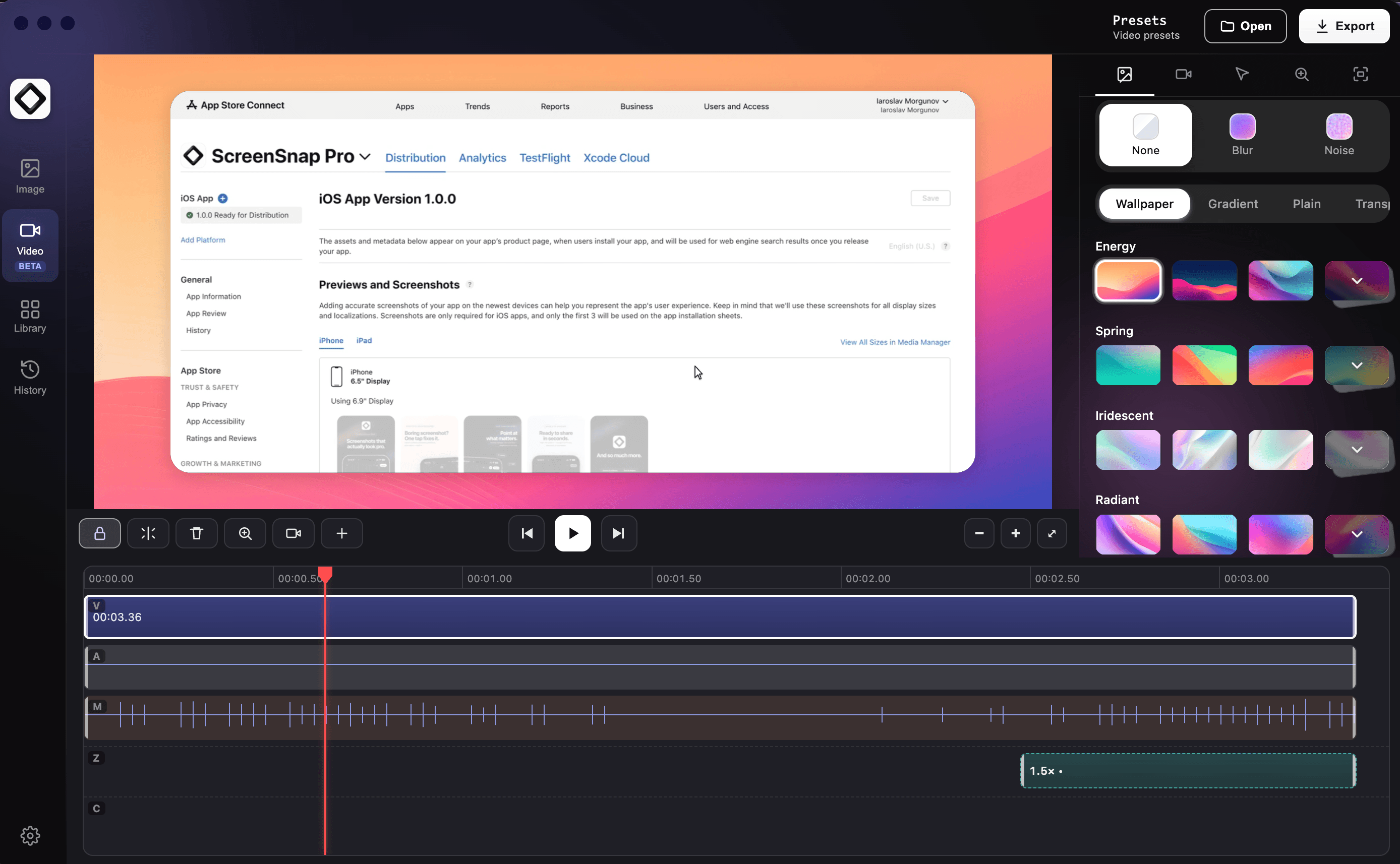
Alles aufnehmen
Vollbild, ein Fenster oder ein Bereich — mit Webcam, System- und Mikrofon-Audio in einem Durchgang.
Sanfter Zoom
Setze Zoom-Effekte auf die Timeline, um die Aktion hervorzuheben — exportiert als saubere, professionelle Bewegung.
Studio-Rahmen
Umrahme Aufnahmen in Sekunden mit Farbverlauf- oder Wallpaper-Hintergründen, Padding, abgerundeten Ecken und Schatten.
Sieh den Unterschied
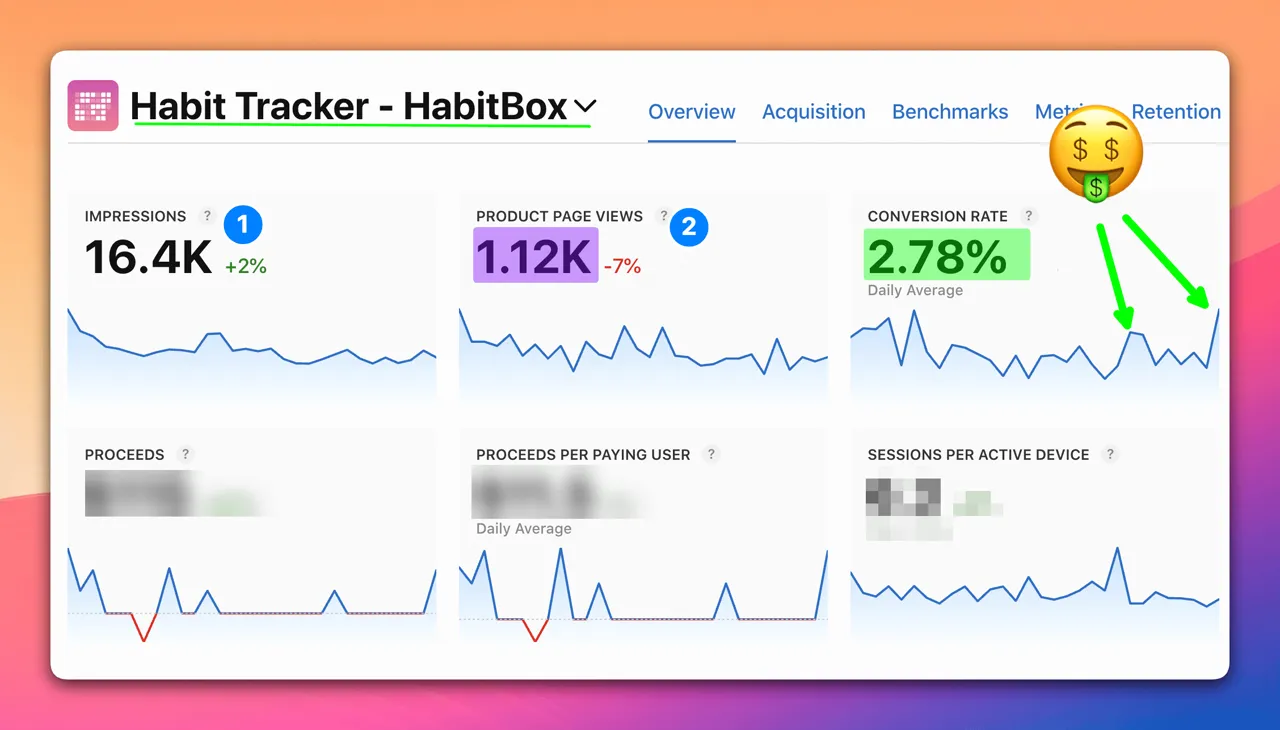
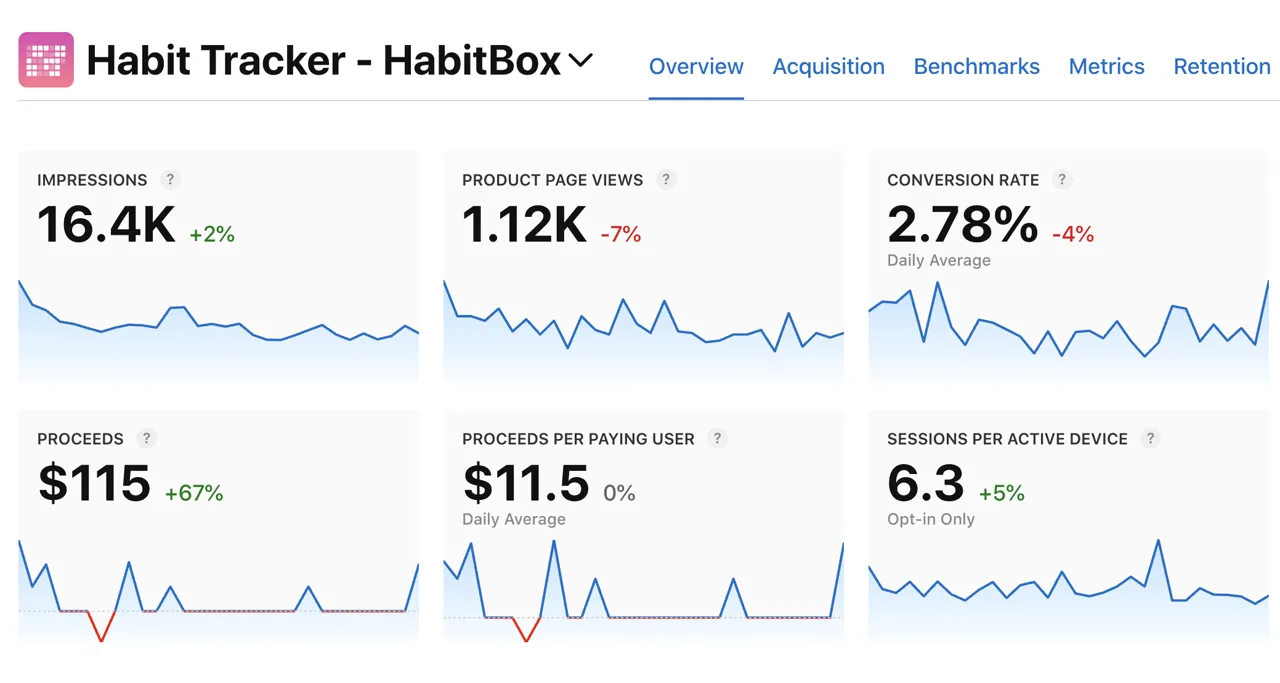
Zieh den Schieberegler, um einen einfachen Screenshot mit einem ScreenSnap-Pro-Screenshot zu vergleichen.

Hi! Ich bin Morgan. Nach 15 Jahren App-Entwicklung und tausenden hässlich geteilten Screenshots habe ich das Tool gebaut, das ich mir immer gewünscht habe. Und ehrlich gesagt? Es ist die App, auf die ich am stolzesten bin. Schau, was einer meiner ersten Kunden über die App sagt.
“ScreenSnap Pro hat drei verschiedene Apps in meinem Workflow ersetzt. Die Hintergründe sind wunderschön, Annotationen sind schnell und Cloud-Sharing funktioniert einfach.”
Alles, was du brauchst — nichts, was du nicht brauchst
Von der Aufnahme bis zum Teilen in Sekunden. Profi-Tools, gebaut für Entwickler, Designer und Kreative, die Perfektion erwarten.
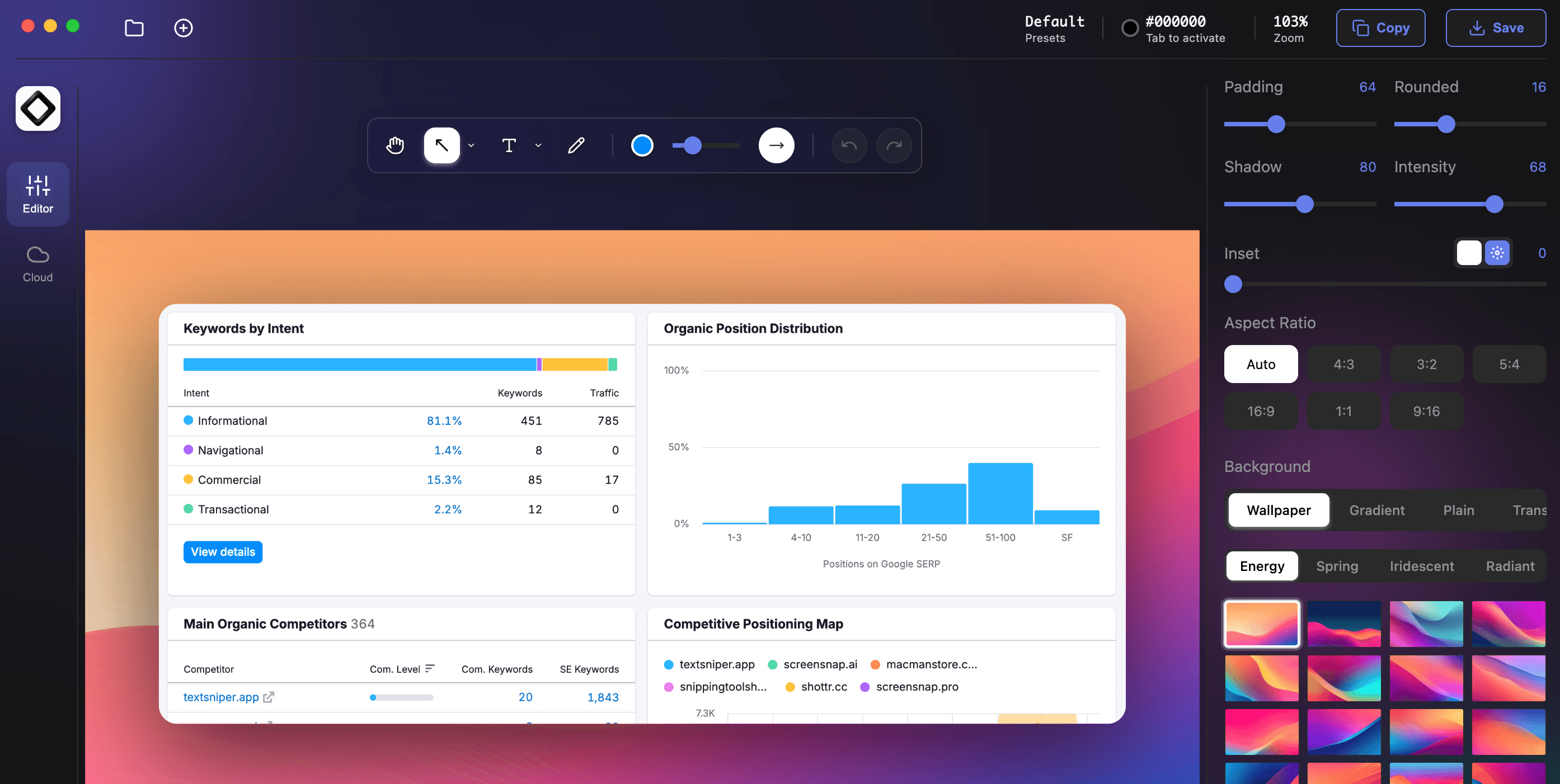
In Sekunden wie ein Profi annotieren
Pfeile, Formen, Unschärfe, Text, Emojis — 15 Tools, die deine Aussage unübersehbar machen. Klar kommunizieren, ohne ein Wort zu sagen.
Cloud-Sharing
Sofort teilbare Cloud-Links — einfach kopieren und einfügen. Kein Download nötig.
Wunderschöne Hintergründe
500+ Verläufe, die einfache Aufnahmen in Hingucker verwandeln.
Bildschirmaufnahme
Bildschirm mit Webcam, Systemton und Mikrofon als gestochen scharfes Video oder leichtgewichtiges GIF aufnehmen. Workflows, Bugs, Demos und Tutorials im Format aufzeichnen, das zum Teilen passt.
Schnellzugriffs-Overlay
Dein Screenshot erscheint sofort. Ansehen, bearbeiten oder teilen — ohne den Workflow zu verlassen.
Screenshot anheften
Screenshots stets sichtbar halten, während du arbeitest. Perfekt für Tutorials und Referenz.
Schnell-Screenshot
Aufnehmen, hochladen, Link erhalten — alles automatisch. Der schnellste Weg zu teilen, was du siehst.
Texterkennung (OCR)
Text aus jedem Screenshot sofort kopieren — Bilder, PDFs oder gesperrte Inhalte.
Webseiten-Aufnahme
URL einfügen, Gerät wählen — und du bekommst einen sauberen Ganzseiten-Screenshot. Kein Scrollen, keine Pop-ups, keine Mühe.
Screenshots annotieren
Bestimmte Bereiche mit anpassbaren Pfeilen markieren
Bildschirmaufnahme
Beliebigen Bildschirmbereich mit Webcam, Systemton und Mikrofon aufnehmen, dann als vollständiges Video oder leichtgewichtiges GIF exportieren. Perfekt für Walkthroughs, Bugreports, Produktdemos und Tutorials, die sich leicht teilen lassen.
Webcam-bereit
Webcam beim Aufnehmen einbinden — für persönlichere Walkthroughs und Demos
Audioquellen
Systemton, Mikrofonton oder beides aufnehmen — je nach Bedarf
Video oder GIF
Vollvideo für reichhaltige Aufnahmen oder kompakte GIFs zum schnellen Teilen — überall
Wunderschöne Hintergründe
Einfache Screenshots vergisst man schnell. Wähl aus 500+ handgestalteten Verläufen und lass jede Aufnahme glänzen. Klick zum Vorschauen.
Sofort über die Cloud teilen
Aufnahme machen, Link erhalten. So schnell. In Slack, E-Mail oder überall einfügen — keine Anhänge nötig. Und wenn du keine Cloud willst? Die App funktioniert auch ohne perfekt.
Sofortige Sharing-Links
Kurze Links, sofort bereit. In Slack, Discord, E-Mail einfügen — überall, wo URLs akzeptiert werden.
Nicht gelistete Links
Jeder mit dem Link kann ihn öffnen, also teile ihn nur dort, wo er hingehört. Lösche den Upload jederzeit, um den Link zu entfernen.
Optionaler Dienst
Keine Cloud nötig? Kein Problem. Die App funktioniert mit oder ohne — deine Wahl.
Blitzschnell
Ein Wimpernschlag und es ist hochgeladen. Globales CDN sorgt dafür, dass deine Screenshots überall schnell laden.
Direktes Einbetten
Links in Docs, Blogs, Präsentationen einfügen — sie funktionieren einfach. Kein Download erforderlich.
Schnellzugriffs-Overlay
Dein Screenshot erscheint, sobald du ihn aufnimmst — ziehen, bearbeiten oder teilen, ohne deinen Flow zu unterbrechen.
Screenshot per Drag & Drop
Zieh deinen Screenshot aus dem Overlay einfach in eine beliebige App oder einen Ordner — sofortiges Datei-Sharing.
Frischen Screenshot bearbeiten
Direkt in den Bearbeitungsmodus springen, um Annotationen, Hintergründe und Effekte hinzuzufügen.
Vorschau öffnen
Screenshot in Originalgröße ansehen — mit Zoom- und Pan-Funktionen für detaillierte Inspektion.
Jeder geteilte Screenshot ist ein erster Eindruck
Mach deinen unvergesslich. Einmalkauf, lebenslange Updates, niemals ein Abo.
30 Tage Geld-zurück-Garantie · Einmalkauf · Kein Abo
Fragen? Ich bin für dich da
Fragen zu ScreenSnap Pro? Schreib mir an support@screensnap.pro.