Beste Loom-Alternativen für Windows (2026)
Eine Loom-Alternative ist jede App, mit der du deinen Bildschirm aufnehmen kannst (oft mit Webcam-Bubble und Voice-over) und das Ergebnis als Link oder Videodatei teilst. Für Windows-Nutzer kosten die besten Picks weniger als Looms 15 bis 20 $ pro Nutzer pro Monat, und manche kosten gar nichts.
Loom hat Async-Video bekannt gemacht. Aber für Solo-Nutzer, kleine Teams und alle, die Abos satthaben, geht die Rechnung nicht mehr auf. 180 bis 240 $ pro Nutzer pro Jahr summieren sich schnell, und der kostenlose Tarif deckelt Clips bei fünf Minuten mit nur 25 gespeicherten Videos.
Dieser Guide deckt neun ehrliche Loom-Alternativen für Windows 10 und 11 ab. Manche sind kostenlos, manche abobasiert, und zwei sind Einmalkäufe, die dir wirklich gehören. Wenn du nur den Kern-Flow „aufnehmen, Link bekommen, abschicken" brauchst, findest du hier eine günstigere Lösung. Willst du auch das volle Bild der kostenlosen Bildschirmrekorder für Windows, zeigen wir das in einem Schwester-Guide.
Warum nach einer Loom-Alternative suchen
Loom ist poliert, hat aber echte Grenzen.
Abokosten. Business startet bei 15 $ pro Nutzer pro Monat, und Team-Funktionen sitzen hinter dem 20 $/Monat-Business-AI-Tarif. Übers Jahr sind das 180 bis 240 $ pro Person. Für ein fünfköpfiges Team sind das 1.200 $ pro Jahr, bevor KI-Add-ons dazukommen.
Das 5-Minuten-Limit im Free-Tarif. Der Starter-Tarif limitiert jedes Video auf 300 Sekunden und deckelt den Speicher bei 25 Videos. Das reicht für schnelle Antworten, nicht für Demos oder Onboarding.
Du besitzt die Dateien nicht. Aufnahmen leben auf Looms Servern. Lädst du sie herunter, verlierst du die schöne Share-Seite. Verlässt du Loom, musst du jeden Clip einzeln exportieren, bevor dein Konto abläuft.
Datenschutz. Alles, was du aufnimmst, geht durch Looms Cloud. Für regulierte Branchen oder sensible interne Demos ist das schwer zu rechtfertigen.
KI-Funktionen sind eingesperrt. Auto-Titel, Kapitel und Zusammenfassungen kommen nur mit dem Business-AI-Tarif für 20 $ pro Nutzer pro Monat.
Worauf du bei einer Loom-Alternative achten solltest
Wähl das Tool, das zu deiner tatsächlichen Videonutzung passt. Hier sind die wichtigsten Funktionen:
- Webcam-Overlay. Eine kleine kreisförmige Webcam-Bubble in der Ecke macht Videos persönlicher. Nicht verhandelbar für Vertrieb und Onboarding.
- Sofortiger Share-Link. Looms Killerfunktion. Nach dem Stoppen der Aufnahme bekommst du eine URL zum Einfügen in Slack oder E-Mail. Manche kostenlose Tools überspringen diesen Schritt.
- System- und Mikrofon-Audio. Du willst sowohl den Sound der App als auch deine Stimme sauber aufgenommen haben. Manche kostenlose Tools machen nur eines davon.
- Transkript und Untertitel. Hilfreich für SEO, Barrierefreiheit und damit Zuschauer überfliegen können.
- Speicher und Eigentum. Lokale Dateien, die dir für immer gehören, oder Cloud-Hosting, das du mietest? Wähl das, was zu deinem Workflow passt.
- Preismodell. Monatliches Abo, für immer kostenlos oder Einmalkauf. Prüfe die Gesamtkosten über zwei Jahre, nicht nur den Preis im ersten Monat.
- Windows-Support. Manche „plattformübergreifenden" Tools fühlen sich auf Windows zweitklassig an. Achte auf native Builds vs. Electron-Wrapper, die hängen.
Vergleichstabelle: 9 Loom-Alternativen für Windows
So stehen die neun Optionen im Vergleich. Preise stand April 2026.
| Tool | Preis | Kostenloser Tarif | Webcam | Share-Link | Transkript | Windows |
|---|---|---|---|---|---|---|
| Loom | 15 bis 20 $/Monat | 5 Min, 25 Videos | Ja | Ja | Bezahlter Tarif | Ja |
| Cap | Kostenlos oder 9 $/Monat | Unbegrenzt lokal | Ja | Ja (bezahlte Cloud) | Ja | Ja |
| OBS Studio | Kostenlos | Unbegrenzt | Ja | Nein | Nein | Ja |
| ShareX | Kostenlos | Unbegrenzt | Nein (nur Bildschirm) | Ja (viele Hosts) | Nein | Ja |
| Tella | 15 $/Monat | 7-Tage-Test | Ja | Ja | Ja | Ja (Browser) |
| Vidyard | 59 $/Nutzer/Monat | 5 Videos/Monat | Ja | Ja | Ja | Ja |
| Descript | 16 $/Monat | 1 Std./Monat | Ja | Ja | Ja (Klassenbester) | Ja |
| ScreenPal | 4 bis 15 $/Monat | 15-Min-Limit | Ja | Ja | Bezahlter Tarif | Ja |
| ScreenSnap Pro | 39 $ einmalig | Nicht zutreffend | Ja | Ja (optional) | Nein | Ja |
| Snagit | 63 $ einmalig | 15-Tage-Test | Ja | Ja (Screencast) | Nein | Ja |
Kostenlose und Open-Source-Loom-Alternativen
Wenn das Budget der Hauptantrieb ist, fang hier an. Diese Tools kosten nichts und geben dir volle Kontrolle über deine Aufnahmen.
1. Cap (Open-Source-Loom-Klon)
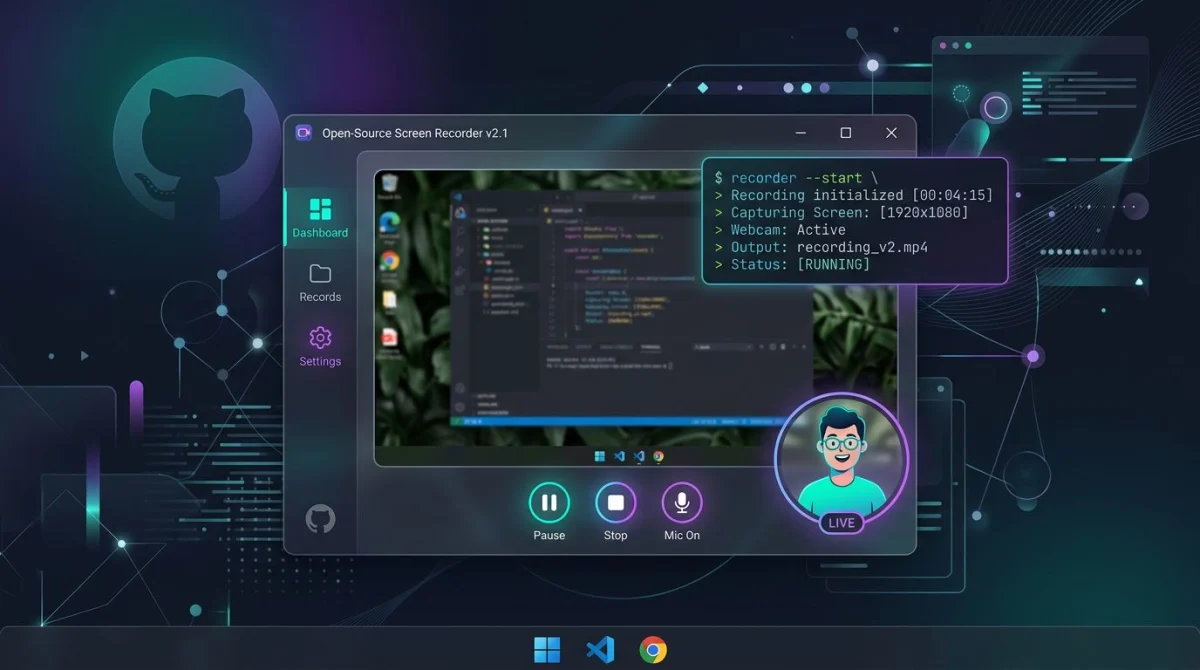
Cap ist das Nächstgelegene zu einem echten Loom-Klon für Windows. Es ist Open Source, plattformübergreifend und kostenlos für lokale Aufnahmen. Bezahlte Cloud-Tarife starten bei 9 $/Monat, wenn du sofortige Share-Links wie bei Loom willst.
Was gut ist:
- Nativer Windows-Build mit reibungslosem Webcam-Overlay
- KI-Untertitel, -Titel und -Kapitel in bezahlten Tarifen
- Lokaler „Studio-Modus" zum Bearbeiten vor dem Export
- Self-Host-Option für datenschutz-orientierte Teams
- Aktive Entwicklung, eines der am schnellsten wachsenden Open-Projects in dem Bereich
Was nicht:
- Der kostenlose Tarif enthält keine Cloud-Share-Links. Du bekommst lokale Dateien.
- Der bezahlte Cloud-Tarif ist immer noch ein Abo, nur ein günstigeres.
- Editor ist Basis im Vergleich zu Descript oder Tella.
Beste Wahl für: Loom-Nutzer, die denselben Flow ohne 15 $-Preisschild wollen.
2. OBS Studio (kostenlos, volle Kontrolle)
OBS Studio ist der Goldstandard für kostenlose Bildschirmaufnahme. Es ist kein Loom-Klon. Es ist ein Profi-Broadcasting-Tool, das auch lokale MP4s speichert.
Was gut ist:
- Vollständig kostenlos, kein Wasserzeichen, kein Zeitlimit
- Nimmt Bildschirm, Webcam und Systemaudio gleichzeitig auf
- Szenen und Quellen lassen dich eigene Layouts bauen
- Riesige Plugin-Bibliothek
Was nicht:
- Steile Lernkurve. Erstes Setup kann eine Stunde dauern.
- Kein sofortiger Share-Link. Du bekommst eine lokale MP4, die du woanders hochladen musst.
- Webcam-Overlay erfordert jedes Mal manuelles Setup.
Beste Wahl für: Power-User und Streamer, die volle Kontrolle wollen und kein Cloud-Sharing brauchen.
3. ShareX (Windows-nativ, kostenlos)
ShareX ist eine Windows-only-Perle. Es macht Screenshots, Bildschirmaufnahmen, GIFs, OCR und Auto-Upload zu über 80 Hosts.
Was gut ist:
- Für immer kostenlos und Open Source
- Eingebauter GIF-Rekorder (perfekt für kurze Demos)
- Hotkey-getriebener Workflow ist blitzschnell
- Direkter Upload zu Imgur, S3, Dropbox und mehr, ein grober „Loom-Link"-Ersatz
Was nicht:
- Kein Webcam-Overlay. Nur Bildschirm.
- UI wirkt veraltet. Der Menübaum ist tief.
- Mac- und Linux-Nutzer können nicht mitmachen.
Beste Wahl für: Windows-Power-User, die per Tastenkürzel leben. Lies unseren ausführlichen ShareX-Test für Windows, wenn du tief eintauchen willst.
Bezahlte und Abo-Alternativen
Diese Tools verlangen monatlich, bieten aber Politur, Transkripte und Team-Funktionen, die kostenlose Optionen nicht haben.
4. Tella
Tella ist ein browserbasierter Rekorder für Creator. Denk an „Loom mit besserer Bearbeitung". Er kostet 15 $/Monat und setzt stark auf Vorlagen, animierte Zooms und Auto-Cut für Füllwörter.
Was gut ist:
- Saubere Web-App ohne Installation
- Auto-Edit-Funktionen sparen echte Zeit
- Animierte Zoom-Effekte sehen in Demos großartig aus
- Stark bei Transkripten und KI-Titeln
Was nicht:
- Nur Browser. Keine Offline-Aufnahme.
- Preis entspricht Loom, also sparst du kein Geld, sondern tauschst nur gegen bessere Bearbeitung.
- Kostenloser Tarif ist ein 7-Tage-Test, kein Dauer-Tarif.
Beste Wahl für: Marketer und Gründer, die jedes Video vor dem Versand polieren.
5. Vidyard
Vidyard ist Looms enterprise-orientierter Rivale. Es zielt mit CRM-Integrationen und tiefen Zuschauer-Analytics auf Vertriebsteams.
Was gut ist:
- Kostenloser Tarif enthält 5 Videos/Monat
- Tiefe Analytics: wer hat geschaut, wie lange
- Salesforce-, HubSpot- und LinkedIn-Integrationen
- Funktioniert als Browser-Erweiterung oder Desktop-App
Was nicht:
- Bezahlte Tarife starten bei 59 $ pro Nutzer pro Monat. Das ist happig.
- Overkill für Solo-Nutzer oder kleine Teams.
- Kostenloser Tarif hat Wasserzeichen und Funktionsbeschränkungen.
Beste Wahl für: B2B-Vertriebsteams, die schon in Salesforce oder HubSpot sind.
6. Descript
Descript ist weniger ein Bildschirmrekorder und mehr ein All-in-One-Video-Editor mit eingebauter Aufnahme. Sein Killer-Trick: Bearbeite dein Video, indem du das Texttranskript bearbeitest.
Was gut ist:
- Transkript-basierte Bearbeitung ist echte Magie
- Füllwörter mit einem Klick entfernen
- Klassenbeste Transkriptionsgenauigkeit
- Bildschirmrekorder enthält Webcam
Was nicht:
- Kostenloser Tarif deckelt bei 1 Stunde pro Monat
- Bezahlte Tarife starten bei 16 $/Monat
- Lernkurve, denn es ist ein voller Editor, kein Quick-Share-Tool
Beste Wahl für: Podcaster, YouTuber und alle, die wöchentlich Videos schneiden.
7. ScreenPal
ScreenPal (die App früher bekannt als Screencast-O-Matic) ist ein budgetfreundlicher Allrounder. Tarife laufen von 4 bis 15 $/Monat.
Was gut ist:
- Kostenloser Tarif erlaubt 15-minütige Aufnahmen (deutlich länger als Looms 5 Minuten)
- Eingebauter Editor mit Untertiteln und Trim
- Cloud-Hosting mit Share-Links
- Funktioniert auf Windows, Mac, iOS und Android
Was nicht:
- Kostenloser Tarif fügt ein Wasserzeichen hinzu
- Interface wirkt auf Lehrer und Gelegenheitsnutzer ausgerichtet
- Transkripte nur in bezahlten Tarifen
Beste Wahl für: Lehrer, Trainer und kleine Unternehmen mit knappem Budget.

Genug von langweiligen Screenshots? Probier ScreenSnap Pro.
Schöne Hintergründe, professionelle Anmerkungen, GIF-Aufnahme und sofortiges Teilen in der Cloud, alles in einer App. Einmal 39 $ zahlen, für immer besitzen.
Preis und Funktionen ansehenEinmalkauf-Loom-Alternativen
Hier ändert sich die Mathematik. Einmal zahlen, für immer besitzen, keine wiederkehrende Rechnung.
8. ScreenSnap Pro
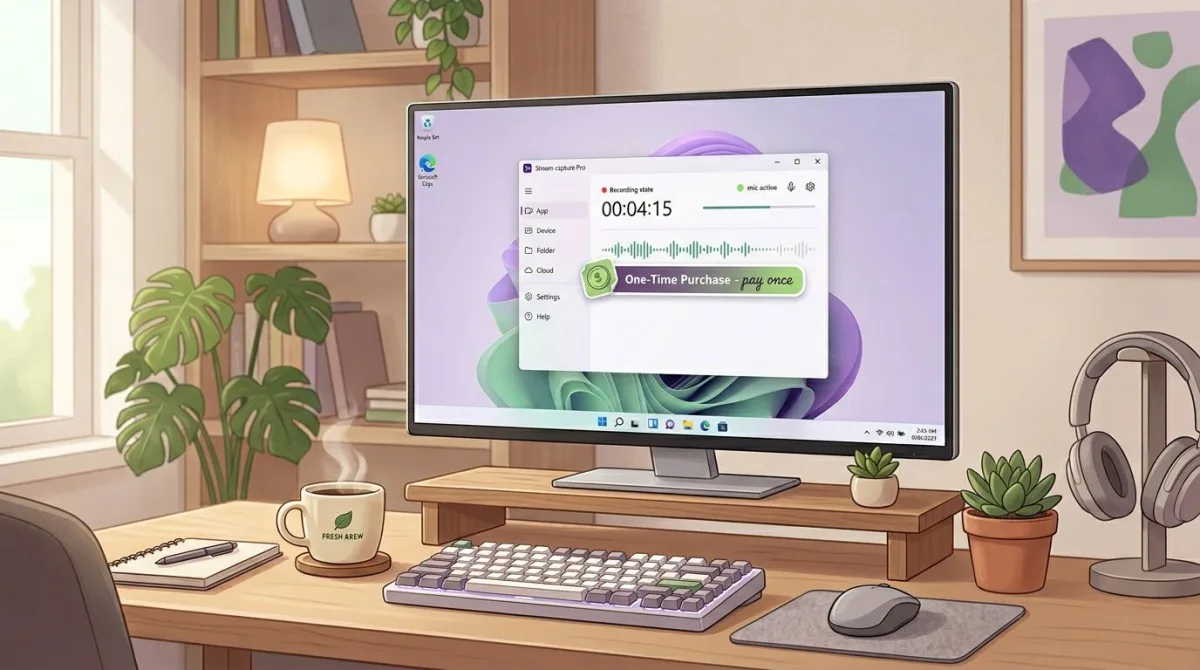
ScreenSnap Pro ist ein Einmalkauf-Bildschirmrekorder und eine Screenshot-App für Windows und Mac. 39 $ kaufen eine Lizenz für zwei Computer, Lifetime-Updates inklusive.
Was gut ist:
- Nimmt Bildschirm, Webcam, Mikrofon und Systemaudio gleichzeitig auf
- Optionaler Cloud-Upload generiert teilbare Links (wie Loom)
- Erstellt auch direkt GIFs, super für schnelle GIFs statt voller Videos
- 15 Annotations-Tools zum Markieren von Screenshots
- Über 500+ Verlauf-Hintergründe für polierte Visuals
- Kein Abo, kein Wasserzeichen, keine Team-Dashboard-Gebühren
Was nicht:
- Keine Team-Analytics oder Zuschauer-Reaktionen (Looms Dashboard ist immer noch sein Vorteil)
- Kein Transkript oder Auto-Untertitel
- Kein voller Video-Editor, denn es ist zuerst ein Rekorder
Die Mathematik: Loom Business = 180 $ pro Jahr pro Nutzer. ScreenSnap Pro = 39 $ einmalig, für immer. Über zwei Jahre ist das eine Lücke von rund 320 $ pro Platz. Für ein dreiköpfiges Team sparst du allein im ersten Jahr über 400 $.
Beste Wahl für: Solo-Profis, kleine Teams und alle, die einfach den „Aufnehmen-und-Teilen"-Flow ohne Abo-Rechnung brauchen. Wenn du Team-Dashboards und Zuschauer-Kommentare brauchst, bleib bei Loom. Für alle anderen deckt das den Kernanwendungsfall zu einem Bruchteil der Langzeitkosten ab.
9. Snagit
Snagit ist TechSmiths Arbeitstier-Capture-Tool. 62,99 $ einmalig, mit einer optionalen Screencast-Sharing-Plattform, die ein Abo hinzufügt.
Was gut ist:
- Mächtige Annotations- und Screenshot-Tools
- Lange Videoaufnahme mit Webcam
- Optionales Screencast-Cloud-Hosting für Share-Links
- Vertrauenswürdige Marke mit über 25 Jahren Geschichte
Was nicht:
- 62,99 $ Basispreis ist rund 60 % teurer als ScreenSnap Pro
- Wartungsverlängerungen kosten extra für laufende Updates
- Wirkt schwer für Nutzer, die nur aufnehmen und teilen wollen
Beste Wahl für: Technische Redakteure, Trainer und Doku-Teams, die tiefe Annotation brauchen.
Wie sich jede Alternative im Vergleich zu Loom schlägt
Jedes Tool oben tauscht etwas. Hier die schnelle Mental-Map:
| Bedürfnis | Beste Wahl |
|---|---|
| Niedrigste Gesamtkosten | OBS Studio oder ShareX (kostenlos) |
| Nächstes Loom-Klon-Gefühl | Cap |
| Beste Bearbeitung | Descript |
| Beste Team-Politur | Tella oder Vidyard |
| Niedrigste Lifetime-Kosten (kostenpflichtig) | ScreenSnap Pro (39 $ einmalig) |
| Tiefste Annotation | Snagit |
| Beste für Lehrer | ScreenPal |
Wer bei Loom bleiben sollte
Ehrlich? Manche Leute. Loom verdient seinen Preis, wenn:
- Du ein Sales- oder CS-Team führst, das Zuschauer-Analytics trackt
- Du auf Zuschauer-Reaktionen, Emoji-Antworten oder Kommentare angewiesen bist
- Dein Team Looms Workspace-Dashboard täglich nutzt
- Du Looms SSO, Admin-Kontrollen oder Compliance-Funktionen brauchst
Für diese Teams kostet das Wechseln mehr in Workflow-Reibung, als das Abo spart.
Wer wechseln sollte
Du bist ein guter Kandidat für eine günstigere Alternative, wenn:
- Du ein Solopreneur bist, der Bug Reports, Kunden-Updates oder schnelle Demos aufnimmt
- Du ein kleines Team bist, in dem jeder Platz echtes Geld kostet
- Du datenschutzbewusst bist und willst, dass Aufnahmen lokal oder in deiner eigenen Cloud bleiben
- Du Abos satthast und deine Tools besitzen willst
- Du hauptsächlich den „Aufnehmen-und-Teilen"-Flow brauchst, keine Dashboards oder KI-Zusammenfassungen
Trifft etwas davon zu, sparen die Einmalkauf-Optionen oder Caps kostenloser Tarif über zwei Jahre wahrscheinlich Hunderte.
So exportierst du deine bestehenden Loom-Videos vor dem Wechsel
Bevor du Loom kündigst, schnapp dir deine Aufnahmen. Loom lässt dich Videos einzeln herunterladen, und auf den meisten Tarifen gibt es keinen Bulk-Export.
Schritte:
- Logge dich auf deinem Windows-PC bei Loom ein.
- Öffne jedes Video in deiner Bibliothek.
- Klicke auf das Drei-Punkte-Menü oben rechts.
- Wähle Download.
- Speichere die MP4 in einem Ordner wie
C:\Users\du\Videos\Loom-Backup\.
Loom löscht Starter-Tarif-Videos, die 45 Tage ungenutzt liegen, also achte auf Datumsangaben. Bist du in einem bezahlten Tarif, exportiere alles vor deiner nächsten Verlängerung, denn manche Ex-Nutzer berichten, dass Downloads nach Kündigung gesperrt sind.
Für einen ordentlichen Workflow nach vorne schau in unseren Guide So nimmst du auf Windows den Bildschirm auf, der Aufnahme-Grundlagen mit jedem der oben genannten Tools abdeckt. Wenn du auf Windows den Bildschirm mit Audio aufnehmen willst, haben wir auch eine eigene Anleitung.
FAQ
Fazit
Loom ist ein großartiges Produkt mit einem Preismodell, das kleinen Teams wehtut. Die gute Nachricht: 2026 hast du echte Optionen. Kostenlose Tools wie OBS und Cap decken die Grundlagen ab. Einmalkäufe wie ScreenSnap Pro (39 $) oder Snagit (63 $) ersetzen die Abo-Rechnung komplett. Abo-Tools wie Descript und Tella schlagen Loom bei der Bearbeitungs-Politur.
Die richtige Wahl hängt davon ab, ob du ein Team-Dashboard brauchst oder einfach eine Möglichkeit zum Aufnehmen und Teilen. Ist Letzteres der Fall, kannst du heute von einer 180 $-Jahresrechnung weggehen. Deine Aufnahmen, deine Regeln.

Morgan
Indie DeveloperIndie developer, founder of ScreenSnap Pro. A decade of shipping consumer Mac apps and developer tools. Read full bio
@m_0_r_g_a_n_