







Screenshot-Tool für Mac & Windows

ScreenSnap Pro ist ein Screenshot-Tool für Mac und Windows. Nimm einen Bereich, ein Fenster oder den ganzen Bildschirm auf, markiere das Wichtige mit 17 Annotationstools, mach Sensibles unkenntlich und teile das Ergebnis in Sekunden. Einmal 34 $ zahlen, für immer besitzen.

Alle 17 Annotationstools

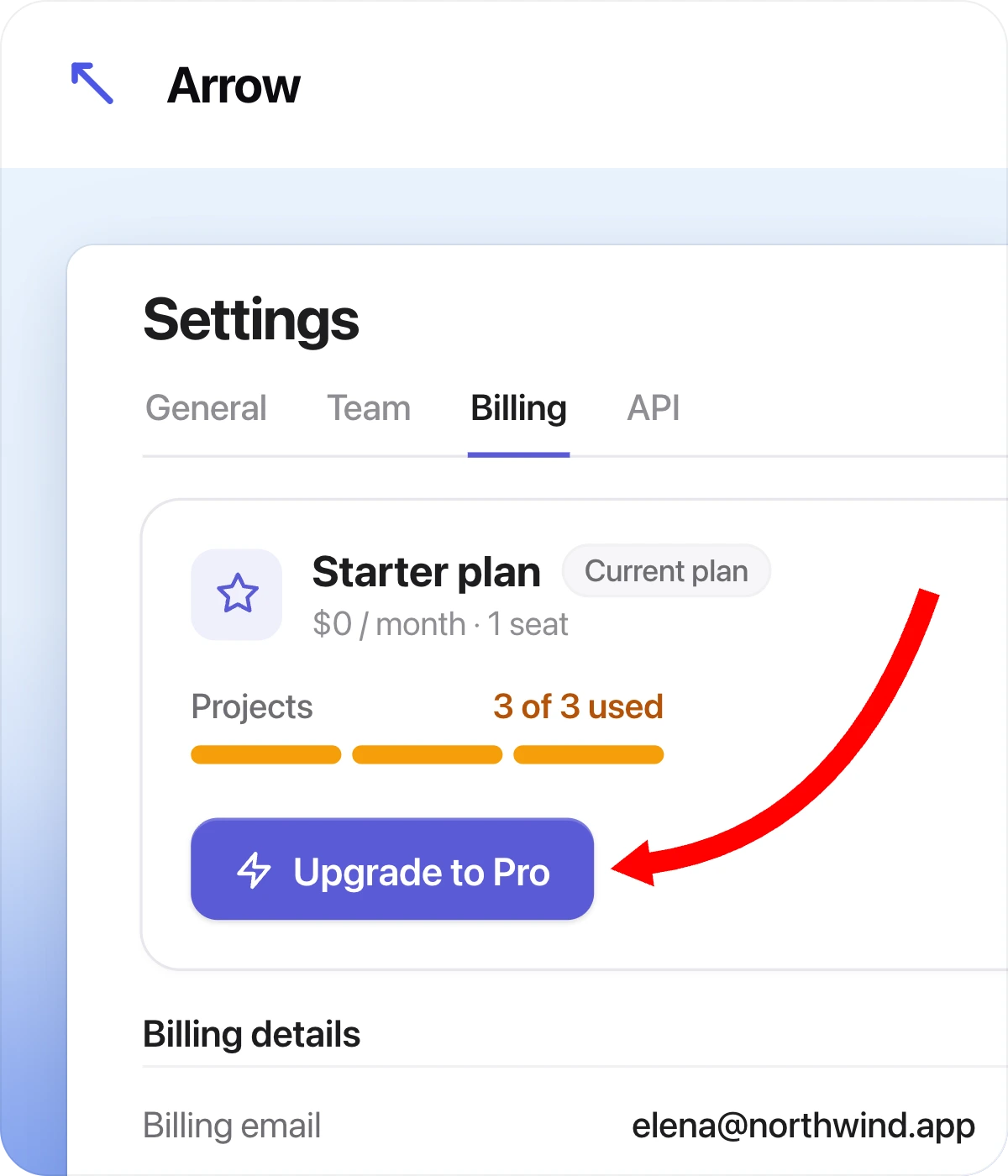
  • Pfeil: ein geschwungener Pfeil, der in den Abrechnungseinstellungen auf den Button „Upgrade to Pro“ zeigt
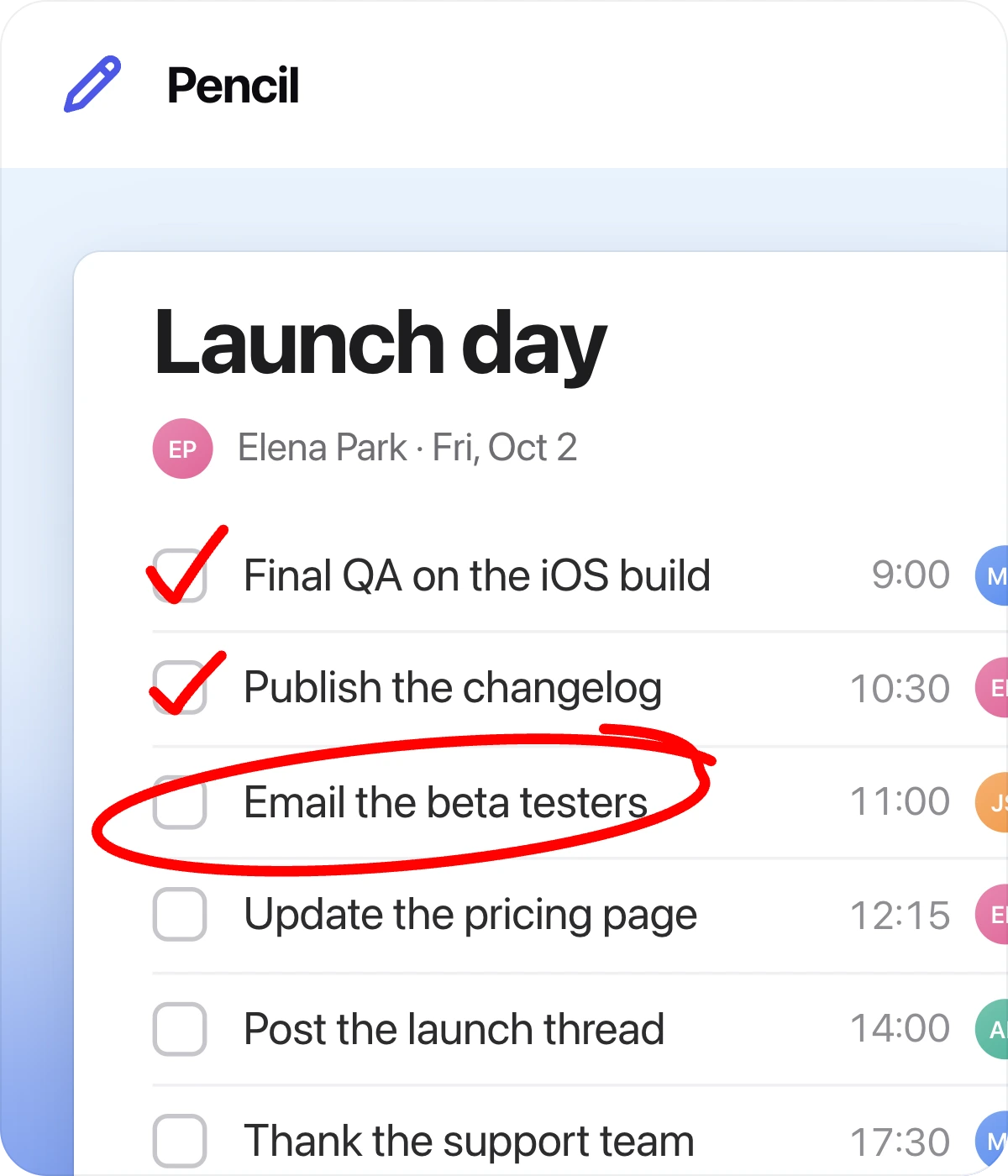
  • Stift: handgezeichnete Häkchen und eine Schleife auf einer To-do-Liste für den Launch-Tag
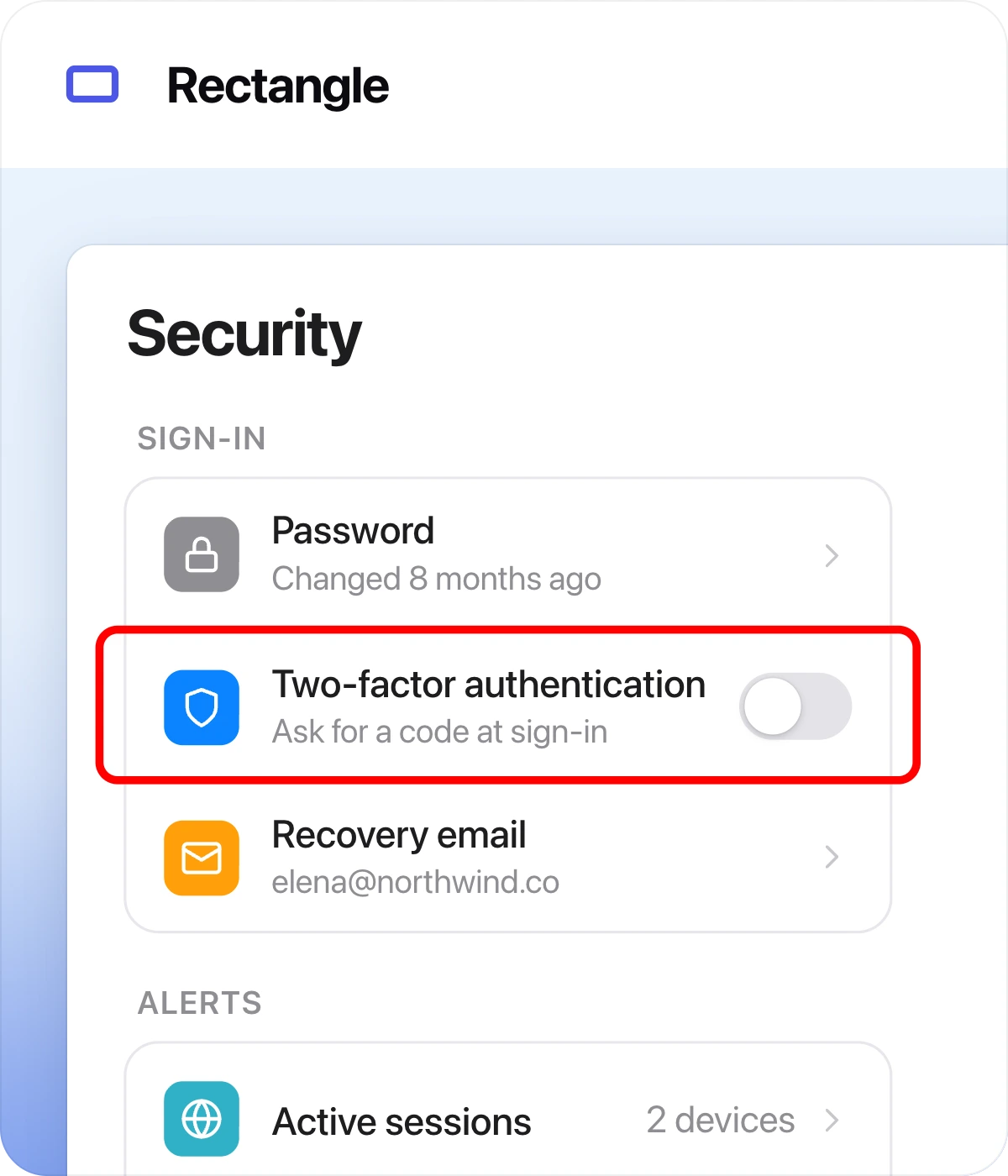
  • Rechteck: ein roter Rahmen um die Einstellung für die Zwei-Faktor-Authentifizierung
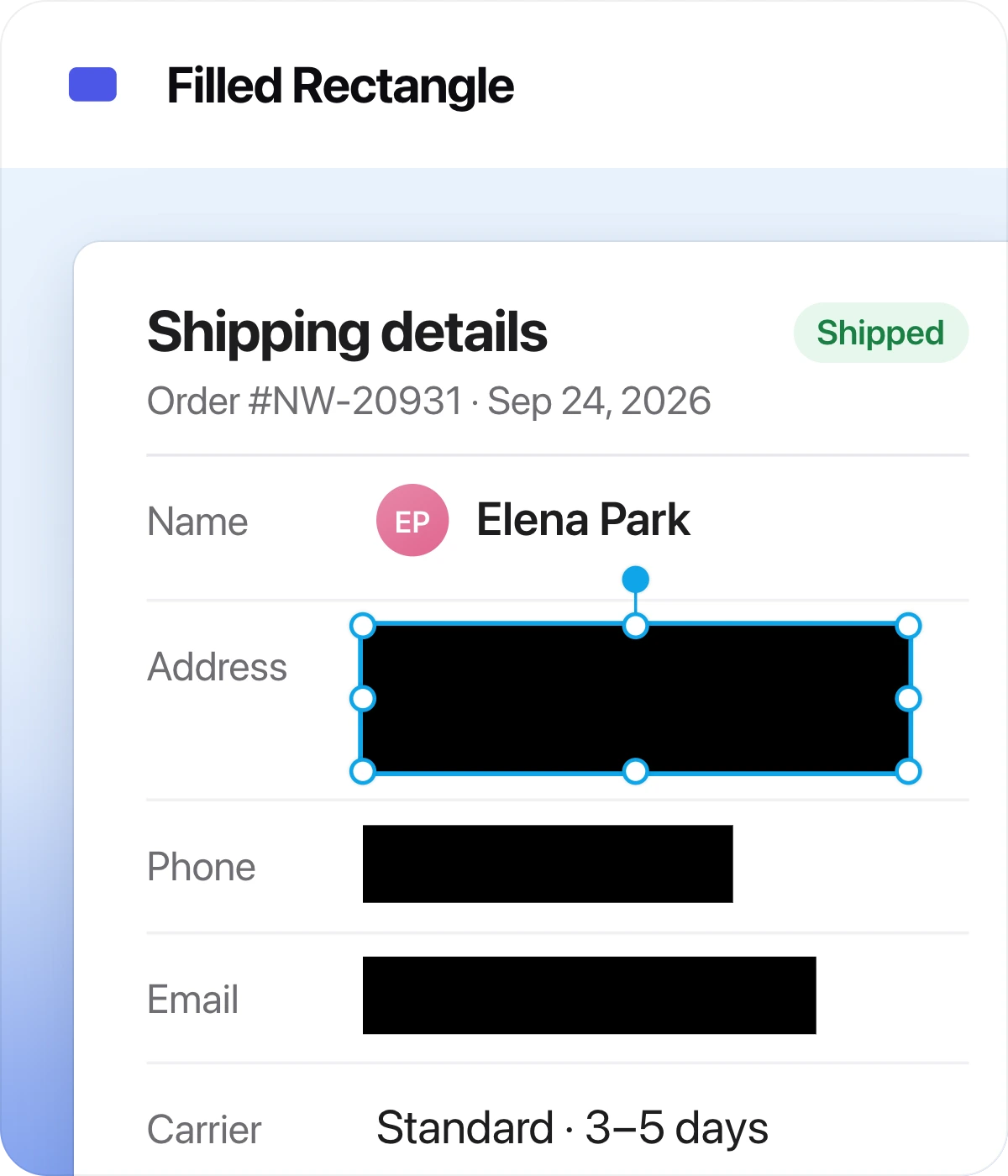
  • Gefülltes Rechteck: volle Balken, die Adresse, Telefonnummer und E-Mail auf einer Bestellung verdecken
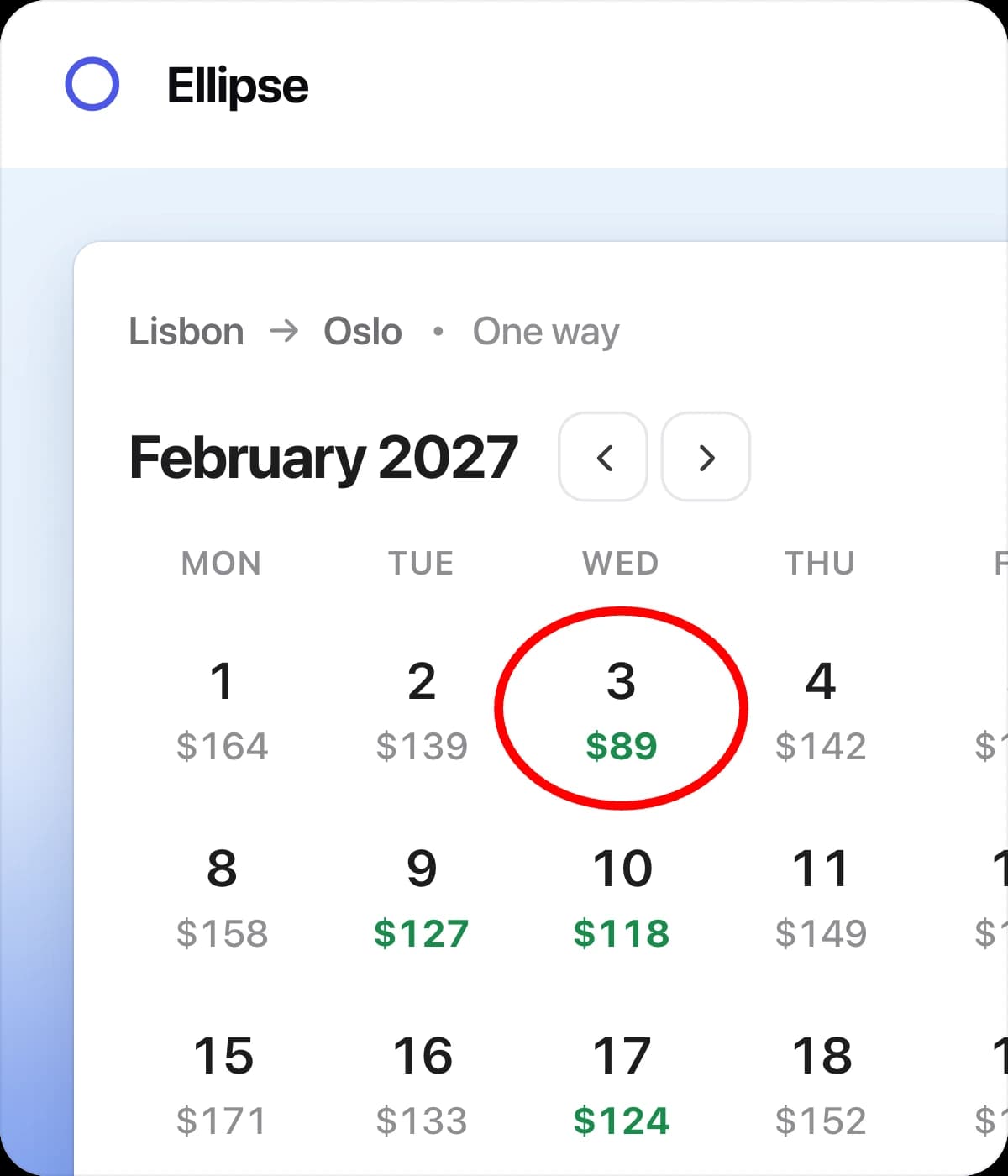
  • Ellipse: der günstigste Flugpreis, eingekreist in einem Flugkalender
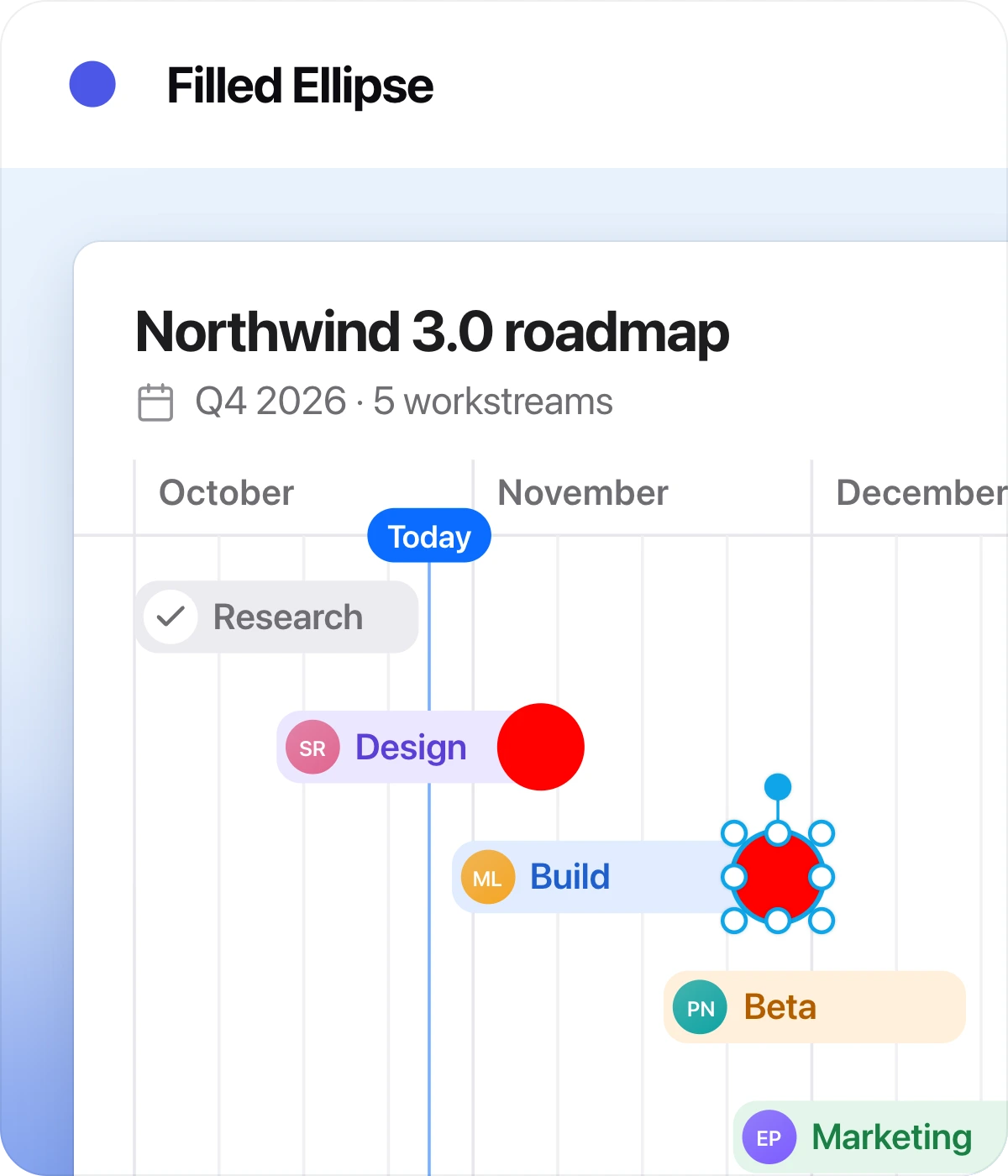
  • Gefüllte Ellipse: gefüllte Markierungen auf der Zeitleiste einer Produkt-Roadmap
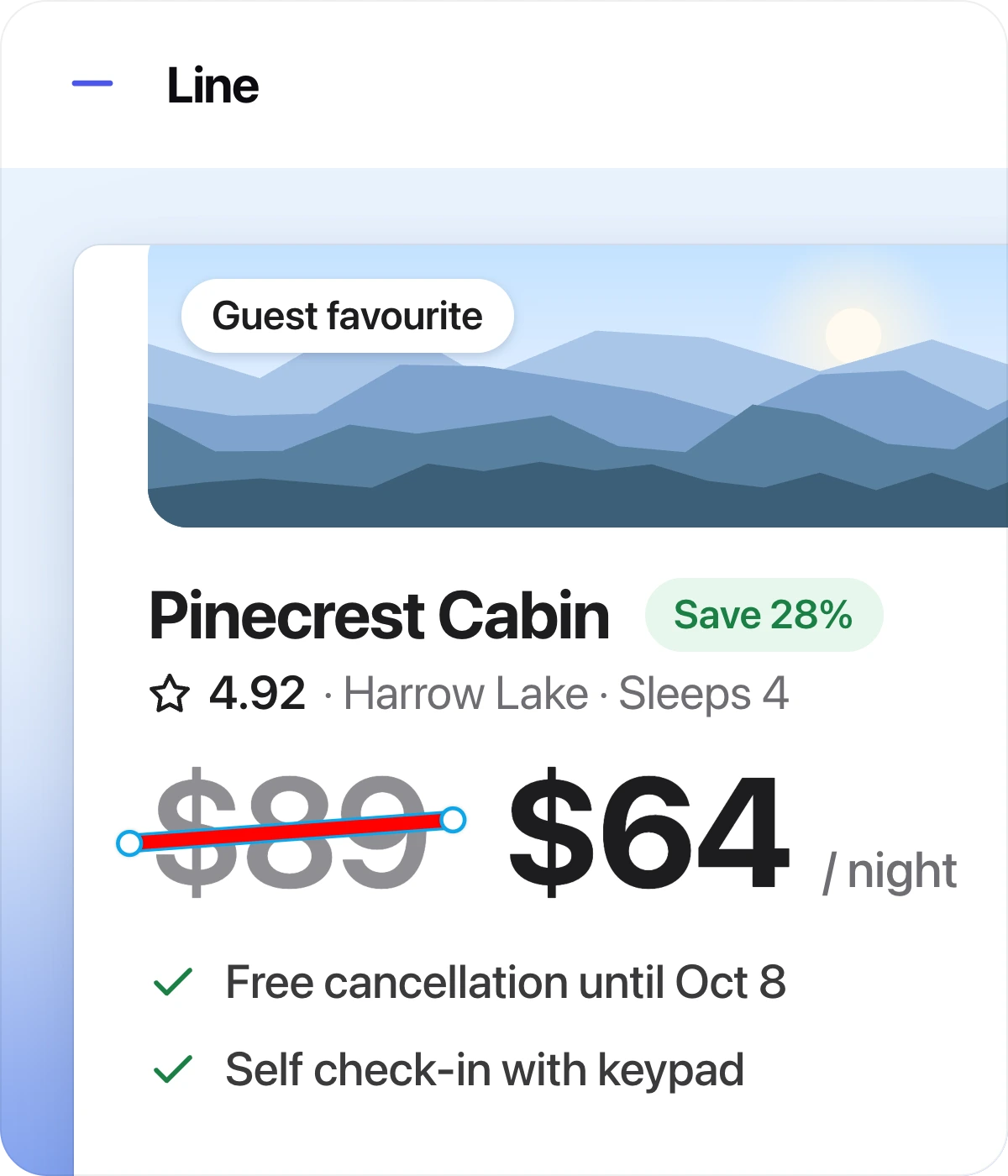
  • Linie: der alte Preis, durchgestrichen auf einer Buchungskarte
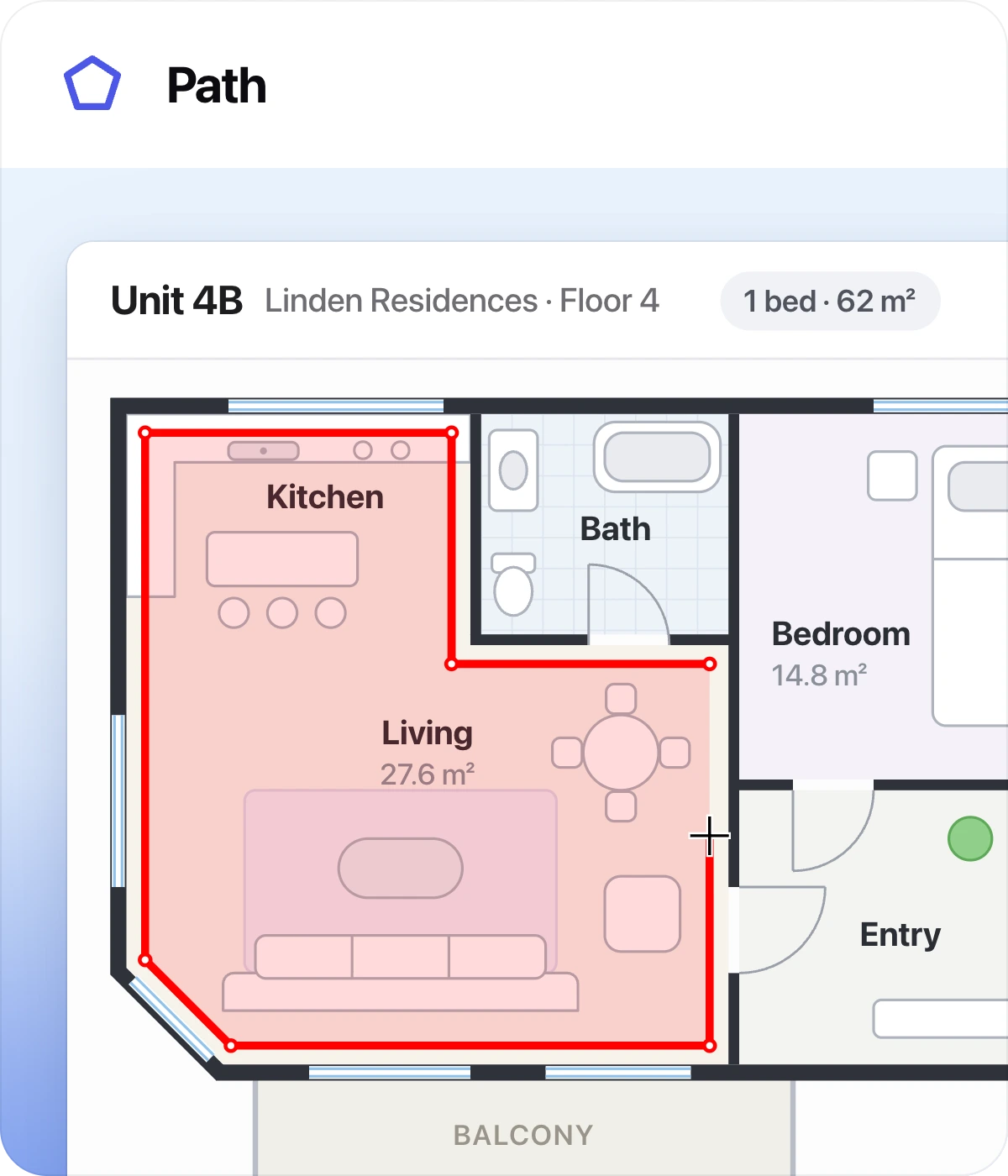
  • Pfad: der Umriss eines Raums, nachgezeichnet auf einem Grundriss
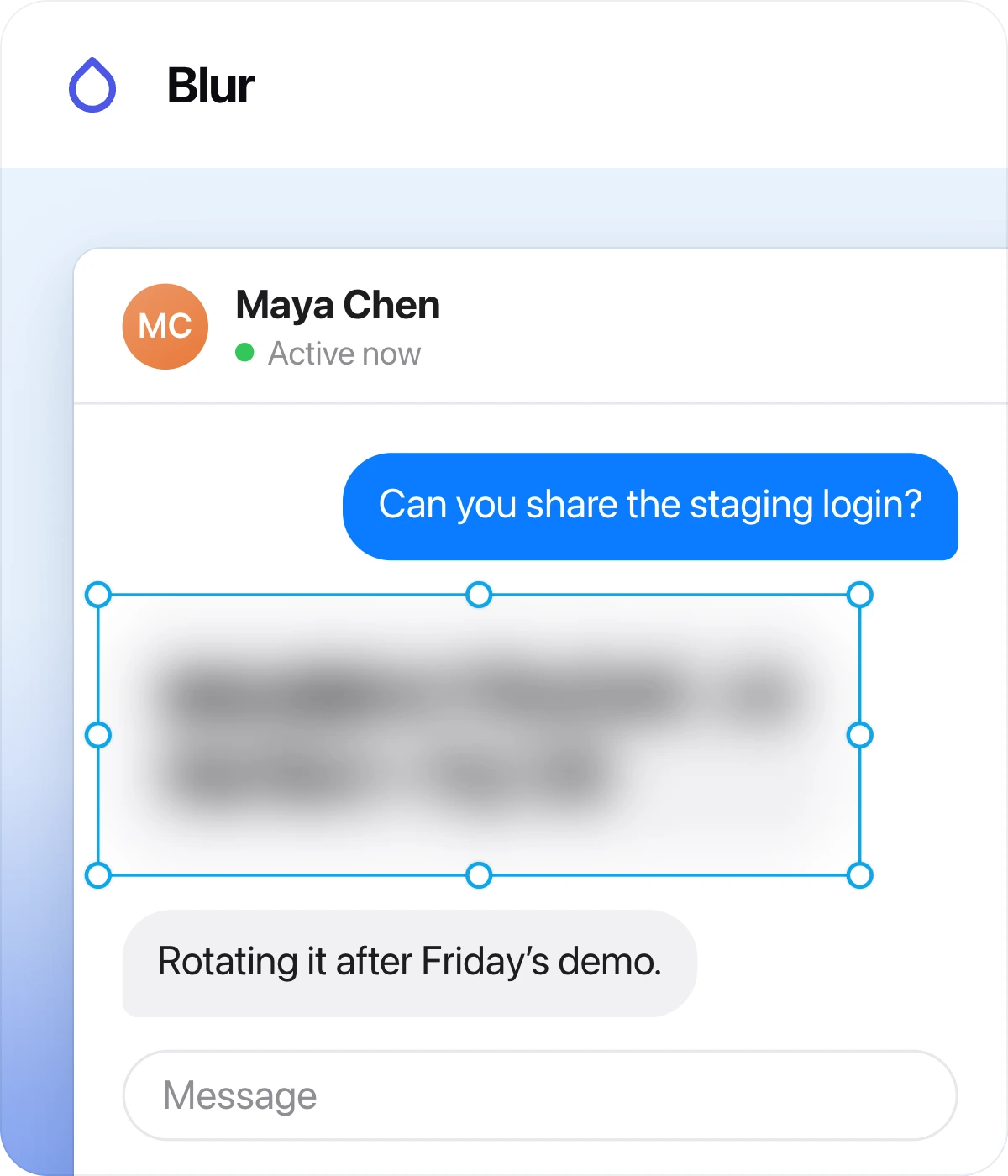
  • Unschärfe: Anmeldedaten in einem Chat, vor dem Teilen unscharf gemacht
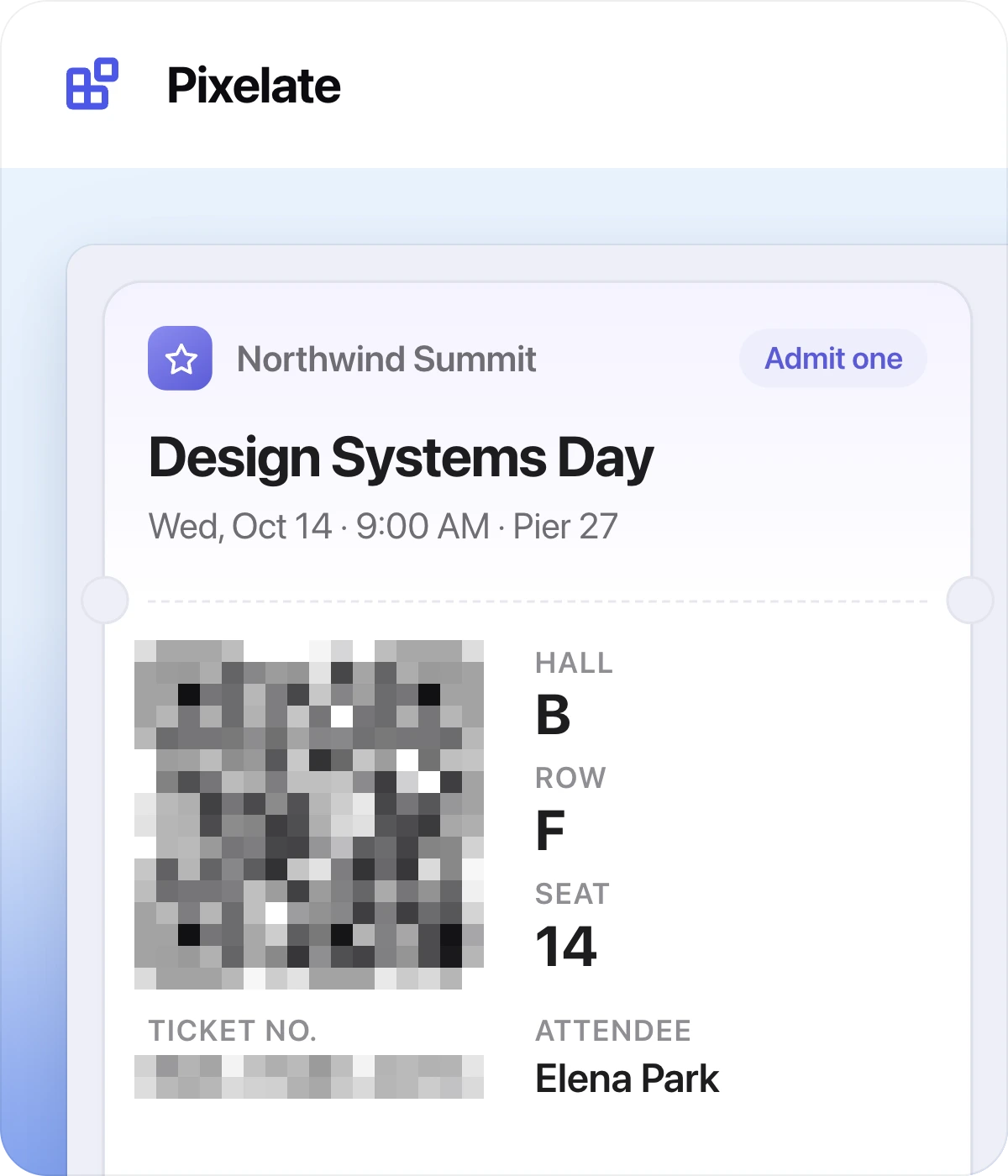
  • Pixelieren: QR-Code und Nummer eines Tickets, pixeliert
  • Lupe: eine Lupe, die das Kleingedruckte einer Flugbuchung vergrößert
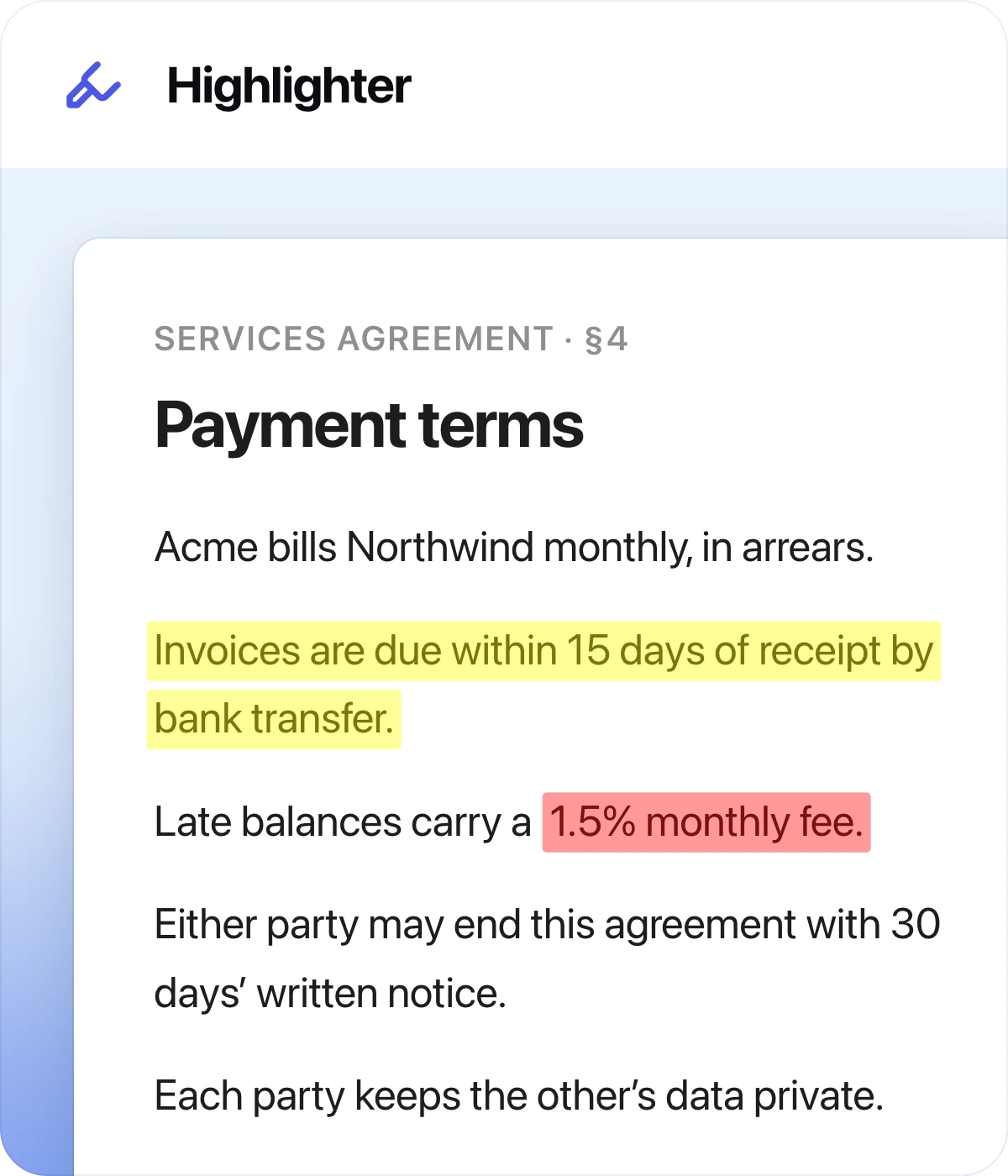
  • Textmarker: wichtige Klauseln, markiert in einem Dienstleistungsvertrag
  • Text: die Notiz „Meet here at 7!“ auf einer Karte
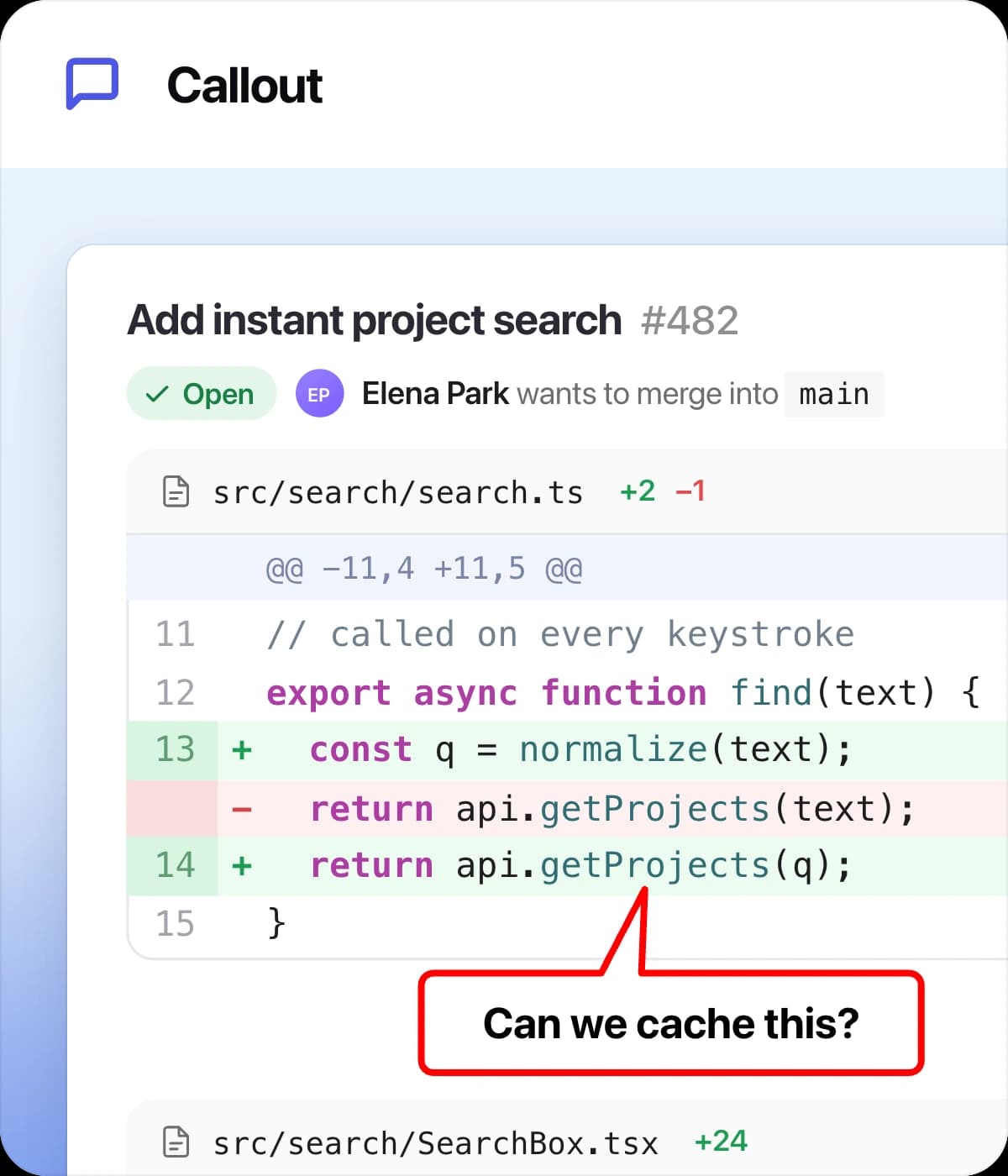
  • Sprechblase: eine Sprechblase „Can we cache this?“ in einem Code-Review
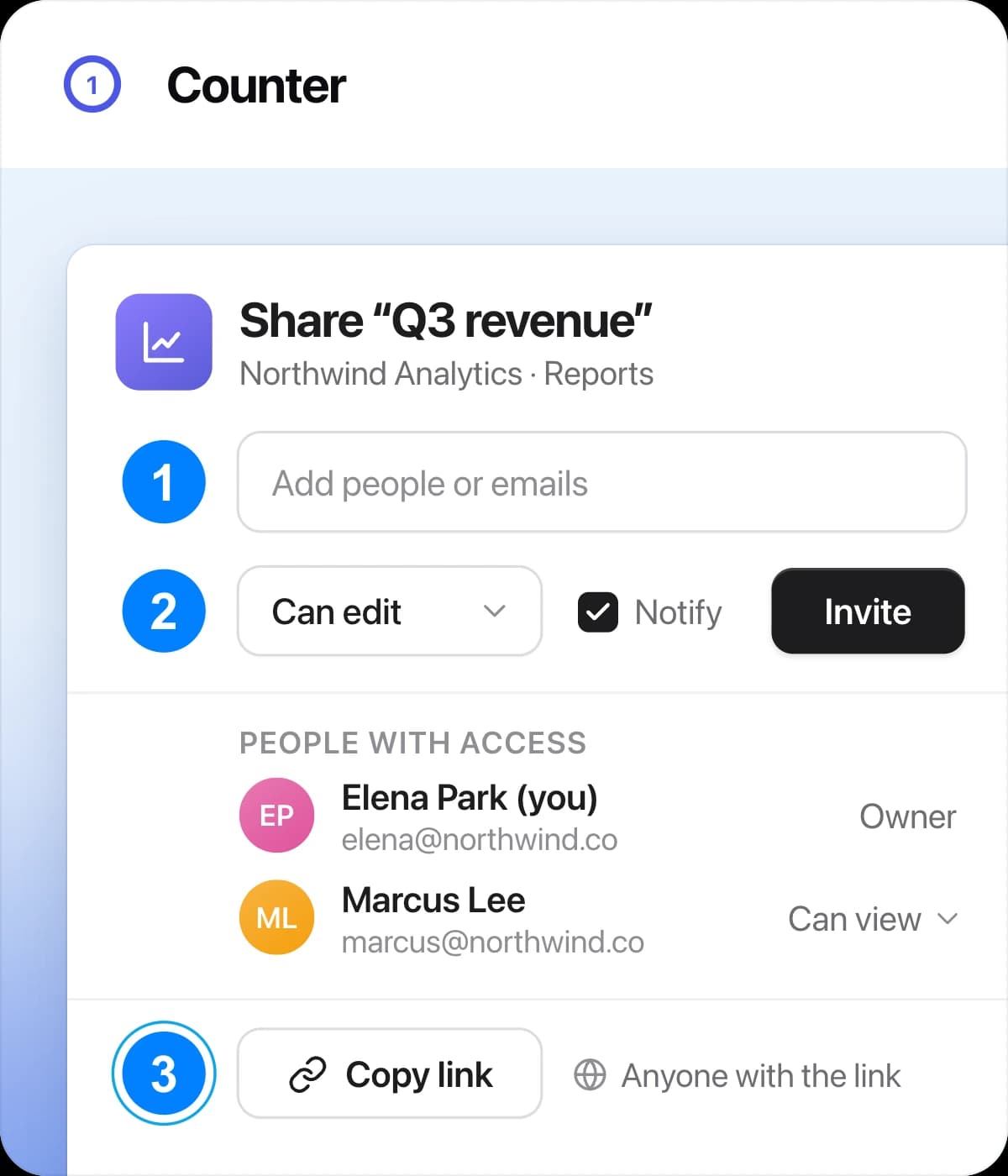
  • Zähler: nummerierte Schritte 1, 2, 3 in einem Teilen-Dialog
  • Emoji: Party-, Feuer- und Raketen-Emojis auf einem Launch-Dashboard
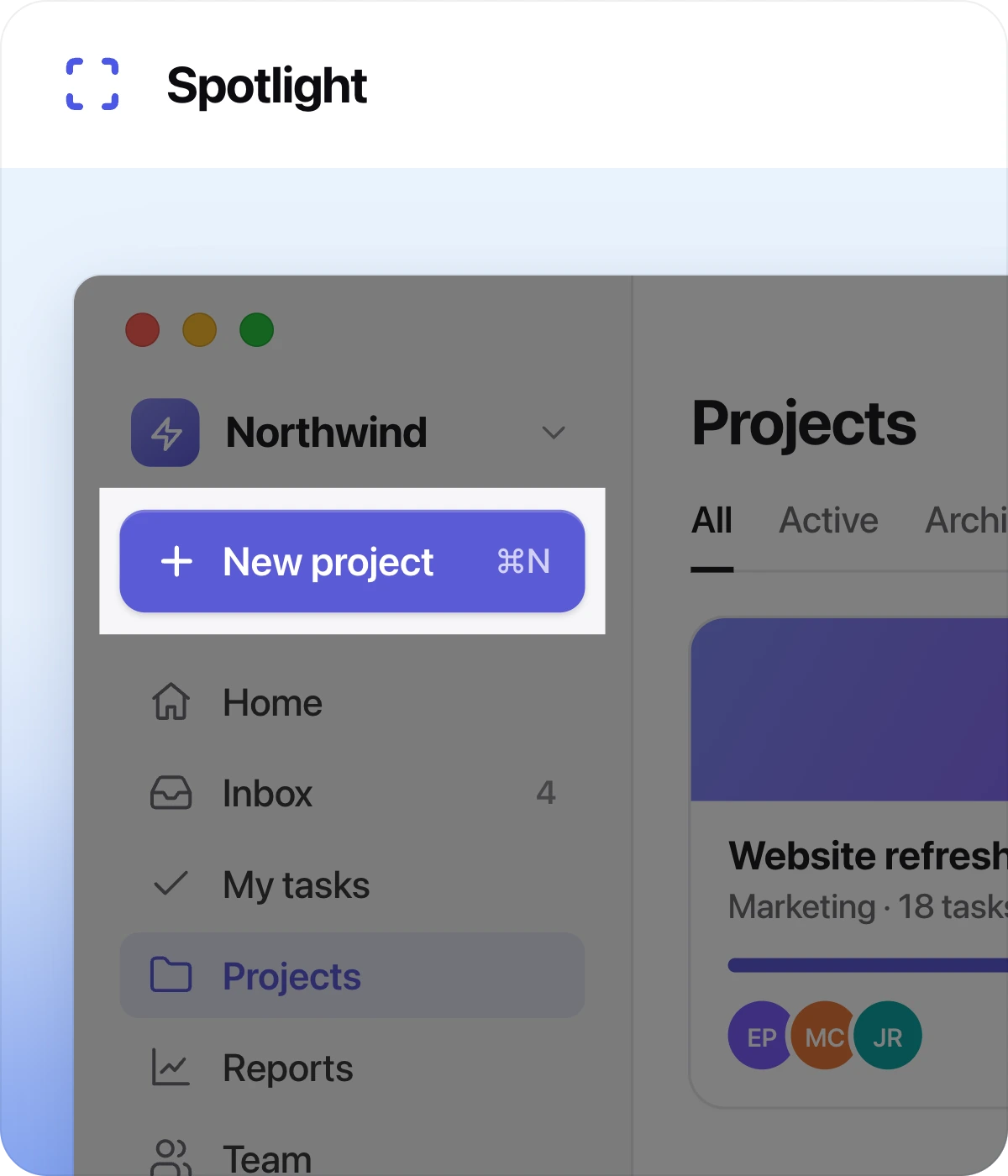
  • Spotlight: ein Spotlight auf dem Button „New project“

So funktioniert’s

So machst du einen Screenshot mit ScreenSnap Pro

Drei Schritte, ein paar Sekunden, und dein Gegenüber sieht genau, was du meinst.

  1. Aufnehmen

    Drück Cmd+Umschalt+1 auf dem Mac oder Strg+Umschalt+1 unter Windows und zieh einen Rahmen um den gewünschten Bereich. Ein Fenster oder den ganzen Bildschirm wählst du in der Menüleiste bzw. im Infobereich, auf Wunsch mit bis zu 10 Sekunden Verzögerung.

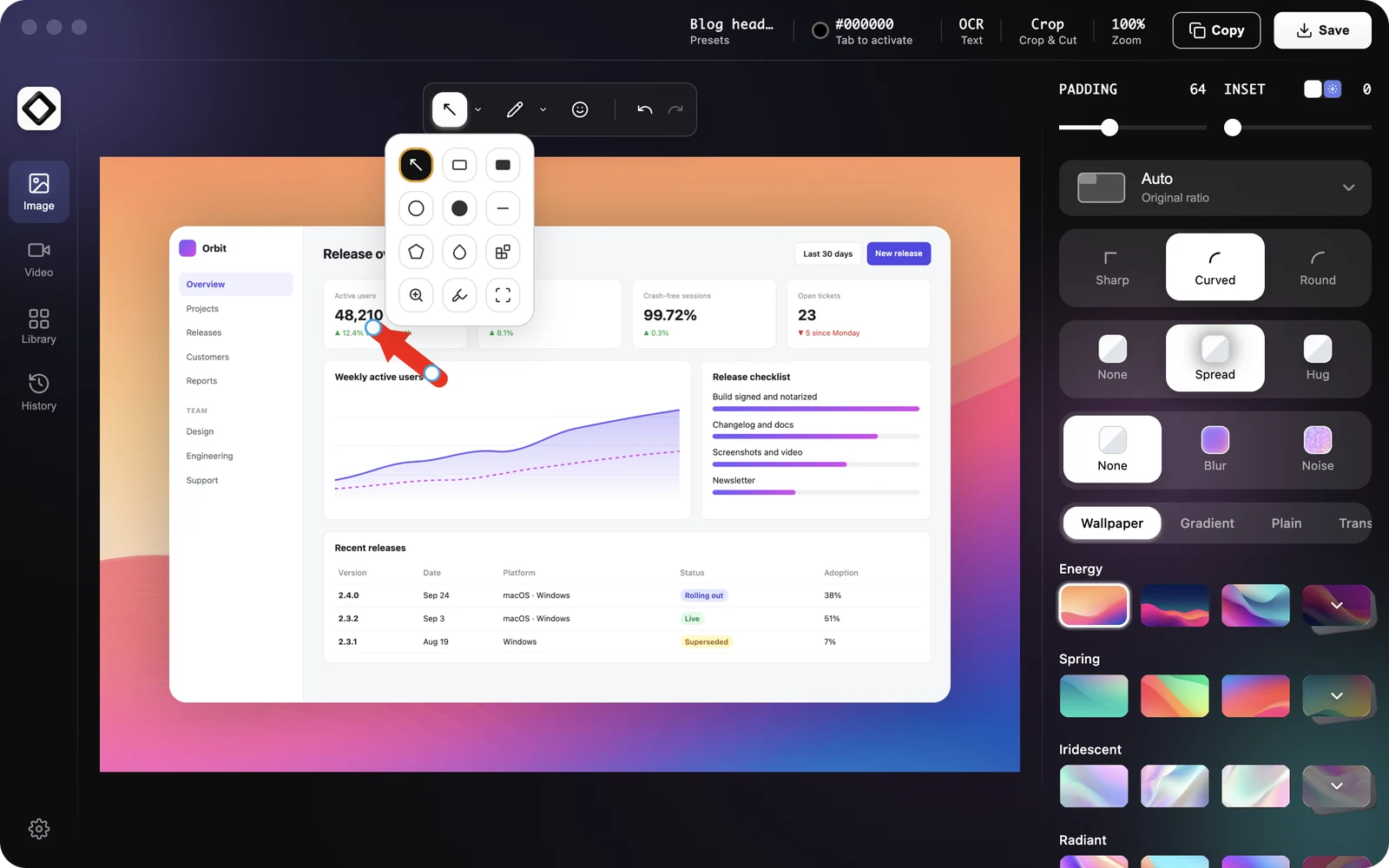
  2. Der Editor von ScreenSnap Pro mit geöffnetem Formen-Menü und einem roten Pfeil, der auf eine Zahl in einem Dashboard zeigt

    Annotieren

    Klick im Vorschaubild der Schnellvorschau auf „Bearbeiten“, oder nimm mit Cmd+Umschalt+2 bzw. Strg+Umschalt+2 auf und lande direkt im Editor. Einzelne Tasten wählen die Tools: 1 für einen Pfeil, 9 für Text, 0 für nummerierte Schritte, 6 für Unschärfe.

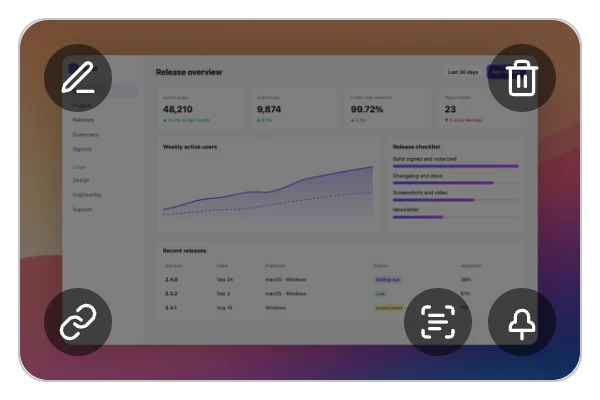
  3. Das Vorschaubild der Schnellvorschau nach einer Aufnahme, mit Buttons zum Bearbeiten, Löschen, Hochladen für einen Freigabe-Link, Text kopieren und Anheften

    Teilen

    Zieh das Vorschaubild in Slack, Jira oder eine E-Mail, oder füg es einfach ein: Eine schnelle Aufnahme ist schon als PNG gespeichert und liegt in deiner Zwischenablage. Lieber einen Link? Schalte den Cloud-Upload ein, klick auf den Link-Button und füg den kurzen Link ein.

Aufnehmen

Bereich, Fenster oder Bildschirm aufnehmen

ScreenSnap Pro ist eine Screenshot-App, die dir nicht im Weg steht. Zwei Modi haben ab Werk eine Tastenkombination, die meisten anderen erreichst du mit einem Klick in der Menüleiste oder im Infobereich, und jedem Modus kannst du auf Wunsch eine eigene zuweisen.

Die Aufnahme-Steuerung von ScreenSnap Pro mit den Buttons Bereich, Fenster, Bildschirm, Editor und Aufnahmeverzögerung (3 s)
Aufnahme-Steuerung · über Menüleiste oder Infobereich öffnen
  • Bereich aufnehmen

    Zieh einen Rahmen über einen beliebigen Teil des Bildschirms. Cmd+Umschalt+1 oder Strg+Umschalt+1.

  • Bereich aufnehmen (Editor)

    Dieselbe Auswahl, direkt im Editor geöffnet. Cmd+Umschalt+2 oder Strg+Umschalt+2.

  • Fenster aufnehmen

    Wähl ein Fenster aus den Vorschaubildern. Auf dem Mac wird es sauber freigestellt, ohne Schatten und ohne davorliegende Fenster.

  • Vollbild-Screenshot

    Ein Bildschirmfoto des ganzen Displays unter deinem Mauszeiger, auf jedem angeschlossenen Monitor. Im Menü und in den Kurzbefehlen heißt der Modus „Bildschirmaufnahme“.

  • Bereich mit Verzögerung aufnehmen

    Bereich auswählen, dann wartet ScreenSnap Pro 1, 2, 3, 5, 7 oder 10 Sekunden, während du ein Menü öffnest oder einen Tooltip einblendest.

  • Letzte Aufnahme wiederholen

    Derselbe Bereich, dasselbe Fenster oder derselbe Bildschirm noch einmal, per Tastenkombination deiner Wahl. Wie gemacht für Vorher-Nachher-Bilder.

  • Text erkennen

    Wähl einen beliebigen Bereich aus und kopiere seinen Text, ganz ohne Screenshot-Datei.

  • Website aufnehmen

    URL einfügen und die ganze Seite als ein Bild erhalten, ohne zu scrollen.

Unter Windows geht auch die Druck-Taste: Schalte in den Windows-Einstellungen unter Barrierefreiheit > Tastatur die Option aus, mit der die Druck-Taste das Snipping Tool öffnet, und weise Druck dann in ScreenSnap Pro unter Einstellungen > Kurzbefehle zu. Mehr dazu in der Anleitung zum Aufnehmen und der Anleitung zu Tastenkombinationen.

Schnellvorschau

Gespeichert, kopiert, bereit zum Ziehen

Aufnahmen von Bereich, Fenster und ganzem Bildschirm landen in einem ScreenSnap-Pro-Ordner auf deinem Desktop (standardmäßig als PNG), in deiner Zwischenablage und in der Schnellvorschau. Zieh das Vorschaubild in eine beliebige App oder einen Ordner, oder öffne es vorher im Editor.

  1. Aufnehmen
  2. Vorschaubild erscheint
  3. In eine beliebige App ziehen

Website-Aufnahme

Ganzseitige Screenshots per URL

Füg eine öffentliche URL ein, und ScreenSnap Pro speichert die ganze Seite oder nur den ersten Bildschirm als ein Bild. Wähl eine Desktop-, Tablet- oder Handygröße, Cookie-Banner bleiben außen vor. Kein Scrollen, kein Zusammenstückeln.

  1. URL einfügen
  2. Modus und Gerät wählen
  3. Aufnehmen

Funktioniert mit öffentlichen Seiten. Liegt eine Seite hinter einem Login, öffne sie im Browser und nutze „Bereich aufnehmen“ oder „Fenster aufnehmen“. Anleitung zur Website-Aufnahme

Annotieren

Screenshots annotieren, direkt nach der Aufnahme

Pfeile, nummerierte Schritte, Sprechblasen, Unschärfe und ein Spotlight, jeweils auf einer einzigen Taste. Danach kommt das Bild auf einen Hintergrund, fertig für Doku oder Präsentation.

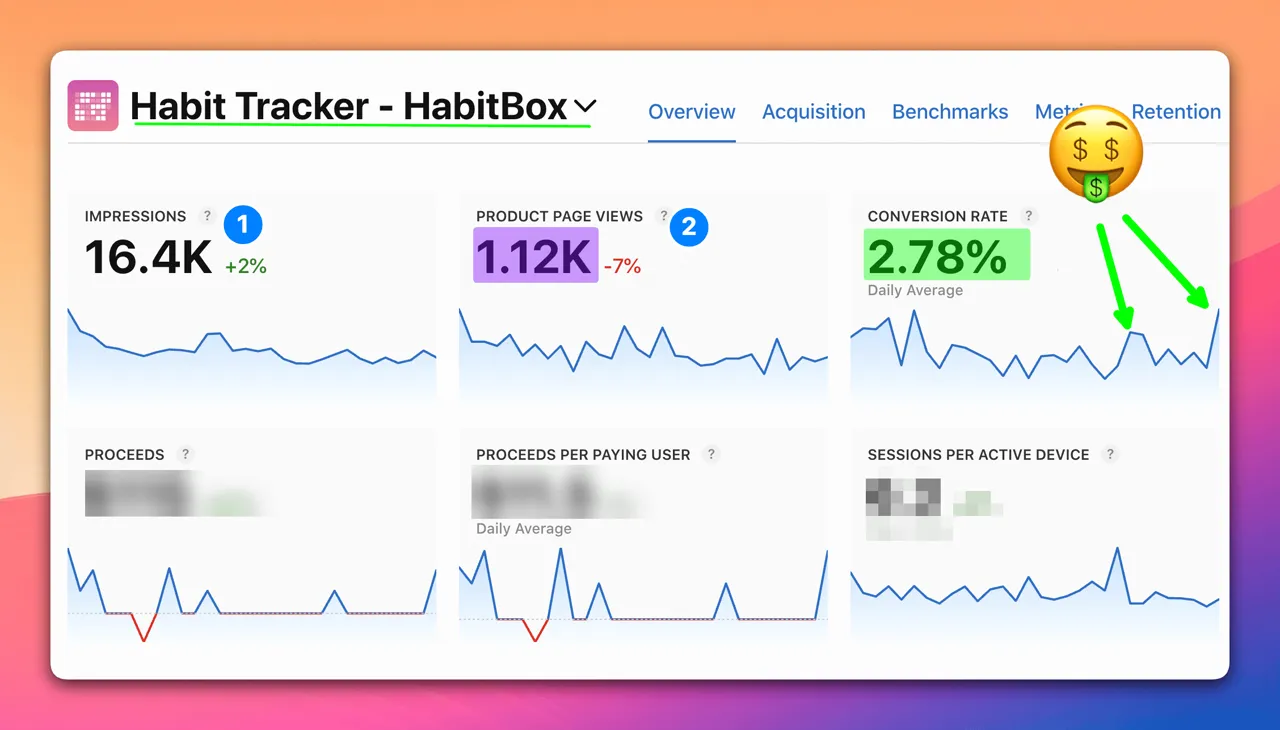
Dasselbe Dashboard, in ScreenSnap Pro bearbeitet: mit Unterstreichung, nummerierten Schritten, Hervorhebungen, Pfeilen, einem Emoji und pixelierten Zahlen, auf einem Wallpaper-Hintergrund
Nachher
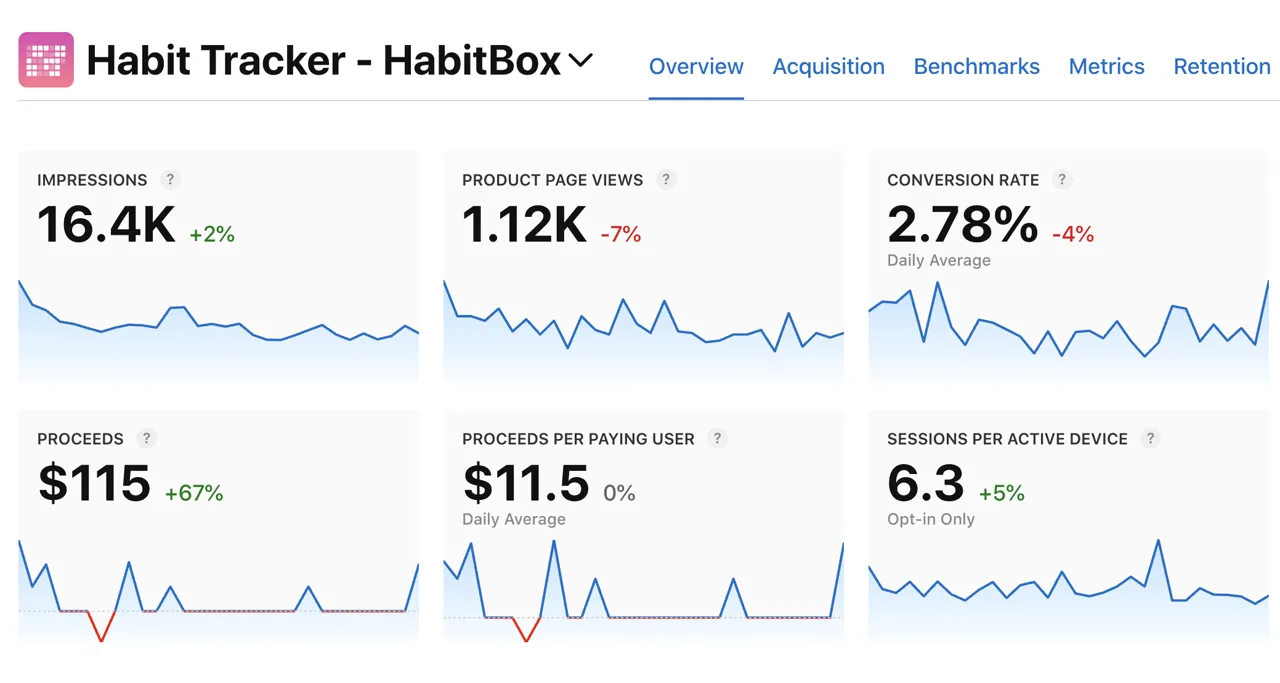
Einfacher Screenshot eines Analyse-Dashboards, direkt aus einer Standardaufnahme
Vorher
Zieh den Regler und vergleiche einen einfachen Screenshot mit der Version aus ScreenSnap Pro.

Annotieren · 17 Tools

Jedes Tool liegt auf einer Taste

Markiere einen Screenshot in Sekunden: Formen und Text rasten in der Mitte der Leinwand ein, Stil-Voreinstellungen sorgen für einen einheitlichen Look, und der Farbwähler kopiert jeden HEX-Wert. Zeichne E-Mail-Adressen, Tokens und Kundendaten weich oder verpixle sie, bevor das Bild deinen Bildschirm verlässt.

  • Pfeil 1
  • Rechteck 2
  • Gefülltes Rechteck 3
  • Ellipse 4
  • Gefüllte Ellipse O
  • Linie 5
  • Pfad G
  • Stift P
  • Unschärfe 6
  • Pixelieren 7
  • Textmarker 8
  • Text 9
  • Zähler 0
  • Sprechblase C
  • Emoji J
  • Spotlight S
  • Lupe M

Anleitung zu den AnnotationstoolsUnschärfe und SpotlightKostenloses Annotations-Tool im Browser

Editor · 500+ Wallpaper

Screenshot-Editor inklusive

Schneide zu oder entferne einen Streifen aus der Mitte einer langen Aufnahme. Dann leg sie auf eines von 500+ Wallpapern, einen Farbverlauf, eine Volltonfarbe, ein eigenes Bild oder eine transparente Leinwand und stell Abstand, abgerundete Ecken und Schatten ein.

  • Zuschneiden & Ausschneiden
  • Unschärfe & Pixelieren
  • Spotlight
  • Lupe
  • Außen- & Innenabstand
  • Abgerundete Ecken
  • Schatten
  • Seitenverhältnisse
  • Stil-Voreinstellungen

Anleitung zum Zuschneiden & AusschneidenAnleitung zu HintergründenKostenloser Hintergrund-Generator

Teilen

Mach aus jedem Screenshot einen Link oder Text

Füg einen kurzen Link statt eines Anhangs ein, kopiere den Text aus jeder Aufnahme und hefte eine Referenz an, die über allen anderen Fenstern bleibt.

Freigabe-Links

Screenshot per Link teilen

Schalte den Cloud-Upload ein, und jede Schnellvorschau bekommt einen Link-Button: Ein Klick, und ein kurzer Freigabe-Link liegt in deiner Zwischenablage. Der Link ist nicht gelistet: Jeder, der ihn hat, kann die Aufnahme öffnen. Ist „Automatischer Upload“ aktiv, sparst du dir sogar den Klick. Die Cloud ist optional, deine Dateien bleiben auf deinem Computer, und jeden Upload kannst du löschen.

  1. Aufnehmen
  2. Hochladen
  3. Link einfügen

Anleitung zu Freigabe-LinksAutomatischer Upload

Text erkennen · OCR

Text aus jedem Screenshot kopieren, per OCR

Markiere einen Fehlerdialog, eine Folie oder ein pausiertes Video, und der Text ist bereit zum Einfügen. Die Erkennung läuft auf deinem Computer, hochgeladen wird nichts.

  1. Text auswählen
  2. Text kopiert
  3. Überall einfügen

Anleitung zur TexterkennungKostenloses OCR-Tool im Browser

  • Screenshot anheften

    Halte eine Aufnahme über allen anderen Fenstern, während du programmierst oder ein Formular ausfüllst. Du kannst mehrere anheften und ihre Größe ändern.

  • Aufnahmeverlauf

    Kopien deiner letzten Aufnahmen, nur auf deinem Computer. Du bewahrst sie 1 Tag bis 1 Monat lang auf oder schaltest den Verlauf ganz ab.

  • PNG, JPEG, WebP oder AVIF

    Speichere im Format, das du brauchst. Im Editor legt „Kopieren“ das Bild ohne Datei in die Zwischenablage.

Für wen

Screenshot-Software für Bug-Reports, QA und Doku

Für alle, die jeden Tag Screenshots markieren und wollen, dass ihr Gegenüber es beim ersten Mal versteht.

  • Bug-Reports und QA

    Nummeriere die Schritte zur Reproduktion mit dem Zähler, verpixle Tokens und E-Mail-Adressen und zieh die Aufnahme in Jira oder Linear. Reicht ein Standbild nicht, nimmst du den Ablauf als Video mit Systemton auf.

    Bug-Report-VorlageScreenshots in JiraExploratives Testen

  • Doku und Benutzerhandbücher

    Sprechblasen und nummerierte Schritte erklären jede Ansicht. Voreinstellungen geben jedem Bild denselben Look, und die Website-Aufnahme liefert saubere Bilder in Gerätegröße für dein Hilfecenter.

    Benutzerhandbuch erstellenTools für Prozessdokumentation

  • Entwicklung und IT-Support

    Kopiere den Text eines Fehlerdialogs per OCR, hefte die Spezifikation neben deinen Code-Editor und nutze eine einzige Screenshot-App mit einer Lizenz auf deinem Mac und deinem Windows-Testrechner.

    Text aus Screenshots extrahieren

  • Kunden- und Design-Feedback

    Zeig mit Pfeilen, Textmarker und Spotlight auf genau das Pixel, um das es geht, verpixle Kundendaten und schick einen kurzen Link statt eines 20-MB-Anhangs.

    Screenshots professionell annotierenSensible Daten am Mac verpixeln

Vergleich

ScreenSnap Pro vs. andere Screenshot-Tools

Integrierte Tools und kostenlose Helfer reichen für den schnellen Schnappschuss. So schlagen sich die wichtigsten Screenshot-Programme, wenn du jeden Tag annotierst und teilst.

Funktionsvergleich von ScreenSnap Pro, Snipping Tool, macOS-Bildschirmfoto, Lightshot, Greenshot, ShareX, Snagit und CleanShot X
FunktionScreenSnap ProSnipping ToolmacOS-BildschirmfotoLightshotGreenshotShareXSnagitCleanShot X
PlattformenMac + WindowsWindows 11MacWindows + MacWindows (alte Mac-App)WindowsMac + WindowsMac
Preis34 $ einmaligKostenlos, integriertKostenlos, integriertKostenlosKostenlos, Open Source (Windows)Kostenlos, Open Source39 $/Jahr im Abo35 $ einmalig + 19 $/Jahr für Updates
Bereich, Fenster, VollbildJaJaJaBereich, VollbildJaJaJaJa
Scrollende Aufnahme in AppsNeinNeinNeinNeinVeraltet, nur IEJaJaJa
Ganze Seite per URLJa, Desktop- bis HandygrößeNeinNeinNeinNeinNeinNeinNein
Annotation17 ToolsGrundfunktionenGrundfunktionenGrundfunktionenGrundfunktionen + ZählerUmfangreichUmfangreichUmfangreich
Weichzeichnen oder verpixelnJaText schwärzenNeinNeinJaJaJaJa
Hintergründe500+ WallpaperNeinNeinNeinNeinBildverschönerungNeinJa
Text kopieren per OCRJa, auf dem GerätJaLivetext in VorschauNeinJa, Windows-OCR-PluginJaJaJa
BildschirmvideoSystemton, Mikrofon, WebcamSystemton, MikrofonMikrofon, Systemton (ab macOS 27)NeinNeinJaJa, mit WebcamJa, mit Webcam
GIFJaJa, bis 30 sNeinNeinNeinJaJaJa
Freigabe-LinkNicht gelisteter KurzlinkNeinNeinÖffentlicher LinkÜber PluginsViele ZieleJaJa

Angaben zu den anderen Tools im Oktober 2026 auf den Websites der Anbieter geprüft. Preise in USD.

Welches Screenshot-Tool passt zu dir?

  • Schnelle Aufnahmen ohne Markierungen: das integrierte Snipping Tool (Win+Umschalt+S) oder die Mac-App „Bildschirmfoto“ (Cmd+Umschalt+5).
  • Kostenlos, nur Windows, und du stellst gern alles selbst ein: ShareX.
  • Nur im Browser: eine Erweiterung wie Awesome Screenshot. Mehr dazu in unserem Vergleich der besten Screenshot-Erweiterungen für Chrome.
  • Scrollende Aufnahme langer App-Fenster: Snagit (Abo), ShareX unter Windows oder CleanShot X auf dem Mac.
  • Nur Mac, mit Cloud-Tarif fürs Team: CleanShot X.
  • Ein Screenshot-Tool für Mac und Windows, ohne Abo, mit sauber annotierten Screenshots und OCR: ScreenSnap Pro.

Die Grundlagen

Was ist ein Screenshot-Tool?

Ein Screenshot-Tool, auch Screenshot-Programm genannt, ist eine Software, die ein Bildschirmfoto aufnimmt: den ganzen Bildschirm, ein Fenster oder einen ausgewählten Bereich. Mit den meisten Tools kannst du die Aufnahme danach mit Pfeilen, Text und Unschärfe annotieren und sie speichern, kopieren oder teilen. Viele können außerdem Bildschirmvideos aufnehmen, Text per OCR erkennen und ganze Webseiten erfassen.

  • In dein System integriert

    Das Snipping Tool unter Windows und die App „Bildschirmfoto“ auf dem Mac. Kostenlos und immer da, mit einfachen Markierungen.

    Screenshot am Computer machen

  • Desktop-Apps

    Screenshot-Software zum Installieren, etwa ScreenSnap Pro, ShareX, Snagit oder CleanShot X. Globale Tastenkombinationen, ein richtiger Editor, Bildschirmvideos und Funktionen zum Teilen.

    Die besten für WindowsDie besten für Mac

  • Browser-Erweiterungen

    Sie nehmen auf, was in einem Browser-Tab zu sehen ist, oft als ganze Seite. Den Rest deines Desktops sehen sie nicht.

    Chrome-Erweiterungen

  • Website-Aufnahme

    Macht aus einer Webadresse ein Bild der ganzen Seite, von oben bis unten, ganz ohne Scrollen. In ScreenSnap Pro ist das eingebaut.

    So funktioniert die Website-Aufnahme

Integrierte Screenshot-Tastenkombinationen für Windows und Mac

Windows

Win+Umschalt+S
Bereich, Fenster oder Vollbild aufnehmen
Win+Druck
Ganzen Bildschirm unter Bilder > Screenshots speichern
Alt+Druck
Aktives Fenster in die Zwischenablage kopieren
Druck
Snipping Tool öffnen (Standard in Windows 11)

In Chrome öffnest du die DevTools, drückst Strg+Umschalt+P, tippst „screenshot“ und wählst „Screenshot in voller Größe aufnehmen“. Alle Tastenkombinationen für Windows

Mac

Cmd+Umschalt+3
Ganzen Bildschirm aufnehmen
Cmd+Umschalt+4
Bereich aufnehmen
Cmd+Umschalt+4dannLeertaste
Fenster aufnehmen
Cmd+Umschalt+5
Aufnahmeleiste mit Video und Timer öffnen

Drückst du zusätzlich Control, landet die Aufnahme von Cmd+Umschalt+3 oder Cmd+Umschalt+4 in der Zwischenablage statt in einer Datei. Alle Tastenkombinationen für den Mac

ScreenSnap Pro holen

Dein nächster Screenshot erklärt sich selbst

Eine Lizenz für deinen Mac und deinen PC, mit allen Funktionen und allen künftigen Updates. Was alles dabei ist, siehst du auf der Preisseite.

  • Einmalige Zahlung
  • 2 Computer, Mac oder Windows
  • Lebenslange Updates
  • 30-Tage-Geld-zurück-Garantie

FAQ

Häufige Fragen zum Screenshot-Tool

Wie mache ich am PC oder Mac einen Screenshot?

Unter Windows drückst du Win + Umschalt + S und wählst einen Bereich, ein Fenster oder den ganzen Bildschirm, mit Win + Druck speicherst du sofort den ganzen Bildschirm. Auf dem Mac nimmt Cmd + Umschalt + 3 den ganzen Bildschirm auf, Cmd + Umschalt + 4 einen Bereich, und Cmd + Umschalt + 5 zeigt alle Optionen. In ScreenSnap Pro drückst du Cmd + Umschalt + 1 oder Strg + Umschalt + 1 und ziehst einen Rahmen auf.

Alle Wege zum Screenshot am Computer

Was ist das beste Tool für Screenshots?

Das hängt von deinem System ab und davon, wie viel du bearbeitest. Für schnelle Aufnahmen reichen das Snipping Tool oder die Mac-App „Bildschirmfoto“, und ShareX ist die stärkste kostenlose Option unter Windows. Wenn du täglich Screenshots annotierst, auf Mac, PC oder beiden, bietet ScreenSnap Pro 17 Annotationstools, 500+ Hintergründe, ganzseitige Website-Aufnahmen und nicht gelistete Freigabe-Links für 34 $ einmalig.

Die besten Screenshot-Tools für WindowsDie besten Screenshot-Apps für Mac

Wo finde ich ein Screenshot-Programm?

Windows 11 bringt das Snipping Tool mit (Win + Umschalt + S), und jeder Mac hat die App „Bildschirmfoto“ (Cmd + Umschalt + 5). Für ScreenSnap Pro kaufst du eine Lizenz für 34 $, lädst den Installer für Mac oder Windows herunter und gibst deinen Lizenzschlüssel ein. Eine Lizenz lässt sich auf zwei Computern aktivieren, Mac und Windows beliebig gemischt.

Hat Chrome eine eingebaute Screenshot-Funktion?

Ja, in den DevTools. Drück F12 (Cmd + Option + I auf dem Mac), öffne das Befehlsmenü mit Strg + Umschalt + P bzw. Cmd + Umschalt + P, tippe „screenshot“ und wähle „Screenshot in voller Größe aufnehmen“, „Screenshot vom Bereich aufnehmen“ oder „Screenshot erstellen“. Für alles außerhalb des Browsers, oder wenn du die Aufnahme markieren willst, brauchst du eine Desktop-App.

Screenshot in Chrome erstellen

Welches ist das beste kostenlose Screenshot-Tool?

Unter Windows ist ShareX die stärkste kostenlose Option, Lightshot und Greenshot gibt es ebenfalls kostenlos für Windows. Das Snipping Tool und die Mac-App „Bildschirmfoto“ sind kostenlos und schon integriert. ScreenSnap Pro ist kostenpflichtig: Es kostet 34 $ einmalig, ohne Abo, und statt einer Testversion gibt es eine 30-Tage-Geld-zurück-Garantie. Für eine einzelne Bearbeitung kannst du ein Bild mit unseren kostenlosen Browser-Tools annotieren oder weichzeichnen.

Bild kostenlos annotierenBild kostenlos weichzeichnenKostenlose Screenshot-Tools für Mac

Was ersetzt das Snipping Tool?

Unter Windows 11 hat die neue Snipping-Tool-App sowohl das klassische Snipping Tool als auch „Ausschneiden und skizzieren“ abgelöst. Sie nimmt zusätzlich Bildschirmvideos auf, erkennt Text und zeichnet einfache Formen. Wer umfangreichere Markierungen, Hintergründe oder Freigabe-Links braucht, wechselt meist zu einer Drittanbieter-App wie ShareX (kostenlos, nur Windows), Snagit oder ScreenSnap Pro. Snagit und ScreenSnap Pro laufen auch auf dem Mac, du nutzt also auf beiden dieselbe App.

Alternativen zum Snipping Tool

Ist Greenshot besser als das Snipping Tool?

Zum Markieren von Screenshots meistens ja. Greenshot ist eine kostenlose Open-Source-App für Windows mit Formen, Text, Schrittzähler und Unkenntlichmachen, und sie schickt Aufnahmen direkt an andere Apps. Das Snipping Tool ist in Windows 11 integriert und nimmt zusätzlich Bildschirmvideos auf, bietet aber nur einfache Markierungen und läuft nur unter Windows. Die separate Mac-App von Greenshot im Mac App Store kann deutlich weniger und wurde seit 2020 nicht aktualisiert.

ScreenSnap Pro vs. Greenshot

Wie mache ich einen Screenshot und verschicke ihn?

Nimm ihn auf und zieh das Vorschaubild der Schnellvorschau direkt in Slack, Jira, eine E-Mail oder jede andere App. Aufnahmen von Bereich, Fenster oder ganzem Bildschirm landen standardmäßig auch in der Zwischenablage, du kannst sie also sofort einfügen. Bei einem großen Bild oder für Empfänger außerhalb deines Teams lädst du die Aufnahme hoch und fügst den kurzen Freigabe-Link ein, statt die Datei anzuhängen.

Screenshots per Link teilen

Läuft ScreenSnap Pro auf Mac und Windows?

Ja. ScreenSnap Pro läuft ab macOS 15 Sequoia auf Macs mit Apple Silicon oder Intel sowie unter Windows 10 und 11 (64 Bit). Eine Lizenz umfasst zwei Aktivierungen, du kannst sie also auf einem Mac und einem PC, auf zwei Macs oder auf zwei PCs nutzen. Aufnahme, Annotation, Hintergründe, OCR, Bildschirmvideos und Freigabe-Links funktionieren auf beiden Systemen.

Ist ScreenSnap Pro ein Abo?

Nein. ScreenSnap Pro ist ein Einmalkauf für 34 $ mit lebenslangen Updates, ohne monatliche oder jährliche Gebühr. Eine Testversion gibt es nicht. Stattdessen gilt für jeden Kauf eine 30-Tage-Geld-zurück-Garantie: Passt die App nicht zu deinem Workflow, schreib innerhalb von 30 Tagen an den Support, und du bekommst den vollen Betrag zurück.

Kann ScreenSnap Pro scrollende Screenshots aufnehmen?

Bei App-Fenstern nicht. Für Webseiten macht die Website-Aufnahme aus jeder öffentlichen URL einen ganzseitigen Screenshot in Desktop-, Tablet- oder Handygröße, ohne Cookie-Banner. Einen langen Screenshot, den du schon hast, kürzt du mit „Ausschneiden“, indem du einen Streifen aus der Mitte entfernst. Brauchst du scrollende Aufnahmen in Apps, bieten Snagit, ShareX und CleanShot X das an.

Scrollende Screenshots unter Windowsauf dem Mac