Screenshot am Computer machen: Windows & Mac
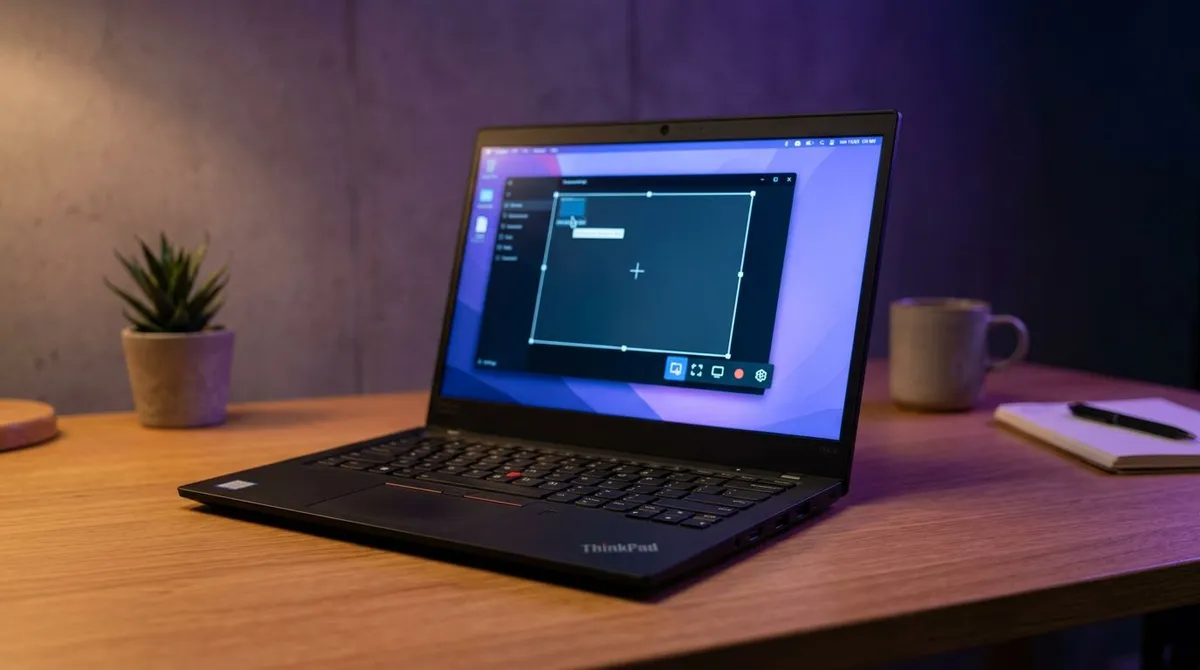
Um am Computer einen Screenshot zu machen, drückst du unter Windows Win + Umschalt + S oder auf dem Mac Cmd + Umschalt + 4 und ziehst dann einen Rahmen um den gewünschten Bereich. Du weißt nicht, welches Gerät du hast? Schau unten links auf deine Tastatur: ein vierteiliges Fenster-Logo bedeutet Windows, eine Command-Taste neben Option bedeutet Mac.
Für die meisten ist das schon die ganze Antwort. Diese Seite existiert, weil hinter der Frage "Screenshot am Computer machen" fast immer eine von drei anderen steckt: du bist dir nicht sicher, an welchem Computer du sitzt, deine Tastatur hat keine Druck-Taste, oder du hast etwas gedrückt und findest die Datei danach nicht. Alle drei sind unten beantwortet, in dieser Reihenfolge.
Zuerst: welchen Computer hast du überhaupt?
Jede Anleitung zu diesem Thema setzt voraus, dass du es schon weißt. Wenn du das Gerät geliehen hast, es auf der Arbeit übernommen hast oder jemandem am Telefon eine Anleitung gibst, weißt du es nicht. Diese drei Merkmale brauchen etwa 30 Sekunden und funktionieren beim Laptop, beim Desktop-PC und beim All-in-One.
Lies die untere linke Tastenreihe:
Strg, dannFn, dann eine Taste mit einem vierteiligen Fenster-Logo bedeutet Windows.Control, dannOption(manchmal mitaltbedruckt), dannCommandmit dem geschlungenen Viereck bedeutet Mac.
Suche eine Druck-Taste:
- Eine Taste mit
PrtSc,PrtScn,DruckoderPrint Screenbedeutet Windows. Sie sitzt meist in der oberen Reihe rechts vonF12, manchmal auch unten rechts bei den Pfeiltasten. - Mac-Tastaturen haben keine. Wenn du diese Beschriftung nirgends findest, ist Mac wahrscheinlich.
Prüfe das Systemmenü, das klärt es endgültig:
- Unter Windows öffnest du Start, dann Einstellungen, dann System, dann Info. Microsoft beschreibt diesen Weg in seiner Anleitung dazu, wie du Informationen zu deinem Windows-Gerät findest.
Win+Rund die Eingabe vonwinverist die Abkürzung zur gleichen Antwort. - Auf dem Mac klickst du oben links auf das Apfel-Logo, dann auf Über diesen Mac. Apple erklärt denselben Schritt unter herausfinden, welches macOS dein Mac nutzt.
Noch eine Möglichkeit. Wenn deine Tastatur dort eine Such- oder Launcher-Taste hat, wo normalerweise Caps Lock sitzt, und oben Symboltasten für Zurück, Neu laden und Vollbild statt F1 bis F12, sitzt du an einem Chromebook, das eine ganz andere Taste nutzt und für das nichts hier unten gilt. Unsere Anleitung für Screenshots auf dem Chromebook erklärt stattdessen diese Taste.
Screenshot auf einem Windows-Computer
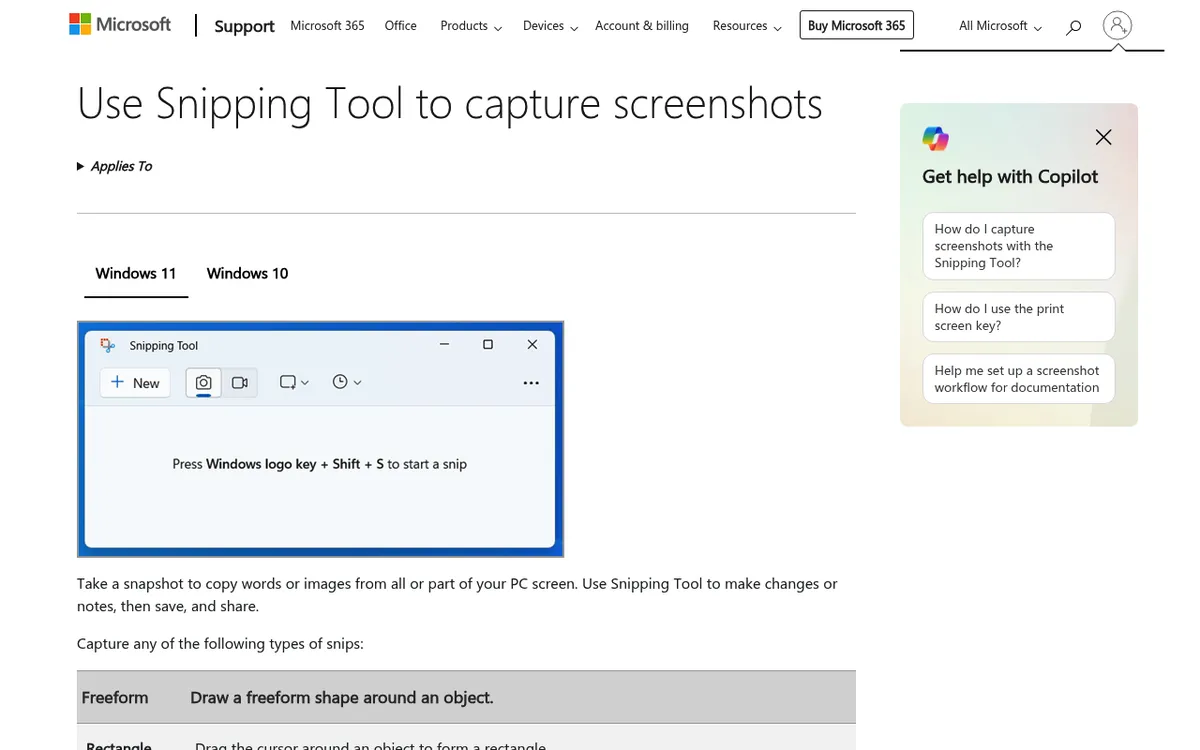
Lerne eine Kombination und lass es dabei: Win + Umschalt + S. Der Bildschirm wird dunkler, oben erscheint eine kleine Leiste, und du ziehst einen Rahmen um den gewünschten Teil. Dieselbe Leiste hat Schaltflächen für ein einzelnes Fenster und den ganzen Bildschirm, also deckt sie jeden Fall ab.
| Tastenkombination | Was sie erfasst | Wo es landet |
|---|---|---|
Win + Umschalt + S | Bereich, Fenster oder Vollbild, deine Wahl | Zwischenablage, plus Hinweis, der den Editor öffnet |
PrtSc | Den ganzen Bildschirm | Zwischenablage unter Windows 10, unter aktuellem Windows 11 die Snipping-Leiste |
Alt + PrtSc | Nur das vorderste Fenster | Zwischenablage |
Win + PrtSc | Den ganzen Bildschirm | Eine PNG-Datei unter Bilder, dann Screenshots |
Achte auf die letzte Spalte. Nur Win + PrtSc schreibt von sich aus eine Datei. Alles andere legt dir ein Bild in die Zwischenablage, das dein nächstes Kopieren überschreibt. Füge es also vorher in Paint, ein Dokument oder eine E-Mail ein. Microsoft beschreibt das Verhalten der Zwischenablage im Hinweis zum Kopieren von Fenster- oder Bildschirminhalten und die Leiste selbst im Snipping-Tool-Leitfaden.
Den kompletten Satz, inklusive Game Bar und Verzögerung im Snipping Tool, findest du in unserer Übersicht der Windows-Screenshot-Tastenkombinationen. Auf der neuesten Version zeigt Screenshots unter Windows 11, was sich geändert hat.
Screenshot auf einem Mac-Computer
Der Mac legt alles auf Cmd + Umschalt plus eine Zahl. Die eine, die du dir merken solltest, ist Cmd + Umschalt + 4. Damit wird der Zeiger zum Kreuz, und du ziehst einen beliebigen Bereich auf.
| Tastenkombination | Was sie erfasst | Wo es landet |
|---|---|---|
Cmd + Umschalt + 3 | Den ganzen Bildschirm | PNG auf dem Schreibtisch |
Cmd + Umschalt + 4 | Den Bereich, den du aufziehst | PNG auf dem Schreibtisch |
Cmd + Umschalt + 4, dann Leertaste | Ein Fenster, mit Schatten | PNG auf dem Schreibtisch |
Cmd + Umschalt + 5 | Öffnet die Aufnahmeleiste, inklusive Bildschirmaufnahme | Der Ordner, den du wählst |
Zwei Verhaltensweisen verwirren Neulinge. Nach jeder Aufnahme schwebt unten rechts ein kleines Vorschaubild für ein paar Sekunden: klicke es an, um das Bild zu bearbeiten, oder ignoriere es, dann wird die Datei von selbst gespeichert. Und wenn du Control zu einer der Kombinationen oben dazu hältst, landet das Bild in der Zwischenablage statt auf dem Schreibtisch. Praktisch, wenn du direkt in eine Nachricht einfügst.
Apple listet alles unter Screenshot auf dem Mac aufnehmen. Die längere Anleitung findest du unter Screenshot auf dem Mac machen, und unsere vollständige Liste der Mac-Screenshot-Tastenkombinationen.
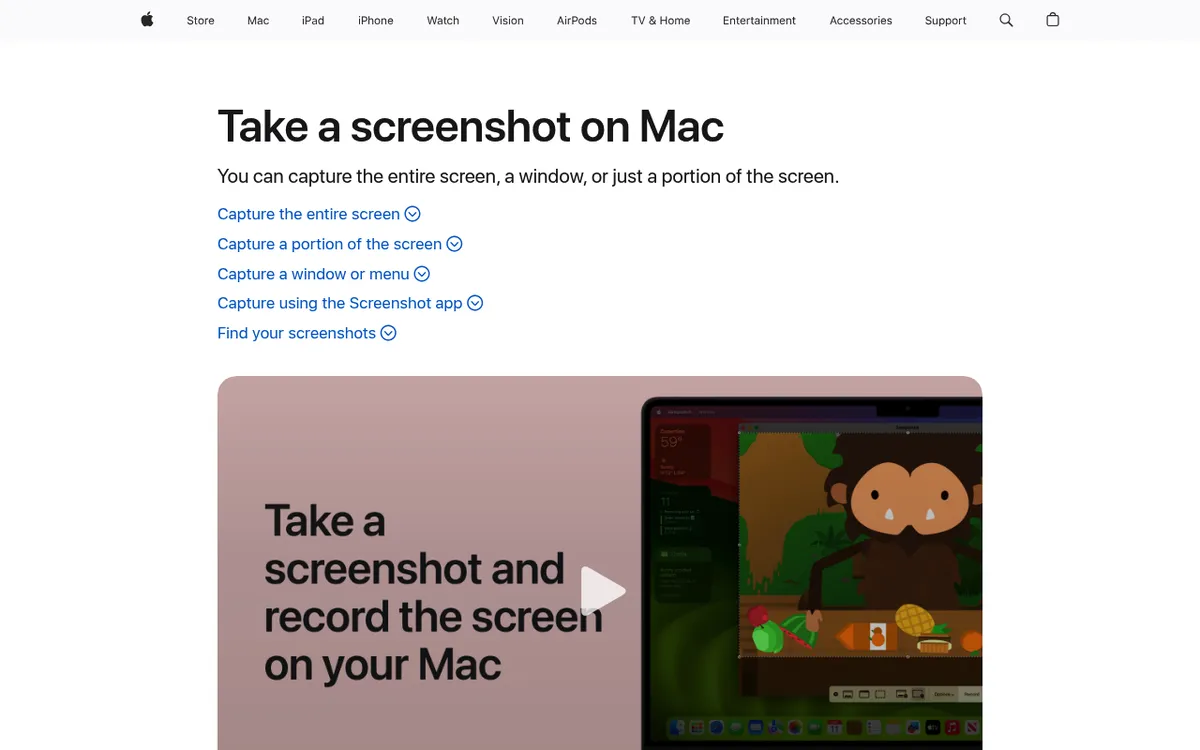
Deine Tastatur hat keine Druck-Taste
Das ist die häufigste Sackgasse, und es ist kein Defekt. Tenkeyless-, 65-Prozent- und 60-Prozent-Tastaturen lassen den ganzen Navigationsblock weg, um Platz zu sparen, und die Druck-Taste geht mit. Viele dünne Laptops machen es genauso.
Vier Wege drumherum:
- Prüfe die
Fn-Ebene. Auf kompakten Tastaturen sind die fehlenden Tasten oft noch da, in einer zweiten Farbe auf der Vorder- oder Seitenfläche einer Taste. HalteFnund schau die Zahlenreihe und die rechte Seite ab. Dell legt die Funktion bei vielen Business-Laptops aufEinfg,Fn+Einfglohnt also einen Versuch, auch wenn keinePrtSc-Beschriftung zu sehen ist. - Nutze Microsofts Notlösung ohne Taste. Für Geräte, die gar keine
PrtScn-Taste haben, nennt Microsoft auf seiner Seite zur Tastenkombination für Druck die KombinationFn+ Windows-Taste +Leertaste. Damit wird der Bildschirm ohne jede Druck-Taste erfasst. - Leihe dir eine Taste vom Bildschirm. Drücke
Win+Strg+O, um die Windows-Bildschirmtastatur zu öffnen. IhrePrtScn-Schaltfläche verhält sich wie eine echte Taste, du kannst alsoAltauf der echten Tastatur halten undPrtScnmit der Maus anklicken, um ein Fenster zu kopieren. - Lass die Taste ganz weg.
Win+Umschalt+Sberührt die obere Reihe nie und ist damit die zuverlässige Wahl auf jeder Tastatur, der Tasten fehlen.
Tablets sind ein eigener Fall. Auf einem Windows-Tablet ohne angesteckte Tastatur übernehmen Hardware-Tasten. Microsofts Surface-Screenshot-Anleitung sagt, du sollst die Ein-Aus-Taste halten und dann Lauter drücken, und weist darauf hin, dass das auf einem Surface Laptop nicht funktioniert. Unsere Anleitung für Screenshots auf dem Surface behandelt auch den Surface Pen und die Snipping-Taste neuerer Tastaturen.
Wenn deine Tastatur eindeutig eine PrtSc-Taste hat und beim Drücken überhaupt nichts passiert, ist das ein anderes Problem: Druck-Taste funktioniert nicht unter Windows listet die Ursachen.

Genug von langweiligen Screenshots? Probier ScreenSnap Pro.
Schöne Hintergründe, professionelle Anmerkungen, GIF-Aufnahme und sofortiges Teilen in der Cloud, alles in einer App. Einmal 39 $ zahlen, für immer besitzen.
Preis und Funktionen ansehenLaptop-Tastaturen unterscheiden sich je nach Marke
Die Windows-Kombinationen sind auf jedem Laptop gleich. Wo die PrtSc-Taste sitzt und ob sie allein auslöst, entscheidet der Hersteller. Eine Zeile pro Marke, dann folge dem Link für die vollständige Lösung.
| Marke | Wo Print Screen sitzt | Braucht es Fn? |
|---|---|---|
| HP | Obere Reihe rechts, klein bedruckt mit prt sc | Hängt vom Action Keys Mode im BIOS ab |
| Dell | Teilt F10 beim Latitude, steckt bei anderen in Einfg, bei neueren XPS auf einem Touch-Streifen | Meist ja, bis du Fn + Esc drückst |
| Lenovo | Geteilte obere Reihe | Ja, denn die Fn-Sperre ist ab Werk aktiv |
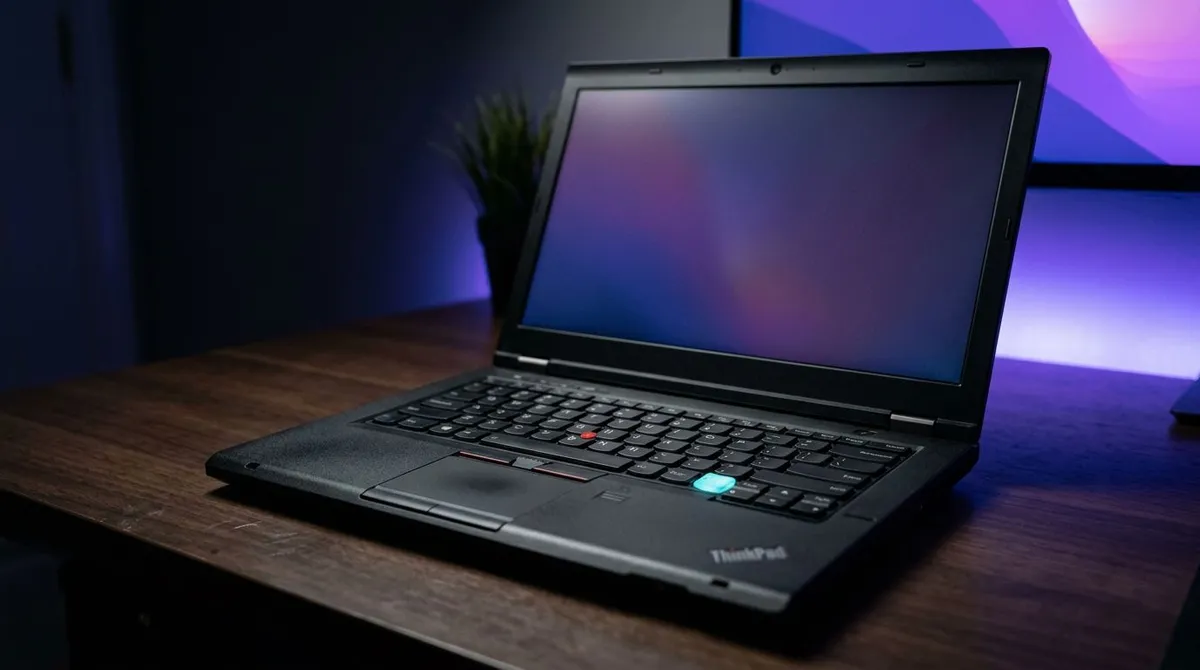
| ThinkPad | Untere Reihe, direkt rechts neben der rechten Alt-Taste, bei den neuesten Modellen auf F9 | Nicht bei der Taste in der unteren Reihe, bei F9-Modellen hängt es von der Fn-Sperre ab |
| Asus | Obere Reihe, plus eine eigene Aufnahmetaste bei F11 oder F12 | Bei den meisten Modellen ja, Fn + Esc dreht es um |
| Acer | Obere Reihe oder unten rechts, bei manchen Aspire-Modellen gar nicht vorhanden | Ja, gesteuert über Function Key Behavior in der Firmware |
| Surface | Obere Reihe bei älteren Type Covers, bei neueren durch eine Snipping-Taste ersetzt, ohne angesteckte Tastatur gar nicht vorhanden | Nein. Tipp die Snipping-Taste allein an, oder drück am abgenommenen Tablet Ein/Aus + Lauter |
Nichts gespeichert. Wo ist mein Screenshot?
Scheinbar ist nichts passiert, und das ist meist korrekt. Die meisten Kombinationen kopieren auf beiden Systemen in die Zwischenablage, statt eine Datei zu schreiben.
Unter Windows: Win + PrtSc ist die einzige Kombination, die automatisch speichert, nach Bilder, dann Screenshots. PrtSc, Alt + PrtSc und Win + Umschalt + S enden alle in der Zwischenablage, drücke also irgendwo Strg + V, um das Bild zu sehen. Unser Leitfaden dazu, wo Screenshots unter Windows landen, hat die Ordnerpfade, und Win + Umschalt + S funktioniert nicht behandelt den Fall, dass sich die Leiste nicht öffnet.
Auf dem Mac: Aufnahmen landen standardmäßig auf dem Schreibtisch, benannt mit "Bildschirmfoto" plus Datum und Uhrzeit. Wenn deine nicht dort sind, hat jemand das Ziel in der Aufnahmeleiste von Cmd + Umschalt + 5 unter Optionen geändert. Siehe wo Screenshots auf dem Mac landen, oder Mac-Screenshots funktionieren nicht, wenn gar nichts erzeugt wird.
Sobald du das Bild hast, kannst du es im Browser beschriften, ohne etwas zu installieren.
Windows und Mac im direkten Tastenvergleich
Nützlich, wenn du zwischen Geräten wechselst oder eine Anleitung für Leser schreibst, die auf beidem sitzen könnten.
| Was du willst | Windows | Mac |
|---|---|---|
| Ganzer Bildschirm | Win + PrtSc | Cmd + Umschalt + 3 |
| Gewählter Bereich | Win + Umschalt + S | Cmd + Umschalt + 4 |
| Einzelnes Fenster | Alt + PrtSc | Cmd + Umschalt + 4, dann Leertaste |
| Datei automatisch speichern | Win + PrtSc | Jede Kombination, standardmäßig |
| In die Zwischenablage kopieren | PrtSc | Control zu jeder Kombination dazu |
| Aufnahmeleiste | Win + Umschalt + S | Cmd + Umschalt + 5 |
Wenn die eingebauten Tasten nicht mehr reichen
Für den gelegentlichen Schnappschuss sind die eingebauten Werkzeuge in Ordnung. Sie nerven, sobald Aufnehmen zum Job gehört: zwei verschiedene Tastensätze, wenn du beide Geräte hast, Pfeile und Weichzeichner, die du hinterher in einer anderen App ergänzt, und eine Datei, die du immer noch irgendwo anhängen musst.
ScreenSnap Pro ist eine Antwort darauf. Es läuft auf Mac und Windows aus einem einzigen Einmalkauf von 39 $ mit Lizenz für zwei Computer, die Kombination, die du lernst, ist also auf beiden Seiten dieselbe, und nichts verlängert sich. Aufnahmen öffnen sich direkt in der Bearbeitung mit 15 Markup-Werkzeugen, Weichzeichner inklusive, und ein optionaler Cloud-Link lässt dich eine URL statt eines Anhangs einfügen. Lizenzschlüssel und Installer kommen direkt nach dem Kauf per E-Mail. Es ist eine kostenpflichtige App ohne Gratisversion. Wenn du einmal im Monat aufnimmst, bleib bei Win + Umschalt + S oder Cmd + Umschalt + 4.

Häufig gestellte Fragen
Woran erkenne ich, ob ich einen Windows-PC oder einen Mac habe?
Schau unten links auf deine Tastatur. Strg neben Fn und ein vierteiliges Fenster-Logo bedeuten Windows. Control, Option und Command bedeuten Mac. Zur Bestätigung öffnest du unter Windows Start, dann Einstellungen, dann System, dann Info, oder du klickst auf dem Mac das Apfel-Logo an und wählst Über diesen Mac.
Wo landet mein Screenshot, nachdem ich Druck gedrückt habe?
Nirgends sichtbar. PrtSc allein kopiert den ganzen Bildschirm in die Zwischenablage, drücke also Strg + V in Paint, Word oder einer E-Mail, um ihn zu sehen. Win + PrtSc ist die Variante, die eine PNG-Datei direkt nach Bilder, dann Screenshots schreibt.
Wie mache ich einen Screenshot, wenn meine Tastatur keine Druck-Taste hat?
Nutze Win + Umschalt + S, das kommt ohne die obere Reihe aus. Wenn du die Fenster-Aufnahme brauchst, die Alt + PrtSc liefert, öffne mit Win + Strg + O die Bildschirmtastatur, halte Alt auf der echten Tastatur und klicke die PrtScn-Schaltfläche mit der Maus an.
Kann ich nur ein Fenster statt des ganzen Bildschirms aufnehmen?
Ja, auf beiden Systemen. Unter Windows drückst du Alt + PrtSc, um das vorderste Fenster zu kopieren. Auf dem Mac drückst du Cmd + Umschalt + 4, dann die Leertaste, damit der Zeiger zur Kamera wird, und klickst dann das gewünschte Fenster an.
Wie füge ich einen Screenshot in ein Dokument oder eine E-Mail ein?
Setze den Cursor an die Stelle, wo das Bild hin soll, und drücke Strg + V unter Windows oder Cmd + V auf dem Mac. Das funktioniert, wenn die Aufnahme in der Zwischenablage liegt. Wurde dein Screenshot als Datei gespeichert, zieh die Datei aus dem Ordner in das Dokument oder nutze den Befehl zum Einfügen eines Bildes.

Morgan
Indie DeveloperIndie developer, founder of ScreenSnap Pro. A decade of shipping consumer Mac apps and developer tools. Read full bio
@m_0_r_g_a_n_