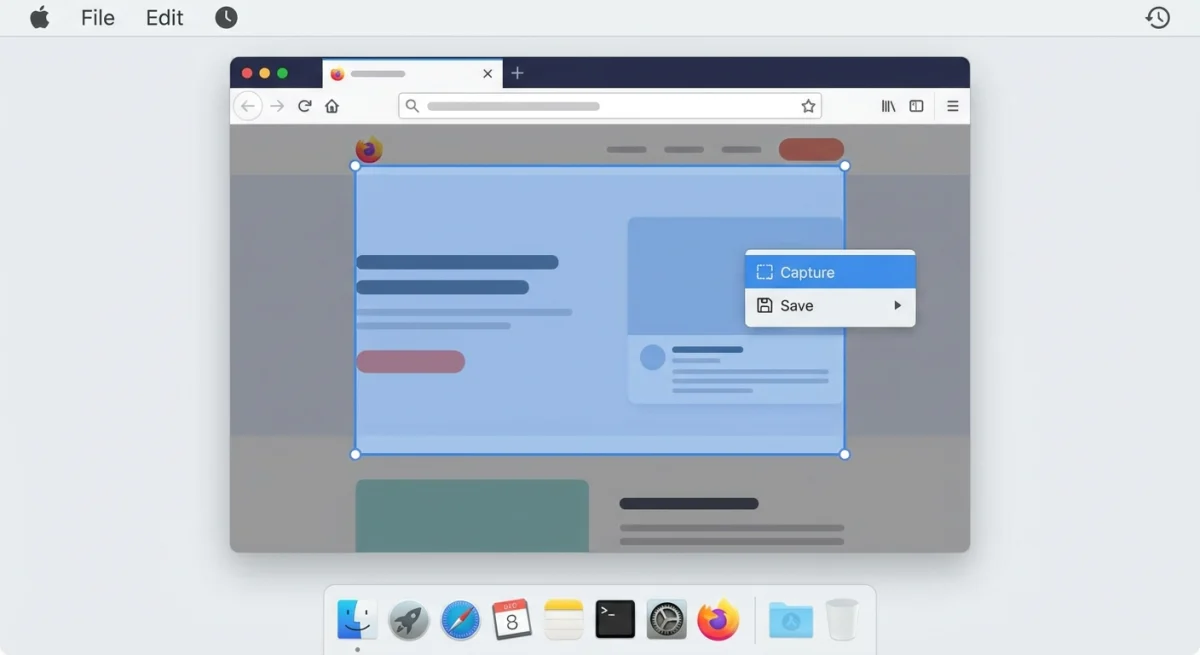
Wo werden Screenshots auf dem Mac gespeichert? (Anleitung 2026)
Wenn du auf dem Mac einen Screenshot machst, wird er standardmäßig direkt auf deinem Schreibtisch gespeichert. Die Datei heißt „Bildschirmfoto" plus Datum und Uhrzeit (zum Beispiel: „Bildschirmfoto 2026-02-02 um 15.45.12.png"). Sieht dein Schreibtisch leer aus, ist das kein Grund zur Panik. Es gibt mehrere Gründe, warum dein Screenshot woanders sein kann.
Schauen wir genau, wo deine Screenshots landen und wie du sie am schnellsten findest.
Wo Mac-Screenshots standardmäßig gespeichert werden
Der Standard-Speicherort für Mac-Screenshots hängt davon ab, welche macOS-Version du nutzt:
| macOS-Version | Standard-Speicherort |
|---|---|
| Mojave (10.14) und neuer | Schreibtisch |
| High Sierra und älter | Ordner „Dokumente" |
| Jede Version mit gehaltener Control-Taste | Zwischenablage (keine Datei) |
Auf modernen Macs ab macOS Mojave landet jeder Screenshot, den du mit Tastenkürzeln machst, als PNG-Datei auf dem Schreibtisch. Das Namensschema ist „Bildschirmfoto Datum] um [Uhrzeit].png", was sie leicht erkennbar macht. Die offizielle Übersicht zu macOS-Screenshot-Shortcuts und -Optionen findest du in [Apples Screenshot-Hilfe.
Profi-Tipp: Wenn du zusammen mit dem Screenshot-Shortcut die Control-Taste gedrückt hast (Control + Shift + Command + 3 oder Control + Shift + Command + 4), ist der Screenshot in der Zwischenablage gelandet, und es wurde keine Datei gespeichert. Du musst ihn mit Command + V irgendwo einfügen (z. B. in eine E-Mail oder ein Dokument), um ihn zu nutzen.

Genug von langweiligen Screenshots? Probier ScreenSnap Pro.
Schöne Hintergründe, professionelle Anmerkungen, GIF-Aufnahme und sofortiges Teilen in der Cloud, alles in einer App. Einmal 39 $ zahlen, für immer besitzen.
Preis und Funktionen ansehenSo findest du Screenshots auf dem Mac mit dem Finder
Du findest deinen Screenshot nicht auf dem Schreibtisch? Der Mac-Screenshot-Speicherort wurde möglicherweise geändert oder die Datei liegt zwischen anderen Dateien. Hier ist der Weg, jeden Screenshot auf deinem Mac zu finden, egal wo er liegt.
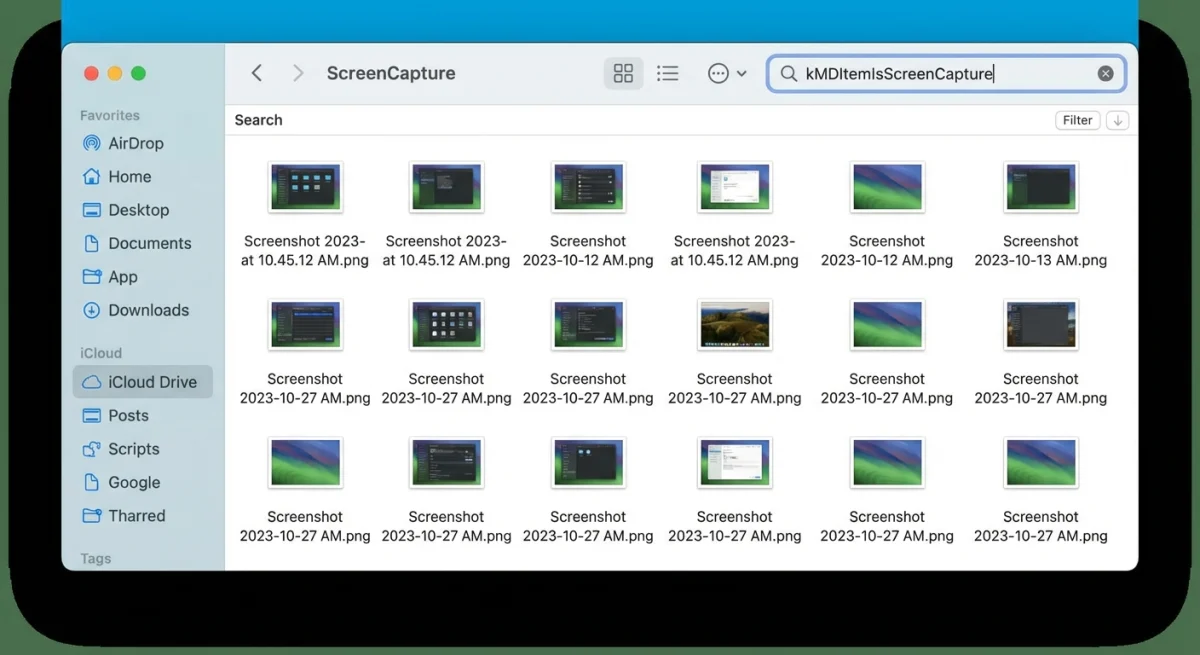
Die mächtige Screenshot-Suche im Finder nutzen
- Finder öffnen (Symbol im Dock anklicken oder
Command + Leertastedrücken und „Finder" tippen) Command + Fdrücken, um ein Suchfenster zu öffnen- Diesen Mac anklicken, um den ganzen Computer zu durchsuchen
- Im Suchfeld eingeben:
kMDItemIsScreenCapture:1 Returndrücken
Diese Suche nutzt das Metadaten-System von macOS, um jede als Screenshot markierte Datei zu finden, egal wo sie gespeichert ist. Ab macOS Mountain Lion (10.8) wird jeder Screenshot automatisch mit diesem Metadaten-Flag versehen.
Suchergebnisse filtern
Sobald du Ergebnisse siehst, kannst du sie eingrenzen:
- Nach Datum: Auf die Spalte Änderungsdatum klicken, um nach neuesten oder ältesten zu sortieren
- Nach Dateityp: Im Bild-Menü kannst du nach PNG, JPEG oder anderen Formaten filtern
- Nach Speicherort: Den Dateipfad ansehen, um den Ablageort jedes Screenshots zu sehen
Die Suche für später speichern
Wer viele Screenshots macht, sollte diese Suche als intelligenten Ordner speichern:
- Nach Ausführen der Suche oben rechts auf Sichern klicken
- Einen Namen wie „Alle Screenshots" vergeben
- Zur Seitenleiste hinzufügen anhaken
- Sichern klicken
Jetzt hast du aus der Finder-Seitenleiste Ein-Klick-Zugriff auf alle Screenshots.
Screenshots schnell mit Spotlight finden
Möchtest du einen Screenshot auf dem Mac finden, ohne den Finder zu öffnen? Spotlight ist für schnelle Lookups schneller.
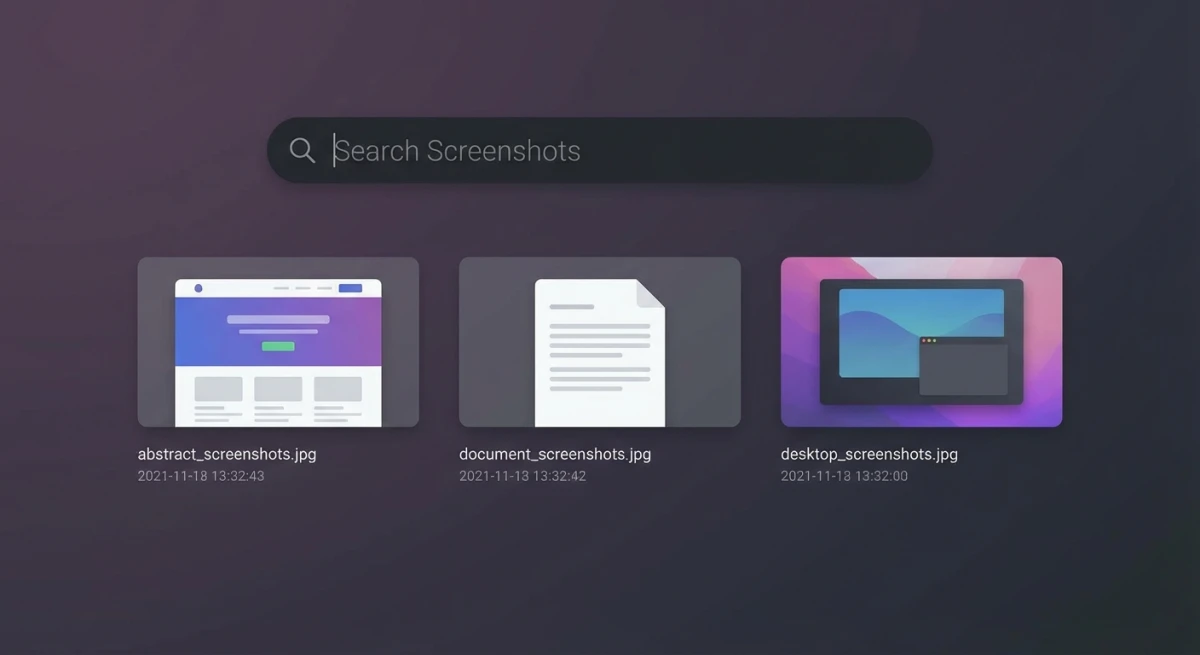
Command + Leertastedrücken, um Spotlight zu öffnenBildschirmfoto(oderscreenshot) tippen und kurz warten- Unter dem Abschnitt Bilder deine aktuellen Screenshots ansehen
- Mit den Pfeiltasten jedes Ergebnis vorab anschauen
Returndrücken, um den ausgewählten Screenshot zu öffnen
Spotlight zeigt Vorschauen direkt im Suchfenster: fahre mit der Maus drüber oder pfeil zu einem Ergebnis. Um den Speicherort einer Datei zu sehen, halte Command bei ausgewähltem Ergebnis, dann erscheint der vollständige Pfad unten.
Schnelle Datumssuche: Suchst du einen Screenshot von einem bestimmten Tag? Tippe z. B. bildschirmfoto 2026-02, um alle Screenshots aus Februar 2026 zu finden.
Warum deine Screenshots fehlen können
Wenn dein Mac-Screenshot verschwunden ist und du ihn nirgends findest, hier die häufigsten Übeltäter:
1. iCloud-Schreibtisch-Sync hat sie verschoben
Wenn iCloud Drive Schreibtisch & Dokumente aktiviert ist, werden deine Screenshots möglicherweise in iCloud synchronisiert und verschwinden während des Uploads kurzzeitig. Sie tauchen meist nach Abschluss des Syncs wieder auf.
iCloud-Status prüfen:
- Systemeinstellungen öffnen (oder Systemeinstellungen)
- Auf deinen Apple-Account > iCloud > iCloud Drive klicken
- Nach Schreibtisch- & Dokumente-Ordner suchen
Falls aktiviert, ist dein „Schreibtisch"-Ordner tatsächlich mit iCloud synchronisiert. Deine Screenshots sind weiterhin da, nur in der Cloud abgelegt.
2. Du hast den Speicherort geändert
Irgendwann hat jemand (vielleicht du) den Speicherort der Screenshots geändert. Die Bildschirmfoto-App merkt sich deine letzte Wahl.
So prüfst du die aktuelle Einstellung:
Command + Shift + 5drücken, um die Bildschirmfoto-Symbolleiste zu öffnen- Auf Optionen klicken
- Unter Sichern unter siehst du den aktuellen Ort mit einem Häkchen
3. Screenshots gehen in die Zwischenablage
Wenn du Control zusammen mit den Screenshot-Shortcuts drückst, wird nichts auf der Festplatte gespeichert. Der Screenshot landet direkt in der Zwischenablage und wartet darauf, eingefügt zu werden.
Das ist nützlich, wenn du direkt in eine App einfügen willst, ohne den Schreibtisch vollzumüllen. Wer eine Datei will, lässt die Control-Taste weg.
4. Der Speicher deines Macs ist voll
Wenn dein Startvolume fast voll ist, kann macOS neue Screenshots eventuell nicht speichern. Speicher prüfen:
- Auf das Apfel-Menü > Über diesen Mac klicken
- Speicher auswählen (oder Weitere Infos > Speicher auf neueren macOS-Versionen)
Wenn der Platz knapp ist, schaff Platz und probier den Screenshot-Shortcut erneut. Falls es weiter nicht funktioniert, liegt vielleicht ein anderes Problem vor.
So änderst du den Speicherort von Screenshots
Genug von Screenshots, die den Schreibtisch zumüllen? So wählst du schnell einen neuen Mac-Screenshot-Speicherort.
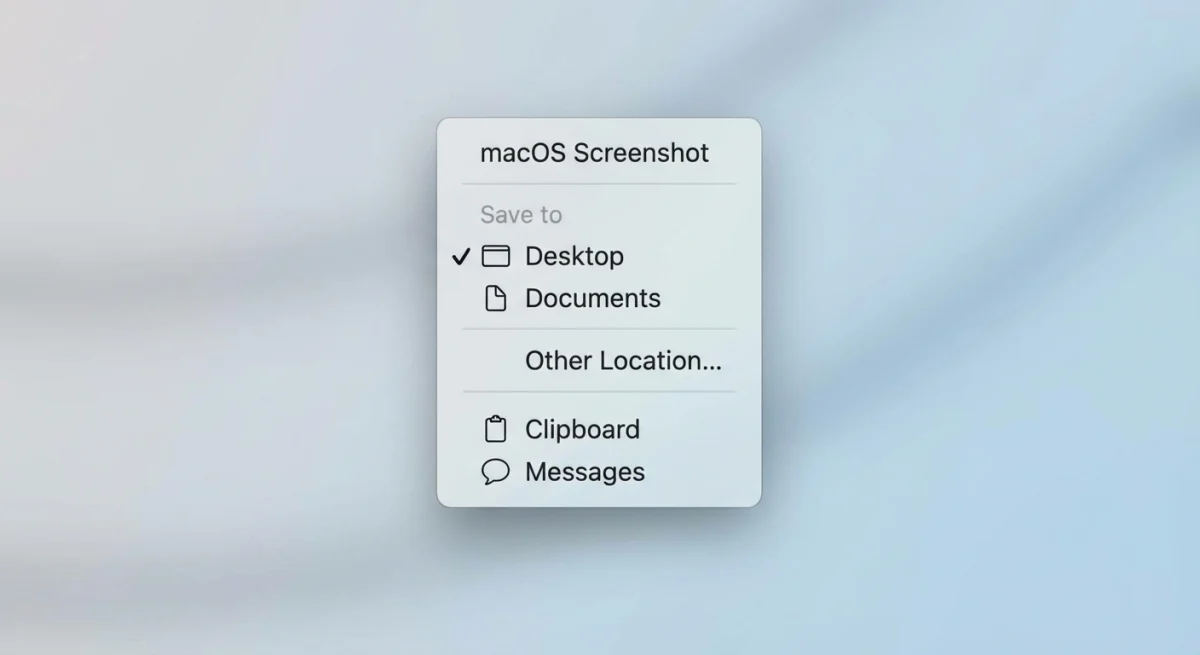
Auf macOS Mojave und neuer
Command + Shift + 5drücken, um die Bildschirmfoto-App zu öffnen- Unten in der Symbolleiste auf Optionen klicken
- Unter Sichern unter wählen:
- Schreibtisch (Standard)
- Dokumente
- Zwischenablage (keine Datei gespeichert)
- Mail (hängt an eine neue E-Mail an)
- Nachrichten (hängt an eine neue Nachricht an)
- Vorschau (öffnet zur Bearbeitung)
- Anderer Ort … (beliebigen Ordner wählen)
- Irgendwo klicken, um das Menü zu schließen
Deine Wahl wird automatisch gespeichert. Alle künftigen Screenshots gehen an den neuen Ort.
Eine vollständige Anleitung mit allen Methoden (inklusive Terminal-Befehlen für ältere Macs) findest du in unserer ausführlichen Anleitung zum Ändern des Screenshot-Speicherorts.
Eigenen Screenshots-Ordner anlegen
Für mehr Ordnung leg einen Ordner speziell für Screenshots an:
- Finder öffnen und in den Ordner Dokumente (oder einen anderen) wechseln
Command + Shift + Ndrücken, um einen neuen Ordner zu erstellen- Ihn Screenshots nennen
- Bildschirmfoto öffnen (
Command + Shift + 5) > Optionen > Anderer Ort - Den neuen Screenshots-Ordner auswählen
Jetzt liegen alle Aufnahmen geordnet an einem Platz statt verstreut auf dem Schreibtisch.
Halte deine Screenshots organisiert
Sobald du weißt, wo deine Screenshots landen, ist die nächste Herausforderung, sie geordnet zu halten. Ein paar Ansätze:
Intelligente Ordner nutzen
Mehrere intelligente Ordner im Finder für verschiedene Zeiträume erstellen:
- „Aktuelle Screenshots" (in den letzten 7 Tagen geändert)
- „Screenshots dieses Monats" (diesen Monat geändert)
- „Alte Screenshots" (vor mehr als 30 Tagen geändert)
Dateien direkt umbenennen
Die Standardbenennung „Bildschirmfoto [Datum] [Uhrzeit]" ist nicht besonders aussagekräftig. Gewöhn dir an, wichtige Screenshots gleich umzubenennen:
- Screenshot-Datei einmal anklicken, um sie auszuwählen
Returndrücken, um den Namen zu bearbeiten- Etwas Beschreibendes wie „bugreport-login-seite.png" tippen
Ein dediziertes Screenshot-Tool nutzen
Die eingebaute Bildschirmfoto-App reicht für einfache Aufnahmen, aber dedizierte Tools bieten mehr Kontrolle. ScreenSnap Pro zum Beispiel bietet sofortigen Cloud-Upload. Du verlierst nie wieder einen Screenshot, weil du nach der Aufnahme sofort einen teilbaren Link bekommst. Das Schnellzugriffs-Overlay zeigt außerdem deine letzten Aufnahmen, ohne dass du in Ordnern wühlen musst.
Weitere praktische Funktionen sind Annotationstools zum Markieren vor dem Teilen, anpassbare Speicherorte und automatische Organisation nach Projekt oder Datum.
Häufig gestellte Fragen
Wo ist der Screenshot-Ordner auf dem Mac?
Standardmäßig speichern Mac-Screenshots auf dem Schreibtisch, nicht in einem dedizierten Ordner. Du kannst aber einen Screenshots-Ordner erstellen und ihn als Speicherort festlegen: Command + Shift + 5 > Optionen > Anderer Ort.
Warum finde ich meinen Screenshot auf dem Mac nicht?
Dein Screenshot ist möglicherweise in der Zwischenablage (wenn du Control gedrückt hast), wird in iCloud synchronisiert oder liegt an einem anderen Ort. Versuch die Finder-Suche kMDItemIsScreenCapture:1, um alle Screenshots unabhängig vom Ort zu finden.
Wie finde ich alte Screenshots auf dem Mac?
Finder öffnen, Command + F drücken, „Diesen Mac" auswählen und nach kMDItemIsScreenCapture:1 suchen. Nach Änderungsdatum sortieren, um Screenshots aus jedem Zeitraum zu finden. Du kannst auch nach bestimmten Daten filtern.
Werden Mac-Screenshots automatisch gelöscht?
Nein, Mac-Screenshots werden nicht automatisch gelöscht. Sie bleiben dort, wo sie gespeichert wurden, bis du sie manuell löschst. Wenn iCloud-Schreibtisch-Sync aktiv ist und du auf einem anderen Gerät löschst, synchronisiert sich das überall.
Wie ändere ich den Speicherort von Screenshots auf dem Mac?
Command + Shift + 5 drücken, um die Bildschirmfoto-App zu öffnen, Optionen klicken und unter „Sichern unter" einen neuen Ort wählen. Möglich sind Schreibtisch, Dokumente, Zwischenablage oder ein eigener Ordner über „Anderer Ort".
In welchem Format werden Mac-Screenshots gespeichert?
Standardmäßig speichern Mac-Screenshots als PNG-Dateien, also in hoher Qualität mit verlustfreier Kompression. Ab macOS Tahoe kannst du in den Optionen der Bildschirmfoto-App auch HDR-Format (HEIF) wählen. Wer JPEG oder ein anderes Format braucht, muss die Datei nach der Aufnahme konvertieren oder ein Drittanbieter-Tool nutzen.
Kann ich einen Screenshot direkt in die Zwischenablage machen?
Ja. Control zusammen mit einem beliebigen Screenshot-Shortcut halten. Beispiel: Control + Shift + Command + 3 erfasst den ganzen Bildschirm in die Zwischenablage statt eine Datei zu speichern. Mit Command + V überall einfügen. Praktisch, wenn du direkt in eine E-Mail, ein Dokument oder einen Chat einfügen willst, ohne eine Datei zu erzeugen.
Warum haben meine Screenshots so lange Dateinamen?
Mac benennt Screenshots automatisch mit Aufnahmedatum und -zeit (etwa „Bildschirmfoto 2026-02-02 um 15.45.12.png"). Der Zeitstempel hilft beim Wiedererkennen, sorgt aber für lange Dateinamen. Wer kürzere Namen mag, kann das Standard-Präfix per Terminal ändern oder Dateien nach der Aufnahme manuell umbenennen. Drittanbieter-Screenshot-Tools erlauben oft eigene Benennungsschemata mit Variablen wie fortlaufenden Nummern oder Inhalten der Zwischenablage.
Wie stelle ich einen gelöschten Screenshot wieder her?
Schau zuerst im Papierkorb, denn gelöschte Screenshots bleiben dort, bis du ihn leerst. Papierkorb aus dem Dock öffnen, Screenshot finden, rechtsklicken und „Zurücklegen" wählen, um ihn am ursprünglichen Ort wiederherzustellen. Wenn der Papierkorb geleert wurde, ist der Screenshot eventuell noch über Time Machine wiederherstellbar, falls Backups aktiv sind. Time Machine öffnen, zum Speicherort des Screenshots navigieren und in der Zeit zurückblättern, bis du die gewünschte Version findest. Bei iCloud-synchronisierten Schreibtischen erscheinen gelöschte Dateien zudem 30 Tage lang im Ordner „Kürzlich gelöscht" auf iCloud.com.
Belegen Screenshots viel Speicherplatz?
PNG-Screenshots vom Mac sind relativ klein, typischerweise 1 bis 5 MB pro Stück, je nach Bildschirmauflösung und Inhalt. Screenshots von textlastigen Bildschirmen komprimieren gut, farbige Bilder mit Verläufen brauchen mehr Platz. Wer auf den Speicher achten muss, kann Screenshots ins JPEG-Format konvertieren (etwas Qualitätsverlust) oder regelmäßig alte Aufnahmen löschen. Den Speicherort auf einen Ordner zu setzen, den du regelmäßig durchgehst, hilft, Screenshot-Stau auf dem Schreibtisch zu vermeiden.
Kann ich zeitversetzte Screenshots auf dem Mac machen?
Ja, die eingebaute Bildschirmfoto-App hat eine Timer-Option. Command + Shift + 5 drücken, Optionen anklicken und unter Timer entweder 5 Sekunden oder 10 Sekunden wählen. So hast du Zeit, deinen Bildschirm vorzubereiten, bevor die Aufnahme stattfindet, praktisch für Dropdown-Menüs, Tooltips oder andere Elemente, die Interaktion brauchen. Der Timer funktioniert mit Vollbild- und Bereichsaufnahmen.
Schnellzusammenfassung: Mac-Screenshots werden standardmäßig auf dem Schreibtisch gespeichert. Mit der Finder-Suche kMDItemIsScreenCapture:1 findest du jeden Screenshot. Prüfe die Optionen der Bildschirmfoto-App, um den aktuellen Speicherort zu sehen (oder zu ändern). Und wenn Screenshots immer wieder verschwinden, schau dir iCloud-Sync-Einstellungen oder den freien Speicher an.
Jetzt verlierst du nie wieder einen Screenshot.

Morgan
Indie DeveloperIndie developer, founder of ScreenSnap Pro. A decade of shipping consumer Mac apps and developer tools. Read full bio
@m_0_r_g_a_n_