Speicherort für Screenshots auf dem Mac ändern: 5 einfache Methoden
Möchtest du den Speicherort für Screenshots auf dem Mac ändern und endlich aufhören, deinen Schreibtisch vollzustopfen? Standardmäßig speichert macOS jeden Screenshot direkt auf dem Schreibtisch, was schnell unübersichtlich wird, wenn du regelmäßig Screenshots machst. Die gute Nachricht: Du kannst Screenshots ganz einfach in jeden gewünschten Ordner umleiten.
In dieser Anleitung zeige ich dir fünf verschiedene Methoden, um zu ändern, wo dein Mac Screenshots speichert, von der eingebauten Screenshot-App über Terminal-Befehle bis zu Cloud-Speicheroptionen und Automatisierungs-Workflows.
Wo speichert der Mac Screenshots standardmäßig?
Wenn du ⌘ + Shift + 3 oder ⌘ + Shift + 4 drückst, um auf dem Mac einen Screenshot zu machen, speichert macOS die Datei mit einem Dateinamen wie "Bildschirmfoto 2026-01-31 um 10.30.45.png" auf deinem Schreibtisch. Laut Apples offizieller Dokumentation werden alle Screenshots standardmäßig auf dem Schreibtisch gespeichert, einschließlich derer, die mit ⌘ + Shift + 5 aufgenommen wurden.
Während der Schreibtisch zunächst praktisch erscheinen mag, schafft das mit der Zeit mehrere Probleme:
- Unaufgeräumter Schreibtisch. Screenshots häufen sich schnell
- Schwer auffindbare Dateien. Vermischt mit anderen Schreibtisch-Elementen
- Sync-Probleme. Wenn du iCloud Schreibtisch nutzt, synchronisieren sich Screenshots über alle Geräte
- Unprofessionelles Auftreten. Unaufgeräumter Schreibtisch sichtbar bei Bildschirmfreigaben
Lass uns das mit diesen fünf Methoden beheben.
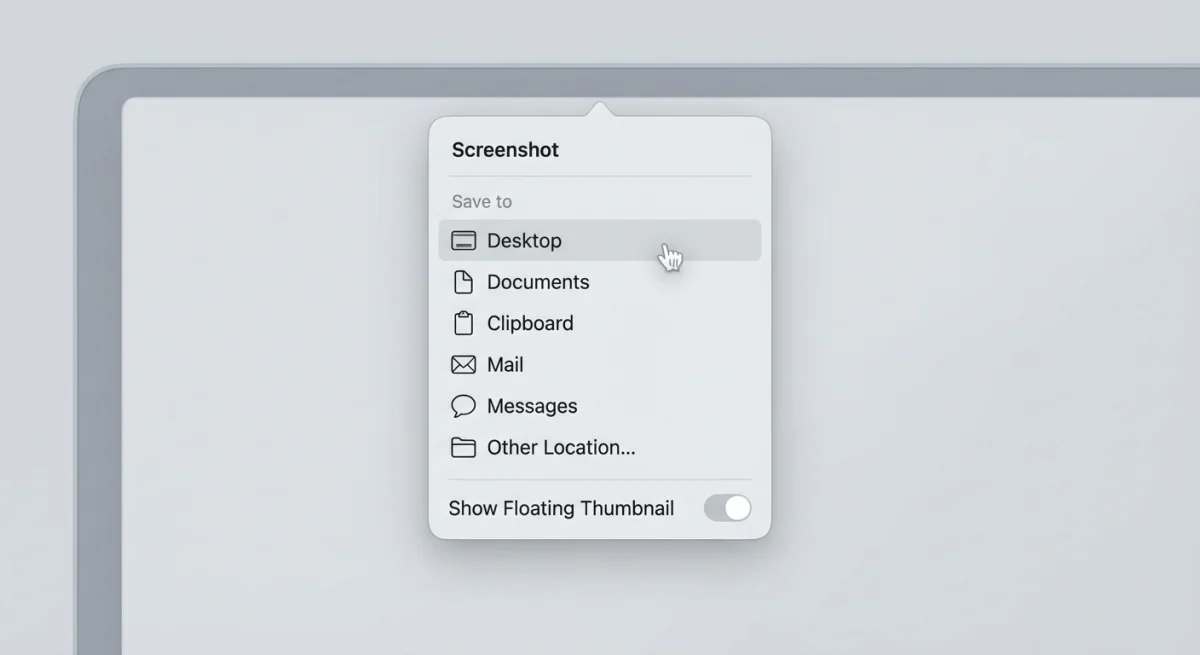
Methode 1: Die Screenshot-App nutzen (am einfachsten)
Wenn du macOS Mojave (10.14) oder neuer verwendest, ist das der schnellste Weg, deinen Screenshot-Speicherort zu ändern.
Schritt-für-Schritt-Anleitung:
- Drücke
⌘ + Shift + 5, um die Screenshot-App zu öffnen - Klicke auf Optionen in der schwebenden Werkzeugleiste
- Unter Sichern auf wähle aus:
- Schreibtisch
- Dokumente
- Zwischenablage
- Nachrichten
- Vorschau
- Anderer Ort... (um einen beliebigen Ordner zu wählen)
- Wenn du "Anderer Ort" gewählt hast, navigiere zu deinem bevorzugten Ordner und klicke auf Auswählen
- Drücke
Escoder klicke irgendwohin, um die Werkzeugleiste zu schließen
Das war's! Alle zukünftigen Screenshots werden an deinem ausgewählten Ort gespeichert.
Profi-Tipp: Erstelle einen dedizierten "Screenshots"-Ordner in deinen Dokumenten oder einen projektspezifischen Ordner. So bleibt alles organisiert und leicht auffindbar.
Warum diese Methode für die meisten Nutzer am besten funktioniert
Die Screenshot-App-Methode ist ideal, weil:
- Keine Terminal-Befehle nötig
- Änderungen sofort wirksam
- Funktioniert mit allen Screenshot-Shortcuts (
⌘ + Shift + 3,⌘ + Shift + 4usw.) - Jederzeit leicht wieder änderbar
Wenn du Probleme hast, dass Screenshots überhaupt nicht gespeichert werden, schau in unsere Anleitung zum Beheben von Mac-Screenshot-Problemen.
Methode 2: Terminal nutzen (für ältere macOS oder Power-User)
Du nutzt macOS High Sierra oder älter? Oder bevorzugst die Kommandozeile? Terminal gibt dir volle Kontrolle über die Screenshot-Einstellungen.
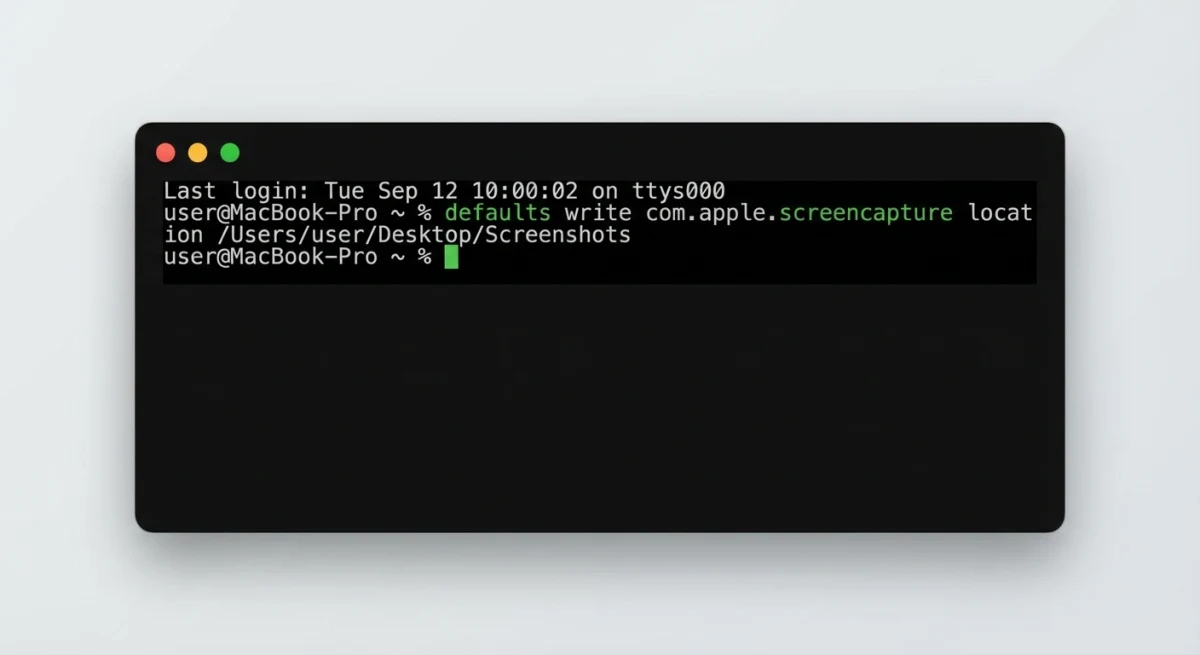
Schritt-für-Schritt-Anleitung:
- Öffne Terminal (Programme → Dienstprogramme → Terminal, oder per Spotlight suchen)
- Erstelle zuerst deinen Zielordner (falls er nicht existiert):
mkdir ~/Documents/Screenshots- Führe diesen Befehl aus, um den neuen Ort festzulegen:
defaults write com.apple.screencapture location ~/Documents/Screenshots- Starte das Screenshot-System neu:
killall SystemUIServerHäufige Terminal-Varianten
Im Downloads-Ordner speichern:
defaults write com.apple.screencapture location ~/DownloadsIn einem Ordner auf einer externen Festplatte speichern:
defaults write com.apple.screencapture location /Volumes/MyDrive/ScreenshotsAuf Standard zurücksetzen (Schreibtisch):
defaults write com.apple.screencapture location ~/Desktop
killall SystemUIServer
Wichtig: Lösche den Ordner, den du als Speicherort gesetzt hast, nicht! Wenn du es tust, werden Screenshots nicht mehr gespeichert. Ändere entweder zuerst den Ort oder erstelle den Ordner neu.
Zusätzliche Terminal-Anpassungen
Solange du im Terminal bist, möchtest du vielleicht auch andere Screenshot-Einstellungen anpassen:
Standard-Dateiformat ändern:
defaults write com.apple.screencapture type jpgOptionen: png (Standard), jpg, gif, pdf, tiff
Datum/Uhrzeit aus Dateinamen entfernen:
defaults write com.apple.screencapture include-date -bool falseSchwebende Miniatur-Vorschau deaktivieren:
defaults write com.apple.screencapture show-thumbnail -bool falseNach jeder Änderung führe killall SystemUIServer aus, um sie anzuwenden.
Methode 3: In Cloud-Speicher sichern (iCloud, Dropbox, Google Drive)
Möchtest du, dass Screenshots automatisch über deine Geräte synchronisiert werden? Speichere sie direkt in einem Cloud-Speicher-Ordner.
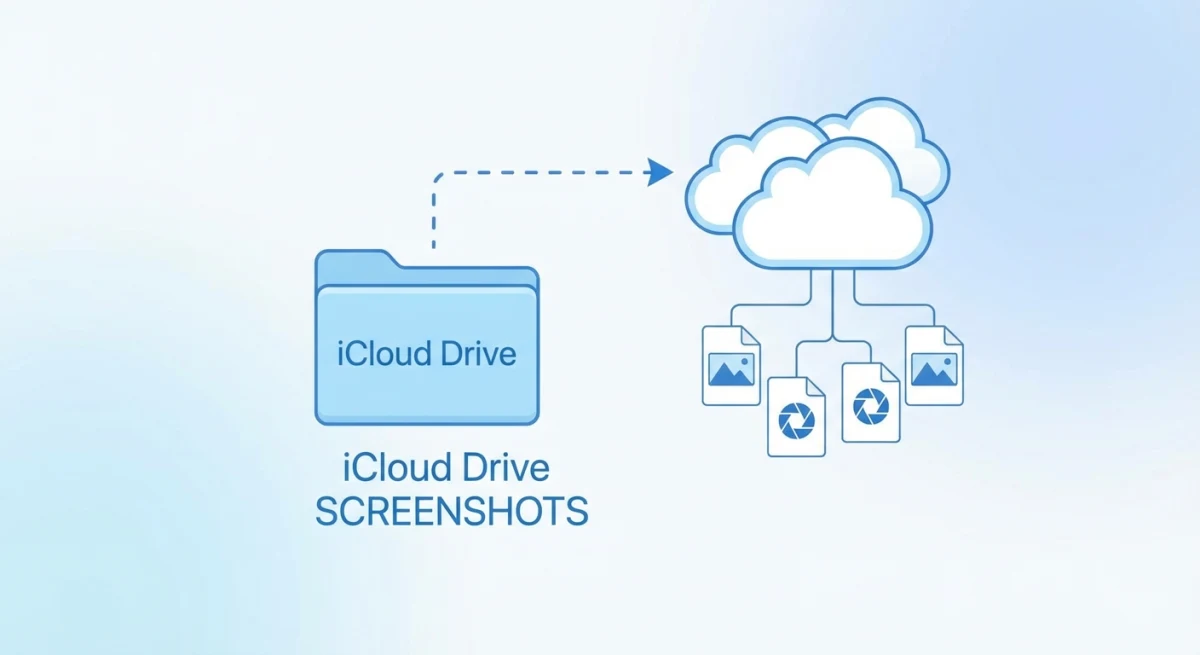
iCloud Drive
- Öffne den Finder und gehe zu iCloud Drive
- Erstelle einen neuen Ordner namens "Screenshots"
- Verwende entweder Methode 1 oder Methode 2, um diesen als Speicherort zu setzen
Für Terminal:
defaults write com.apple.screencapture location ~/Library/Mobile\ Documents/com~apple~CloudDocs/Screenshots
killall SystemUIServer
Dropbox
- Finde deinen Dropbox-Ordner (üblicherweise
~/Dropbox) - Erstelle darin einen Ordner namens "Screenshots"
- Setze den Ort über Methode 1 oder 2
Für Terminal:
defaults write com.apple.screencapture location ~/Dropbox/Screenshots
killall SystemUIServer
Dropbox-Bonus-Funktion: Dropbox hat eine eingebaute Screenshot-Sharing-Funktion. Aktiviere sie in Dropbox-Einstellungen → Backups → Screenshots, und Dropbox speichert automatisch Screenshots und kopiert einen teilbaren Link in deine Zwischenablage.
Google Drive
Wenn du die Desktop-App von Google Drive nutzt:
defaults write com.apple.screencapture location ~/Google\ Drive/Screenshots
killall SystemUIServer
Vorteile von Cloud-Screenshot-Speicher
- Zugriff von überall. Sieh Screenshots auf deinem Telefon, Tablet oder anderen Computern
- Automatisches Backup. Verliere nie wichtige Screenshots
- Einfaches Teilen. Erstelle sofort Share-Links
- Plattformübergreifender Zugriff. Funktioniert auf Windows, iOS, Android
- Zusammenarbeit. Teammitglieder können auf geteilte Ordner zugreifen
- Versionsverlauf. Manche Cloud-Dienste behalten Datei-Versionen
Den richtigen Cloud-Dienst wählen
iCloud Drive ist am besten, wenn du komplett im Apple-Ökosystem bist. Screenshots synchronisieren sich nahtlos über iPhone, iPad und andere Macs. Die Integration ist makellos, und wenn du bereits für iCloud-Speicher zahlst, gibt es keine Zusatzkosten.
Dropbox glänzt beim Teilen. Seine Screenshot-Funktion kopiert automatisch Share-Links in deine Zwischenablage und macht es zur schnellsten Option, Screenshots an Kolleg:innen zu schicken. Die kostenlose Stufe bietet 2 GB Speicher, was für Screenshots reichlich ist.
Google Drive funktioniert am besten, wenn du mit Windows- und Android-Nutzern zusammenarbeitest oder Google Workspace nutzt. Die kostenlose 15-GB-Stufe ist großzügig, und die Integration mit Google Docs macht es einfach, Screenshots in Dokumente einzubetten.
Wenn du häufig Screenshots mit deinem Team teilst, möchtest du vielleicht auch lernen, wie du Screenshots professionell annotierst, bevor du sie versendest.
Methode 4: Drittanbieter-Screenshot-Apps nutzen
Dedizierte Screenshot-Apps bieten oft flexiblere Speicheroptionen, plus Funktionen, die macOS nativ nicht bietet.
ScreenSnap Pro
ScreenSnap Pro lässt dich mehrere Speicherorte konfigurieren und organisiert Screenshots automatisch nach Projekt oder Datum. Hauptfunktionen:
- Eigene Speicherorte pro Aufnahmetyp
- Cloud-Upload mit sofortigen teilbaren Links
- Automatische Dateibenennung mit anpassbaren Mustern
- Schnelle Annotations-Tools vor dem Speichern
Andere beliebte Optionen
- CleanShot X. In eigene Ordner speichern, Cloud-Upload, scrollende Aufnahme
- Shottr. Schlank, kostenlos, mit OCR und Annotation (Shottr vs ScreenSnap Pro vergleichen)
- Monosnap. Eingebauter Cloud-Speicher mit direktem Upload
Drittanbieter-Apps glänzen, wenn du Funktionen wie scrollende Screenshots, das Verschwommen-Machen sensibler Informationen oder fortgeschrittene Annotations-Tools brauchst.

Genug von langweiligen Screenshots? Probier ScreenSnap Pro.
Schöne Hintergründe, professionelle Anmerkungen, GIF-Aufnahme und sofortiges Teilen in der Cloud, alles in einer App. Einmal 39 $ zahlen, für immer besitzen.
Preis und Funktionen ansehenMethode 5: Einen Automator-Workflow erstellen (fortgeschritten)
Möchtest du, dass Screenshots automatisch nach Datum organisiert oder basierend auf Regeln in bestimmte Ordner verschoben werden? Automator kann helfen.
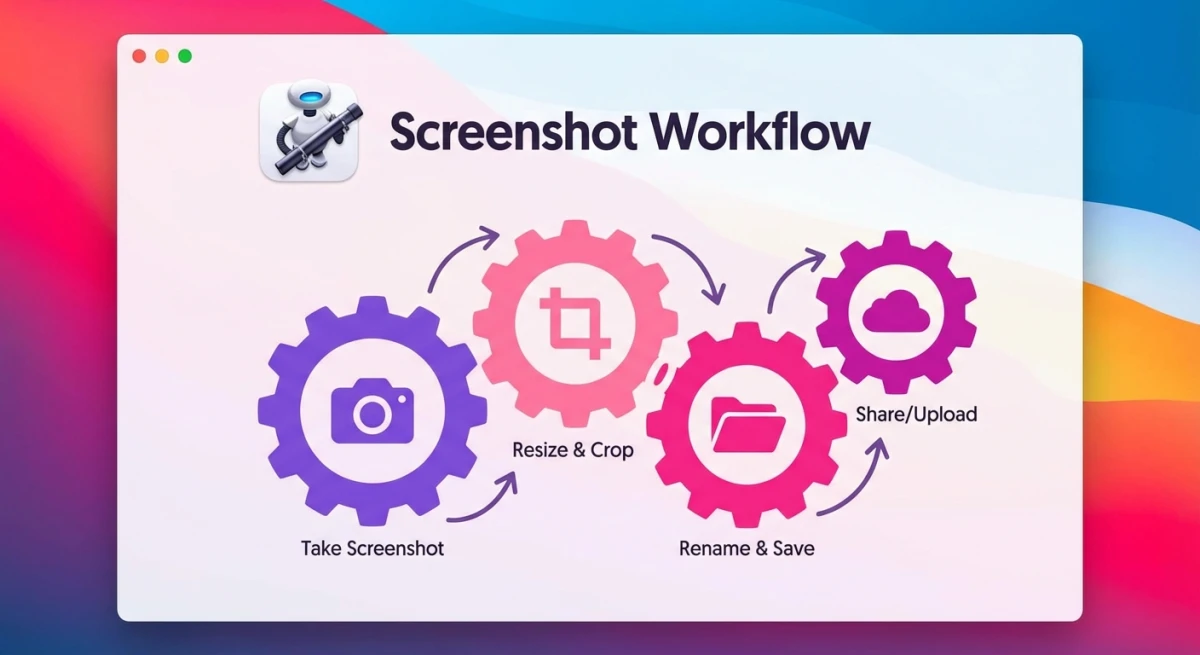
Eine Ordneraktion zum Organisieren von Screenshots erstellen
- Öffne Automator (Programme → Automator)
- Wähle Ordneraktion als Dokumenttyp
- Setze oben "Ordneraktion empfängt Dateien und Ordner, die hinzugefügt werden zu:" auf Schreibtisch
- Füge diese Aktionen aus der Bibliothek hinzu:
- Finder-Objekte filtern: Name beginnt mit "Bildschirmfoto"
- Finder-Objekte bewegen: Wähle deinen Screenshots-Ordner
- Speichere den Workflow mit einem aussagekräftigen Namen wie "Screenshots verschieben"
Jetzt wird jede Datei, die mit "Bildschirmfoto" beginnt und auf deinem Schreibtisch landet, automatisch in deinen festgelegten Ordner verschoben.
Fortgeschritten: Nach Datum organisieren
Du kannst diesen Workflow erweitern, um datierte Unterordner zu erstellen:
- Füge eine Shell-Skript ausführen-Aktion vor dem Verschieben hinzu:
   today=$(date +%Y-%m-%d)
mkdir -p ~/Documents/Screenshots/$today- Passe die Finder-Objekte bewegen-Aktion an, um den datierten Ordner zu nutzen
Das erzeugt eine Ordnerstruktur wie:
Screenshots/
├── 2026-01-31/
├── 2026-01-30/
└── 2026-01-29/
Kurzbefehle nutzen (macOS Monterey und neuer)
Die Kurzbefehle-App bietet noch mehr Flexibilität:
- Öffne Kurzbefehle
- Erstelle einen neuen Kurzbefehl mit diesen Aktionen:
- Inhalt eines Ordners abrufen (Schreibtisch)
- Dateien filtern (wo Name "Bildschirmfoto" enthält)
- Dateien in deinen gewählten Ordner verschieben
- Lass ihn nach Zeitplan laufen oder manuell auslösen
Schneller Vergleich: Welche Methode solltest du nutzen?
| Methode | Am besten für | Schwierigkeit | macOS-Version |
|---|---|---|---|
| Screenshot-App | Die meisten Nutzer | Einfach | Mojave (10.14)+ |
| Terminal | Power-User, ältere Macs | Mittel | Beliebig |
| Cloud-Speicher | Nutzer mit mehreren Geräten | Einfach | Beliebig |
| Drittanbieter-Apps | Erweiterte Funktionen | Einfach | Variiert |
| Automator | Auto-Organisation | Fortgeschritten | Beliebig |
Meine Empfehlung: Beginne mit Methode 1 (Screenshot-App), es sei denn, du brauchst Cloud-Sync oder fortgeschrittene Automatisierung. Es ist die einfachste Lösung, die für 90 % der Nutzer funktioniert.
Häufige Probleme beheben
Screenshots werden nicht am neuen Ort gespeichert
Das ist das häufigste Problem nach dem Ändern des Screenshot-Speicherorts. So behebst du es:
- Prüfe, ob der Ordner existiert. Öffne den Finder und navigiere zu dem Ordner, den du angegeben hast. Wenn er gelöscht oder umbenannt wurde, werden Screenshots nicht gespeichert.
- Berechtigungen prüfen. Rechtsklick auf den Ordner, "Informationen" wählen und "Lesen & Schreiben"-Zugriff unter Freigabe & Berechtigungen prüfen.
- System-UI neu starten. Öffne Terminal und führe
killall SystemUIServeraus - Mac neu starten. Wenn die obigen Schritte nicht helfen, löst ein voller Neustart oft hängende Einstellungen.
- Einstellung erneut anwenden. Nutze die Screenshot-App (
⌘ + Shift + 5), um den Ort erneut zu setzen.
Fehler "Der Vorgang konnte nicht abgeschlossen werden"
Das deutet meist auf ein Berechtigungsproblem hin:
- Öffne Systemeinstellungen → Datenschutz & Sicherheit → Dateien und Ordner
- Suche nach Screenshot-bezogenen Apps und stelle sicher, dass sie Ordnerzugriff haben
- Versuche, einen Ordner innerhalb deines Home-Verzeichnisses zu wählen (Dokumente, Downloads) statt eines externen Ortes
- Prüfe, ob der Ordner auf einem Netzwerklaufwerk liegt, denn manche Netzwerkorte haben Berechtigungseinschränkungen
Screenshots werden im falschen Format gespeichert
Wenn deine Screenshots als JPG gespeichert werden, obwohl du PNG willst (oder umgekehrt), behebe es per Terminal:
defaults write com.apple.screencapture type png
killall SystemUIServer
Ersetze png durch dein bevorzugtes Format (jpg, gif, pdf oder tiff).
Screenshots haben keinen Schatten
Standardmäßig enthalten Fenster-Screenshots einen Schlagschatten. Wenn deine das nicht tun:
defaults write com.apple.screencapture disable-shadow -bool false
killall SystemUIServer
Um Schatten zu entfernen (für sauberere Dokumentations-Screenshots):
defaults write com.apple.screencapture disable-shadow -bool true
killall SystemUIServer
Häufig gestellte Fragen
Kann ich verschiedene Speicherorte für verschiedene Screenshot-Typen festlegen?
macOS unterstützt das nativ nicht, also gehen alle Screenshots an denselben Ort. Allerdings lassen Drittanbieter-Apps wie ScreenSnap Pro dich verschiedene Speicherorte für Vollbild-, Bereichs- und Fenster-Screenshots konfigurieren.
Wirkt sich das Ändern des Screenshot-Orts auf bestehende Screenshots aus?
Nein. Nur neue Screenshots werden am neuen Ort gespeichert. Deine bestehenden Screenshots bleiben dort, wo sie aktuell sind.
Wie speichere ich Screenshots direkt in der Zwischenablage statt als Datei?
Nutze ⌘ + Ctrl + Shift + 3 (gesamter Bildschirm) oder ⌘ + Ctrl + Shift + 4 (Auswahl), um Screenshots in die Zwischenablage zu kopieren statt sie als Dateien zu speichern. Du kannst auch "Zwischenablage" als Speicherort in den Optionen der Screenshot-App auswählen.
Kann ich Screenshots auf einer externen Festplatte speichern?
Ja! Nutze Methode 2 (Terminal) mit dem vollständigen Pfad zu deiner externen Festplatte:
defaults write com.apple.screencapture location /Volumes/DriveName/ScreenshotsStelle nur sicher, dass die Festplatte angeschlossen ist, wenn du Screenshots machst, sonst werden sie nicht gespeichert.
Funktionieren diese Methoden auf allen Mac-Modellen?
Ja, diese Methoden funktionieren auf jedem Mac, ob Intel oder Apple Silicon (M1, M2, M3, M4). Die einzige Einschränkung sind die macOS-Versionsanforderungen für die Screenshot-App-Methode (erfordert Mojave 10.14 oder neuer).
Fazit
Den Speicherort für Mac-Screenshots zu ändern, dauert weniger als eine Minute, spart aber über die Zeit Stunden an Schreibtisch-Aufräumarbeit. Für die meisten Nutzer ist die Screenshot-App-Methode (⌘ + Shift + 5 → Optionen) die schnellste Lösung.
Wenn du mehr Kontrolle willst (automatischen Cloud-Sync, datierte Ordner oder projektspezifische Organisation), kombiniere diese Methoden oder erwäge ein dediziertes Screenshot-Tool. Was auch immer du wählst, dein Schreibtisch wird es dir danken.
Verwandte Anleitungen:

Morgan
Indie DeveloperIndie developer, founder of ScreenSnap Pro. A decade of shipping consumer Mac apps and developer tools. Read full bio
@m_0_r_g_a_n_