Screenshots auf dem Mac professionell annotieren (2026)
Du hast einen Screenshot gemacht. Jetzt willst du auf etwas hinweisen: vielleicht einen Button hervorheben, eine Fehlermeldung einkreisen oder eine schnelle Notiz hinzufügen. Aber deine Annotationen sehen ... amateurhaft aus. Schiefe Pfeile, kollidierende Farben, schwer lesbarer Text.
Professionelle Screenshot-Annotationen brauchen keine Designkenntnisse. Sie brauchen die richtigen Tools und einen einfachen Workflow.
In dieser Anleitung lernst du:
- Wie du Pfeile, Formen und Text hinzufügst, die sauber aussehen
- Die besten Blur- und Redaktionstechniken für sensible Daten
- Wie du schöne Hintergründe hinzufügst (das Geheimnis polierter Screenshots)
- Einen 30-Sekunden-Workflow zum Annotieren beliebiger Screenshots
Zeitaufwand: 2-5 Minuten zum Lernen, danach 30 Sekunden pro Screenshot
Schwierigkeit: Anfänger
Was du brauchst: Einen Mac mit macOS 11.0 oder neuer
Schnelle Antwort
Um Screenshots auf dem Mac professionell zu annotieren: Nutze ein dediziertes Screenshot-Tool wie ScreenSnap Pro, das dir Pfeile, Formen, Text, Blur und schöne Verlaufshintergründe gibt, alles in einem Workflow. Nimm deinen Screenshot auf, klicke zum Bearbeiten, füge 1-3 Annotationen hinzu, leg einen Hintergrund an und teile per Cloud-Link. Gesamtzeit: 30 Sekunden.
Warum professionelle Annotationen wichtig sind
Screenshots sind überall: Bug-Reports, Dokumentation, Tutorials, Slack-Nachrichten, E-Mails. Die Qualität deiner Annotationen beeinflusst, wie Leute deine Arbeit wahrnehmen:
- Unsaubere Annotationen → Wirken hingerotzt, unprofessionell
- Zu viele Annotationen → Verwirrend, überfordernd
- Saubere, minimale Annotationen → Klar, vertrauenswürdig, professionell
Der Unterschied zwischen Amateur- und Profi-Screenshots ist nicht Talent. Es sind Tools und Technik.
Die Tools, die du brauchst
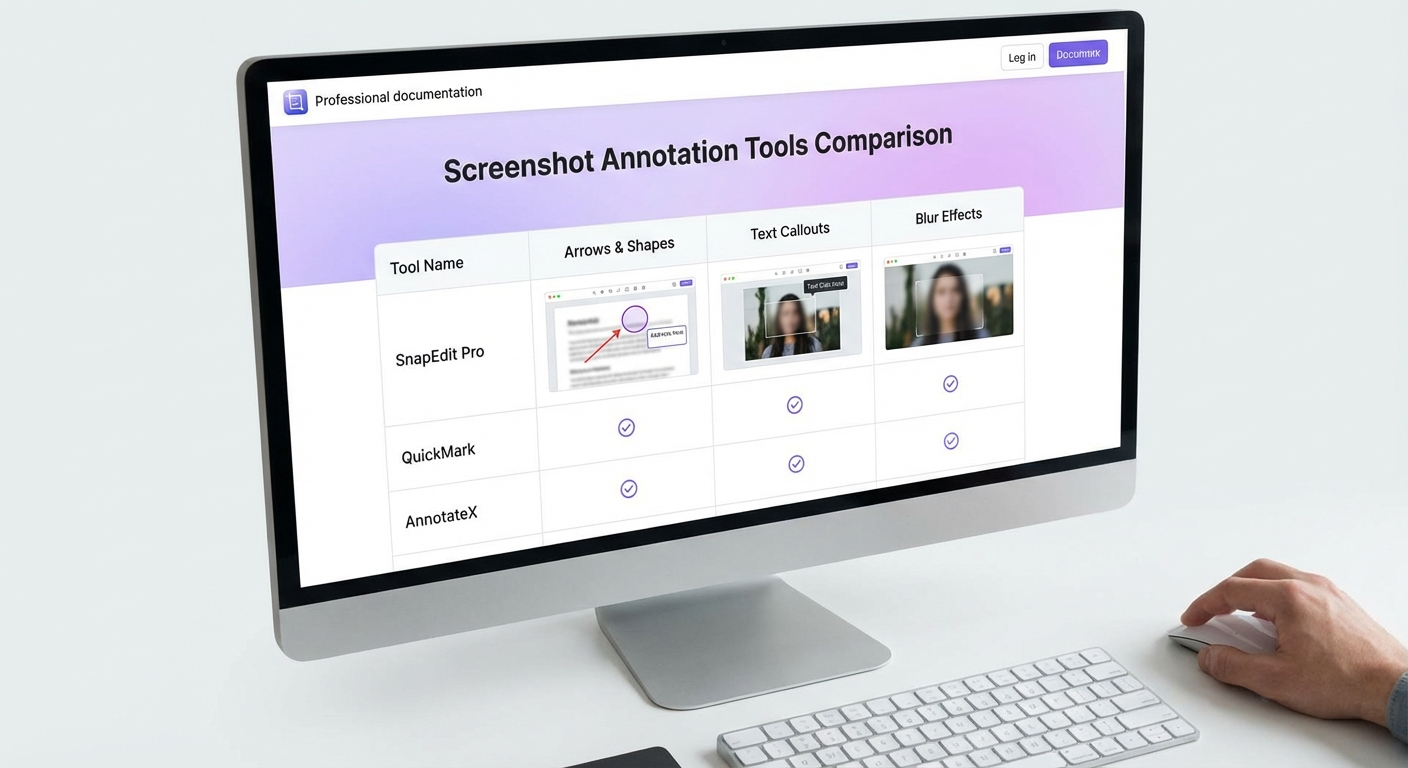
macOS bietet dir grundlegende Annotationswerkzeuge eingebaut, aber sie sind begrenzt. So vergleichen sich deine Optionen:
| Tool | Preis | Pfeile | Formen | Text | Blur | Hintergründe | Cloud-Sharing |
|---|---|---|---|---|---|---|---|
| Preview (eingebaut) | Kostenlos | ✅ Basis | ✅ Basis | ✅ | ❌ | ❌ | ❌ |
| Screenshot-App (Cmd+Shift+5) | Kostenlos | ❌ | ❌ | ❌ | ❌ | ❌ | ❌ |
| ScreenSnap Pro | 39 $ | ✅ Pro | ✅ Pro | ✅ | ✅ | ✅ 150+ | ✅ |
| Shottr | Kostenlos/12 $ | ✅ | ✅ | ✅ | ✅ | ✅ | ❌ |
| CleanShot X | 29 $/Jahr | ✅ Pro | ✅ Pro | ✅ | ✅ | ✅ | ✅ |
Meine Empfehlung: ScreenSnap Pro für den All-in-one-Workflow. Einmaliger Kauf, 15 Annotationswerkzeuge, sofortiges Cloud-Sharing. Für einen detaillierten Vergleich aller Optionen siehe unseren Leitfaden zu den besten Screenshot-Apps für den Mac.
Musst du deinen Bildschirm stattdessen als GIF aufnehmen? Schau dir unseren kompletten Leitfaden zur GIF-Aufnahme auf dem Mac an.
Schritt für Schritt: Screenshots wie ein Profi annotieren
Schritt 1: Mit Absicht aufnehmen
Bevor du Annotationen hinzufügst, nimm den richtigen Screenshot auf:
- Frame nur das, was nötig ist: schneide Ablenkungen weg
- Räume deinen Desktop auf: verstecke sensible Tabs, schließe zusätzliche Fenster
- Wähle den richtigen Aufnahmemodus:
- Auswahl (Cmd + Shift + 4): Präzise Bereichsaufnahme
- Fenster (Cmd + Shift + 4, dann Leertaste): Sauberes Fenster mit Schatten
- Vollbild (Cmd + Shift + 3): Alles Sichtbare
Profi-Tipp: Mit ScreenSnap Pro löst die Aufnahme das Quick Access Overlay sofort aus, sodass du in unter einer Sekunde mit dem Annotieren beginnen kannst.
Schritt 2: Pfeile, die klar zeigen
Pfeile sind die häufigste Annotation. So lässt du sie professionell aussehen:
Tu:
- Nutze eine konsistente Farbe (Rot, Orange oder deine Markenfarbe)
- Halte die Pfeildicke konsistent (2-4 px funktioniert gut)
- Zeige zum Element, nicht direkt darauf
- Nutze gebogene Pfeile für komplexe Pfade
Tu nicht:
- Mehrere Pfeilfarben zufällig mischen
- Pfeile zu dünn machen (schwer zu sehen) oder zu dick (wirkt kindisch)
- Pfeile wichtige Inhalte überlappen lassen
ScreenSnap-Pro-Tipp: Das Pfeilwerkzeug merkt sich deine letzte Farbe und Dicke, sodass jeder Pfeil konsistent aussieht.
Schritt 3: Formen zum Hervorheben nutzen
Formen lenken Aufmerksamkeit auf bestimmte Bereiche, ohne Inhalte zu verdecken:
Rechtecke:
- Am besten für UI-Elemente (Buttons, Menüs, Eingabefelder)
- Nutze 2-3 px Rahmen, keine Füllung
- Rote oder orange Rahmen stechen auf den meisten Hintergründen heraus
Kreise/Ovale:
- Am besten, um Aufmerksamkeit auf einen bestimmten Punkt zu lenken
- Super für "Schau hier"-Callouts
- Sparsam einsetzen: maximal ein oder zwei pro Screenshot
Linien:
- Verbinde verwandte Elemente
- Zeige Beziehungen zwischen UI-Komponenten
- Nutze gestrichelte Linien für vorgeschlagene Pfade
Schritt 4: Textlabels hinzufügen
Manchmal reichen Pfeile nicht und du brauchst Worte:
Best Practices:
- Nutze 14-16 px Schriftgröße (auf allen Bildschirmen lesbar)
- Hoher Kontrast: weißer Text mit dunkler Kontur, oder umgekehrt
- Halte Labels kurz: "Hier klicken" statt "Klicke auf diesen Button, um fortzufahren"
- Positioniere Labels nahe (nicht auf) dem Element, das sie beschreiben
Nummerierte Schritte:
Nutze nummerierte Callouts (①②③) für sequenzielle Anweisungen. ScreenSnap Pro hat ein eingebautes Counter-Tool, das automatisch hochzählt.
Schritt 5: Sensible Informationen verwischen oder verpixeln
Bevor du einen Screenshot teilst, scanne nach sensiblen Daten:
- E-Mail-Adressen
- Namen und Gesichter
- API-Schlüssel und Passwörter
- Finanzinformationen
- Private Konversationen
Blur vs. Pixelate:
| Methode | Am besten für | Look |
|---|---|---|
| Blur | Text, allgemeine Inhalte | Weich, professionell |
| Pixelate | Gesichter, Hochsicherheitsdaten | Offensichtliche Redaktion |
| Volltonfüllung | Komplette Entfernung | Sauber aber offensichtlich |
Wichtig: Manche Blur-Methoden lassen sich rückgängig machen. ScreenSnap Pro flacht das Bild ab, sodass verwischte Inhalte dauerhaft nicht wiederherstellbar sind. Mehr dazu in unserem Leitfaden zum Verwischen sensibler Informationen auf dem Mac.
Schritt 6: Einen schönen Hintergrund anwenden (die Geheimwaffe)
Das ist, was Amateur-Screenshots von professionellen unterscheidet:
Schlichte Screenshots sehen ... schlicht aus. Einen Verlaufshintergrund hinzuzufügen, hebt sie sofort:
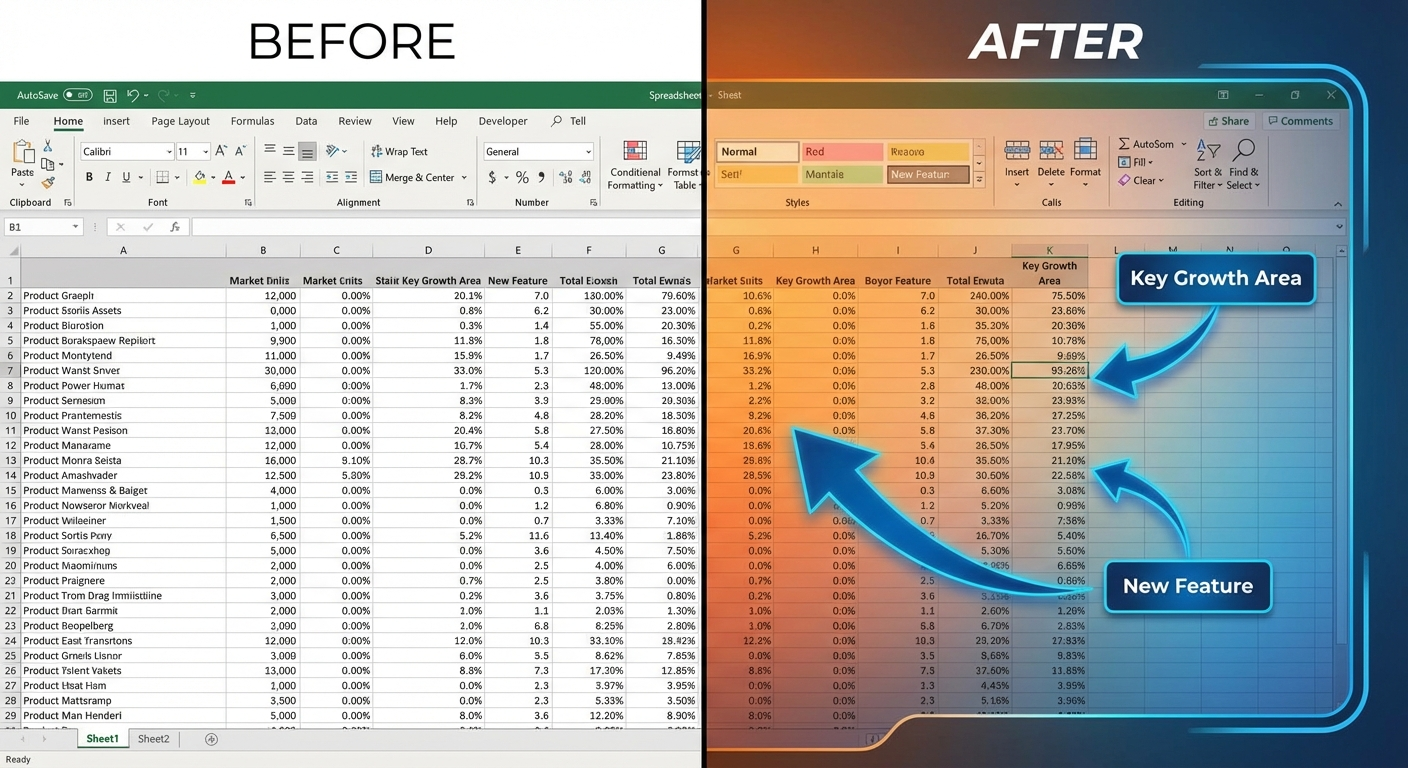
Wann du Hintergründe nutzt:
- Dokumentation und Tutorials
- Social-Media-Posts
- Marketingmaterialien
- App-Store-Screenshots
- Kundenpräsentationen
Wann du Hintergründe weglässt:
- Bug-Reports (lass sie roh)
- Schnelle Slack-Nachrichten
- Interne Team-Kommunikation
ScreenSnap Pro enthält 500+ Wallpaper. Ein Klick verwandelt deinen Screenshot. Du kannst auch unseren kostenlosen Online-Screenshot-Hintergrund-Generator für schnelles Styling ohne die App ausprobieren.
Schritt 7: Exportieren und teilen
Verschiedene Kontexte brauchen verschiedene Formate:
| Anwendungsfall | Format | Auflösung |
|---|---|---|
| Dokumentation | PNG | 2x (Retina) |
| Web/E-Mail | PNG oder JPEG | 1x oder 2x |
| Social Media | PNG | Plattformspezifisch |
| Bug-Reports | PNG | 1x reicht |
| Präsentationen | PNG | 2x (Retina) |
ScreenSnap-Pro-Workflow: Klick auf Hochladen → erhalte sofortigen Cloud-Link → füge ihn überall ein. Keine Datei-Anhänge, keine Größenlimits, funktioniert überall.

Genug von langweiligen Screenshots? Probier ScreenSnap Pro.
Schöne Hintergründe, professionelle Anmerkungen, GIF-Aufnahme und sofortiges Teilen in der Cloud, alles in einer App. Einmal 39 $ zahlen, für immer besitzen.
Preis und Funktionen ansehenHäufige Annotationsfehler (und wie du sie behebst)
Fehler 1: Über-Annotieren
Problem: Fünf Pfeile, drei Kreise, zwei Textboxen, und der Screenshot ist ein Chaos.
Behebung: Folge der "1-3-Regel" und nutze nicht mehr als 1-3 Annotationen pro Screenshot. Wenn du mehr brauchst, mach mehrere Screenshots.
Fehler 2: Inkonsistente Stile
Problem: Roter Pfeil hier, blauer Kreis dort, überall andere Dicke.
Behebung: Wähle eine Farbe (Rot oder Orange funktionieren gut) und bleib dabei. Nutze konsistente Linienstärke.
Fehler 3: Sensible Daten ignorieren
Problem: Versehentlich E-Mail-Adressen, API-Schlüssel oder private Informationen teilen.
Behebung: Scanne immer vor dem Teilen. Mach es zur Gewohnheit: aufnehmen, scannen, annotieren, teilen.
Fehler 4: Exporte mit niedriger Auflösung
Problem: Screenshots wirken auf Retina-Displays unscharf.
Behebung: Exportiere in 2x Auflösung für alles, was auf modernen Bildschirmen betrachtet werden könnte.
Fehler 5: Annotationen verdecken Inhalt
Problem: Dein Pfeil oder deine Form versteckt das, was du hervorheben willst.
Behebung: Nutze Konturen statt Füllungen. Positioniere Labels neben Elementen, nicht darauf.
Mein 30-Sekunden-Annotations-Workflow
Hier ist der genaue Workflow, den ich für jeden Screenshot nutze:
- Aufnehmen: Tastenkombination (Cmd + Shift + 4 oder ScreenSnap-Pro-Hotkey)
- Quick Access Overlay: Screenshot erscheint sofort
- Klick zum Bearbeiten: öffnet Annotationswerkzeuge
- 1-3 Annotationen hinzufügen: Pfeile, Formen oder Text
- Scan auf sensible Daten: bei Bedarf verwischen
- Hintergrund anwenden: wenn es für Doku oder Social ist
- Hochladen: ein Klick, Cloud-Link erhalten
- Einfügen: überall teilen
Gesamtzeit: 20-30 Sekunden. Das meiste davon ist die Entscheidung, was annotiert werden soll.
Fehlerbehebung
Problem: Annotationen wirken verpixelt
Lösung: Du bist beim Annotieren wahrscheinlich zu weit reingezoomt. Arbeite bei 100 % Zoom oder exportiere in 2x Auflösung.
Problem: Kann keine konsistente Farbe finden
Lösung: Nutze den Color Picker, um deine Markenfarbe einmal zu sampeln, und wiederverwende sie dann. ScreenSnap Pro merkt sich deine zuletzt verwendete Farbe.
Problem: Text ist schwer zu lesen
Lösung: Füge eine Kontur oder einen Schatten zu deinem Text hinzu. Weißer Text + schwarze Kontur ist auf jedem Hintergrund lesbar.
Problem: Screenshots sind zu groß zum Teilen
Lösung: Nutze Cloud-Sharing (ScreenSnap Pro) oder komprimiere zu JPEG. Für Doku reicht oft PNG in 1x Auflösung.
FAQ
Fazit
Professionelle Screenshot-Annotationen sind keine Frage künstlerischer Fähigkeiten. Sie sind eine Frage der richtigen Tools und eines einfachen Workflows:
- Mit Absicht aufnehmen
- 1-3 klare Annotationen hinzufügen
- Sensible Daten verwischen
- Hintergrund anwenden (wenn passend)
- Per Cloud-Link teilen
Mit ScreenSnap Pro dauert dieser ganze Prozess 30 Sekunden. Keine hässlichen Screenshots mehr, keine verschwendete Zeit mehr.
ScreenSnap Pro herunterladen. 15 Annotationswerkzeuge, 500+ Wallpaper, sofortiges Cloud-Sharing. Ein Preis, dir für immer.
Brauchst du eine schnelle Annotation, ohne etwas zu installieren? Probier unser kostenloses Online-Bild-Annotations-Tool und füge Pfeile, Formen und Text direkt in deinem Browser hinzu.

Morgan
Indie DeveloperIndie developer, founder of ScreenSnap Pro. A decade of shipping consumer Mac apps and developer tools. Read full bio
@m_0_r_g_a_n_