Screenshots in Slack auf dem Mac senden (2026)
Einen Screenshot in Slack auf dem Mac zu teilen, dauert nur Sekunden, wenn du die richtigen Shortcuts kennst. Es gibt eine schnellere Methode als den Speichern-Hochladen-Anhängen-Workflow, den die meisten benutzen.
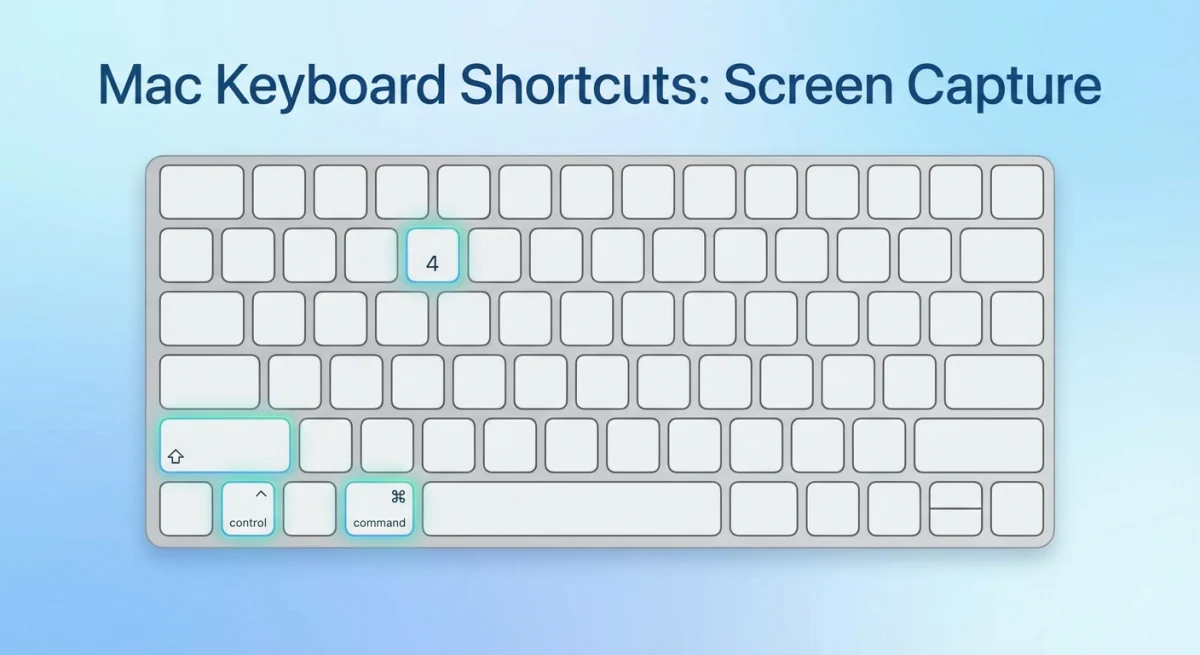
TL;DR: Die schnellste Methode ist⌘ + Shift + Control + 4, um einen Bereich in deine Zwischenablage zu kopieren, dann⌘ + V, um ihn direkt in Slack einzufügen. Keine Datei gespeichert, kein Hochladen: nur aufnehmen und einfügen.
Diese Anleitung zeigt vier Wege, Screenshots in Slack auf dem Mac zu senden:
- Eingebaute Tastenkürzel
- Drag-and-drop aus dem Finder
- Die Screenshot-App mit Vorschau
- Spezialisierte Tools mit Annotationen und Cloud-Links
Warum schnelles Screenshot-Teilen wichtig ist
Der alte Workflow verschwendet Zeit:
- Screenshot auf dem Schreibtisch speichern
- Slack öffnen
- Zu einem Channel navigieren
- Auf den Anhang-Button klicken
- Nach der Datei suchen
Das sind 20 bis 30 Sekunden pro Screenshot. Teile dutzende pro Woche und du verschwendest Stunden.
Screenshots sind die Art, wie Remote-Teams kommunizieren. Bug-Reports, Design-Feedback, schnelle Anleitungen: alles geht schneller mit einem visuellen Element. Slack weiß das. Sie haben das Bild-Handling absichtlich flüssig gestaltet.
Die Methoden unten überspringen diese zusätzlichen Schritte. Die schnellste lässt dich einen Screenshot in Slack einfügen, direkt aus deiner Zwischenablage. Kein Datei-Handling nötig.
Methode 1: In die Zwischenablage aufnehmen und einfügen (am schnellsten)
Das ist der schnellste Weg, einen Screenshot in Slack zu senden, ohne irgendwelche Dateien auf deinem Mac zu erzeugen.
So geht's
- Drücke
⌘ + Shift + Control + 4auf deiner Tastatur - Klicke und ziehe, um den Bereich auszuwählen, den du aufnehmen willst
- Der Screenshot landet direkt in deiner Zwischenablage (keine Datei gespeichert)
- Wechsle zu Slack und klicke ins Nachrichtenfeld
- Drücke
⌘ + V, um einzufügen
Das war's. Der Screenshot erscheint inline, bereit zum Senden mit deiner Nachricht.
Schnelle Varianten
| Shortcut | Was er aufnimmt |
|---|---|
⌘ + Shift + Control + 4 | Ausgewählter Bereich in die Zwischenablage |
⌘ + Shift + Control + 3 | Ganzer Bildschirm in die Zwischenablage |
⌘ + Shift + Control + 4 dann Space | Einzelnes Fenster in die Zwischenablage |
Profi-Tipp: Die Control-Taste sendet die Aufnahme an deine Zwischenablage. Ohne sie speichert macOS eine Datei auf deinem Schreibtisch.
Das funktioniert in jeder App, die eingefügte Bilder akzeptiert:
- Slack
- Notion
- Dokumentations-Tools
Wenn deine Screenshots nicht dort erscheinen, wo du sie erwartest, schau dir unsere Anleitung an, wie du den Screenshot-Speicherort auf dem Mac änderst.
Methode 2: Drag-and-drop aus dem Finder
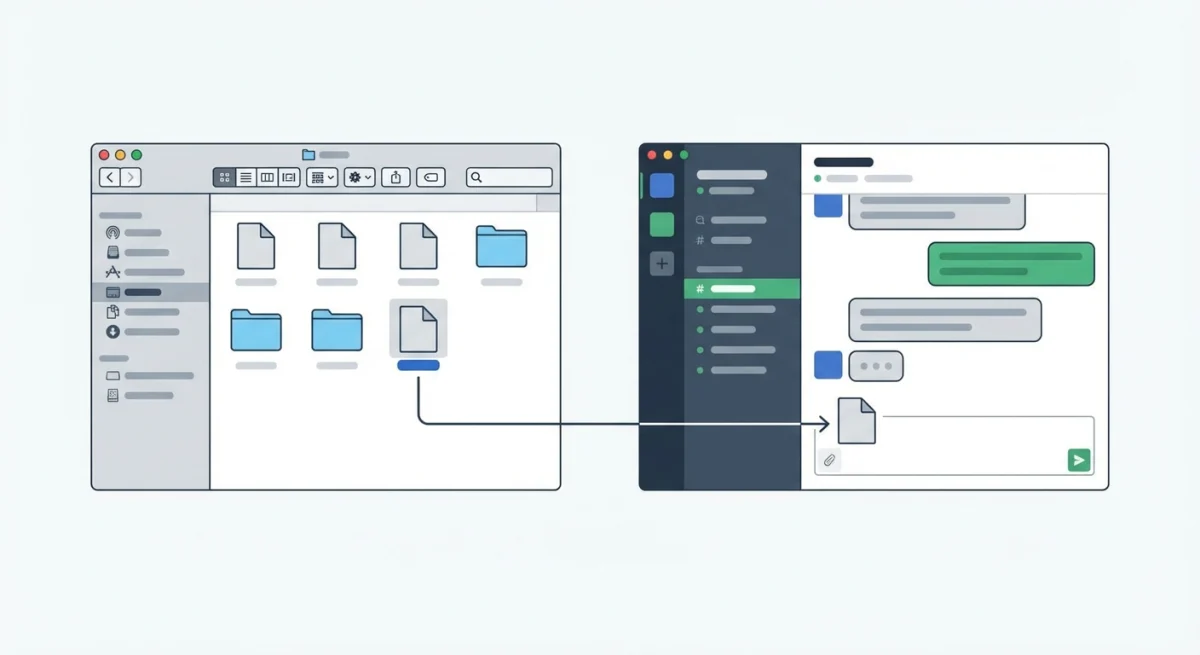
Hast du einen gespeicherten Screenshot? Oder musst du mehrere auf einmal teilen? Drag-and-drop ist am schnellsten.
So geht's
- Finde deinen Screenshot im Finder (Schreibtisch, Downloads oder dein eigener Screenshot-Ordner)
- Öffne Slack und navigiere zum Channel oder zur DM
- Zieh die Datei aus dem Finder direkt ins Slack-Nachrichtenfeld
- Füge bei Bedarf einen Kommentar hinzu, dann sende
Du kannst mehrere Screenshots auf einmal ziehen. Slack lädt sie als Stapel hoch.
Funktioniert von überall
Drag-and-drop funktioniert aus:
- Finder-Fenstern
- Schreibtisch-Symbolen
- Dem Downloads-Ordner in deinem Dock
- Quick-Look-Vorschauen (Space auf einer Datei drücken, dann aus der Vorschau ziehen)
Methode 3: Screenshot-App mit Vorschau
Die in macOS eingebaute Screenshot-App (⌘ + Shift + 5) zeigt dir ein Vorschau-Thumbnail vor dem Teilen, was nützlich ist, wenn du den Screenshot prüfen oder zuerst zuschneiden willst.
So geht's
- Drücke
⌘ + Shift + 5, um die Screenshot-Steuerung zu öffnen - Wähle deinen Aufnahmetyp (Bereich, Fenster oder ganzer Bildschirm)
- Klicke zum Aufnehmen
- Ein Thumbnail erscheint unten rechts
- Klicke auf das Thumbnail, um die Vorschau zu öffnen (oder warte, bis es gespeichert wird)
- Aus der Vorschau zieh das Bild direkt in Slack
Wann du diese Methode nutzen solltest
Die Screenshot-App ist am besten, wenn du:
- Die Aufnahme vor dem Teilen prüfen willst
- Schnelle Bearbeitungen vornehmen musst (zuschneiden, markieren) via Vorschau
- Eine Bildschirmaufnahme machst (auch wenn Slack Videogrößen begrenzt)
Für ausführlichere Screenshot-Bearbeitung schau dir unsere Anleitung Screenshots auf dem Mac bearbeiten an.
Methode 4: Spezialisierte Screenshot-Tools (am besten für Teams)
Teilst du Slack-Screenshots oft? Ein spezialisiertes Tool fügt Funktionen hinzu, die macOS nicht hat.
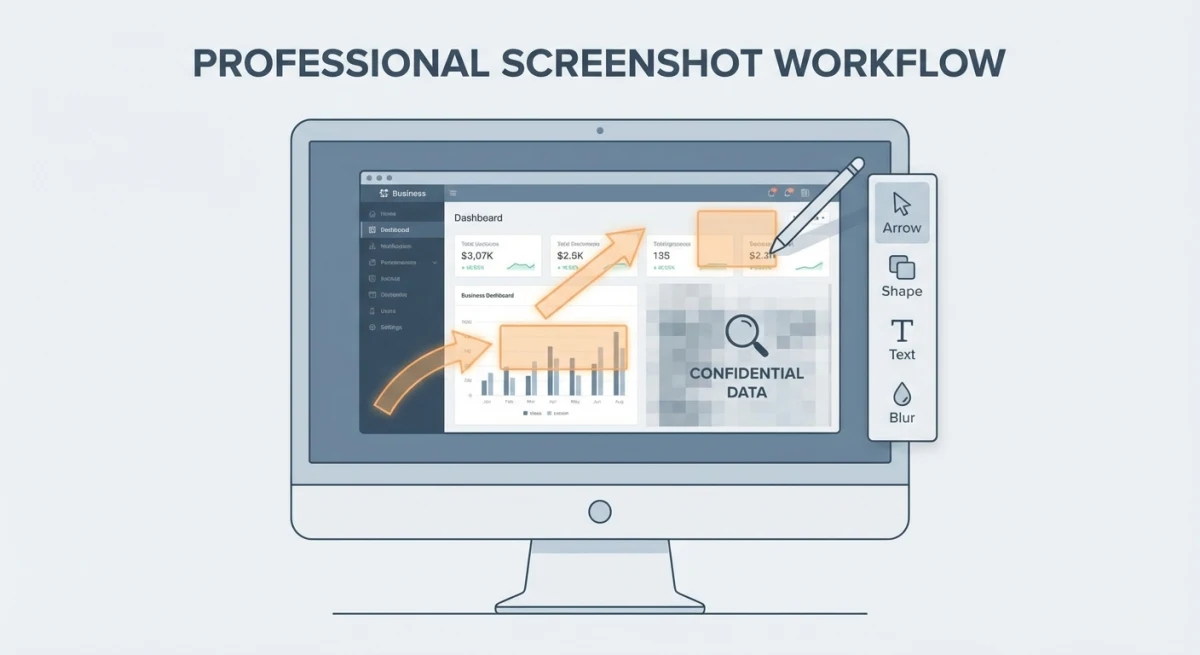
Was spezialisierte Tools mitbringen
| Funktion | macOS eingebaut | Spezialisiertes Tool |
|---|---|---|
| Aufnahme in Zwischenablage | ✓ | ✓ |
| Sofortige Annotationen | ✗ | ✓ |
| Sensible Infos verpixeln | ✗ | ✓ |
| Auto-Upload in die Cloud | ✗ | ✓ |
| Teilbare Links | ✗ | ✓ |
| GIF-Aufnahme | Begrenzt | Volle Kontrolle |
Cloud-Links vs. Datei-Uploads
Datei-Uploads zählen zum Speicher deines Slack-Workspaces. Cloud-Links nicht.
So funktioniert es:
- Nimm deinen Screenshot auf
- Das Tool lädt ihn in die Cloud hoch
- Du bekommst einen teilbaren Link
- Füge den Link in Slack ein, wo er sich mit einer Vorschau entfaltet
Tools wie ScreenSnap Pro erzeugen diese Links sofort. Deine Nachricht bleibt aufgeräumt und du umgehst Speicherlimits.
Wann Cloud-Links sinnvoll sind
Cloud-Links funktionieren am besten, wenn du:
- In öffentlichen Channels teilst (später leichter zu referenzieren)
- In Threads postest, die lang werden könnten
- Mit begrenztem Slack-Speicher arbeitest
- Dasselbe Bild in mehreren Channels teilst
- Dokumentation aufbaust
Der Hauptunterschied? Datei-Uploads leben nur in dieser Slack-Nachricht. Cloud-Links können überall geteilt werden: Slack, E-Mail, Docs, Issue-Tracker. Eine Quelle, viele Ziele.
Mehr zu cloudbasierten Screenshot-Workflows findest du in unserem Cloud-Screenshot-Sharing-Guide.

Genug von langweiligen Screenshots? Probier ScreenSnap Pro.
Schöne Hintergründe, professionelle Anmerkungen, GIF-Aufnahme und sofortiges Teilen in der Cloud, alles in einer App. Einmal 39 $ zahlen, für immer besitzen.
Preis und Funktionen ansehenWelche Methode solltest du nutzen?
| Methode | Geschwindigkeit | Setup nötig | Am besten für |
|---|---|---|---|
| Zwischenablage-Shortcut | ⚡ Am schnellsten | Keines | Schnelle einmalige Aufnahmen |
| Drag-and-drop | Schnell | Keines | Mehrere Screenshots |
| Screenshot-App | Mittel | Keines | Wenn du eine Vorschau brauchst |
| Spezialisiertes Tool | Schnell | Einmalige Installation | Teams, Vielnutzer |
Für die meisten: Starte mit dem Zwischenablage-Shortcut. Er deckt 80 % der Anwendungsfälle ab. Null Setup.
Für Teams: Ein spezialisiertes Tool mit Cloud-Uploads zahlt sich aus. Das gilt besonders, wenn alle täglich 10+ Screenshots teilen.
Für Designer: Die Vorschau der Screenshot-App hilft, unvollständige Aufnahmen vor dem Teilen zu erkennen.
Profi-Tipps für bessere Slack-Screenshots
Annotiere vor dem Teilen
Rohe Screenshots brauchen oft Kontext. Füge hinzu:
- Pfeile, die auf das relevante UI-Element zeigen
- Kreise um Fehlermeldungen
- Unschärfen über sensiblen Daten
Das macht deine Slack-Bildschirmaufnahme auf einen Blick verständlich.
macOS Vorschau hat einfache Markup-Tools, aber sie sind sperrig. ScreenSnap Pro enthält Annotationswerkzeuge, die im Flow funktionieren. Aufnehmen, annotieren und teilen in einer Bewegung.
Mehr in unserer Anleitung Screenshots auf dem Mac professionell annotieren.
Sensible Informationen verpixeln
Bevor du sendest, prüfe auf:
- Persönliche Daten (Namen, E-Mails, Telefonnummern)
- API-Keys oder Zugangsdaten
- Finanzinfos
- Interne URLs
Details siehe unsere Anleitung Sensible Informationen auf dem Mac verpixeln.
Nutze GIFs für Demos
Manchmal fängt ein statisches Bild das Problem nicht ein. Ein kurzes GIF, das das Problem in Aktion zeigt, spart ein Dutzend Hin-und-Her-Nachrichten.
Die Screenshot-App von macOS kann Video aufnehmen. Aber Slack handhabt GIFs für kurze Demos besser. Schau dir GIFs auf dem Mac aufnehmen für den besten Ansatz an.
Text aus Screenshots extrahieren
Musst du Text aus einem Screenshot kopieren? Eine Fehlermeldung, ein Code-Snippet oder Kontaktinfos? Du musst sie nicht abtippen.
OCR-Tools können Text direkt aus Screenshots kopieren. Schneller und ohne Tippfehler.
Probleme mit Screenshots in Slack beheben
Screenshot-Shortcut funktioniert nicht
Wenn ⌘ + Shift + Control + 4 nicht reagiert:
- Geh zu Systemeinstellungen > Tastatur > Tastaturkurzbefehle > Bildschirmfotos
- Prüfe, dass die Shortcuts aktiviert sind
- Such nach Konflikten mit anderen Apps
- Probiere es zuerst im Finder (manche Apps überschreiben Shortcuts)
- Melde dich ab und wieder an, um zurückzusetzen
Mehr Hilfe gibt's in der Screenshot-Dokumentation von Apple oder in unserer Anleitung Mac-Screenshot funktioniert nicht.
Einfügen funktioniert in Slack nicht
Wenn ⌘ + V deinen Zwischenablage-Screenshot nicht einfügt:
- Stell sicher, dass du ins Nachrichteneingabefeld klickst (nicht in die Seitenleiste)
- Probier den +-Button und wähle stattdessen „Hochladen"
- Prüfe, ob eine andere App deine Zwischenablage geleert hat
Große Screenshots laden langsam hoch
Slack kann mit großen Bildern langsam sein. Um es zu beschleunigen:
- Nimm nur den Bereich auf, den du brauchst (nicht den ganzen Bildschirm)
- Nutze ein Tool, das Bilder automatisch komprimiert
- Erwäge Cloud-Links statt Datei-Uploads
Häufig gestellte Fragen
Was ist der schnellste Weg, in Slack auf dem Mac einen Screenshot zu machen und einzufügen?
Drücke ⌘ + Shift + Control + 4 und wähle deinen Bereich. Dann füge mit ⌘ + V in Slack ein. Das nimmt in die Zwischenablage auf, ohne eine Datei zu speichern. Das ist die schnellste Methode für schnelle Aufnahmen.
Kann ich einen Screenshot annotieren, bevor ich ihn in Slack sende?
macOS Vorschau bietet einfaches Markup, aber das fügt zusätzliche Schritte hinzu. Tools wie ScreenSnap Pro lassen dich direkt nach der Aufnahme annotieren. Pfeile hinzufügen, sensible Infos verpixeln und teilen, und das alles in einem Flow.
Komprimiert Slack Screenshots, die ich hochlade?
Ja. Slack komprimiert große Bilder, um Speicher zu sparen und Performance zu verbessern. Wenn Qualität wichtig ist (z. B. für Design-Feedback), nutze stattdessen einen Cloud-Link. Das bewahrt die Originalauflösung.
Wie teile ich einen Screenshot in einem Slack-Thread?
Klicke auf den Thread, auf den du antworten willst. Dann nutze eine der Methoden oben:
- Zwischenablage einfügen
- Drag-and-drop
- Den +-Button
Dein Screenshot erscheint als Thread-Antwort.
Was ist das Slack-Dateigrößenlimit für Screenshots?
Bezahlpläne erlauben Dateien bis 1 GB. Kostenlose Workspaces haben 5 GB Gesamtspeicher. Für Teams, die viele Screenshots teilen, helfen Cloud-Links, Speicherlimits zu vermeiden.
Zusammenfassung
Der Zwischenablage-Shortcut (⌘ + Shift + Control + 4 dann ⌘ + V) ist der schnellste Weg, Screenshots in Slack auf dem Mac zu senden. Er funktioniert großartig für schnelle, einmalige Aufnahmen.
Für Teams, die täglich dutzende Screenshots teilen, zahlt sich ein spezialisiertes Tool aus. Cloud-Uploads und Annotationen sparen echte Zeit.
Das Ziel ist immer dasselbe: visuelle Infos schnell zu deinem Team bringen. Genug Kontext hinzufügen, damit keine Rückfragen nötig sind. Ein gut annotierter Screenshot schlägt hundert Nachrichten.

Morgan
Indie DeveloperIndie developer, founder of ScreenSnap Pro. A decade of shipping consumer Mac apps and developer tools. Read full bio
@m_0_r_g_a_n_