Mac-Screenshot funktioniert nicht? 10 Lösungen (Guide 2026)
Wenn dein Mac-Screenshot nicht funktioniert, liegt das Problem meist an einem von fünf Dingen: deaktivierte Tastenkombinationen, falscher Speicherort, wenig Speicherplatz, ein eingefrorenes Screenshot-Programm oder ein Konflikt mit Drittanbieter-Apps. Die meisten Lösungen dauern unter zwei Minuten. So bringst du deine Screenshots wieder zum Laufen.
Warum funktioniert der Mac-Screenshot nicht?
Wenn dein Mac-Screenshot nicht funktioniert, liegt es typischerweise an einem dieser fünf Probleme:
- Deaktivierte Tastenkombinationen. Eine andere App hat die Tastenkombi belegt, oder ein macOS-Update hat sie zurückgesetzt
- Falscher Speicherort. Screenshots werden in die Zwischenablage oder einen unerwarteten Ordner gespeichert
- Wenig Speicherplatz. Dein Mac kann keine neuen Dateien speichern, wenn die Festplatte voll ist
- Eingefrorenes Screenshot-Programm. Der Hintergrundprozess reagiert nicht mehr
- Konflikt mit Drittanbieter-App. Bildschirmaufnahme-Apps oder Dienstprogramme blockieren das eingebaute Tool
Zu verstehen, warum Screenshots fehlschlagen, hilft dir, direkt zur richtigen Lösung zu springen. Wenn du kürzlich neue Software installiert hast, schau dir Lösung 7 an. Wenn du seit Wochen nicht neu gestartet hast, beginne mit Lösung 4. Gerade keinen Festplattenplatz mehr? Lösung 3 ist deine Antwort.
Ein Symptom, das dieser Artikel nicht abdeckt: Wenn die Aufnahme gespeichert wird, das Bild aber ein schwarzes Rechteck ist, steckt eine andere Ursache dahinter. Siehe warum ein Screenshot schwarz wird.

Genug von langweiligen Screenshots? Probier ScreenSnap Pro.
Schöne Hintergründe, professionelle Anmerkungen, GIF-Aufnahme und sofortiges Teilen in der Cloud, alles in einer App. Einmal 39 $ zahlen, für immer besitzen.
Preis und Funktionen ansehenSchnell-Checkliste
Bevor du dich in detaillierte Lösungen vertiefst, probiere diese schnellen Schritte in dieser Reihenfolge:
- Mac neu starten: klicke auf das Apple-Menü → Neustart
- Alle Shortcuts probieren:
⌘ + Shift + 3,⌘ + Shift + 4,⌘ + Shift + 5 - Schreibtisch prüfen: Screenshots werden standardmäßig dort gespeichert
- Speicherplatz prüfen: Apple-Menü → Über diesen Mac → Speicher
Wenn keine dieser Schnellprüfungen das Problem löst, arbeite die Lösungen unten durch.
Mac-Screenshot-Tastenkombinationen verstehen
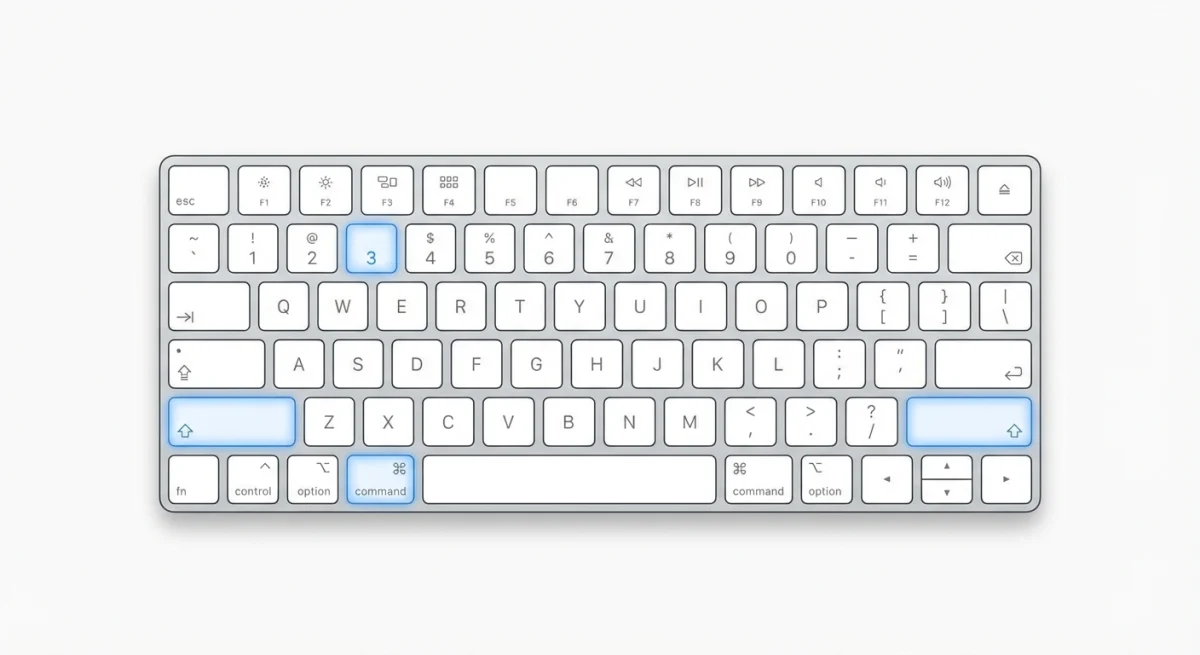
Dein Mac hat drei eingebaute Screenshot-Tastenkombinationen:
| Tastenkombination | Was sie erfasst |
|---|---|
⌘ + Shift + 3 | Den ganzen Bildschirm |
⌘ + Shift + 4 | Ausgewählten Bereich (zum Auswählen ziehen) |
⌘ + Shift + 5 | Screenshot-Symbolleiste mit Optionen |
Für Fenster-Aufnahmen drücke ⌘ + Shift + 4 und dann Leertaste, um in den Fenster-Auswahlmodus zu wechseln.
Wenn beim Drücken dieser Shortcuts nichts passiert (kein Auslöserton, keine Datei erscheint), wird eine der untenstehenden Lösungen das Problem beheben.
Lösung 1: Prüfe, ob deine Tastenkombinationen aktiviert sind
Der häufigste Grund, warum Mac-Screenshots nicht funktionieren, sind deaktivierte oder umbelegte Tastenkombinationen. Eine andere App hat möglicherweise dieselbe Tastenkombi belegt, oder die Shortcuts wurden nach einem System-Update ausgeschaltet.
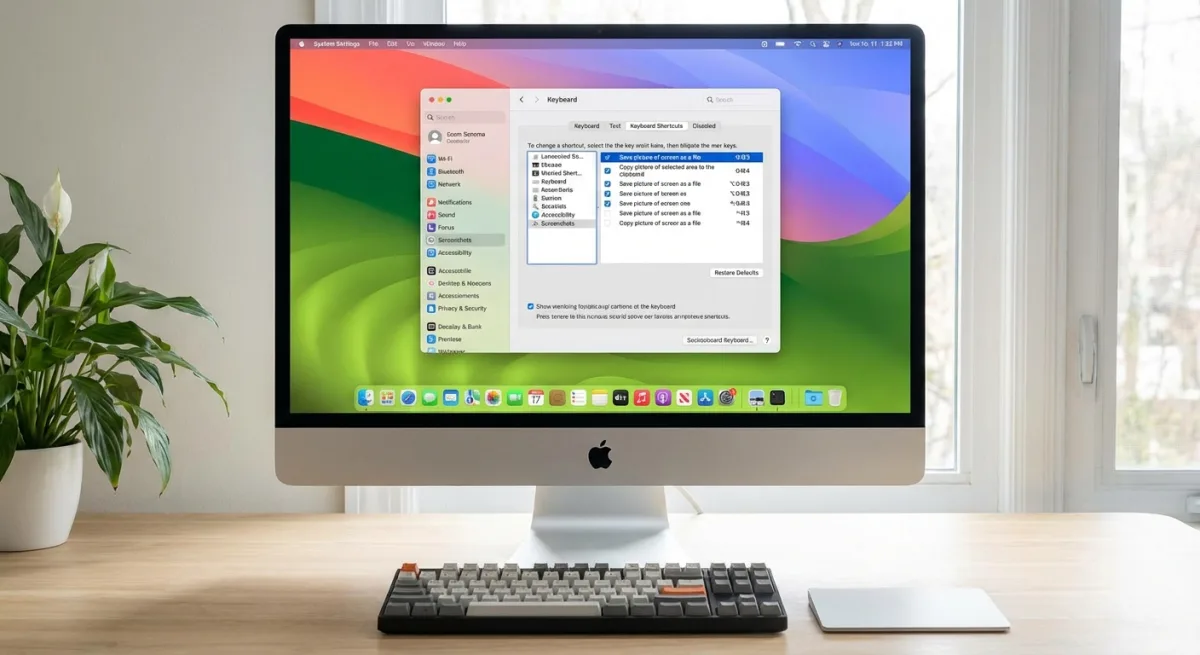
So prüfst und behebst du sie:
- Öffne Systemeinstellungen (oder Systemeinstellungen auf älteren macOS-Versionen)
- Klicke auf Tastatur → Tastaturkurzbefehle
- Wähle Bildschirmfotos in der Seitenleiste
- Achte darauf, dass alle Häkchen aktiviert sind
- Prüfe, ob die Shortcuts den oben genannten Standards entsprechen
Wenn ein Shortcut eine andere Tastenkombination zeigt, doppelklicke ihn und drücke die richtigen Tasten, um ihn neu zu belegen. Klicke auf Standardwerte wiederherstellen, wenn du alles zurücksetzen willst.
Profi-Tipp: Wenn eine andere App denselben Shortcut nutzt, siehst du eine Warnung. Du musst dann einen davon ändern.
Häufige Apps, die Screenshot-Shortcuts kapern
Mehrere bekannte Apps belegen erfahrungsgemäß Screenshot-Tastenkombinationen:
- Skitch. Nutzt standardmäßig
⌘ + Shift + 5 - Lightshot. Übernimmt
⌘ + Shift + 3und⌘ + Shift + 4 - Snagit. Kann System-Shortcuts während der Installation überschreiben
- CleanShot X. Konfigurierbar, kann aber bei falscher Einrichtung Konflikte verursachen
- Dropbox. Ältere Versionen erfassten Screenshots automatisch
Schau in die Einstellungen dieser Apps und deaktiviere ihre Screenshot-Shortcuts oder ändere sie auf konfliktfreie Kombinationen. Du kannst diese Apps auch vorübergehend beenden, um zu testen, ob sie das Problem verursachen.
Lösung 2: Prüfe den Speicherort deiner Screenshots
Manchmal funktionieren Screenshots einwandfrei und werden nur an einem unerwarteten Ort gespeichert. Das Screenshot-Tool merkt sich deinen letzten Speicherort, und der könnte auf einen Ordner gesetzt sein, den du vergessen hast (oder sogar auf die Zwischenablage).
So prüfst und änderst du den Speicherort:
- Drücke
⌘ + Shift + 5, um die Screenshot-Symbolleiste zu öffnen - Klicke auf Optionen
- Schau in den Abschnitt Sichern unter, wo ein Häkchen neben dem aktuellen Speicherort steht
- Wähle Schreibtisch (oder deinen bevorzugten Ort)
Häufige Überraschungs-Speicherorte:
- Zwischenablage. Screenshots werden in die Zwischenablage kopiert statt als Dateien gespeichert
- Dokumente. Versteckt in einem Ordner, in den du selten schaust
- iCloud Drive. Synchronisierung kann Verzögerungen verursachen, bis Dateien erscheinen
Wenn Zwischenablage ausgewählt war, erklärt das, warum du deine Screenshots nicht finden konntest. Sie wurden in den Speicher kopiert, statt als Dateien gesichert zu werden.
Lösung 3: Speicherplatz freigeben
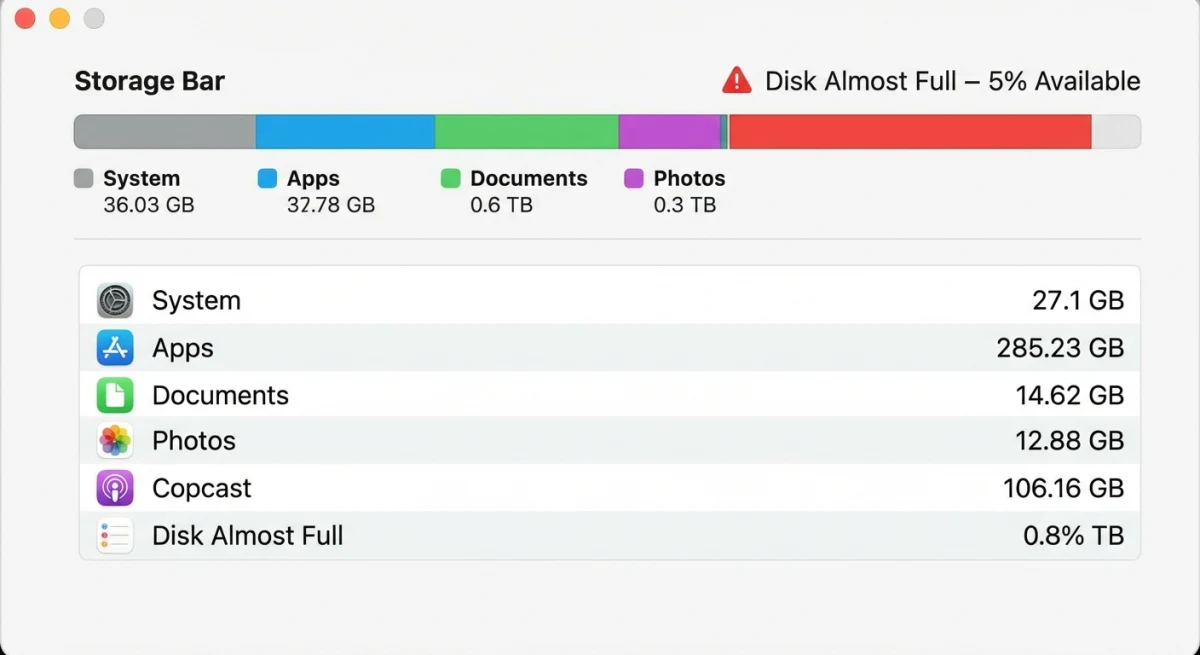
Dein Mac braucht Festplattenplatz, um Screenshots zu speichern. Wenn der Speicher kritisch knapp wird, scheitert macOS still beim Speichern neuer Dateien, Screenshots eingeschlossen. Du siehst keine Fehlermeldung. Der Screenshot verschwindet einfach.
Prüfe deinen verfügbaren Speicher:
- Klicke auf das Apple-Menü → Über diesen Mac
- Klicke auf Weitere Infos → Speichereinstellungen (auf macOS Ventura und neuer)
- Schau, wie viel Platz noch übrig ist
Rot oder fast voll? Du musst Platz schaffen. Hier sind schnelle Erfolge:
- Papierkorb leeren (
⌘ + Shift + Delete) - Alte Screenshots vom Schreibtisch löschen
- Große Dateien auf externen Speicher verschieben
- Browser-Download-Ordner leeren
- Ungenutzte Programme entfernen
Strebe mindestens 5 bis 10 GB freien Speicher für einen reibungslosen macOS-Betrieb an. Wenn du Platz freigeräumt hast, versuche erneut, einen Screenshot zu machen.
So prüfst du den Speicher schnell per Terminal
Wenn du die Kommandozeile bevorzugst, führe das im Terminal aus:
df -h /Schau in die Spalte „Avail", die deinen freien Speicher zeigt. Wenn weniger als 5 GB angezeigt werden, musst du Dateien löschen, bevor Screenshots zuverlässig funktionieren.
Du kannst auch große Dateien finden, die Platz fressen:
find ~ -type f -size +100M 2>/dev/null | head -20Das listet Dateien über 100 MB in deinem Home-Ordner auf. Schau sie durch und lösche, was du nicht brauchst.
Lösung 4: Starte das Screenshot-Programm neu
Die Screenshot-App läuft als Hintergrundprozess. Wie jede Software kann sie einfrieren oder nicht mehr reagieren. Sie neu zu starten, behebt Screenshot-Probleme oft sofort.
So startest du sie über die Aktivitätsanzeige neu:
- Öffne Finder → Programme → Dienstprogramme → Aktivitätsanzeige
- Klicke auf das Suchfeld und tippe „Screenshot"
- Wähle den Screenshot-Prozess, falls er auftaucht
- Klicke auf den X-Button in der Symbolleiste
- Klicke auf Beenden (oder Sofort beenden, falls nötig)
macOS startet das Screenshot-Programm automatisch neu, wenn du das nächste Mal einen Screenshot-Shortcut drückst. Probier ⌘ + Shift + 3 und es sollte jetzt funktionieren.
Alternative Methode: Öffne das Terminal und führe aus:
killall ScreenshotDas macht dasselbe in einem Befehl.
Lösung 5: NVRAM zurücksetzen (Intel-Macs) oder neu starten (Apple Silicon)
Das NVRAM (Non-Volatile Random-Access Memory) speichert systemnahe Einstellungen, die Neustarts überdauern. Beschädigte NVRAM-Daten können verschiedene Probleme verursachen, einschließlich Screenshot-Fehlfunktionen.
Für Intel-basierte Macs:
- Fahr deinen Mac komplett herunter
- Schalte ihn wieder ein
- Halte sofort
⌘ + Option + P + Rgedrückt - Halte etwa 20 Sekunden gedrückt
- Lass die Tasten los und lass deinen Mac normal starten
Du hörst eventuell den Startton zweimal oder siehst das Apple-Logo erscheinen und verschwinden. Beides ist normal.
Für Apple-Silicon-Macs (M1, M2, M3, M4):
Gute Nachricht: Apple-Silicon-Macs handhaben NVRAM automatisch. Es gibt keine manuelle Reset-Prozedur. Stattdessen:
- Fahr deinen Mac herunter
- Warte 30 Sekunden
- Schalte ihn wieder ein
Dieser kurze Power-Cycle ermöglicht es dem System, temporäre Probleme zu beseitigen, die Screenshots beeinträchtigen könnten.
Lösung 6: Im abgesicherten Modus starten
Der abgesicherte Modus startet deinen Mac nur mit essenzieller Systemsoftware. Das hilft zu erkennen, ob Drittanbieter-Apps oder Erweiterungen Screenshot-Probleme verursachen.
Für Apple-Silicon-Macs:
- Fahr deinen Mac herunter
- Halte den Power-Button gedrückt, bis „Startoptionen werden geladen" erscheint
- Wähle deine Startfestplatte aus
- Halte Shift gedrückt und klicke dann auf Im abgesicherten Modus fortfahren
Für Intel-Macs:
- Fahr deinen Mac herunter
- Schalte ihn ein und halte sofort Shift gedrückt
- Lass Shift los, wenn das Anmeldefenster erscheint
- Melde dich an (eventuell musst du dich zweimal anmelden)
Sobald du im abgesicherten Modus bist, versuche einen Screenshot zu machen. Wenn er funktioniert, verursacht eine Drittanbieter-App den Konflikt. Starte normal neu und deaktiviere systematisch kürzlich installierte Apps, bis du den Übeltäter findest.
So findest du die App, die Konflikte verursacht
Wenn Screenshots im abgesicherten Modus funktionieren, im normalen aber nicht, hier eine systematische Vorgehensweise zur Problemfindung:
- Anmeldeobjekte prüfen: geh zu Systemeinstellungen → Allgemein → Anmeldeobjekte. Deaktiviere alle nicht essenziellen Einträge, starte neu und teste
- Kürzliche Installationen: überlege, was du installiert hast, kurz bevor Screenshots aufhörten zu funktionieren
- Ausschlussverfahren: aktiviere ein Anmeldeobjekt nach dem anderen, starte neu und teste, bis Screenshots wieder kaputtgehen
- Launch-Agents prüfen: manche Apps installieren Hintergrundprozesse. Schau in
~/Library/LaunchAgentsnach unbekannten Einträgen
Sobald du den Übeltäter identifiziert hast, kannst du ihn entweder deinstallieren, auf eine neuere Version aktualisieren oder seine Einstellungen auf Screenshot-bezogene Optionen prüfen.
Lösung 7: Berechtigungen von Drittanbieter-Apps prüfen
Manche Apps fordern Bildschirmaufnahme-Berechtigungen, um deinen Bildschirm zu erfassen. Ironischerweise können bestimmte Bildschirmaufnahme-Apps mit falschen Berechtigungen das eingebaute Screenshot-Tool blockieren.
Prüfe, welche Apps Bildschirmaufnahme-Zugriff haben:
- Öffne Systemeinstellungen → Datenschutz & Sicherheit → Bildschirmaufnahme
- Schau die Liste der Apps mit Zugriff durch
- Schalte alle Apps aus, die du nicht erkennst
- Schalte kürzlich installierte Screenshot- oder Bildschirmaufnahme-Apps vorübergehend aus
Häufige Übeltäter:
- Bildschirmaufnahme-Software
- Videokonferenz-Apps (Zoom, Teams)
- Remote-Desktop-Anwendungen
- Gaming-Capture-Tools
Nach dem Anpassen der Berechtigungen starte deinen Mac neu und teste Screenshots erneut. Wenn sie funktionieren, aktiviere Apps eine nach der anderen, um zu identifizieren, welche das Problem verursacht hat.
Lösung 8: Auf Malware scannen
Diese ist selten, aber prüfenswert, wenn nichts anderes funktioniert. Manche Malware zielt gezielt auf Screenshot-Funktionen ab, entweder um dich davon abzuhalten, Beweise zu erfassen, oder weil sie Systemprozesse stört.
Anzeichen, dass Malware beteiligt sein könnte:
- Screenshots haben plötzlich aufgehört zu funktionieren ohne jegliche Änderungen
- Dein Mac läuft ungewöhnlich langsam
- Du siehst unerwartete Pop-ups oder Browser-Weiterleitungen
- Unbekannte Apps tauchen in deinem Programme-Ordner auf
So scannst du auf Malware:
- Öffne Systemeinstellungen → Datenschutz & Sicherheit → Festplattenvollzugriff
- Lass Apples eingebauten Malware-Schutz laufen, indem du deinen Mac neu startest
- Erwäge, einen seriösen Drittanbieter-Sicherheitsscan auszuführen
macOS enthält XProtect, das automatisch nach bekannter Malware sucht. Wenn du dein System aktuell hältst, hast du immer die neuesten Definitionen.
Empfohlene Sicherheitstools
Wenn du einen gründlicheren Scan ausführen willst, sind diese seriösen Tools sicher zu nutzen:
- Malwarebytes for Mac (kostenlose Version verfügbar): hervorragend bei der Erkennung von Adware und potenziell unerwünschten Programmen
- Objective-See Tools. Kostenlose, Open-Source-Sicherheitsdienstprogramme, speziell für macOS von einem ehemaligen NSA-Analysten gebaut
Vermeide es, zufällige „Antivirus"-Software aus Suchergebnissen herunterzuladen, denn manche sind selbst Malware, getarnt als Sicherheitstools.
Lösung 9: Alternative Screenshot-Methoden ausprobieren
Wenn die Tastenkombinationen sich weigern zu kooperieren, hast du Backup-Optionen, die direkt in macOS eingebaut sind.
Verwende die Screenshot-App direkt
- Öffne Finder → Programme → Dienstprogramme → Bildschirmfoto
- Die Screenshot-Symbolleiste erscheint
- Klicke den Button für die Art von Aufnahme, die du willst
- Keine Tastatur erforderlich
Verwende Vorschau
- Öffne Vorschau
- Klicke auf Ablage → Bildschirmfoto aufnehmen
- Wähle aus Auswahl, Fenster oder Ganzer Bildschirm
- Vorschau öffnet den Screenshot zur sofortigen Bearbeitung
Verwende das Terminal
Für die technisch Versierten bietet der Befehl screencapture mächtige Optionen:
screencapture ~/Desktop/screenshot.pngDas erfasst den ganzen Bildschirm. Füge -i für den interaktiven Auswahlmodus hinzu:
screencapture -i ~/Desktop/screenshot.pngWeitere nützliche screencapture-Optionen:
| Flag | Was es tut |
|---|---|
-w | Erfasst ein bestimmtes Fenster |
-c | Kopiert in die Zwischenablage statt zu speichern |
-T 5 | Wartet 5 Sekunden vor der Aufnahme (super für Menüs) |
-x | Kein Ton (stille Aufnahme) |
-R x,y,w,h | Erfasst einen bestimmten Bildschirmbereich |
Beispiel: Ein Drop-down-Menü erfassen
screencapture -T 3 ~/Desktop/menu-screenshot.pngFühr das aus und öffne dann schnell das Menü, das du erfassen willst. Der Screenshot wird nach 3 Sekunden ausgelöst.
Verwende ein dediziertes Screenshot-Tool
Wenn du oft Screenshots für die Arbeit machst, bietet eine dedizierte App wie ScreenSnap Pro mehr Zuverlässigkeit und Funktionen als das eingebaute Tool. Du bekommst sofortige Annotationen, Cloud-Sharing und GIF-Aufnahme, und es funktioniert unabhängig von macOS-Tastenkombinationen.
Sobald du deinen Screenshot erfasst hast, willst du ihn vielleicht professionell annotieren oder private Informationen verpixeln, bevor du ihn teilst.
Lösung 10: Wann du den Apple-Support kontaktierst
Du hast alles probiert. Shortcuts sind aktiviert, Speicherplatz ist okay, NVRAM ist zurückgesetzt, der abgesicherte Modus funktioniert, der normale Modus aber nicht. An diesem Punkt könnte das Problem hardwarebezogen oder ein tieferliegendes Systemproblem sein.
Du kannst den Apple-Support direkt erreichen oder einen Genius-Bar-Termin vereinbaren.
Kontaktiere den Apple-Support, wenn:
- Screenshots im abgesicherten Modus funktionieren, aber nicht normal, und du alle Drittanbieter-Apps entfernt hast
- Du bemerkst, dass andere Systemfunktionen neben Screenshots ausfallen
- Dein Mac unter Garantie oder AppleCare-Abdeckung steht
- Die Tastenkombinationen in manchen Apps funktionieren, in anderen nicht (mögliches Hardware-Problem)
Bevor du den Support kontaktierst:
- Notiere deine macOS-Version (Apple-Menü → Über diesen Mac)
- Liste die Schritte zur Fehlerbehebung auf, die du bereits versucht hast
- Erwähne, wann das Problem begann und welche kürzlichen Änderungen es gab
- Sichere deinen Mac mit Time Machine, wenn du es nicht kürzlich getan hast
Apple kann Diagnosen ausführen und feststellen, ob du eine Reparatur oder Systeminstallation brauchst.
Flussdiagramm zur Fehlerbehebung
Nicht sicher, wo du anfangen sollst? Folge diesem Entscheidungsbaum:
Screenshot-Shortcut tut nichts → Tastenkombinationen prüfen (Lösung 1)
Screenshot-Ton spielt, aber keine Datei erscheint → Speicherort prüfen (Lösung 2) oder Speicherplatz (Lösung 3)
Hat gestern funktioniert, heute kaputt → Screenshot-Programm neu starten (Lösung 4) oder Mac neu starten
Funktioniert nur im abgesicherten Modus → Konflikt mit Drittanbieter-App (Lösung 6 & 7)
Trotz aller Lösungen kaputt → Apple-Support kontaktieren (Lösung 10)
FAQ
Zum Abschluss
Die meisten Mac-Screenshot-Probleme laufen auf eine Handvoll Ursachen hinaus: deaktivierte Shortcuts, falscher Speicherort, wenig Speicher oder eine konfliktbehaftete App. Arbeite die Lösungen der Reihe nach durch und du wirst das Problem wahrscheinlich innerhalb der ersten drei oder vier Schritte lösen.
Für offizielle Hinweise schau dir Apples Screenshot-Support-Dokumentation an, die die Grundlagen abdeckt, obwohl dieser Guide tiefer in die Fehlerbehebung geht.
Wenn du ständig Screenshot-Probleme behebst oder mächtigere Aufnahmefunktionen brauchst, ist es vielleicht Zeit, ein dediziertes Screenshot-Tool zu probieren. ScreenSnap Pro erledigt all die Kopfschmerzen automatisch, während es Funktionen wie sofortige Annotation und Cloud-Sharing hinzufügt, die dem eingebauten Tool fehlen.
Jetzt geh und erfasse den Bildschirm.

Morgan
Indie DeveloperIndie developer, founder of ScreenSnap Pro. A decade of shipping consumer Mac apps and developer tools. Read full bio
@m_0_r_g_a_n_