Screenshot schwarz? 7 Ursachen und Lösungen (2026)
# Screenshot wird schwarz? 7 Ursachen und wie du jede behebst
Ein schwarzer Screenshot bedeutet fast immer, dass die App ihr Fenster über die GPU zeichnet oder über einen geschützten Videopfad, den die Capture-Schnittstelle nicht lesen darf. Die Lösung: Hardware-Beschleunigung in genau dieser App abschalten, HDR abschalten oder anders aufnehmen. Auf dem Mac fehlt meist die Berechtigung für Bildschirmaufnahme.
Das Problem ist eng umgrenzt: Die Aufnahme läuft, die Datei wird gespeichert, und das Bild ist ein schwarzes Rechteck. Ein Kürzel, das gar nichts tut, ist ein anderer Fehler. Wenn beim Tastendruck nichts passiert, fang stattdessen hier an: Win+Shift+S funktioniert nicht, Druck-Taste funktioniert nicht, Snipping Tool funktioniert nicht oder Screenshots funktionieren nicht auf dem Mac.
Welche Ursache ist deine?
| Was du siehst | Wahrscheinliche Ursache |
|---|---|
| Eine App ist schwarz, alles andere klappt | 1. Hardware-Beschleunigung |
| Nur das Video ist schwarz | 2. Geschützte Inhalte und DRM |
| Sehr dunkel oder flau, nicht ganz schwarz | 3. HDR und Auto HDR |
| Schwarz auf dem Mac, oder nur der Hintergrund | 4. Berechtigung für Bildschirmaufnahme |
| Schwarz auf einem Laptop mit zwei Grafikchips | 5. Falsche GPU |
| Schwarz nur während ein Spiel läuft | 6. Exklusiver Vollbildmodus |
| Schwarz über RDP, Citrix oder eine VM | 7. Kein angeschlossenes Display |
1. Hardware-Beschleunigung in der App
Symptom: Chrome, Edge, Firefox, Discord, Teams, Spotify oder VLC landet als schwarzer Kasten im Bild. Der restliche Desktop ist in Ordnung.
Warum: Die App übergibt ihr Fenster an die GPU und schreibt diese Pixel nie in die Desktop-Oberfläche, die die Desktop Duplication API ausliest.
Lösung unter Windows 11: Schalte die Beschleunigung in der App aus und starte sie neu. Chrome und Edge: Einstellungen, System, "Grafikbeschleunigung verwenden, falls verfügbar". Firefox: Einstellungen, Allgemein, Leistung. Discord: Einstellungen, Erweitert. Teams: Nur der klassische Client hat diesen Schalter, unter Einstellungen, Allgemein. VLC: Werkzeuge, Einstellungen, Eingang und Codecs, Hardware-Dekodierung auf Deaktivieren.
Lösung unter macOS: Die gleichen Schalter gibt es in Chrome, Firefox, Discord und VLC. Safari hat keinen, nimm dort einen Bereich mit Shift + Cmd + 4 auf.
Wenn du aufzeichnest statt Screenshots machst: OBS zeigt einen schwarzen Bildschirm aus demselben Grund.
2. Geschützte Inhalte und DRM
Symptom: Der Player ist schwarz bei Netflix, Disney+, Prime Video oder Apple TV. Die Seite darum sieht normal aus.
Warum: Das ist Absicht. Streaming-Dienste nutzen geschützte Medienpfade und HDCP, damit lizenziertes Video nie in einem lesbaren Puffer landet. Keine Einstellung auf deinem Rechner ändert das, und wir veröffentlichen keinen Weg daran vorbei.
Was du stattdessen tun kannst: Nutze die Teilen- oder Clip-Funktion der Plattform oder ein offizielles Pressebild. Bei eigenen Videos kannst du in VLC einen Schnappschuss machen, mit unserem Video-Thumbnail-Generator ein Einzelbild ziehen oder ein Bild aus einem YouTube-Video aufnehmen.
3. HDR und Auto HDR
Symptom: Das Bild ist nicht rein schwarz. Es ist matschig, dunkel und viel flauer als der Bildschirm aussah.
Warum: HDR-Inhalte tragen einen größeren Helligkeitsbereich, als ein normales PNG halten kann. Ohne Tone Mapping brechen die Lichter weg und die Schatten laufen zu.
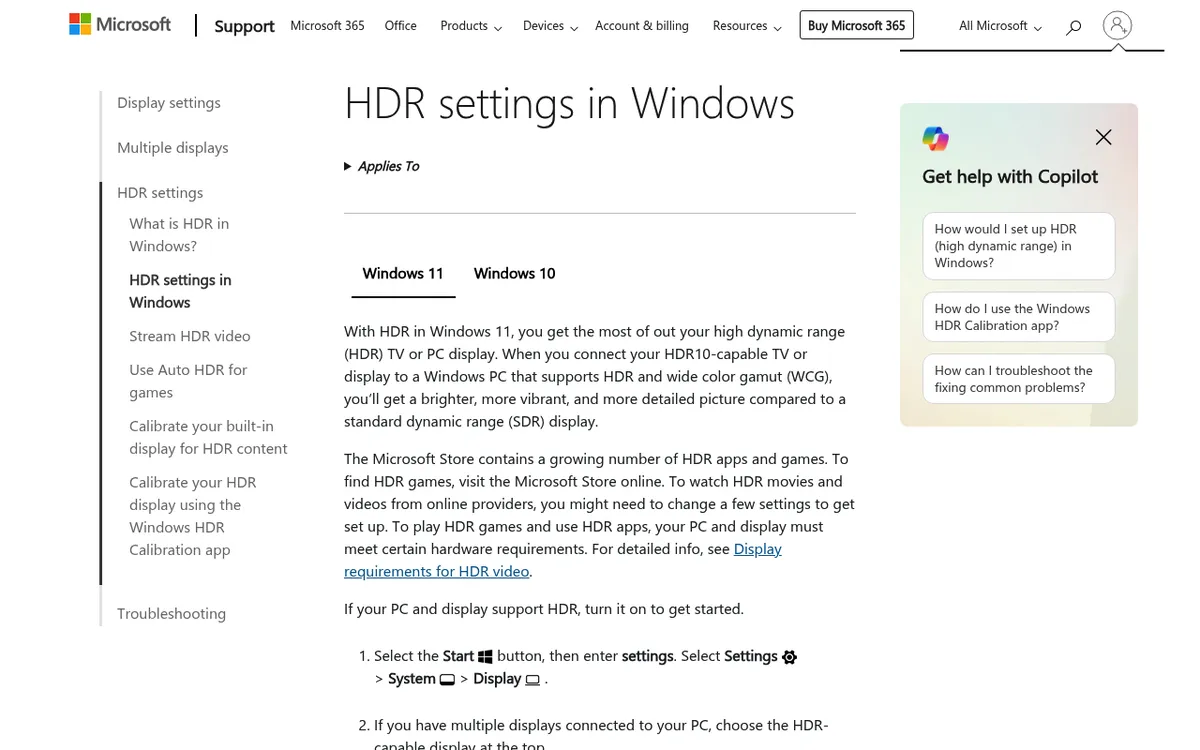
Lösung unter Windows 11: Drücke Win + Alt + B, um HDR am Hauptbildschirm auszuschalten, mach die Aufnahme und schalte es wieder ein. Dieses Kürzel braucht eine aktive Xbox Game Bar. Über Einstellungen, System, Anzeige, HDR geht es für jeden Bildschirm. Microsoft beschreibt beide Wege im Leitfaden zu HDR-Einstellungen, und Auto HDR hat einen eigenen Schalter.
Lösung unter macOS: Auf einem XDR-Display macht Extended Dynamic Range dasselbe mit hellen Inhalten. Schalte die HDR-Wiedergabe in der App ab oder lies unsere Hinweise zu farbtreuen Screenshots auf dem Mac.
4. Fehlende Berechtigung für Bildschirmaufnahme auf dem Mac
Symptom: Jede Aufnahme aus einer App ist schwarz, oder du bekommst nur dein Hintergrundbild ohne Fenster.
Warum: macOS sperrt den Bildschirmzugriff hinter einer Datenschutz-Berechtigung. Ohne sie bekommt die App ein leeres Bild statt einer Fehlermeldung.
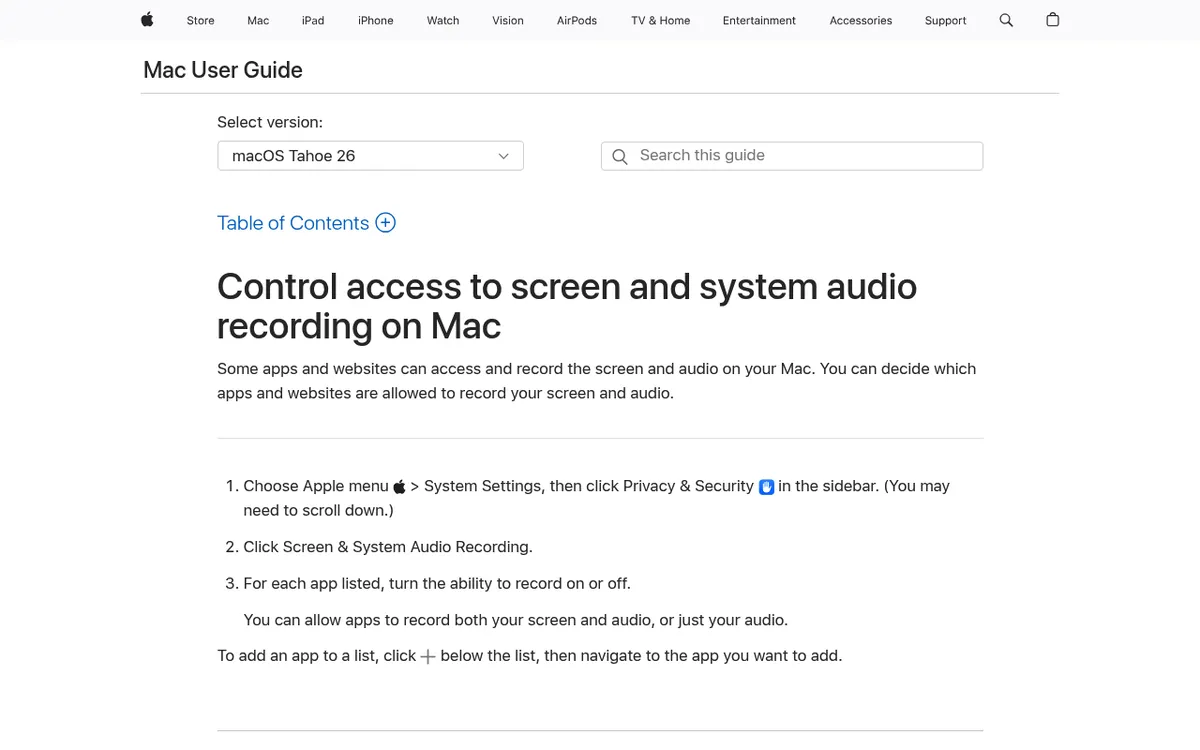
Lösung unter macOS: Öffne das Apple-Menü, Systemeinstellungen, Datenschutz & Sicherheit, dann Bildschirm- & Systemaudioaufnahme, und aktiviere deine Capture-App. Beende die App jetzt vollständig und starte sie neu, denn die Berechtigung gilt erst ab einem frischen Start. Dieses Neustarten überspringen fast alle. Apple beschreibt das Fenster unter Zugriff auf Bildschirm- und Systemaudioaufnahme steuern.
Unter Windows 11: Es gibt keine vergleichbare Abfrage. Der einzige Bildschirm, den kein Tool aufnehmen kann, ist der UAC-Dialog auf dem sicheren Desktop.
5. Laptops mit zwei GPUs
Symptom: Schwarze Aufnahmen auf einem Laptop mit integrierter und dedizierter Grafik, oft nur wenn die dedizierte Karte arbeitet.
Warum: Das Capture-Tool läuft auf der einen GPU, die Ziel-App rendert auf der anderen, und keine liest den Puffer der anderen.
Lösung unter Windows 11: Öffne Einstellungen, System, Anzeige, Grafik. Füge Capture-Tool und Ziel-App hinzu und stelle für beide dieselbe Einstellung ein. Energiesparen bindet beide an den integrierten Chip, was meist funktioniert.
Lösung unter macOS: Apple Silicon hat eine gemeinsame GPU, deshalb entfällt das. Auf älteren Intel-Macs aktiviere den automatischen Grafikwechsel unter Einstellungen, Batterie.

Genug von langweiligen Screenshots? Probier ScreenSnap Pro.
Schöne Hintergründe, professionelle Anmerkungen, GIF-Aufnahme und sofortiges Teilen in der Cloud, alles in einer App. Einmal 39 $ zahlen, für immer besitzen.
Preis und Funktionen ansehen6. Exklusiver Vollbildmodus in Spielen
Symptom: Das Spiel ist in jeder Aufnahme schwarz, Menüs und Desktop dagegen normal.
Warum: Exklusives Vollbild übergibt die Anzeige an die Spiel-Engine und umgeht den Desktop-Compositor.
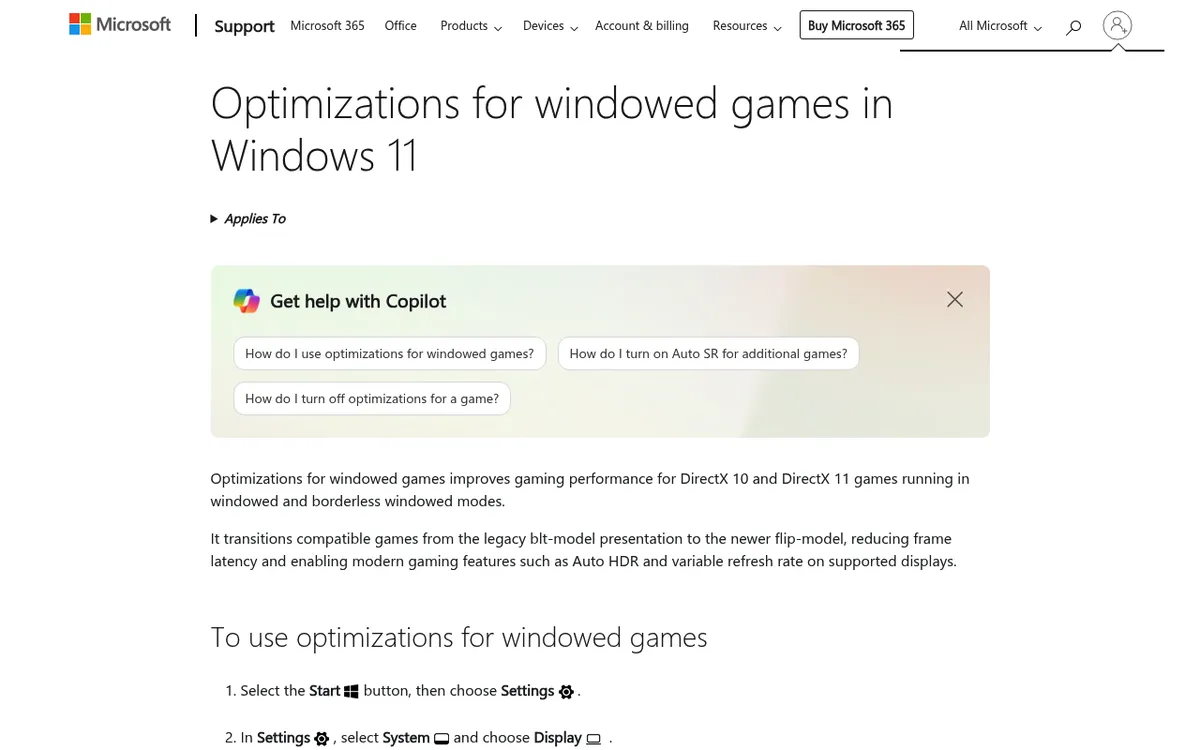
Lösung unter Windows 11: Stelle das Spiel in seinen Videooptionen auf randloses Fenster, worauf auch Microsofts Optimierungen für Spiele im Fenstermodus aufbauen. Oder nimm mit der Xbox Game Bar auf, die sich direkt ins Spiel hängt.
Lösung unter macOS: Die meisten Mac-Spiele laufen im Fenster, drücke also Shift + Cmd + 5 und wähle das Fenster statt des Displays.
7. Remote Desktop, virtuelle Maschinen und virtuelle Displays
Symptom: Schwarze Aufnahmen über RDP, Citrix oder Parallels, oder aus einem geplanten Skript.
Warum: Eine gesperrte, minimierte oder getrennte Sitzung hat kein angeschlossenes Display, das gelesen werden kann.
Lösung: Lass das Remote-Fenster während der Aufnahme offen und entsperrt, oder starte das Capture-Tool im entfernten Rechner. Bei virtuellen Maschinen installiere die Gasterweiterungen, damit das Gastsystem einen Displaytreiber bekommt.
Screenshot immer noch schwarz? Zwei Prüfungen zuerst
Ist die Datei wirklich schwarz? Manche Bildbetrachter scheitern an HDR- und HEIC-Vorschauen und zeigen ein gutes Bild schwarz. Öffne dieselbe Datei in einer zweiten App, zum Beispiel in einem Browser-Tab.
Wurde überhaupt gespeichert? Eine fehlende Datei sieht in der Eile aus wie eine schwarze. Prüfe, wo Windows Screenshots speichert oder wo macOS Screenshots speichert. Einige Sicherheitspakete bringen außerdem einen Schutz gegen Bildschirmaufnahmen mit, schau dort nach, wenn sonst nichts passt.
Schwarze Screenshots auf dem Handy
Auf iPhone und Android ist ein schwarzer Screenshot fast immer ein Schutz auf App-Ebene, kein Fehler. Streaming- und Banking-Apps markieren ihre Fenster als sicher, und Android hat dafür ein System-Flag. Keine Einstellung am Telefon ändert das.
So bekommst du das Bild, das du brauchst
Schwarze Aufnahmen sind ein Problem von Betriebssystem und GPU, kein "kauf eine bessere App" Problem. Ein Toolwechsel schlägt kein DRM und rettet kein abgeschnittenes HDR. Behebe zuerst die Ursache.
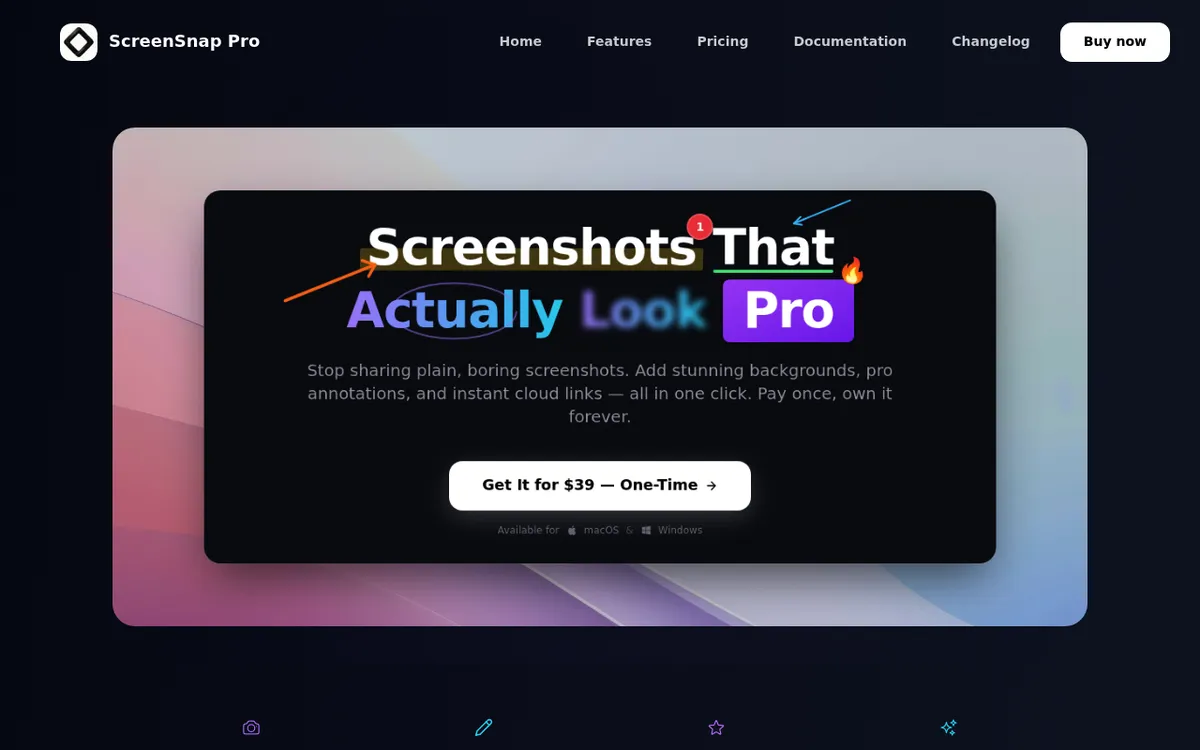
Ist die Ursache behoben, zählt der Arbeitsweg. ScreenSnap Pro nimmt Bereich, Fenster oder ganzen Bildschirm auf und annotiert direkt mit 15 Werkzeugen, sodass ein Bugreport seine Pfeile und Weichzeichner ohne Umweg über einen zweiten Editor bekommt. Optionale Cloud-Links machen das Teilen schnell. Es kostet 39 $ einmalig für Mac und Windows, ohne Abo. Sieh dir an, was enthalten ist.
Häufig gestellte Fragen
Warum werden alle meine Screenshots schwarz?
Schau unter die Apps statt auf die Apps. Auf dem Mac fehlt dann die Berechtigung für Bildschirmaufnahme. Unter Windows liegt es meist an der falschen GPU oder an einem HDR-Display.
Wie verhindere ich schwarze Screenshots?
Arbeite die Ursachen der Reihe nach ab: Beschleunigung in der betroffenen App aus, HDR vor der Aufnahme aus, auf dem Mac die Berechtigung erteilen und die App neu starten, dann beide Apps auf dieselbe GPU.
Warum sind meine Screenshots unter Windows 10 schwarz?
Gleiche Ursachen, ältere Menüs. HDR liegt unter Einstellungen, System, Anzeige, Windows HD Color, und die Grafikeinstellung pro App unter Einstellungen, System, Anzeige, Grafikeinstellungen.
Warum ist mein Netflix-Screenshot schwarz?
Netflix und andere Streaming-Dienste blockieren die Aufnahme über geschützte Medienpfade und HDCP. Das ist so gewollt, kein Fehler an deinem Rechner, und kein Schalter hebt es auf.
Warum ist meine Bildschirmaufnahme auch schwarz?
Eine Aufzeichnung liest dieselben Puffer wie ein Einzelbild und scheitert an denselben Ursachen. Behebe GPU, HDR oder Berechtigung, dann läuft beides wieder.
Ist ein schwarzer Screenshot ein Virus oder eine defekte Grafikkarte?
Fast nie. Eine defekte Karte zeigt Artefakte auf dem Bildschirm, nicht nur in gespeicherten Dateien. Eine schwarze Datei bei normalem Bild deutet auf Beschleunigung, HDR oder Berechtigungen.

Morgan
Indie DeveloperIndie developer, founder of ScreenSnap Pro. A decade of shipping consumer Mac apps and developer tools. Read full bio
@m_0_r_g_a_n_