Print Screen funktioniert nicht unter Windows 11: 10 Lösungen (2026)
Print Screen funktioniert nicht unter Windows 11? Die häufigste Ursache 2026 ist keine kaputte Taste und kein schlechter Treiber. Es ist eine neue Windows-11-Einstellung, die geändert hat, was Print Screen macht. Nach dem 24H2-Update öffnet die PrtScn-Taste standardmäßig das Snipping Tool. Wenn du erwartet hast, dass sie wie vorher den Vollbildschirm kopiert, sieht es aus, als wäre nichts passiert.
Gar keine Druck-Taste auf deiner Tastatur? Unser Leitfaden zum Screenshot am Computer behandelt Tastaturen, die ohne ausgeliefert werden.
Unten findest du 10 Lösungen, geordnet danach, wie oft jede die echte Ursache ist. Die meisten Leser sind nach Lösung 1 oder Lösung 2 wieder auf Kurs. Der Rest deckt alles andere ab: F-Lock-Tasten, OneDrive, das deine Screenshots stiehlt, Tastaturtreiber und einen sauberen Software-Workaround, falls deine Hardware-Taste tot bleibt.
Was macht Print Screen unter Windows 11 im Jahr 2026?
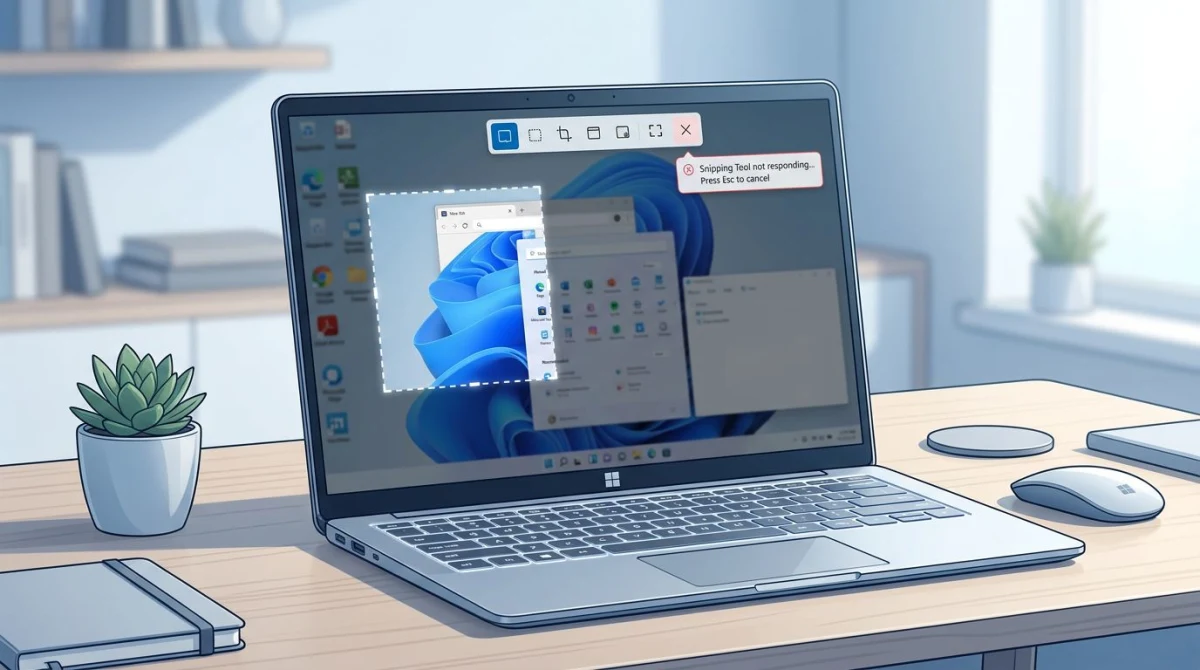
Print Screen (PrtScn) unter Windows 11 24H2 öffnet standardmäßig das Snipping Tool. Es kopiert den Vollbildschirm nicht mehr in die Zwischenablage, es sei denn, du änderst eine Einstellung in der Barrierefreiheit. Wenn deine PrtScn-Taste kaputt zu sein scheint, prüf zuerst diesen Schalter und nicht deine Hardware.
Diese Änderung kam mit dem Windows-11-24H2-Update. Ältere Windows-Versionen kopierten beim Drücken von PrtScn den ganzen Bildschirm in die Zwischenablage. Das neue Verhalten überrascht Leute. Sie drücken die Taste, erwarten eine Zwischenablage-Kopie und sehen ein kleines Snipping-Overlay, oder gar nichts, wenn das Overlay hinter einem anderen Fenster ist.
Die gute Nachricht: Es ist eine Zwei-Klick-Lösung. Und wenn dir das alte Verhalten gefiel, kannst du es wieder einschalten.
Ein Symptom, das dieser Artikel nicht abdeckt: Wenn die Aufnahme gespeichert wird, das Bild aber ein schwarzes Rechteck ist, steckt eine andere Ursache dahinter. Siehe warum ein Screenshot schwarz wird. Und wenn PrtScn funktioniert, aber ein sehr breites Bild aller Displays zusammengenäht liefert, ist die Taste in Ordnung. Das ist ein Multi-Monitor-Setup, das sich normal verhält, lies dann Screenshot von nur einem Monitor.
Lösung 1: Print-Screen-Tasteneinstellung ändern (häufigste Lösung)
Wenn du Windows 11 24H2 oder neuer hast, ist das das Erste, was du probieren solltest. Windows lässt dich jetzt wählen, was PrtScn macht.
- Drücke
Win + I, um die Einstellungen zu öffnen. - Geh zu Barrierefreiheit in der linken Seitenleiste.
- Klicke Tastatur.
- Finde Bildschirmausschneiden mit Druck-Taste öffnen.
- Schalte es aus, wenn PrtScn den Vollbildschirm in die Zwischenablage kopieren soll (altes Verhalten).
- Lass es an, wenn PrtScn das Snipping Tool öffnen soll (neuer Standard). Wenn du beim neuen Standard bleibst, zeigt wie du das Snipping Tool nutzt, was die App alles kann.
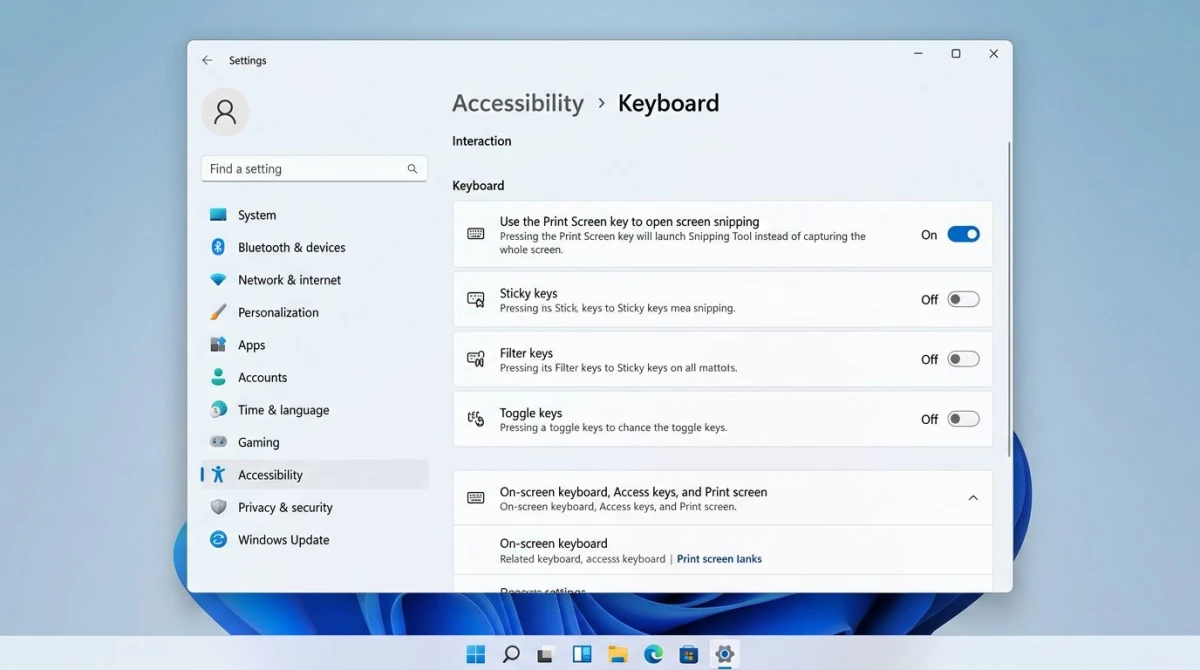
Melde dich ab und wieder an, wenn die Änderung nicht sofort wirkt. Die meisten denken, ihre Taste sei kaputt, dabei macht sie nur einen anderen Job. Für die volle Auswahl an integrierten Tastenkombinationen siehe unsere Anleitung zu Windows-Screenshot-Tastenkombinationen.
Lösung 2: Auf F-Lock prüfen oder Fn + PrtScn drücken
Auf den meisten Laptops teilt sich die Print-Screen-Taste eine Reihe mit den F-Tasten. Wenn F-Lock aus ist, musst du die Fn-Taste halten, um PrtScn auszulösen. Wenn F-Lock an ist, funktionieren die F-Tasten allein, aber Medientasten (Lautstärke, Helligkeit) brauchen den Fn-Modifier.
Probier das:
- Drücke
Fn + PrtScneinmal. Wenn es funktioniert, ist F-Lock aus. - Such nach einer F-Lock-Taste auf deiner Tastatur. Sie ist oft
Fn + Escoder ein kleines Schloss-Symbol auf F1, F9 oder F12. - Drücke die F-Lock-Taste einmal, dann drücke PrtScn erneut.
HP-, Dell- und Lenovo-Laptops handhaben das jeweils etwas anders. Dell nutzt Fn + Esc auf den meisten Modellen. HP nutzt Fn + Shift auf einigen Business-Laptops. Lenovo ThinkPads haben oft eine eigene Fn-Lock-Anzeige auf der Fn-Taste selbst.
Wenn du kürzlich auf eine neue externe Tastatur gewechselt bist und PrtScn nicht mehr funktioniert, ist F-Lock die wahrscheinlichste Ursache.
Lösung 3: OneDrive und Dropbox schließen (die stillen Screenshot-Diebe)
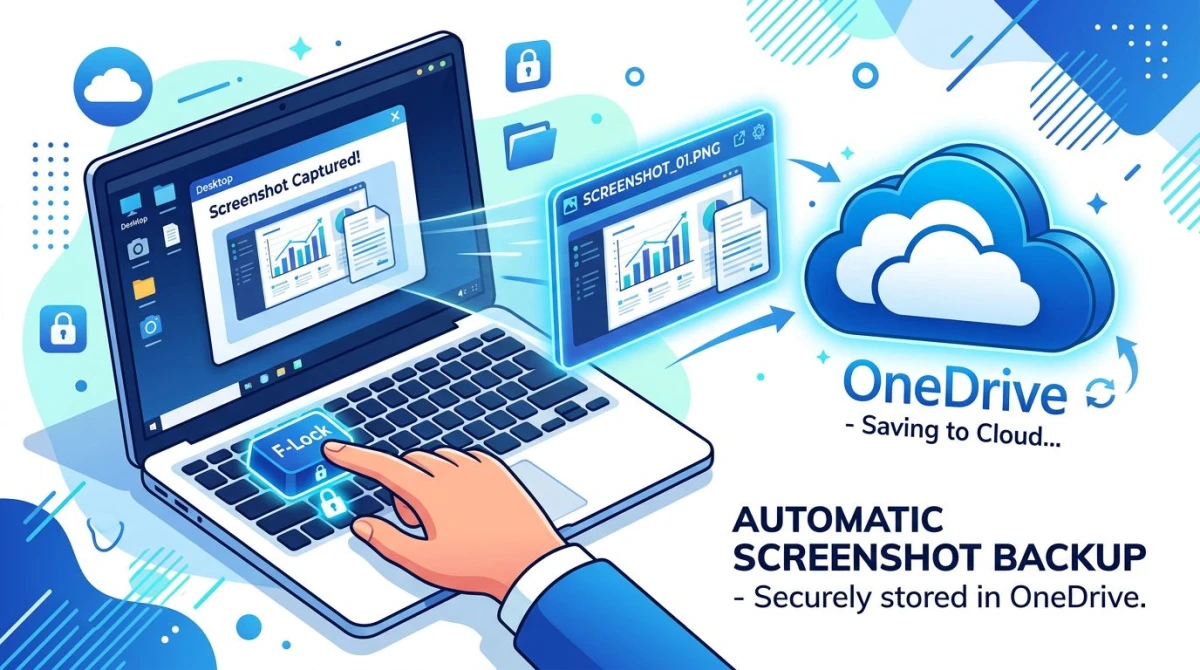
OneDrive und Dropbox haben beide eine Funktion, die deine Screenshots automatisch in die Cloud speichert. Wenn du PrtScn drückst, schnappen sie sich das Bild, bevor irgendetwas anderes kann. Wenn du in einen Bildeditor einfügst und nichts erscheint, ist eine dieser Apps der Übeltäter.
Um OneDrive zu prüfen:
- Klicke das OneDrive-Wolkensymbol im Infobereich.
- Klicke das Zahnrad, dann Einstellungen.
- Geh zum Reiter Sicherung oder Synchronisierung und Sicherung.
- Finde Screenshots, die ich aufnehme, automatisch in OneDrive speichern.
- Schalte es aus.
Um Dropbox zu prüfen:
- Klicke das Dropbox-Symbol im Infobereich.
- Klicke deinen Avatar, dann Einstellungen.
- Geh zum Reiter Sicherungen.
- Deaktiviere Screenshots über Dropbox teilen.
Nachdem du das ausgeschaltet hast, landen deine Screenshots wieder wie früher in der Zwischenablage. Wenn du das Auto-Speichern zurück willst, aber nicht, dass es deine Zwischenablage frisst, nutze stattdessen Win + PrtScn, das immer in den Screenshots-Ordner speichert, egal was OneDrive macht. Nicht sicher, wo die landen? Unsere Anleitung zu wo Screenshots unter Windows hingehen deckt jeden Standardpfad ab.
Lösung 4: Tastaturtreiber aktualisieren
Ein schlechter oder veralteter Tastaturtreiber kann einzelne Tasten kaputtmachen. Das ist seltener, als die Leute denken, kommt aber nach einem großen Windows-Update vor.
- Rechtsklicke den Start-Button.
- Klicke Geräte-Manager.
- Klapp Tastaturen auf.
- Rechtsklicke deine Tastatur (oft "HID-Tastatur" oder der Markenname).
- Klicke Treiber aktualisieren → Automatisch nach Treibern suchen.
Wenn Windows sagt, der beste Treiber sei schon installiert, probier den nächsten Schritt:
- Rechtsklicke die Tastatur erneut.
- Klicke Gerät deinstallieren.
- Starte deinen PC neu. Windows installiert den Treiber beim Boot neu.
Nutzer externer Tastaturen sollten auch die Hersteller-Site prüfen. Logitech, Razer, Corsair und Keychron liefern alle eigene Treiber und Firmware aus, die das PrtScn-Verhalten beeinflussen können.
Lösung 5: Alternative Screenshot-Tastenkombinationen probieren
Selbst wenn PrtScn selbst tot ist, gibt dir Windows vier andere Wege, einen Bildschirm zu erfassen. Nutze sie, während du die Taste reparierst, oder behalte sie als dauerhaften Wechsel.
| Tastenkombination | Was sie macht |
|---|---|
Win + Shift + S | Öffnet Snip & Sketch Overlay (Bereich, Fenster, Vollbild) |
Win + PrtScn | Speichert Vollbild in Bilder/Screenshots |
Alt + PrtScn | Kopiert aktives Fenster in die Zwischenablage |
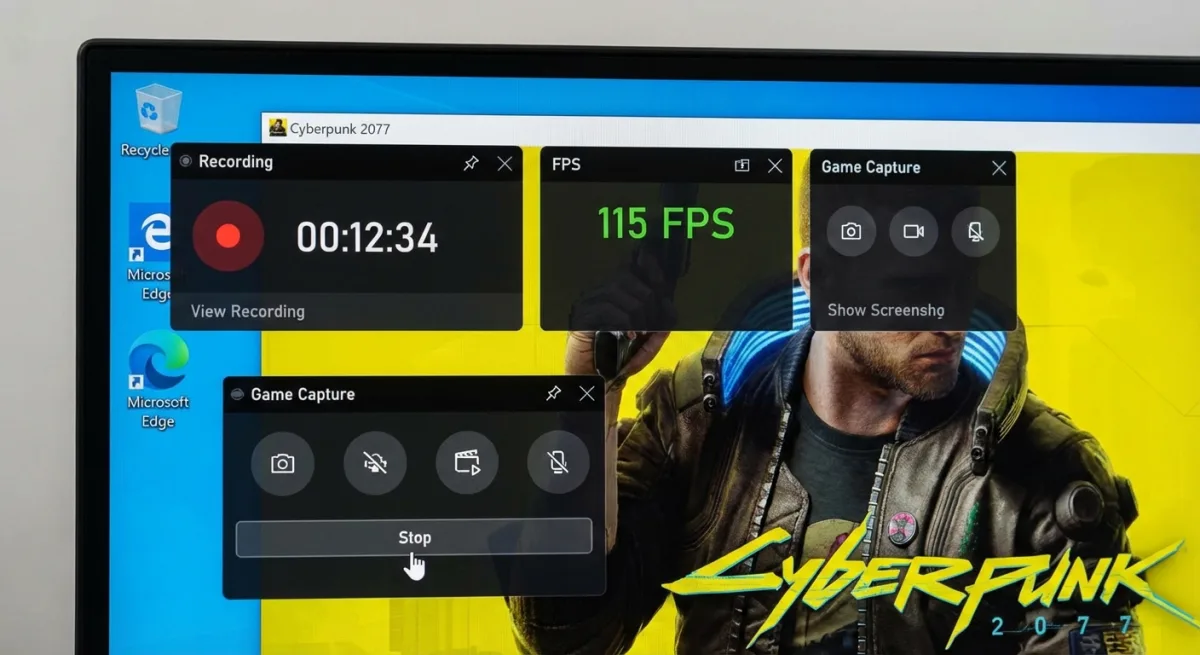
Win + G | Öffnet Xbox Game Bar; klicke das Kamerasymbol |
Win + Alt + PrtScn | Game-Bar-Screenshot des aktiven Fensters |
Win + Shift + S ist die, die du dir merken solltest. Sie funktioniert auf jedem modernen Windows-11-Build, gibt dir Bereichsauswahl und kopiert direkt in die Zwischenablage. Für eine Tour durch jede integrierte Option hat unsere Windows-11-Screenshot-Anleitung den vollen Rundgang.
Lösung 6: Auf hängende oder tote Taste testen
Manchmal ist die Taste einfach kaputt. Staub, Verschüttetes und abgenutzte Schalter töten alle einzelne Tasten. Bevor du Software die Schuld gibst, mach einen schnellen Hardware-Test.
- Öffne keyboard-test.space oder einen ähnlichen kostenlosen Tastatur-Tester in deinem Browser.
- Drücke jede Taste in der oberen Reihe, einschließlich PrtScn.
- Schau zu, wie die Bildschirmtastatur aufleuchtet. Wenn PrtScn nicht registriert wird, ist die Taste tot.
- Probier eine externe USB-Tastatur am gleichen PC. Wenn PrtScn dort funktioniert, braucht deine integrierte Tastatur Reparatur oder Austausch.
Wenn die Taste auf einem Laptop physisch tot ist, hast du drei Optionen: nutze eine externe Tastatur, ordne mit einem Tool wie PowerToys Keyboard Manager eine andere Taste als PrtScn neu zu oder wechsle zu einer Drittanbieter-Aufnahme-App mit eigener Tastenkombination.

Genug von langweiligen Screenshots? Probier ScreenSnap Pro.
Schöne Hintergründe, professionelle Anmerkungen, GIF-Aufnahme und sofortiges Teilen in der Cloud, alles in einer App. Einmal 34 $ zahlen, für immer besitzen.
Preis und Funktionen ansehenLösung 7: Hintergrund-Apps deaktivieren, die PrtScn abfangen
Jede App mit einer "Bildschirmaufnahme"-Tastenkombination kann PrtScn in dem Moment stehlen, in dem du sie drückst. Die üblichen Verdächtigen:
- Xbox Game Bar. Hat eigene Aufnahme-Tastenkombinationen
- Snagit. Bindet PrtScn standardmäßig
- Greenshot. Bindet PrtScn standardmäßig (siehe unseren Greenshot-Test für Details)
- Lightshot. Bindet PrtScn bei Installation
- ShareX. Bindet PrtScn, wenn du es nicht änderst
- NVIDIA ShadowPlay. Nutzt
Alt + F1, kann aber stören
Öffne die Einstellungen jeder App und prüf ihre Tastenkombinations-Bindung. Wenn zwei Apps beide PrtScn wollen, gewinnt die, die zuletzt geladen wird, und die andere hört auf zu funktionieren. Wähle eine, gib die Taste für die anderen frei und starte neu.
Für Xbox Game Bar:
- Drücke
Win + I, um die Einstellungen zu öffnen. - Geh zu Spielen → Game Bar.
- Schalte Öffnen der Xbox Game Bar mit dieser Taste auf einem Controller zulassen aus.
- Öffne Game Bar (
Win + G), klicke das Zahnrad und entferne alle PrtScn-basierten Tastenkombinationen.
Lösung 8: Windows-Tastatur-Problembehandlung ausführen
Windows 11 liefert immer noch eine integrierte Tastatur-Problembehandlung mit. Sie ist versteckt, aber sie fängt die Randfälle, die andere Lösungen verpassen.
- Drücke
Win + I, um die Einstellungen zu öffnen. - Geh zu System → Problembehandlung → Andere Problembehandlungen.
- Finde Tastatur und klicke Ausführen.
- Folge den Aufforderungen.
Die Problembehandlung prüft auf hängende Tasten, schlechte Einstellungen und Filtertasten-Probleme (eine Einstellung, die kurze oder wiederholte Tastendrücke ignoriert, was super für Barrierefreiheit, aber schlecht für PrtScn auf manchen Tastaturen ist).
Während du in dem Bildschirm bist, führ auch die Problembehandlung Windows Store Apps aus, wenn du denkst, das Snipping Tool selbst sei kaputt. Das ist ein anderes Problem als PrtScn funktioniert nicht, aber die Symptome überlappen sich.
Lösung 9: SFC- und DISM-Scans ausführen
Wenn nichts anderes geholfen hat, könnten deine Systemdateien beschädigt sein. Zwei integrierte Befehle prüfen und reparieren sie.
- Drücke
Win + Xund klicke Terminal (Administrator). - Führ
sfc /scannowaus und warte, bis es fertig ist. - Wenn SFC beschädigte Dateien meldet, die es nicht reparieren kann, führ
DISM /Online /Cleanup-Image /RestoreHealthaus. - Starte deinen PC neu.
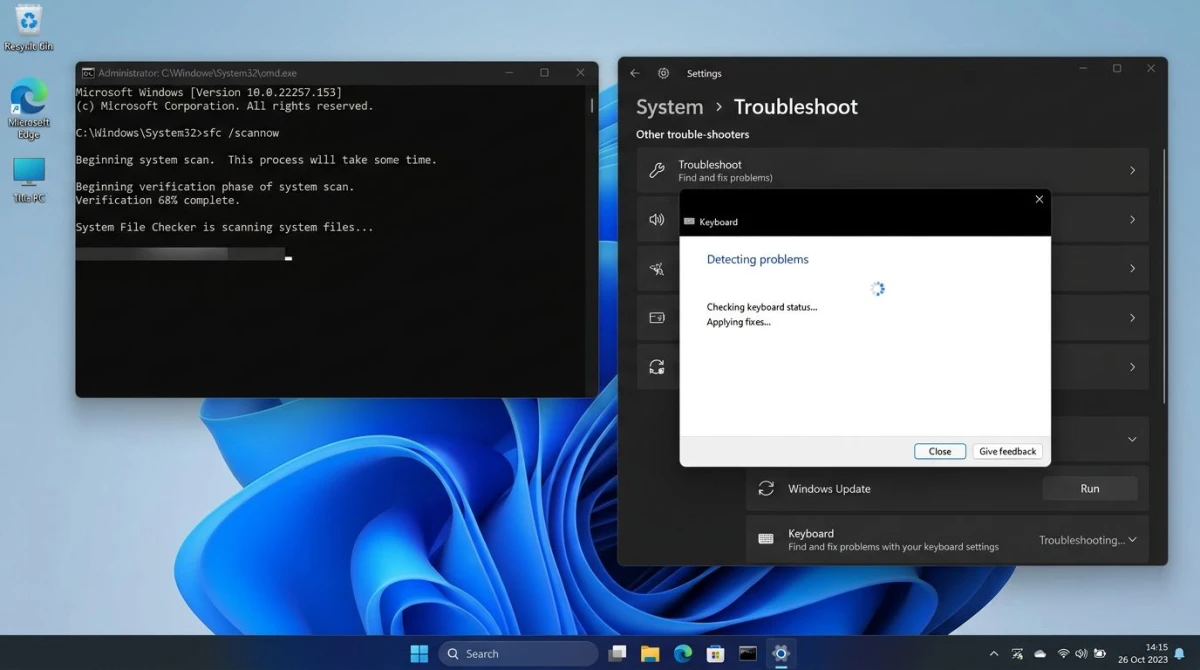
Das dauert 10 bis 20 Minuten, behebt aber eine überraschende Bandbreite an seltsamen Windows-Bugs, PrtScn-Probleme inklusive. Du kannst mehr über diese Befehle bei Microsoft Support lesen.
Lösung 10: Mit der Bildschirmtastatur testen
Das ist weniger eine Lösung als ein letzter Test. Wenn das PrtScn der Bildschirmtastatur funktioniert, deine physische Taste aber nicht, liegt das Problem an der Hardware und nicht an Windows.
- Drücke
Win + Ctrl + O, um die Bildschirmtastatur zu öffnen. - Klicke darauf die PrtScn-Taste.
- Öffne Paint oder einen anderen Bildeditor und drücke
Ctrl + V.
Wenn dein Bildschirm eingefügt wird, sind dein PC und Windows in Ordnung. Deine Tastatur ist das Problem. Zeit für eine Reparatur, einen Austausch oder eine externe Tastatur.
Wenn nichts eingefügt wird, auch nicht von der Bildschirmtastatur, fängt etwas jeden Screenshot ab, meist OneDrive, Dropbox oder eine Aufnahme-App. Zurück zu Lösung 3 und Lösung 7.
Was, wenn die Print-Screen-Taste einfach nicht mitspielen will?
Manchmal laufen alle zehn Lösungen durch und die PrtScn-Taste tut immer noch nichts Nützliches. Schuld können abgenutzte Laptop-Schalter, eine wackelige externe Tastatur oder eine umgewidmete Taste sein, die du vergessen hast. An dem Punkt ist die sauberste Lösung ein Screenshot-Tool mit eigener Tastenkombination, das überhaupt nicht von PrtScn abhängt.
Ein spezialisiertes Screenshot-Programm lässt dich:
- Jede Tastenkombination wählen (nicht nur PrtScn)
- Bereich, Fenster oder Vollbild aus einer Tastenkombination erfassen
- Sofort annotieren, ohne Umweg über Paint
- Speichern oder teilen, ohne die Datei zu suchen
ScreenSnap Pro ist eine Option. Es läuft auf Windows und Mac, kostet 34 $ einmalig (kein Abo), enthält 17 Annotationswerkzeuge und 500+ Hintergründe und bindet sich an jede beliebige Tastenkombination. Wenn PrtScn auf einem Arbeitslaptop dauerhaft kaputt ist, ist es ein zuverlässiger Weg, daran vorbeizukommen. Kostenlose Alternativen wie ShareX und Greenshot funktionieren auch, also siehe unsere Übersicht der besten Snipping-Tool-Alternativen für Windows für einen direkten Vergleich.
Schnelles Troubleshooting-Flussdiagramm
Nicht sicher, wo du anfangen sollst? Mach diesen schnellen Check.
- Auf Windows 11 24H2 oder neuer? → Lösung 1 (Einstellungen-Schalter)
- Auf einem Laptop? → Lösung 2 (F-Lock / Fn-Taste)
- OneDrive oder Dropbox in Benutzung? → Lösung 3 (Screenshot-Upload deaktivieren)
Win + Shift + Sfunktioniert, aber PrtScn allein tut nichts? → Lösung 7 (Hintergrund-App hat die Tastenkombination gestohlen)- Keine Taste auf deiner Tastatur reagiert? → Lösung 10 (Bildschirmtastatur-Test)
- Alles andere fehlgeschlagen? → Lösung 9 (SFC und DISM)
In etwa 80 % der Fälle ist die Antwort Lösung 1 oder Lösung 3. Fang dort an, bevor du den Geräte-Manager öffnest.
Häufig gestellte Fragen
Warum öffnet das Drücken von Print Screen jetzt das Snipping Tool?
Unter Windows 11 24H2 und neuer hat Microsoft den Standard geändert, sodass PrtScn das Snipping Tool öffnet, statt den Bildschirm in die Zwischenablage zu kopieren. Du kannst es zurückstellen unter Einstellungen > Barrierefreiheit > Tastatur. Schalte Bildschirmausschneiden mit Druck-Taste öffnen aus, und PrtScn funktioniert wieder wie früher.
Warum schnappt sich OneDrive ständig meine Screenshots, bevor ich sie einfügen kann?
OneDrive hat eine Einstellung namens Screenshots, die ich aufnehme, automatisch in OneDrive speichern. Wenn sie an ist, fängt OneDrive PrtScn zuerst ab und speichert das Bild in die Cloud, sodass deine Zwischenablage leer bleibt. Öffne die OneDrive-Einstellungen, geh zum Reiter Sicherung oder Synchronisierung und schalte diese Option aus.
Meine HP / Dell / Lenovo Laptop PrtScn-Taste tut nichts: was tun?
Die meisten Laptops kommen mit ausgeschaltetem F-Lock, was bedeutet, dass die Tasten der oberen Reihe den Fn-Modifier brauchen. Probier zuerst Fn + PrtScn. Wenn das funktioniert, drücke deine F-Lock-Taste (oft Fn + Esc bei Dell, eine eigene Taste bei HP oder die Fn-Taste selbst bei Lenovo ThinkPads), um die Funktionstasten festzustellen. Dann funktioniert PrtScn ohne Fn.
Ist die PrtScn-Taste dasselbe wie Print Screen?
Ja. PrtScn, PrtSc, PrintScr und Print Screen sind alle dieselbe Taste. Tastaturhersteller kürzen sie ab, um Platz zu sparen. Der Tastencode, den Windows sieht, ist derselbe, egal wie sie beschriftet ist.
Kann ich eine andere Tastenkombination als Print Screen nutzen, um den Bildschirm zu erfassen?
Ja. Win + Shift + S öffnet das Snip & Sketch Overlay für Bereichs- oder Fensteraufnahmen. Win + PrtScn speichert einen Vollbild-Screenshot im Ordner Bilder\\Screenshots. Alt + PrtScn kopiert nur das aktive Fenster. Jede davon funktioniert, auch wenn die einfache PrtScn-Taste kaputt ist.
Warum funktioniert PrtScn in einigen Apps, aber in anderen nicht?
Manche Apps setzen eine "Aufnahme"-Tastenkombination, die PrtScn überschreibt, während sie offen sind. Snagit, Greenshot, Lightshot und ShareX machen das alle standardmäßig. Öffne die App, die PrtScn vielleicht blockiert, und ändere oder entferne ihre globale Tastenkombination.
Meine Print-Screen-Taste hat gestern funktioniert und ist heute kaputt: was hat sich geändert?
Drei häufige Ursachen: Ein Windows-Update hat den Einstellungs-Schalter umgelegt, OneDrive oder Dropbox wurde aktualisiert und das automatische Speichern von Screenshots wieder aktiviert, oder eine neue App (wie ein Spiel oder ein Aufnahme-Tool) hat sich PrtScn geschnappt. Geh durch Lösung 1, Lösung 3 und Lösung 7 in dieser Reihenfolge, denn eine davon behebt fast immer einen plötzlichen Bruch.

Morgan
Indie DeveloperIndie developer, founder of ScreenSnap Pro. A decade of shipping consumer Mac apps and developer tools. Read full bio
@m_0_r_g_a_n_