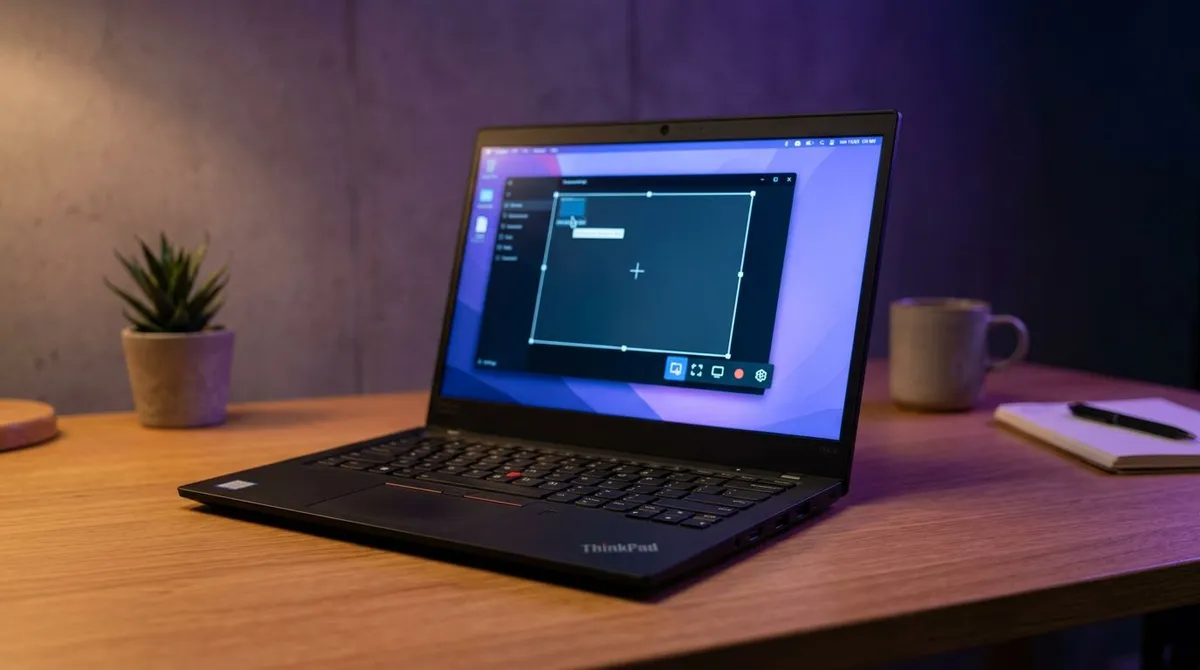
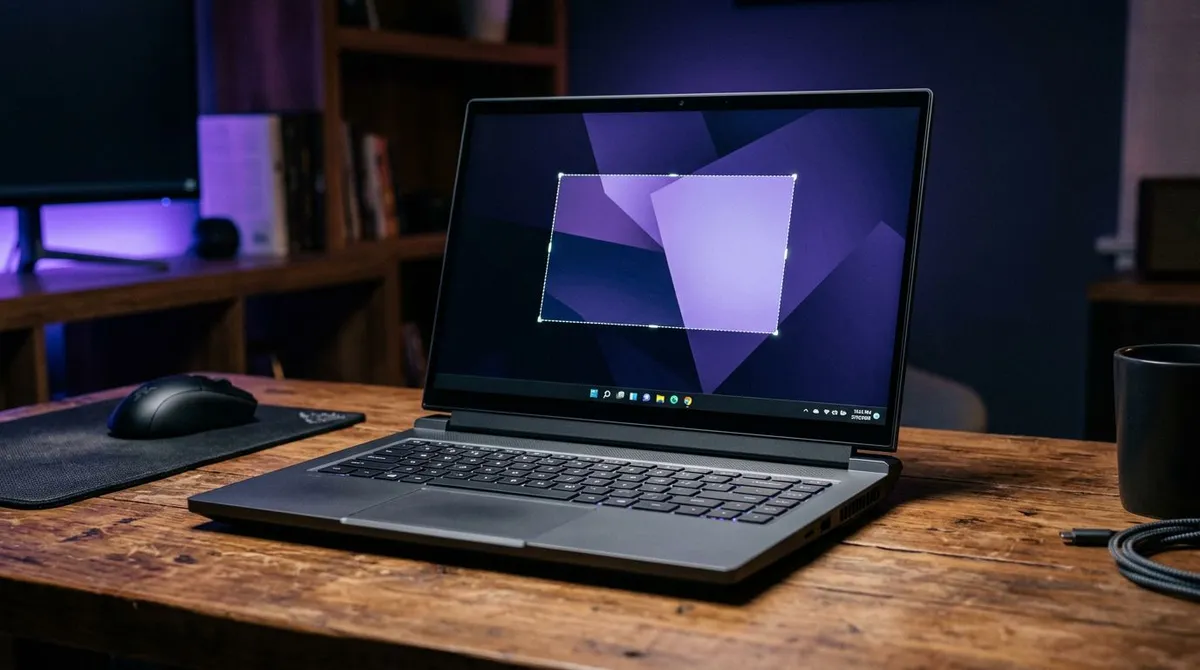
Screenshot von nur einem Monitor (Dual-Display-Fix)
Unter Windows drückst du Win + Umschalt + S und ziehst ein Rechteck innerhalb des gewünschten Displays, damit die Aufnahme auf einem Monitor bleibt. Auf dem Mac drückst du Cmd + Umschalt + 3: macOS schreibt bereits pro Display eine eigene PNG-Datei. Print Screen allein erfasst dagegen alle Displays zusammen.
Das ist die Kurzfassung. Die Details sind wichtig, denn die beiden Betriebssysteme sind sich nicht einig, was ein "Bildschirm" überhaupt ist.
Warum Print Screen alle Monitore gleichzeitig erfasst
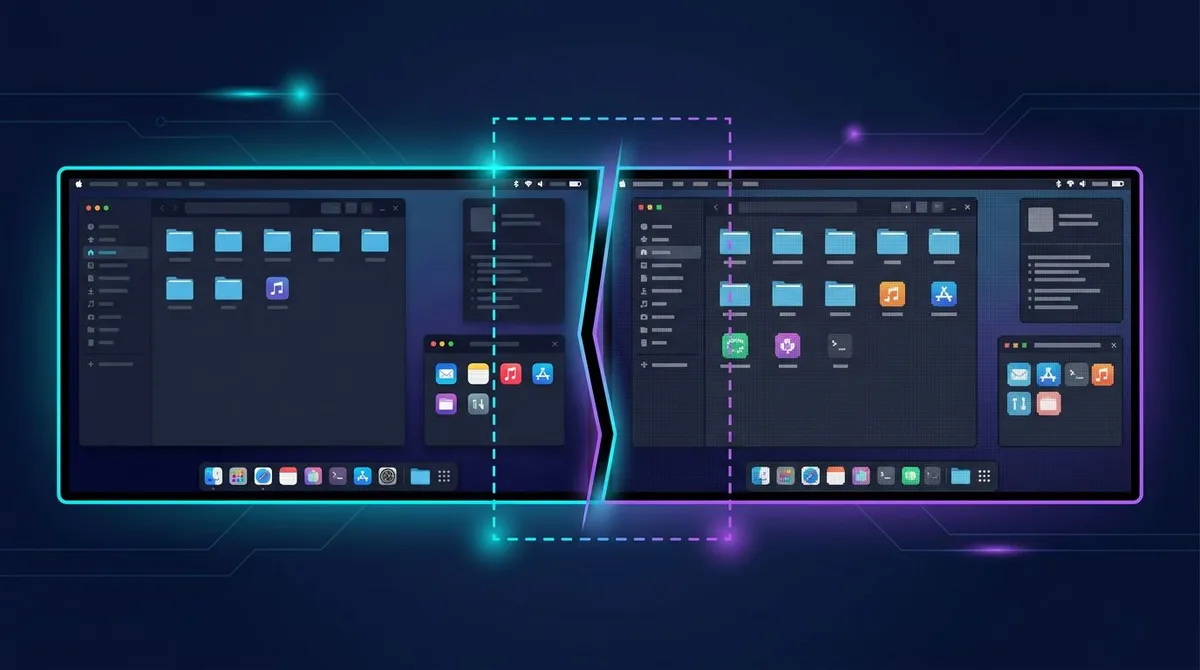
Windows behandelt deine Monitore nicht als getrennte Bildschirme. Es näht sie zu einem einzigen Koordinatenraum zusammen, den Microsofts eigene Dokumentation den virtuellen Bildschirm nennt: das umschließende Rechteck über alle angeschlossenen Monitore, wobei der Desktop über das Ganze gemalt wird und nicht auf ein einzelnes Panel.
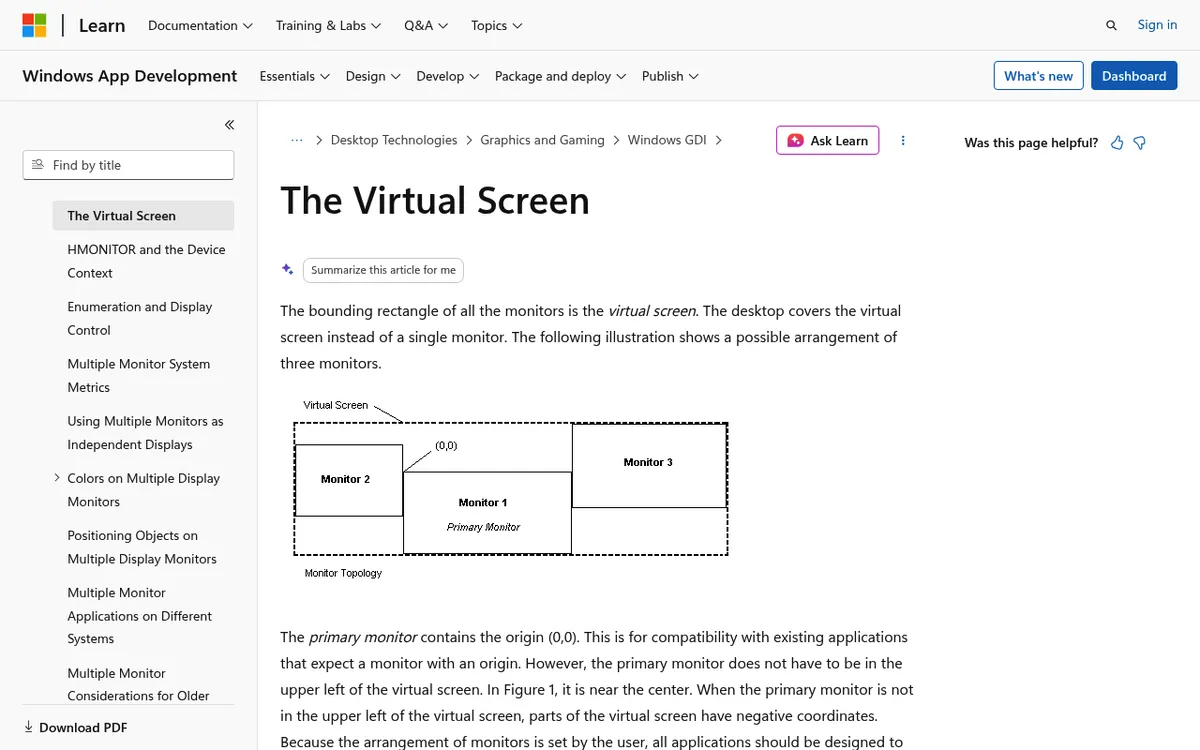
Print Screen macht also genau das, was ihm gesagt wurde. Microsofts Multi-Monitor-Referenz ist eindeutig: PrtScn erfasst den kompletten virtuellen Bildschirm, und Strg + PrtScn ebenso. Zwei 1440p-Panels nebeneinander ergeben ein einziges PNG mit 5120 mal 1440 Pixeln und einer harten Naht in der Mitte.
Eine Einschränkung, bevor du die Taste verdächtigst. Auf aktuellen Windows-11-Installationen leitet eine Tastatureinstellung PrtScn an das Snipping-Tool-Overlay um, statt in die Zwischenablage. Microsofts Referenz nennt diese Ausnahme direkt neben dem Standardverhalten. Öffnet Print Screen bei dir also ein Auswahl-Overlay, statt ein breites Bild einzufügen, ist die Einstellung aktiv, und du hast das passende Werkzeug schon. Sie steckt in den Einstellungen unter Barrierefreiheit, dann Tastatur.
macOS geht den umgekehrten Weg. Jedes Display ist ein eigenes Aufnahmeziel, weshalb sich dasselbe Tastenkürzel dort anders verhält. Dieser eine Unterschied erklärt jede Eigenart weiter unten.
Screenshot von nur einem Monitor unter Windows
Sortiert danach, wie zuverlässig jede Methode ein einzelnes Display isoliert.
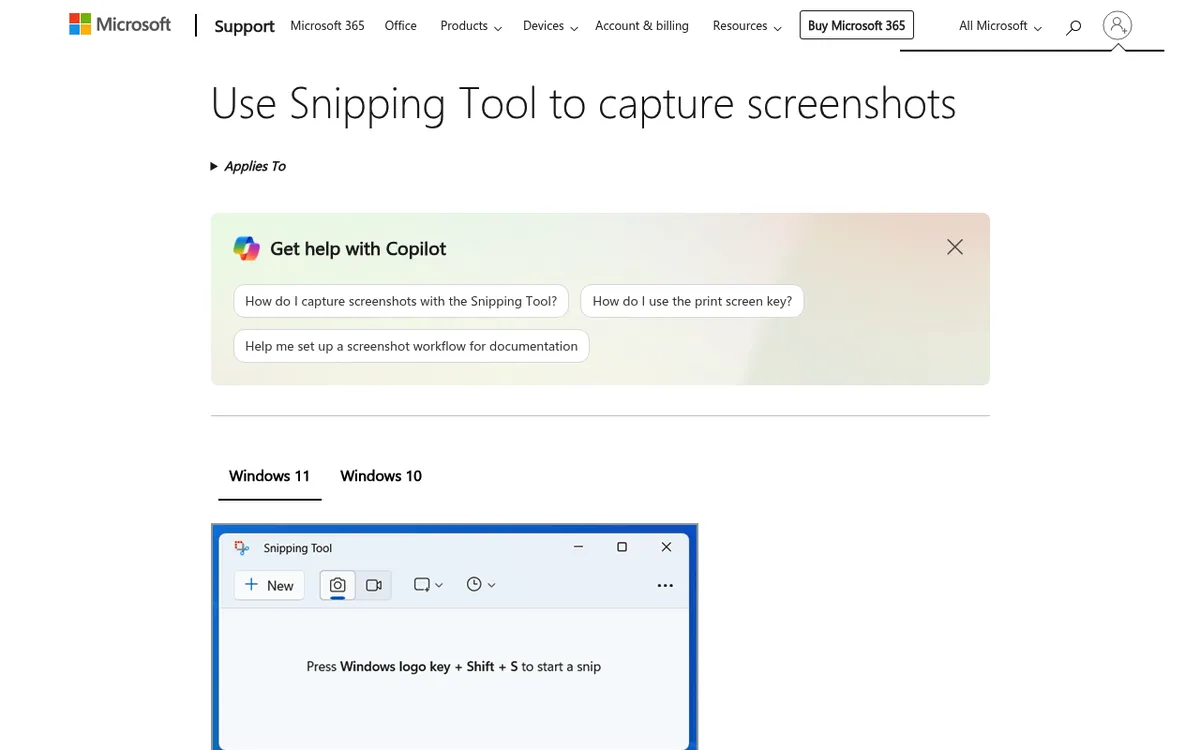
Win + Umschalt + S (die Methode, die funktioniert)
Drück Win + Umschalt + S. Der Bildschirm wird abgedunkelt und der Zeiger zu einem Kreuz. Zieh von einer Ecke des Ziel-Displays zur gegenüberliegenden Ecke, und du hast diesen Monitor und nichts weiter.
Zwei Dinge solltest du wissen. Das abdunkelnde Overlay liegt über deinem gesamten virtuellen Bildschirm, nicht nur über dem aktiven Display, deshalb wirkt jeder Monitor dunkel. Und nichts stoppt deinen Zug am Rahmen. Schießt du um wenige Pixel über die Kante hinaus, bekommst du still und leise eine Aufnahme über zwei Displays, mit einem Streifen des Nachbardesktops daran.
Aufnahmen landen zuerst in der Zwischenablage, danach in einer Benachrichtigung, die du zum Öffnen im Snipping Tool anklicken kannst. Microsoft dokumentiert alle Modi im Snipping-Tool-Leitfaden. Wenn das Overlay auf dem zweiten Display nicht erscheint, hilft Win + Shift + S funktioniert nicht.
Alt + Print Screen erfasst ein Fenster, keinen Monitor
Diesen Tipp liest du überall, und er ist nicht das, was die meisten denken. Alt + PrtScn kopiert das aktive Fenster, laut Microsoft eine Momentaufnahme des Vordergrundfensters. Monitorgrenzen kennt es gar nicht.
Dieser Unterschied wird in drei Fällen unangenehm:
- Das Fenster ist nicht maximiert, du bekommst also nur das Fenster ohne den Desktop drumherum.
- Kein Fenster hat den Fokus, ein leerer Desktop liefert dir also nichts Brauchbares.
- Das Fenster reicht über zwei Displays, die Aufnahme umfasst dann trotzdem beide.
Wie eine Monitoraufnahme sieht es nur aus, wenn ein maximiertes Fenster das Ziel-Display zufällig ausfüllt. Nützlich, aber es bleibt ein Fenster-Kürzel im Monitorkostüm.
Win + Print Screen speichert den ganzen virtuellen Bildschirm
Win + PrtScn dunkelt den Bildschirm kurz ab und schreibt ein PNG direkt auf die Festplatte statt in die Zwischenablage. Es erfasst alle Displays, du wirst das Ergebnis danach also zuschneiden müssen. Die Dateien landen standardmäßig in einem Ordner Screenshots innerhalb von Bilder, und wo Screenshots unter Windows landen erklärt, wie du das änderst.
Win + Alt + Print Screen (Xbox Game Bar)
Win + Alt + PrtScn greift über die Game Bar das fokussierte App-Fenster ab und speichert es unter Videos in einem Ordner Aufnahmen. Wie Alt + PrtScn ist es fensterbezogen und nicht displaybezogen, und es braucht eine App im Fokus statt des Desktops. Unser Xbox-Game-Bar-Guide erklärt die Aufnahmeeinstellungen.
Für den Rest der Tastatur ist die komplette Liste der Windows-Screenshot-Kürzel die Referenz, und Teil-Screenshots unter Windows behandelt die freie Bereichsauswahl.
Screenshot eines Displays auf dem Mac
Mac-Nutzer haben es hier leichter, und kaum ein Guide sagt das.
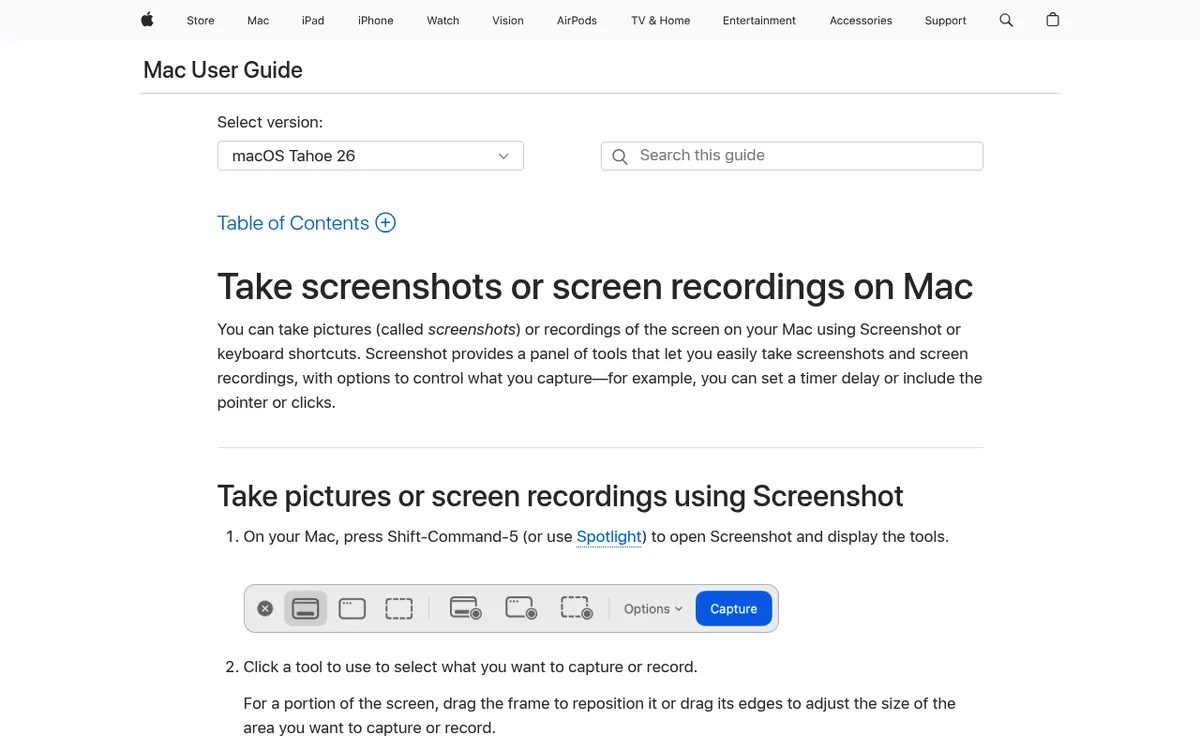
Cmd + Umschalt + 3 erfasst alle Displays, schreibt aber pro Display eine eigene Datei. Zwei Monitore ergeben zwei PNGs, schon entlang der physischen Bildschirmkanten beschnitten. Nichts zum Nachtrimmen. Apple dokumentiert das Kürzel unter Screenshot auf dem Mac aufnehmen.
Cmd + Umschalt + 5 öffnet die Screenshot-Leiste. Wähl "Gesamten Bildschirm aufnehmen" und klick dann das gewünschte Display an. Das kommt einer echten Monitorauswahl am nächsten, die es auf einer der beiden Plattformen gibt.
Cmd + Umschalt + 4 und dann Leertaste wechselt in den Kameramodus und erfasst das Fenster unter deinem Zeiger, auf welchem Display der auch sitzt. Zieh den Zeiger auf den anderen Monitor, und die Hervorhebung folgt.
Eine Korrektur, weil mehrere bekannte Guides das falsch schreiben: Cmd + Umschalt + 4 allein liefert dir keinen Monitor. Es liefert ein Kreuz zum Aufziehen eines Bereichs, genau wie unter Windows, mit demselben Risiko, über eine Displaygrenze zu rutschen.
Wenn die Dateien anders heißen oder landen sollen: macOS-Screenshot-Einstellungen behandelt Format und Speicherort, wo Screenshots auf dem Mac landen den Standardordner und Fenster-Screenshot auf dem Mac die Fensteraufnahme im Detail. Ganz neu dabei? Dann fang mit Screenshot auf dem Mac an.

Genug von langweiligen Screenshots? Probier ScreenSnap Pro.
Schöne Hintergründe, professionelle Anmerkungen, GIF-Aufnahme und sofortiges Teilen in der Cloud, alles in einer App. Einmal 34 $ zahlen, für immer besitzen.
Preis und Funktionen ansehenMulti-Monitor-Fallen, die niemand dokumentiert
Gemischte Auflösung und gemischte Skalierung. Windows setzt die Skalierung pro Monitor. Eine Aufnahme von einem 4K-Panel bei 150 Prozent neben einer von einem 1080p-Panel bei 100 Prozent wirkt zu groß oder weich, weil die Pixeldichte anders ist. Nimm beide Bilder auf demselben Display auf, wenn sie nebeneinander stehen sollen.
Aufnahmen über den Rahmen hinaus. Der Hinweis ist das Seitenverhältnis. Ist eine Aufnahme ungewöhnlich breit oder trägt sie an einer Kante einen Splitter des falschen Hintergrundbilds, hat der Zug eine Displaygrenze überschritten. Mach sie neu, oder schneide sie zu.
Von welchem Monitor kam das? Weder ein Bild in der Zwischenablage noch ein Dateiname verrät es dir. Vergleich die Pixelmaße mit der Auflösung jedes Panels unter Einstellungen, System, Anzeige bei Windows oder Systemeinstellungen, Displays auf dem Mac.
Remotedesktop und virtuelle Displays. Eine RDP-Sitzung zeigt meist ein zusammengefasstes Display, solange die Multi-Monitor-Unterstützung nicht aktiv ist, die Aufnahmegeometrie passt dann nicht zu deiner Hardware. Treiber für virtuelle Displays und Adapter ohne angeschlossenen Monitor machen es umgekehrt: das System zählt ein Display, das du nicht sehen kannst, weshalb eine Vollbildaufnahme manchmal ein schwarzes Rechteck enthält.
Cheat Sheet für Einzelmonitor-Aufnahmen
| Methode | Plattform | Genau ein Monitor | Zuschnitt nötig | Ein Tastendruck |
|---|---|---|---|---|
Win + Umschalt + S | Windows | Ja, wenn der Zug drin bleibt | Nein | Nein, ein Overlay |
PrtScn | Windows | Nein, ganzer virtueller Bildschirm oder ein Overlay unter Windows 11 | Ja | Ja |
Alt + PrtScn | Windows | Nein, aktives Fenster | Manchmal | Ja |
Win + PrtScn | Windows | Nein, alle Displays, als Datei | Ja | Ja |
Win + Alt + PrtScn | Windows | Nein, fokussiertes App-Fenster | Manchmal | Ja |
Cmd + Umschalt + 3 | Mac | Ja, eine Datei pro Display | Nein | Ja |
Cmd + Umschalt + 5 | Mac | Ja, du klickst das Display an | Nein | Nein, eine Leiste |
Cmd + Umschalt + 4 und Leertaste | Mac | Nein, ein Fenster | Nein | Nein |
Aufnahme markieren und teilen
Die Pixel zu haben ist die halbe Arbeit. Die andere Hälfte ist, die Aufnahme für jemanden lesbar zu machen, der nicht an deinem Schreibtisch saß.
Drei Gewohnheiten helfen. Schneid zuerst zu, damit aus einer zusammengenähten Aufnahme ein klares Display wird. Beschrifte den Monitor, wenn der Zusammenhang unklar ist, denn "der linke Bildschirm" bedeutet in einem geteilten Ticket nichts. Und schick einen Link statt der Datei, wenn die Aufnahme 5120 Pixel breit ist, weil Chat-Clients sie sonst zu Matsch herunterrechnen.
Genau bei dieser Schleife aus Zuschneiden, Markieren und Teilen sind die Bordmittel am Ende. ScreenSnap Pro macht Bereichs-, Fenster- und Vollbildaufnahmen, bringt 17 Annotationswerkzeuge für Pfeile, Text, Weichzeichner und Schrittzähler mit und legt das Ergebnis auf Wunsch hinter einen teilbaren Link statt in einen Anhang. Es kostet einmalig 34 $ und deckt Mac und Windows mit derselben Lizenz ab.
Häufige Fragen
Wie mache ich einen Screenshot von nur einem Monitor bei zwei Bildschirmen?
Unter Windows drückst du Win + Umschalt + S und ziehst ein Rechteck, das innerhalb des gewünschten Displays bleibt. Auf dem Mac drückst du Cmd + Umschalt + 3, dann speichert macOS jedes Display als eigene Datei, oder Cmd + Umschalt + 5 und klickst ein Display an.
Kann ein Screenshot beide Monitore gleichzeitig zeigen?
Unter Windows ja, das ist das klassische Verhalten von Print Screen. Die Taste erfasst den gesamten virtuellen Bildschirm, beide Desktops landen also in einem breiten Bild mit einer Naht dort, wo die Rahmen sind. Win + PrtScn macht dasselbe und speichert es als Datei. Auf dem Mac liefern die Bordmittel keine zusammengenähte Datei, weil macOS pro Display eine Datei schreibt.
Erfasst Alt + Print Screen den ganzen Monitor?
Nein. Alt + PrtScn erfasst das aktive Fenster. Nach einer Monitoraufnahme sieht das nur aus, wenn ein maximiertes Fenster das Display ausfüllt. Bei einem leeren Desktop oder einem kleinen Fenster im Fokus bekommst du etwas völlig anderes.
Warum ist mein Dual-Monitor-Screenshot unscharf oder falsch groß?
Fast immer die Anzeigeskalierung. Windows setzt den Skalierungsfaktor pro Monitor, eine Aufnahme von einem 4K-Panel bei 150 Prozent hat also eine andere Pixeldichte als eine bei 100 Prozent von einem 1080p-Panel. Zusammen skaliert wird die dichtere weich.
Wie nutze ich das Snipping Tool auf einem erweiterten Display?
Starte es mit Win + Umschalt + S und zieh das Kreuz vor dem Aufziehen auf das zweite Display. Das abdunkelnde Overlay liegt über allen Monitoren, deshalb wirkt es, als sei das Tool nur auf dem primären aktiv. Ist es nicht. Bleib mit dem Zug innerhalb eines Panels.

Morgan
Indie DeveloperIndie developer, founder of ScreenSnap Pro. A decade of shipping consumer Mac apps and developer tools. Read full bio
@m_0_r_g_a_n_