Screenshot auf einem ThinkPad machen (2026): alle Methoden
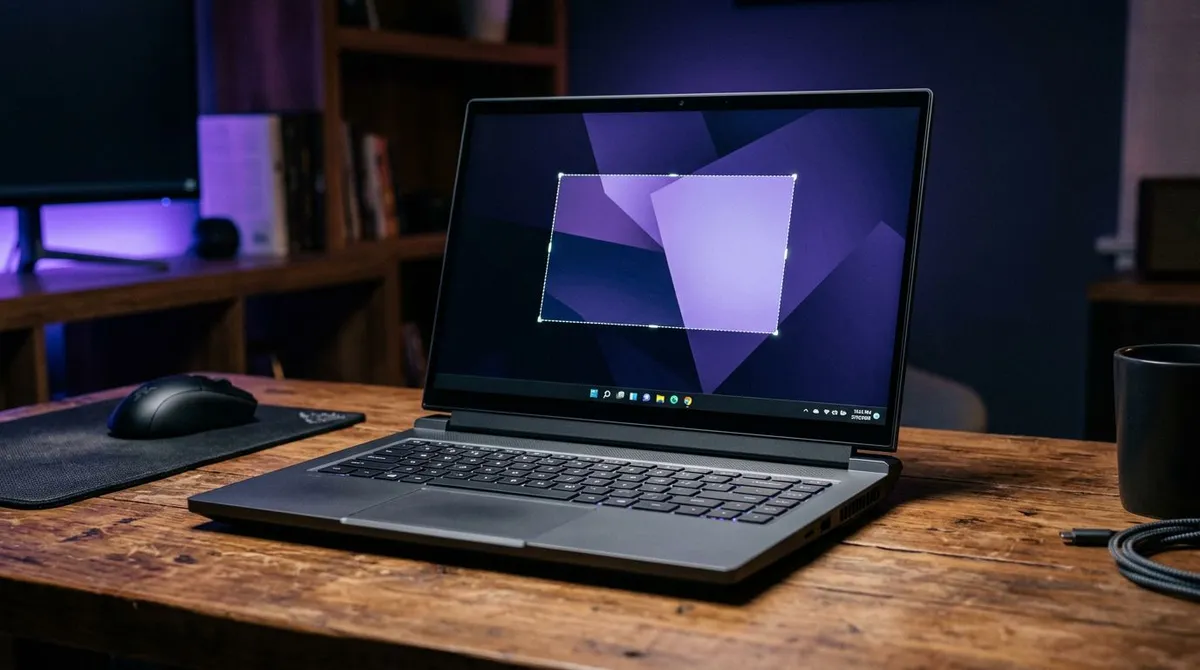
Auf einem ThinkPad liegt die Druck-Taste nicht oben rechts. Sie sitzt unten in der letzten Reihe, direkt neben der Leertaste und unmittelbar rechts von der rechten Alt-Taste. Wenn du das weißt, speichert Windows + Druck deinen ganzen Bildschirm in Bilder, dann Screenshots. Windows + Umschalt + S schneidet stattdessen nur einen Bereich aus.
Nicht sicher, ob dein Notebook ein ThinkPad ist? Bestimme zuerst deinen Computer. Andere Marke? Wir haben auch Anleitungen für HP, Dell, Lenovo, Asus, Acer und Surface.
Genau dieses Detail macht die Frage nach dem Screenshot auf einem ThinkPad zu einer eigenen Frage. ThinkPad Tastaturen sind anders aufgebaut als jedes andere Windows Notebook, und diese Unterschiede treffen ausgerechnet die Tasten, die du für eine Aufnahme brauchst. Diese Anleitung zeigt dir jede eingebaute Methode und danach die Tastatur-Eigenheiten, wegen denen viele glauben, ihre Druck-Taste sei kaputt. Auch die Änderungen bei den Modellen ab 2024 sind dabei.
Screenshot auf ThinkPad Notebooks: alle Methoden
Windows gibt jedem Notebook dieselben Tastenkombinationen. Was ein ThinkPad ändert, ist der Suchaufwand pro Kombination. Deshalb ist die Tabelle danach sortiert und nicht danach, was jede Methode aufnimmt.
| Methode | Tasten | Vom ThinkPad Layout betroffen? |
|---|---|---|
| Bereich ausschneiden | Windows + Umschalt + S | Nein. Keine dieser Tasten ist seit über zehn Jahren umgezogen |
| Ganzen Bildschirm als Datei speichern | Windows + Druck | Ja. Druck liegt unten in der letzten Reihe, auf neuen Modellen auf F9 |
| Ganzen Bildschirm kopieren | Druck | Ja. Dieselbe Suche, dazu FnLock auf den F9 Geräten |
| Aktives Fenster kopieren | Alt + Druck | Ja. Nimm die linke Alt-Taste, die rechte sitzt direkt neben Druck |
Alles davon ist kostenlos und in Windows 10 und Windows 11 eingebaut. Wenn die Tastensuche nervt, ist die erste Zeile dein Notausgang: Windows + Umschalt + S hing noch nie davon ab, wo Lenovo Druck hingelegt hat. Die Snipping Tool App im Startmenü und die Game Bar (Windows + G, für Spiele und App-Fenster) sind aus demselben Grund unabhängig von der Tastatur. Microsoft dokumentiert den Ablauf im Snipping Tool, falls du die offizielle Quelle willst.
Eine Ausnahme: Ein ThinkPad Chromebook ist darunter ein anderes Gerät, und ChromeOS ignoriert alle diese Kombinationen. Unsere Anleitung für Screenshots auf dem Chromebook zeigt dir die ChromeOS Tasten.
Du möchtest einen breiteren Vergleich der Capture-Apps? Schau in unsere Übersicht der besten Screenshot-Tools für Windows.
Die ThinkPad Tastatur ist der eigentliche Punkt
Auf jedem anderen Notebook kannst du diesen Abschnitt überspringen. Auf einem ThinkPad ist er entscheidend, denn Lenovos Layout-Entscheidungen treffen genau die Tasten, die du für einen Screenshot drückst.
1. Druck liegt in der unteren Reihe, nicht oben rechts
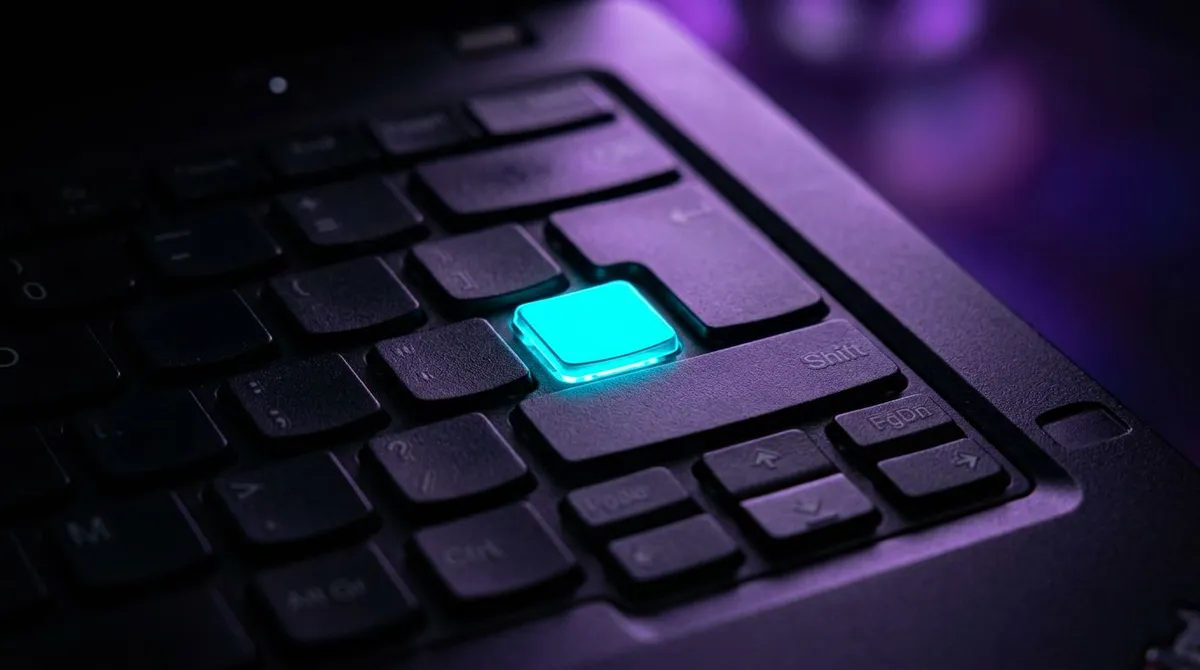
Schau unten rechts auf deiner Tastatur, hinter der Leertaste. Die Reihenfolge lautet rechte Alt-Taste, dann Druck. Nimm die rechte Alt-Taste als Orientierungspunkt, denn die hat sich seit über zehn Jahren nicht bewegt.
Jahrelang war die Taste hinter Druck die rechte Strg-Taste. Auf ThinkPads ab 2024 sitzt dort oft die Copilot-Taste, such also nicht nach Strg, um dich zurechtzufinden.
Dieses Layout kam mit der sechsreihigen Tastatur rund um T430 und X230. Ältere ThinkPads wie T420 und X220 hatten Druck noch oben rechts. Wenn du von so einem Gerät umgestiegen bist, weißt du jetzt, warum die Taste zu fehlen scheint.
Der Vorteil ist echt. Weil Druck eine eigenständige Taste in der unteren Reihe ist, drückst du sie allein. Kein Fn nötig, also genau umgekehrt wie bei den meisten HP und Dell Notebooks.
2. Fn und Strg unten links: erst schauen, dann umstellen

Die meisten Notebooks setzen Strg ganz nach außen in die untere linke Ecke. ThinkPads setzten dort jahrelang Fn hin und schoben Strg einen Platz nach rechts. Genau das zerlegt dein Muskelgedächtnis.
Universell ist das aber nicht mehr. Lenovo hat die beiden Tasten beim ThinkPad X1 Carbon Gen 12 im Jahr 2024 in die übliche Reihenfolge gebracht, neuere Modelle folgten. Auf diesen Geräten sitzt Strg bereits dort, wo du es erwartest.
Beim Screenshot merkst du das alte Layout erst beim Einfügen. Du kopierst eine Aufnahme mit Druck, öffnest Paint, greifst zur Ecktaste und drückst Fn + V. Nichts passiert, also wirkt es, als wäre die Aufnahme fehlgeschlagen. Dabei war die Zwischenablage in Ordnung.
Schau dir deine eigene untere linke Ecke an, bevor du ins BIOS gehst. Die folgende Einstellung tauscht die beiden Tasten in beide Richtungen, sie kann das Problem also genauso gut erst erzeugen.
Wenn auf der Ecktaste Fn steht und du dort Strg willst: starte neu, tippe beim Hochfahren F1 für das BIOS Setup, geh zu Config, dann Keyboard/Mouse, und stell Fn and Ctrl Key swap auf Enabled. Lenovo beschreibt die kompletten Schritte zum Fn und Ctrl Tausch für BIOS und Lenovo Vantage, du kannst es also auch ohne Neustart erledigen.
Wenn auf der Ecktaste schon Strg steht, lass die Einstellung in Ruhe. Aktivierst du sie dort, landen deine Tasten in der alten ThinkPad Reihenfolge und Strg verschwindet aus der Ecke.
3. Was sich auf ThinkPads ab 2024 geändert hat
Auf den neueren Modellen sind drei Dinge umgezogen, und alle drei betreffen Screenshots.
- Die untere rechte Ecke. Copilot+ ThinkPads haben die rechte
Strg-Taste durch eine Copilot-Taste ersetzt.Druckliegt weiterhin neben der rechtenAlt-Taste, aber der Nachbar auf der anderen Seite ist neu. - Fn und Strg. Beim X1 Carbon Gen 12 sitzt
Strgwieder ganz außen in der Ecke, wie bei allen anderen Marken. - Eine Snip-Taste in der Funktionsreihe. Beim ThinkPad X1 Carbon Gen 13 ist
F9die Druck-Funktion undF10öffnet das Snipping Tool. Beides steht in Lenovos Übersicht der Tastenkombinationen für dieses Modell.
Wenn ein neues ThinkPad in der unteren Reihe also nichts Passendes hat, schau nach oben zu F9 und F10. Die Belegung unterscheidet sich je nach Modell, verlass dich deshalb auf die Symbole auf deiner eigenen Funktionsreihe. Beim T14 Gen 5 zum Beispiel steuern F9 bis F11 Benachrichtigungen und Anrufe, keine Aufnahmen.
4. Ein paar ThinkPads haben gar keine Druck-Taste
Das ThinkPad X1 Carbon der 2. Generation kam mit der Adaptive Keyboard, einem Touchstreifen dort, wo sonst die Funktionsreihe sitzt. Eine physische Druck-Taste gibt es darauf nicht. Lenovos Antwort lautet Fn + T, bestätigt im Hinweis zu Print Screen beim X1 Carbon.
Wenn dein ThinkPad aus einem anderen Grund keine sichtbare Druck-Taste hat, nimm Windows + Umschalt + S. Diese Kombination braucht die Druck-Taste überhaupt nicht.
FnLock: der Schalter `Fn` + `Esc`
Drück Fn + Esc und auf der Esc-Taste leuchtet ein kleines Schloss-Symbol auf. Dieser Schalter entscheidet, ob deine obere Reihe als F1 bis F12 arbeitet oder als Medien- und Einstellungstasten.
Auf einem ThinkPad mit Druck in der unteren Reihe betrifft dich das nicht. Auf den neuesten Modellen ist es wichtig, denn dort liegen Druck und Snipping Tool auf F9 und F10 in genau dieser Reihe.
Warum deine ThinkPad Druck-Taste tot wirkt
Fünf Ursachen decken fast alle Fälle ab, und nur eine davon ist ein echter Defekt.
- Du schaust in der falschen Ecke. Prüf die untere Reihe direkt rechts neben der rechten
Alt-Taste, bevor du von einem Defekt ausgehst. - Dein ThinkPad ist ein Modell ab 2024. Prüf stattdessen
F9undF10in der Funktionsreihe. - Du hast
Fn+Vzum Einfügen gedrückt. Auf älteren ThinkPads ist die Ecktaste unten linksFn, nichtStrg. Geh eine Taste weiter nach rechts. - Du nutzt eine externe Tastatur. Eine große USB Tastatur legt
Druckwieder nach oben rechts, damit gelten die ThinkPad Regeln nicht mehr. - Windows 11 hat die Taste umgelegt. Neuere Geräte öffnen mit
Druckdie Snip-Leiste, statt den Bildschirm zu kopieren. Das änderst du unter Einstellungen, dann Barrierefreiheit, dann Tastatur.
Immer noch nichts? Unsere Anleitung zu Print Screen funktioniert nicht unter Windows geht Treiber- und Hintergrundprogramm-Konflikte durch.

Genug von langweiligen Screenshots? Probier ScreenSnap Pro.
Schöne Hintergründe, professionelle Anmerkungen, GIF-Aufnahme und sofortiges Teilen in der Cloud, alles in einer App. Einmal 39 $ zahlen, für immer besitzen.
Preis und Funktionen ansehenWo ThinkPad Screenshots gespeichert werden
Jeder Weg hier unten beginnt mit einer Taste, die du vielleicht gerade neu gelernt hast. Deshalb lohnt es sich, jede Taste mit ihrem Ziel zusammen zu lesen.
Windows+Druck, als zwei Tasten in der unteren Reihe gedrückt, schreibt ein PNG direkt nach Dieser PC, dann Bilder, dann Screenshots. KeinFndazwischen, und genau das ist der ThinkPad Vorteil gegenüber den meisten HP und Dell Geräten.Windows+F9erledigt dasselbe auf den neuesten ThinkPads, wo die Druck-Funktion in die Funktionsreihe gewandert ist. Passiert nichts, steht dein FnLock auf der Medienebene: drückFn+Escund probier es erneut.Druckallein,Alt+DruckundFn+Tauf der Adaptive Keyboard enden alle in der Zwischenablage. Gespeichert wird nichts, bis du einfügst, und genau diesen Schritt zerlegt auf älteren Modellen dieFn-Taste in der Ecke.Windows+Umschalt+Sgibt dir eine Snipping Tool Vorschau und lässt dich den Ordner wählen, auf jeder Generation und ohne Tastensuche.
Du findest eine Aufnahme nicht? Unser ausführlicher Guide zu wo Screenshots unter Windows landen listet alle Ablageorte auf und erklärt, wie du den Zielordner umstellst.
Eine ThinkPad Aufnahme markieren
Ein guter Teil der ThinkPad Aufnahmen zeigt eine Tastaturecke oder eine BIOS Seite und geht an jemanden, der das auf seinem eigenen Modell nachmachen soll. Ohne einen Pfeil auf genau der richtigen Taste oder Zeile bringen solche Bilder nichts.
Dafür ist unser kostenloses Werkzeug zum Annotieren von Bildern da. Pfeile, Rahmen und Unschärfe, alles im Browser, du musst also nichts auf einem abgeriegelten Arbeits-ThinkPad installieren. Soll die Aufnahme vorher noch kleiner werden oder in ein anderes Format, bevor sie ins Ticket wandert? Screenshot bearbeiten unter Windows geht die eingebauten Möglichkeiten durch. Und wenn du den ganzen Bildschirm erwischt hast, weil du noch mit der Tastensuche beschäftigt warst, kürzt Screenshot zuschneiden unter Windows das Bild auf das Wesentliche.
Ein Kürzel, das dein nächstes ThinkPad überlebt
Schau, was alle Methoden oben gemeinsam haben: Sie hängen davon ab, wohin Lenovo in dem Jahr eine Taste gelegt hat. Wechsel von einem T430 auf ein X1 Carbon Gen 13 oder nimm ein altes X220 aus dem Schrank, und du studierst wieder die untere Reihe und prüfst, ob Strg in der Ecke sitzt.
Eine eigene Capture-App bringt dich von diesem Karussell herunter. Bei ScreenSnap Pro legst du das Kürzel einmal selbst fest, und es löst auf jedem Gerät gleich aus, das du bekommst, unter Windows wie unter Mac, denn es interessiert sich nicht dafür, was auf Druck steht. Die Aufnahme öffnet sich direkt in der Bearbeitung samt Teilen-Link, statt in der Zwischenablage zu liegen, damit die Fn-Taste in der Ecke dein Einfügen nicht mehr schlucken kann. Der Kauf kostet einmalig 39 $ und deckt zwei Rechner ab, praktisch also, wenn das Arbeits-ThinkPad ersetzt wird und dein eigenes Notebook nicht.
Ganz ehrlich dazu: Wenn du einmal pro Woche einen Screenshot machst, ignoriert Windows + Umschalt + S das Layout schon kostenlos, und das reicht dann auch.
Häufig gestellte Fragen
Wo liegt die Druck-Taste auf einem ThinkPad?
Auf ThinkPads ab T430 und X230 sitzt Druck in der unteren Reihe, unmittelbar rechts von der rechten Alt-Taste. Die Taste dahinter war früher die rechte Strg-Taste, auf Modellen ab 2024 ist es oft die Copilot-Taste. Orientier dich deshalb an der rechten Alt-Taste. Ältere siebenreihige ThinkPads wie T420 und X220 hatten sie noch oben rechts.
Welche ThinkPads haben gar keine Druck-Taste?
Der klare Fall ist das X1 Carbon der 2. Generation: Seine Adaptive Keyboard ersetzt die Funktionsreihe durch einen Touchstreifen, und Lenovos eigene Kombination lautet dort Fn + T. Auf Modellen ab 2024 ist die Taste eher umgezogen als verschwunden, beim X1 Carbon Gen 13 liegt die Druck-Funktion auf F9 und das Snipping Tool auf F10. Egal welches Modell du hast: Windows + Umschalt + S nimmt einen Bereich auf, ganz ohne Druck-Taste.
Hat die Copilot-Taste auf meinem neuen ThinkPad die Druck-Taste ersetzt?
Nein. Auf Copilot+ ThinkPads hat die neue Taste den Platz der rechten Strg-Taste übernommen, nicht den von Druck. Die Verwirrung ist verständlich, denn viele haben die rechte Strg-Taste als Orientierungspunkt genutzt, um Druck in der unteren Reihe zu finden. Nimm stattdessen die rechte Alt-Taste: Druck sitzt weiterhin direkt daneben.
Soll ich den Fn und Strg Tausch im BIOS aktivieren?
Erst nachdem du dir deine eigene untere linke Ecke angeschaut hast. Die Einstellung tauscht die beiden Tasten in beide Richtungen. Auf einem X1 Carbon Gen 12 oder neuer, wo Strg schon in der Ecke sitzt, erzeugt sie also erst das klassische ThinkPad Problem beim Einfügen, statt es zu lösen. Aktivier sie nur, wenn auf der äußeren Taste gerade Fn steht und du dort Strg willst.
Wie mache ich einen Screenshot auf einem ThinkPad X1 Carbon oder T14?
Windows + Druck speichert eine Datei, Windows + Umschalt + S schneidet einen Bereich aus. Beides klappt auf jedem Modell, nur die Tastenpositionen unterscheiden sich. Ein T14 behält Druck in der unteren Reihe, beim X1 Carbon Gen 13 liegt die Druck-Funktion auf F9 und das Snipping Tool auf F10.
Wie mache ich einen Screenshot auf einem ThinkPad Yoga im Tablet-Modus?
Mit weggeklappter Tastatur drückst du die Ein/Aus-Taste und die Leiser-Taste gleichzeitig. Halt beide etwa eine Sekunde, dann blitzt der Bildschirm kurz auf. Das Bild landet in Bilder, dann Screenshots.
Muss ich auf einem ThinkPad Fn halten, um Druck zu drücken?
Auf einem ThinkPad mit Druck in der unteren Reihe nicht. Es ist eine eigenständige Taste und löst allein aus. Das unterscheidet sie von den meisten HP und Dell Notebooks, wo Print Screen sich eine Taste in der oberen Reihe teilt. Auf den neuesten ThinkPads, wo die Druck-Funktion auf F9 liegt, entscheidet deine FnLock-Einstellung. Mit Fn + Esc schaltest du sie um.

Morgan
Indie DeveloperIndie developer, founder of ScreenSnap Pro. A decade of shipping consumer Mac apps and developer tools. Read full bio
@m_0_r_g_a_n_