Screenshot auf Dell Laptop: Wo die Druck Taste versteckt ist
Das Dell Kürzel lautet Fn + Windows + PrtSc. Schwierig ist nur, PrtSc zu finden. Bei den meisten Latitude Modellen teilt sie sich F10, bei anderen steckt sie in Insert, bei neueren XPS Modellen verschwindet sie in einer Touchleiste, und bei jedem Inspiron mit Nummernblock rutscht sie zur Seite. Wenn du weißt, welche Taste bei dir gilt, löst Fn + Esc sie danach auch allein aus. Gespeicherte Dateien landen in Bilder, dann Screenshots.
Nicht sicher, ob dein Laptop ein Dell ist? Bestimme zuerst deinen Computer. Andere Marke? Wir haben auch Anleitungen für HP, Lenovo, ThinkPad, Asus, Acer und Surface.
Jedes Dell läuft unter Windows, die Kürzel sind also die ganz normalen Windows Kürzel. Daran scheitert es nicht. Es scheitert daran, dass Dell eine Tastaturidee über Latitude, XPS, Inspiron, Vostro und Precision spannt, und die Aufnahmetaste sitzt bei keinen zwei Modellen an derselben Stelle.
Die nützliche Frage bei dieser Marke ist deshalb nicht, welche Tasten du drückst. Sondern wohin genau dein Dell sie gelegt hat.
Finde die Druck Taste an deinem Dell
Such dir die passende Zeile und drück, was in der letzten Spalte steht. Passiert nichts, meldet sich die Fn Ebene, und darum geht es im Abschnitt danach.
| Dein Dell | Wo die Aufnahmetaste sitzt | Drücken |
|---|---|---|
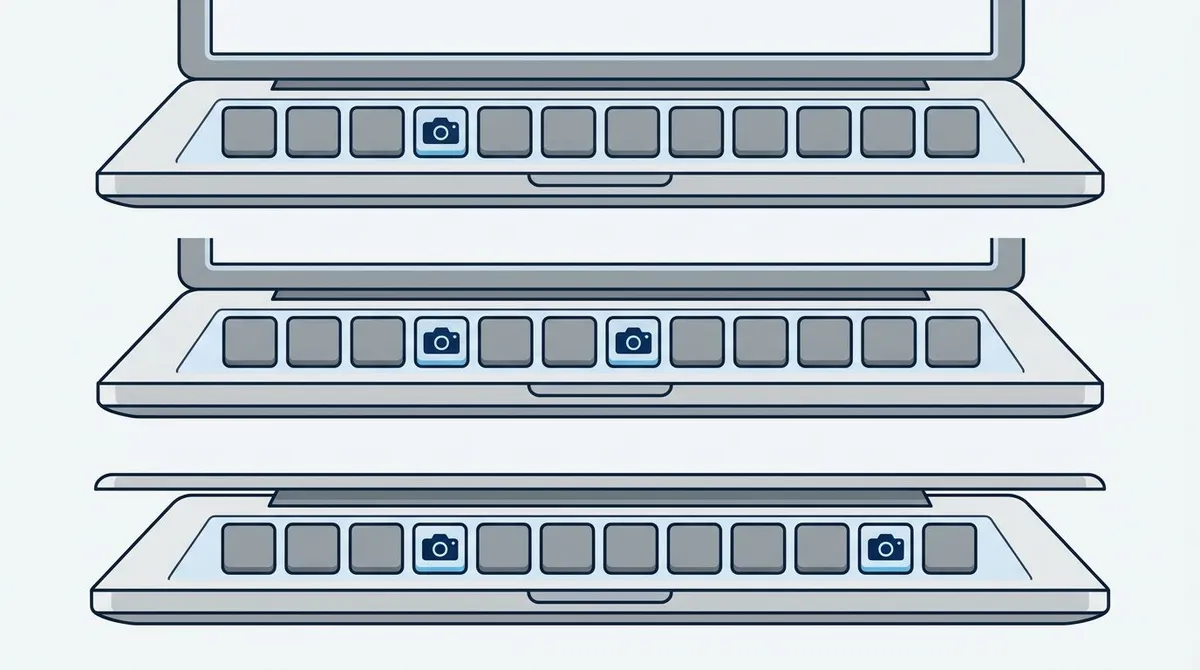
| Latitude, Precision | Kleine PrtSc Beschriftung auf F10 | Fn + F10 |
Latitude, Precision ohne PrtSc Beschriftung | In Insert gefaltet, und Insert hat Vorrang | Fn + Insert |
| XPS und Dell Premium, neuere Modelle | Kapazitive Touchleiste, nichts zum Herunterdrücken | fn halten, dann PrtSc auf der Leiste antippen |
| Inspiron, Vostro, 13 und 14 Zoll | Funktionsreihe, ganz rechts bei den F Tasten | Fn + PrtSc |
| Inspiron, Vostro, 15 und 16 Zoll | Der Nummernblock schiebt den Block oben rechts zur Seite | Erst die Beschriftung lesen, dann Fn + diese Taste |
Latitude und Precision: schau auf Insert, bevor du aufgibst
Bei den meisten Latitude Modellen ist die Beschriftung vorhanden, nur so winzig gedruckt, dass man sie leicht übersieht, unter oder neben F10. Nimm eine Lampe dazu.
Bei etlichen Business Modellen gibt es gar keine eigene Aufnahmetaste. Dell faltet die Funktion in Insert, und Insert ist genau das, was die Taste macht, wenn du sie allein antippst. Hältst du Fn, wird daraus die Druck Funktion. Dieses eine Detail, Fn + Insert, löst mehr Latitude Beschwerden als alles andere auf dieser Seite.
Inspiron und Vostro: der Nummernblock verschiebt alles
Auch hier sitzt die Druck Funktion normalerweise in der Funktionsreihe. Ärgerlich wird es ab 15 Zoll, denn dort ergänzt Dell einen Nummernblock, und der ganze Block oben rechts rückt dafür nach links.
Wenn dein letztes Notebook ein 14 Zoll Dell war, greifst du aus Reflex ein bis zwei Tasten daneben. Schau vorher hin. Kaputt ist nichts, die Taste ist nur umgezogen.
XPS: da gibt es nichts zum Drücken
Neuere XPS und Dell Premium Modelle haben die physische obere Reihe durch eine kapazitive Touchleiste ersetzt. Kein Tastenweg, kein Klick, nur Symbole auf Glas.
Standardmäßig zeigt die Leiste Mediensteuerung. Hältst du fn, wechselt sie zu F1 bis F12, und dort liegt die Druck Funktion. Tipp sie an, während fn gehalten bleibt. Mit fn + esc rastest du die Leiste im Funktionstastenmodus ein, und anders als der Umschalter bei älteren Dell Geräten bleibt diese Wahl auch nach dem nächsten Start erhalten.
Dell verkauft außerdem Chromebooks, die unter ChromeOS laufen und gar keine Druck Taste haben, für sie gilt hier also nichts. Unser Ratgeber für Screenshots auf dem Chromebook erklärt die Aufnahmetasten von ChromeOS.
Die Fn Ebene: warum die richtige Taste trotzdem nichts tut
Taste gefunden, gedrückt, und stattdessen ändert sich die Lautstärke? Das ist die zweite Dell Falle, und deshalb halten so viele ihre Druck Taste für defekt.
Bei aktuellen Dell Laptops arbeitet die obere Reihe zuerst als Medien und Systemsteuerung: Lautstärke, Helligkeit, Tastaturbeleuchtung, Stummschaltung. Die Beschriftungen F1 bis F12 und die winzige PrtSc Markierung sind die zweite Ebene. Hältst du Fn, tauschen die beiden die Plätze. Auf einem Dell im Werkszustand funktionieren also diese Kombinationen:
Fn+Windows+PrtScspeichert eine Datei vom ganzen BildschirmFn+PrtSckopiert den ganzen Bildschirm in die ZwischenablageFn+Alt+PrtSckopiert nur das aktive Fenster
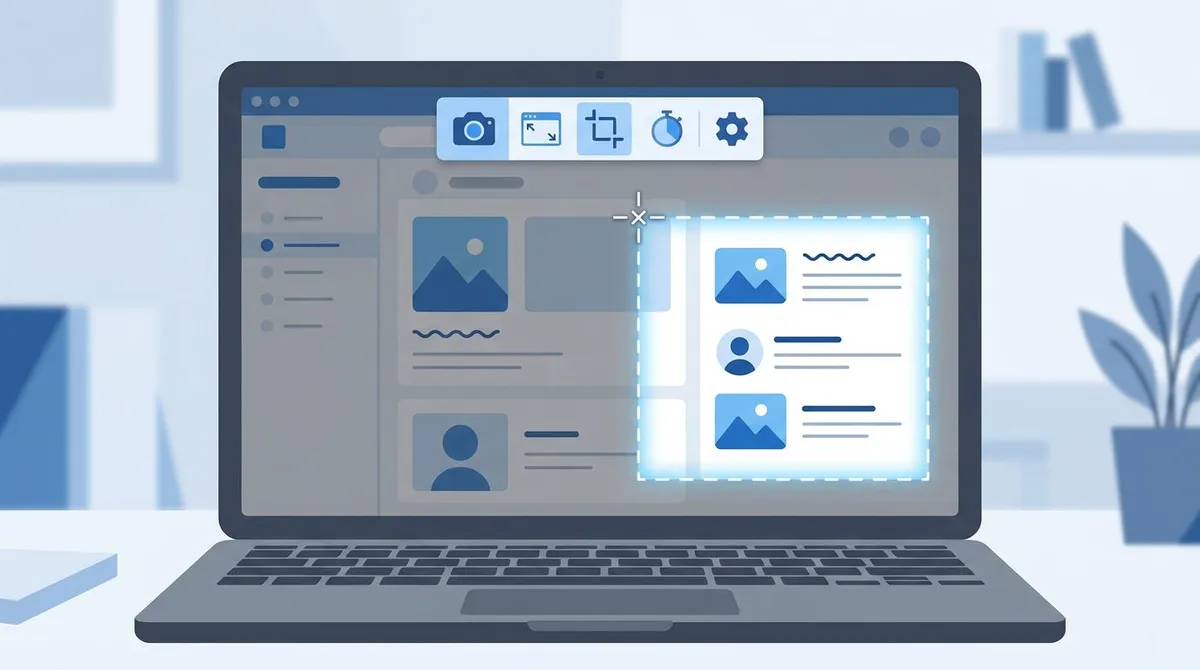
Zwei Kürzel umgehen die ganze Diskussion. Windows + Shift + S öffnet die Ausschneide Oberfläche und fasst die Funktionsreihe nicht an, die Fn Frage stellt sich also nie: der Bildschirm wird dunkler, du ziehst einen Rahmen, und der Ausschnitt landet in der Zwischenablage. Windows + G öffnet die Game Bar, die eine eigene Aufnahmeschaltfläche hat. Beide verhalten sich auf einem Latitude, einem XPS und einem Inspiron mit Nummernblock exakt gleich, und genau deshalb lohnt es sich bei dieser Marke, sie sich zu merken.
So bleibt die Umschaltung dauerhaft
Ewig Fn zu halten nervt. Dell bietet dir drei Wege, die Ebene fest umzudrehen, mit steigendem Aufwand.
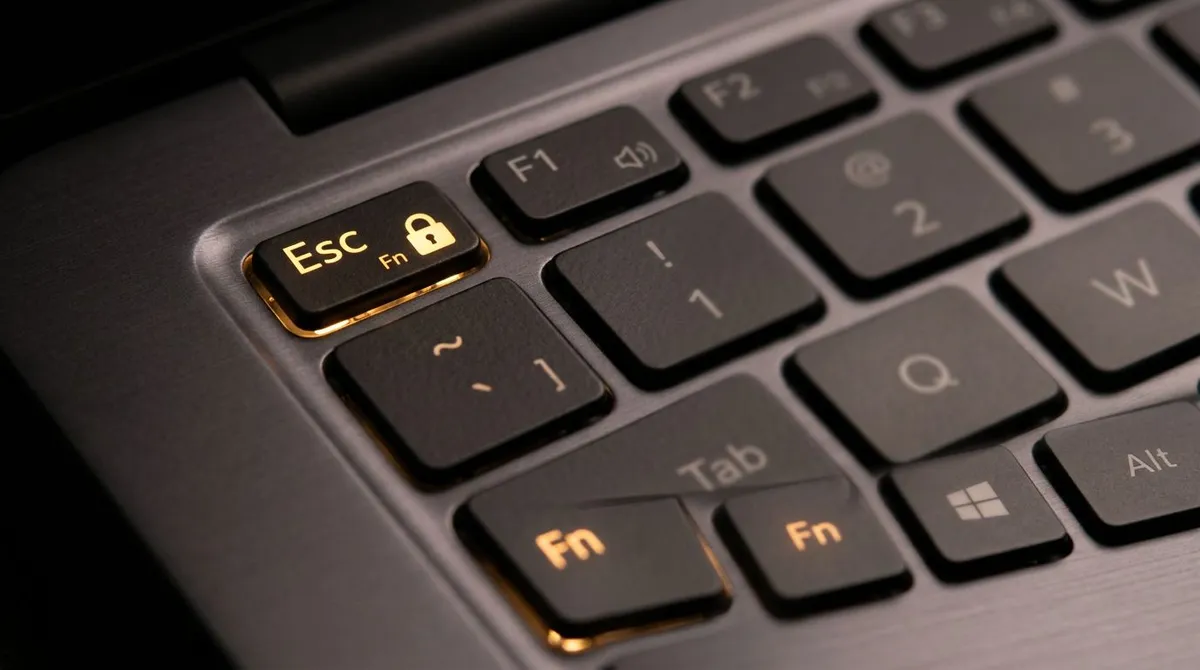
- Fn Lock. Schau auf deine
EscTaste. Dell druckt dort ein kleines Schloss mitFndaneben. MitFn+Esctauschen die Ebenen die Plätze,PrtSclöst also allein aus und die Medientasten brauchenFn. Bei vielen Modellen gilt das nur für die laufende Sitzung und setzt sich beim Neustart zurück. - Windows Mobilitätscenter. Klick mit rechts auf den Start Button und öffne das Mobilitätscenter. Dell ergänzt dort eine Kachel namens Funktionstastenreihe, die es in Windows sonst nicht gibt. Stell sie auf Funktionstaste, dann überlebt die Einstellung auch einen Neustart.
- BIOS Setup. Starte neu und tippe beim Dell Logo auf
F2. Such je nach BIOS Version Fn Lock Options unter POST Behavior oder Function Key Behavior unter System Configuration. Wähl Function Key First.
Dell beschreibt dasselbe Verhalten im Artikel zur Druck Taste und im Tastatur Ratgeber.
Wo die Datei tatsächlich gelandet ist
Deine Tastatur hat hier nichts mitzureden. Über den Speicherort entscheidet, welches Kürzel du zum Laufen gebracht hast, und weil Dell Besitzer sich meist auf das eine einschießen, das ihr Tastenlayout mitgemacht hat, wandert die Antwort mit.
Fn+Windows+PrtScschreibt eine PNG Datei nach Dieser PC, dann Bilder, dann Screenshots, durchnummeriert als Screenshot (1) und aufwärts.Fn+PrtScundFn+Alt+PrtScschreiben gar nichts. Das Bild wartet in der Zwischenablage, bis du es mitCtrl+Veinfügst.Windows+Shift+Sendet ebenfalls in der Zwischenablage, aber über die Vorschau in der Ecke und Speichern unter wählst du jeden beliebigen Ordner.- Game Bar legt ihre Aufnahmen in Videos, dann Aufnahmen ab.
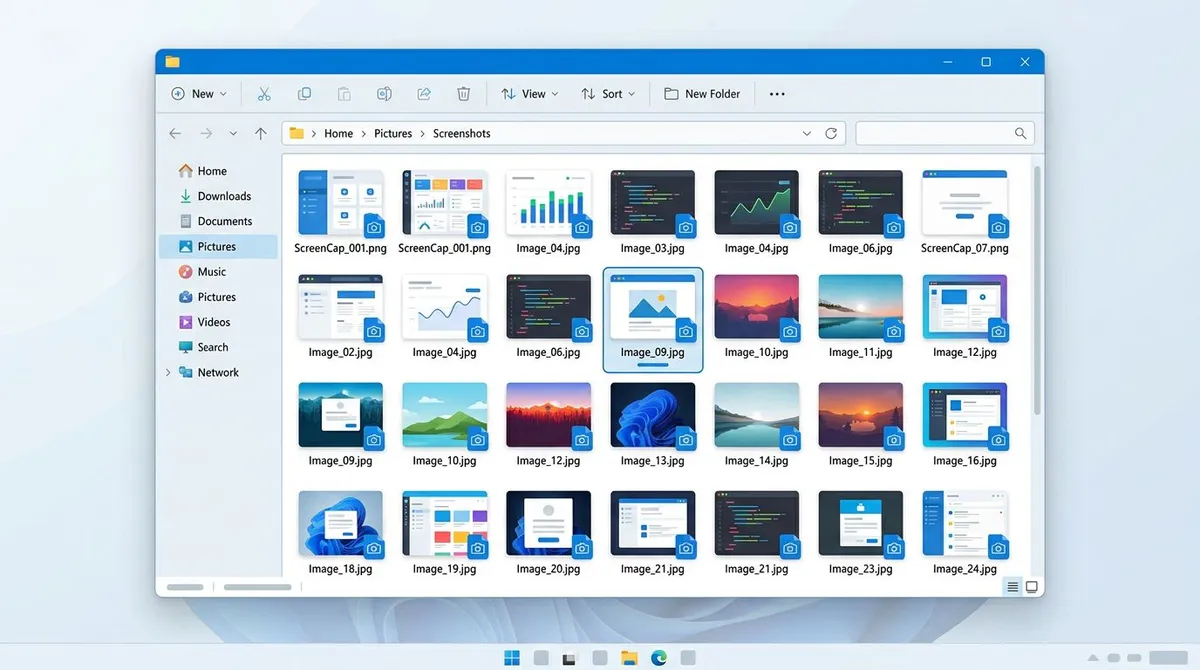
Eine Dell Eigenheit solltest du kennen: viele Dell Geräte werden mit aktiviertem OneDrive Backup ausgeliefert, das den Ordner Bilder still auf die Cloud Kopie umleitet. Fehlt eine Datei am lokalen Pfad, schau dort nach. Unser Ratgeber zu wo Screenshots unter Windows landen zeigt jeden Speicherort und wie du den Standardordner änderst.

Genug von langweiligen Screenshots? Probier ScreenSnap Pro.
Schöne Hintergründe, professionelle Anmerkungen, GIF-Aufnahme und sofortiges Teilen in der Cloud, alles in einer App. Einmal 39 $ zahlen, für immer besitzen.
Preis und Funktionen ansehenNach der Aufnahme: zuschneiden, Pfeil, Unkenntlichmachung
Pfeile und Unkenntlichmachungen kommen bei den meisten zuerst. Das browserbasierte Tool zum Beschriften von Bildern erledigt beides ohne Installation, und genau darum geht es auf einem abgeschotteten Firmen Latitude, auf dem du keine Software nachrüsten darfst.
Ist der Ausschnitt zu breit, und bei Vollbildaufnahmen ist er das meistens, zeigt dir Screenshot zuschneiden unter Windows den Schnitt in Fotos und im Snipping Tool. Und wenn die Datei vor dem Ticket noch kleiner werden oder das Format wechseln muss, findest du die Schritte unter Screenshots unter Windows bearbeiten.
Druck Taste an deinem Dell immer noch tot?
Tastenposition und Fn Ebene durchprobiert und trotzdem nichts? Dann geh das der Reihe nach durch.
- Tipp die Taste allein an. Ändert sich Lautstärke oder Helligkeit, ist die Hardware in Ordnung und die Ebene ist das Problem.
- Probier
Fn+Insert. Auch dann einen Versuch wert, wenn deine Tastatur einePrtScBeschriftung hat, denn manche Latitude und Precision Layouts führen beides. - Test mit
Windows+Shift+S. Klappt das Ausschneiden, ist das Gerät in Ordnung und es liegt wirklich an der Funktionsreihe. - Prüf, worauf
PrtScliegt. Seit dem Windows 11 Update 24H2 öffnet die Taste allein das Snipping Tool, statt den Bildschirm still zu kopieren. Unser Ratgeber zu Druck Taste funktioniert nicht unter Windows zeigt, wie du das zurückstellst. - Aktualisier den Dell Tastaturtreiber über Dell SupportAssist und starte danach neu.
Microsoft pflegt eine aktuelle Liste der Tastenkombinationen in Windows, falls du die Kombination selbst gegenprüfen willst, und die komplette Anleitung zum Snipping Tool, falls du Timer und Freihandmodus brauchst.
Ein Kürzel, das auf jedem deiner Dell Geräte gilt
Das eigentlich Nervige an dieser Marke ist nicht, ein Kürzel zu lernen. Sondern es ständig neu zu lernen. Das Latitude im Büro will Fn + Insert. Das XPS zu Hause will eine Glasleiste. Das Inspiron mit Nummernblock will die Taste zwei Positionen neben deiner Hand.
ScreenSnap Pro nimmt die Funktionsreihe aus der Gleichung. Du legst das Aufnahme Kürzel einmal fest, nimmst eine Kombination, bei der die Druck Taste nichts zu melden hat, und es löst auf jedem Gerät gleich aus, auf dem du es einrichtest. Die Aufnahmen sammeln sich an einer Stelle, statt sich danach zu verteilen, welches Kürzel an dem Tag gerade funktioniert hat. Es ist ein einmaliger Kauf für 39 $ mit einer Lizenz für zwei Rechner unter Windows oder Mac, damit sind Latitude und XPS beide abgedeckt und es gibt nichts zu verlängern.
Wenn du lieber bei kostenlosen Optionen bleibst: ein spezielles Screenshot Tool für Windows kann dir ebenfalls ein eigenes Kürzel geben und die Funktionsreihe umgehen.
Häufige Fragen
Warum braucht mein Dell Latitude Fn + Insert für die Druck Funktion?
Weil dieses Modell keine eigene Druck Taste hat. Bei vielen Latitude und Precision Tastaturen faltet Dell die Funktion in Insert, und Insert ist das, was die Taste beim einfachen Antippen macht. Hältst du Fn, wird daraus die Druck Funktion, das volle Speicher Kürzel lautet also Fn + Windows + Insert.
Wie mache ich einen Screenshot auf einem Dell XPS mit Touch Funktionsreihe?
Halt zuerst fn. Die kapazitive Leiste wechselt von den Mediensymbolen zu F1 bis F12, und dort erscheint die Druck Funktion. Tipp sie an, solange fn gehalten bleibt. Damit du nicht jedes Mal halten musst, rastest du die Leiste mit fn + esc im Funktionstastenmodus ein, und das bleibt auch nach einem Neustart so.
Was ändert die Kachel Funktionstastenreihe im Windows Mobilitätscenter?
Sie ist eine Kachel, die Dell ergänzt und die es in Windows sonst nicht gibt, und sie legt fest, welche Ebene die obere Reihe standardmäßig nutzt. Wähl Funktionstaste, dann löst PrtSc allein aus und die Mediensteuerung braucht Fn. Anders als der Umschalter Fn + Esc überlebt diese Einstellung bei den meisten Modellen einen Neustart.
Der Nummernblock an meinem 15 Zoll Inspiron hat alles verschoben. Wo ist die Druck Taste?
Weiterhin in der Funktionsreihe, nur nicht dort, wo deine Finger sie erwarten. Der Nummernblock schiebt den Block oben rechts nach links, beim 15 oder 16 Zoll Inspiron und Vostro greifst du aus Gewohnheit also daneben. Lies die Beschriftung einmal in Ruhe, dann zieht die Muskelerinnerung nach.
Der Fn Lock an meinem Dell setzt sich beim Neustart zurück. Kann ich das festnageln?
Ja, aber nicht mit Fn + Esc, das bei vielen Dell Modellen nur für die Sitzung gilt. Stell es im Windows Mobilitätscenter über die Kachel Funktionstastenreihe ein, oder geh tiefer: neu starten, beim Dell Logo F2 tippen und je nach BIOS Version unter Fn Lock Options oder Function Key Behavior die Option Function Key First wählen.
Wie mache ich einen Screenshot auf einem Dell Laptop ganz ohne Druck Taste?
Drück Windows + Shift + S und zieh einen Rahmen über den gewünschten Bereich. Das fasst die Funktionsreihe nie an, die ganze Dell Tastenposition spielt also keine Rolle. Die Snipping Tool App aus dem Startmenü macht dasselbe mit Schaltflächen statt Kürzeln, und beides klappt auf jedem Dell mit Windows 10 oder 11.

Morgan
Indie DeveloperIndie developer, founder of ScreenSnap Pro. A decade of shipping consumer Mac apps and developer tools. Read full bio
@m_0_r_g_a_n_