Wo sind meine Windows-Screenshots? Jeder Speicherort erklärt (2026)
Kurze Antwort: Windows speichert Screenshots an vier verschiedenen Orten, je nach Shortcut. Win + Druck speichert Dateien in Bilder\Bildschirmfotos. Win + Umschalt + S und das bloße Druck kopieren nur in die Zwischenablage. Die Xbox Game Bar (Win + Alt + Druck) speichert in Videos\Aufnahmen. Unten findest du die komplette Karte, plus wie du jeden Speicherort auf einen einzigen Ordner änderst, damit nie wieder ein Screenshot verschwindet.
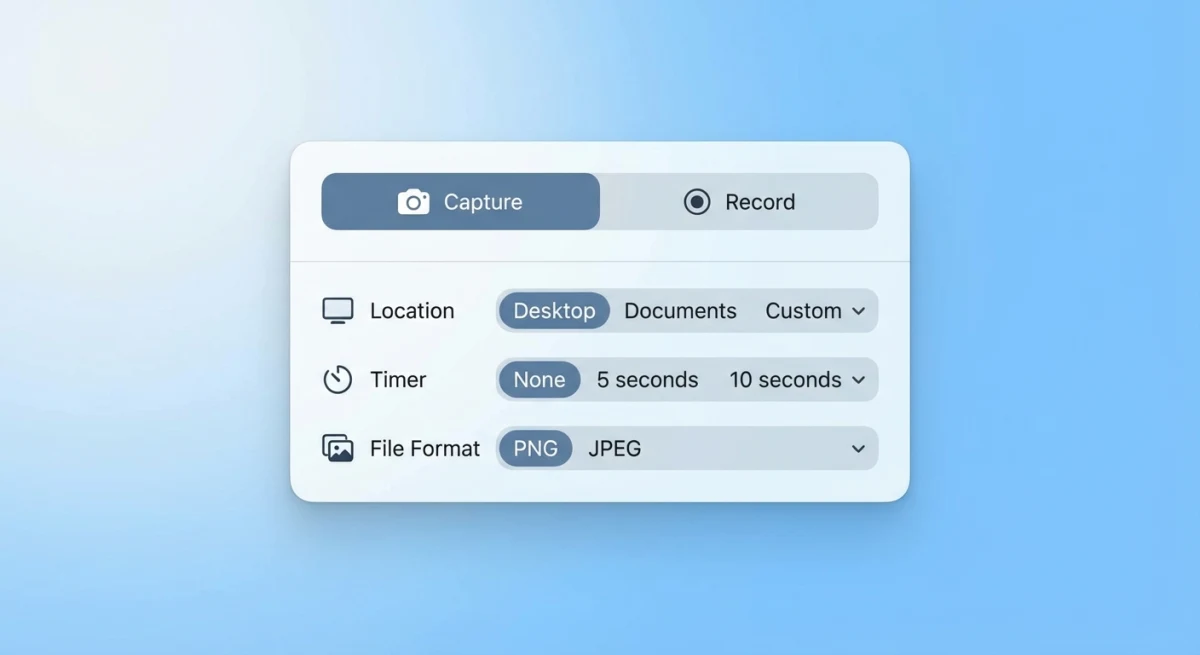
Anders als macOS (das jeden Screenshot auf dem Schreibtisch ablegt) verteilt Windows Aufnahmen auf die Zwischenablage, den Bilder-Ordner und den Videos-Ordner, je nachdem, welche Tastenkombination du gedrückt hast. Verwirrend? Ja. Unten siehst du jeden Shortcut, wo er genau speichert, und wie du die Defaults so änderst, dass du nie wieder eine Aufnahme verlierst.
Schnellübersicht: jede Screenshot-Methode und ihr Speicherort
Bevor wir ins Detail gehen, hier eine Schnellübersicht-Tabelle, die zeigt, wo Screenshots unter Windows 10 und Windows 11 gespeichert werden.
| Tastenkombination | Was sie aufnimmt | Wohin gespeichert wird |
|---|---|---|
PrtSc (Print Screen) | Vollbild | Nur Zwischenablage |
Alt + PrtSc | Aktives Fenster | Nur Zwischenablage |
Win + Shift + S | Eigene Auswahl | Zwischenablage (+ Snipping-Tool-Verlauf) |
Win + PrtSc | Vollbild | Ordner Pictures\Screenshots |
| Snipping Tool (manuelles Speichern) | Eigene Auswahl | Du wählst den Ort |
Xbox Game Bar (Win + Alt + PrtSc) | Aktives Fenster | Ordner Videos\Captures |
Die wichtigste Erkenntnis: Wenn du Print Screen alleine gedrückt hast, liegt dein Screenshot in der Zwischenablage und ist nicht als Datei gespeichert. Du musst ihn erst irgendwo einfügen. Die einzige Tastenkombination, die automatisch eine Datei in einem Ordner speichert, ist Win + PrtSc.

Genug von langweiligen Screenshots? Probier ScreenSnap Pro.
Schöne Hintergründe, professionelle Anmerkungen, GIF-Aufnahme und sofortiges Teilen in der Cloud, alles in einer App. Einmal 39 $ zahlen, für immer besitzen.
Preis und Funktionen ansehenPrint-Screen-Screenshots landen in der Zwischenablage
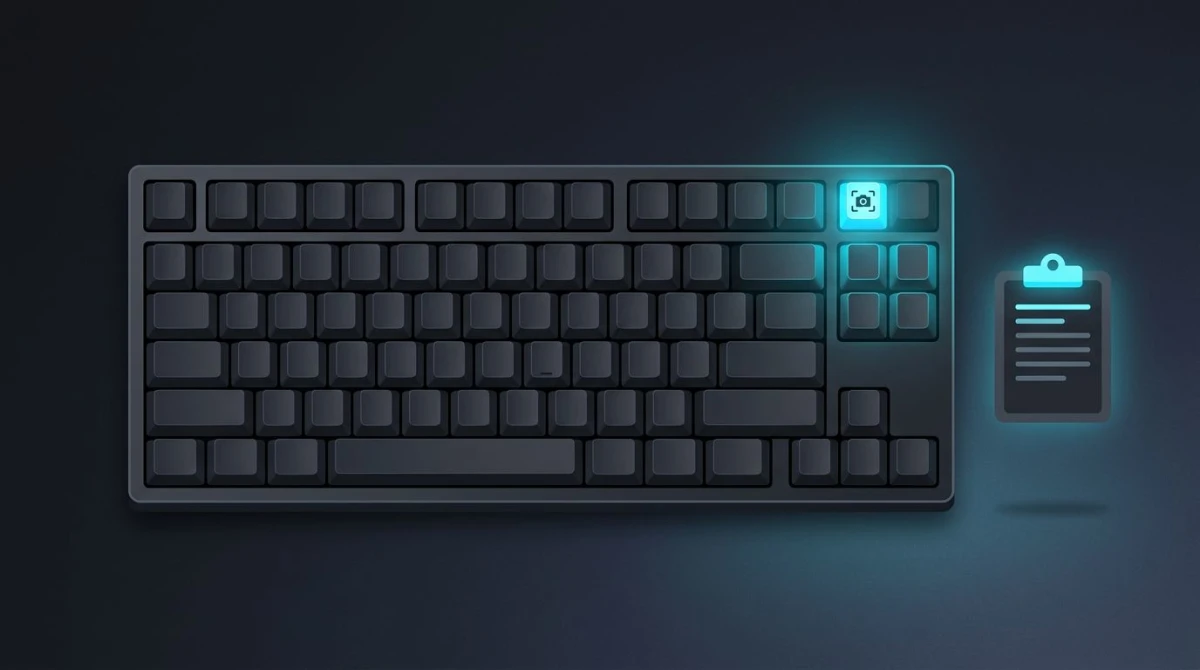
Die häufigste Quelle für Verwirrung: PrtSc alleine zu drücken speichert nirgendwo eine Datei. Es kopiert den gesamten Bildschirm in deine Zwischenablage.
So funktioniert Print Screen unter Windows seit den frühesten Versionen des Betriebssystems. Die Taste war ursprünglich dazu gedacht, Bildschirminhalte an einen Drucker zu senden, kopiert sie aber heute stattdessen in die Zwischenablage.
Die Print-Screen-Tastenkombination unter Windows hat zwei Hauptvarianten: PrtSc alleine nimmt den Vollbildschirm auf, während Alt + PrtSc nur das aktive Fenster aufnimmt. Beide gehen in die Zwischenablage.
So nutzt du eine Print-Screen-Aufnahme aus der Zwischenablage
- Drücke
PrtSc, um den Vollbildschirm aufzunehmen (oderAlt + PrtScfür das aktive Fenster) - Öffne eine beliebige App, die Bilder akzeptiert: Paint, Word, Slack, einen E-Mail-Entwurf
- Drücke
Ctrl + V, um deinen Screenshot einzufügen - Speichere die Datei aus dieser App, wenn du sie behalten willst
Die Zwischenablage-Methode funktioniert gut, wenn du einen Screenshot direkt in eine Chat-Nachricht, eine E-Mail oder ein Dokument einfügen willst. Du sparst dir den Schritt, eine Datei zu speichern und sie dann anzuhängen.
Profi-Tipp: Unter Windows 11 kannst du auch den Zwischenablage-Verlauf mit Win + V öffnen, um aktuelle Einträge der Zwischenablage zu sehen, einschließlich Screenshots, die du mit Print Screen aufgenommen hast. Das ist besonders hilfreich, wenn du mehrere Screenshots gemacht hast und einen früheren brauchst.
Was ist mit Laptops ohne Print-Screen-Taste?
Viele moderne Laptops, vor allem kompakte Modelle, haben keine eigene PrtSc-Taste. Such in dem Fall nach der Kombination mit der Fn-Taste (eventuell musst du Fn + PrtSc drücken).
Auf Microsoft-Surface-Geräten lautet die Tastenkombination Fn + Space. Manche Laptop-Hersteller belegen sie anders, also schau in dein Gerätehandbuch, falls keine Kombination funktioniert.
Wo werden Screenshots unter Windows 11 mit Print Screen gespeichert?
In neueren Windows-11-Builds (23H2 und später) hat Microsoft das Standardverhalten der PrtSc-Taste geändert. Statt still in die Zwischenablage zu kopieren, öffnet sie jetzt das Auswahlfenster des Snipping Tools. Wenn deine Print-Screen-Taste ein Auswahltool öffnet, statt den ganzen Bildschirm zu kopieren, ist das der Grund.
Du kannst dieses Verhalten unter Einstellungen > Erleichterte Bedienung > Tastatur umschalten und nach dem Schalter "Bildschirmdrucktaste zum Öffnen des Snipping Tools verwenden" suchen.
Win + Shift + S Screenshots (Snipping Tool)
Wenn du Win + Shift + S drückst, öffnet sich das Auswahlfenster des Snipping Tools am oberen Rand deines Bildschirms. Du kannst zwischen rechteckigem, freihändigem, Fenster- oder Vollbildmodus wählen.
Nachdem du einen Bereich ausgewählt hast, geht der Screenshot in deine Zwischenablage, und unten rechts erscheint eine Benachrichtigung. Die Datei wird nicht automatisch in einem Ordner gespeichert.
So speicherst du eine Win + Shift + S-Aufnahme als Datei
- Klicke nach der Aufnahme auf die Benachrichtigung, die unten rechts erscheint
- Der Snipping-Tool-Editor öffnet sich mit deinem Screenshot
- Drücke
Ctrl + S, um den Speichern-Dialog zu öffnen - Wähle deinen bevorzugten Ort, Namen und Format (PNG, JPG oder GIF)
Wenn du die Benachrichtigung verpasst, öffne die Snipping-Tool-App über das Startmenü. Deine letzten Aufnahmen erscheinen im Verlauf der App, sodass du sie noch speichern kannst.
Snipping-Tool-Auto-Speichern unter Windows 11
Ab Windows 11 Version 22H2 hat das Snipping Tool eine Auto-Speichern-Funktion bekommen. Aufgenommene Screenshots werden in einem temporären Ordner abgelegt:
C:\Users\[DeinBenutzername]\AppData\Local\Packages\Microsoft.ScreenSketch_8wekyb3d8bbwe\TempState
Diese Dateien sind temporär und können vom System aufgeräumt werden. Wenn du eine Snipping-Tool-Aufnahme dauerhaft behalten willst, speichere sie immer manuell über den Editor.
Wo werden Screenshots unter Windows 10 mit dieser Methode gespeichert? Der gleiche Prozess gilt: zuerst Zwischenablage, dann manuelles Speichern. Windows 10 nutzt Snip & Sketch statt Snipping Tool, aber das Verhalten ist identisch.
Win + PrtSc speichert Screenshots automatisch
Das ist die einzige integrierte Tastenkombination, die eine Screenshot-Datei automatisch ohne zusätzliche Schritte speichert.
Wo speichert Win + PrtSc Dateien?
Wenn du Win + PrtSc drückst:
- Dein Bildschirm wird kurz dunkler, um die Aufnahme zu bestätigen
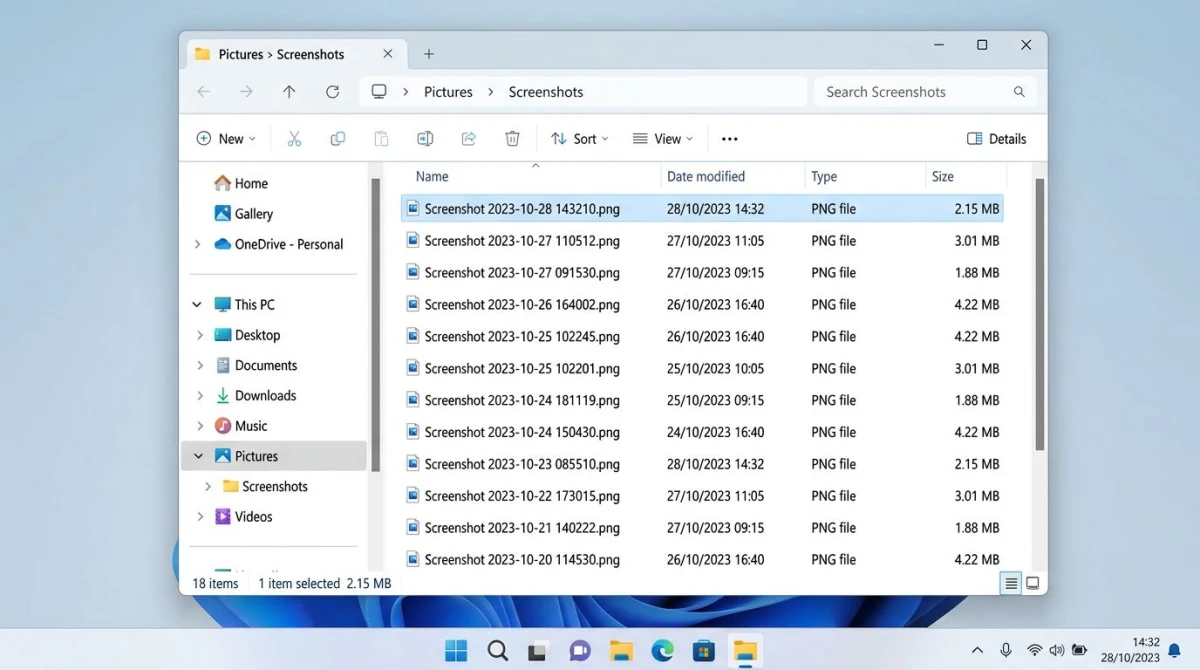
- Eine PNG-Datei wird gespeichert unter:
C:\Users\[DeinBenutzername]\Pictures\Screenshots - Dateien werden
Screenshot (1).png,Screenshot (2).pngund so weiter benannt
Das ist die Methode, an die die meisten Leute denken, wenn sie fragen "wohin gehen Screenshots unter Windows". Der Ordner Pictures\Screenshots wird automatisch beim ersten Mal angelegt, wenn du diese Tastenkombination nutzt.
Den Screenshots-Ordner schnell finden
- Öffne den Datei-Explorer (drücke
Win + E) - Klicke auf Bilder in der linken Seitenleiste
- Öffne den Ordner Screenshots
Du kannst auch %USERPROFILE%\Pictures\Screenshots in die Adressleiste des Datei-Explorers eingeben und Enter drücken, um sofort dort zu landen.
Den Screenshots-Ordner für schnellen Zugriff anheften
Wenn du oft Screenshots machst, hefte den Ordner an den Schnellzugriff, damit er immer einen Klick entfernt ist:
- Navigiere zu
Pictures\Screenshots - Rechtsklicke auf den Ordner Screenshots
- Wähle An Schnellzugriff anheften
Der Ordner erscheint jetzt oben in der Seitenleiste des Datei-Explorers. Das spart dir, jedes Mal durch Bilder zu navigieren, wenn du eine aktuelle Aufnahme brauchst.
Xbox-Game-Bar-Aufnahmen landen im Videos-Ordner
Die Xbox Game Bar ist ein eingebautes Windows-Overlay, das fürs Gaming gedacht ist, aber es funktioniert auch zum Aufnehmen jeder beliebigen App. Ihre Screenshots werden an einem völlig anderen Ort gespeichert als bei anderen Methoden.
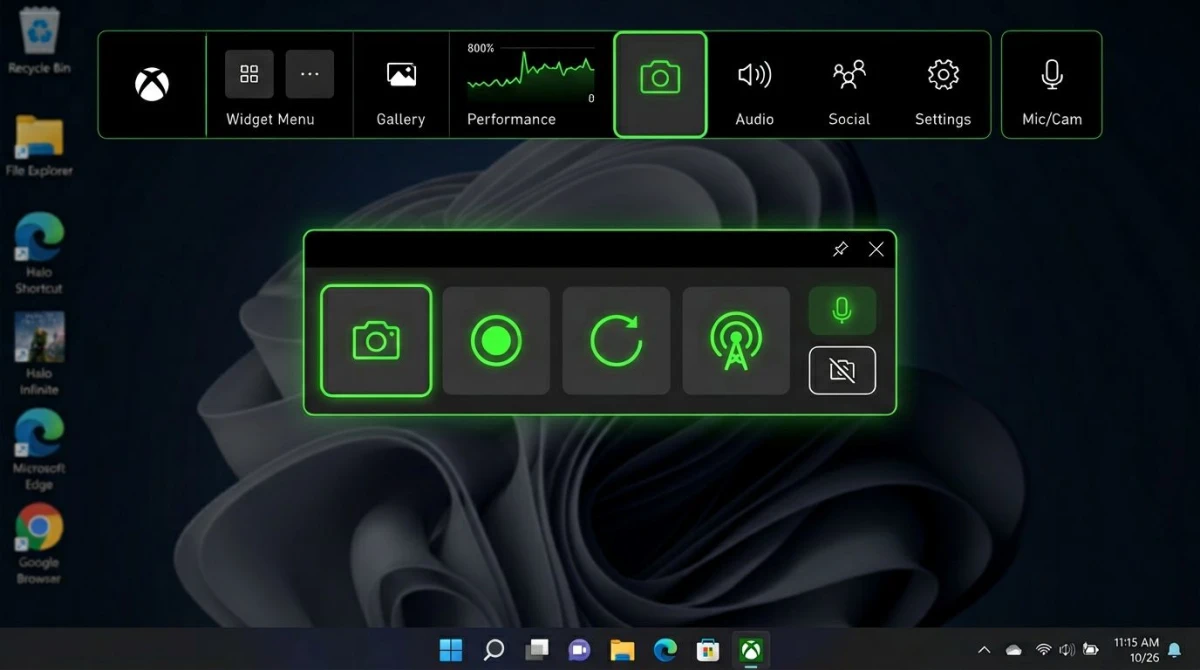
Speicherort der Xbox-Game-Bar-Screenshots
Mit der Xbox Game Bar aufgenommene Screenshots (Win + Alt + PrtSc) werden gespeichert unter:
C:\Users\[DeinBenutzername]\Videos\Captures
Du kannst die Game Bar auch mit Win + G öffnen und dann auf das Kamera-Symbol im Aufnahme-Widget klicken. Der Speicherort ist gleich, egal welche Methode du innerhalb der Game Bar nutzt.
So änderst du den Speicherort der Xbox Game Bar
- Öffne Einstellungen (
Win + I) - Geh zu Gaming > Aufnahmen
- Unter "Speicherort der Aufnahmen" klicke auf Ordner öffnen, um den aktuellen Ort zu sehen
- Um ihn zu ändern, verschiebe den Ordner
Capturesmit dem Datei-Explorer an den gewünschten Ort
Die meisten Konkurrenten erwähnen die Xbox Game Bar gar nicht, dabei ist sie eine der häufigsten Aufnahmemethoden für Gamer und alle, die ihren Bildschirm aufzeichnen. Mehr zu Windows-Bildschirmaufnahme-Optionen findest du auf Microsofts offizieller Game-Bar-Supportseite.
So änderst du den Standard-Screenshot-Ordner unter Windows
Genug davon, dass Screenshots in Pictures\Screenshots landen? Du kannst den Standardordner überall hin verschieben: auf eine externe Festplatte, in ein Cloud-synchronisiertes Verzeichnis oder in einen eigenen Arbeitsordner.
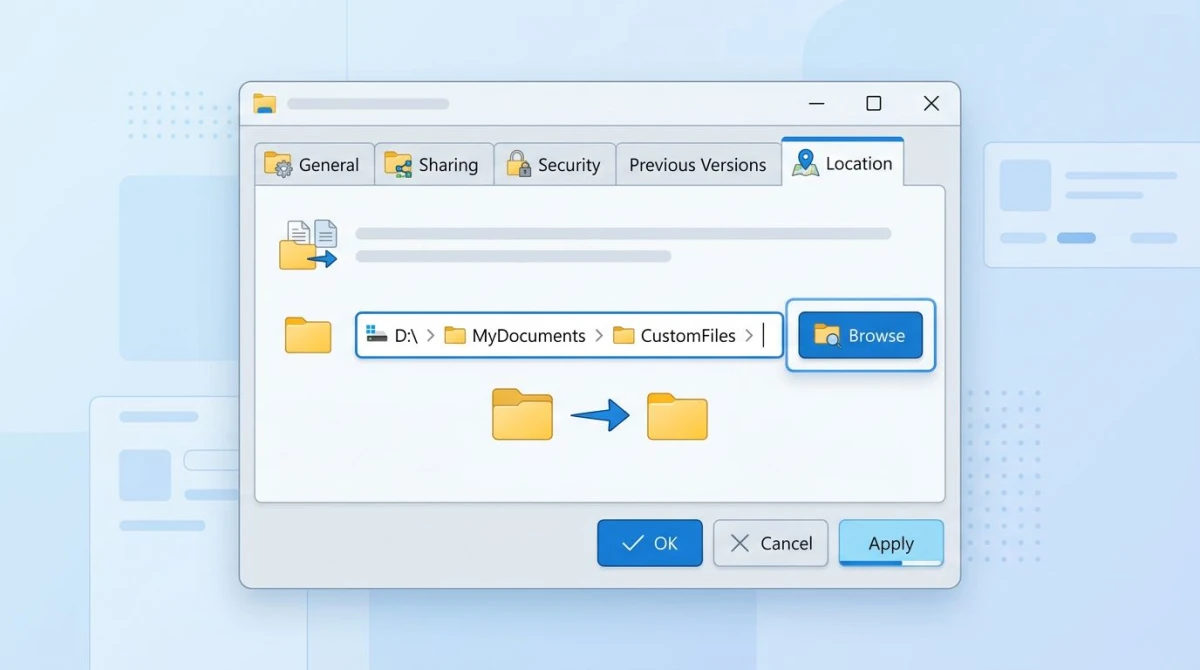
Den Screenshots-Ordner Schritt für Schritt verschieben
- Öffne den Datei-Explorer und navigiere zu
Pictures - Rechtsklicke auf den Ordner Screenshots und wähle Eigenschaften
- Klicke auf den Reiter Pfad
- Klicke auf Verschieben und wähle deinen neuen Ordner
- Klicke auf Ordner auswählen, dann auf Übernehmen
- Windows fragt, ob du vorhandene Dateien verschieben möchtest, klicke also auf Ja
Ab jetzt wird jeder Win + PrtSc-Screenshot an deinem neuen Ort gespeichert. Die Änderung bleibt auch nach Neustarts erhalten.
Den Standard-Speicherort wiederherstellen
Wenn du die Änderung rückgängig machen willst:
- Rechtsklicke auf den Screenshots-Ordner > Eigenschaften > Pfad
- Klicke auf Standard wiederherstellen
- Klicke auf Übernehmen, dann bestätige
Das setzt den Pfad zurück auf C:\Users\[DeinBenutzername]\Pictures\Screenshots.
Screenshots automatisch in OneDrive speichern
Wenn du OneDrive nutzt, kannst du Windows automatisch Screenshots dorthin speichern lassen. Das ist eine der besten Möglichkeiten, Screenshots auf all deinen Geräten verfügbar zu machen.
- Rechtsklicke auf das OneDrive-Symbol in der Taskleiste
- Klicke auf Einstellungen (Zahnrad-Symbol)
- Geh zum Reiter Synchronisieren und sichern
- Aktiviere Erstellte Screenshots in OneDrive speichern
Jede PrtSc-Aufnahme geht dann direkt in deinen Ordner OneDrive\Pictures\Screenshots und ist von jedem Gerät aus zugänglich. Das funktioniert mit der normalen Print-Screen-Taste, und der Screenshot wird als Datei gespeichert und automatisch in die Cloud synchronisiert.
Hinweis: Das gilt nur für PrtSc- und Win + PrtSc-Aufnahmen. Snipping-Tool- und Xbox-Game-Bar-Aufnahmen sind von der OneDrive-Einstellung nicht betroffen.
So findest du verlorene Screenshots unter Windows
Du findest einen Screenshot nicht, von dem du weißt, dass du ihn aufgenommen hast? Hier sind vier verlässliche Wege, ihn aufzuspüren.
Nach Dateiname suchen
- Öffne den Datei-Explorer (
Win + E) - Klicke in die Suchleiste
- Tippe
screenshotund drücke Enter - Setze den Suchbereich auf Dieser PC, um alle Laufwerke zu durchsuchen
Nach Datum suchen
Wenn du grob weißt, wann du den Screenshot gemacht hast:
- Tippe in der Suchleiste des Datei-Explorers
datemodified:today(oderdatemodified:this week) - Filtere nach Typ: Bild, um die Ergebnisse einzugrenzen
Zwischenablage-Verlauf prüfen
Drücke Win + V, um den Zwischenablage-Verlauf zu öffnen. Wenn die Funktion nicht aktiviert ist, geh zu Einstellungen > System > Zwischenablage und schalte sie ein. Wenn sie aktiviert ist, speichert sie deine letzten Zwischenablage-Einträge, einschließlich Screenshots.
Den Papierkorb prüfen
Screenshots, die gelöscht wurden (absichtlich oder versehentlich), könnten noch im Papierkorb liegen. Öffne ihn vom Schreibtisch und such nach PNG-Dateien mit "Screenshot" im Namen.
Screenshot unter Windows 10 vs. Windows 11: wichtige Unterschiede
Die Kern-Screenshot-Methoden funktionieren auf beiden Betriebssystemen gleich, aber es gibt ein paar Dinge, die du wissen solltest.
| Funktion | Windows 10 | Windows 11 |
|---|---|---|
PrtSc-Standardverhalten | Kopiert in Zwischenablage | Kann Snipping Tool öffnen (optional) |
| Snip-Tool | Snip & Sketch | Snipping Tool (neu gestaltet) |
Win + PrtSc-Speicherort | Pictures\Screenshots | Pictures\Screenshots |
| Game-Bar-Aufnahmen | Videos\Captures | Videos\Captures |
| Zwischenablage-Verlauf | Win + V | Win + V |
Die größte Änderung ist, dass Windows 11 die Print-Screen-Taste so umbelegen kann, dass sie das Snipping Tool öffnet, statt nur den Bildschirm zu kopieren. Wenn du von Windows 10 aktualisiert hast und sich deine PrtSc-Taste anders verhält, prüfe die zuvor erwähnten Tastatur-Einstellungen unter Erleichterte Bedienung.
Wenn du lernen willst, wie du unter Windows 10 mit weiteren Methoden außer Print Screen einen Screenshot machst, deckt Microsofts offizielle Screenshot-Supportseite jede Option im Detail ab.
Eine ausführliche Übersicht zu Screenshot-Workflows auf macOS findest du in unserem Begleit-Guide wo Screenshots auf dem Mac landen. Wenn du zwischen Plattformen wechselst, erklärt unser Guide Print Screen auf dem Mac, wie du dein Windows-Screenshot-Muskelgedächtnis auf macOS-Tastenkombinationen übersetzt.
Drittanbieter-Screenshot-Tools, die das Speicherort-Problem lösen
Die integrierten Windows-Screenshot-Tools verstreuen Dateien über verschiedene Ordner, verlangen manuelles Speichern oder kopieren nur in die Zwischenablage. Drittanbieter-Tools beheben das, indem sie dir einen einheitlichen Speicherort für alles geben.
Hier sind ein paar beliebte Optionen:
- ShareX. Kostenlos, Open Source und sehr konfigurierbar. Speichert in einem benutzerdefinierten Ordner und unterstützt Auto-Upload. Wenn du von Windows zum Mac wechselst, schau dir unseren Guide ShareX-Alternativen für Mac an.
- Greenshot. Leicht und schnell. Lässt dich einen Standard-Speicherordner bei der Aufnahme festlegen. Mac-Nutzer, die etwas Ähnliches suchen, können Greenshot-Alternativen für Mac erkunden.
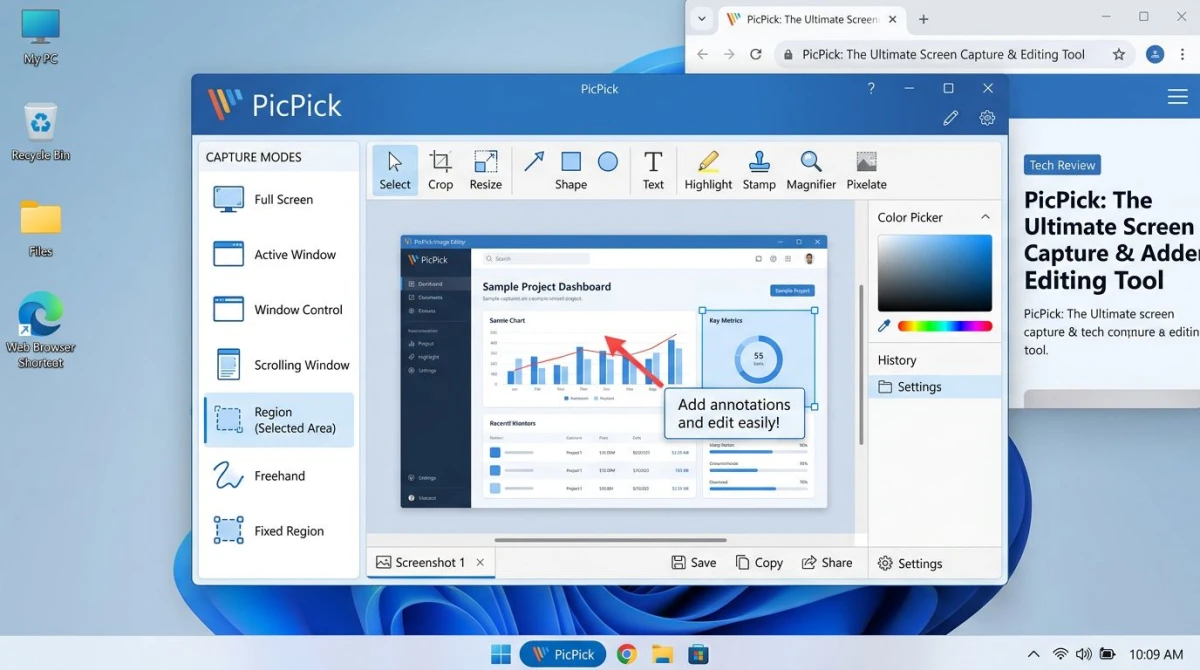
- ScreenSnap Pro. Verfügbar für Mac und Windows. ScreenSnap Pro speichert jede Aufnahme in einem konfigurierbaren Ordner und lädt sie optional in die Cloud hoch, mit teilbarem Link. Für 39 $ einmalig (kein Abo) ist es eine unkomplizierte Option, wenn du sofortiges Cloud-Screenshot-Sharing ohne Ordner-Verwirrung willst.
Wenn du oft Screenshots annotieren oder professionelle Hintergründe hinzufügen musst, sparen dedizierte Tools deutlich Zeit gegenüber dem Einfügen aus der Zwischenablage in Paint.
Bonus: Screenshots direkt in einem bestimmten Format speichern
Standardmäßig speichert Windows Win + PrtSc-Screenshots als PNG-Dateien. Wenn du JPG oder WebP für kleinere Dateigrößen brauchst, hast du zwei Optionen:
- Snipping Tool nutzen. Nimm mit
Win + Shift + Sauf, klicke auf die Benachrichtigung, drückeCtrl + Sund wähle JPG aus dem Format-Dropdown - Konverter nutzen. Nimm deinen PNG-Screenshot und jage ihn durch einen kostenlosen Bildformat-Konverter, um ihn in JPG, WebP oder ein anderes Format zu konvertieren
Wenn du Screenshots für eine Website oder Dokumentation verarbeitest, erzeugt WebP typischerweise Dateien, die 25 bis 50 % kleiner sind als PNG, ohne sichtbaren Qualitätsverlust.
Häufig gestellte Fragen
Wo werden Screenshots unter Windows 11 gespeichert?
Das hängt von der Methode ab. Win + PrtSc speichert unter C:\Users\[DeinBenutzername]\Pictures\Screenshots. Das Snipping Tool (Win + Shift + S) kopiert in die Zwischenablage. Die Xbox Game Bar speichert unter C:\Users\[DeinBenutzername]\Videos\Captures. Reines PrtSc kopiert nur in die Zwischenablage und speichert keine Datei.
Warum kann ich meine Screenshots unter Windows nicht finden?
Wahrscheinlich hast du PrtSc oder Win + Shift + S gedrückt, was Screenshots in die Zwischenablage kopiert, ohne eine Datei zu speichern. Öffne eine App wie Paint und drücke Ctrl + V, um einzufügen und zu speichern. Wenn du Win + PrtSc benutzt hast, schau in Pictures\Screenshots.
Wie ändere ich, wo Screenshots unter Windows gespeichert werden?
Rechtsklicke auf den Ordner Screenshots in Pictures, wähle Eigenschaften, geh zum Reiter Pfad, klicke auf Verschieben und wähle dein neues Ziel. Klicke auf Übernehmen zum Bestätigen. Alle zukünftigen Win + PrtSc-Screenshots werden am neuen Ort gespeichert.
Speichert Print Screen unter Windows eine Datei?
Nein. PrtSc alleine zu drücken kopiert nur den Bildschirm in deine Zwischenablage. Um ihn als Datei zu speichern, drücke stattdessen Win + PrtSc, das speichert ein PNG automatisch in deinem Ordner Pictures\Screenshots. Alternativ füge deine Zwischenablage in einen Bildeditor ein und speichere manuell.
Behalte deine Screenshots organisiert
Der größte Schmerzpunkt bei Windows-Screenshots ist, dass verschiedene Methoden Dateien an verschiedene Orte verteilen oder gar keine Dateien speichern. Jetzt, wo du genau weißt, wo jede Methode speichert, kannst du die wählen, die am besten zu deinem Workflow passt.
Für die meisten Leute ist Win + PrtSc die einfachste Methode, weil sie automatisch eine Datei speichert. Wenn du mehr Kontrolle über den Aufnahmebereich brauchst, nutze Win + Shift + S und denk daran, über das Benachrichtigungs-Popup zu speichern.
Wenn du ein Tool willst, das Aufnehmen, Speichern und Teilen in einem Schritt erledigt, gibt dir ScreenSnap Pro einen einheitlichen Speicherort plus optionalen Cloud-Upload, alles für einen einmaligen Kauf von 39 $.

Morgan
Indie DeveloperIndie developer, founder of ScreenSnap Pro. A decade of shipping consumer Mac apps and developer tools. Read full bio
@m_0_r_g_a_n_