PicPick Review 2026: Geheimtipp für Windows-Screenshots
Dieses PicPick Review wirft einen frischen Blick auf eines der unterschätztesten Windows-Screenshot-Tools 2026. PicPick bündelt Aufnahmewerkzeug, Bildeditor und ein komplettes Set an Design-Hilfen in einer kostenlosen App. Designer, Webentwickler und technische Redakteure unter Windows kommen aus gutem Grund immer wieder zurück.
Aber PicPick ist nicht perfekt. Es lässt Bildschirmaufnahme aus, die Oberfläche zeigt ihr Alter, und die Frei-vs-Bezahl-Regeln verwirren neue Nutzer. Wir haben es eine Woche lang in echter Arbeit getestet, um zu sehen, wo es glänzt und wo es patzt.
TL;DR: PicPick ist das beste kostenlose All-in-One-Screenshot-Tool für Windows. Es kombiniert fünf Aufnahmemodi mit einem vollwertigen Bildeditor und einzigartigen Design-Tools wie Farbwähler, Pixel-Lineal und Whiteboard. Überspring es, wenn du Bildschirmaufnahme, Cloud-Sharing oder Mac-Support brauchst.
Was ist PicPick?
PicPick ist ein kostenloser Screenshot- und Bildeditor für Windows, gebaut von NGWIN. Es startete 2007 und wird seither stetig aktualisiert. Die App ist für den privaten Gebrauch kostenlos. Kommerzielle Nutzer zahlen für eine Lizenz.
Stell es dir wie ein Schweizer Taschenmesser für jeden vor, der unter Windows mit Bildern arbeitet. Mit einer Installation bekommst du:
- Fünf Screenshot-Aufnahmemodi
- Einen vollwertigen Bildeditor mit Effekten und Anmerkungen
- Einen Farbwähler, ein Pixel-Lineal, einen Winkelmesser und eine Lupe
- Ein Whiteboard, auf dem du über deinen Desktop zeichnen kannst
- Direkte Uploads zu Cloud-Speicher und Office-Apps
Diese Kombination ist selten. Die meisten kostenlosen Tools wählen eine Spur. PicPick versucht, den ganzen Workflow von Aufnahme bis poliertem Bild abzudecken. Für viele Nutzer reicht das, um andere Tools komplett auszulassen. Wenn du erst ein breiteres Optionsfeld willst, stellt unser Leitfaden zu den besten Screenshot-Tools für Windows sie nebeneinander.
Du kannst PicPick als Standardinstallation oder als portable App auf einem USB-Stick laufen lassen. Die portable Version ist praktisch für Support-Techniker und Sysadmins, die zwischen Maschinen wechseln.
Screenshot-Aufnahmefunktionen
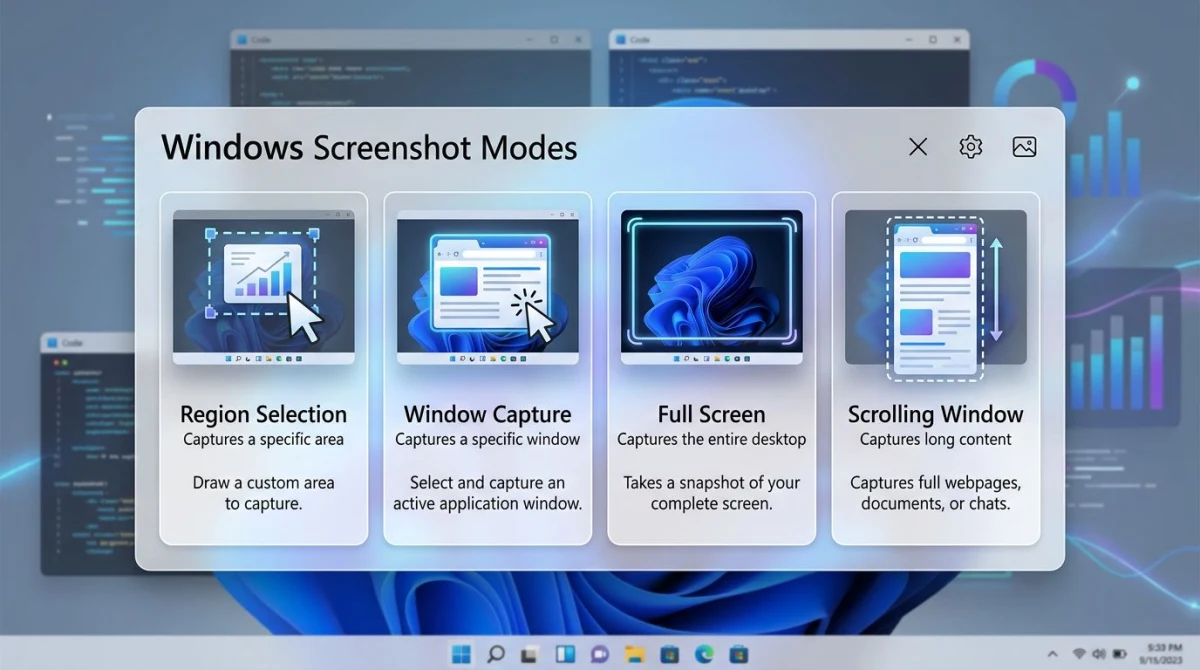
PicPicks Aufnahme-Engine ist der Einstieg für die meisten Nutzer. Drücke die Print-Screen-Taste oder ein eigenes Tastenkürzel, und ein Menü erscheint mit fünf Modi.
Vollbild
Erfasst jeden Pixel auf deinem Hauptmonitor. Multi-Monitor-Setups können alle Bildschirme oder einen nach dem anderen aufnehmen. Nützlich für Dashboards, Foliensätze oder Bug-Reports, bei denen Kontext zählt.
Aktives Fenster
Erfasst nur das aktuelle App-Fenster, mit oder ohne Titelleiste. Die Kanten bleiben scharf, und du musst nicht das Desktop-Wallpaper wegschneiden. Wenn du später noch weiter trimmen willst, schau dir unser Screenshot zuschneiden unter Windows an.
Fenstersteuerung
Lass dich ein beliebiges Bildschirmelement wählen: einen Button, ein Menü, ein Panel. Bewege den Mauszeiger, und PicPick hebt die Grenze hervor. Klicke zum Erfassen. Großartig für UI-Designarbeit und Dokumentation.
Bereich
Klicken und ziehen, um ein beliebiges Rechteck auszuwählen. Eine Lupe erscheint, damit du Pixelkanten exakt ausrichten kannst. PicPick zeigt während des Ziehens auch genaue Größe und Koordinaten.
Fester Bereich
Lege eine Größe wie 1080x1080 oder 1200x630 fest und klicke einmal, um sie zu platzieren. Perfekt für Social-Media-Crops und Blog-Thumbnails, bei denen du jedes Mal dieselben Maße brauchst.
Scrollendes Fenster
Dieser Modus erfasst lange Seiten, die nicht auf den Bildschirm passen. Funktioniert für Webseiten, PDFs, Chatprotokolle und Word-Dokumente. Ergebnisse sind je nach App durchwachsen, aber wenn es klappt, schlägt es das manuelle Zusammenstücken von Screenshots. Für tiefere Abdeckung siehe unseren Leitfaden zu scrollenden Screenshots unter Windows.
Extras, die Zeit sparen:
- Verzögerungstimer für Menüs und Tooltips, die unter dem Cursor verschwinden
- Auto-Speichern in einen Ordner mit Namensregeln
- Tastenkürzel-Anpassung, sodass Print Screen jeden Modus auslösen kann
- Standard-Kopie in die Zwischenablage zum schnellen Einfügen
Wenn du bereits die eingebauten Tools nutzt und vergleichen willst, zeigt unsere Windows-Screenshot-Tastenkürzel-Übersicht jede native Option.
Tour durch den Bildeditor
Nach einer Aufnahme legt PicPick das Bild in seinen integrierten Editor. Hier zieht es an einfachen Tools wie Lightshot oder dem Snipping Tool vorbei.
Der Editor nutzt ein Ribbon-Layout, das dir bekannt vorkommt, wenn du älteres Microsoft Office benutzt hast. Es ist dicht, aber jedes Tool ist ein bis zwei Klicks entfernt.
Kern-Bearbeitung:
- Größe ändern in Prozent oder Pixeln
- Freihand zuschneiden oder im Verhältnis
- Drehen, spiegeln und kippen
- Helligkeit, Kontrast und Farbbalance anpassen
- Effekte wie Weichzeichnen, Pixelung, Graustufen und Schärfen anwenden
- Schlagschatten, Rahmen oder Bordüren um eine Aufnahme legen
Anmerkungswerkzeuge:
- Text mit eigenen Schriftarten und Konturen
- Formen: Rechtecke, Kreise, Linien, Polygone
- Pfeile mit anpassbaren Köpfen
- Textmarker und Stift für Freihand-Notizen
- Stempel wie Pfeile, Zahlen und Icons
- Sprech- und Gedankenblasen für UX-Mockups
Die Werkzeuge Weichzeichnen und Pixelung verstecken sensible Daten schnell. Die Stempel-Bibliothek ist sauberer als bei Greenshot oder ShareX. Für Tutorial-Macher sparen die nummerierten Schritt-Stempel echte Zeit. Du kannst dich auch auf unseren Leitfaden Screenshots unter Windows bearbeiten stützen, wenn du ein breiteres Editing-Playbook willst.
Ein kleiner Kritikpunkt: Die Undo-Historie ist flach. Ein paar Klicks und du verlierst ältere Schritte. Speichere früh und oft eine Arbeitskopie.
Design-Tools, die PicPick abheben
Hier zieht PicPick dem Rest des Feldes davon. Es enthält ein komplettes Set an Design-Helfern, die die meisten Screenshot-Tools auslassen. Du kannst jedes über das Tray-Icon starten, ohne erst einen Screenshot zu machen.
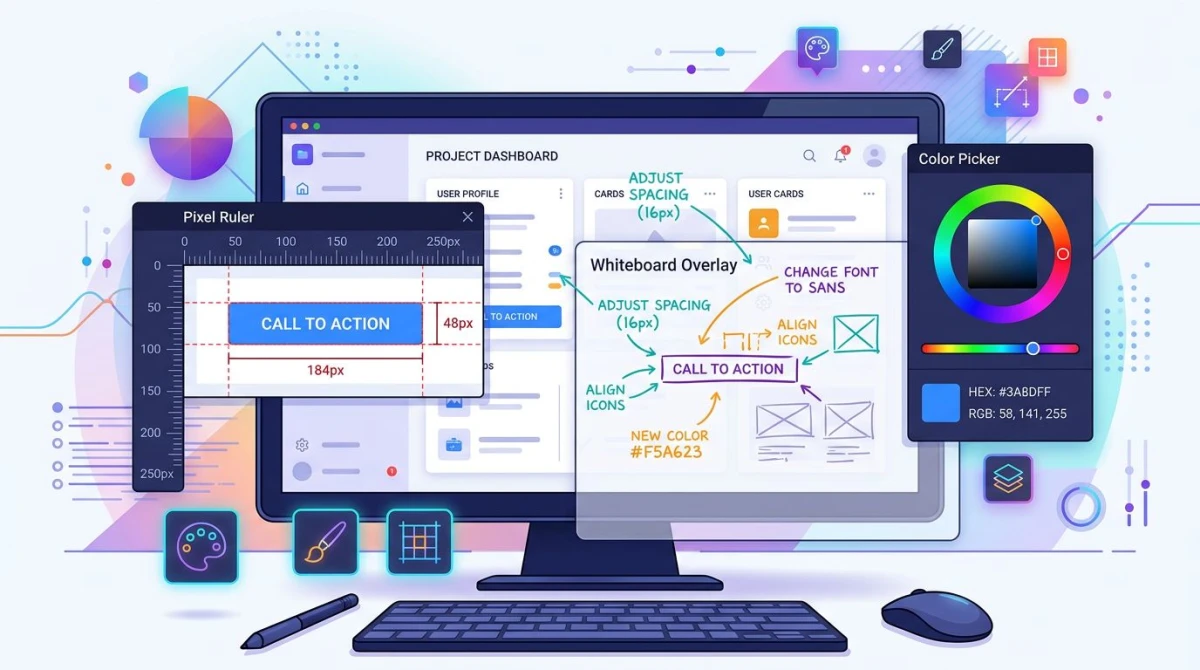
Farbwähler
Bewege den Mauszeiger an eine beliebige Stelle, und PicPick zeigt den exakten Farbwert. Es liefert Hex, RGB, HSV und CMYK. Eine laufende Palette speichert deine letzten Auswahlen. Die Lupe zoomt auf Pixelebene, sodass du dünne UI-Ränder ohne Fehlgriff abnehmen kannst. Eine Lieblingsfunktion für Webdesigner, die Markenfarben über Tools hinweg abgleichen.
Pixel-Lineal
Ein ziehbares Bildschirm-Lineal, das jede Distanz in Pixeln, Punkten oder Zoll misst. Drehe es vertikal, ändere die DPI oder mache es halbtransparent. Perfekt für Abstandsprobleme in einem Figma-Export oder Web-Mockup. Eines der wenigen Pixel-Lineal-Tools für Windows, die auf 4K- und High-DPI-Displays noch gut funktionieren.
Whiteboard
Schalte das Whiteboard ein und zeichne über jedes Fenster oder den ganzen Desktop. Nutze Pfeile, Formen und Text, um ein Design im Bildschirm-Sharing zu erklären. Die Zeichnung wird beim Schließen gelöscht. Lehrer und Support-Mitarbeiter lieben das für Live-Walkthroughs.
Fadenkreuz
Legt Referenzlinien über deinen Bildschirm zur Ausrichtung. Webentwickler nutzen es, um Pixelausrichtung gegen ein Raster zu prüfen. Bildbearbeiter nutzen es als Bildkomposition.
Lupe
Eine schwebende Linse, die auf das zoomt, was dein Cursor berührt. Zoomstufen bis 20x. Nützlich für pixelgenaue Korrekturen in einem Bild oder für jeden mit kleinem Bildschirm.
Winkelmesser
Misst Winkel auf dem Bildschirm. Ein Nischenwerkzeug, aber wenn du Diagramme oder Icons baust, spart es eine Menge Mathematik.
Allein die Design-Tools machen PicPick die Installation für UI-Designer und Frontend-Entwickler wert. Kein anderes kostenloses Windows-Screenshot-Tool packt so viele Extras rein.

Genug von langweiligen Screenshots? Probier ScreenSnap Pro.
Schöne Hintergründe, professionelle Anmerkungen, GIF-Aufnahme und sofortiges Teilen in der Cloud, alles in einer App. Einmal 34 $ zahlen, für immer besitzen.
Preis und Funktionen ansehenPicPick-Einschränkungen
Ehrliche Reviews brauchen ehrliche Vorbehalte. PicPick hat ein paar Lücken, die du vor der Installation kennen solltest.
Keine Bildschirmaufnahme oder GIFs. PicPick kann kein Video oder animiertes GIF aufnehmen. Wenn du Tutorials machst, brauchst du eine zweite App. Ein kostenloser Bildschirmrekorder für Windows wie OBS oder ein Bezahltool füllt die Lücke. Wenn du GIF-Aufnahme integriert willst, deckt unser Leitfaden zur GIF-Bildschirmaufnahme unter Windows Apps ab, die das können.
Nur Windows. Es gibt keinen offiziellen PicPick-Mac-Build. Mac-Nutzer, die eine ähnliche Mischung aus Aufnahme und Design-Tools suchen, sollten zum Alternativen-Abschnitt unten springen.
Veraltete Oberfläche. Die Ribbon-Oberfläche sieht aus wie Office 2010. Sie funktioniert, fühlt sich aber auf modernen 4K-Monitoren schwer an. Manche Icons sind klein, und das Layout lässt sich nicht vereinfachen.
Frei-vs-Pro-Verwirrung. Die kostenlose Version ist wirklich kostenlos für den privaten Gebrauch. Kommerzielle Nutzung erfordert eine Bezahl-Lizenz, aber die App macht diese Linie nicht immer klar. Der Installer bündelt sogar optionale Drittanbieter-Angebote. Hake die sorgfältig ab.
Keine eingebaute Cloud. Du kannst auf Dropbox, OneDrive, Google Drive oder FTP hochladen. Aber es gibt keine native Cloud, die dir einen kurzen teilbaren Link liefert wie CleanShot Cloud, Droplr oder ScreenSnap Pro. Das verlangsamt das Teilen, wenn dein Team in Slack oder Discord lebt.
Scrollende Aufnahme ist ungleichmäßig. Funktioniert in Chrome und den meisten Office-Apps. Scheitert in Edge, einigen Electron-Apps und Chat-Tools. Halte einen Plan B bereit.
Auto-Speicher-Optionen sind begrenzt. Du kannst einen Ordner und eine Namensregel wählen, aber nicht nach App oder Aufnahmetyp verzweigen. Power-User verdrahten das oft mit einem Drittanbieter-Skript.
PicPick-Preise
PicPicks Preisgestaltung ist einfach, sobald du den Webseiten-Text durchschaust.
| Plan | Preis | Am besten für |
|---|---|---|
| Personal | Kostenlos | Heimanwender, Studierende, Hobbyisten |
| Commercial Single | 30 $/Jahr | Freelancer, ein Sitz in einem Unternehmen |
| Commercial Team | Auf Anfrage | Firmen, Multi-Sitz-Lizenzen |
Der kostenlose Plan schaltet jede Funktion frei. NGWIN bittet nur kommerzielle Nutzer um eine Lizenzgebühr. Das ist großzügig im Vergleich zu Snagit, das Kernfunktionen hinter einem Abo für 39 $ pro Nutzer und Jahr sperrt.
Kommerzielle Lizenzierung ist eine Jahresgebühr. Wenn du lieber einmal zahlst, kostet eine PicPick-Alternative wie ScreenSnap Pro 34 $ einmalig und fragt nie wieder.
PicPick vs. Alternativen
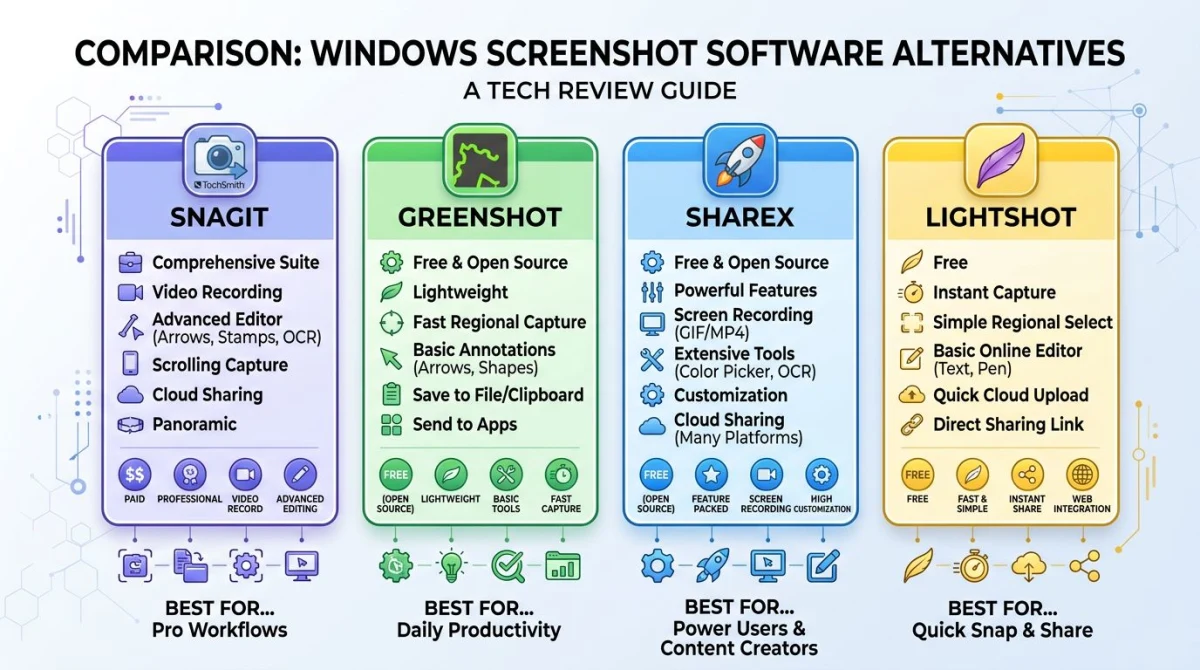
PicPick ist stark, aber nicht die richtige Wahl für jeden Workflow. Hier, wie es sich gegen drei beliebte Konkurrenten schlägt.
ScreenSnap Pro (34 $ Einmalzahlung, plattformübergreifend)
ScreenSnap Pro läuft auf Mac und Windows für eine einmalige Zahlung von 34 $. Es schließt die Lücken, die PicPick offen lässt: Bildschirmaufnahme, GIF-Aufnahme, Cloud-Sharing mit kurzen Links und über 500 Verlaufshintergründe für polierte Screenshots. Das Anmerkungsset enthält 17 Werkzeuge mit Weichzeichner, Pixelung, Pfeilen, Formen und Schrittzählern, dazu Emojis. Es ist das natürliche Upgrade für jeden, der PicPicks Breite plus Aufnahme und plattformübergreifende Unterstützung will.
Wähle ScreenSnap Pro, wenn du:
- Bildschirmaufnahme und GIFs brauchst, nicht nur Screenshots
- Sofort teilbare Links für Slack und Discord brauchst
- Eine moderne Oberfläche willst, die auf Mac und Windows funktioniert
- Einen Einmalpreis statt einer Jahreslizenz willst
ShareX (kostenlos, mehr Funktionen, steilere Kurve)
ShareX ist kostenlos und Open Source. Es ist der Funktions-König unter den Windows-Screenshot-Tools. Upload-Ziele, OCR, eigene Workflows, URL-Kürzer: ShareX macht alles. Diese Power kommt mit einer steilen Lernkurve. Das Einstellungsmenü hat hunderte Optionen. Anfänger steigen oft wieder aus.
Wähle ShareX, wenn du:
- Maximale Anpassung und Automatisierung brauchst
- Kostenlose Tools ohne Kompromisse willst
- Bereit bist, ein Tool eine Stunde zu konfigurieren
Wähle stattdessen PicPick, wenn du eine freundliche Oberfläche mit echtem Bildeditor willst. Für eine breitere Liste von Optionen siehe unsere Übersicht zu den besten Screenshot-Tools für Windows oder den Ganzseiten-Screenshot unter Windows-Walkthrough.
Greenshot (kostenlos, einfacher, leichter)
Greenshot ist ein leichtgewichtiges Open-Source-Screenshot-Tool. Es konzentriert sich auf den Kernablauf: aufnehmen, anmerken, speichern, teilen. Keine Design-Tools, keine Bildeffekte, kein Whiteboard. Nur eine schnelle, drama-freie Screenshot-App.
Wähle Greenshot, wenn du:
- Ein schlankes Tool ohne Lernkurve brauchst
- Nur einfache Aufnahme und Anmerkung willst
- Den leichtesten Footprint möglich willst
Wähle PicPick, wenn du auch den Bildeditor und die Design-Hilfen willst.
Schnelle Funktionsübersicht
| Funktion | PicPick | ScreenSnap Pro | ShareX | Greenshot |
|---|---|---|---|---|
| Screenshot-Modi | 5 | 5 | 6+ | 4 |
| Bildeditor | Voll | Voll | Einfach | Einfach |
| Bildschirmaufnahme | Nein | Ja | Ja | Nein |
| GIF-Aufnahme | Nein | Ja | Ja | Nein |
| Farbwähler | Ja | Nein | Ja | Nein |
| Pixel-Lineal | Ja | Nein | Ja | Nein |
| Cloud-Sharing | Über Drittanbieter | Nativ | Ja | Über Plugin |
| Mac-Unterstützung | Nein | Ja | Nein | Nein |
| Preis | Kostenlos / 30 $/Jahr | 34 $ Einmalzahlung | Kostenlos | Kostenlos |
Fazit: Wer sollte PicPick nutzen?
PicPick ist ein Geheimtipp für jeden, der UI-Design oder Dokumentation unter Windows macht. Wenn du den Tag mit Bildschirmaufnahmen, Pixelmessen, Farbabgleichen und Anmerkungen verbringst, ist es kostenlos schwer zu schlagen.
Nutze PicPick, wenn du:
- Unter Windows designst und Farb- und Lineal-Tools brauchst
- Doku oder Bug-Reports mit viel Anmerkungen schreibst
- Einen vollwertigen Bildeditor ohne Monatsgebühr willst
- Keine Bildschirmaufnahme oder Cloud-Links brauchst
Lass PicPick, wenn du:
- Tutorials machst und Video- oder GIF-Aufnahme brauchst
- Über Mac und Windows arbeitest
- Natives Cloud-Sharing mit kurzen Links willst
- Die Ribbon-Oberfläche nicht ausstehen kannst
Für Designer, die auch Aufnahme, Cloud-Links und plattformübergreifende Unterstützung brauchen, schließt ScreenSnap Pro jede Lücke. Es kostet 34 $ einmalig, läuft auf Mac und Windows und kommt mit über 500 Hintergründen, 17 Anmerkungswerkzeugen sowie GIF- und Videoaufnahme. Hol dir ScreenSnap Pro, wenn du PicPicks Breite plus modernen Schliff willst.
Für verwandte Hilfe unter Windows ist die offizielle Windows-Snipping-Anleitung von Microsoft ein praktischer Begleiter zu jedem Drittanbieter-Tool.
Häufig gestellte Fragen
Ist PicPick kostenlos?
Ja. PicPick ist für privaten und nicht-kommerziellen Gebrauch kostenlos. Jede Funktion ist in der kostenlosen Version freigeschaltet. Kommerzielle Nutzer brauchen eine Bezahl-Lizenz, die bei 30 $/Jahr für einen Sitz beginnt.
Ist PicPick für Mac verfügbar?
Nein. PicPick gibt es nur für Windows. Es gibt keine offizielle PicPick-für-Mac-Version. Mac-Nutzer können CleanShot X oder ScreenSnap Pro für eine ähnliche Mischung aus Aufnahme- und Design-Tools probieren.
Nimmt PicPick Bildschirmvideo oder GIFs auf?
Nein. PicPick verarbeitet nur Screenshots und Standbilder. Es kann kein Bildschirmvideo oder animiertes GIF aufnehmen. Für Aufnahmen schau dir Tools wie OBS, ShareX oder ScreenSnap Pro an.
Wie funktioniert PicPicks Aufnahme scrollender Fenster?
Die PicPick scrollendes Fenster-Funktion scrollt automatisch durch ein Zielfenster und fügt die Frames zu einem langen Bild zusammen. Funktioniert gut in Chrome und Office-Apps. Ergebnisse variieren in Edge, Electron-Apps und manchen Chat-Clients.
Ist PicPick sicher zum Herunterladen?
Ja, wenn du es von der offiziellen PicPick-Webseite lädst. Der Installer kann optionale Drittanbieter-Angebote enthalten, also lies jeden Schritt sorgfältig und hake alles ab, was du nicht willst.
Was ist die beste PicPick-Alternative für Mac?
ScreenSnap Pro ist der nächste Treffer für Mac-Nutzer. Es enthält Screenshot-Aufnahme, einen Bildeditor, Anmerkungswerkzeuge und Bildschirmaufnahme. Anders als PicPick läuft es auf Mac und Windows für einen einmaligen Preis von 34 $.

Morgan
Indie DeveloperIndie developer, founder of ScreenSnap Pro. A decade of shipping consumer Mac apps and developer tools. Read full bio
@m_0_r_g_a_n_