Vollseiten-Screenshot unter Windows: 4 Methoden (2026)
Ein Vollseiten-Screenshot unter Windows erfasst eine ganze Webseite von oben bis unten in einem einzigen Bild, inklusive allem unter dem Fold, das du normalerweise scrollen müsstest, um es zu sehen. Das ist nützlich, um lange Artikel, Belege, Dashboards und Webdesigns zu speichern, ohne mehrere Aufnahmen zusammenfügen zu müssen.
Hier ist der Haken: Windows hat keinen eingebauten Weg, das zu tun. Das Snipping Tool und Win + Shift + S erfassen nur, was auf dem Bildschirm sichtbar ist. Für einen Vollseiten-Webseiten-Screenshot brauchst du die eingebauten Tools deines Browsers oder eine dedizierte Erweiterung.
Die gute Nachricht? Jeder große Browser unter Windows hat diese Funktion bereits. Sie ist nur versteckt. Egal ob du Chrome, Edge oder Firefox nutzt, du kannst eine ganze Webseite erfassen, ohne irgendetwas zusätzlich zu installieren.

Genug von langweiligen Screenshots? Probier ScreenSnap Pro.
Schöne Hintergründe, professionelle Anmerkungen, GIF-Aufnahme und sofortiges Teilen in der Cloud, alles in einer App. Einmal 39 $ zahlen, für immer besitzen.
Preis und Funktionen ansehenUnten sind vier Methoden, sortiert vom schnellsten bis zum flexibelsten, alle kostenlos.
Schnellvergleich: Vollseiten-Screenshot-Methoden
| Methode | Browser | Kosten | Schwierigkeit | Am besten für |
|---|---|---|---|---|
| Chrome DevTools | Chrome / Brave | Kostenlos | Mittel | Entwickler, präzise Kontrolle |
| Edge Web Capture | Edge | Kostenlos | Einfach | Alltägliche Nutzer |
| Firefox-Screenshot | Firefox | Kostenlos | Einfach | Schnelle Ein-Klick-Speicherung |
| Browser-Erweiterung | Beliebig | Kostenlos | Einfach | Nicht-technische Nutzer |
Wenn du Chrome nutzt, fang mit Methode 1 an. Edge- und Firefox-Nutzer sollten zu Methode 2 oder 3 springen, denn sie haben noch einfachere Workflows.
Methode 1: Vollseiten-Bildschirmaufnahme in Chrome DevTools
Chrome hat einen eingebauten Vollseiten-Bildschirmaufnahme-Befehl, der in seinen Entwicklertools versteckt ist. Keine Erweiterung nötig, und es funktioniert auf jeder Webseite.
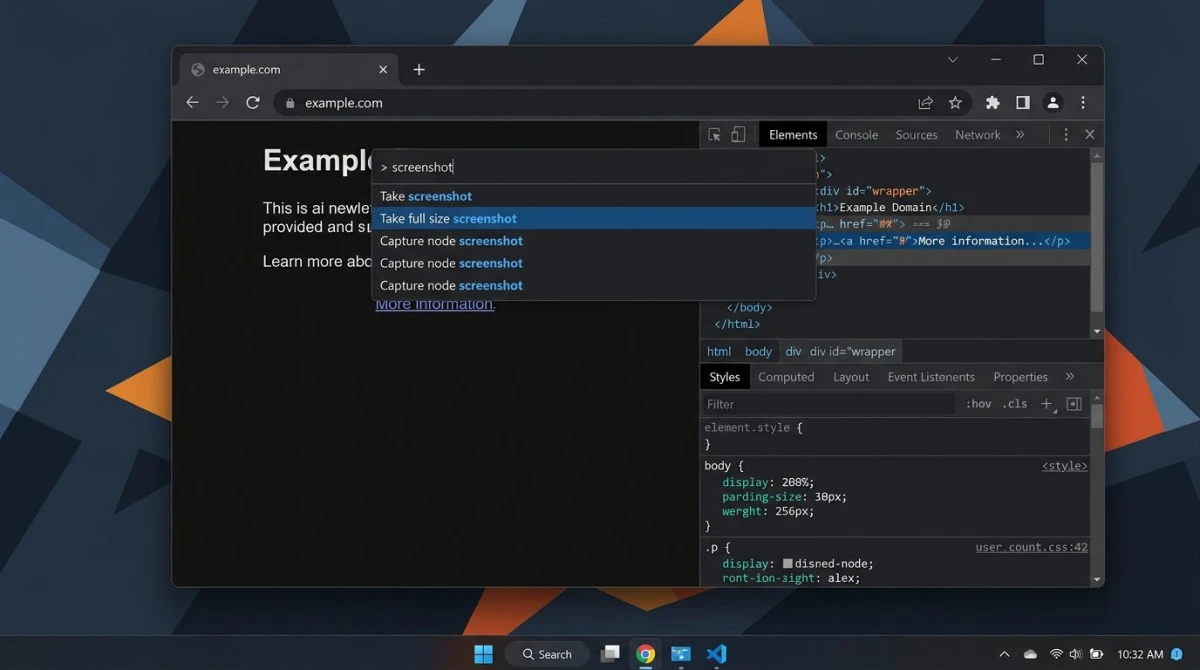
So machst du einen Vollseiten-Webseiten-Screenshot in Chrome
- Öffne die Seite, die du erfassen willst, in Chrome
- Drücke
Ctrl + Shift + I, um DevTools zu öffnen (oder rechtsklicke die Seite und wähle Untersuchen) - Drücke
Ctrl + Shift + P, um das Befehlsmenü zu öffnen - Tippe screenshot in das Suchfeld
- Klicke auf Capture full size screenshot
- Chrome speichert ein PNG der ganzen Seite in deinem Downloads-Ordner
Das war's. Das Bild enthält alles vom Anfang der Seite bis zum allerletzten Ende, selbst wenn die Seite hunderte Scrolls lang ist.
Profi-Tipp: Willst du einen Vollseiten-Webseiten-Screenshot in Chrome in einer bestimmten Breite? Drücke Ctrl + Shift + M, um die Geräte-Symbolleiste umzuschalten, bevor du den Screenshot machst. Du kannst jede beliebige Auflösung einstellen, was praktisch zum Schnappen mobiler oder Tablet-Ansichten auf deinem Windows-PC.
Wissenswertes
- Fixe Header und Sticky-Navbars können sich im Bild wiederholen. Daran lässt sich in Chrome nichts ändern.
- Sehr lange Seiten erzeugen große Dateien. Eine 10.000 Pixel hohe Aufnahme kann 5 bis 10 MB als PNG sein. Du kannst das Bild komprimieren danach, um die Dateigröße zu reduzieren.
- Diese Methode funktioniert nur für Webseiten. Desktop-Apps, PDFs und Word-Dokumente brauchen einen anderen Ansatz (siehe unseren Scrolling-Screenshot-Guide für Windows).
- Chrome muss bei 100 % Zoom sein für genaue Ergebnisse. Drücke
Ctrl + 0, um den Zoom vor der Aufnahme zurückzusetzen.
Bonus: ein bestimmtes Element erfassen
Im selben Befehlsmenü siehst du auch Capture node screenshot. Wähle zuerst ein Element im Elements-Panel, dann führe diesen Befehl aus. Chrome speichert nur dieses Element als Bild, perfekt, um einen einzelnen Abschnitt, ein Diagramm oder ein Widget zu schnappen.
Wo Chrome Vollseiten-Screenshots speichert
Chrome lädt das Bild als PNG-Datei in deinen Standard-Downloads-Ordner herunter. Der Dateiname folgt dem Muster seitentitel] (datum).png. Wenn du den Screenshot in einem anderen Format brauchst, kannst du [das Bild konvertieren zu JPEG oder WebP nach der Aufnahme.
Um deine gespeicherten Screenshots schnell zu finden, drücke Ctrl + J in Chrome, um das Downloads-Panel zu öffnen. Deine neueste Aufnahme steht ganz oben.
Methode 2: Edge Web Capture (einfachste eingebaute Option)
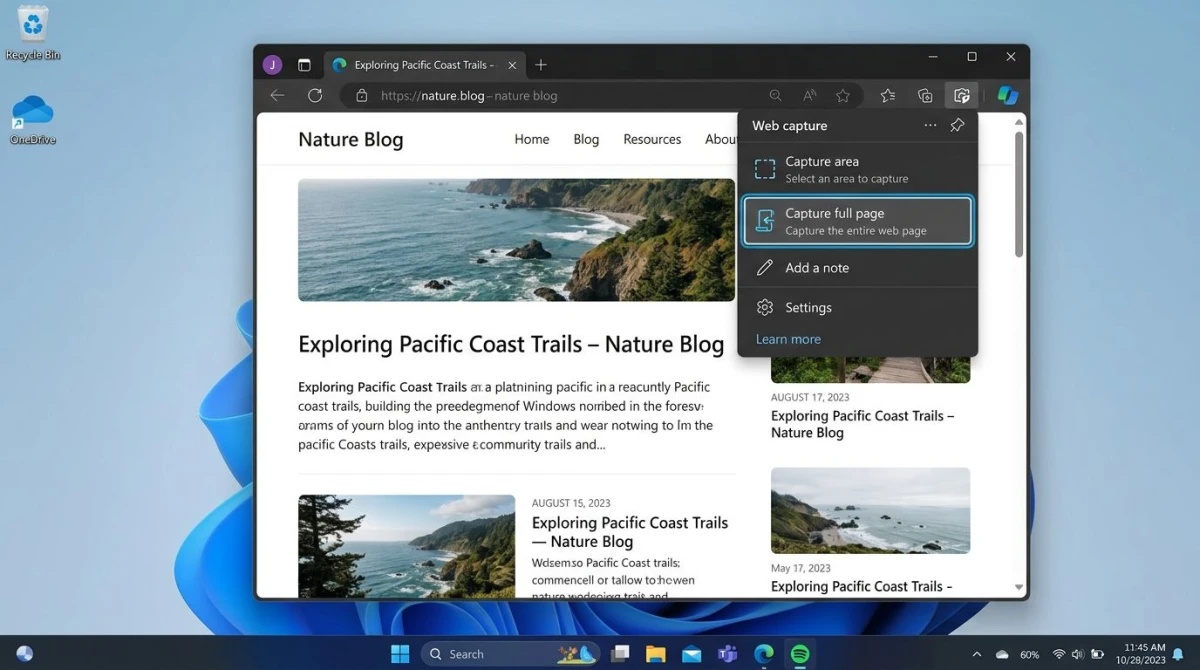
Microsoft Edge hat das einfachste Vollseiten-Screenshot-Tool aller Windows-Browser. Es ist direkt ins Menü eingebaut, und es sind keine DevTools nötig.
So machst du einen Vollseiten-Screenshot in Edge
- Öffne die Webseite in Microsoft Edge
- Drücke
Ctrl + Shift + S, um Web Capture zu öffnen (oder klicke das Drei-Punkte-Menü und wähle Screenshot) - Klicke auf Ganze Seite erfassen oben im Overlay
- Edge erfasst die ganze Seite und öffnet sie in einem eingebauten Editor
- Nutze die Markup-Tools, um hervorzuheben oder zu annotieren, dann klicke auf Speichern
Edge lädt das Bild als JPEG-Datei herunter. Du kannst auch auf Kopieren klicken, um den Screenshot direkt in eine andere App einzufügen.
Die Edge-Methode ist schneller als Chromes DevTools-Ansatz, weil sie die Entwicklertools komplett überspringt. Microsoft hat das für alltägliche Nutzer entworfen, die eine schnelle Webseiten-Aufnahme ohne technische Schritte brauchen.
Edge vs. Chrome für Vollseiten-Aufnahmen
Edge hat einen Vorteil: Es enthält einen Markup-Editor direkt im Aufnahmeprozess. Du kannst zeichnen, hervorheben und Text hinzufügen, bevor du speicherst. Chromes DevTools-Methode speichert das Rohbild ohne Bearbeitungsschritt.
Andererseits gibt dir Chrome mehr Kontrolle über Auflösung und Geräteemulation. Wenn du pixelgenaue Aufnahmen in bestimmten Dimensionen brauchst, ist Chromes DevTools die bessere Wahl.
Edge-Tastenkürzel-Übersicht
| Aktion | Tastenkürzel |
|---|---|
| Web Capture öffnen | Ctrl + Shift + S |
| Ganze Seite erfassen | Klicke Ganze Seite erfassen im Overlay |
| Ausgewählten Bereich erfassen | Klicke Bereich erfassen, dann ziehen |
| In die Zwischenablage kopieren | Klicke Kopieren im Editor |
| Auf Festplatte speichern | Klicke Speichern im Editor |
Edge speichert Aufnahmen standardmäßig in deinem Downloads-Ordner. Wenn du ändern willst, wo Edge Dateien speichert, geh zu Einstellungen > Downloads und wähle einen neuen Ordner.
Methode 3: Firefox eingebautes Screenshot-Tool
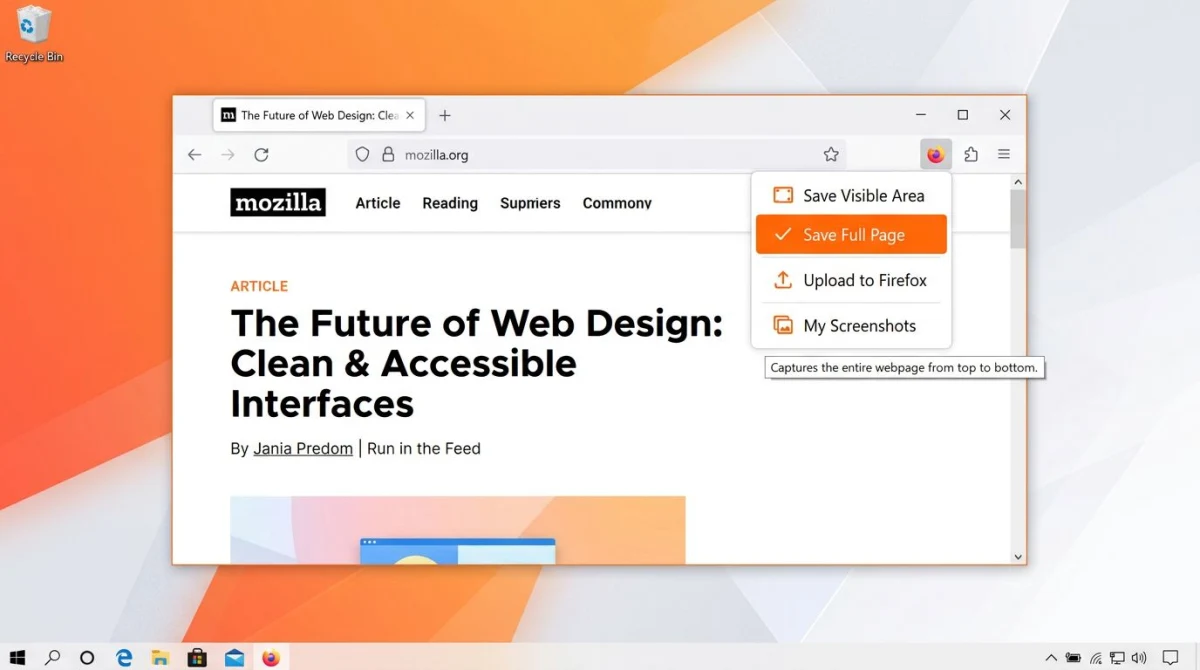
Firefox macht Vollseiten-Screenshots am einfachsten von allen drei Browsern. Zwei Klicks und du bist fertig.
So erfasst du eine ganze Seite in Firefox
- Öffne die Seite in Firefox
- Rechtsklicke irgendwo auf der Seite
- Wähle Bildschirmfoto aufnehmen aus dem Kontextmenü
- Klicke Ganze Seite speichern in der oberen rechten Ecke
- Klicke Herunterladen, um das Bild zu speichern
Firefox gibt dir auch eine Option Sichtbares speichern, falls du nur das willst, was auf dem Bildschirm ist. Und du kannst ziehen, um eine eigene Region der Seite auszuwählen.
Alternatives Tastenkürzel: Drücke Ctrl + Shift + S in Firefox, um das Screenshot-Tool direkt zu öffnen. Das überspringt den Rechtsklick-Menüschritt.
Warum Firefox heraussticht
Firefoxes Screenshot-Tool ist die nutzerfreundlichste Option. Es zeigt eine Live-Vorschau, bevor du herunterlädst, lässt dich mit einem Klick in die Zwischenablage kopieren und benötigt keine Entwicklertools oder Menüsuche.
Der Nachteil? Firefoxes Screenshot-Tool kämpft manchmal mit Seiten, die komplexes JavaScript-Rendering oder Infinite Scroll nutzen. In solchen Fällen kommt Chrome DevTools tendenziell besser mit der Aufnahme klar.
Firefox-Screenshot-Dateiformat
Firefox speichert Vollseiten-Aufnahmen als PNG-Dateien. Der Dateiname enthält den Seitentitel und einen Zeitstempel, was es leicht macht, ihn später zu identifizieren. Anders als Edge komprimiert Firefox nicht zu JPEG, sodass deine Screenshots scharf bleiben ohne Qualitätsverlust, aber die Dateigrößen werden größer.
Methode 4: Browser-Erweiterungen für Vollseiten-Screenshots
Wenn du eine Ein-Klick-Lösung willst, die in jedem Chromium-Browser (Chrome, Edge, Brave, Opera) funktioniert, ist eine Browser-Erweiterung der richtige Weg.
GoFullPage (am beliebtesten)
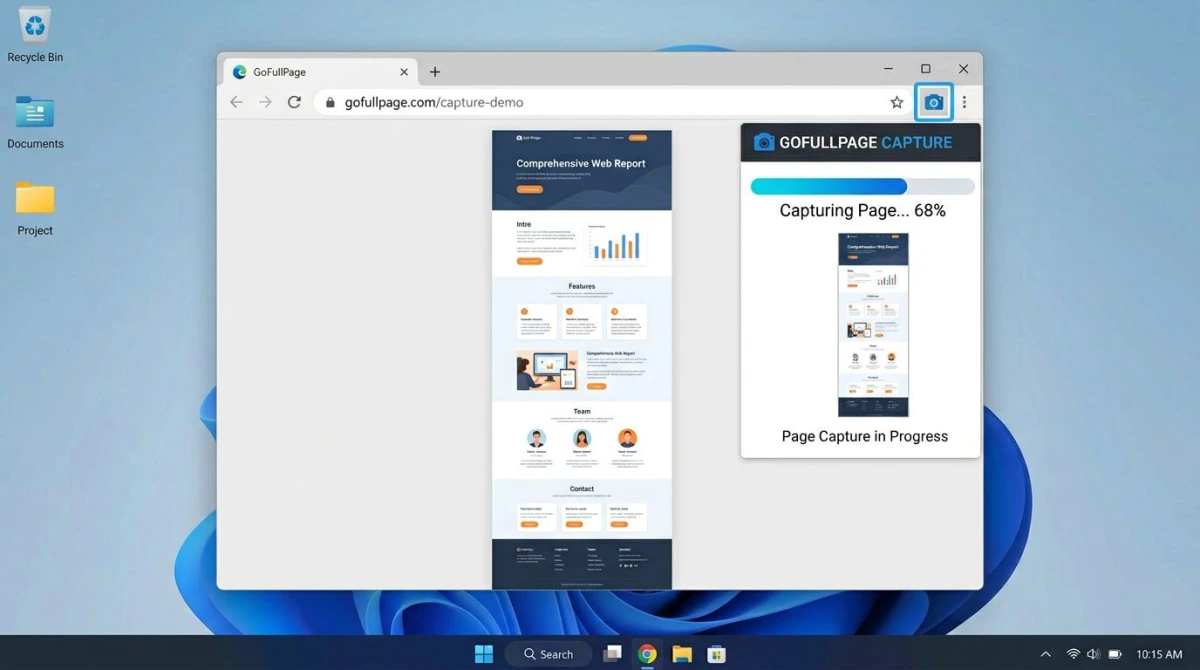
GoFullPage ist die meistgenutzte Vollseiten-Screenshot-Erweiterung im Chrome Web Store. So funktioniert sie:
- Installiere GoFullPage aus dem Chrome Web Store
- Navigiere zu der Seite, die du erfassen willst
- Klicke das GoFullPage-Symbol in deiner Symbolleiste (oder drücke
Alt + Shift + P) - Schau zu, wie es durch jeden Abschnitt scrollt und ihn erfasst
- Ein neuer Tab öffnet sich mit deinem Screenshot, wo du als PNG, JPEG oder PDF herunterladen kannst
GoFullPage ist kostenlos für die einfache Nutzung. Die kostenpflichtige Version (1 $/Monat) fügt Batch-Aufnahme, eigene Dateinamen und Auto-Download hinzu. Die kostenlose Version deckt die meisten Bedürfnisse ab, und du stößt nur an Grenzen, wenn du Dutzende Seiten pro Tag erfasst.
Eine Sache, auf die du achten solltest: GoFullPage scrollt während der Aufnahme durch die Seite, sodass fixe Header und Footer mehrfach erscheinen können. Wenn das passiert, versuche, Sticky-Elemente vor der Aufnahme zu schließen (du kannst sie in DevTools oder mit einem Adblocker verstecken).
FireShot
FireShot ist eine weitere solide Option, die PDF-Export und die Möglichkeit hinzufügt, nur den sichtbaren Bereich, die ganze Seite oder eine ausgewählte Region zu erfassen. Sie funktioniert in Chrome, Firefox und Edge.
Awesome Screenshot
Awesome Screenshot geht über die einfache Aufnahme hinaus. Es kombiniert Vollseiten-Screenshots mit einem eingebauten Annotations-Editor, sodass du Pfeile, Boxen, Text hinzufügen und sensible Informationen verpixeln, bevor du speicherst. Die kostenlose Version deckt die meisten Anwendungsfälle ab, während der kostenpflichtige Plan Cloud-Speicher und Videoaufzeichnung hinzufügt.
Für einen tieferen Blick auf Screenshot-Erweiterungen schau dir unseren Guide zu den besten Screenshot-Chrome-Erweiterungen an.
Wann Erweiterung vs. eingebaute Tools nutzen
Erweiterungen sind sinnvoll, wenn:
- Du oft Vollseiten-Screenshots machst und einen Ein-Klick-Workflow willst
- Du PDF-Export brauchst (in eingebauten Tools nicht verfügbar)
- Du das Ausgabeformat und die Qualität anpassen willst
Eingebaute Tools sind besser, wenn:
- Du nichts installieren willst
- Du eine schnelle einmalige Aufnahme brauchst
- Du auf einem Arbeitscomputer mit eingeschränkten Erweiterungs-Richtlinien bist
Was ist mit dem Windows Snipping Tool?
Das Snipping Tool (Win + Shift + S) ist super für reguläre Screenshots, kann aber keine ganze Webseite erfassen. Es schnappt nur, was auf deinem Bildschirm sichtbar ist, und es gibt keine Scroll-und-Zusammenfügen-Funktion in Windows 10 oder Windows 11 ab 2026.
Microsoft hat Bildschirmaufzeichnung und OCR zum Snipping Tool hinzugefügt, aber Vollseiten-Aufnahme hat es noch nicht geschafft. Vorerst sind die Browser-Methoden oben deine beste Wahl.
Das Snipping Tool unterstützt vier Aufnahmemodi: Rechteck, Freiform, Fenster und Vollbild. Diese sind perfekt zum Schnappen sichtbarer Inhalte. Wenn du OCR brauchst, um Text aus einem Screenshot zu schnappen, schau dir unsere Liste der besten OCR-Software für Windows an.
Wenn du mehr brauchst, als das Snipping Tool bietet, aber dich nicht auf Browser-Tools verlassen willst, kann eine Drittanbieter-App wie Snagit helfen. Schau dir unseren Snagit vs. Snipping Tool-Vergleich für eine detaillierte Aufschlüsselung an.
Tipps für bessere Vollseiten-Screenshots
Räume die Seite zuerst auf
Bevor du erfasst, entferne alles, was du nicht im Bild willst:
- Schließe Cookie-Banner und Popups. Schließe sie manuell oder nutze einen Content-Blocker
- Klappe Chat-Widgets ein. Live-Chat-Bubbles erscheinen in jedem Scroll-Segment
- Wechsle in den Lesemodus. Drücke
F9in Edge oder installiere eine Lesemodus-Erweiterung in Chrome, um Anzeigen und Sidebars zu entfernen - Setze den Zoom auf 100 %. Drücke
Ctrl + 0, um zurückzusetzen und unscharfe oder fehlerhafte Aufnahmen zu vermeiden
Die Ausgabedatei handhaben
Vollseiten-Screenshots können groß sein, sowohl in Pixel-Dimensionen als auch in Dateigröße. So managest du sie:
- Konvertiere PNG zu JPEG, wenn du keine Transparenz brauchst. Nutze unseren kostenlosen Bildformat-Konverter, um Formate in Sekunden zu wechseln.
- Schneide unnötige Abschnitte weg. Die meisten Seiten haben große Footer, die du nicht brauchst. Du kannst sie mit Paint, Paint 3D oder einem dedizierten Bearbeitungs-Tool für Windows-Screenshots wegschneiden.
- Vor dem Teilen verkleinern. Ein 15.000 Pixel hohes Bild zeigt sich nicht gut in Slack oder E-Mail. Verkleinere es zuerst auf eine vernünftige Höhe.
- Wichtige Bereiche annotieren. Füge nach der Aufnahme Pfeile oder Highlights hinzu, um Aufmerksamkeit auf die wichtigen Teile zu lenken. Unser Guide zu Screenshots auf Windows bearbeiten deckt kostenlose Markup-Tools ab.
Speichere und organisiere deine Aufnahmen
Wenn du oft Vollseiten-Screenshots machst, richte ein konsistentes Dateisystem ein:
- Erstelle einen dedizierten Ordner wie
C:\Users\DeinName\Screenshots\Vollseiten - Benenne Aufnahmen sofort um, denn die Standard-Dateinamen aus Browsern sind später schwer zu durchsuchen
- Wenn du Dokumentation oder Bug-Reports erstellst, überlege Screenshots in PDF zu konvertieren, um mehrere Aufnahmen in einer Datei zu bündeln
Fragst du dich, wo Windows deine anderen Screenshots standardmäßig speichert? Unser Guide zu wo Screenshots unter Windows landen deckt jeden Speicherort für Snipping Tool, Druck-Taste und Game Bar ab.
Kenne die Grenzen
Alle vier Methoden haben dieselben blinden Flecken:
- Lazy-geladene Bilder können leer erscheinen. Scrolle die ganze Seite manuell durch, bevor du erfasst, damit der Browser alle Bilder lädt.
- Infinite-Scroll-Seiten (wie Twitter- oder Facebook-Feeds) können nicht vollständig erfasst werden, denn es gibt kein "unten", das man erreicht.
- Passwortgeschützte Inhalte hinter Login-Wänden werden bei DevTools-Aufnahmen in manchen Setups nicht gerendert.
- Iframes und eingebettete Inhalte können je nach Seitenstruktur nicht im finalen Bild erscheinen.
- Sehr breite Seiten können abgeschnitten werden. Wenn eine Seite horizontales Scrollen hat, enthält die Aufnahme nur die Standard-Viewport-Breite. In Chrome nutze Geräteemulation, um vor der Aufnahme einen breiteren Viewport einzustellen.
- Dynamische Inhalte wie Karussells und Slideshows frieren auf der aktuellen Folie ein. Du erfasst nur, was in dem Moment angezeigt wird.
Vollseiten-Screenshot vs. scrollender Screenshot
Diese Begriffe überschneiden sich oft, aber es gibt einen feinen Unterschied:
- Vollseiten-Screenshot bedeutet typischerweise, eine ganze Webseite innerhalb eines Browsers zu erfassen, mit der eigenen Rendering-Engine des Browsers. Der Browser kennt das volle Seitenlayout bereits und fügt es automatisch zu einem Bild zusammen.
- Scrollender Screenshot bezieht sich meist darauf, ein beliebiges scrollbares Fenster zu erfassen (einschließlich Desktop-Apps, PDFs und Chat-Apps), indem physisch gescrollt und Frames zusammengefügt werden.
Alle vier Methoden in diesem Guide sind Vollseiten-Screenshot-Tools. Sie funktionieren nur in Browsern. Wenn du lange Inhalte in Desktop-Apps wie Word, Excel oder deinem Datei-Manager erfassen musst, brauchst du ein scrollendes Screenshot-Tool für Windows wie ShareX oder PicPick.
Welche Methode solltest du wählen?
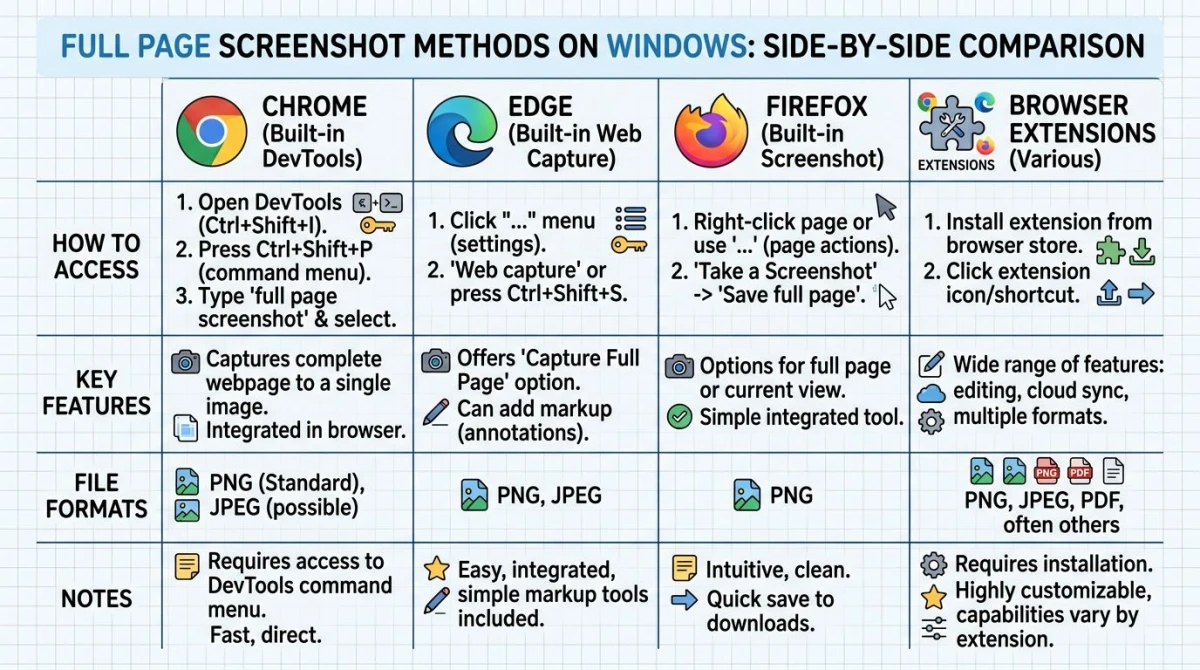
Hier der schnelle Entscheidungsbaum:
- Nutze Edge Web Capture, wenn du die einfachste Erfahrung willst. Ein Tastenkürzel (
Ctrl + Shift + S), eingebautes Markup, fertig. - Nutze Chrome DevTools, wenn du volle Kontrolle über eigene Auflösungen, Geräteemulation und Element-Aufnahmen brauchst.
- Nutze Firefox, wenn du sowieso Firefox-Nutzer bist. Das Screenshot-Tool ist am stromlinienförmigsten.
- Nutze eine Erweiterung, wenn du regelmäßig Vollseiten-Screenshots machst und einen Ein-Klick-Workflow willst.
Alle vier Optionen sind kostenlos. Versuche die, die zu deinem Browser und Workflow passt.
Für die meisten trifft Edge Web Capture den Sweetspot. Es ist bereits auf jedem Windows-PC installiert, das Tastenkürzel ist einfach, und der eingebaute Editor erledigt einfaches Markup. Power-User, die präzise Kontrolle über Viewport-Größe und Auflösung brauchen, bevorzugen Chrome DevTools.
Wenn du viele Screenshots über reine Vollseiten-Aufnahmen hinaus machst (Bereiche, Fenster, Annotationen, GIF-Aufzeichnungen), gibt dir eine dedizierte Screenshot-App mehr Flexibilität. ScreenSnap Pro funktioniert auf Windows und Mac, enthält 15 Annotationswerkzeuge und über 500 Hintergründe und kostet einmalig 39 $ ohne Abo.
Häufig gestellte Fragen
Wie mache ich einen Vollseiten-Screenshot unter Windows ohne Erweiterung?
Nutze die eingebauten Tools deines Browsers. In Chrome drücke Ctrl + Shift + I, dann Ctrl + Shift + P, tippe "screenshot" und wähle Capture full size screenshot. In Edge drücke Ctrl + Shift + S und klicke Ganze Seite erfassen. In Firefox rechtsklicke die Seite und wähle Bildschirmfoto aufnehmen, dann Ganze Seite speichern. Keine Erweiterungen nötig.
Kann das Snipping Tool eine ganze Webseite erfassen?
Nein. Das Windows Snipping Tool erfasst nur den sichtbaren Bereich deines Bildschirms. Es scrollt nicht oder fügt längere Seiten zusammen. Du brauchst ein Browser-Tool (Chrome DevTools, Edge Web Capture oder Firefox-Screenshot), um eine ganze Webseite unter Windows zu erfassen.
Was ist die beste Chrome-Erweiterung für Vollseiten-Screenshots?
GoFullPage ist die beliebteste und zuverlässigste Option. Sie erfasst die ganze Seite mit einem Klick, speichert als PNG, JPEG oder PDF und funktioniert in Chrome, Edge und Brave. FireShot ist eine starke Alternative, die Bereichsaufnahme und Batch-Export-Funktionen hinzufügt.
Warum fehlen Bilder in meinem Vollseiten-Screenshot?
Die meisten modernen Webseiten nutzen Lazy Loading, was bedeutet, dass Bilder erst laden, wenn du zu ihnen scrollst. Vor der Aufnahme scrolle die ganze Seite langsam von oben bis unten durch. Das zwingt den Browser, alle Bilder zu laden. Mach dann deinen Vollseiten-Screenshot. Die Bilder sollten in der finalen Aufnahme erscheinen.
Kann ich einen Vollseiten-Screenshot eines PDFs oder Word-Dokuments machen?
Die Browser-Methoden in diesem Guide funktionieren nur für Webseiten. Für PDFs, Word-Dokumente oder andere Desktop-Apps brauchst du ein scrollendes Screenshot-Tool. ShareX und PicPick können lange Inhalte in jedem scrollbaren Fenster erfassen. Schau dir unseren Scrolling-Screenshot-Guide für Windows für Schritt-für-Schritt-Anleitungen an.
Funktionieren Vollseiten-Screenshots unter Windows 10?
Ja. Alle vier Methoden in diesem Guide funktionieren sowohl unter Windows 10 als auch Windows 11. Vollseiten-Screenshot-Tools verlassen sich auf deinen Browser, nicht auf dein Betriebssystem, also spielt die Windows-Version keine Rolle. Solange du eine aktuelle Version von Chrome, Edge oder Firefox installiert hast, bist du bereit.

Morgan
Indie DeveloperIndie developer, founder of ScreenSnap Pro. A decade of shipping consumer Mac apps and developer tools. Read full bio
@m_0_r_g_a_n_