Beste OCR-Software für Windows (2026) | Kostenlos & kostenpflichtig
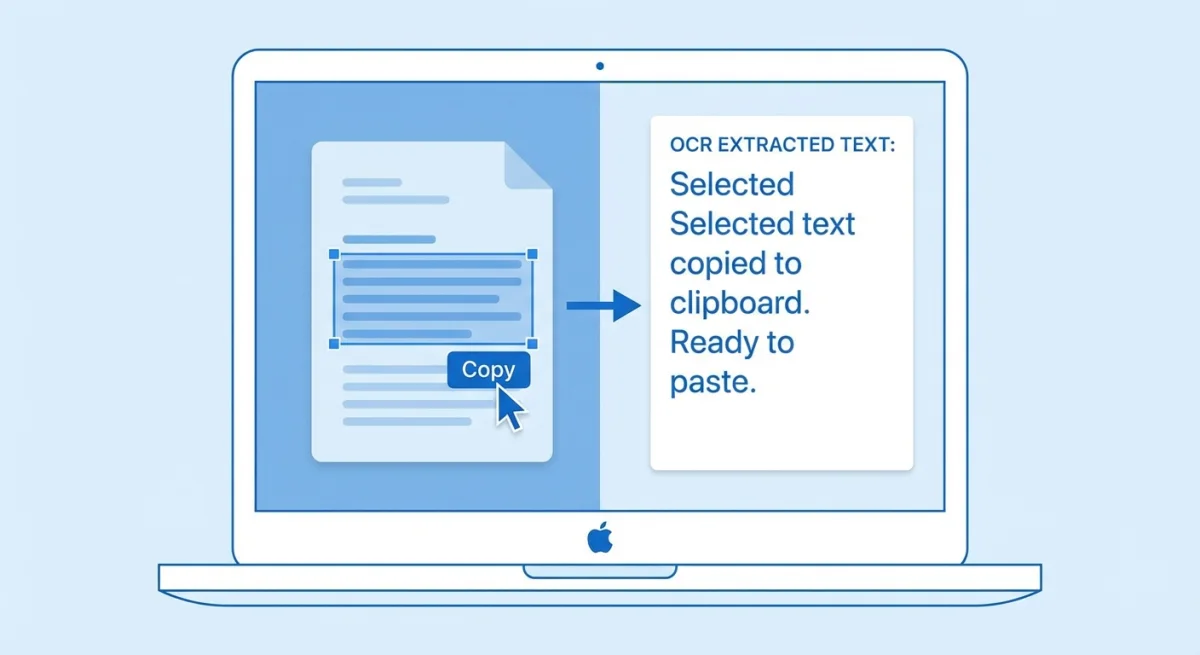
OCR-Software für Windows lässt dich Text aus Bildern, Screenshots, gescannten Dokumenten und PDFs extrahieren, ohne ein einziges Wort neu zu tippen. Egal ob du eine Telefonnummer aus einem Foto holen, Code aus einem Tutorial-Screenshot greifen oder einen Stapel Papierrechnungen digitalisieren musst, erledigt das richtige OCR-Tool das in Sekunden.
Windows-Nutzer haben mehr integrierte OCR-Optionen, als die meisten Leute denken. Zwischen PowerToys Text Extractor und dem Windows-11-Snipping-Tool kannst du Text von deinem Bildschirm kopieren, ohne irgendetwas Zusätzliches zu installieren. Aber wenn du Stapelverarbeitung, bessere Genauigkeit oder Mehrsprachen-Unterstützung brauchst, füllen Drittanbieter-Tools die Lücke.
Wir haben sieben OCR-Tools an realen Aufgaben getestet (Screenshots, gescannte Belege, kontrastarme Bilder und mehrsprachige Dokumente), um herauszufinden, welche am besten für verschiedene Bedürfnisse und Budgets funktionieren.
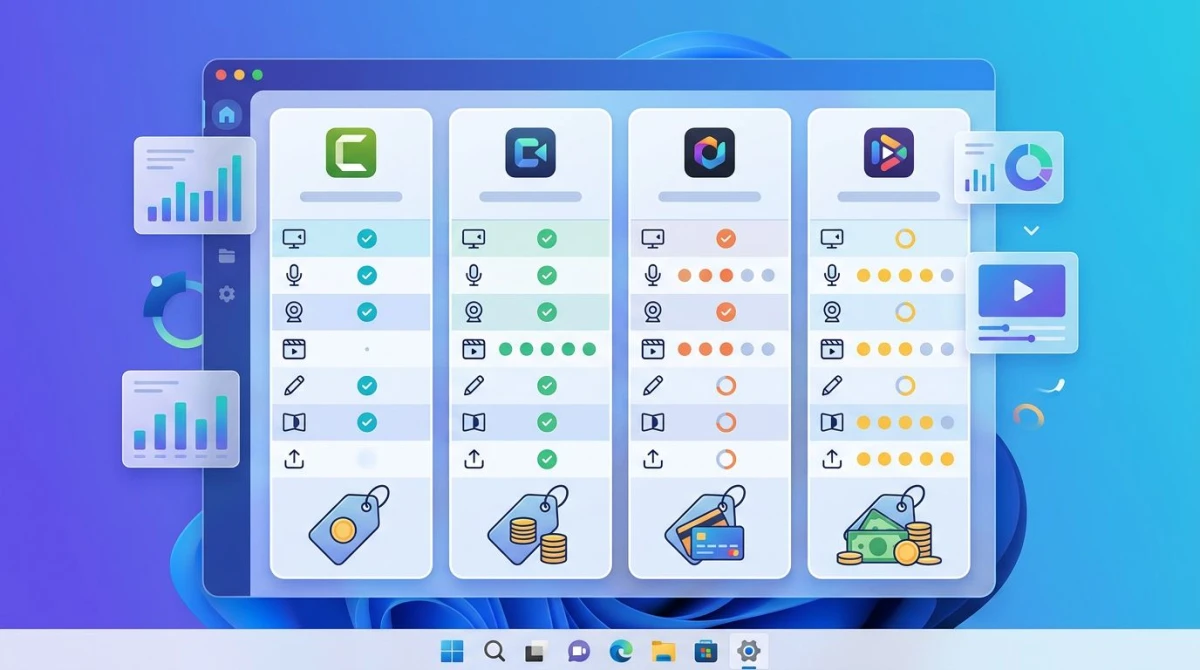
Schnellvergleichstabelle
| Tool | Preis | Am besten für | Genauigkeit | Stapel-Modus |
|---|---|---|---|---|
| PowerToys Text Extractor | Kostenlos | Schnelle Bildschirmgriffe | Gut | Nein |
| Snipping Tool (Win 11) | Kostenlos (integriert) | Screenshot + OCR | Gut | Nein |
| ScreenSnap Pro | 39 $ einmalig | Screenshot + Text extrahieren | Sehr gut | Nein |
| Microsoft OneNote | Kostenlos | Dokument-OCR | Gut | Nein |
| Google Lens | Kostenlos | Fotos und Web-Bilder | Sehr gut | Nein |
| ABBYY FineReader | 99 $/Jahr | Professionelle Dokumente | Exzellent | Ja |
| Tesseract OCR | Kostenlos (Open Source) | Entwickler-Workflows | Gut | Ja |
1. PowerToys Text Extractor (kostenlos, integriert)
PowerToys Text Extractor ist das am meisten unterschätzte OCR-Tool unter Windows. Es kommt als Teil von Microsoft PowerToys, einem kostenlosen Utility-Pack, und lässt dich Text von überall auf deinem Bildschirm mit einer einzigen Tastenkombination greifen.
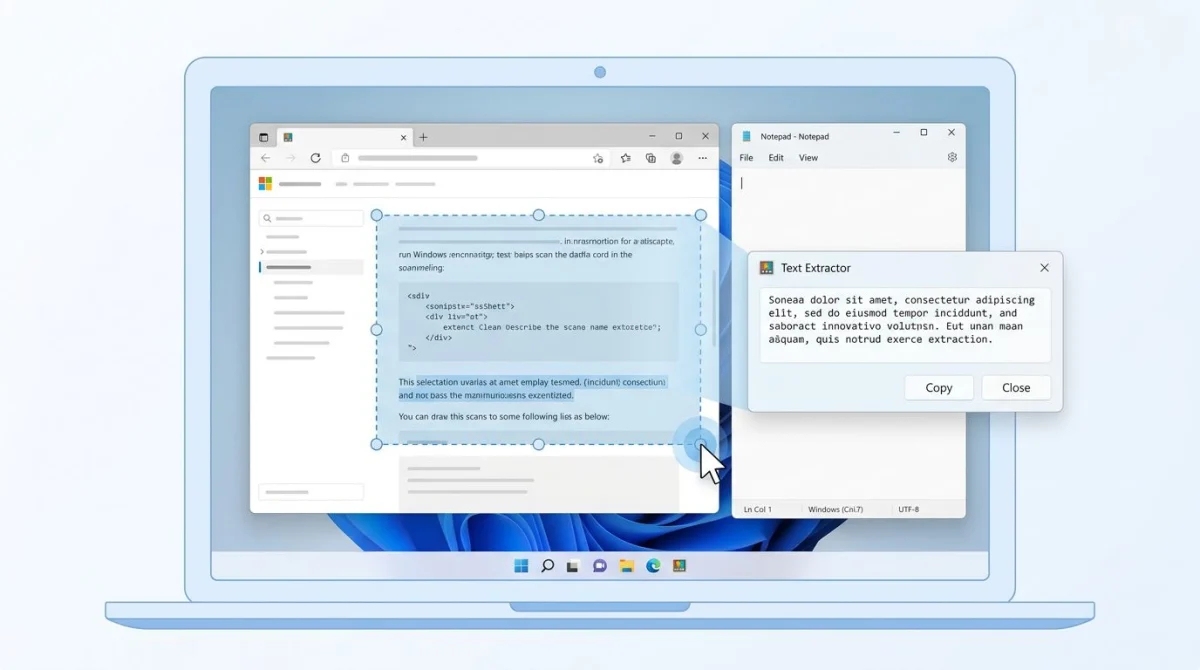
So nutzt du es:
- Installiere PowerToys aus dem Microsoft Store oder von GitHub
- Öffne PowerToys-Einstellungen und stell sicher, dass Text Extractor aktiviert ist
- Drück
Win + Shift + T, um die Überlagerung zu aktivieren - Klicke und zieh, um den Bereich mit dem Text auszuwählen
- Der extrahierte Text wird direkt in deine Zwischenablage kopiert
Was es gut macht:
- Funktioniert mit jedem Bildschirminhalt, auch mit Apps, Bildern, Videos und gesperrten Dialogen
- Null-Klick-Workflow nach der Tastenkombination (Text geht direkt in die Zwischenablage)
- Unterstützt mehrere Sprachen über Windows-OCR-Sprachpakete
- Keine Internetverbindung nötig
Wo es Schwächen hat:
- Keine Vorschau oder Bearbeitung, bevor der Text in deine Zwischenablage geht
- Genauigkeit fällt bei niedrig auflösenden Bildern oder ungewöhnlichen Schriftarten
- Funktioniert nur mit Text, der aktuell auf dem Bildschirm sichtbar ist (kann keine Dateien verarbeiten)
- Kein Stapel-Modus für mehrere Bilder
PowerToys Text Extractor ist der schnellste Weg, Text von deinem Bildschirm unter Windows zu kopieren. Wenn du OCR ein paar Mal am Tag für schnelle Griffe brauchst, ist das alles, was du brauchst. Für intensivere Nutzung lies weiter.
Profi-Tipp: Du kannst zusätzliche OCR-Sprachpakete über die Windows-Einstellungen unter Zeit & Sprache installieren. Damit erkennt Text Extractor Text in Dutzenden von Sprachen über Englisch hinaus.
2. Snipping-Tool-Textaktionen (Windows 11)
Das aktualisierte Snipping Tool von Windows 11 hat Ende 2023 Texterkennung bekommen. Nachdem du einen Screenshot machst, kannst du jeden im Bild gefundenen Text auswählen und kopieren. Keine zusätzliche Software nötig.
So nutzt du es:
- Drück
Win + Shift + S, um Snipping Tool zu öffnen - Nimm deinen Screenshot auf
- Klicke auf den Knopf "Textaktionen" in der Symbolleiste
- Wähl den gewünschten Text aus oder klicke auf "Gesamten Text kopieren"
Was es gut macht:
- Integriert in Windows 11 (keine Installation nötig)
- Verbindet Screenshot-Aufnahme und Textextraktion in einem Schritt
- Enthält eine "Schnell-Schwärzen"-Option, um sensible Daten wie E-Mails und Telefonnummern zu verbergen
- Saubere, moderne Oberfläche
Wo es Schwächen hat:
- Nur Windows 11 (nicht unter Windows 10 verfügbar)
- Kann keine vorhandenen Bilddateien verarbeiten (nur neue Screenshots)
- Eingeschränkte Sprachunterstützung im Vergleich zu PowerToys
- Kein Stapel-Modus
Wenn du sowieso Screenshots mit Snipping Tool machst, erspart dir die Textaktionen-Funktion das Wechseln in eine andere App. Sie verbindet Screenshot-Aufnahme mit OCR in einem geschmeidigen Fluss, was genau das ist, was die meisten Leute für die alltägliche Screenshot-zu-Text-Konvertierung unter Windows brauchen.
Die Schnell-Schwärzen-Funktion ist einen genaueren Blick wert. Nachdem OCR Text in deinem Screenshot liest, kann sie selbstständig E-Mail-Adressen und Telefonnummern finden und verbergen. Das ist hilfreich, wenn du einen Screenshot mit privaten Details teilen musst: du kannst den benötigten Text kopieren und dabei das verstecken, was verborgen bleiben sollte.
3. Dedizierte Screenshot-Tools mit integrierter OCR
Manche Screenshot-Apps bündeln OCR als Teil eines breiteren Aufnahme-und-Teilen-Workflows. Statt einen Screenshot in einer App zu machen und ihn durch einen separaten Textextraktor zu jagen, erledigst du alles in einem einzigen Fenster.
ScreenSnap Pro ist ein Beispiel: es kombiniert Bildschirmaufnahme, 15 Annotations-Werkzeuge und OCR in einer einzigen App. Nimm einen Bereich auf, extrahiere Text aus dem Bild, annotiere mit Pfeilen oder Blur-Tools und teile per Cloud-Link. Es kostet 39 $ einmalig ohne Abo und funktioniert sowohl auf Mac als auch auf Windows.
Dieser Ansatz passt am besten, wenn du regelmäßig Screenshots aufnimmst und Text aus Bildern extrahieren musst als Teil deines Workflows: Bugs dokumentieren, Daten aus gesperrten Oberflächen ziehen oder annotierte Tutorials erstellen. Statt mit zwei oder drei Apps zu jonglieren, passiert alles an einem Ort.
4. Microsoft OneNote OCR
OneNote hat eine versteckte OCR-Funktion, die viele Leute übersehen. Füge irgendein Bild in eine Notiz ein, und OneNote kann den gesamten Text daraus extrahieren, einschließlich handschriftlicher Notizen.
So nutzt du es:
- Öffne OneNote und erstelle eine neue Notiz
- Füge dein Bild ein (per Drag-and-drop oder Einfügen > Bilder)
- Rechtsklicke auf das Bild
- Wähl "Text aus Bild kopieren"
- Füg den extrahierten Text dort ein, wo du ihn brauchst
Was es gut macht:
- Kostenlos mit jedem Microsoft-Konto
- Bewältigt gescannte Dokumente und handschriftlichen Text
- Funktioniert mit Bildern, die schon als Dateien gespeichert sind (nicht nur Bildschirminhalt)
- Synchronisiert über OneDrive zwischen Geräten
Wo es Schwächen hat:
- Erfordert das Öffnen von OneNote (umständlich, wenn du es nicht schon nutzt)
- Langsamer als dedizierte OCR-Tools
- Kein Stapel-Modus
- Genauigkeit variiert mit der Qualität handschriftlichen Texts
- Braucht eine Internetverbindung für OCR
OneNote OCR funktioniert am besten, wenn du OneNote sowieso für Notizen nutzt. Wenn du eine gescannte PDF oder ein Foto eines Whiteboards bekommst, ist es schnell, sie in eine Notiz einzufügen und den Text zu extrahieren. Aber wenn OCR eine häufige Aufgabe ist, ist ein dediziertes Tool schneller. Mac-Nutzer, die ähnliche Funktionalität suchen, können Text aus Screenshots auf dem Mac kopieren mit dem integrierten Live Text.
5. Google Lens (browserbasiert, kostenlos)
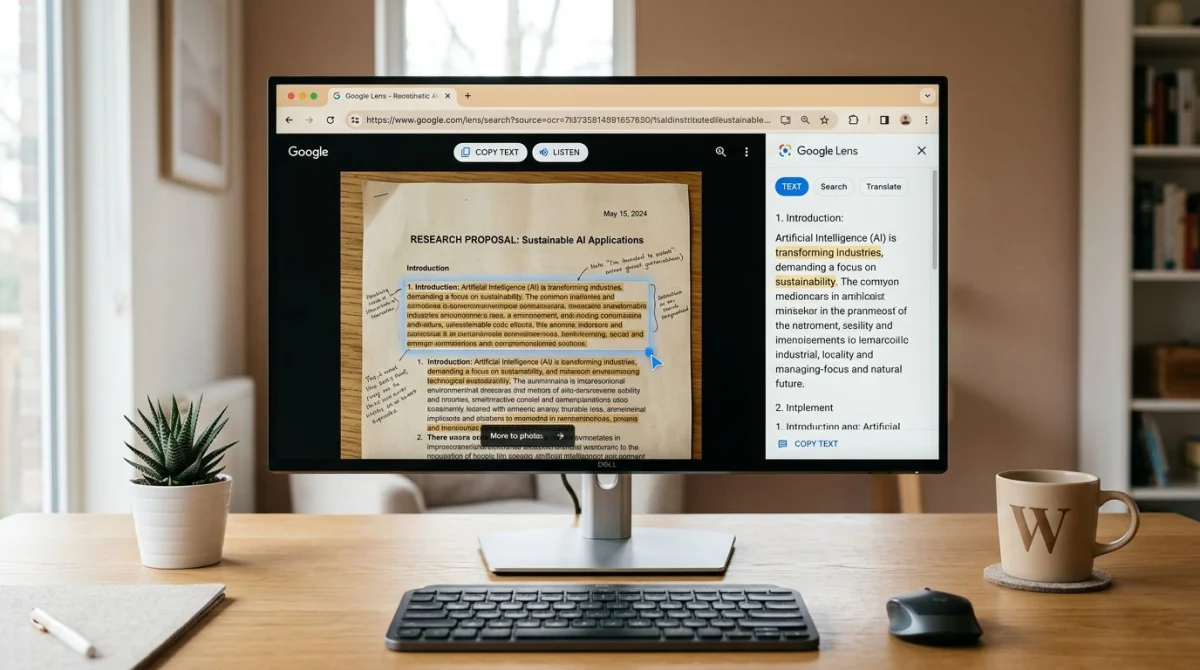
Google Lens bringt mächtige OCR in jedes Chrome-Browserfenster. Rechtsklicke auf ein Bild auf jeder Website, und du kannst sofort Text daraus extrahieren. Keine Downloads oder Erweiterungen nötig.
So nutzt du es:
- Öffne ein Bild in Google Chrome
- Rechtsklicke auf das Bild und wähl "Mit Google Lens nach Bild suchen"
- Klicke auf den Reiter "Text" im Lens-Panel
- Wähl und kopier den erkannten Text
Was es gut macht:
- Kostenlos und funktioniert in Chrome (keine Installation)
- Starke Genauigkeit über viele Sprachen hinweg
- Bewältigt Fotos, Screenshots und Web-Bilder
- Integrierte Übersetzung für fremdsprachigen Text
Wo es Schwächen hat:
- Erfordert eine Internetverbindung
- Funktioniert nur in Chrome (nicht systemweit)
- Datenschutz-Überlegung: Bilder werden an Googles Server gesendet
- Kann keine Dateien im Stapel verarbeiten
Google Lens ist praktisch für schnelle Textgriffe aus Web-Bildern oder Fotos, die du im Browser öffnest. Wenn dir Datenschutz wichtig ist, bleib bei Offline-Tools wie PowerToys, die deine Bilder auf deiner Maschine behalten.

Genug von langweiligen Screenshots? Probier ScreenSnap Pro.
Schöne Hintergründe, professionelle Anmerkungen, GIF-Aufnahme und sofortiges Teilen in der Cloud, alles in einer App. Einmal 39 $ zahlen, für immer besitzen.
Preis und Funktionen ansehen6. ABBYY FineReader (Profi-Klasse)
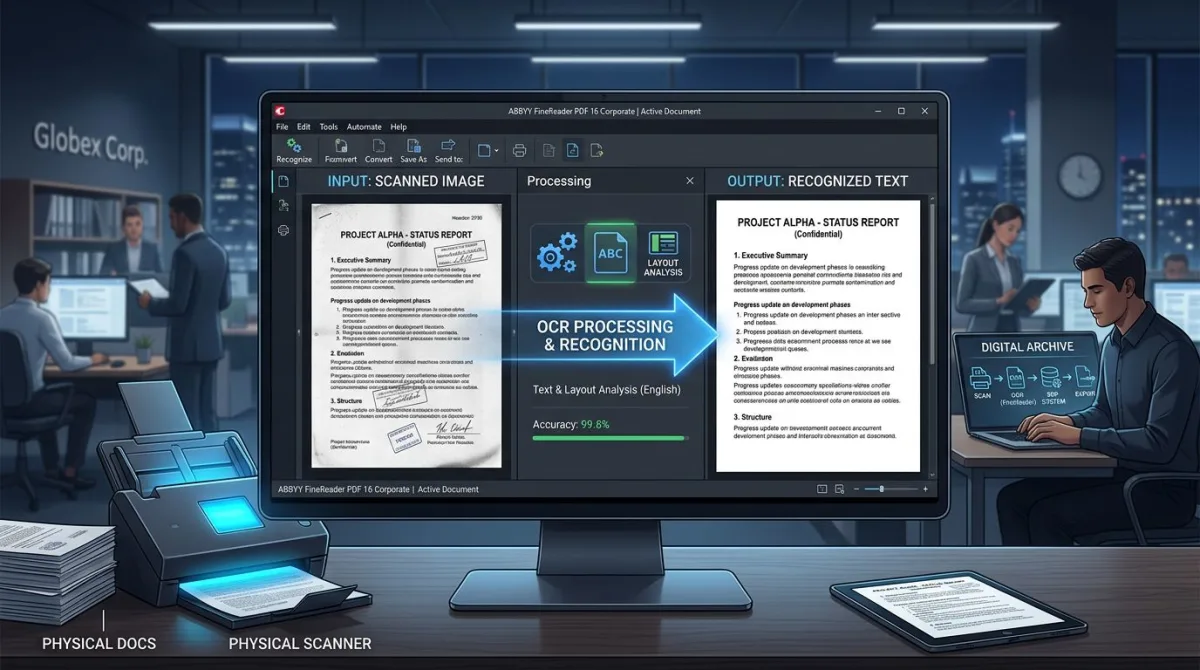
ABBYY FineReader ist die Schwergewichts-Option. Es ist für Büros gebaut, die große Mengen gescannter Verträge, Rechnungen und mehrsprachiger Papierarbeit verarbeiten.
Schlüsselfunktionen:
- Unterstützung für 198 Sprachen: die breiteste Abdeckung aller OCR-Tools
- Stapel-Modus für Ordner voller gescannter Dateien
- PDF-Bearbeitung, Vergleich und Konvertierung
- Hält Dokument-Layouts intakt (Tabellen, Spalten, Formatierung)
- Screenshot-OCR über den integrierten Screenshot Reader
Preise: 99 $/Jahr (Windows), 69 $/Jahr (Mac)
Am besten für: Anwaltskanzleien, Buchhaltungsfirmen und alle, die Dutzende Seiten pro Woche scannen. Wenn du Belege, Verträge oder Rechnungen in Massen verarbeitest, machen sich FineReaders Genauigkeit und Stapel-Modus schnell bezahlt.
Wo es übertrieben ist: Wenn du nur ein- oder zweimal am Tag Text aus einem Screenshot greifst, funktionieren die kostenlosen Tools oben gut. ABBYYs Jahresgebühr macht Sinn, wenn OCR eine tägliche, hohe Aufgabe ist.
7. Tesseract OCR (Open Source, entwicklerfokussiert)
Tesseract ist die Open-Source-OCR-Engine hinter vielen Tools auf dieser Liste. Es ist kostenlos, sehr leistungsfähig und läuft auf deiner Maschine, ohne dass Cloud nötig ist. Der Haken: es ist ein Kommandozeilen-Tool, keine Point-and-Click-App.
So nutzt du es:
- Installiere Tesseract über den Windows-Installer
- Öffne ein Terminal und führ aus:
tesseract image.png output - Find den extrahierten Text in
output.txt
Was es gut macht:
- Komplett kostenlos und Open Source
- Läuft offline, sodass keine Daten deine Maschine verlassen
- Unterstützt 100+ Sprachen
- Stapel-Modus über Shell-Skripte
- Kann zu eigenen Apps und Workflows hinzugefügt werden
Wo es Schwächen hat:
- Nur Kommandozeile, ohne grafische Oberfläche
- Erfordert manuelle Installation und Einrichtung
- Genauigkeit hängt von der Bildqualität ab
- Keine PDF-Unterstützung ohne zusätzliche Bibliotheken
Tesseract ist die richtige Wahl für Entwickler, die OCR in ihre Apps oder Skripte einbauen wollen. Wenn du dich mit der Kommandozeile wohl fühlst, ist es das flexibelste Tool auf dieser Liste. Für alle anderen sind die visuellen Tools oben schneller zum Starten.
So wählst du das richtige OCR-Tool
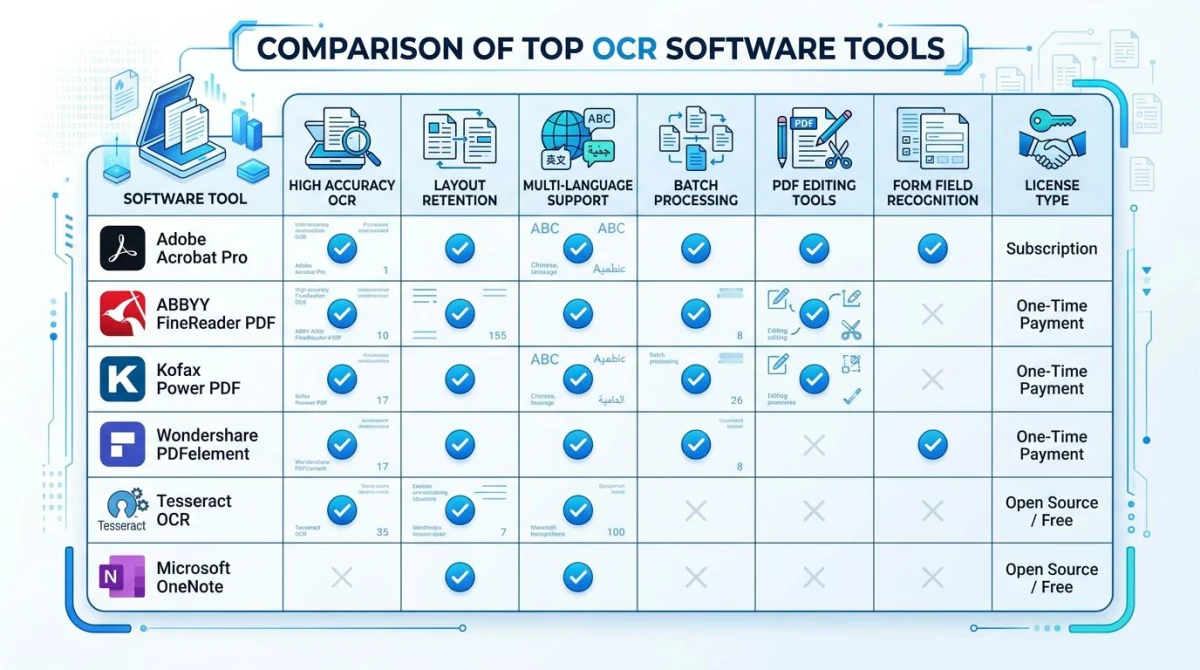
Deine beste Wahl hängt davon ab, wie oft du OCR brauchst und welche Art von Inhalt du extrahierst:
Für schnelle Bildschirmgriffe: Fang mit PowerToys Text Extractor an. Die Win + Shift + T-Tastenkombination ist der schnellste Weg, Text von allem auf deinem Bildschirm zu kopieren. Wenn du auf Windows 11 bist, funktionieren die Snipping-Tool-Textaktionen auch gut.
Für screenshot-lastige Workflows: Ein dediziertes Screenshot-Tool mit integrierter OCR hält alles in einer App. Wenn du regelmäßig Screenshots unter Windows machst und Text daraus extrahieren musst, spart Aufnahme und OCR in einem einzigen Tool Zeit.
Für gescannte Dokumente und Geschäftsnutzung: ABBYY FineReader bewältigt Stapel-Jobs, 198 Sprachen und hält Dokument-Layouts intakt. Es ist die beste Wahl, wenn Genauigkeit und Volumen wichtig sind.
Für Entwickler: Tesseract gibt dir volle Kontrolle. Automatisiere OCR in Skripten, integriere es in Apps oder verarbeite Tausende Bilder in einer Pipeline.
Für gelegentliche Web-Nutzung: Google Lens funktioniert ohne irgendetwas zu installieren. Rechtsklicke auf ein Bild in Chrome und schnapp dir den Text.
Tipps für bessere OCR-Genauigkeit
Egal welches Tool du wählst, diese Tipps helfen dir, schärfere Bilder und sauberere Textergebnisse zu bekommen:
- Nutz hochauflösende Bilder. 300 DPI oder höher liefert die besten Ergebnisse. Du kannst unser kostenloses DPI-Konverter-Tool nutzen, um DPI vor dem Ausführen von OCR zu prüfen und anzupassen.
- Steiger den Kontrast. Dunkler Text auf hellem Hintergrund liest sich am besten. Hellgrauer Text auf etwas hellerem grauem Hintergrund stolpert die meisten OCR-Engines, auch wenn deine Augen ihn problemlos lesen.
- Begradige das Bild. Geneigter Text senkt die Genauigkeit. Schneide und nivelliere das Bild zuerst. Die meisten Bildeditoren enthalten dafür ein Drehwerkzeug.
- Wähl das richtige Sprachpaket. Die meisten Tools nutzen standardmäßig Englisch. Wenn dein Dokument Sprachen mischt, setz die OCR-Sprache passend. PowerToys und Tesseract lassen beide weitere Sprachpakete hinzufügen.
- Nutz PNG oder TIFF statt JPG. JPEG kann Textkanten verschwimmen, vor allem bei niedrigeren Qualitätseinstellungen. PNG hält scharfe Textdetails, die OCR-Engines beim guten Lesen helfen.
- Korrigiere die Ausgabe. Selbst die besten OCR-Tools machen Fehler bei ungewöhnlichen Schriftarten, Wasserzeichen oder schlechten Scans. Ein schnelles Durchlesen fängt Fehler ab, vor allem bei Zahlen, E-Mail-Adressen und Eigennamen.
Wann du kostenlose vs. kostenpflichtige OCR-Tools nutzt
Die kostenlosen Optionen auf dieser Liste decken die meisten alltäglichen Bedürfnisse ab. Wenn du ein- oder zweimal am Tag Text aus einem Screenshot kopierst, bewältigen das PowerToys Text Extractor oder Snipping Tool gut. Google Lens funktioniert zum Greifen von Text aus Fotos, die du online findest.
Kostenpflichtige Tools verdienen ihren Preis in bestimmten Situationen:
- Hohes Volumen: 50+ Seiten pro Tag mit ABBYY FineReader zu bewältigen ist schneller, als jede einzeln mit einem kostenlosen Tool zu machen.
- Komplexe Layouts: Gescannte Seiten mit Tabellen, Spalten und gemischten Formaten brauchen ABBYYs Layout-Werkzeuge. Kostenlose Optionen greifen den Text, verlieren aber die Struktur.
- Mehrsprachige Arbeit: Wenn du oft Dokumente in Sprachen außer Englisch verarbeitest, gibt ABBYYs 198-Sprachen-Unterstützung die zuverlässigsten Ergebnisse.
- All-in-One-Workflow: Tools, die Screenshot-Aufnahme und OCR in einem Schritt verbinden (wie die Windows-Screenshot-Tools mit integriertem Textgreifen), sparen Zeit, wenn du oft Text von deinem Bildschirm kopierst.
Für die meisten Leute funktioniert der kostenlose Weg. Fang mit PowerToys an und steige nur dann auf, wenn du an eine Einschränkung stößt, die dich verlangsamt.
Wenn du auf einem Mac bist, haben wir einen separaten Guide zur besten OCR-Software für Mac mit Tools wie Live Text und TextSniper. Und wenn du einen schnellen Weg willst, Text aus jedem Bild auf dem Mac zu extrahieren, führt dieser Guide durch sieben verschiedene Methoden.
Du kannst auch unser kostenloses OCR-Textextraktion-Tool nutzen, um Text aus Bildern direkt in deinem Browser zu ziehen. Keine Anmeldung nötig.
Häufige Anwendungsfälle für OCR unter Windows
Zu wissen, wann OCR am meisten hilft, kann deine Tool-Wahl leiten:
Text aus Screenshot-Bildern kopieren. Du machst einen Screenshot einer Fehlermeldung, eines Chat-Gesprächs oder eines Einstellungsbereichs. Statt das Gesehene neu zu tippen, kopiert OCR den exakten Text in deine Zwischenablage. PowerToys oder Snipping Tool bewältigt das sofort mit einer Tastenkombination.
Gescannte Seiten in Text verwandeln. Papierbelege, Visitenkarten, Verträge und Rechnungen, die du scannst, werden zu durchsuchbarem Text. ABBYY FineReader glänzt hier, weil es Tabellenstruktur und Spaltenlayouts behält, die kostenlose Tools verlieren.
Text aus gesperrten Apps greifen. Manche Apps lassen dich ihren Text nicht auswählen oder kopieren: Dialogfelder, Bilder in PDFs, ältere Software. Ein bildschirmbasiertes OCR-Tool wie PowerToys umgeht das, indem es die Pixel auf dem Bildschirm liest.
Fremdsprachigen Text in Bildern lesen. Du bekommst einen Screenshot in einer anderen Sprache. Google Lens kann den Text ziehen und in einem Schritt übersetzen. Für Offline-Arbeit greift Tesseract mit dem richtigen Sprachpaket den Text, und du übersetzt selbst.
Fotos von Whiteboards und Notizen lesen. Nach einem Meeting machst du ein Foto vom Whiteboard. OneNote kann den Text ziehen, sogar von leicht unordentlicher Handschrift, und ihn mit deinen anderen Meeting-Notizen speichern.
Häufig gestellte Fragen
Hat Windows integrierte OCR?
Ja. Windows 11 enthält OCR über die "Textaktionen"-Funktion des Snipping Tools. Auf Windows 10 und 11 kannst du Microsoft PowerToys installieren und das Text-Extractor-Tool mit Win + Shift + T nutzen. Beide Optionen sind kostenlos und funktionieren ohne Internetverbindung.
Was ist die beste kostenlose OCR-Software für Windows?
PowerToys Text Extractor ist die beste kostenlose Option für bildschirmbasiertes Textgreifen. Es funktioniert systemweit mit einer Tastenkombination und braucht keine Internet-Verbindung. Für gespeicherte Bilddateien ist Tesseract OCR die leistungsfähigste kostenlose Option, erfordert aber Kommandozeilen-Wissen.
Kann OCR handschriftlichen Text bewältigen?
Manche Tools können das, aber die Genauigkeit variiert stark. Microsoft OneNote bewältigt saubere Handschrift recht gut. ABBYY FineReader liest Handschrift am besten unter den getesteten Tools. Gedruckter Text in Standardschriften liefert die zuverlässigsten Ergebnisse über alle OCR-Tools hinweg.
Ist OCR genau genug für professionelle Dokumente?
Für gedruckten Text bei 300 DPI oder höher erreichen moderne OCR-Tools 95 bis 99 % Genauigkeit. ABBYY FineReader und Google Lens führen in Genauigkeitstests. Trotzdem solltest du die OCR-Ausgabe immer korrigieren, bevor du sie für die Arbeit nutzt, vor allem bei Zahlen, E-Mail-Adressen und Eigennamen.
Welche Bildformate funktionieren mit OCR-Software?
Die meisten OCR-Tools akzeptieren PNG-, JPG-, TIFF- und BMP-Bilder. ABBYY FineReader und Tesseract bewältigen auch PDF-Dateien direkt. Für beste Ergebnisse nutz PNG oder TIFF, da sie Textdetails nicht so komprimieren wie JPG. Wenn du Bildformate vor dem Ausführen von OCR konvertieren musst, kann ein kostenloser Bildformat-Konverter helfen.

Morgan
Indie DeveloperIndie developer, founder of ScreenSnap Pro. A decade of shipping consumer Mac apps and developer tools. Read full bio
@m_0_r_g_a_n_