Wie du Text aus einem Bild auf dem Mac extrahierst (7 Methoden) | 2026
Musst du Text aus einem Bild auf deinem Mac extrahieren? Egal ob es sich um ein gescanntes Dokument, ein Foto eines Whiteboards, einen Beleg oder einen Screenshot handelt — OCR (Optical Character Recognition) kann dir mühsames manuelles Tippen ersparen. Dieser Leitfaden behandelt 7 Methoden, um Text aus jedem Bild zu kopieren — von eingebauten macOS-Funktionen bis zu leistungsstarken Drittanbieter-Tools.
TL;DR — Beste Methoden auf einen Blick:
- Schnellste: Drücke Leertaste auf einer beliebigen Bilddatei → klicke das Live-Text-Symbol an → Alles kopieren- Vielseitigste: ScreenSnap Pro (funktioniert mit Bildschirminhalt, gesperrten PDFs, Video)
- Beste für Batch: Google Drive (hochladen → mit Docs öffnen) oder Kurzbefehle-Automatisierung
- Für Entwickler: Vision-Framework oder tesseract-CLI
Was ist OCR und wie funktioniert es auf dem Mac?
OCR (Optical Character Recognition) wandelt Bilder von Text in tatsächlichen, bearbeitbaren Text um. Statt Pixel zu sehen, die wie Buchstaben aussehen, analysiert OCR Formen und Muster, um echte Zeichen zu identifizieren.
Auf dem Mac funktioniert OCR auf mehrere Arten:
- Live Text: Apples eingebautes OCR, verfügbar ab macOS Monterey. Es funktioniert automatisch in Vorschau, Fotos, Safari und Übersicht.
- Drittanbieter-OCR-Apps: Tools wie ScreenSnap Pro bieten mehr Funktionen und Flexibilität.
- Cloud-basiertes OCR: Dienste wie Google Drive verarbeiten Bilder auf entfernten Servern.
Die OCR-Qualität hängt von Bildauflösung, Textklarheit, Beleuchtung und Schriftart ab. Saubere, kontrastreiche Bilder erzielen die besten Ergebnisse.
Methode 1: Text aus Bild mit Vorschau extrahieren (eingebaut)
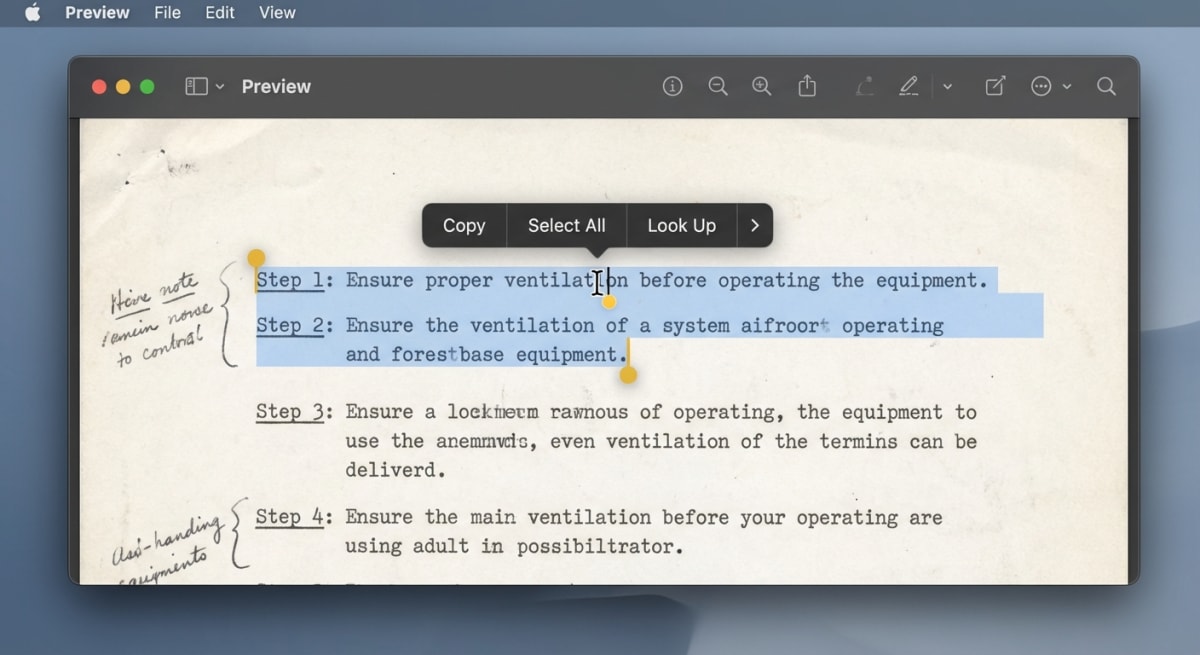
Der einfachste Weg, Text aus Bilddateien zu extrahieren, ist Apples Live Text in Vorschau. Keine Installation nötig — es ist direkt in macOS eingebaut.
So nutzt du Live Text in Vorschau:
- Öffne deine Bilddatei in Vorschau. Doppelklicke oder Rechtsklick → Öffnen mit → Vorschau.
- Bewege deinen Cursor über beliebigen Text im Bild.
- Beachte, wie sich der Cursor in einen Textauswahl-Cursor verwandelt.
- Klicke und ziehe, um den gewünschten Text auszuwählen.
- Drücke
⌘ + Czum Kopieren. - Füge mit
⌘ + Vüberall ein.
Welche Arten von Bildern funktionieren:
- JPEG, PNG, HEIC, TIFF und die meisten gängigen Formate
- Fotos von deiner iPhone-Kamera
- Gescannte Dokumente
- Screenshots
Einschränkungen:
- Erfordert macOS Monterey (12.0) oder neuer
- Funktioniert am besten mit horizontalem, gedrucktem Text
- Kann mit Handschrift oder stilisierten Schriften Schwierigkeiten haben
- Kann keine Bilder innerhalb von PDFs verarbeiten (dafür siehe Methode 3)
Live Text ist perfekt für schnelle, einmalige Textextraktion. Für einen verwandten Anwendungsfall siehe unseren Leitfaden zum Kopieren von Text aus Screenshots auf dem Mac.
Methode 2: Text aus Bild in Safari extrahieren (Webbilder)
Wenn du auf einer Website ein Bild siehst, das Text enthält, den du brauchst, lässt Safari dich ihn greifen, ohne das Bild erst zu speichern.
So extrahierst du Text aus Bildern in Safari:
- Navigiere zu der Webseite, die das Bild enthält.
- Rechtsklick (oder Control-Klick) auf das Bild.
- Wenn Live Text Text erkennt, siehst du eine „Text kopieren"-Option.
- Klicke darauf, um den gesamten erkannten Text in deine Zwischenablage zu kopieren.
Alternativ kannst du:
- Auf das Bild klicken und halten.
- Ziehen, um spezifischen Text innerhalb des Bildes auszuwählen.
- Rechtsklick auf die Auswahl → Kopieren.
Profitipp: Das funktioniert großartig zum Extrahieren von Text aus Infografiken und Produktbildern. Es funktioniert auch bei Social-Media-Beiträgen, die als Bilder eingebettet sind.
Methode 3: Übersicht-OCR (schnellste Methode)
Übersicht ist der schnellste Weg, Dateien auf dem Mac vorzuschauen. Wähle einfach eine Datei und drücke Leertaste. Ab macOS Monterey enthält Übersicht volle Live-Text-Unterstützung.
So nutzt du Übersicht für OCR:
- Wähle eine beliebige Bilddatei im Finder aus.
- Drücke
Leertaste, um Übersicht zu öffnen. - Suche nach einem kleinen Live-Text-Symbol unten rechts.
- Klicke das Symbol an, um allen erkannten Text hervorzuheben.
- Klicke „Alles kopieren", um alles zu greifen. Oder wähle manuell spezifischen Text aus.
- Drücke
Leertasteerneut, um Übersicht zu schließen.
Warum Übersicht großartig für OCR ist:
- Keine vollständige Anwendung muss geöffnet werden
- Funktioniert mit mehreren Dateitypen (Bilder, PDFs, Dokumente)
- Schnelle Tastenkombination (
Leertaste) bedeutet minimale Reibung - „Alles kopieren"-Button spart Zeit, wenn du alles brauchst
Diese Methode ist ideal beim Durchsuchen von Dateien. Musst du schnell Text greifen? Du musst deinen Workflow nicht unterbrechen. Sie passt gut zu effizienter Screenshot-Organisation.
Methode 4: Text aus Bild mit ScreenSnap Pro extrahieren (Bildschirmaufnahme + OCR)
Hier wird es interessant. Was wäre, wenn du einen Screenshot aufnehmen und Text in einem einzigen Schritt extrahieren könntest?
ScreenSnap Pro enthält eingebautes OCR, das auf allem funktioniert, was auf deinem Bildschirm sichtbar ist. Das geht über gespeicherte Bilddateien hinaus. Es ist unglaublich nützlich für:
- Gesperrte PDFs, die Textauswahl verhindern
- Videostreams oder Webinare, die Text auf dem Bildschirm zeigen
- Fehlermeldungen und Dialogboxen
- Bilder in Apps, die Live Text nicht unterstützen
- Remote-Desktops und virtuelle Maschinen
- Text in YouTube-Videos oder Tutorials
So nutzt du das OCR von ScreenSnap Pro:
- Öffne ScreenSnap Pro (oder verwende deine konfigurierte Tastenkombination).
- Wähle den „Texterkennung"- oder OCR-Erfassungsmodus aus dem Menü.
- Ziehe, um den Bereich mit Text auszuwählen.
- Text wird automatisch erkannt und in deine Zwischenablage kopiert.
- Füge mit
⌘ + Vüberall ein.
Schritt-für-Schritt-Beispiel — Text aus einem YouTube-Video extrahieren:
Sagen wir, du schaust ein Coding-Tutorial. Der Dozent zeigt Code auf dem Bildschirm, den du kopieren willst. Mit Live Text müsstest du screenshotten, die Datei speichern, sie öffnen und dann Text extrahieren. Mindestens vier Schritte.
Mit ScreenSnap Pro:
- Pausiere das Video (optional, aber hilft bei der Klarheit).
- Drücke deine OCR-Shortcut-Taste.
- Ziehe einen Kasten um den Code.
- Fertig. Der Text ist in deiner Zwischenablage.
Warum ScreenSnap Pro statt eingebauter Live Text wählen:
| Funktion | Live Text | ScreenSnap Pro |
|---|---|---|
| Funktioniert mit gespeicherten Bilddateien | ✓ | ✓ |
| Funktioniert mit Bildschirminhalt | ✗ | ✓ |
| Funktioniert mit Video/Streams | ✗ | ✓ |
| Funktioniert mit gesperrten PDFs | ✗ | ✓ |
| Einzelschritt-Erfassung + OCR | ✗ | ✓ |
| Funktioniert offline | ✓ | ✓ |
Anwendungsfälle aus der Praxis:
- Entwickler: Kopiere Fehlermeldungen aus Terminal-Bildschirmen. Greif Code-Snippets aus Video-Tutorials.
- Forscher: Extrahiere Zitate aus geschützten PDFs. Kopiere Daten aus Bildern in wissenschaftlichen Papern.
- Studenten: Greif Text aus aufgenommenen Vorlesungen. Kopiere Gleichungen aus Mathe-Videos.
- Geschäftsanwender: Extrahiere Daten aus Zoom-Präsentationen. Kopiere Text aus Remote-Desktop-Sitzungen.
Wenn du häufig Screenshots annotieren und teilen musst, eliminiert OCR im Screenshot-Tool zusätzliche Schritte.
Methode 5: Google Drive OCR (funktioniert online, batchfähig)
Google Drive bietet kostenloses OCR, das überraschend leistungsfähig ist. Lade ein Bild oder PDF zu Google Drive hoch. Öffne es mit Google Docs. Google führt automatisch OCR aus und macht den Text bearbeitbar.
So nutzt du Google Drive OCR:
- Gehe zu drive.google.com.
- Lade deine Bilddatei hoch (per Drag-and-drop oder klicke Neu → Datei-Upload).
- Rechtsklick auf das hochgeladene Bild.
- Wähle Öffnen mit → Google Docs.
- Ein neues Google-Dokument öffnet sich mit dem OCR-extrahierten Text.
Was du bekommst:
- Das Originalbild erscheint oben im Dokument
- Extrahierter Text erscheint darunter, voll bearbeitbar
- Formatierung wird einigermaßen gut beibehalten
- Funktioniert mit PDFs, die gescannte Seiten enthalten
Tipp zur Batch-Verarbeitung:
Lade mehrere Bilder gleichzeitig hoch. Öffne jedes separat mit Google Docs. Zwar nicht vollständig automatisiert, aber kostenlos und ohne Software-Installation.
Am besten für:
- Massenverarbeitung gescannter Dokumente
- Wenn du bereits im Google-Ökosystem bist
- Text aus PDFs mit gesperrten Textebenen extrahieren
- Wenn du nicht macOS Monterey oder neuer hast
Der Nachteil? Du brauchst eine Internetverbindung und ein Google-Konto. Für Offline-Arbeit verwende die eingebauten Mac-Methoden oder ScreenSnap Pro.

Genug von langweiligen Screenshots? Probier ScreenSnap Pro.
Wunderschöne Hintergründe, professionelle Annotationen, GIF-Aufnahme und sofortiges Cloud-Sharing — alles in einer App. Einmalig 29 $, für immer deins.
Sieh, was es kannMethode 6: Kurzbefehle-Automatisierung (Batch-Verarbeitung)
Macs Kurzbefehle-App enthält Aktionen für Texterkennung. Du kannst OCR-Workflows automatisieren. Das ist perfekt zum Verarbeiten mehrerer Bilder, ohne sich durch jedes durchzuklicken.
So erstellst du einen OCR-Kurzbefehl:
- Öffne die Kurzbefehle-App (
⌘ + Leertaste, tippe „Kurzbefehle"). - Klicke den +-Button, um einen neuen Kurzbefehl zu erstellen.
- Suche nach der Aktion „Text aus Bild extrahieren".
- Füge sie zu deinem Workflow hinzu.
- Füge eine „In Zwischenablage kopieren"-Aktion hinzu (oder „Datei sichern", um Ergebnisse zu speichern).
- Optional, füge „Dateien auswählen" am Anfang hinzu, um Bilder auszuwählen.
Beispiel-Workflow:
1. Dateien auswählen (Mehrfachauswahl erlauben)
2. Text aus Bild extrahieren
3. Text kombinieren
4. In Zwischenablage kopieren
Fortgeschrittene Automatisierungsideen:
- Richte eine Ordneraktion ein, um Bilder, die in einen Ordner gelegt werden, automatisch zu OCRen
- Erstelle eine Schnellaktion, die im Rechtsklick-Menü des Finders erscheint
- Verwende Kurzbefehle mit Sprachbefehlen über Siri
- Sende dir den extrahierten Text automatisch per E-Mail
Am besten für:
- Regelmäßige Verarbeitung von Bildmengen
- Automatisierung repetitiver OCR-Aufgaben
- Eigene Workflows (extrahieren → bereinigen → an Notizen senden)
Dieser Ansatz erfordert ein bisschen Setup. Aber er zahlt sich aus, wenn du viele Bilder verarbeitest. Erfahre mehr über die Automatisierung deines Screenshot-Workflows.
Methode 7: Text aus Bild über Terminal extrahieren (Vision-Framework + CLI)
Für Entwickler und Power-User enthält macOS Apples Vision-Framework. Es bietet OCR, das von der Kommandozeile aus zugänglich ist. Das ist dieselbe Technologie, die Live Text antreibt, nur programmierbar.
Option A: Mit Swift und dem Vision-Framework
Erstelle eine Datei namens ocr.swift:
import Vision
import AppKit

// Read the image path from command line
guard CommandLine.arguments.count > 1 else {
    print("Usage: swift ocr.swift <image-path>")
    exit(1)
}

let imagePath = CommandLine.arguments[1]
guard let image = NSImage(contentsOfFile: imagePath) else {
    print("Error: Could not load image")
    exit(1)
}

// Create the OCR request
let request = VNRecognizeTextRequest { request, error in
    guard let observations = request.results as? [VNRecognizedTextObservation] else {
        print("No text found")
        return
    }

    // Print each line of recognized text
    for observation in observations {
        if let text = observation.topCandidates(1).first?.string {
            print(text)
        }
    }
}

// Configure for accuracy
request.recognitionLevel = .accurate
request.recognitionLanguages = ["en-US"]

// Run the OCR
let cgImage = image.cgImage(forProposedRect: nil, context: nil, hints: nil)!
let handler = VNImageRequestHandler(cgImage: cgImage, options: [:])
try? handler.perform([request])
Führe es so aus:
swift ocr.swift /path/to/image.pngOption B: Mit Kurzbefehle-CLI
Der shortcuts-Befehl kann deine Kurzbefehle vom Terminal aus ausführen:
# First, create a shortcut called "OCR Image" in the Shortcuts app
# Then run it from Terminal:
shortcuts run "OCR Image" -i /path/to/image.png
Das ist einfacher als Swift-Code zu schreiben. Bau den Kurzbefehl einmal in der GUI.
Option C: Tesseract (Open-Source-OCR)
Installation per Homebrew:
brew install tesseractSo verwendest du es:
# Extract text from an image
tesseract image.png output

# The result goes to output.txt
cat output.txt

# Get output directly without saving to file
tesseract image.png stdout
Tesseract unterstützt viele Sprachen:
# Install additional language packs
brew install tesseract-lang

# Use German OCR
tesseract image.png output -l deu

# Use multiple languages
tesseract image.png output -l eng+deu+fra
Option D: ocrmypdf (für PDF-Dokumente)
Für Batch-OCR von PDF-Dateien:
brew install ocrmypdf

# Make a scanned PDF searchable
ocrmypdf scanned.pdf searchable.pdf

# Process all PDFs in a folder
for f in *.pdf; do ocrmypdf "$f" "ocr_$f"; done
Am besten für:
- Entwickler, die OCR in Anwendungen einbauen
- Skripten von Batch-OCR-Jobs
- Programmatische Bildverarbeitung
- CI/CD-Pipelines, die OCR brauchen
- Automatisierung der Dokumentenverarbeitung
Welche Methode solltest du verwenden? (Vergleichstabelle)
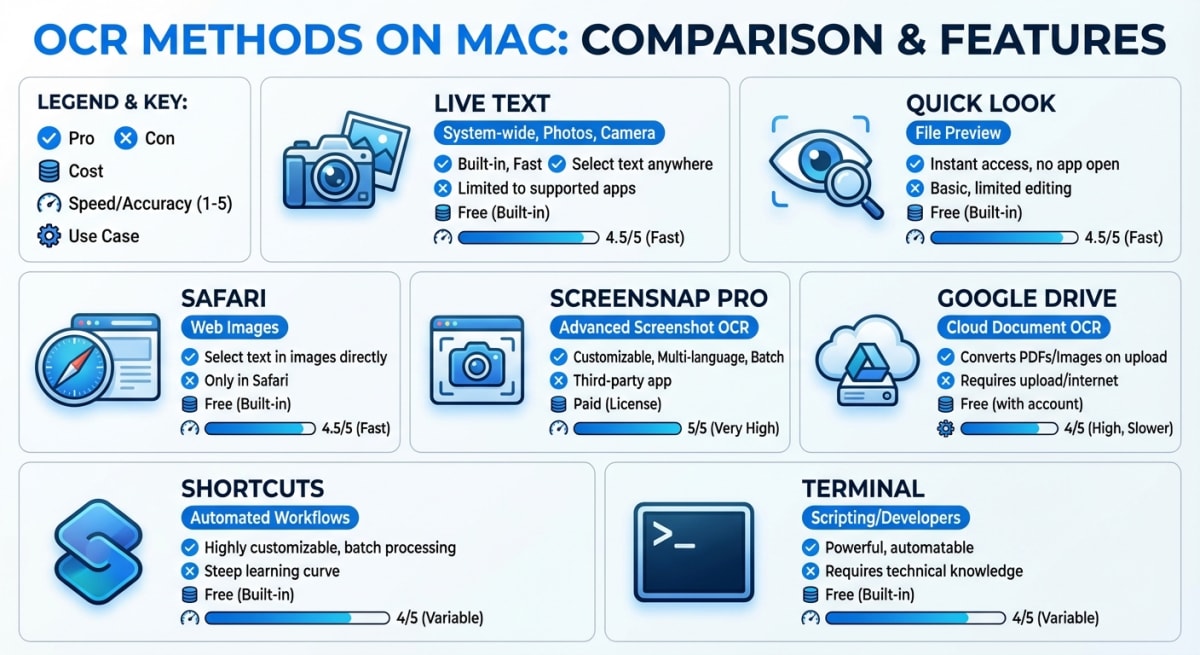
| Methode | Am besten für | Geschwindigkeit | Kosten | Offline |
|---|---|---|---|---|
| Live Text (Vorschau) | Schnelle einmalige Extraktion aus Bilddateien | Schnell | Kostenlos | ✓ |
| Live Text (Safari) | Webbilder ohne Download | Schnell | Kostenlos | ✓ |
| Übersicht | Schnellster Vorschau- + Extraktions-Workflow | Am schnellsten | Kostenlos | ✓ |
| ScreenSnap Pro | Bildschirminhalt, gesperrte PDFs, Videotext | Schnell | Einmalig | ✓ |
| Google Drive | Batch-Verarbeitung, gescannte PDFs | Langsam | Kostenlos | ✗ |
| Kurzbefehle | Automatisierte Workflows, Batch-Verarbeitung | Mittel | Kostenlos | ✓ |
| Vision/CLI | Entwickler-Integration, Skripten | Variabel | Kostenlos | ✓ |
Schnelle Entscheidungshilfe:
- Musst du nur ein paar Wörter kopieren? → Live Text in Vorschau oder Übersicht
- Text von einer Website greifen? → Safaris Live Text
- OCR auf gesperrten PDFs oder Bildschirminhalt? → ScreenSnap Pro
- Viele gescannte Dokumente verarbeiten? → Google Drive oder Kurzbefehle
- OCR in eine App einbauen? → Vision-Framework oder tesseract
Tipps für bessere OCR-Genauigkeit
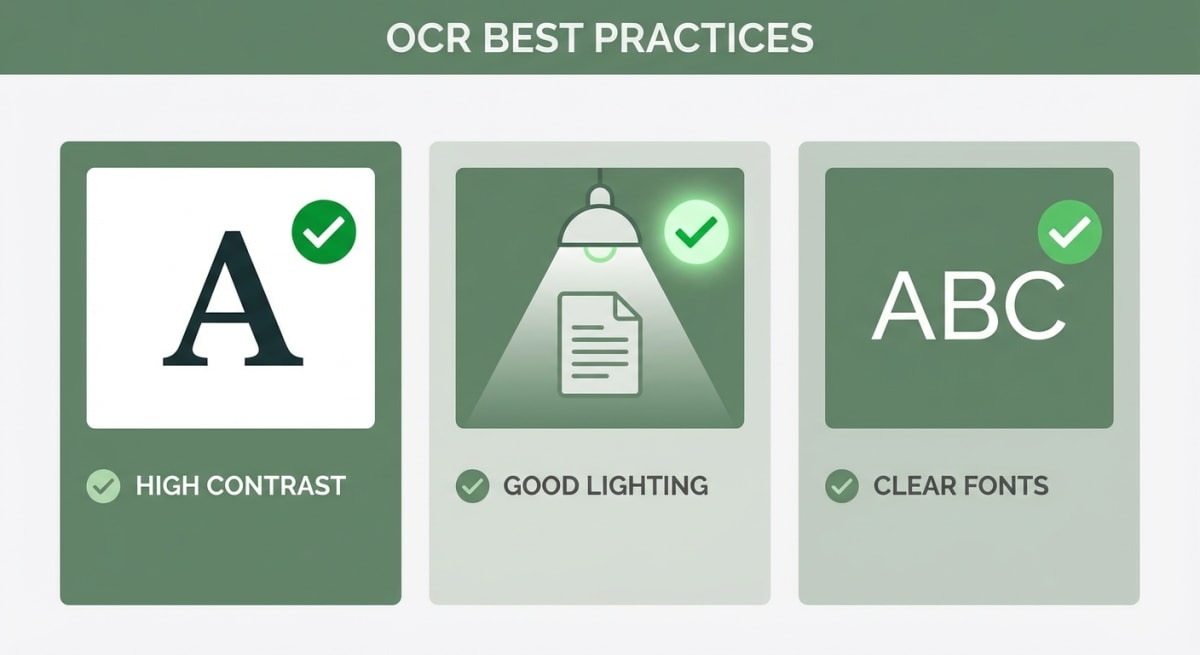
OCR ist nicht perfekt. So bekommst du die besten Ergebnisse.
Bildqualität ist wichtig
- Auflösung: Höhere Auflösung = bessere Genauigkeit. Ziele auf mindestens 300 DPI für gescannte Dokumente.
- Kontrast: Schwarzer Text auf weißem Hintergrund funktioniert am besten. Vermeide kontrastarme Farben.
- Beleuchtung: Beim Fotografieren von Dokumenten verwende gleichmäßige Beleuchtung. Vermeide Schatten.
- Fokus: Unscharfe Bilder erzeugen Buchstabensalat. Verwende für wichtige Dokumente einen Scanner.
Schrift- und Layout-Tipps
- Standardschriften: Arial, Times New Roman und gängige Schriften funktionieren am besten.
- Textgröße: Sehr kleiner Text (unter 10 pt) ist schwerer zu erkennen.
- Rotation: Gerader, horizontaler Text funktioniert besser als geneigter Text.
- Layout: Einfache einspaltige Layouts schlagen komplexe mehrspaltige Designs.
Wenn OCR Schwierigkeiten hat
- Handgeschriebener Text (besonders Kursiv)
- Stark stilisierte oder künstlerische Schriften
- Text auf komplexen Hintergründen
- Sehr alte oder beschädigte Dokumente
- Einige nicht-lateinische Schriften (Unterstützung variiert je nach Tool)
Profitipp: Wenn OCR schlechte Ergebnisse liefert, passe das Bild zuerst an. Verwende unsere kostenlosen Bildtools, um den Kontrast zu erhöhen oder die Größe zu ändern, bevor du OCR erneut ausführst. Du kannst auch unser kostenloses Textextraktions-Tool direkt in deinem Browser ausprobieren — keine Installation nötig.
Fehlerbehebung bei häufigen OCR-Problemen
„Live Text taucht nicht auf"
- Prüfe deine macOS-Version. Live Text erfordert Monterey (12.0) oder neuer.
- Stelle sicher, dass das Bild tatsächlich Text enthält. Live Text erkennt sehr kleinen oder stilisierten Text möglicherweise nicht.
- Versuch es mit Hineinzoomen. Manchmal aktiviert sich Live Text bei höheren Zoomstufen.
„OCR-Ergebnisse sind verstümmelt"
- Prüfe die Bildqualität. Unscharfe oder niedrigauflösende Bilder erzeugen schlechte Ergebnisse.
- Kontrast anpassen. Öffne das Bild in Vorschau → Werkzeuge → Farbe anpassen. Erhöhe den Kontrast.
- Bild gerade ausrichten. Gedrehter Text ist schwerer zu lesen. Verwende das Drehwerkzeug der Vorschau.
„Etwas Text fehlt"
- OCR überspringt möglicherweise zu kleinen Text. Versuch, das Bild zuerst zu vergrößern.
- Komplexe Layouts verwirren OCR. Schneide auf nur den Abschnitt zu, den du brauchst.
- Manche Schriften funktionieren einfach nicht gut. Versuch ein anderes OCR-Tool.
„PDF-Text lässt sich nicht auswählen"
- Das PDF könnte bildbasiert sein (gescannt). Verwende Google Drive OCR oder ocrmypdf.
- Das PDF hat vielleicht Kopierschutz. ScreenSnap Pro kann direkt vom Bildschirm OCRen.
„OCR ist langsam"
- Große Bilder dauern länger. Vor der Verarbeitung verkleinern.
- Google Drive OCR hängt von deiner Internetgeschwindigkeit ab.
- Für Batch-Verarbeitung verwende CLI-Tools wie tesseract. Sie sind schneller als GUI-Apps.
Über Textextraktion hinaus
Sobald du Text aus Bildern extrahiert hast, kannst du:
- Bearbeiten und formatieren: Einfügen in Pages, Word oder Google Docs
- Suchen: Extrahierten Text in Notizen oder Evernote für durchsuchbare Archive
- Übersetzen: Einfügen in Google Translate oder DeepL
- Organisieren: Durchsuchbare PDFs aus gescannten Dokumenten erstellen
Für Arbeit mit Screenshots siehe unsere Leitfäden zum Bearbeiten von Screenshots auf dem Mac und Zuschneiden von Screenshots.
Häufig gestellte Fragen
Kann ich Text aus einem PDF auf dem Mac extrahieren?
Ja. Wenn das PDF eine Textebene hat, wähle direkt aus und kopiere. Für gescannte PDFs (nur Bilder) verwende das OCR der Vorschau. Öffne einfach das PDF und wähle Text mit Live Text aus. Google Drive funktioniert auch gut für Batch-PDF-OCR.
Warum funktioniert Live Text auf meinem Mac nicht?
Live Text erfordert macOS Monterey (12.0) oder neuer. Prüfe deine Version unter → Über diesen Mac. Wenn du eine ältere Version hast, verwende Google Drive OCR. Oder installiere ScreenSnap Pro, das seine eigene OCR-Engine enthält.
Wie extrahiere ich Text aus mehreren Bildern auf einmal?
Für Batch-OCR verwende Google Drive (alle Bilder hochladen, jedes mit Docs öffnen). Oder erstelle eine Kurzbefehle-Automatisierung. Der Kurzbefehle-Ansatz ist schneller, erfordert aber initiales Setup. Für regelmäßige Batch-Arbeit bietet die tesseract-CLI den effizientesten Workflow.
Ist Mac-OCR genau genug für rechtliche oder medizinische Dokumente?
Eingebautes OCR ist einigermaßen genau, aber nicht perfekt. Korrigiere extrahierten Text immer. Für rechtliche oder medizinische Verwendung erwäge professionelle OCR-Software mit Verifizierungsfunktionen. Bestätige kritische Informationen wie Datumsangaben, Namen und Zahlen manuell.
Kann ich Text aus handschriftlichen Notizen extrahieren?
Live Text und die meisten OCR-Tools haben Schwierigkeiten mit Handschrift. Beste Ergebnisse kommen von klarer, gedruckter Handschrift. Für handschriftliche Notizen versuch GoodNotes oder ähnliche Apps. Google Lens auf dem iPhone hat verbesserte Handschriftunterstützung.
Was ist das beste kostenlose OCR für den Mac?
Für die meisten Nutzer ist Apples eingebautes Live Text die beste kostenlose Option. Es ist schnell, funktioniert offline und braucht kein Setup. Für Batch-Verarbeitung ist Google Drive OCR leistungsfähig und kostenlos. Für Entwickler ist tesseract (per Homebrew) die Open-Source-Lösung der Wahl.
Text aus Bildern zu bekommen sollte dich nicht ausbremsen. Egal ob du Macs eingebautes Live Text für schnelle Greifaktionen verwendest oder in ein Tool wie ScreenSnap Pro für anspruchsvollere Workflows investierst — die richtige OCR-Methode verwandelt bildgebundenen Text in Sekunden in bearbeitbaren Inhalt.

Morgan
Indie DeveloperIndie developer, founder of ScreenSnap Pro. A decade of shipping consumer Mac apps and developer tools. Read full bio
@m_0_r_g_a_n_