So machst du aus einem Bild einen Link (5 Methoden) | 2026
Ein Bild in einen Link zu verwandeln, heißt: das Bild auf einen Webserver hochzuladen und eine teilbare URL zu kriegen, die jeder im Browser öffnen kann. Egal, ob du Bilder in Foren einbetten, Screenshots in Slack teilen oder Visuals in E-Mails ohne sperrige Anhänge mitschicken willst: eine Bild-URL ist der schnellste Weg.
Mac-Nutzer haben ständig damit zu tun. Du machst einen Screenshot, holst dir ein Design-Mockup oder exportierst ein Diagramm, und jetzt willst du es als Link statt als Datei teilen. Die gute Nachricht: Es gibt mehrere Wege, eine Bild-URL zu erstellen, von Ein-Klick-Tools bis zu kostenlosen Online-Konvertern.
Hier sind fünf Methoden, sortiert nach Geschwindigkeit und Komfort, damit du die wählst, die zu deinem Workflow passt.
Methode 1: Nutze ein Screenshot-Tool mit eingebautem Cloud-Sharing
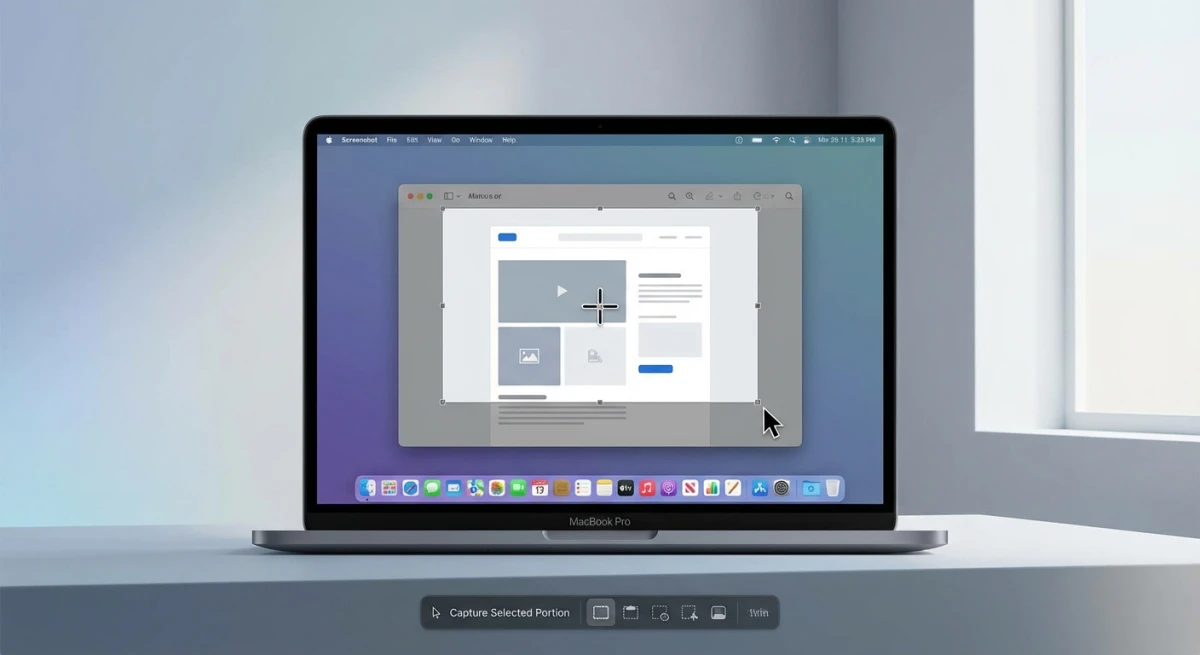
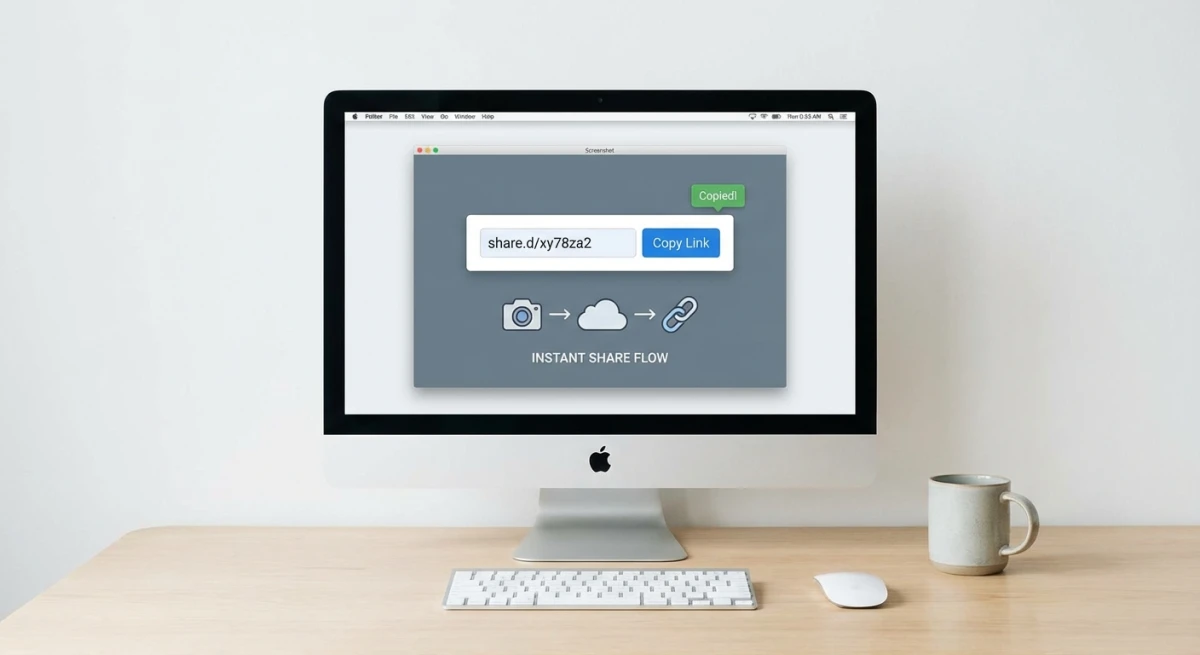
Der schnellste Weg, ein Bild in einen Link zu verwandeln, ist, den Upload-Schritt komplett zu überspringen. Screenshot-Tools mit eingebautem Cloud-Sharing erzeugen eine teilbare URL in dem Moment, in dem du ein Bild aufnimmst oder reinziehst.
ScreenSnap Pro zum Beispiel lädt deinen Screenshot automatisch in die Cloud hoch und kopiert den Link in deine Zwischenablage. Der gesamte Prozess (aufnehmen, hochladen, Link bekommen) dauert etwa zwei Sekunden.
So funktioniert's:
- Mach mit deiner Tastenkombination einen Screenshot (oder zieh ein vorhandenes Bild in die App)
- Das Bild wird automatisch zu einem CDN hochgeladen
- Ein teilbarer Link wird in deine Zwischenablage kopiert
- Füge den Link überall ein
Dieser Ansatz erspart dir den manuellen Upload-und-Kopier-Tanz, den andere Methoden verlangen. Wenn du regelmäßig Screenshots teilst, sei es für Bug-Reports, Design-Feedback oder Doku, zahlt sich ein dediziertes Tool durch gesparte Zeit aus.
Am besten für: Leute, die mehrmals täglich Bilder teilen und den schnellstmöglichen Workflow wollen.
Methode 2: Kostenlose Online-Bild-zu-URL-Konverter
Wenn du nur gelegentlich einen Bildlink brauchst, funktionieren kostenlose Online-Konverter gut. Diese Tools lassen dich ein Bild hochladen und eine permanente URL bekommen, ohne etwas zu installieren.
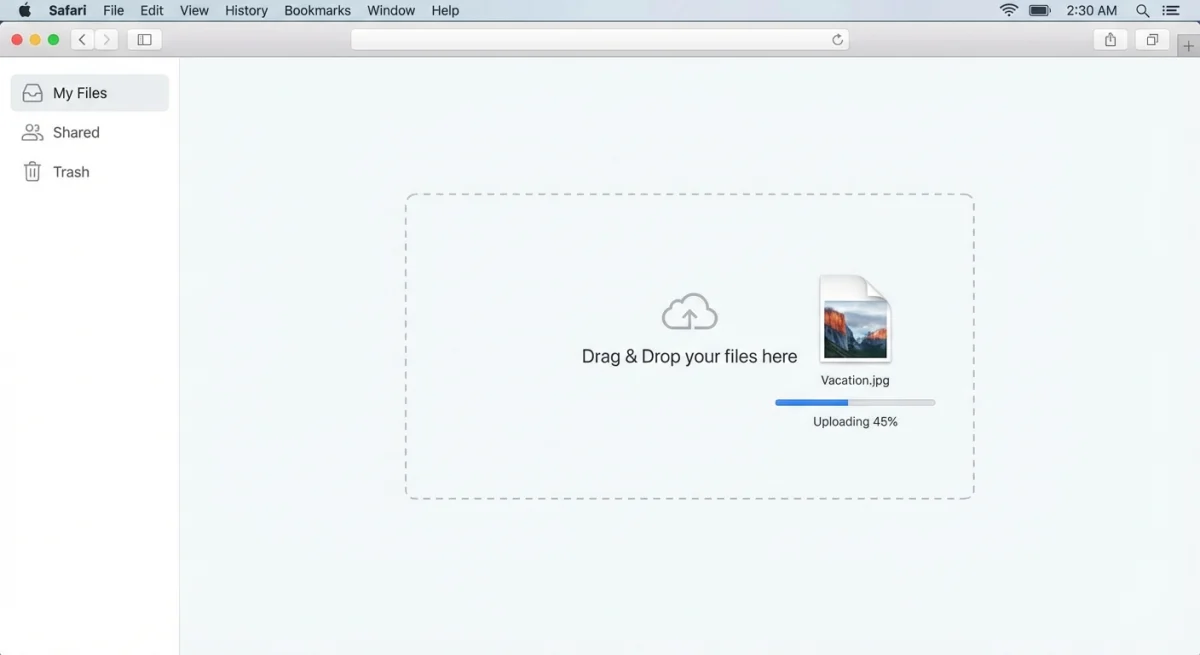
Beliebte Optionen:
- ImageKit. Lade ein beliebiges Bild hoch und bekomme sofort einen optimierten CDN-Link. Keine Registrierung für die Basis-Nutzung nötig.
- Image2URL. Drag-and-drop-Interface mit permanenten Links. Unterstützt JPG, PNG und GIF bis 2 MB.
- Imgur. Der Klassiker unter den Bildhostern. Super zum Teilen auf Reddit, in Foren und sozialen Medien.
- Postimages. Keine Anmeldung nötig, bietet Direktlinks und Thumbnails.
So nutzt du ImageKit (Beispiel):
- Geh zu imagekit.io/tools/image-to-url
- Zieh dein Bild rein oder klicke zum Durchsuchen
- Warte, bis der Upload fertig ist
- Kopiere die generierte URL
Diese Tools sind kostenlos und für gelegentliche Nutzung zuverlässig. Der Tradeoff sind die Extra-Schritte, denn du musst einen Browser öffnen, zur Seite navigieren, die Datei hochladen und den Link kopieren. Das summiert sich, wenn du es immer wieder machst.
Am besten für: Gelegentliches Bilderteilen, wenn du nichts installieren willst.
Methode 3: Cloud-Speicher-Sharing-Links (iCloud, Dropbox, Google Drive)
Du hast wahrscheinlich schon Cloud-Speicher. Die meisten Dienste lassen dich einen öffentlichen Link für jede Datei erzeugen, auch für Bilder.
iCloud Drive:
- Öffne den Finder und navigiere zu deinem iCloud Drive
- Rechtsklick aufs Bild → Teilen → Datei teilen (Apples Sharing-Guide)
- Setze die Berechtigungen auf „Jeder mit Link"
- Kopiere den Link
Dropbox:
- Lade dein Bild in Dropbox hoch (oder speichere es dort)
- Rechtsklick → Dropbox-Link kopieren
- Der Link wird automatisch in die Zwischenablage kopiert
Google Drive:
- Lade das Bild in Google Drive hoch
- Rechtsklick → Teilen → Link abrufen
- Ändere den Zugriff auf „Jeder mit Link"
- Kopiere den Link
Bei Cloud-Speicher-Links gibt's einen Haken. Sie sind keine direkten Bild-URLs, also öffnen sie eine Vorschauseite statt das rohe Bild zu zeigen. Das heißt, sie betten sich nicht in Foren, Markdown oder HTML ein. Für solche Anwendungsfälle hol dir eine direkte Bild-URL über Methoden 1, 2 oder 4.
Ein Workaround für Google Drive: Ändere den Sharing-Link von https://drive.google.com/file/d/FILE_ID/view zu https://drive.google.com/uc?id=FILE_ID. Das erzeugt einen direkteren Download-Link. Es ist immer noch keine echte Bild-URL zum Einbetten, aber funktioniert besser als der Standard.
Bei Dropbox tausch www.dropbox.com mit dl.dropboxusercontent.com aus und entfern ?dl=0. Das macht daraus einen direkten Download-Link, der in manchen Einbettungs-Kontexten funktioniert.
Am besten für: Teilen mit bestimmten Personen per Chat oder E-Mail, wenn eine Vorschauseite okay ist.
Methode 4: GitHub und CDN-Hosting für Entwickler
Wenn du Entwickler bist, hast du schon Tools fürs Bild-Hosting in deinem Workflow. GitHub-Repositories, CDNs und statische Hosting-Dienste erzeugen alle direkte Bild-URLs.
GitHub (Schnellmethode):
- Öffne ein beliebiges GitHub-Issue oder einen Pull Request
- Zieh dein Bild in die Kommentar-Box
- GitHub lädt es hoch und fügt einen Markdown-Bildlink ein
- Kopiere die URL aus dem generierten Markdown
Das gibt dir eine permanente, direkte Bild-URL, die auf GitHubs CDN gehostet ist. Es funktioniert auch, wenn du den Kommentar nicht abschickst, denn der Upload passiert beim Reinziehen.
GitHub-Repository-Methode:
- Füge das Bild zu deinem Repo hinzu (z. B. in einen Ordner
/docs/images/) - Push zu GitHub
- Navigiere zur Datei auf GitHub
- Klick auf Raw, um die direkte URL zu bekommen
Andere entwicklerfreundliche Optionen:
- Cloudinary. Kostenlose Stufe mit 25 GB Speicher, automatischer Optimierung und Transformations-URLs
- Netlify/Vercel. Deploye einen Ordner mit Bildern als statische Site
- AWS S3. Hochladen per CLI mit
aws s3 cp image.png s3://bucket/ --acl public-read
Wenn du mit Code arbeitest und schon einen Screenshot-Workflow auf dem Mac hast, gibt dir das Hosten von Bildern auf einem CDN die meiste Kontrolle über URLs, Formate und Caching.
Für Teams, die Screenshots aus technischer Doku teilen, sorgt ein CDN-gehosteter Ansatz für konstante Ladezeiten über Regionen hinweg. Die Bilder werden von Edge-Servern ausgeliefert, die deinen Betrachtern am nächsten sind, was bei internationalen Teams einen merklichen Unterschied macht.
Am besten für: Entwickler, die direkte URLs mit voller Kontrolle übers Hosting wollen.

Genug von langweiligen Screenshots? Probier ScreenSnap Pro.
Schöne Hintergründe, professionelle Anmerkungen, GIF-Aufnahme und sofortiges Teilen in der Cloud, alles in einer App. Einmal 39 $ zahlen, für immer besitzen.
Preis und Funktionen ansehenMethode 5: Browser-Erweiterungen für schnelle Uploads
Browser-Erweiterungen fügen Bild-zu-Link-Funktionalität direkt in dein Rechtsklick-Menü ein. Kein App-Wechsel, keine neuen Tabs.
Beliebte Erweiterungen:
- ShareX (Windows): auf dem Mac nicht verfügbar, aber für plattformübergreifende Teams erwähnenswert
- Gyazo. Screenshot machen und in einem Klick hochladen, für Mac verfügbar
- Lightshot. Bereich aufnehmen und sofort hochladen
Wie Browser-Erweiterungen typischerweise funktionieren:
- Installiere die Erweiterung aus dem Chrome Web Store oder den Firefox-Add-ons
- Rechtsklick auf ein beliebiges Web-Bild → Hochladen zu [Dienst]
- Oder nutze die Screenshot-Funktion der Erweiterung, um aufzunehmen und hochzuladen
- Der Link wird in deine Zwischenablage kopiert
Der Nachteil? Die meisten Erweiterungen konzentrieren sich auf Web-Bilder oder Screenshots. Mit Desktop-Dateien gehen sie weniger reibungslos um. Für lokale Bilder musst du sie immer noch in den Upload-Bereich der Erweiterung ziehen.
Wenn du schon eine dedizierte Screenshot-App nutzt, prüf, ob sie Cloud-Sharing eingebaut hat, denn das ist schneller als jede Browser-Erweiterung für Desktop-Aufnahmen.
Am besten für: Teilen von Bildern, die du online findest, oder schnelle Browser-Screenshots.
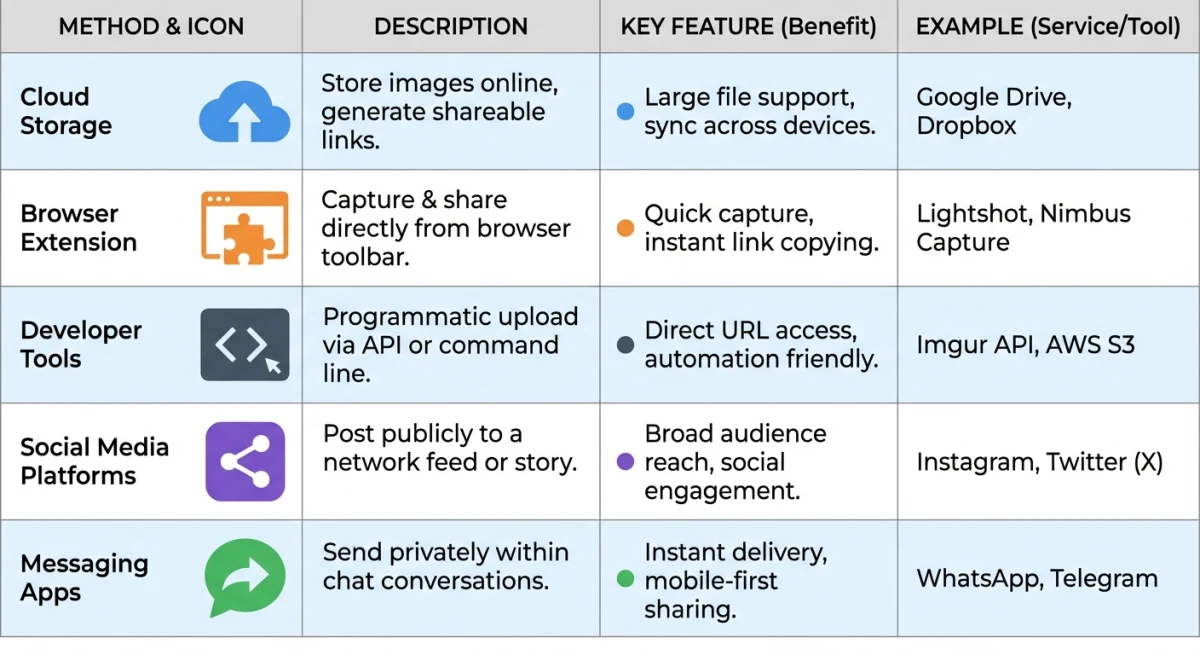
Vergleich: Welche Methode solltest du nutzen?
| Methode | Geschwindigkeit | Direkte URL | Kostenlos | Am besten für |
|---|---|---|---|---|
| Screenshot-Tool (ScreenSnap Pro) | ⚡ Sofort | ✅ Ja | Testversion verfügbar | Tägliches Teilen |
| Online-Konverter | 🔄 30 Sekunden | ✅ Ja | ✅ Ja | Gelegentliche Nutzung |
| Cloud-Speicher | 🔄 30 Sekunden | ❌ Vorschauseite | ✅ Ja | Privates Teilen |
| GitHub/CDN | ⚙️ Variiert | ✅ Ja | ✅ Ja | Entwickler |
| Browser-Erweiterungen | ⚡ Schnell | ✅ Ja | ✅ Ja | Web-Bilder |
Die kurze Antwort: Wenn du oft Bilder teilst, nutze ein Screenshot-Tool mit eingebautem Cloud-Sharing. Wenn es nur einmalig ist, reicht ein Online-Konverter. Entwickler sollten GitHub oder ein CDN für maximale Kontrolle nutzen.
Best Practices für Bild-zu-Link-Sharing
Bevor du diese URL teilst, denk an diese Tipps:
Optimiere erst die Dateigröße. Große Bilder laden langsam und fressen Bandbreite. Verkleinere oder komprimiere deine Bilder vor dem Hochladen, besonders fürs Web.
Wähl das richtige Format. PNG für Screenshots mit Text, JPG für Fotos, WebP für Web-Optimierung. Wenn du zwischen Formaten konvertieren musst, mach das vor dem Hochladen.
Prüf die Datenschutzeinstellungen. Öffentliche Bildlinks sind für jeden mit der URL zugänglich. Lade keine sensiblen Infos hoch, oder verpixele sensible Details vor dem Teilen.
Nutze sprechende Dateinamen. quartalsbericht-diagramm.png ist nützlicher als IMG_4392.png, sowohl für SEO als auch für jeden, der dein Bild herunterlädt.
Teste den Link. Öffne ihn in einem Inkognito-Fenster, um sicherzugehen, dass er ohne dein Login funktioniert. Cloud-Speicher-Links verlangen manchmal Authentifizierung, selbst wenn sie auf „öffentlich" gesetzt sind.
Häufige Anwendungsfälle für Bild-URLs
Einbetten in Foren und Markdown: Die meisten Foren und Markdown-Editoren nutzen die Standard-Markdown-Bildsyntax mit Ausrufezeichen, eckigen Klammern für den Alt-Text und runden Klammern für die URL. Dafür brauchst du eine direkte Bild-URL. Cloud-Speicher-Vorschau-Links funktionieren nicht.
E-Mail-Signaturen: Statt ein Logo anzuhängen, hoste es als URL und referenziere es in deiner HTML-Signatur. Das Bild lädt vom Server, statt jede E-Mail aufzublähen.
Bug-Reports und Doku: Annotierte Screenshots per Link zu teilen, hält deinen Bug-Tracker sauber. Keine Anhänge, keine Dateigrößen-Limits.
Soziale Medien und Blogs: Gehostete Bild-URLs laden auf manchen Plattformen schneller als hochgeladene Bilder. Sie sind auch leichter zu aktualisieren: ändere das Quellbild und jede Referenz aktualisiert sich automatisch.
Slack und Discord: Füge eine Bild-URL direkt in den Chat ein. Beide Plattformen zeigen das Bild inline als Vorschau, ohne dass ein Datei-Upload nötig ist. Besonders nützlich für Remote-Teams, in denen Datei-Uploads bei wackeligen Verbindungen langsam sein können.
Kunden-Präsentationen: Statt große Bilddateien an Angebote anzuhängen, hoste sie als URLs. Das hält deine Dokumente leichtgewichtig und stellt sicher, dass Kunden immer die neueste Version sehen. Kombiniert mit Screenshot-Hintergründen und richtigem Zuschneiden wirken deine Visuals poliert und professionell.
Häufig gestellte Fragen
Wie konvertiere ich ein Bild kostenlos in eine URL?
Lade dein Bild zu einem kostenlosen Dienst wie ImageKit, Imgur oder Image2URL hoch. Diese Tools erzeugen eine permanente, teilbare URL ohne Kosten. Du kannst auch GitHub nutzen, wo dir das Reinziehen eines Bildes in einen beliebigen Issue-Kommentar sofort eine CDN-gehostete URL liefert.
Laufen Bild-URLs ab?
Es kommt auf den Hosting-Dienst an. URLs von GitHub und Cloudinary sind permanent. Kostenlose Bildhoster wie Imgur behalten Bilder unbegrenzt, solange sie gelegentlich angesehen werden. Cloud-Speicher-Links (iCloud, Dropbox) bleiben aktiv, solange dein Konto existiert und Sharing aktiviert ist.
Was ist der Unterschied zwischen einer Bild-URL und einem Bildlink?
Es ist dasselbe. Eine Bild-URL (Uniform Resource Locator) ist die Web-Adresse, die auf dein gehostetes Bild zeigt. Wenn Leute „Bildlink" sagen, meinen sie die URL, die du teilst, damit andere das Bild im Browser sehen können.
Kann ich aus iCloud oder Google Drive eine direkte Bild-URL kriegen?
Nicht so einfach. Beide Dienste erzeugen Vorschauseiten-Links statt direkter Bild-URLs. Für eine direkte URL, die nur das Bild anzeigt (nötig für Markdown, Foren oder HTML-Einbettung), nutze stattdessen einen Bild-Hosting-Dienst oder ein Screenshot-Tool mit Cloud-Sharing.
Welche Bildformate eignen sich am besten zum Teilen als Links?
PNG funktioniert am besten für Screenshots und Bilder mit Text, denn es bewahrt scharfe Kanten. JPG ist ideal für Fotos wegen kleinerer Dateigrößen. WebP bietet die beste Kompression fürs Web, wird aber nicht überall unterstützt. Für die breiteste Kompatibilität bleib bei PNG oder JPG.
Wenn du regelmäßig Screenshots teilst und den schnellsten Weg von der Aufnahme zum Link willst, erledigt ScreenSnap Pro den ganzen Workflow in einem Klick: aufnehmen, hochladen und Link in die Zwischenablage kopieren. Keine Extra-Tabs, keine manuellen Uploads.

Morgan
Indie DeveloperIndie developer, founder of ScreenSnap Pro. A decade of shipping consumer Mac apps and developer tools. Read full bio
@m_0_r_g_a_n_