Wie du auf dem Mac einen Screenshot von einem Fenster machst: 4 einfache Methoden (2026)
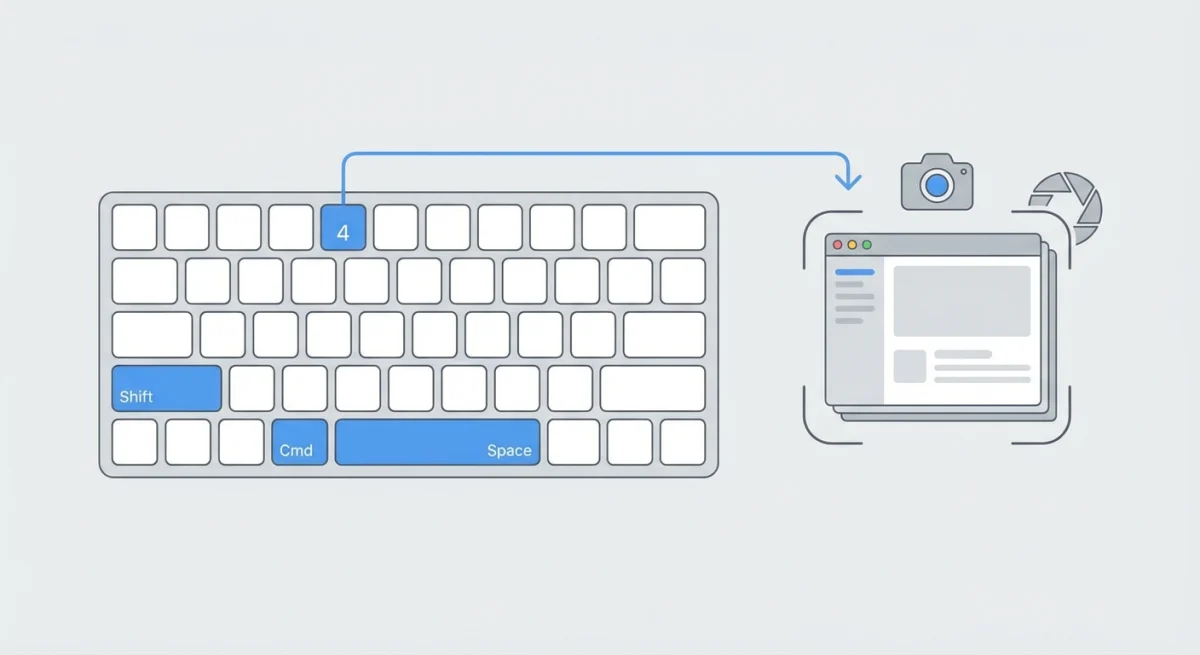
Um auf dem Mac einen Screenshot von einem Fenster zu machen, drücke ⌘ + Shift + 4, dann Space. Dein Cursor wird zu einem Kamerasymbol. Klicke auf ein beliebiges Fenster, um es sofort mit einem sauberen Schlagschatten aufzunehmen. Der Screenshot wird standardmäßig auf deinem Schreibtisch gespeichert.
Das ist die schnelle Antwort, aber es gibt noch viel mehr zur Fenster-Aufnahme auf dem Mac. Dieser Guide deckt vier verschiedene Methoden ab, plus Tricks zum Aufnehmen von Dropdown-Menüs, Entfernen von Schatten und zur Behebung häufiger Probleme. Egal, ob du Software dokumentierst, Tutorials erstellst oder Bug-Reports teilst: Das Beherrschen von Fenster-Screenshots spart dir jeden Tag Zeit.
Methode 1: Die Tastenkombination (am schnellsten)
Die Tastenkombination ist der schnellste Weg, ein beliebiges Fenster auf deinem Mac aufzunehmen:
- Drücke
⌘ + Shift + 4(dein Cursor wird zu einem Fadenkreuz) - Drücke
Space(das Fadenkreuz wird zu einem Kamerasymbol) - Hover über das gewünschte Fenster (es wird blau hervorgehoben)
- Klicke, um aufzunehmen
Der Screenshot wird auf deinem Schreibtisch mit einem Dateinamen wie "Bildschirmfoto 2026-02-01 um 10.30.45.png" gespeichert.
So funktioniert die Fenster-Hervorhebung
Wenn du Space drückst, um in den Fenster-Aufnahmemodus zu wechseln, hebt macOS hervor, was sich unter deinem Cursor befindet. Bewege deinen Cursor herum, und du wirst verschiedene Elemente aufleuchten sehen:
- Anwendungsfenster. Der häufigste Anwendungsfall
- Schreibtisch. Nimmt dein gesamtes Hintergrundbild ohne die Menüleiste auf
- Dock. Nimmt nur das Dock auf
- Menüleiste. Nimmt die obere Menüleiste über alle Bildschirme auf
Dieses Hervorhebungssystem macht es einfach, genau das Element aufzunehmen, das du brauchst, ohne manuell ein Auswahlfeld ziehen zu müssen.
Die Vorschau des Vorschaubilds
Nach der Aufnahme erscheint ein Vorschaubild unten rechts auf deinem Bildschirm. Du hast zwei Optionen:
- Klicke darauf, um Markup-Tools zur schnellen Bearbeitung zu öffnen
- Ignoriere es und es wird nach ein paar Sekunden automatisch gespeichert
Die Vorschaubild-Funktion ist nützlich, wenn du deine Screenshots sofort nach der Aufnahme annotieren musst.
Tipp: Wische das Vorschaubild nach rechts, um es sofort zu schließen, ohne zu warten.
Methode 2: Die Screenshot-App nutzen (`⌘ + Shift + 5`)
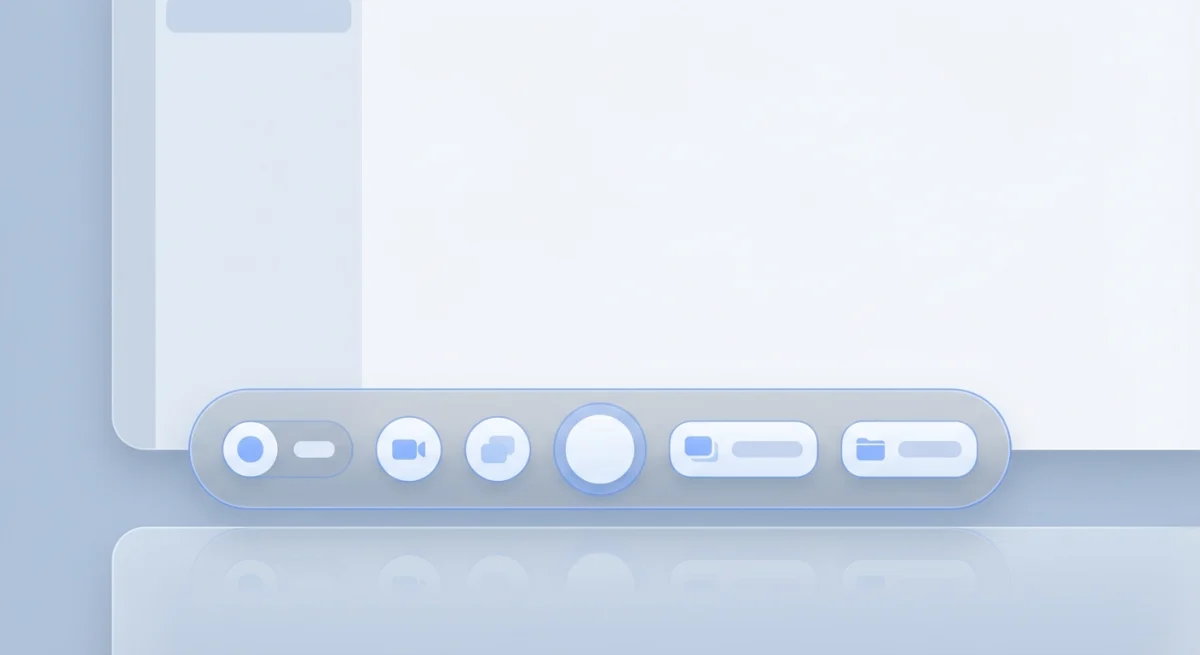
Die Screenshot-App gibt dir mehr Kontrolle mit einer visuellen Symbolleiste:
- Drücke
⌘ + Shift + 5, um die Screenshot-Symbolleiste zu öffnen - Klicke auf "Ausgewähltes Fenster aufnehmen" (drittes Symbol von links)
- Klicke auf ein beliebiges Fenster, um es aufzunehmen
Warum die Screenshot-App nutzen?
Die Symbolleiste bietet Optionen, die du mit Tastenkombinationen allein nicht bekommst:
- Timer. Setze eine Verzögerung von 5 oder 10 Sekunden vor der Aufnahme
- Speicherort. Wähle Schreibtisch, Dokumente, Zwischenablage, Mail oder einen eigenen Ordner
- Schwebendes Vorschaubild anzeigen. Schalte die Vorschau ein oder aus
- Mauszeiger anzeigen. Schließe deinen Cursor in Screenshots ein oder aus
- Aufnahmeformat. Auf macOS Tahoe wähle zwischen SDR (PNG) oder HDR (HEIF)
Klicke auf Optionen auf der rechten Seite der Symbolleiste, um auf diese Einstellungen zuzugreifen.
Wenn du Screenshots häufig in einem bestimmten Ordner speicherst, schau dir unseren Guide an, wie du den Speicherort von Screenshots auf dem Mac änderst.
Methode 3: Vorschau nutzen
Vorschau ist nicht nur ein PDF-Reader. Sie kann auch Screenshots machen:
- Öffne Vorschau aus deinem Programme-Ordner (oder nutze Spotlight mit
⌘ + Space) - Klicke auf Ablage → Bildschirmfoto aufnehmen → Vom Fenster...
- Dein Cursor wird zu einem Fadenkreuz. Klicke auf das gewünschte Fenster
- Der Screenshot öffnet sich sofort in Vorschau zur Bearbeitung oder zum Speichern
Diese Methode funktioniert gut, wenn du sofort bearbeiten oder in einem anderen Format speichern willst. Vorschau unterstützt den Export zu JPEG, PNG, TIFF, PDF und mehreren anderen Formaten über Ablage → Exportieren.
Vorschaus versteckter Vorteil
Anders als die Tastenkombination nimmt Vorschau das Fenster ohne Schlagschatten auf. Das ist nützlich, wenn du ein sauberes Bild ohne die visuellen macOS-Effekte brauchst.
Vorschau bietet außerdem eingebaute Bearbeitungswerkzeuge:
- Markup-Symbolleiste. Füge Text, Formen, Pfeile und Signaturen hinzu
- Größe ändern. Passe die Größe des Bildes an, ohne eine andere App zu öffnen
- Farbe anpassen. Optimiere Belichtung, Kontrast und Sättigung
- Zuschneiden. Wähle einen Bereich aus und drücke
⌘ + Kzum Zuschneiden
Der Nachteil ist, dass Vorschau mehr Schritte erfordert als Tastenkombinationen. Du musst Vorschau geöffnet haben, durch Menüs navigieren und dann die resultierende Datei verwalten. Für schnelle Aufnahmen ist die Tastenkombination schneller.
Methode 4: Drittanbieter-Apps
Die eingebauten Tools funktionieren gut für einfache Aufnahmen, aber Drittanbieter-Apps bieten mächtige Extras:
- Sofortige Annotation. Füge Pfeile, Text und Hervorhebungen hinzu, ohne eine andere App zu öffnen
- Sauberere Aufnahmen. Verstecke Schreibtisch-Unordnung automatisch
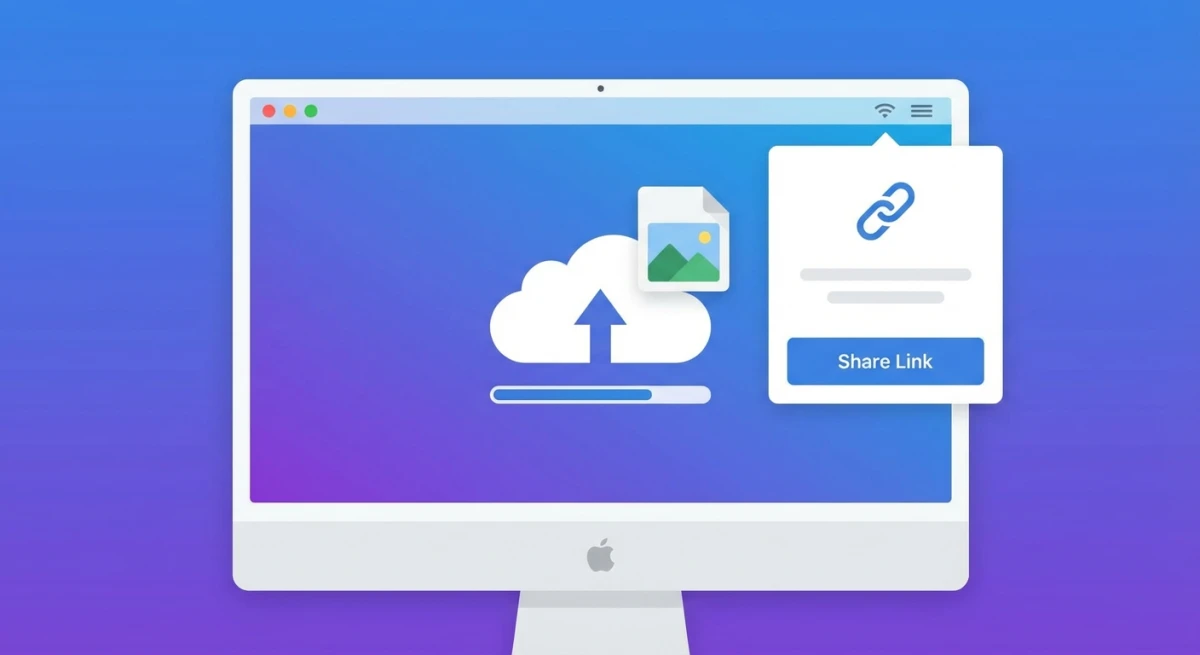
- Cloud-Sharing. Erhalte sofort einen teilbaren Link
- Bessere Organisation. Auto-Benennung und Sortierung von Screenshots
- Scrolling-Aufnahme. Nimm ganze Fenster auf, die über den sichtbaren Bereich hinaus scrollen
- Eigene Shortcuts. Lege deine eigenen Tastenkombinationen fest
Apps wie ScreenSnap Pro handhaben Fenster-Aufnahmen mit Annotation per Klick und sofortigem Cloud-Sharing. Du nimmst auf, markierst und teilst, und das alles, ohne dass der Screenshot je deinen Schreibtisch berührt.
Dieser Workflow ist besonders nützlich für Entwickler, die Bugs dokumentieren, Support-Teams, die Schritte zeigen, oder jeden, der viele Screenshots verschickt.
Wann Drittanbieter-Apps Sinn machen
Erwäge eine dedizierte Screenshot-App, wenn du:
- Mehr als 5-10 Screenshots pro Tag machst
- Die meisten deiner Aufnahmen annotieren musst
- Häufig Screenshots mit Teamkollegen teilst
- Screenshots organisiert haben willst statt verstreut auf deinem Schreibtisch
- Scrollende Inhalte wie lange Webseiten aufnehmen musst
Die eingebauten macOS-Tools reichen für gelegentliche Screenshots aus. Aber wenn das Aufnehmen und Teilen von Bildern Teil deiner täglichen Arbeit ist, zahlt sich ein spezialisiertes Tool durch gesparte Zeit aus.
Häufige Funktionen in Screenshot-Apps
Die meisten dedizierten Screenshot-Tools haben einen gemeinsamen Funktionsumfang:
- Annotations-Symbolleiste. Zeichne Pfeile, Boxen, Text und Hervorhebungen direkt auf das Bild
- Tastenkombinationen. Löse Aufnahmen aus, ohne deine Maus zu berühren
- Verlaufspanel. Durchsuche und verwende kürzlich gemachte Screenshots erneut
- Export-Optionen. Speichere als PNG, JPEG oder kopiere mit einem Klick in die Zwischenablage
- Cloud-Integration. Auto-Upload zu Dropbox, Google Drive oder einem eigenen Server
Der entscheidende Unterschied ist die Workflow-Geschwindigkeit. Mit eingebauten Tools nimmst du auf, öffnest in Vorschau oder Markup, annotierst, speicherst, teilst dann. Mit einer dedizierten App nimmst du auf und annotierst in einem Schritt, dann teilst du sofort.
Für Teams bedeutet gemeinsamer Cloud-Speicher, dass alle auf dieselben Screenshots zugreifen können, ohne Dateien hin und her zu schicken. Das ist besonders nützlich für Remote-Teams, die Bugs dokumentieren oder Schulungsmaterialien erstellen.
Wie du Dropdown-Menüs und Dialoge aufnimmst
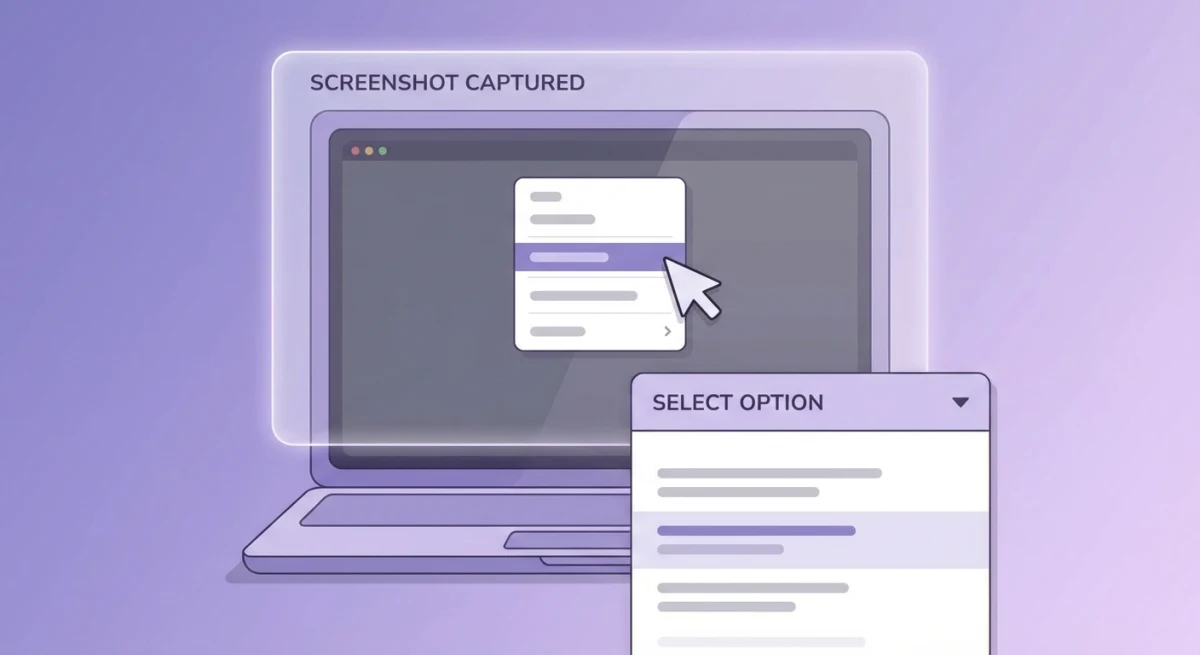
Das Aufnehmen von Menüs erfordert einen kleinen Timing-Trick, weil sie verschwinden, wenn du wegklickst.
Methode A: Mit dem Timer
- Drücke
⌘ + Shift + 5, um die Screenshot-Symbolleiste zu öffnen - Klicke auf Optionen und wähle 5 Sekunden unter Timer
- Klicke auf Ausgewähltes Fenster aufnehmen
- Öffne schnell dein Dropdown-Menü
- Warte, bis der Timer aufnimmt
Methode B: Mit Bereichsauswahl
Für mehr Kontrolle:
- Drücke
⌘ + Shift + 4(drücke nicht Space) - Rechtsklicke oder öffne dein Menü zuerst
- Während das Menü offen ist, ziehe, um den Bereich auszuwählen
- Lass los, um aufzunehmen
Das Auswahl-Fadenkreuz schließt keine Menüs, sodass du deinen Aufnahmebereich vorsichtig um das Dropdown positionieren kannst.
Kontextmenüs aufnehmen
Rechtsklick-Kontextmenüs funktionieren genauso. Öffne das Menü zuerst, dann nutze ⌘ + Shift + 4, um eine Auswahl darum zu ziehen. Das Fadenkreuz lässt das Menü nicht verschwinden.
Dialogfelder aufnehmen
Dialogfelder (wie Sichern-Dialoge oder Einstellungspanels) sind einfach: Sie sind einfach nur Fenster. Nutze die Standard-Methode ⌘ + Shift + 4 + Space und klicke auf den Dialog.
Wichtig: Manche System-Dialoge von Apple-Apps lassen sich problemlos aufnehmen, andere (besonders Sicherheitsabfragen) können Screenshot-Tools blockieren. Das ist absichtlich, um sensible Informationen zu schützen.
Fenster-Schatten: So behältst oder entfernst du ihn
Standardmäßig enthalten Fenster-Screenshots einen Schlagschatten. So steuerst du das.
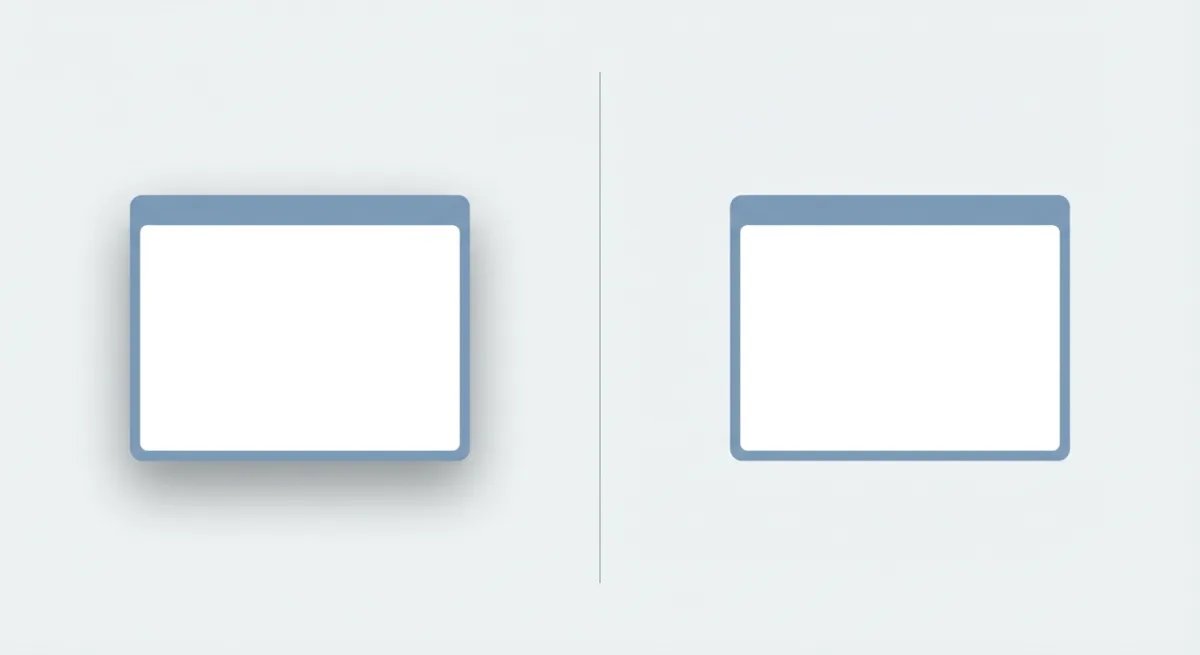
Schatten mit der Option-Taste entfernen
Um ohne Schatten aufzunehmen:
- Drücke
⌘ + Shift + 4, dannSpace - Halte
Optionbeim Klicken auf das Fenster gedrückt
Das resultierende Bild hat keinen Schatten, nur das Fenster selbst. Das ist nützlich, wenn du einen saubereren Look brauchst oder Screenshots in Dokumente einfügst, in denen der Schatten seltsam aussehen würde.
Schatten dauerhaft deaktivieren
Wenn du immer schattenfreie Screenshots willst, führe diesen Terminal-Befehl aus:
defaults write com.apple.screencapture disable-shadow -bool true
killall SystemUIServer
Um Schatten später wieder zu aktivieren:
defaults write com.apple.screencapture disable-shadow -bool false
killall SystemUIServer
Warum du den Schatten möglicherweise willst
Der Schlagschatten ist nicht nur dekorativ. Er:
- Lässt Fenster in Dokumenten und Präsentationen herausstechen
- Fügt Tiefe hinzu, wenn das Fenster auf einem weißen Hintergrund ist
- Sieht in professionellen Kontexten polierter aus
Für technische Dokumentation und Tutorials hilft der Schatten Lesern oft, den Screenshot vom umgebenden Inhalt zu unterscheiden.

Genug von langweiligen Screenshots? Probier ScreenSnap Pro.
Schöne Hintergründe, professionelle Anmerkungen, GIF-Aufnahme und sofortiges Teilen in der Cloud, alles in einer App. Einmal 39 $ zahlen, für immer besitzen.
Preis und Funktionen ansehenFehlerbehebung bei Fenster-Screenshots
Manchmal funktioniert die Fenster-Aufnahme nicht wie erwartet. Hier sind häufige Probleme und Lösungen.
Fenster wird nicht hervorgehoben
Wenn das Drücken von Space keine Fenster hervorhebt:
- Tastaturkurzbefehle prüfen: Gehe zu Systemeinstellungen → Tastatur → Tastaturkurzbefehle → Screenshots und prüfe, ob sie aktiviert sind
- Neustart probieren: Manchmal behebt ein schneller Neustart vorübergehende Glitches
- Auf Konflikte prüfen: Drittanbieter-Apps könnten den Shortcut zuerst abfangen
- NVRAM zurücksetzen: Wenn Shortcuts immer noch nicht funktionieren, kann das Zurücksetzen des NVRAM tastaturbezogene Probleme beheben
Mehr Lösungen findest du in unserem vollständigen Guide zu Mac-Screenshot funktioniert nicht. Apple hat außerdem offizielle Dokumentation zu Screenshots, die einfache Fehlerbehebung abdeckt.
Screenshot ist schwarz oder leer
Manche Apps blockieren Screenshot-Aufnahmen:
- Apple TV und andere Streaming-Apps blockieren Aufnahmen wegen DRM
- Manche Banking-Apps verhindern Screenshots aus Sicherheitsgründen
- Netflix, Disney+ und ähnliche Dienste schützen Inhalte auf diese Weise
Das ist absichtlich und kann nicht mit eingebauten Tools umgangen werden.
Wenn du schwarze Screenshots von Apps bekommst, die funktionieren sollten, prüfe die Bildschirmaufnahme-Berechtigungen:
- Öffne Systemeinstellungen → Datenschutz & Sicherheit → Bildschirmaufnahme
- Stelle sicher, dass relevante Apps die Berechtigung haben, deinen Bildschirm aufzuzeichnen
- Wenn du kürzlich macOS aktualisiert hast, müssen Berechtigungen möglicherweise neu erteilt werden
Laut Apples Datenschutz-Dokumentation müssen Apps explizite Bildschirmaufnahme-Berechtigung haben, um Inhalte aus anderen Anwendungen aufzunehmen. Ohne diese Berechtigung erscheinen Screenshots geschützter Inhalte schwarz.
Fenster erscheint abgeschnitten
Wenn dein Screenshot nur einen Teil eines Fensters aufnimmt:
- Display-Skalierung prüfen: Gehe zu Systemeinstellungen → Displays und probiere eine andere Auflösung
- Fenster verschieben: Positioniere das Fenster so, dass es vollständig auf einem Display ist (nicht über mehrere Monitore verteilt)
- Fenstergröße ändern: Mach es kleiner, damit es vollständig auf den Bildschirm passt
Dieses Problem tritt häufiger bei Multi-Monitor-Setups auf, in denen Fenster über Displays hinweg verteilt sind.
Falsches Fenster wird aufgenommen
Wenn du das falsche Fenster aufnimmst, stelle sicher, dass:
- Das gewünschte Fenster sichtbar ist (nicht vollständig hinter einem anderen)
- Dein Cursor über dem richtigen Fenster positioniert ist
- Du klickst und nicht nur hoverst
Fenster müssen mindestens teilweise sichtbar sein, um aufgenommen zu werden. Wenn ein Fenster vollständig hinter einem anderen verborgen ist, hol es zuerst mit ⌘ + Tab oder durch Klicken nach vorn.
Screenshots werden nicht gespeichert
Wenn Screenshots aufgenommen zu werden scheinen, aber nicht erscheinen:
- Prüfe deinen Speicherort: Drücke
⌘ + Shift + 5, klicke auf Optionen und sieh nach, wo Screenshots gespeichert werden - Im Finder suchen: Drücke
⌘ + Fund suche nach "Bildschirmfoto" - Zwischenablage prüfen: Du hast vielleicht versehentlich
Controlgedrückt, was statt zu speichern in die Zwischenablage kopiert - Verfügbaren Speicherplatz prüfen: Screenshots werden nicht gespeichert, wenn deine Festplatte voll ist
Screenshot-Qualität ist schlecht
Wenn deine Fenster-Screenshots verschwommen oder pixelig aussehen:
- Bildschirmauflösung prüfen: Screenshots werden in deiner aktuellen Bildschirmauflösung aufgenommen
- Skalierung nach Aufnahme vermeiden: Vergrößern von Screenshots verschlechtert die Qualität
- PNG-Format verwenden: JPEG-Kompression kann die Klarheit reduzieren
Für die schärfsten Ergebnisse nimm in nativer Auflösung auf und vermeide Skalierung. Wenn du größere Bilder brauchst, erwäge ein höherauflösendes Display oder Aufnahmen in 2x mit Retina-Displays
Touch Bar aufnehmen (ältere MacBooks)
Wenn du ein MacBook Pro mit Touch Bar (Modelle 2016-2019) hast, kannst du sie auch aufnehmen:
Drücke ⌘ + Shift + 6, um die ganze Touch Bar aufzunehmen.
Das Ergebnis ist ein sehr breites, dünnes Bild, das genau zeigt, was im Moment auf deiner Touch Bar angezeigt wird.
In die Zwischenablage kopieren statt speichern
Manchmal willst du einen Screenshot direkt einfügen, ohne eine Datei zu speichern:
- Vollbild:
⌘ + Control + Shift + 3 - Auswahl:
⌘ + Control + Shift + 4 - Fenster:
⌘ + Control + Shift + 4, dannSpace, dann klicken
Das Hinzufügen von Control zu jeder Screenshot-Tastenkombination kopiert in deine Zwischenablage statt eine Datei zu speichern. Das ist perfekt zum direkten Einfügen in Slack, E-Mail oder Dokumente.
Schau dir alle Mac-Screenshot-Shortcuts für mehr Tastenkombinationen an.
Wo Screenshots gespeichert werden
Standardmäßig werden Screenshots auf deinem Schreibtisch gespeichert. Du kannst das ändern:
- Drücke
⌘ + Shift + 5 - Klicke auf Optionen
- Wähle einen neuen Ort: Schreibtisch, Dokumente, Zwischenablage, Mail, Nachrichten, Vorschau oder Anderer Ort
Beliebte alternative Orte:
- Dokumente-Ordner. Hält deinen Schreibtisch sauber
- iCloud Drive. Greife von jedem Gerät auf Screenshots zu
- Ein eigener Screenshots-Ordner. Leicht zu finden und zu organisieren
Schnellreferenz: Fenster-Screenshot-Befehle
| Aktion | Tastenkombination |
|---|---|
| Fenster aufnehmen | ⌘ + Shift + 4, dann Space, dann klicken |
| Fenster aufnehmen (ohne Schatten) | ⌘ + Shift + 4, dann Space, Option halten, klicken |
| Fenster in Zwischenablage aufnehmen | ⌘ + Control + Shift + 4, dann Space, dann klicken |
| Screenshot-Symbolleiste öffnen | ⌘ + Shift + 5 |
| Screenshot abbrechen | Esc |
Häufig gestellte Fragen
Wie mache ich auf dem Mac einen Screenshot von nur einem Fenster?
Drücke ⌘ + Shift + 4, dann Space. Dein Cursor wird zu einem Kamerasymbol. Bewege ihn über das gewünschte Fenster und klicke. Das Fenster wird mit seinem Schatten aufgenommen. Um ohne Schatten aufzunehmen, halte Option beim Klicken gedrückt.
Wie mache ich einen Screenshot eines bestimmten Fensters ohne den Schatten?
Nutze die Standard-Fenster-Aufnahme-Tastenkombination (⌘ + Shift + 4 + Space), aber halte die Option-Taste gedrückt, wenn du auf das Fenster klickst. Das entfernt den Schlagschatten vom aufgenommenen Bild.
Warum macht mein Mac keinen Screenshot von einem Fenster?
Mehrere Dinge können Fenster-Screenshots verhindern: deaktivierte Tastenkombinationen, Konflikte mit Drittanbieter-Apps oder ein vollständig verborgenes Fenster. Prüfe Systemeinstellungen → Tastatur → Tastaturkurzbefehle → Screenshots, um zu bestätigen, dass die Shortcuts aktiviert sind. Wenn die Probleme bestehen bleiben, starte deinen Mac neu.
Wie mache ich auf dem Mac einen Screenshot von einem Dropdown-Menü?
Nutze die Timer-Funktion: Drücke ⌘ + Shift + 5, klicke auf Optionen, wähle einen 5-Sekunden-Timer, klicke auf Ausgewähltes Fenster aufnehmen, öffne dann schnell dein Dropdown-Menü. Alternativ öffne das Menü zuerst, dann nutze ⌘ + Shift + 4, um eine Auswahl darum zu ziehen. Das Fadenkreuz lässt das Menü nicht verschwinden.
Kann ich Screenshots von Streaming-Apps wie Netflix machen?
Nein. Streaming-Apps blockieren Screenshot-Aufnahmen, um urheberrechtlich geschützte Inhalte zu schützen. Das wird auf Systemebene durchgesetzt und kann nicht mit eingebauten Mac-Tools umgangen werden. Dasselbe gilt für Apple TV+ und die meisten anderen Video-Streaming-Dienste.
Nächste Schritte
Jetzt, wo du Fenster sauber aufnehmen kannst, möchtest du vielleicht:
- Deine Screenshots professionell annotieren
- Sensible Informationen weichzeichnen, bevor du teilst
- Scrolling-Screenshots machen für vollständige Webseiten
- Einen besseren Workflow mit ScreenSnap Pro für sofortige Aufnahme, Annotation und Teilen einrichten
Fenster-Screenshots sind einer der nützlichsten Aufnahmetypen: sauber, fokussiert und perfekt für Dokumentation. Mit diesen Methoden nimmst du jedes Mal genau das auf, was du brauchst.

Morgan
Indie DeveloperIndie developer, founder of ScreenSnap Pro. A decade of shipping consumer Mac apps and developer tools. Read full bio
@m_0_r_g_a_n_