ScreenSnap Pro vs. Shottr: Ehrlicher Vergleich (2026)
Schwankst du zwischen ScreenSnap Pro und Shottr? Beide sind ausgezeichnete Mac-Screenshot-Apps, aber sie sind für unterschiedliche Nutzer gebaut.
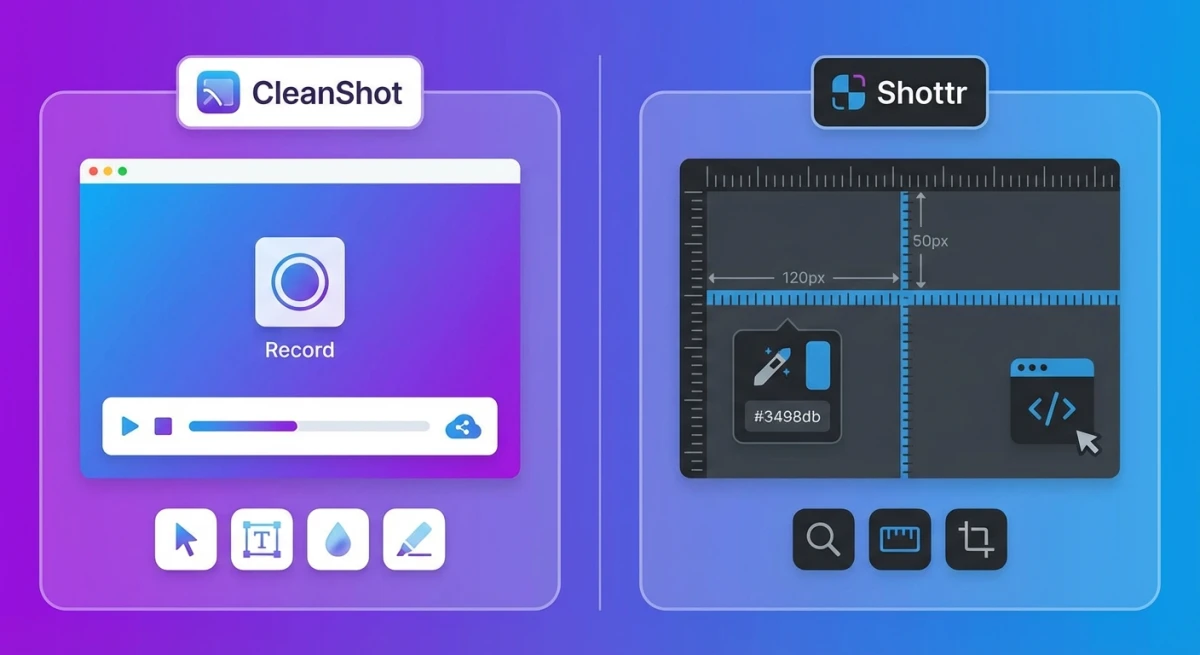
Die kurze Antwort: ScreenSnap Pro ist am besten für Content-Creator, die schöne Screenshots mit Cloud-Sharing und GIF-Aufnahme brauchen. Shottr ist am besten für Entwickler, die Pixelmessungen, OCR und ein kostenloses oder günstiges Tool bevorzugen.
Lass uns in die Details eintauchen, damit du die richtige Wahl triffst.
TL;DR: Schnelles Fazit
Wähle ScreenSnap Pro, wenn du:
- Häufig Screenshots teilst (Cloud-Links sind ein Game-Changer)
- Inhalte für Social Media, Doku oder Marketing erstellst
- GIF-Aufnahme für Tutorials und Demos brauchst
- Polierte Screenshots mit Verlaufshintergründen willst
- Einmalpreise ohne Nag-Screens bevorzugst
Wähle Shottr, wenn du:
- Pixelgenaue Messungen für UI-/Designarbeit brauchst
- OCR-Texterkennung aus Screenshots willst
- Scroll-Aufnahme für lange Seiten brauchst
- Ein kostenloses Tool bevorzugst (mit gelegentlichen Upgrade-Aufforderungen)
- Kein Cloud-Sharing oder GIF-Aufnahme brauchst
Beide Apps sind schnell, leichtgewichtig und gut gestaltet. Die richtige Wahl hängt von deinem Workflow ab.
Schnellvergleichstabelle
| Funktion | ScreenSnap Pro | Shottr |
|---|---|---|
| Preis | 39 $ einmalig | Kostenlos / 12 $ einmalig |
| Cloud-Sharing | ✅ Eingebaute Sofortlinks | ❌ Nein (S3 im Bezahltarif) |
| GIF-Aufnahme | ✅ Ja | ❌ Nein |
| Verlaufshintergründe | ✅ 150+ Optionen | ✅ Ja (v1.8+) |
| Annotationswerkzeuge | ✅ 15 Tools | ✅ 8+ Tools |
| Pixelmessungen | ✅ Ja | ✅ Ja (fortgeschrittener) |
| Color Picker | ✅ Ja | ✅ Ja (mehr Formate) |
| Weichzeichner/Pixeln | ✅ Ja | ✅ Ja |
| OCR-Texterkennung | ❌ Nein | ✅ Ja |
| Scroll-Aufnahme | ❌ Nein | ✅ Ja |
| Screenshots anpinnen | ✅ Ja | ✅ Ja |
| Quick Access Overlay | ✅ Ja | ❌ Nein |
Was ist ScreenSnap Pro?
ScreenSnap Pro ist eine professionelle Screenshot-App, gebaut für Content-Creator, Marketer und alle, die regelmäßig Screenshots teilen. Die herausragenden Features sind sofortiges Cloud-Sharing (Link mit einem Klick), GIF-Aufnahme und 500+ Wallpapers, die einfache Screenshots aufpeppen.
Zielgruppe: Content-Creator, Marketer, Support-Teams, Entwickler, die Demos teilen.
Philosophie: Schöne Ausgabe + schnelles Teilen = weniger Reibung beim visuellen Kommunizieren.
Was ist Shottr?
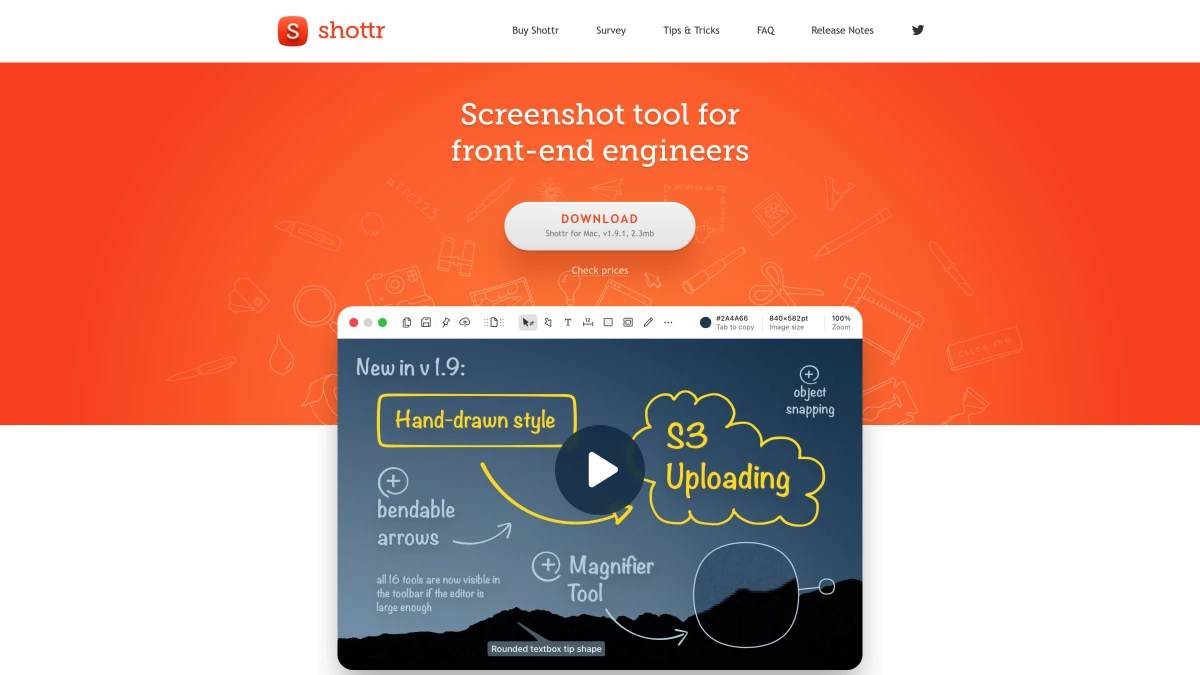
Shottr ist ein Screenshot-Tool, das von einem Entwickler für Entwickler gebaut wurde. Es konzentriert sich auf pixelgenaue Präzision: Messungen, Color Picking in mehreren Formaten (inklusive OKLCH und APCA), OCR und Scroll-Aufnahme. Die App ist unglaublich leichtgewichtig (~3 MB) und schnell.
Zielgruppe: Entwickler, UI-Designer, QA-Engineers, alle, die präzise Messungen brauchen.
Philosophie: Funktion vor Form, mit mächtigen Werkzeugen in minimalem Paket.

Genug von langweiligen Screenshots? Probier ScreenSnap Pro.
Schöne Hintergründe, professionelle Anmerkungen, GIF-Aufnahme und sofortiges Teilen in der Cloud, alles in einer App. Einmal 39 $ zahlen, für immer besitzen.
Preis und Funktionen ansehenVergleich Funktion für Funktion
Cloud-Sharing
ScreenSnap Pro: Cloud-Sharing ist in den Kern-Workflow eingebaut. Mache einen Screenshot, und mit einem Klick hast du einen teilbaren Link. Keine Datei-Anhänge, keine Uploads zu Drittanbieter-Diensten, kein Warten. Der Link landet sofort in der Zwischenablage. Das ist das Killer-Feature für alle, die Screenshots in Slack, Discord, E-Mail oder Doku teilen.
Shottr: Kein eingebautes Cloud-Sharing im kostenlosen Tarif. Die kostenpflichtige Version (v1.9+) hat S3-Upload-Support hinzugefügt, aber du musst deinen eigenen S3-Bucket konfigurieren. Für die meisten heißt das, Dateien lokal zu speichern und manuell hochzuladen.
Gewinner: ScreenSnap Pro. Cloud-Sharing ist nahtlos und benötigt null Setup. Shottrs S3-Integration ist mächtig, erfordert aber technische Konfiguration.
GIF-Aufnahme
ScreenSnap Pro: Nimm deinen Bildschirm direkt im GIF-Format auf. Perfekt für Bug-Reports, Feature-Demos, Tutorials und Doku. Kein separater Schritt für Videoaufnahme + Konvertierung. Einfach aufnehmen und teilen. Kombiniert mit Cloud-Upload kannst du einen GIF-Demo-Link in Sekunden teilen.
Shottr: Keine GIF-Aufnahme. Du brauchst ein separates Tool wie GIPHY Capture, Kap oder den nativen macOS-Bildschirmrecorder + Konvertierung.
Gewinner: ScreenSnap Pro. GIF-Aufnahme ist ein Workflow-Game-Changer. Schau dir unseren vollständigen Guide zum Aufnehmen von GIFs auf dem Mac für mehr Details an.
Screenshot-Verschönerung
ScreenSnap Pro: 500+ Wallpapers eingebaut. Ein Klick verwandelt einen einfachen Screenshot in etwas visuell Ansprechendes. Ideal für Social Media, Präsentationen und Doku, die professionell aussehen muss.
Shottr: Hat in v1.8 (September 2024) ein Backdrop-Tool mit Verlaufshintergründen, Schatten und abgerundeten Ecken hinzugefügt. Es ist ein neueres Feature, funktioniert aber gut.
Gewinner: Unentschieden. Beide bieten jetzt Verlaufshintergründe. ScreenSnap Pro hat mehr Presets out of the box; Shottr gibt dir mehr Anpassungskontrolle.
Annotationswerkzeuge
ScreenSnap Pro: 15 Annotationswerkzeuge inklusive Pfeilen, Formen, Text, Weichzeichner, Pixeln, Marker, Emojis und nummerierten Schritten. Das Quick Access Overlay legt diese Werkzeuge sofort nach der Aufnahme in greifbare Nähe.
Shottr: 8+ Annotationswerkzeuge inklusive Pfeilen, Formen, Text, Weichzeichner, Freihandzeichnen, Marker und Spotlight. Vor Kurzem wurden handgezeichnete Annotationen und biegbare Pfeile (v1.9) hinzugefügt.
Gewinner: Unentschieden. Beide haben umfassende Annotationssuiten. ScreenSnap Pros Overlay-Workflow ist schneller; Shottrs biegbare Pfeile und handgezeichneter Stil sind einzigartig.
Entwicklerwerkzeuge (Messungen, Farben, OCR)
ScreenSnap Pro: Grundlegende Pixelmessungen und Color Picker. Reicht für allgemeinen Einsatz.
Shottr: Hier glänzt Shottr. Pixelgenaue Messungen mit Linealen und Hilfslinien, Color Picker mit Unterstützung für HEX, RGB, HSL, OKLCH und APCA-Kontrastverhältnisse. OCR-Texterkennung extrahiert Text aus jedem Screenshot. Das sind ernsthafte Entwicklerwerkzeuge.
Gewinner: Shottr. Wenn du präzise Messungen, Farbformate über HEX hinaus oder OCR brauchst, ist Shottr deutlich leistungsfähiger.
Scroll-Aufnahme
ScreenSnap Pro: Nicht verfügbar. Du musst mehrere Screenshots manuell zusammensetzen oder ein anderes Tool nutzen.
Shottr: Volle Scroll-Aufnahme für lange Webseiten, Dokumente und Chat-Konversationen. Eine der wenigen kostenlosen Mac-Apps mit dieser Funktion.
Gewinner: Shottr. Scroll-Aufnahme ist für bestimmte Workflows essenziell, und Shottr macht es gut.
Performance
ScreenSnap Pro: ~15 MB App-Größe. Sofortige Aufnahme ohne wahrnehmbare Verzögerung. Lebt in der Menüleiste, ohne nennenswerte Ressourcen zu verbrauchen.
Shottr: ~3 MB App-Größe. Extrem leichtgewichtig und schnell. Auf das Äußerste optimiert.
Gewinner: Shottr (knapp). Beide sind schnell, aber Shottrs winziger Footprint ist beeindruckend. In der Praxis wirst du keinen Unterschied bemerken.
Preisaufschlüsselung
ScreenSnap-Pro-Preise
- Einmalkauf: 39 $
- Beinhaltet: Alle Funktionen, Cloud-Sharing, lebenslange Updates
- Kein Abo. Keine Nag-Screens. Einmal zahlen, für immer behalten.
Shottr-Preise
- Kostenlos-Tarif: Volle Funktionalität mit gelegentlichen Upgrade-Aufforderungen nach 30 Tagen
- Basic-Tarif: 12 $ einmalig (entfernt Aufforderungen, kommerzielle Lizenz)
- Friends Club: 25 $ einmalig (experimentelle Funktionen, Priority-Support)
Kosten über die Zeit
| Zeitraum | ScreenSnap Pro | Shottr (Kostenlos) | Shottr (Basic) |
|---|---|---|---|
| Jahr 1 | 39 $ | 0 $ | 12 $ |
| Jahr 2 | 39 $ | 0 $ | 12 $ |
| Jahr 3 | 39 $ | 0 $ | 12 $ |
Beide sind Einmalkäufe, ohne Abo-Falle. Shottr ist günstiger (oder kostenlos), aber ScreenSnap Pros Cloud-Sharing und GIF-Aufnahme können den Preisunterschied je nach Bedarf rechtfertigen.
Wer was wählen sollte
Wähle ScreenSnap Pro, wenn du:
- Ständig Screenshots teilst. Cloud-Links eliminieren den Anhängen-Hochladen-Warten-Zyklus
- Tutorials oder Demos erstellst. GIF-Aufnahme ist eingebaut
- Schöne Ausgabe willst. 500+ Wallpapers, poliertes Design
- Deine Zeit schätzt. Der Quick Access Overlay-Workflow ist unglaublich schnell
- Nag-Screens hasst. Ein Kauf, null Unterbrechungen
Wähle Shottr, wenn du:
- Pixelmessungen brauchst. Shottrs Messwerkzeuge sind Best-in-Class
- Beruflich mit Farben arbeitest. OKLCH, APCA und mehrere Farbformate
- OCR-Textextraktion brauchst. Hol Text aus jedem Bild
- Lange Seiten aufnimmst. Scroll-Aufnahme funktioniert super
- Kostenlos oder günstig willst. Schwer zu schlagen 0 bis 12 $ für diesen Funktionsumfang
- Ultra-minimale Apps bevorzugst. 3 MB und blitzschnell
FAQ
Das Fazit
Unsere Wahl: Es hängt von deinem primären Anwendungsfall ab.
Für Content-Creator, Marketer und alle, die Screenshots teilen: ScreenSnap Pro gewinnt. Der Cloud-Sharing-Workflow ist unschlagbar: aufnehmen, klicken, Link einfügen. GIF-Aufnahme ist das Sahnehäubchen. Der Preis von 39 $ amortisiert sich durch gesparte Zeit.
Für Entwickler, Designer und Präzisionsarbeit: Shottr gewinnt. Die Messwerkzeuge, OCR, Scroll-Aufnahme und Farbformat-Unterstützung sind wirklich Best-in-Class. Und es ist kostenlos (oder 12 $ für die volle Erfahrung).
Für einen breiteren Vergleich inklusive anderer Tools wie CleanShot X und Snagit schau dir unsere Übersicht der besten Screenshot-Apps für Mac an.
Wenn du nur eines wählen kannst:
- Sharing-lastiger Workflow → ScreenSnap Pro
- Mess-lastiger Workflow → Shottr
- Willst alles → Hol dir beide (sie koexistieren problemlos)
Bereit, ScreenSnap Pro auszuprobieren?
ScreenSnap Pro herunterladen: ein Preis, dir für immer. 30-Tage-Geld-zurück-Garantie.

Morgan
Indie DeveloperIndie developer, founder of ScreenSnap Pro. A decade of shipping consumer Mac apps and developer tools. Read full bio
@m_0_r_g_a_n_