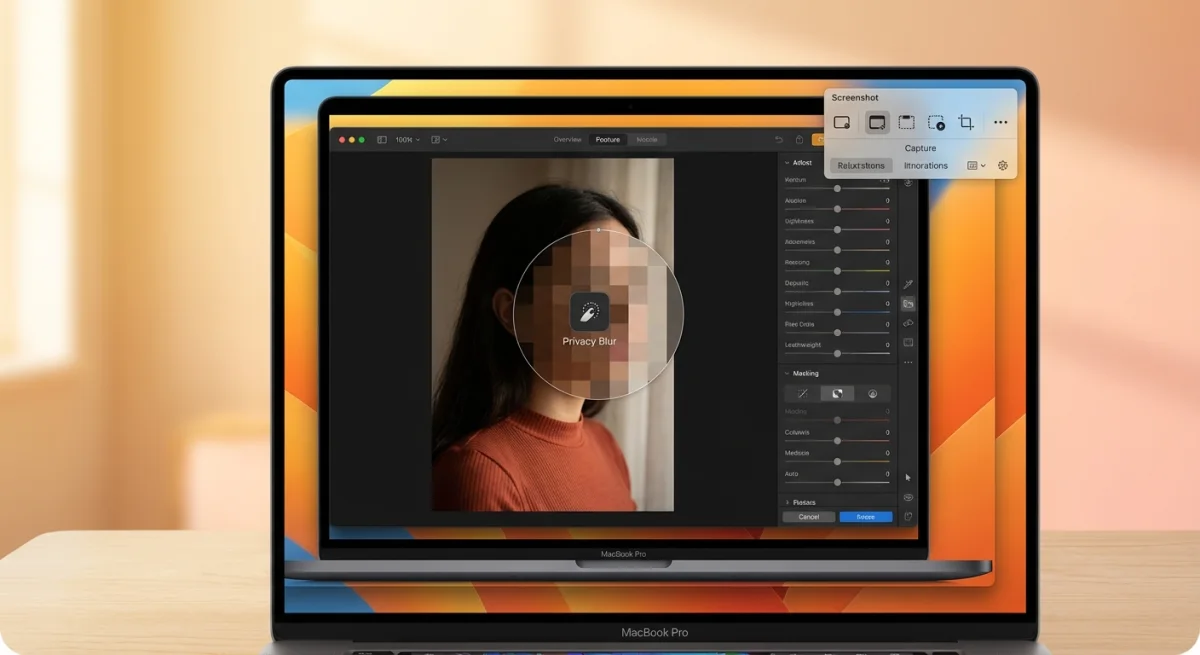
Sensible Informationen am Mac weichzeichnen oder verpixeln
Du willst gerade einen Screenshot teilen. Vielleicht ist es ein Bug-Report, ein Tutorial oder etwas Lustiges in Slack. Dann fällt es dir auf: deine E-Mail-Adresse, der Name eines Kunden, dein Kontostand oder ein API-Key liegen offen sichtbar im Bild.
Plötzlich wird aus dem schnellen Screenshot ein Datenschutz-Albtraum.
Sensible Informationen weichzuzeichnen oder zu verpixeln sollte einfach sein. Aber auf dem Mac? Es ist nicht immer offensichtlich, wie man es richtig macht. Lass uns das ändern.
Warum du sensible Informationen schwärzen musst
Screenshots enthalten oft mehr, als dir bewusst ist:
- Persönliche Daten. E-Mail-Adressen, Telefonnummern, Wohnadressen
- Finanzinformationen. Kontostände, Kreditkartennummern, Transaktionsdetails
- Arbeitsgeheimnisse. API-Keys, Passwörter, interne URLs, Kundeninformationen
- Daten anderer Personen. Namen, Gesichter, Gespräche, deren Weitergabe nicht abgesprochen wurde
Bevor du irgendeinen Screenshot öffentlich teilst (Social Media, Dokumentation, Bug-Reports), prüfe ihn immer auf sensible Inhalte. Das dauert 10 Sekunden und kann dich vor ernsten Problemen bewahren.
Methode 1: ScreenSnap Pro nutzen (am schnellsten und sichersten)
Wenn du regelmäßig Screenshots machst, zahlt sich ein dediziertes Tool durch die gesparte Zeit aus. ScreenSnap Pro hat professionelle Weichzeichner- und Verpixeln-Tools direkt im Capture-Workflow integriert, plus 11 weitere Annotationswerkzeuge, um deine Screenshots zu markieren.
So zeichnest du weich:
- Erstelle deinen Screenshot mit ScreenSnap Pro
- Klicke auf das Blur-Tool in der Annotationsleiste
- Stelle die Intensität des Weichzeichners mit dem Schieberegler ein
- Zeichne über den sensiblen Bereich
- Fertig, und das Bild wird automatisch flach gerendert (keine wiederherstellbaren Ebenen)
So verpixelst du:
- Wähle stattdessen das Pixelate-Tool
- Stelle die Größe der Pixelblöcke ein
- Zeichne über den Bereich, den du zensieren willst
Warum diese Methode am besten ist:
- Sofortiger Workflow. Weichzeichnen während der Aufnahme, nicht als separater Bearbeitungsschritt
- Wirklich sicher. Bild wird flach gerendert; keine versteckten Ebenen, die wiederhergestellt werden können
- Anpassbare Intensität. Feinabstimmung, wie stark verschleiert wird
- Mehrere Stile. Weichzeichner, Verpixeln oder einfarbige Abdeckung
Profi-Tipp: Nutze Verpixelung für Gesichter (das ist Industriestandard) und Weichzeichnen für Text (weicheres Erscheinungsbild).
Suchst du Alternativen? Schau dir unseren Vergleich von ScreenSnap Pro vs. Shottr an, um zu sehen, welches Tool zu deinem Workflow passt.
Methode 2: Vorschau mit Formen nutzen (kostenlos, eingebaut)
Die macOS-Vorschau hat kein Weichzeichner-Tool, aber du kannst sensible Bereiche mit Formen abdecken. Es ist nicht elegant, aber es funktioniert.
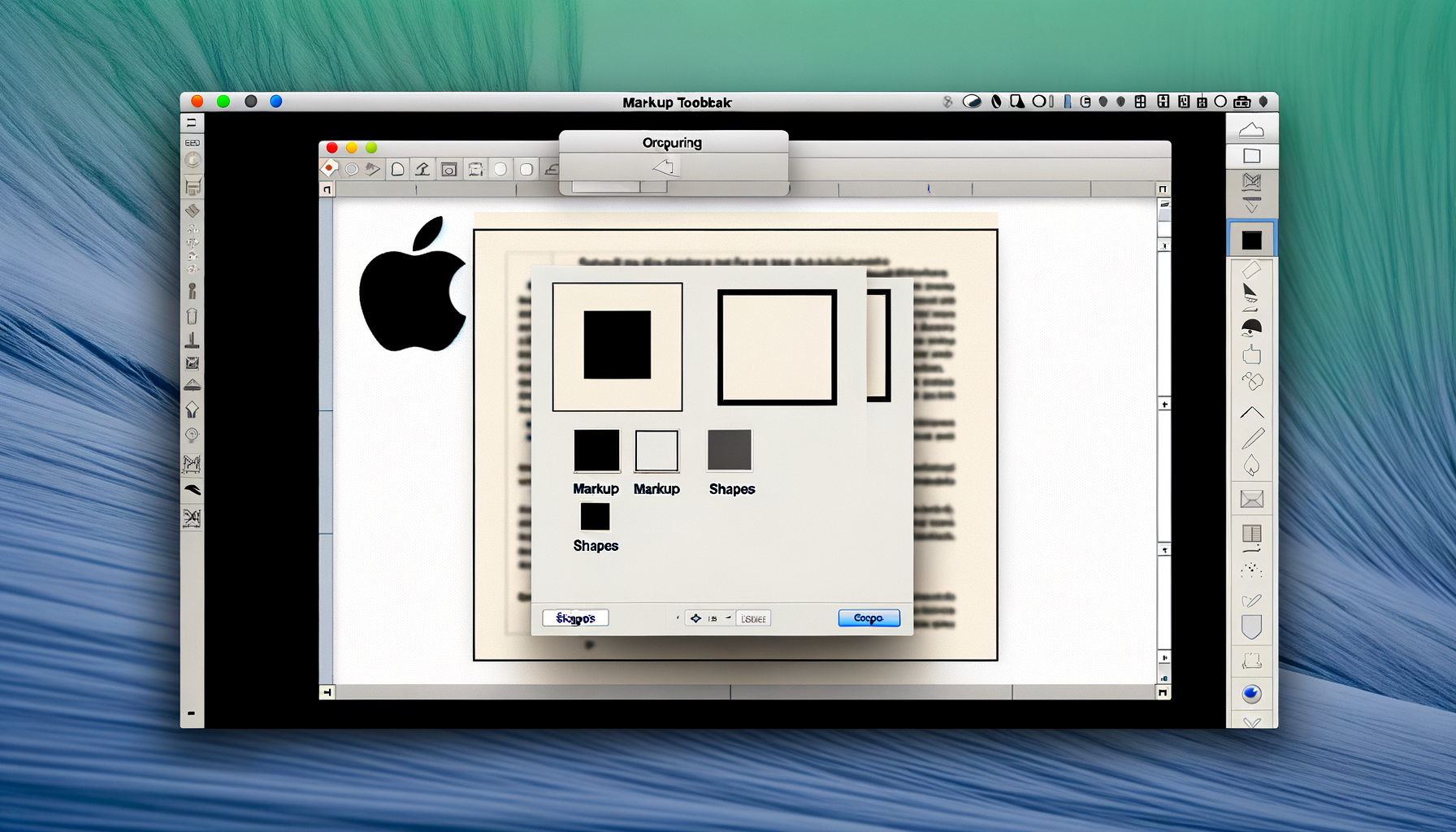
Schritte:
- Öffne deinen Screenshot in der Vorschau (Doppelklick oder Rechtsklick → Öffnen mit → Vorschau)
- Klicke auf das Markup-Symbol in der Symbolleiste (Bleistift im Kreis)
- Klicke auf Formen und wähle das Rechteck
- Klicke auf Füllfarbe und wähle eine Volltonfarbe (Schwarz oder eine zum Hintergrund passende Farbe)
- Setze Rahmen auf keinen (das weiße Kästchen mit rotem Strich)
- Ziehe die Form über den sensiblen Bereich
- Skaliere mit den Eckpunkten
- Speichere (Cmd + S) oder schließe das Fenster, um automatisch zu speichern
Tastaturkürzel:
Drücke Cmd + Shift + A, um schnell den Markup-Modus zu öffnen.
Einschränkungen:
- Kein echter Weichzeichner-Effekt, nur farbige Formen
- Formen können möglicherweise verschoben/gelöscht werden, wenn jemand das Bild in der Vorschau öffnet
- Zeitraubend bei mehreren Schwärzungen
Methode 3: Retuschier-Tool der Fotos-App nutzen (kostenlos, eingebaut)
Die Fotos-App hat einen Geheimtipp: das Retuschier-Tool. Es verschmiert Inhalte, statt sie weichzuzeichnen, versteckt aber wirkungsvoll Text und Details.
Schritte:
- Importiere deinen Screenshot in Fotos (per Drag-and-drop oder Datei → Importieren)
- Doppelklicke zum Öffnen, dann klicke auf Bearbeiten (oben rechts)
- Wähle das Retuschieren-Tool aus der rechten Seitenleiste
- Stelle die Pinselgröße ein
- Male über die sensiblen Informationen
- Klicke auf Fertig, wenn du fertig bist
- Ziehe das bearbeitete Bild zurück in den Finder
Am besten für:
Kleine Textstücke verschmieren oder Inhalte teilweise verdecken, während der Kontext erhalten bleibt.
Einschränkungen:
- Erzeugt keine sauberen Weichzeichner-/Verpixelungseffekte
- Ergebnisse können auf größeren Flächen unsauber wirken
- Zusätzliche Schritte für Import/Export
Methode 4: Skitch nutzen (kostenloser Download)
Skitch (von Evernote) ist eine kostenlose App mit einem dedizierten Verpixeln-Tool. Es ist schlank und macht den Job.
Schritte:
- Lade Skitch aus dem Mac App Store herunter
- Öffne Skitch und ziehe deinen Screenshot hinein (oder mache direkt einen)
- Klicke auf den Pixelate-Button in der Seitenleiste
- Zeichne über den Bereich, der geschwärzt werden soll
- Exportiere oder teile
Warum Skitch nutzen:
- Kostenlos und einfach
- Echte Verpixelung (nicht nur Formen)
- Schnell für einmalige Bearbeitungen
Einschränkungen:
- Erfordert die Installation einer weiteren App
- Begrenzte Annotationswerkzeuge im Vergleich zu Profi-Apps
- Keine Weichzeichner-Option (nur Verpixeln)

Genug von langweiligen Screenshots? Probier ScreenSnap Pro.
Schöne Hintergründe, professionelle Anmerkungen, GIF-Aufnahme und sofortiges Teilen in der Cloud, alles in einer App. Einmal 39 $ zahlen, für immer besitzen.
Preis und Funktionen ansehenMethode 5: Markup auf iPhone/iPad nutzen (falls vorhanden)
Wenn du Screenshots auf dem Mac machst, aber ein iPhone griffbereit hast, bietet das iOS-Markup überraschend gute Schwärzungswerkzeuge.
Schritte:
- AirDrop den Screenshot auf dein iPhone
- Öffne ihn in Fotos und tippe auf Bearbeiten
- Tippe auf das Markup-Symbol (Stiftspitze)
- Nutze das Stiftwerkzeug mit voller Deckkraft, um über sensible Bereiche zu zeichnen
- Speichere und schicke per AirDrop zurück
Das ist ein Workaround, aber iOS-Markup ist schneller als die macOS-Vorschau für schnelle Schwärzungen.
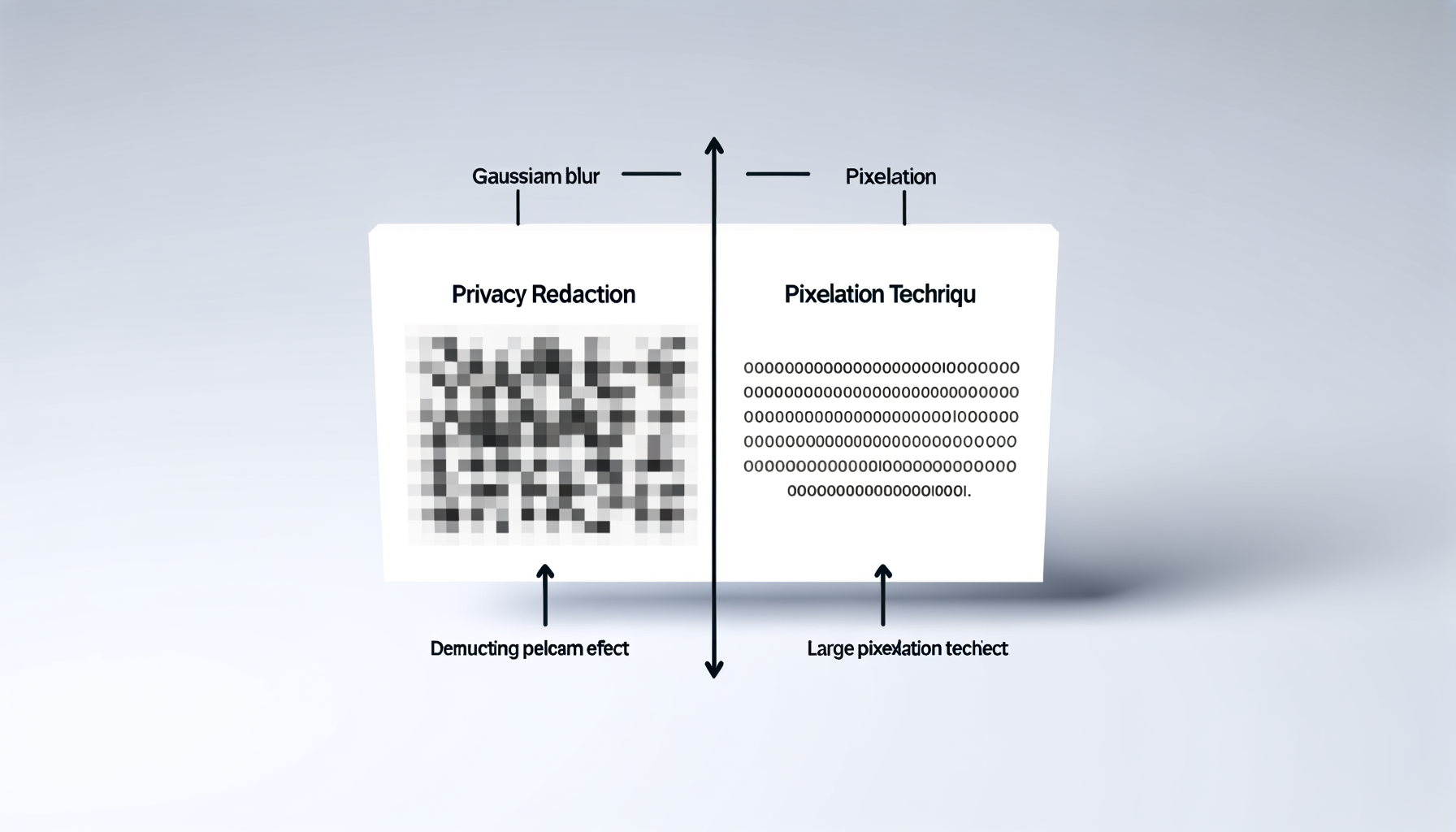
Weichzeichnen vs. Verpixeln: Was solltest du nutzen?
| Anwendungsfall | Empfohlene Methode | Warum |
|---|---|---|
| Text (E-Mails, Passwörter) | Weichzeichnen | Weicherer Look, professionelles Erscheinungsbild |
| Gesichter | Verpixeln | Industriestandard, klar beabsichtigt |
| Zahlen | Beides | Persönliche Vorliebe |
| Große Flächen | Volltonabdeckung | Sauberer als starker Weichzeichner |
| Mehrere kleine Elemente | Weichzeichnen | Schneller anzuwenden |
Häufige Fehler, die du vermeiden solltest
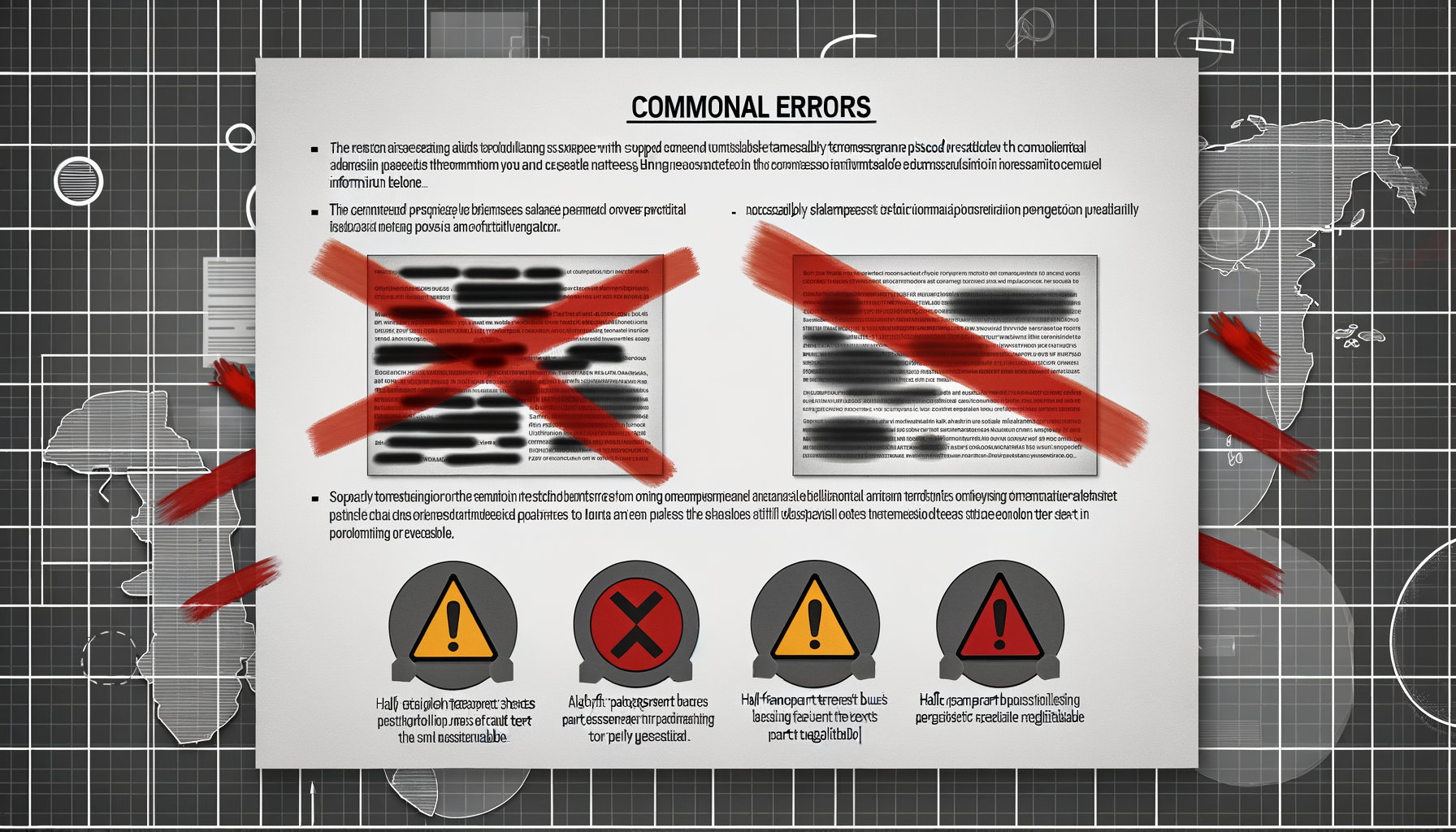
1. Transparente oder halbtransparente Formen verwenden
Wenn jemand Tonwerte in Photoshop anpasst, kann er möglicherweise den Text wiederherstellen. Verwende immer 100 % Deckkraft.
2. Ebenen nicht zusammenführen
Manche Editoren (wie Photoshop oder Pixelmator) speichern den Weichzeichner als separate Ebene. Führe immer zusammen oder exportiere als PNG/JPG, bevor du teilst.
3. Zu schwacher Weichzeichner
Wenn du den Text noch vage lesen kannst, können andere das auch. Im Zweifel: lieber stärker weichzeichnen.
4. Fenstertitel, URLs oder Tabs vergessen
Sensible Daten verstecken sich an unerwarteten Stellen: Browser-Tabs, Dateipfade, Benachrichtigungs-Badges, Menüleisten.
5. Metadaten unangetastet lassen
Screenshots können Metadaten enthalten (Standort, Geräteinformationen, Zeitstempel). Bei sensiblen Inhalten Metadaten entfernen oder eine App nutzen, die das automatisch macht.
6. Nur auf Zuschnitt vertrauen
Zuschneiden entfernt Kontext, schützt aber keine Daten, die im Bild bleiben. Und manche Apps speichern den ursprünglichen Zuschnittbereich.
Best Practices für sichere Schwärzung
- Nach der Bearbeitung hineinzoomen. Stelle sicher, dass nichts bei 200 %+ Zoom lesbar ist
- Passende Intensität nutzen. Weichzeichnen, bis Text vollständig unleserlich ist
- Das ganze Bild prüfen. Ecken, Benachrichtigungen, Tabs, Spiegelungen scannen
- Als neue Datei speichern. Nicht überschreiben; manche Apps behalten den Verlauf
- Schwärzung testen. Schicke es zuerst dir selbst, öffne auf einem anderen Gerät
- Die Schwarzfilzstift-Regel beachten. Würdest du es nicht im TV hochhalten, dann zeichne es weich
FAQ
Fazit
Sensible Informationen in Screenshots zu schützen ist nicht optional. Es ist Pflicht. Egal, ob du in Social Media teilst, einen Bug-Report einreichst oder Dokumentation erstellst, prüfe immer auf persönliche Daten, bevor du auf Senden klickst.
Für gelegentliche Bearbeitungen: Das Form-Tool der Vorschau oder Skitch reichen aus. Du kannst auch unser kostenloses Bild-Weichzeichner-Tool oder Bild-Verpixeln-Tool ausprobieren, um sensible Informationen schnell direkt in deinem Browser zu schwärzen, ohne Installation.
Für regelmäßige Screenshot-Arbeit: Die integrierten Weichzeichner- und Verpixeln-Tools von ScreenSnap Pro machen Schwärzung zum Teil deines Workflows, nicht zur lästigen Nacharbeit.
Die beste Schwärzung ist die, die du tatsächlich machst. Wähle eine Methode, mache sie zur Gewohnheit und mache dir nie wieder Sorgen, versehentlich sensible Daten zu leaken.
Verwandte Artikel

Morgan
Indie DeveloperIndie developer, founder of ScreenSnap Pro. A decade of shipping consumer Mac apps and developer tools. Read full bio
@m_0_r_g_a_n_