5 beste CleanShot X Alternativen für Mac in 2026 (kein Abo erforderlich)
CleanShot X ist wirklich eine der besten Screenshot Apps, die je für Mac entwickelt wurden. Sie ist schnell, funktionsreich und gut gestaltet. Aber die laufenden Kosten schrecken viele Nutzer ab. Basic kostet 35 $ mit einem Jahr Updates, danach zahlst du 19 $ pro Jahr, um weiter Updates zu bekommen. Pro kostet 10 $ pro Nutzer und Monat. Und der Funktionsumfang ist Overkill, wenn du einfach nur solides Capturing, Annotation und Sharing brauchst.
Manche Nutzer wollen einmal zahlen und trotzdem weiter Updates bekommen. Andere brauchen weniger Funktionen und einen einfacheren Workflow. Und manche möchten einfach erkunden, was es sonst noch gibt, bevor sie sich festlegen.
Wir haben die wichtigsten CleanShot X Alternativen direkt miteinander verglichen. So schneiden sie 2026 ab, mit echten Screenshots, ehrlichen Verdikten und einem Feature-für-Feature-Breakdown.
Kurze Antwort: ScreenSnap Pro ist die beste Allround-Wahl, wenn du Screenshots, Bildschirmaufnahme und einen Video-Editor für eine einmalige Zahlung von 39 $ willst. Shottr ist die beste kostenlose Option, Monosnap ist eine solide Freemium-Wahl für schnelle Share-Links, und Lightshot sowie die macOS-Bordmittel decken einfache Aufnahmen ab.
Warum Nutzer von CleanShot X wechseln
Basierend auf Threads in Reddit, Product Hunt und der Mac-Community sind die häufigsten Gründe für einen Wechsel:
- Verlängerungs-Müdigkeit. CleanShot X Basic enthält nur ein Jahr Updates, und der Pro-Plan ist ein Abo. Manche Nutzer zahlen lieber einmal für eine Utility App, die sie jahrelang verwenden.
- Funktions-Überladung. CleanShot X hat sich zu einem Power-User-Tool entwickelt; nicht jeder braucht diese Tiefe.
- Preisempfindlichkeit. Mit 35 $ zum Start plus 19 $ pro Jahr für Updates summieren sich die Kosten für Gelegenheitsnutzer.
- Einfachheit. Manche Nutzer wollen einfach Aufnahme → Annotation → Teilen, ohne Lernkurve.
Nichts davon macht CleanShot X zu einer schlechten App: sie ist hervorragend in dem, was sie tut. Aber wenn dich eines davon anspricht, gibt es solide Optionen, die einen Blick wert sind.
So haben wir jede App getestet
Wir haben jedes Screenshot-Tool mindestens eine Woche lang als primäre Capture-App auf einem MacBook Pro (M3) verwendet. Das haben wir bewertet:
- Aufnahmegeschwindigkeit. Zeit vom Tastenkürzel bis zum aufgenommenen Bild, bereit zum Bearbeiten.
- Annotationsqualität. Umfang und Politur der Markup-Werkzeuge (Pfeile, Unschärfe, Formen, Text).
- Sharing-Workflow. Schritte von der Aufnahme bis zum teilbaren Link.
- Ressourcenverbrauch. Speicher-Footprint und CPU-Auswirkung im Leerlauf und beim Aufnehmen.
- macOS-Integration. Fügt es sich gut in macOS ein? Tastenkürzel, Menüleisten-Verhalten, Mitteilungszentrale.
- Preis-Leistung. Gelieferte Funktionen pro Dollar über 3 Jahre Besitz.
Wir haben auch Nutzer-Reviews aus Reddit (r/macapps, r/mac), Product Hunt und der Mac Power Users-Community geprüft. So konnten wir unsere Erkenntnisse mit der Nutzung im echten Alltag abgleichen.
Was CleanShot X immer noch besser macht
Bevor wir die Optionen auflisten, seien wir ehrlich, was CleanShot X am besten kann. Das hilft dir zu entscheiden, ob sich ein Wechsel lohnt:
- Scrolling-Aufnahme. Die Scrolling-Screenshot-Funktion von CleanShot X ist die beste auf dem Mac. Sie kommt mit komplexen Layouts, Sticky-Headern und lazy-loaded Inhalten besser klar als jeder Konkurrent. Wenn du regelmäßig lange Webseiten aufnimmst, kann allein dieses Feature den Preis rechtfertigen.
- Quick Access Overlay. Das schwebende Overlay, das deine letzten Aufnahmen speichert, ist wirklich nützlich für Batch-Workflows. Du nimmst mehrere Screenshots auf, annotierst und teilst sie der Reihe nach.
- Selbstzerstörende Screenshots. Einzigartig bei CleanShot X. Stelle Screenshots so ein, dass sie sich nach einer bestimmten Zeit aus dem Cloud-Speicher selbst löschen. Großartig, um sensible Informationen vorübergehend zu teilen.
- Tiefe Anpassbarkeit. Von Aufnahme-Verzögerungstimer bis zu eigenen Tastenkürzeln für bestimmte Aufnahmemodi: Mit CleanShot X kannst du jeden Aspekt des Workflows feinjustieren.
- Desktop-Aufräumen. Sie versteckt Desktop-Symbole vor der Aufnahme. Kleine Funktion, große Zeitersparnis bei Folien und Marketing-Screenshots.
Wenn du dich täglich auf zwei oder mehr dieser Funktionen verlässt, ist CleanShot X wahrscheinlich immer noch deine beste Wahl. Die Apps unten glänzen auf andere Weise: einfachere Workflows, niedrigere Kosten oder bestimmte Funktionen, die für CleanShot X keine Priorität haben.
Schnelle Vergleichstabelle
| App | Preis | Cloud-Upload | GIF-Aufnahme | Hintergründe | Am besten für |
|---|---|---|---|---|---|
| ScreenSnap Pro | 39 $ einmalig | ✅ | ✅ | 500+ | Content Creator |
| CleanShot X | 35 $ + 19 $ pro Jahr für Updates | ✅ | ✅ | Begrenzt | Power-User |
| Shottr | Kostenlos (12 $ für berufliche Nutzung) | Token oder S3 | ❌ | Farbverläufe | Entwickler |
| Monosnap | Kostenlos (nicht kommerziell), ab 3 $ pro Monat | ✅ | ✅ | ❌ | Schnelle Share-Links |
| macOS-Bordmittel | Kostenlos | ❌ | ❌ | ❌ | Schnelle Aufnahmen |
| Lightshot | Kostenlos | ✅ | ❌ | ❌ | Grundbedürfnisse |
#1: ScreenSnap Pro
Preis: 39 $ Einmalzahlung | Bewertung: (4.5/5)
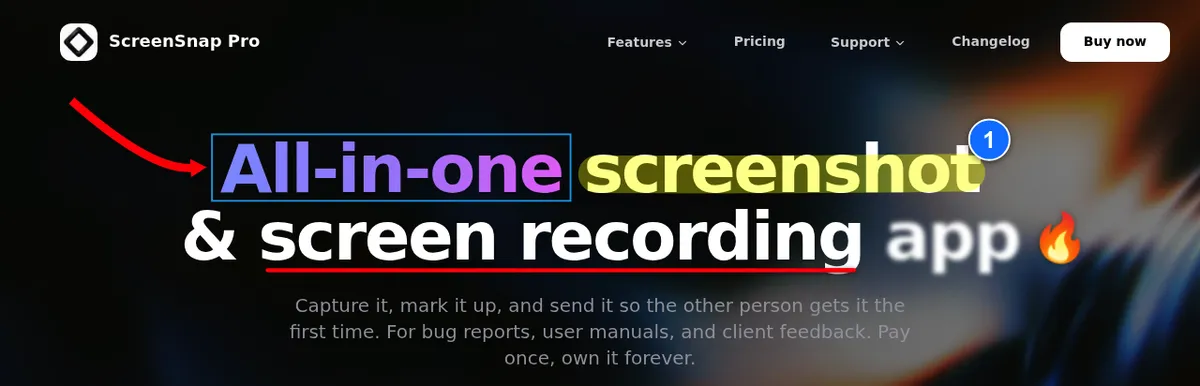
ScreenSnap Pro landet auf Platz 1, weil es abdeckt, was die meisten CleanShot X Nutzer brauchen, und das ohne jährliche Gebühr. Du zahlst einmal 39 $ und bekommst lebenslange Updates. Screenshots, Annotation, Bildschirmaufnahme und ein Video-Editor stecken alle in einer App.
Was es zu einer starken Alternative macht:
- Einmalzahlung. Einmal bezahlen, lebenslange Updates bekommen. Keine Verlängerungen. Eine Lizenz deckt 2 Plätze ab, in beliebiger Mischung aus Mac und Windows, mit 30 Tagen Geld-zurück-Garantie.
- Wunderschöne Hintergründe. 500+ Hintergründe mit Abstand und Schatten, die Screenshots glänzen lassen.
- Cloud-Sharing. Der optionale Upload kopiert einen schnellen Share-Link in deine Zwischenablage.
- GIF-Aufnahme. Nimm GIFs direkt für Tutorials und Demos auf.
- Bildschirmaufnahme. Nimm MP4 mit bis zu 60 fps auf, mit Webcam, Mikrofon und Systemaudio.
- Integrierter Video-Editor. Trimmen, teilen und schneiden auf einer Timeline, Stille mit einem Klick entfernen und Auto-Zoom hinzufügen, der deinem Cursor folgt.
- OCR-Texterkennung. Kopiere Text aus jedem Screenshot sofort.
- Klare Oberfläche. Modernes, aufgeräumtes Design, das dir nicht im Weg steht.
Hauptfunktionen:
- Quick Preview nach jeder Aufnahme, mit Buttons zum Bearbeiten, Anheften, für OCR und für den Upload.
- 17 Annotationswerkzeuge (Pfeile, Formen, Text, Unschärfe, Spotlight, Sprechblasen, Zähler) plus Emoji.
- Unschärfe und Pixelierung für Privatsphäre
- Textextraktion (OCR) aus jedem Bild.
- Screenshots über anderen Fenstern anheften.
- Scrolling Capture für lange Seiten, PDFs und Chats in jedem App-Fenster.
- Ganzseitige Website-Aufnahme über eine URL.
- Niemals Wasserzeichen.
- Tastenkürzel für Power-User.
Einschränkungen:
- Kein Livestreaming und keine Untertitel oder Captions.
- Keine Linux-Version und keine Browser-Erweiterung.
- Auf dem Mac ist macOS 15 (Sequoia) oder neuer nötig.
Am besten für:
Content Creator, Marketer, Indie-Entwickler und alle, die regelmäßig Screenshots oder kurze Aufnahmen teilen und wollen, dass sie professionell aussehen.
Willst du sehen, wie ScreenSnap Pro im Vergleich zu kostenlosen Optionen abschneidet? Schau dir unseren ScreenSnap Pro vs Shottr Vergleich an.
#2: Shottr (kostenlos)
Preis: Kostenlos für die private Nutzung, 12 $ einmalig für die kommerzielle Nutzung | Bewertung: (4.5/5)
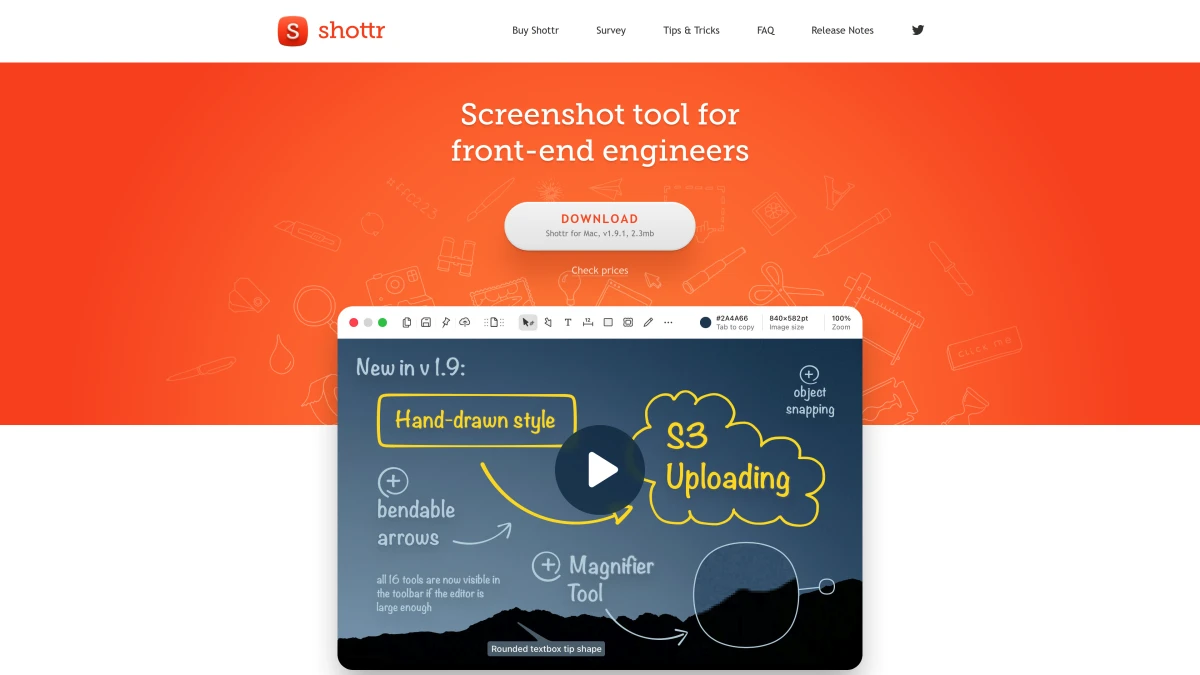
Shottr ist der beste Freund des Entwicklers. Es ist für die private Nutzung kostenlos, leichtgewichtig und vollgepackt mit Mess-Tools, für die CleanShot X Geld verlangt.
Warum es großartig ist:
- Kostenlos zum Start. Die private Nutzung ist kostenlos. Nach 30 Tagen bittet es dich immer wieder um ein Upgrade, und für die berufliche Nutzung brauchst du eine Lizenz für 12 $ einmalig.
- Pixel-Messungen. Essentiell für UI/UX-Arbeit.
- OCR-Texterkennung. Kopiere Text aus jedem Screenshot.
- Scrolling-Aufnahme. Erfasse lange Seiten in jeder App und jedem Fenster.
- Hintergründe. Hintergründe mit Farbverlauf, Schatten und abgerundeten Ecken.
Einschränkungen:
- Share-Links brauchen ein kostenloses Upload-Token für Shottr Cloud oder deinen eigenen S3-Speicher.
- Keine GIF- oder Videoaufnahme.
- Nur Mac.
- Minimales Design (Funktion vor Form).
Am besten für:
Entwickler, Designer und alle, die präzise Messungen oder OCR brauchen, ohne einen Cent zu zahlen.
#3: Monosnap
Preis: Kostenlos für die nicht kommerzielle Nutzung, Bezahlpläne ab 3 $ pro Monat | Bewertung: (4/5)
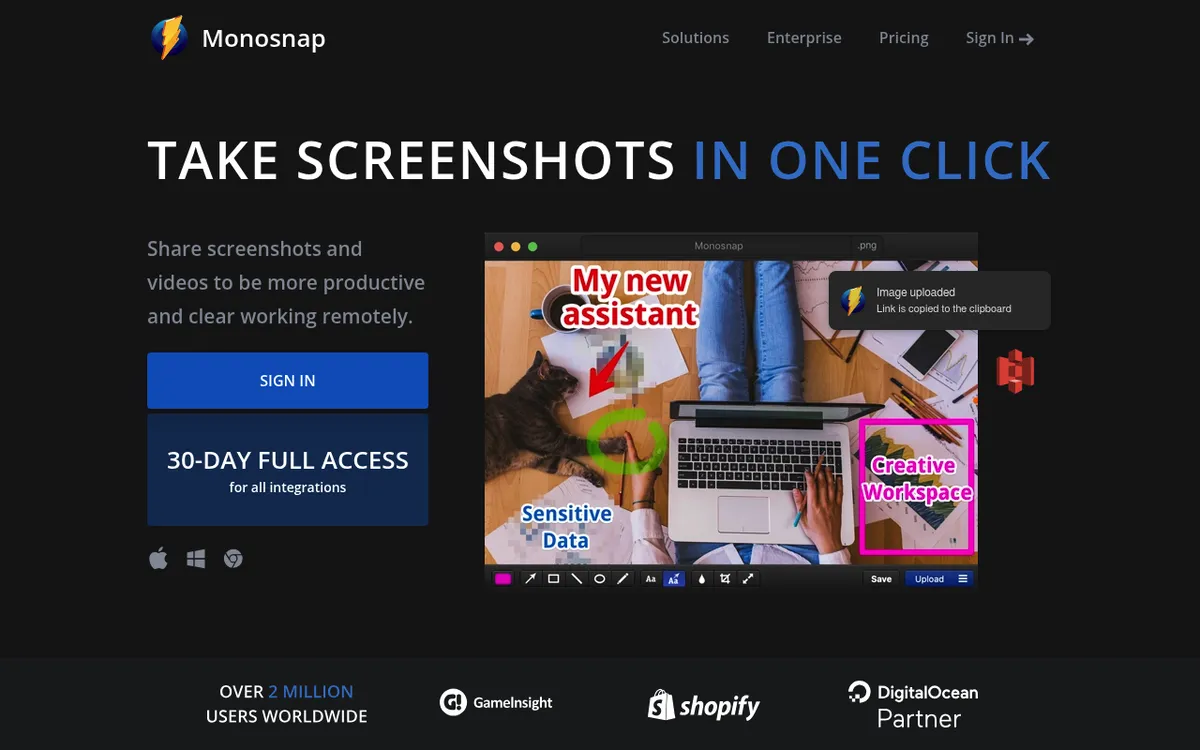
Monosnap ist für genau eine Aufgabe gebaut: etwas aufnehmen, markieren und einen Link verschicken. Die App gibt es schon seit Jahren, und der kostenlose Plan deckt Screenshots, kurze Bildschirmaufnahmen und Cloud-Uploads für die private Nutzung ab.
Warum es großartig ist:
- Kostenloser Plan für die private Nutzung. Melde dich an und bekomme 2 GB Monosnap-Cloud-Speicher, kurze Share-Links und bis zu 1.000 Uploads pro Monat.
- Teilen mit einem Klick. Lade einen Screenshot oder ein Video hoch, und der Link ist bereit zum Einfügen.
- Video- und GIF-Aufnahme. Nimm Screencasts oder GIFs auf und hebe Details schon während der Aufnahme hervor. Im kostenlosen Plan sind Videos auf 5 Minuten begrenzt.
- Präzise Aufnahme. Vollbild, Bereich oder Fenster, eine 8-fach-Lupe für pixelgenaue Ausschnitte, verzögerte Screenshots und eigene Tastenkürzel.
- Plattformübergreifend. Apps für Mac und Windows, dazu eine Chrome-Erweiterung.
Einschränkungen:
- Kostenlos nur für nicht kommerzielle Zwecke. Für die berufliche Nutzung brauchst du einen Commercial-Plan, ab 10 $ pro Monat oder 60 $ pro Jahr auf der Monosnap-Website. Im Mac App Store sind die Preise höher.
- Integrationen kosten extra. Kostenlose Uploads gehen nur zu Monosnap und YouTube. Dropbox, Google Drive, Amazon S3 oder FTP brauchen einen Bezahlplan, ab 3 $ pro Monat oder 30 $ pro Jahr für die nicht kommerzielle Nutzung.
- Kleineres Dateilimit im kostenlosen Plan. Uploads sind auf 100 MB pro Datei begrenzt, solange du nicht zahlst.
- Weniger Markup-Werkzeuge (Stift, Text, Pfeile, Formen, Unschärfe) als ScreenSnap Pro oder CleanShot X.
Am besten für:
Alle, die Screenshots und kurze Aufnahmen für private Projekte hauptsächlich als Links teilen und mit einem kostenlosen Cloud-Plan zufrieden sind.

Genug von langweiligen Screenshots? Probier ScreenSnap Pro.
Schöne Hintergründe, professionelle Anmerkungen, GIF-Aufnahme und sofortiges Teilen in der Cloud, alles in einer App. Einmal 39 $ zahlen, für immer besitzen.
Preis und Funktionen ansehen#4: macOS integrierter Screenshot
Preis: Kostenlos | Bewertung: (3/5)
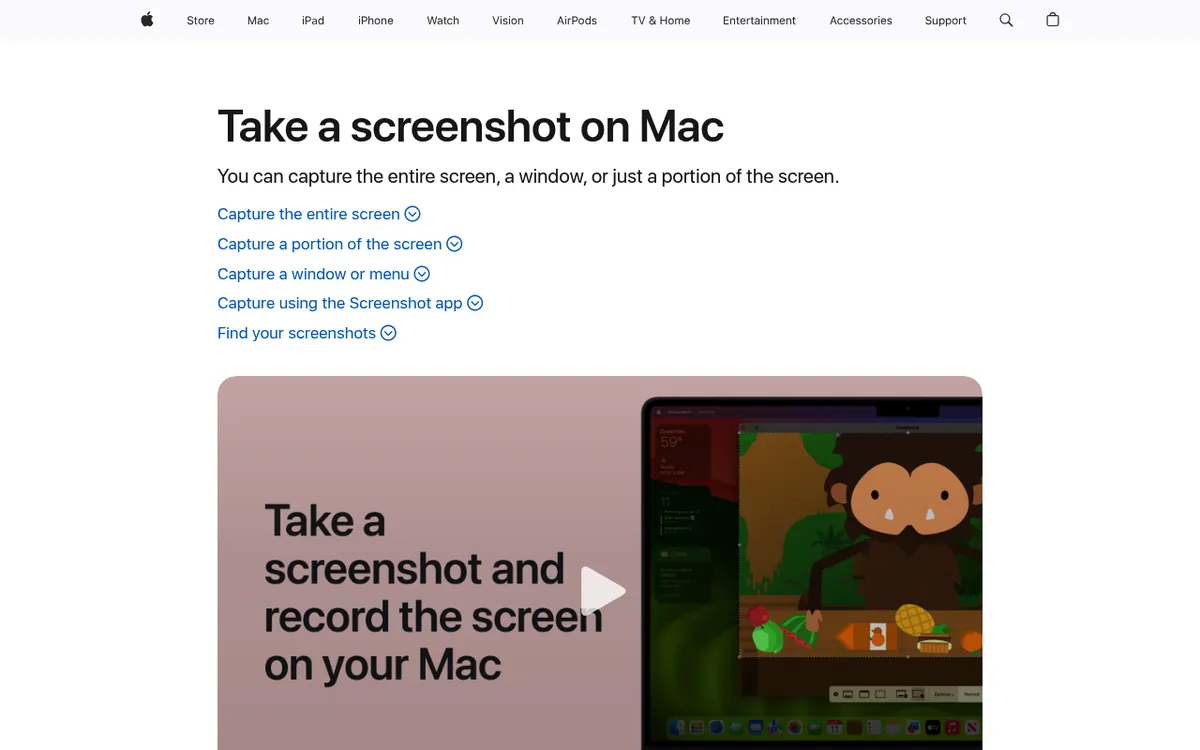
Übersieh nicht, was bereits auf deinem Mac vorhanden ist. Die integrierten Screenshot-Tools sind besser denn je.
Tastenkürzel:
Cmd + Shift + 3: Vollbild-Aufnahme.Cmd + Shift + 4: Auswahl-Aufnahme.Cmd + Shift + 5: Screenshot-Symbolleiste mit Optionen.
Warum es großartig ist:
- Keine Installation. Bereits auf deinem Mac.
- Zuverlässig. Von Apple gebaut und gepflegt.
- Grundlegende Markups. Klicke auf die schwebende Miniatur, um Pfeile, Formen und Text hinzuzufügen.
- Bildschirmaufnahme. Die Symbolleiste über
Cmd + Shift + 5nimmt deinen Bildschirm auch als .mov-Datei auf.
Einschränkungen:
- Sehr grundlegende Annotationen.
- Kein Cloud-Sharing.
- Keine erweiterten Funktionen.
- Die Bearbeitung passiert in einem kleinen Markup-Fenster oder in der Vorschau.
Am besten für:
Schnelle Einzelaufnahmen, wenn du keine Bearbeitung oder Sharing brauchst.
#5: Lightshot
Preis: Kostenlos | Bewertung: (3/5)
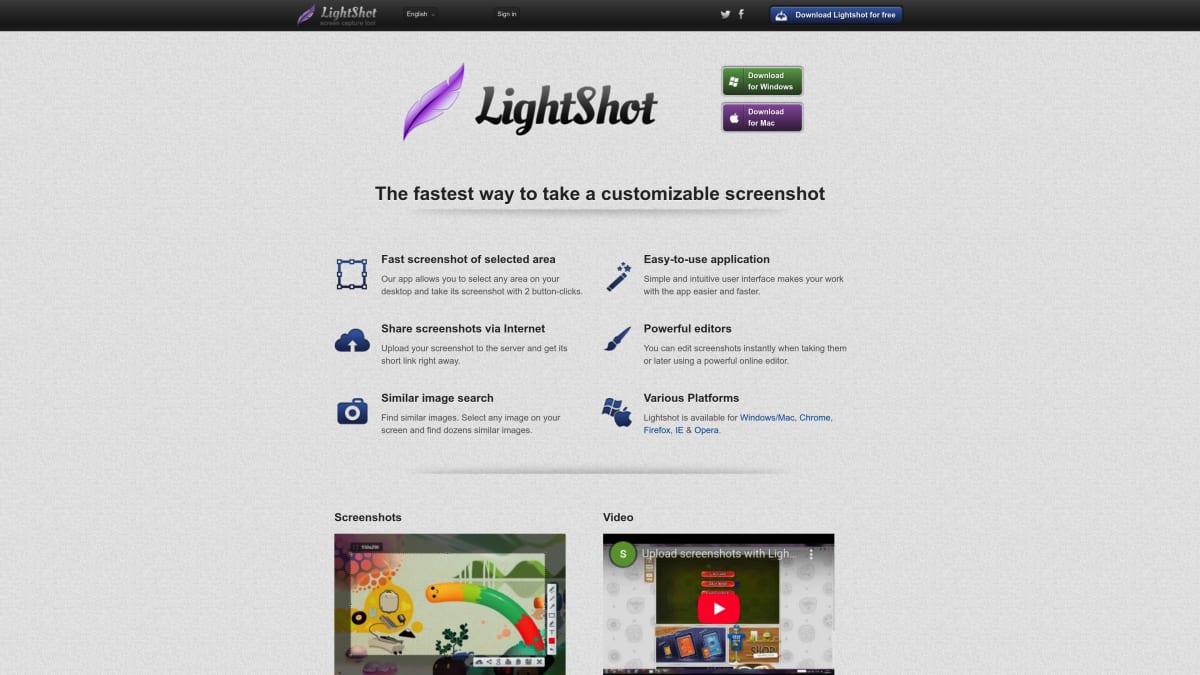
Lightshot ist die schnelle, unkomplizierte Option. Installieren, aufnehmen, teilen, fertig.
Warum es großartig ist:
- Kostenlos und einfach. Keine Komplexität.
- Plattformübergreifend. Mac, Windows, Browser-Erweiterung.
- Schnelles Teilen. Sofort hochladen und Link bekommen.
Einschränkungen:
- Werbefinanziert, ohne Bezahlstufe, mit der du die Werbung entfernen könntest.
- Begrenzte Bearbeitungswerkzeuge.
- Weniger ausgereift als die anderen.
- Datenschutzbedenken (jeder Upload zu prnt.sc ist für alle mit dem Link öffentlich, und Uploads lassen sich nicht privat stellen).
Am besten für:
Nutzer, die grundlegende Screenshots mit kleinem Budget brauchen und Werbung nicht stört.
Funktions-Tiefenblick: Was zählt am meisten?
Nicht jede Funktion ist für jeden Workflow gleich wichtig. Hier ein tieferer Blick auf die Funktionen, die wirklich den Unterschied machen, basierend darauf, wie Menschen Screenshot-Tools täglich nutzen.
Annotation und Markup-Werkzeuge
Hier unterscheiden sich die meisten Screenshot-Tools voneinander. Ein schneller Vergleich:
| Funktion | ScreenSnap Pro | CleanShot X | Shottr |
|---|---|---|---|
| Pfeile & Linien | ✅ | ✅ | ✅ |
| Formen (Rechteck, Kreis) | ✅ | ✅ | ✅ |
| Text-Overlays | ✅ | ✅ | ✅ |
| Unschärfe / Pixelieren | ✅ | ✅ | ✅ |
| Nummerierte Schritte | ✅ | ✅ | ✅ |
| Emoji-Stempel | ✅ | ✅ | ❌ |
| Spotlight / Hervorhebung | ✅ | ✅ | ✅ |
| Eigene Farben | ✅ | ✅ | Begrenzt |
Für die meisten Nutzer decken Pfeile + Unschärfe + Text 90 % der Annotationsbedürfnisse ab. Nummerierte Schritte sind ein Bonus für Tutorials und Dokumentation. Emoji-Stempel und Spotlights sind nett zu haben, aber selten essentiell. Wenn du eine schnelle Annotation ohne Installation brauchst, kümmert sich unser kostenloses Bild-Annotationstool direkt im Browser um die Grundlagen.
Cloud-Sharing und Zusammenarbeit
Wenn du Screenshots mit Teamkollegen oder Kunden teilst, ist der Sharing-Workflow wichtiger als Aufnahmefunktionen:
- ScreenSnap Pro. Der Ein-Klick-Upload kopiert einen schnellen Share-Link in deine Zwischenablage. Einfach und schnell, gemacht für Chats, Tickets und E-Mails.
- CleanShot X. Cloud-Speicher mit optionalen selbstzerstörenden Links. Basic enthält 1 GB Speicher. Der Pro-Plan (10 $ pro Nutzer und Monat, jährlich abgerechnet) bringt unbegrenzten Speicher und Team-Funktionen.
- Monosnap. Upload mit einem Klick und kurzem Link (dafür brauchst du ein kostenloses Konto). Der kostenlose Plan enthält 2 GB Speicher und ein Dateilimit von 100 MB für die nicht kommerzielle Nutzung. Bezahlpläne bringen größere Dateien und Uploads zu Dropbox, Google Drive, Amazon S3, FTP und mehr.
- Shottr. Shottr Cloud erstellt Share-Links, sobald du ein kostenloses Upload-Token hast, und es kann auch zu deinem eigenen S3-Speicher hochladen. Jeder Upload in die Shottr Cloud ist für alle mit dem Link öffentlich.
GIF vs Videoaufnahme
Für Tutorials und Bug Reports zählt die Wahl zwischen GIF und Video:
- GIFs funktionieren am besten für kurze Demos (unter 30 Sekunden), Slack-Nachrichten, GitHub-Issues und Dokumentation. Sie spielen überall automatisch ab und brauchen keinen Videoplayer. ScreenSnap Pro und CleanShot X kümmern sich beide gut um GIF-Aufnahmen.
- Video ist besser für längere Tutorials, Präsentationen und Inhalte, die Audio brauchen. ScreenSnap Pro nimmt MP4 mit bis zu 60 fps mit Webcam, Mikrofon und Systemaudio auf und hat einen integrierten Video-Editor. CleanShot X bietet ebenfalls vollständige Videoaufnahme mit Audio. Monosnap nimmt auch Screencasts auf, im kostenlosen Plan begrenzt auf 5 Minuten.
Wenn du hauptsächlich kurze „Schau dir das an“-Demos teilst, spart GIF-Aufnahme deutlich Zeit gegenüber dem Aufnehmen von Video, Trimmen und Exportieren.
Welche Alternative solltest du wählen?
Für Content Creator
Du brauchst Screenshots, die professionell aussehen, ohne Stunden mit dem Bearbeiten zu verbringen.
Beste Wahl: ScreenSnap Pro
- Gradient-Hintergründe lassen jeden Screenshot ausgefeilt aussehen.
- Cloud-Share-Links zum schnellen Teilen.
- GIF- und MP4-Aufnahme plus Video-Editor für Tutorials.
Für Entwickler
Du brauchst Messungen, Textextraktion und Geschwindigkeit.
Beste Wahl: Shottr
- Kostenlos mit Pro-Level-Funktionen.
- Pixel-Messungen für UI-Arbeit.
- OCR zum Kopieren von Text aus Screenshots.
Für schnelle Share-Links im kostenlosen Plan
Du willst für private Projekte aufnehmen, markieren und einen Link verschicken, ohne etwas zu bezahlen.
Beste Wahl: Monosnap
- Kostenlos für die nicht kommerzielle Nutzung, mit 2 GB Cloud-Speicher.
- Upload mit einem Klick und kurzem Link.
- Apps für Mac und Windows, dazu eine Chrome-Erweiterung.
Für Blogger und technische Autoren
Du brauchst konsistente, gut aussehende Screenshots über Dutzende von Artikeln hinweg.
Beste Wahl: ScreenSnap Pro oder CleanShot X
- Hintergrund-Vorlagen halten visuelle Konsistenz über Beiträge hinweg.
- Annotationswerkzeuge helfen, erklärende Screenshots zu erstellen, die die Wortzahl reduzieren.
Preis-Aufschlüsselung: Die echten Kosten
Lass uns über 3 Jahre rechnen:
| App | Jahr 1 | Jahr 2 | Jahr 3 | Gesamt |
|---|---|---|---|---|
| ScreenSnap Pro | 39 $ | 0 $ | 0 $ | 39 $ |
| CleanShot X | 35 $ | 19 $ | 19 $ | 73 $ |
| Monosnap | 0 $ oder 60 $ | 0 $ oder 60 $ | 0 $ oder 60 $ | 0 $ oder 180 $ |
| Shottr | 0 $ (12 $ für berufliche Nutzung) | 0 $ | 0 $ | 0 $ oder 12 $ |
Die CleanShot X Preise basieren auf dem Basic-Plan (35 $ einmalig, mit einem Jahr Updates) plus der optionalen Verlängerung für 19 $ pro Jahr, damit du weiter Updates bekommst. CleanShot Pro kostet 10 $ pro Nutzer und Monat, jährlich abgerechnet. Monosnap ist für die nicht kommerzielle Nutzung kostenlos; die 60 $ entsprechen dem günstigsten Commercial-Plan für die berufliche Nutzung, jährlich abgerechnet auf der Monosnap-Website.
Gewinner: ScreenSnap Pro für die beste Preis-Leistung mit Funktionen, Shottr, wenn das Budget alles ist.
Wechsel von CleanShot X: Was dich erwartet
Wenn du CleanShot X benutzt hast und beschließt, eine Alternative auszuprobieren, sieht der Übergang so aus:
Was leicht übertragen wird:
- Deine bestehenden Screenshots sind Standard-Bilddateien, sie funktionieren also überall.
- Tastenkürzel-Muskelgedächtnis passt sich innerhalb weniger Tage an.
- Die meisten dieser Apps unterstützen dieselben Aufnahmemodi (Vollbild, Region, Fenster).
Was du vielleicht vermissen wirst:
- Das Quick Access Overlay von CleanShot X hat in den meisten anderen Apps kein exaktes Gegenstück. Die Quick Preview von ScreenSnap Pro ist ein ähnliches Konzept, aber der Workflow unterscheidet sich.
- Wenn du CleanShot Cloud Links intensiv nutzt, musst du aktive Links über das Cloud-System deines neuen Tools neu teilen.
Tipp: Bei den meisten kostenpflichtigen Apps hast du irgendeine Möglichkeit, sie vor der Entscheidung zu testen. ScreenSnap Pro und CleanShot X haben keine Testversion, aber beide kommen mit 30 Tagen Geld-zurück-Garantie. Nutze dein neues Tool eine Woche lang neben CleanShot X, bevor du dich vollständig festlegst. Du wirst schnell entdecken, ob die Funktionen, die du täglich verwendest, abgedeckt sind.
FAQ
- Beste Preis-Leistung insgesamt: ScreenSnap Pro (39 $ einmalig).
- Am besten für Entwickler: Shottr (kostenlos).
- Am besten für kostenlose Share-Links: Monosnap (kostenlos für die nicht kommerzielle Nutzung).
- Beste integrierte: macOS Screenshot (kostenlos).
Fazit
CleanShot X ist immer noch die funktionsreichste Screenshot App auf dem Mac. Wenn du alles brauchst (Scrolling-Aufnahme, tiefe Anpassbarkeit, umfangreiche Annotation) und es dich nicht stört, jedes Jahr zu zahlen, um auf dem neuesten Stand zu bleiben, ist sie schwer zu schlagen.
Aber wenn deine Bedürfnisse spezifischer sind:
- Pro-Funktionen ohne Verlängerungen? ScreenSnap Pro für 39 $ einmalig deckt Aufnahme, Scrolling-Aufnahme, Annotation, GIF- und MP4-Aufnahme, einen Video-Editor, Hintergründe und Cloud-Share-Links ab.
- Kostenlos + Entwickler-Tools? Shottr gibt dir OCR, Messungen und Scrolling-Aufnahme für die private Nutzung kostenlos.
- Kostenlose Share-Links für die private Nutzung? Der kostenlose Plan von Monosnap gibt dir Uploads mit einem Klick und 2 GB Cloud-Speicher.
- Nur schnelle Aufnahmen? macOS integriert funktioniert gut.
Jede App auf dieser Liste ist wirklich gut in dem, was sie tut. Die beste Wahl hängt von deinem Workflow ab, nicht vom Marketing-Hype.
Verwandte Artikel

Morgan
Indie DeveloperIndie developer, founder of ScreenSnap Pro. A decade of shipping consumer Mac apps and developer tools. Read full bio
@m_0_r_g_a_n_