8 beste Screen Studio Alternativen für Mac (2026)
Auf der Suche nach einer Screen Studio Alternative? Screen Studio macht wunderschöne Aufnahmen mit automatischen Zoom-Effekten. Aber der Preis ist von 89 $ auf 149 $ gestiegen, und es funktioniert nur auf dem Mac. Unten findest du 8 Alternativen, inklusive kostenloser und Open-Source-Optionen, einer plattformübergreifenden Wahl und einem Einmalkauf-Tool für Mac + Windows.
Schnelle Übersicht:
- ScreenSnap Pro. Beste einmalige Bezahlung (Mac + Windows, 39 $ lebenslang)
- FocuSee. Beste plattformübergreifende Wahl mit KI-Auto-Zoom
- Tella. Beste webbasierte Option für Design-First-Videos
- OBS Studio. Beste kostenlose Option (kein Auto-Zoom)
- Descript. Am besten für textbasierte Bearbeitung von Aufnahmen
- Cap. Open-Source-Rekorder mit Auto-Zoom (macOS + Windows, kostenloser Tarif)
- OpenScreen. Kostenloser MIT-lizenzierter Rekorder mit klickbasiertem Auto-Zoom
- Kap. Kostenlose Open-Source-Aufnahme für schnelle GIFs und Clips (kein Auto-Zoom)
Warum nach einer Screen Studio Alternative suchen?
Screen Studio hat sich seinen Namen mit einer Sache gemacht: Bildschirmaufnahmen poliert aussehen zu lassen. Die Auto-Zooms und das sanfte Cursor-Tracking sind toll. Aber dieser Zauber kommt mit Kompromissen.
Preise, die schwer zu rechtfertigen sind
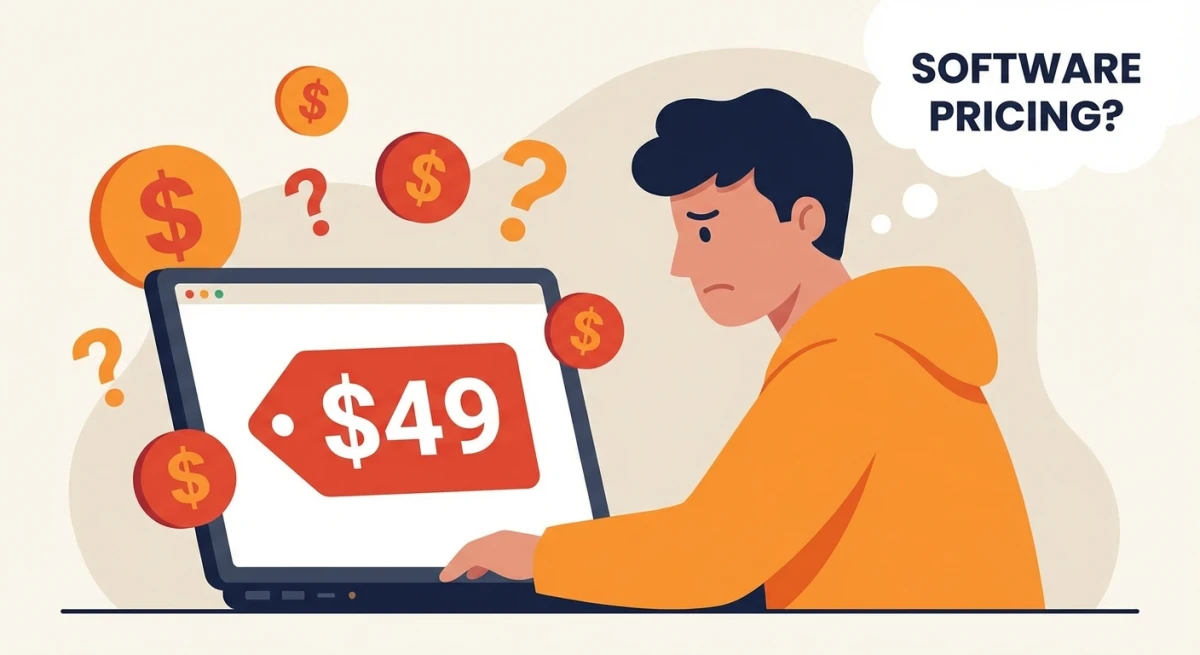
Die Preisgestaltung von Screen Studio hat sich stark geändert. Es startete bei 89 $ für eine lebenslange Lizenz. Jetzt kostet es 149 $, und das ist nur die Basisversion.
Willst du jährliche Updates? Komm noch 109 $ pro Jahr drauf.
Für Indie-Creator und kleine Teams ist das happig. Es ist jetzt im selben Preisbereich wie vollwertige Videoeditoren. Viele fragen: Rechtfertigt ein automatischer Bildschirmrekorder dieses hohe Preisschild?
Nur-Mac-Beschränkung
Suchst du "Screen Studio für Windows"? Hör jetzt auf. Es gibt keine Windows-Version. Die Entwickler haben bestätigt, dass sie keine hinzufügen werden.
Das schadet Remote-Teams. Du brauchst dieselbe Ausgabe, egal ob dein Designer ein MacBook nutzt oder dein Entwickler Windows. Tools wie FocuSee und OBS Studio lösen das, weil sie auf beiden Plattformen laufen.
Reiner Video-Fokus
Screen Studio macht nur Video. Was ist mit Screenshots? Oder GIF-Clips für schnelle Demos? Du brauchst eine andere App.
Tools wie ScreenSnap Pro (Screenshots + GIFs) und CleanShot X (Screenshots + Video) handhaben mehrere Aufnahmetypen in einer App.
Denk an deinen Tag:
- 2-minütige Anleitung aufnehmen
- Screenshots für Dokus machen
- Bug-Reports markieren
- GIF-Demos für GitHub erstellen
Mit vielen Apps zu jonglieren bremst dich aus. Die besten Tools handhaben alle Aufnahmetypen an einem Ort.
Worauf du bei einer Screen Studio Alternative achten solltest
Bevor wir uns die Tools ansehen, hier ist, was wirklich zählt:
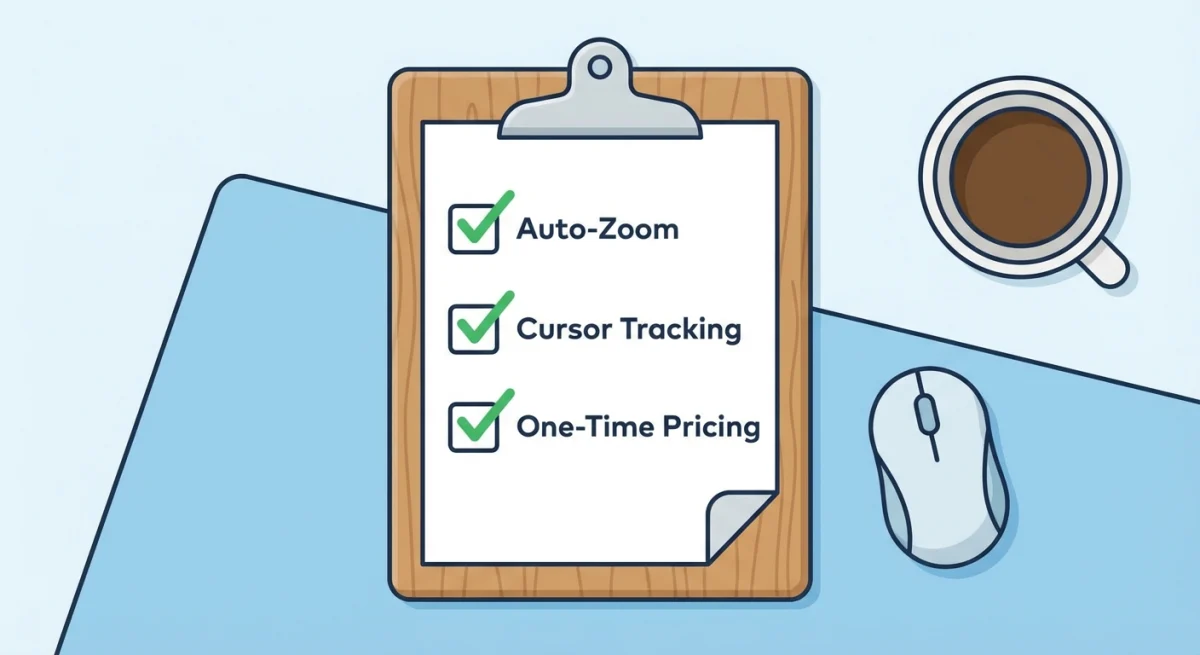
Auto-Zoom und Cursor-Tracking
Das ist die Star-Funktion von Screen Studio. Deshalb zahlen Leute Spitzenpreise. Gute Tools sollten dieselbe Art von Zoom-Effekten bieten.
Achte auf Tools, mit denen du Folgendes ändern kannst:
- Zoom-Timing
- Zoom-Stärke
- Cursor-Glow
Manche Apps machen das selbst (wie FocuSee). Andere brauchen, dass du Keyframes setzt (wie Camtasia). Auto spart Zeit, gibt aber weniger Kontrolle. Manuell dauert länger, ist aber präziser.
Denk darüber nach, wie oft du diese Effekte nutzt:
- Schnelle Team-Demos → Auto-Zoom kann übertrieben sein
- Polierte Marketing-Videos → die Zeit wert
Bildschirmaufnahme + Screenshots
Warum zwei Apps nutzen, wenn eine reicht? Die besten Snagit-Optionen kombinieren Video und Screenshots in einem Tool. GIF-Aufnahme ist ein netter Bonus und perfekt für Slack oder GitHub Issues.
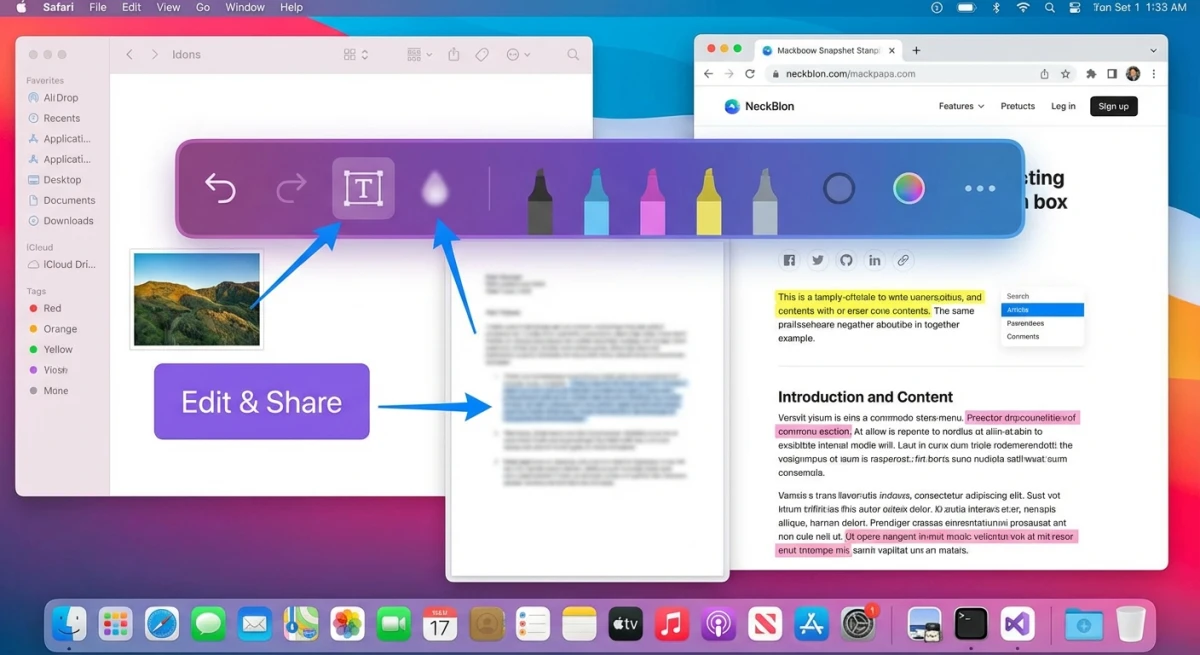
Annotationswerkzeuge
Rohe Clips erzählen selten die ganze Geschichte. Du willst:
- Pfeile und Formen
- Textlabels
- Verwischen-Werkzeuge, um private Infos zu verbergen
- Glow-Effekte
Manche Tools bauen diese während der Aufnahme ein. Andere fügen sie nachträglich in einem Editor hinzu.
Preismodell: Einmalig vs. Abonnement
Hier unterscheiden sich die Tools wirklich. Der einmalige Preis von Screen Studio klingt gut. Aber rechne die jährlichen Update-Gebühren dazu. Deine Optionen:
- Einmalig. Einmal zahlen, für immer besitzen (ScreenSnap Pro, CleanShot X)
- Monatlich/Jährlich. Laufende Gebühren, immer aktuell (Loom, Tella)
- Kostenlos/Open Source. Keine Kosten, mehr Einrichtung nötig (OBS Studio)
Die 5 besten Screen Studio Alternativen für Mac
Ich habe Dutzende von Bildschirmaufnahme-Tools getestet. Hier sind fünf etablierte Picks, die wirklich an die Qualität von Screen Studio herankommen, gefolgt von drei neueren kostenlosen und Open-Source-Optionen weiter unten.
1. ScreenSnap Pro: Beste einmalige Bezahlung
Preis: 39 $ (einmalig) | Plattform: macOS
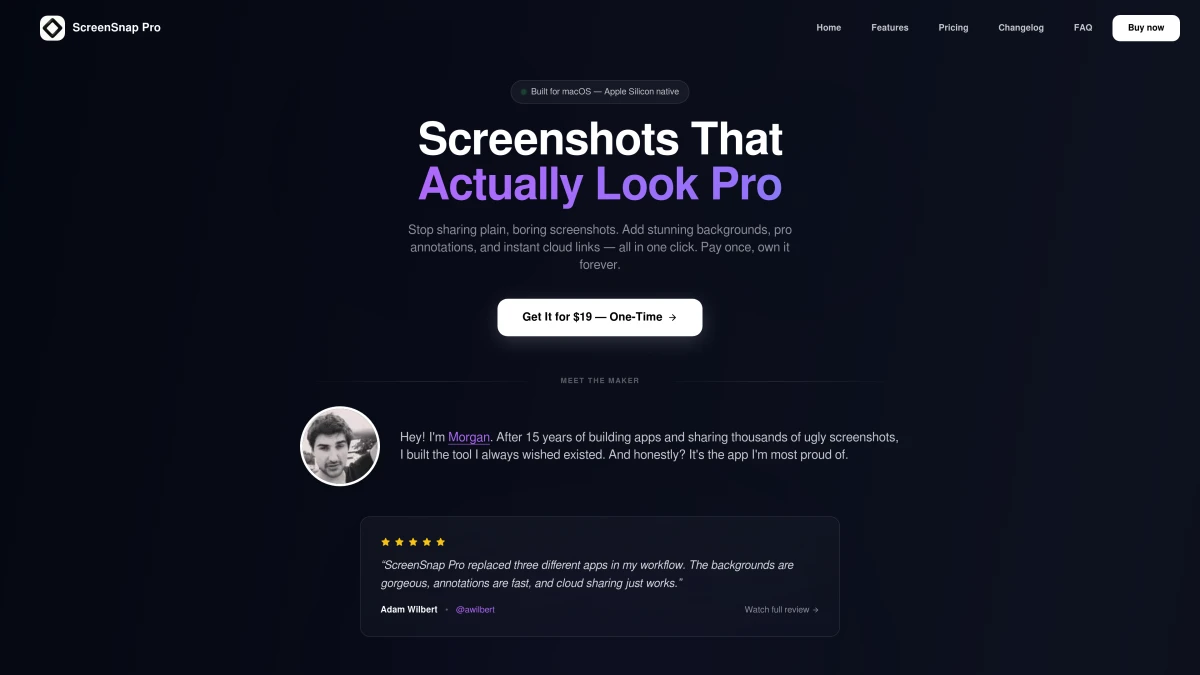
Hat dich die Preiserhöhung von Screen Studio hierhergeschickt? ScreenSnap Pro bietet das beste Preis-Leistungs-Verhältnis. Für 39 $ (einen Bruchteil der Kosten von Screen Studio) bekommst du professionelle Bildschirmaufnahme. Keine Wasserzeichen. Keine monatlichen Gebühren.
Was es auszeichnet:
- GIF-Aufnahme. Erstelle kleine Demos sofort, ohne Konvertierung
- 500+ Wallpapers. Füge mit einem Klick farbige Hintergründe hinzu
- 11 Markup-Werkzeuge. Pfeile, Formen, Verwischen, Pixelieren und mehr
- OCR-Text-Kopie. Greif Text aus jedem Bild ab, sogar aus geschützten PDFs
- Schnelles Cloud-Sharing. Lade in die Cloud hoch für einfaches Link-Teilen
Der ehrliche Kompromiss: ScreenSnap Pro fokussiert sich auf Screenshots und GIFs, nicht auf vollwertiges Video. Brauchst du lange Videos mit komplexer Bearbeitung? Schau dir Descript oder Tella unten an. Aber für schnelle Anleitungen und Demos deckt es 90 % dessen ab, wofür die meisten Leute Screen Studio nutzen.
Am besten für: Entwickler, Designer und Creator, die professionelle Aufnahmen ohne monatliche Gebühren wollen.
Allein das OCR-Feature ist den Preis für Entwickler wert. Du kannst Text aus Fehlermeldungen, Terminal-Ausgaben oder jedem Bildschirm abgreifen. Kombiniert mit Markup-Werkzeugen erstellst du klare Bug-Reports schneller, als du sie tippen würdest.
2. FocuSee: Beste plattformübergreifende Option
Preis: Ab 29,99 $/Monat | Plattform: macOS + Windows
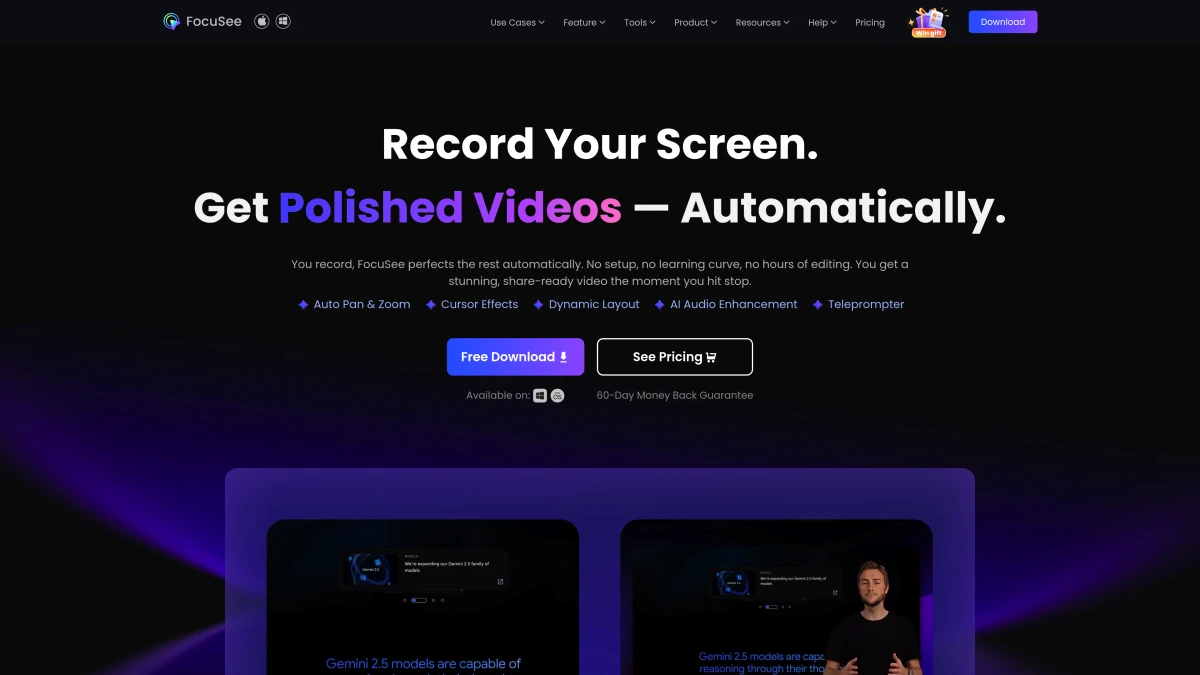
FocuSee ist für Screen-Studio-Nutzer gebaut, die Windows-Unterstützung brauchen. Es hat denselben Auto-Zoom und das Cursor-Tracking. Und es läuft auf beiden Plattformen.
Hauptfunktionen:
- Auto-Zoom-Effekte. Smartes Cursor-Tracking mit sanften Bewegungen
- AI-Bearbeitung. Schneidet Geräusche und Füllwörter raus
- 50+ Sprachuntertitel. Eingebaute Untertitel
- Motion Blur. Dasselbe polierte Gefühl wie bei Screen Studio
- AI-Avatar. Erstelle Bildschirm-Hosts
Der ehrliche Kompromiss: Die monatliche Gebühr summiert sich. Bei 20 $/Monat gibst du innerhalb von 8 Monaten mehr aus als bei Screen Studio. Aber für Teams, die dieselben Tools auf Mac und Windows brauchen, kann sich diese Ausgabe lohnen.
Am besten für: Teams auf Mac und Windows, die denselben Workflow brauchen.
Eine Anmerkung zu FocuSees AI: Es ist cool, aber noch in Entwicklung. Der automatische Füllwort-Entferner funktioniert gut für lockere Clips. Aber er kann echte Wörter versehentlich rausschneiden. Prüf immer, bevor du veröffentlichst. Trotzdem sparen diese AI-Tricks bei vielen Anleitungen Stunden.
3. Tella: Beste webbasierte Lösung
Preis: 29 bis 49 $/Monat | Plattform: Web (funktioniert auf jedem OS)
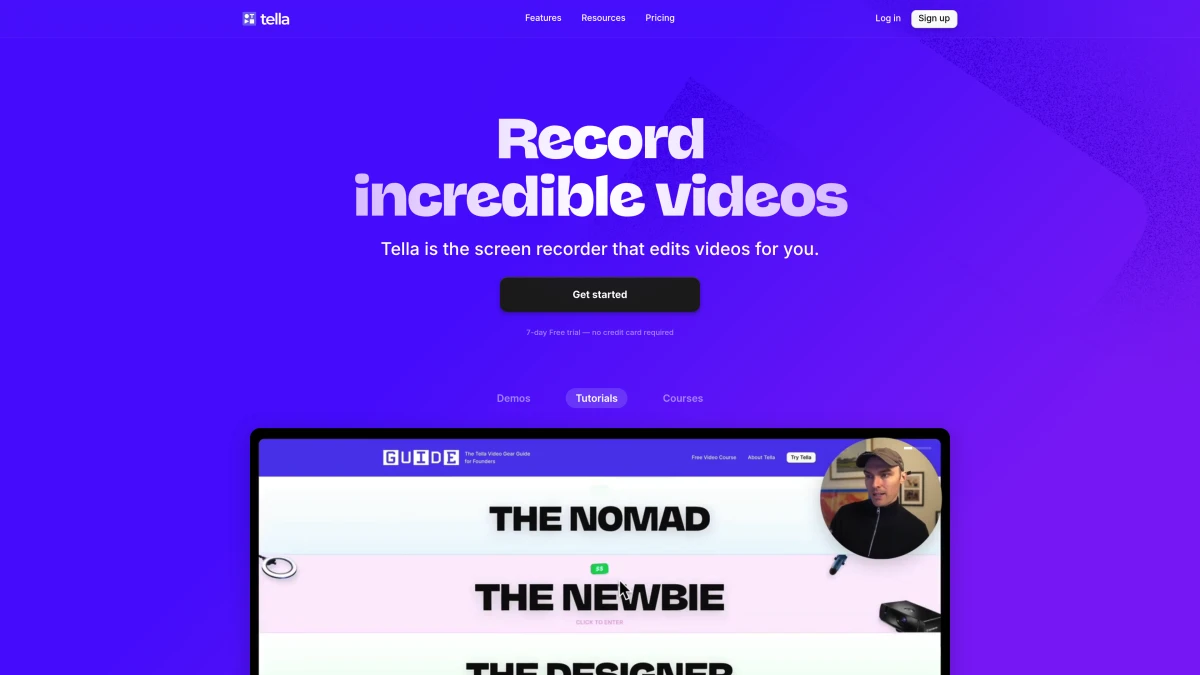
Tella geht einen frischen Weg. Es läuft komplett in deinem Browser. Keine Downloads. Keine App-Probleme. Keine Speicherbedenken.
Hauptfunktionen:
- Segment-Aufnahme. Nimm in Stücken auf, fügst sie zusammen
- Sprechernotizen. Eingebautes Skript, um auf Kurs zu bleiben
- Eigene Hintergründe. Profi-Clips ohne Greenscreens
- Templates. Vorgefertigte Layouts für viele Videotypen
- Direkt-Upload. Sende an YouTube, betten überall ein
Der ehrliche Kompromiss: Browserbasiert heißt, du brauchst WLAN. Die Qualität kann mit deiner Verbindung schwanken. Du bekommst keine Funktionen auf Systemebene wie Mac-System-Audio aufnehmen.
Am besten für: Remote-Hosts und Creator, die auf vielen Geräten arbeiten.
Tellas Segment-Modus ist einen Blick wert. Statt einer langen Aufnahme nimmst du in kurzen Stücken auf. Fehler gemacht? Mach einfach diesen Teil neu. Es fühlt sich eher wie das Erstellen einer Slide-Deck an als alte Videoarbeit.
4. OBS Studio: Beste kostenlose Option
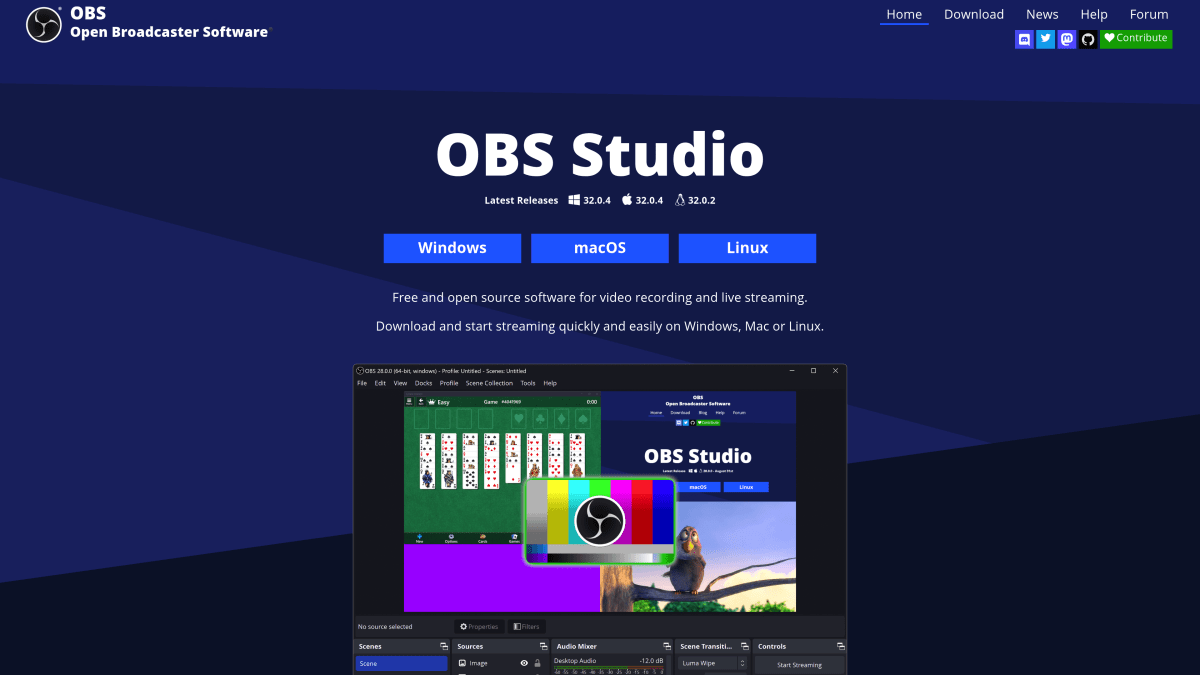
Preis: Kostenlos | Plattform: macOS, Windows, Linux
OBS Studio ist der kostenlose Bildschirmrekorder schlechthin. Er ist stark, flexibel und kostet nichts. Es fehlt der automatische Glanz von Screen Studio. Aber er gibt dir volle Kontrolle.
Hauptfunktionen:
- Multi-Source-Aufnahme. Misch Bildschirm, Webcam, Bilder und Browser
- Szenenwechsel. Sanfte, broadcast-artige Schnitte
- Eigene Filter. Fix Farben, füge Greenscreen hinzu, säubere Audio
- Live-Streaming. Streame zu Twitch, YouTube oder deinem eigenen Server
- Plugin-Erweiterungen. Erweitere mit Community-Tools
Der ehrliche Kompromiss: OBS hat eine steile Lernkurve. Die Oberfläche wurde für Streamer gebaut, nicht für schnelle Clips. Es gibt keinen eingebauten Auto-Zoom, also brauchst du Plugins.
Am besten für: Power-User, Streamer und alle, die für maximale Freiheit lernen wollen.
OBS ist die Mühe wert. Einmal eingerichtet, kannst du mit einem Tastendruck Profi-Qualitätsvideo aufnehmen. Viele Profis nutzen OBS zum Aufnehmen und bearbeiten dann in anderen Apps.
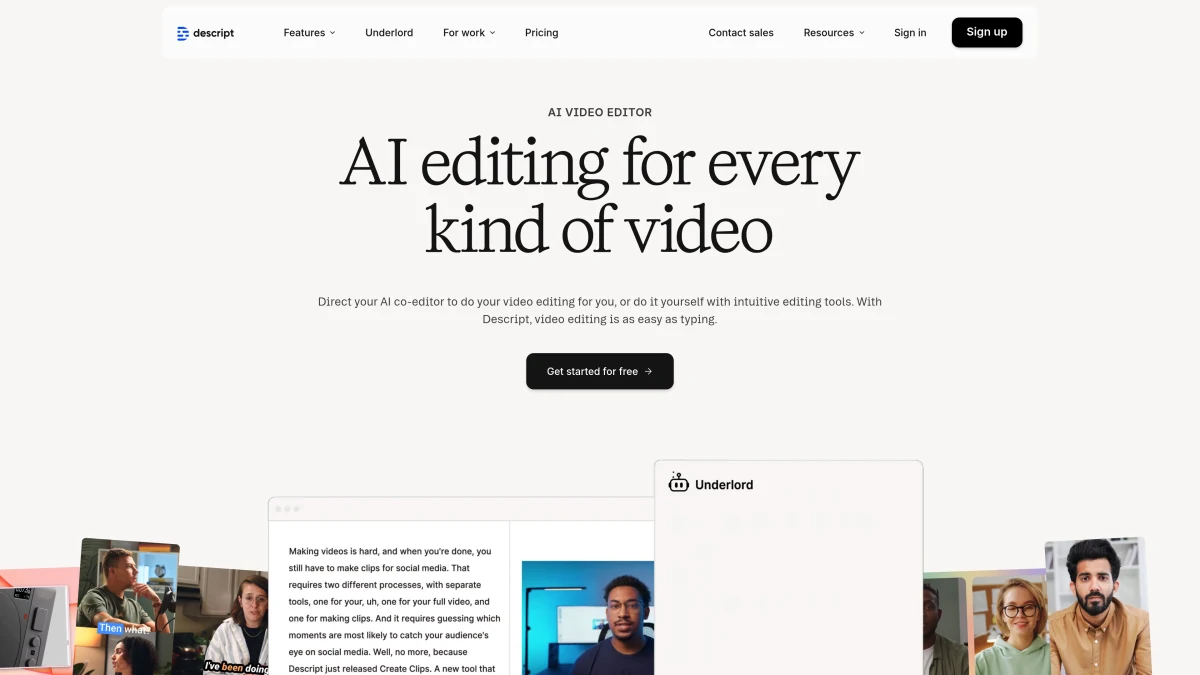
5. Descript: Am besten für textbasierte Bearbeitung
Preis: Kostenlos bis 50 $/Monat | Plattform: macOS, Windows
Descript hat verändert, wie Videobearbeitung funktioniert. Nimm deinen Bildschirm auf und Descript transkribiert jedes Wort. Lösche Text aus dem Skript. Das Video aktualisiert sich von alleine.
Hauptfunktionen:
- Textbasierte Bearbeitung. Bearbeite Video, indem du das Skript bearbeitest
- Overdub Voice Clone. Beheb Audio-Aussetzer ohne erneute Aufnahme
- Füllwort-Entfernung. Schneidet automatisch "ähm", "äh" und Pausen
- Studio Sound. AI-verbesserte Audiosäuberung
- Bildschirmaufnahme integriert. Erfasst Bildschirm und Webcam zugleich
Der ehrliche Kompromiss: Descript glänzt bei Voiceover-Inhalten. Es fehlen Screen Studios Bewegungseffekte. Wenn deine Videos wenig Sprache haben, gewinnst du wenig durch die Textbearbeitung.
Am besten für: Podcaster, Lehrer und alle, die sprachlastige Inhalte erstellen.
Descripts Overdub ist cool. Es erstellt einen AI-Klon deiner Stimme. Versprecher gehabt? Tippe die richtigen Wörter ein und Descript spricht sie in deiner Stimme. Es funktioniert gut für kleine Korrekturen. Sei nur transparent: Gib immer an, wenn AI das Audio gemacht hat.
Kostenlose und Open-Source Screen Studio Alternativen (Neu in 2026)
Eine neuere Welle kostenloser und Open-Source-Rekorder hat im letzten Jahr Fahrt aufgenommen, und anders als OBS decken einige davon Screen Studios typischen Auto-Zoom direkt ab. Es sind jüngere Projekte als die Tools oben, also rechne mit Ecken und Kanten. Aber gegen den Preis lässt sich schwer argumentieren.
6. Cap: Open-Source-Rekorder mit Auto-Zoom
Preis: Kostenlos für den privaten Gebrauch; Desktop-Lizenz 29 $/Jahr; Cap Pro 12 $/Nutzer/Monat | Plattform: macOS + Windows | Lizenz: Open Source
Cap ist ein Open-Source-Bildschirmrekorder mit nativen Apps für macOS und Windows. Der Studio-Modus zoomt automatisch rein, wenn du klickst, und du kannst Zoom-Effekte nachträglich im Timeline-Editor anpassen oder hinzufügen. Aufnahmen bleiben auf deinem Rechner, es sei denn, du entscheidest dich für Cloud-Sharing.
Ein Haken: Der kostenlose Tarif begrenzt Aufnahmen auf 5 Minuten, und kommerzielle Nutzung erfordert einen bezahlten Plan. Mehr Details findest du in unserem Cap.so Review.
7. OpenScreen: Kostenloser MIT-lizenzierter Rekorder
Preis: Kostenlos | Plattform: macOS, Windows, Linux | Lizenz: MIT (Open Source)
OpenScreen ist ein kostenloser, MIT-lizenzierter Rekorder mit automatischen klickbasierten Zooms (Tiefe, Dauer und Easing sind einstellbar) plus manueller Zoom-Platzierung. Er exportiert MP4 und GIF und läuft auf allen drei Desktop-Plattformen.
Ein Haken: Es begann als Nebenprojekt, und der Entwickler sagt offen, dass es nicht production-grade ist. Das ursprüngliche Repository wurde im Juni 2026 archiviert; die Entwicklung geht in einem Community-Fork weiter.
8. Kap: Kostenlose Open-Source-Aufnahme für schnelle Clips
Preis: Kostenlos | Plattform: macOS 12 oder neuer | Lizenz: MIT (Open Source)
Kap ist ein kostenloser Open-Source-Rekorder für den Mac, gebaut für schnelle Aufnahmen. Er exportiert GIF, MP4, WebM und APNG, kann deine Klicks hervorheben und unterstützt Trimmen.
Ein Haken: Es gibt keinen Auto-Zoom und keine Bewegungseffekte. Kap nimmt auf, was auf dem Bildschirm ist, und überlässt dir den Feinschliff. Alle Details in unserem Kap Review.

Genug von langweiligen Screenshots? Probier ScreenSnap Pro.
Schöne Hintergründe, professionelle Anmerkungen, GIF-Aufnahme und sofortiges Teilen in der Cloud, alles in einer App. Einmal 39 $ zahlen, für immer besitzen.
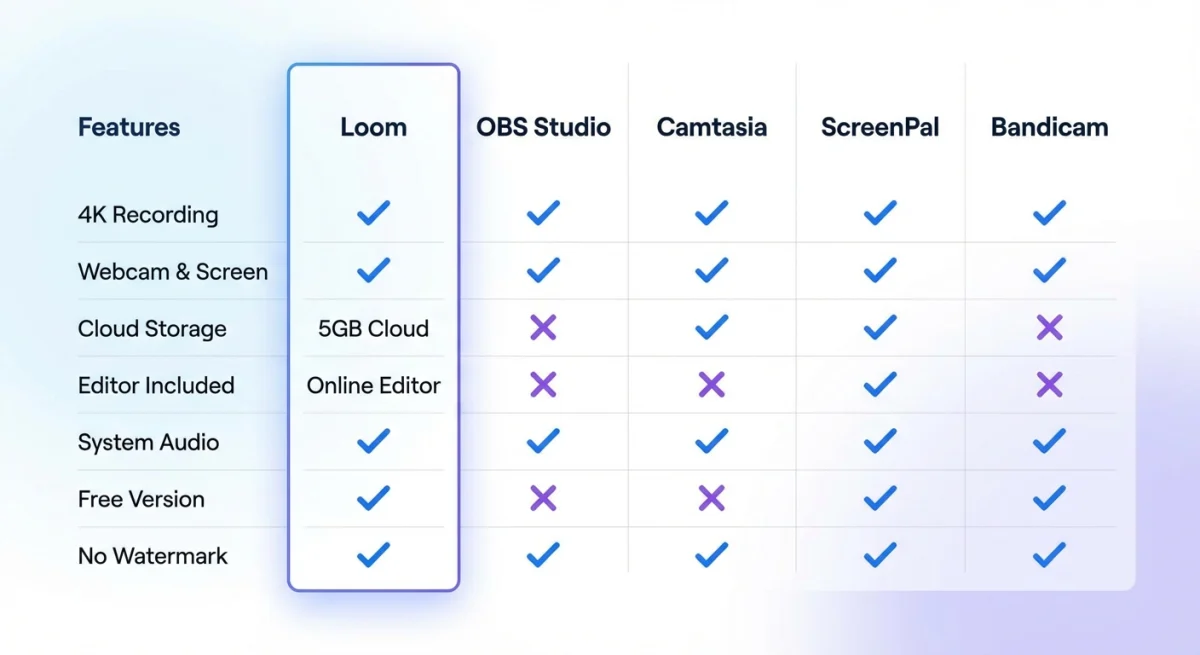
Preis und Funktionen ansehenVergleichstabelle Screen Studio Alternativen
| Funktion | ScreenSnap Pro | FocuSee | Tella | OBS Studio | Descript |
|---|---|---|---|---|---|
| Preis | 39 $ einmalig | Ab 29,99 $/Monat | 29 bis 49 $/Monat | Kostenlos | Kostenlos bis 50 $/Monat |
| Plattform | macOS | Mac + Windows | Web | Mac/Win/Linux | Mac + Windows |
| Auto-Zoom | Nein | Ja | Nein | Nein (Plugins) | Nein |
| Screenshots | Ja | Nein | Nein | Nein | Nein |
| GIF-Aufnahme | Ja | Ja | Nein | Nein | Nein |
| Annotationen | Ja, 15 Werkzeuge | Ja | Ja | Nein | Ja |
| AI-Funktionen | OCR | Geräuschentfernung, Untertitel | Nein | Nein | Transkription, Voice-Clone |
| Am besten für | Schnelle Aufnahmen | Plattformübergreifende Teams | Remote-Präsentatoren | Power-User | Erzählerische Inhalte |
Die kostenlosen und Open-Source-Picks (Cap, OpenScreen, Kap) haben oben ihren eigenen Abschnitt: Alle drei kosten zum Start nichts, Cap und OpenScreen bringen Auto-Zoom mit, und Kap hält es simpel mit GIF-freundlichen Exporten.
So wählst du die richtige Alternative
Immer noch unsicher? Hier ist eine schnelle Hilfe:
Denk darüber nach, was du erstellst
Verschiedene Tools glänzen bei verschiedenen Aufgaben. Frag dich: Was erstelle ich am häufigsten?
- Team-Dokumente. Geschwindigkeit und Markup zählen mehr als Glanz. Geh mit ScreenSnap Pro oder CleanShot X.
- Marketing-Clips. Glanz zählt. Wähle FocuSee oder Descript.
- Kursvideos. Lange Vorträge profitieren von Descripts Textbearbeitung.
- Bug-Reports. Screenshots mit Notizen schlagen Video. ScreenSnap Pro gewinnt hier.
- Live-Streaming. OBS Studio ist die einzige echte Wahl.
Wähle ScreenSnap Pro, wenn:
- Du einmalige Bezahlung willst
- Du Screenshots UND Bildschirm-Clips brauchst
- Schnelle GIF-Demos Teil deiner Arbeit sind
- Du Markup-Werkzeuge brauchst
Wähle FocuSee, wenn:
- Dein Team Mac und Windows nutzt
- Auto-Zoom ein Muss ist
- Du okay bist, für High-End-Funktionen zu zahlen
Wähle Tella, wenn:
- Du auf vielen Geräten arbeitest
- Du webbasierte Tools bevorzugst
- Du polierte Video-Vorträge erstellst
Wähle OBS Studio, wenn:
- Budget dein Hauptanliegen ist
- Du mit Tech-Setup okay bist
- Du maximale Kontrolle willst
Wähle Descript, wenn:
- Dein Inhalt viel Sprache enthält
- Du textbasierte Videobearbeitung willst
- Audioqualität entscheidend ist
Wähle Cap, OpenScreen oder Kap, wenn:
- Dein Budget null ist, du aber trotzdem Auto-Zoom willst (Cap, OpenScreen)
- Du Open-Source-Software bevorzugst, die du einsehen und anpassen kannst
- Schnelle GIF-Clips alles sind, was du brauchst (Kap)
Häufig gestellte Fragen
Gibt es eine kostenlose Version von Screen Studio?
Nein. Screen Studio hat eine kostenlose Testversion, kostet aber 149 $. Für wirklich kostenlose Aufnahmen hast du ein paar Wege: QuickTime Player ist auf jedem Mac vorinstalliert und beherrscht einfache Bildschirmaufnahmen, OBS Studio liefert professionelle Clips ohne Kosten, und Kap ist ein kostenloser Open-Source-Pick für schnelle GIF- und MP4-Aufnahmen. Auto-Zoom bietet allerdings keins davon.
Brauchst du auch kostenlose Screenshot-Tools? Schau dir Lightshot-Optionen für Mac an. Shottr und Flameshot sind beide kostenlos.
Gibt es eine Open-Source-Alternative zu Screen Studio?
Ja. Cap (macOS + Windows) und OpenScreen (macOS, Windows, Linux) sind beide Open Source und bringen automatische Zoom-Effekte ähnlich wie Screen Studio mit. Kap ist ein weiterer kostenloser, MIT-lizenzierter Mac-Rekorder, verzichtet aber auf Auto-Zoom und konzentriert sich auf schnelle GIF- und Video-Aufnahmen. Alle drei findest du im Abschnitt zu kostenlosen und Open-Source-Optionen weiter oben.
Was ist die beste Screen Studio Alternative für Windows?
FocuSee ist die nächstliegende Übereinstimmung für Windows. Es hat denselben Auto-Zoom und dieselben Cursor-Effekte. Auch Descript und OBS Studio funktionieren gut auf Windows, wenn du keinen automatischen Bewegungsglanz brauchst.
Camtasia ist für Windows-Nutzer immer noch solide, die klassisches Timeline-Editing mögen.
Ist Screen Studio den Preis 2026 wert?
Bei 149 $ plus 109 $/Jahr für Updates ist das eine große Ausgabe. Für Video-Profis, die täglich Inhalte erstellen, kann sich die gesparte Zeit lohnen.
Für leichten Gebrauch? Tools wie ScreenSnap Pro (39 $ einmalig) oder OBS Studio (kostenlos) liefern großartige Ergebnisse zu einem Bruchteil des Preises.
Die echte Frage: Wie sehr schätzt du den automatischen Glanz? Wenn du täglich Videos erstellst, summiert sich Screen Studios Zeitersparnis schnell. Wenn du einmal pro Woche oder seltener aufnimmst, ist der Preis schwer zu rechtfertigen.
Kann Screen Studio System-Audio aufnehmen?
Ja. Screen Studio kann System-Audio auf dem Mac mit etwas Einrichtung greifen. Aber macOS macht das für alle Apps knifflig. Schau dir Apples Anleitung zur Bildschirmaufnahme für die Grundlagen an.
Was ist mit ScreenFlow passiert?
ScreenFlow gibt es noch, aber Updates sind langsamer geworden. Mit 169 $ kostet es so viel wie Screen Studio. Aber es nutzt klassisches Timeline-Editing, keine automatischen Effekte.
Das Fazit
Screen Studio hat "polierte Bildschirmaufnahmen" zu einer Sache gemacht. Aber sein hoher Preis ist nicht der einzige Weg zu professionellen Ergebnissen.
Für die meisten Mac-Nutzer bietet ScreenSnap Pro das beste Gleichgewicht. Es ist großartig, wenn du Screenshots plus Bildschirm-Clips brauchst. FocuSee gewinnt für Mac + Windows-Teams. OBS Studio ist beim Preis nicht zu schlagen, wobei Cap und OpenScreen jetzt kostenlosen Open-Source-Auto-Zoom mitbringen und Kap schnelle GIF-Clips abdeckt. Und Descript verändert, wie du Voiceover-Inhalte bearbeitest.
Die richtige Wahl hängt von deinem Workflow ab. Aber eines ist klar: Du hast jetzt Optionen, die es nicht gab, als Screen Studio rauskam.
Die meisten Tools bieten kostenlose Testversionen. Verbringe eine Stunde damit, deine zwei Top-Picks mit einer echten Aufgabe zu testen. Du wirst schnell sehen, welches zu deiner Arbeitsweise passt.
Bereit, deine Bildschirmaufnahme aufs nächste Level zu heben? Hol dir ScreenSnap Pro und sieh, wie viel Zeit professionelle Aufnahmen sparen können.

Morgan
Indie DeveloperIndie developer, founder of ScreenSnap Pro. A decade of shipping consumer Mac apps and developer tools. Read full bio
@m_0_r_g_a_n_