Bildschirm mit Audio auf dem Mac aufnehmen (Anleitung 2026)
TL;DR: Die eingebauten Mac-Tools nehmen kein System-Audio auf. Nutze BlackHole (kostenloser virtueller Audiotreiber) mit QuickTime für ein kostenloses Setup, das die beste kostenlose Option ist. Für einen einfacheren Workflow nimmt ScreenSnap Pro internes Audio ohne Treiber auf. Spring zu Methode 2 für die kostenlose Route oder Methode 4 für das einfachste Setup.
Willst du den Bildschirm mit Audio auf dem Mac aufnehmen? Hier ist die frustrierende Wahrheit: macOS kann deinen Bildschirm nativ aufnehmen, aber ohne zusätzliche Schritte nimmt es internes Audio wie den Ton eines Videoanrufs, einer App-Benachrichtigung oder eines YouTube-Videos nicht auf.

Genug von langweiligen Screenshots? Probier ScreenSnap Pro.
Schöne Hintergründe, professionelle Anmerkungen, GIF-Aufnahme und sofortiges Teilen in der Cloud, alles in einer App. Einmal 39 $ zahlen, für immer besitzen.
Preis und Funktionen ansehenDiese Anleitung deckt vier Methoden ab. Hier ist, welche du je nach Vorhaben nehmen solltest:
Welche Methode solltest du nutzen?
| Was du brauchst | Beste Methode | Setup-Zeit | Kosten |
|---|---|---|---|
| Deine Stimme über einem Screencast aufnehmen | Methode 1: QuickTime | 0 Min. | Kostenlos |
| App-/System-Audio aufnehmen (kostenlos) | Methode 2: BlackHole | 10 bis 15 Min. | Kostenlos |
| Mehrere Audioquellen mischen, Livestream | Methode 3: OBS Studio | 20 bis 30 Min. | Kostenlos |
| Einfach alles mit einem Klick aufnehmen | Methode 4: ScreenSnap Pro | 1 Min. | Einmaliger Kauf |
Häufige Szenarien:
- Ein Zoom- oder Google-Meet-Anruf aufnehmen → Methode 2 (kostenlos) oder Methode 4 (am einfachsten)
- Ein Tutorial mit Voiceover machen → Methode 1 (nur Stimme) oder Methode 4 (Stimme + App-Sounds)
- Einen Bug mit Sound aufnehmen → Methode 4 (am schnellsten) oder Methode 2 (kostenlos)
- Auf Twitch/YouTube streamen → Methode 3 (OBS)
Bevor du anfängst
Stell sicher, dass das eingerichtet ist, bevor du aufnimmst:
- Berechtigung zur Bildschirmaufnahme erteilen: Geh zu Systemeinstellungen → Datenschutz & Sicherheit → Bildschirmaufnahme und aktiviere deine Aufnahme-App
- Speicherplatz prüfen: 1 Stunde Aufnahme braucht je nach Auflösung etwa 1 bis 3 GB
- Unnötige Apps schließen: weniger Hintergrundprozesse = flüssigere Aufnahme
- Benachrichtigungen deaktivieren: schalte den Fokus-Modus oder Nicht stören ein, damit keine Popups mitten in der Aufnahme erscheinen
- Erst mit einem 10-Sekunden-Clip testen: Audio-Probleme vor einer langen Session erkennen
macOS-Kompatibilität: Alle Methoden unten funktionieren auf macOS 12 Monterey und neuer (inkl. Sequoia). Methoden 2 bis 4 unterstützen auch macOS 11 Big Sur. Alle Methoden funktionieren sowohl auf Intel- als auch Apple-Silicon- (M1/M2/M3/M4) Macs.
Warum der Mac internes Audio standardmäßig nicht aufnimmt
Apples eingebaute Tools nehmen nur Mikrofon-Audio auf, und das gilt für die Screenshot-App (⌘ + Shift + 5) genauso wie für QuickTime Player. Sie können keine System-Sounds wie App-Audio, Videoanrufe oder Musik aufnehmen. Apples offizielle Dokumentation bestätigt das.
Der Grund ist Datenschutz: macOS sandboxt das Audio-Routing, sodass Apps nicht heimlich auf die Audiostreams anderer zugreifen können. Gut für die Sicherheit, nervig für die Bildschirmaufnahme.
Die Workarounds fallen in zwei Kategorien:
- Virtuelle Audiotreiber (kostenlos): Leiten System-Audio durch ein virtuelles Gerät, das Bildschirmrekorder aufnehmen können
- Spezialisierte Apps (kostenpflichtig): Erledigen die Audioaufnahme intern, keine Treiber nötig
Fangen wir mit der einfachsten Option an.
Methode 1: QuickTime + Mikrofon (Basic)
Wenn du nur deine eigene Stimme als Erzähler über deinem Bildschirm aufnehmen willst, funktionieren die eingebauten Tools gut.
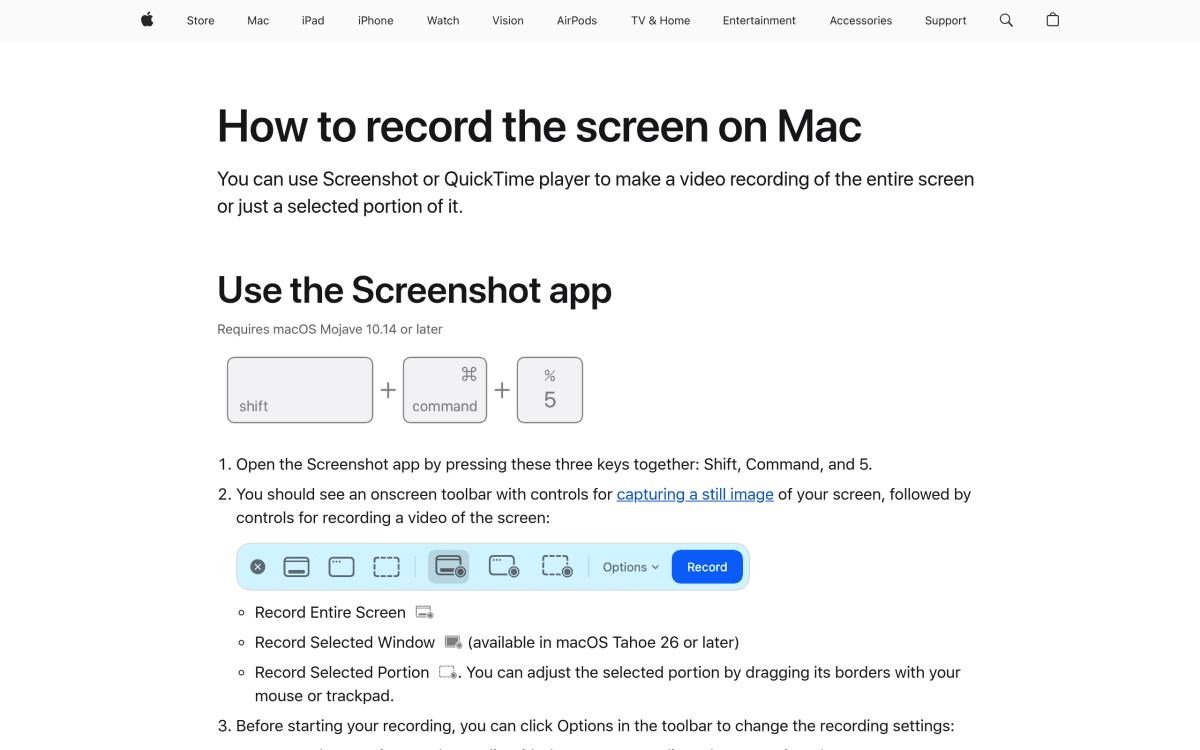
So nimmst du mit Mikrofon-Audio auf
- Drücke
⌘ + Shift + 5, um die Screenshot-Symbolleiste zu öffnen - Klicke auf Optionen
- Unter Mikrofon wähle dein Eingabegerät (eingebautes Mikrofon oder externes Mikro)
- Wähle Ganzen Bildschirm aufnehmen oder Ausgewählten Ausschnitt aufnehmen
- Klicke auf Aufnehmen
- Klicke auf den Stop-Button in der Menüleiste, wenn du fertig bist
Deine Aufnahme wird standardmäßig auf dem Schreibtisch gespeichert. Du kannst Bildschirmaufnahmen auf dem Mac bearbeiten mit der Trim-Funktion von QuickTime oder fortgeschritteneren Tools.
Einschränkung: Das nimmt deine Stimme auf, aber kein System-Audio: keine App-Sounds, Musik oder Video-Audio sind enthalten.
Methode 2: BlackHole virtueller Audiotreiber (kostenlos)
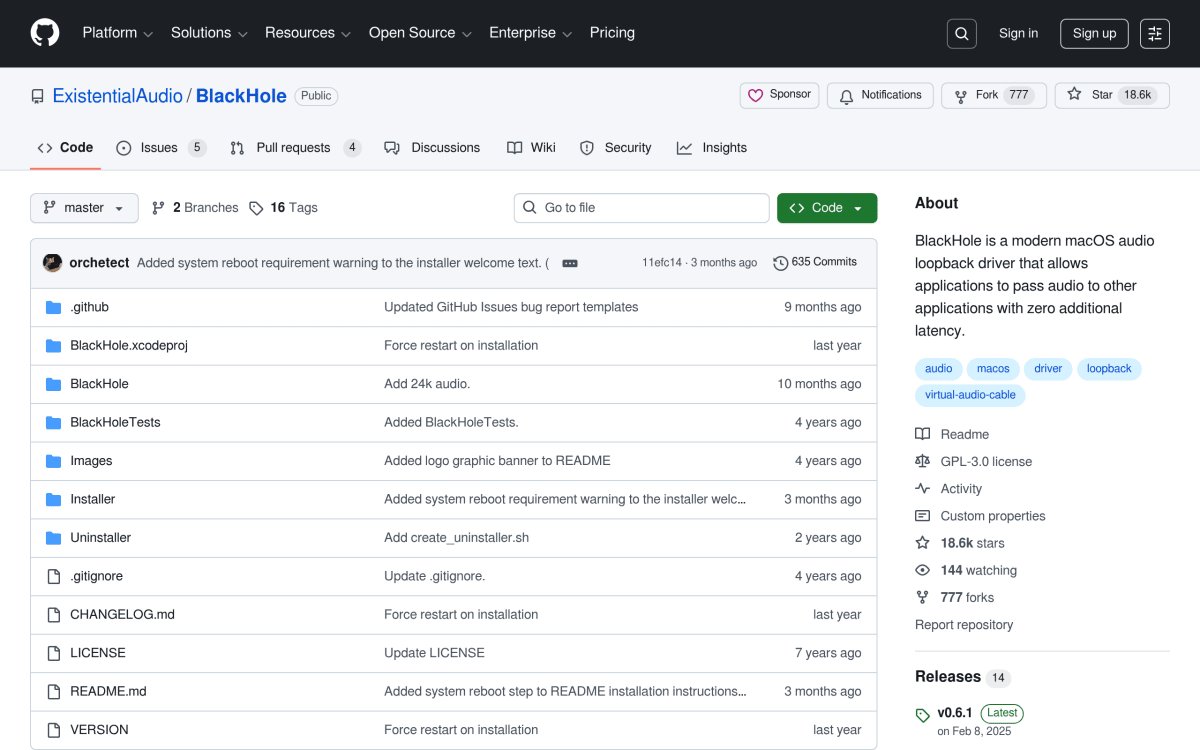
BlackHole ist ein kostenloser, Open-Source virtueller Audiotreiber, der ein „Loopback"-Gerät auf deinem Mac erstellt. Er leitet System-Audio an einen virtuellen Eingang, den Bildschirmrekorder aufnehmen können.
Das ist die beste kostenlose Methode, internes Audio aufzunehmen, aber es erfordert etwas Einrichtung.
BlackHole installieren
- Lade BlackHole von der offiziellen GitHub-Seite herunter
- Führe das Installationspaket aus und folge den Anweisungen
- Starte deinen Mac neu (empfohlen für sauberes Audio-Routing)
BlackHole gibt es in zwei Versionen: 2ch (Stereo) für die meisten Anwendungsfälle und 16ch für fortgeschrittenes Multi-Channel-Routing. Die 2ch-Version ist das, was du brauchst.
Multi-Output-Gerät einrichten
Um Audio während der Aufnahme zu hören (statt dass es nur an BlackHole geht), musst du ein Multi-Output-Gerät erstellen:
- Öffne Audio-MIDI-Setup (in Spotlight suchen oder unter Programme → Dienstprogramme finden)
- Klicke auf den +-Button unten links
- Wähle Multi-Output-Gerät erstellen
- Aktiviere sowohl BlackHole 2ch als auch deinen normalen Ausgang (wie MacBook Pro Lautsprecher oder Kopfhörer)
- Stelle sicher, dass deine Lautsprecher/Kopfhörer als Drift-Korrektur-Quelle aktiviert sind
Mit internem Audio aufnehmen
Konfiguriere jetzt deinen Mac, dieses Setup zu nutzen:
- Geh zu Systemeinstellungen → Ton → Ausgang
- Wähle dein neues Multi-Output-Gerät
- Öffne QuickTime Player → Datei → Neue Bildschirmaufnahme
- Klicke auf den Dropdown-Pfeil neben dem Aufnahmebutton
- Wähle BlackHole 2ch als Mikrofon
- Starte die Aufnahme
Deine Bildschirmaufnahme wird jetzt das gesamte System-Audio aufnehmen. Wenn du fertig bist, schalte deinen Tonausgang zurück auf normale Lautsprecher.
Tipp: Um Mikrofon und System-Audio gleichzeitig aufzunehmen, musst du ein Aggregat-Gerät erstellen, das BlackHole mit deinem Mikrofoneingang kombiniert.
Aggregat-Gerät für duales Audio erstellen
Wenn du sowohl deine Stimme als auch System-Sounds in derselben Aufnahme erfassen musst (üblich für Tutorials), so geht's:
- Öffne Audio-MIDI-Setup
- Klicke + → Aggregat-Gerät erstellen
- Aktiviere BlackHole 2ch und deinen Mikrofoneingang
- Nenne es etwas wie „Mic + System Audio"
- In den Aufnahmeoptionen von QuickTime wähle dieses Aggregat-Gerät als dein Mikrofon
Das leitet beide Audiostreams in einen einzigen Eingang, den jeder Bildschirmrekorder aufnehmen kann.
⚠️ Nicht vergessen: Wenn du mit dem Aufnehmen fertig bist, schalte deinen Tonausgang zurück auf deine normalen Lautsprecher/Kopfhörer. Wenn du ihn auf dem Multi-Output-Gerät lässt, können sich manche Apps unerwartet verhalten.
Methode 3: OBS Studio (kostenlos, fortgeschritten)
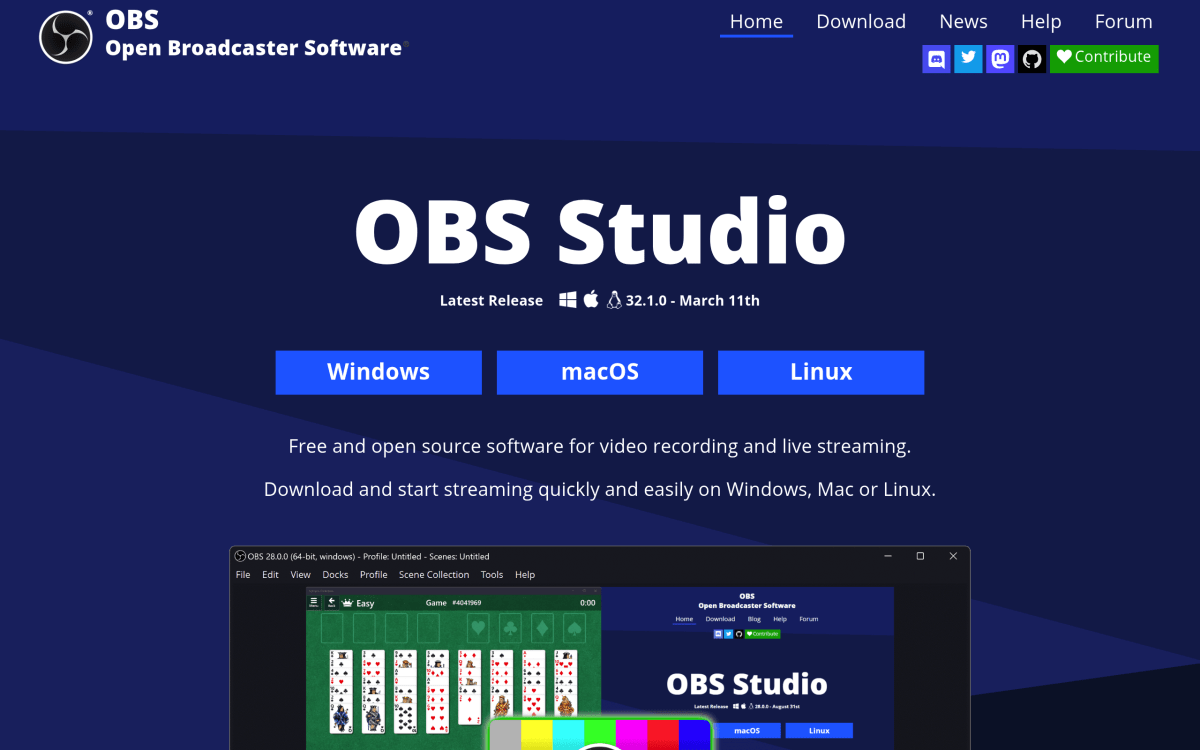
OBS Studio ist eine professionelle Aufnahme- und Streaming-Software, die völlig kostenlos ist. Sie ist komplexer als einfachere Tools, bietet aber granulare Kontrolle über Audioquellen.
OBS für Mac-Audio einrichten
- Lade OBS Studio für macOS herunter
- Installiere BlackHole mit den Schritten oben (OBS braucht es für System-Audio)
- Öffne OBS und erstelle eine neue Szene
- Füge eine Display Capture- oder Window Capture-Quelle hinzu
- Füge eine Audio Input Capture-Quelle hinzu und wähle BlackHole 2ch
- Optional eine weitere Audio Input Capture für dein Mikrofon hinzufügen
OBS lässt dich mehrere Audioquellen mit individuellen Lautstärkereglern mischen. Das ist ideal für Tutorials, wo du Erzählung und App-Sounds ausbalancieren musst.
Am besten für: Streamer, professionelle Content-Creator, alle, die Multi-Source-Audio-Mixing brauchen.
Nachteil: Steilere Lernkurve im Vergleich zu einfacheren Tools. Wenn du etwas Leichteres suchst, schau dir unsere Anleitung GIFs auf dem Mac aufnehmen für einfachere Workflows an.
Methode 4: ScreenSnap Pro (kostenpflichtig, einfach)
ScreenSnap Pro ist eine Screenshot- und Bildschirmaufnahme-App für Mac, die sowohl Mikrofon- als auch internes System-Audio aufnimmt, ohne BlackHole oder andere virtuelle Audiotreiber zu benötigen.
Mit ScreenSnap Pro aufnehmen
- Klicke auf das ScreenSnap Pro-Symbol in der Menüleiste
- Wähle Bildschirm aufnehmen
- Wähle deine Audioquelle (Mikrofon, internes Audio oder beides)
- Wähle ganzen Bildschirm, Fenster oder eigenen Bereich
- Klicke, um die Aufnahme zu starten
ScreenSnap Pro übernimmt das Audio-Routing automatisch. Keine separaten Treiber, kein komplexes Setup.
Preis: Einmaliger Kauf ohne Abo-Gebühren.
Am besten für: Nutzer, die eine ausgereifte All-in-one-Lösung ohne wiederkehrende Kosten wollen. Sie enthält außerdem Annotationswerkzeuge, GIF-Aufnahme und sofortiges Cloud-Sharing.
Vergleich der Bildschirmaufnahme-Tools
So schneiden die Methoden ab:
| Methode | Internes Audio | Setup nötig | Preis | Am besten für |
|---|---|---|---|---|
| QuickTime + Mic | ❌ Nur Mikrofon | Keines | Kostenlos | Nur Voice-Erzählung |
| BlackHole + QuickTime | ✅ | Mittel | Kostenlos | Sparsame Nutzer |
| OBS Studio | ✅ | Komplex | Kostenlos | Streamer, Power-User |
| ScreenSnap Pro | ✅ | Keines | Einmaliger Kauf | All-in-one-Lösung |
Für die meisten Nutzer spart eine spezialisierte Aufnahme-App Stunden Fehlersuche bei BlackHole-Konfigurationen. Wenn das Budget Priorität hat, funktioniert BlackHole + QuickTime, braucht aber Geduld beim richtigen Einrichten.
Häufige Probleme beheben
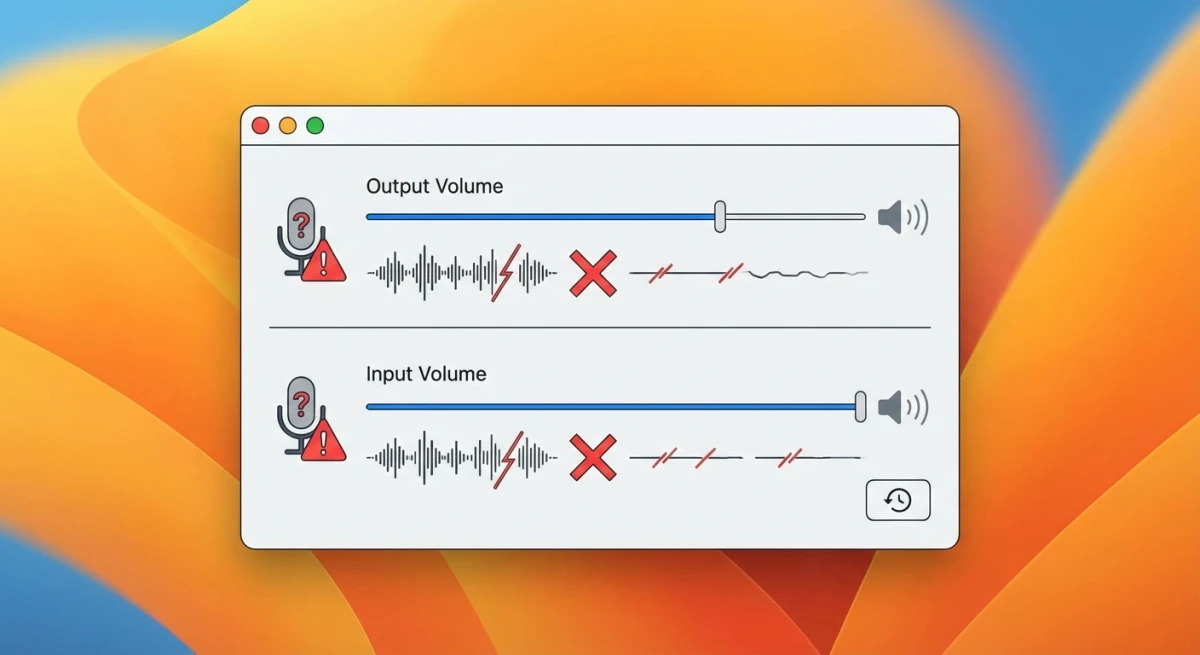
Kein Audio in der Aufnahme
Audioquelle prüfen: Stell sicher, dass BlackHole 2ch (oder die Audioaufnahme deiner App) als Aufnahmeeingang ausgewählt ist und nicht dein Mikrofon.
Tonausgang prüfen: Wenn du BlackHole nutzt, bestätige, dass deine Systemeinstellungen → Ton → Ausgang auf das Multi-Output-Gerät gesetzt sind, das du erstellt hast.
Audio-Dienste neu starten: Öffne das Terminal und führe aus:
sudo killall coreaudiodDas startet das Audiosystem ohne Neustart neu.
Audio nicht synchron
Sync-Probleme passieren meist mit BlackHole bei höheren Samplingraten. Versuche:
- Öffne Audio-MIDI-Setup
- Wähle BlackHole 2ch
- Stelle das Format auf 44100 Hz (Standard-CD-Qualität)
- Gleiche diese Einstellung auf deinem Multi-Output-Gerät an
Kein Audio während der Aufnahme hörbar
Wenn du BlackHole ohne Multi-Output-Gerät nutzt, geht das gesamte Audio an das virtuelle Gerät, und du hörst es nicht. Erstelle ein Multi-Output-Gerät wie in Methode 2 beschrieben, um Audio während der Aufnahme zu hören.
Berechtigungsfehler
macOS verlangt Bildschirmaufnahme-Berechtigungen für Drittanbieter-Apps:
- Geh zu Systemeinstellungen → Datenschutz & Sicherheit → Bildschirmaufnahme
- Aktiviere den Schalter für deine Aufnahme-App
- Starte die App neu, falls dazu aufgefordert
Mehr Mac-Fehlersuche findest du in unserer Anleitung Mac-Screenshot funktioniert nicht, denn viele Berechtigungs-Lösungen gelten auch für die Bildschirmaufnahme.
Schnelle Tipps für bessere Bildschirmaufnahmen
- Nutze ein externes Mikrofon für Erzählung. Selbst ein 30-$-USB-Mikro ist ein riesiges Upgrade gegenüber dem eingebauten
- Nimm in nativer Auflösung auf für die schärfste Ausgabe
- Kenne deine Shortcuts:
⌘ + Shift + 5öffnet die Screenshot-Symbolleiste;⌘ + Control + Escstoppt die Aufnahme - Nimm in einem ruhigen Raum auf mit weichen Oberflächen (Teppich, Vorhänge), um Echo zu reduzieren
- Halte Aufnahmen fokussiert. Ein Thema pro Aufnahme ist leichter zu verfolgen als ein 20-Minuten-Walkthrough
Eine vollständige Referenz zu Aufnahme-Shortcuts findest du in unserer Anleitung Mac-Screenshot-Shortcuts.
Häufig gestellte Fragen
Kann der Mac den Bildschirm nativ mit internem Audio aufnehmen?
Nein. Die eingebaute Screenshot-App und QuickTime Player können nur Mikrofon-Audio aufnehmen, nicht internes System-Audio. Du brauchst entweder einen virtuellen Audiotreiber wie BlackHole oder eine Drittanbieter-App mit eingebauter Audio-Aufnahme.
Ist BlackHole sicher zu installieren?
Ja. BlackHole ist Open-Source-Software, gepflegt von Existential Audio. Du kannst den Quellcode auf GitHub einsehen. Es wird breit von Audio-Profis und Content-Creators genutzt.
Was ist der beste kostenlose Weg, den Bildschirm mit Audio auf dem Mac aufzunehmen?
BlackHole kombiniert mit QuickTime Player ist die beste kostenlose Option. Es erfordert etwas Setup, funktioniert aber zuverlässig, wenn es konfiguriert ist. OBS Studio ist eine weitere kostenlose Option mit mehr Funktionen, aber steilerer Lernkurve.
Warum ist mein Bildschirmaufnahme-Audio nicht synchron?
Audio-Sync-Probleme entstehen meist durch nicht passende Samplingraten zwischen deinen Audiogeräten. Setze alle Geräte im Audio-MIDI-Setup auf dieselbe Samplingrate (44100 Hz oder 48000 Hz).
Brauche ich BlackHole, wenn ich ScreenSnap Pro nutze?
Nein. ScreenSnap Pro hat eingebaute Audio-Aufnahme, die ohne virtuelle Audiotreiber funktioniert. Es übernimmt das Audio-Routing intern, was einer der größten Zeitsparer im Vergleich zu den kostenlosen Methoden ist.
Kann ich einen Zoom- oder Google-Meet-Anruf mit Audio aufnehmen?
Ja. Nutze Methode 2 (BlackHole) oder Methode 4 (ScreenSnap Pro), um sowohl den Videoanruf als auch das Audio aller Teilnehmer aufzunehmen. Methode 1 (QuickTime) nimmt nur dein Mikrofon auf, nicht was andere sagen.
Funktioniert Bildschirmaufnahme mit Audio auf Apple-Silicon-Macs?
Ja. Alle vier Methoden funktionieren auf M1-, M2-, M3- und M4-Macs. BlackHole hat einen nativen Apple-Silicon-Installer, also stell sicher, dass du die richtige Version von ihrer GitHub-Seite herunterlädst.
Fazit
Den Mac-Bildschirm mit internem Audio aufzunehmen ist nicht so einfach, wie es sein sollte, aber du hast Optionen:
- Kostenlos und zuverlässig: BlackHole + QuickTime funktioniert großartig, wenn konfiguriert
- Einfach und ausgereift: ScreenSnap Pro übernimmt die Audio-Aufnahme automatisch (einmaliger Kauf, kein Abo)
- Professionell und kostenlos: OBS Studio für fortgeschrittenes Multi-Source-Mixing
Die richtige Wahl hängt davon ab, wie oft du aufnimmst. Wenn du gelegentliche Tutorials erstellst, funktioniert die kostenlose BlackHole-Methode gut. Für regelmäßige Aufnahmen (Dokumentation, Content-Erstellung, Kundenpräsentationen) zahlt sich ScreenSnap Pro in gesparter Zeit aus, und du wirst nie eine Verlängerungsgebühr sehen.
Was auch immer du wählst, teste dein Audio-Setup vor wichtigen Aufnahmen. Ein schneller 10-Sekunden-Testclip kann dich davor bewahren, Audio-Probleme erst nach einer 30-Minuten-Session zu entdecken.
Suchst du mehr Mac-Bildschirmaufnahme-Tipps? Stöbere in unserem Vergleich Beste Screenshot-Apps für Mac, um Tools zu finden, die deinen Workflow ergänzen.

Morgan
Indie DeveloperIndie developer, founder of ScreenSnap Pro. A decade of shipping consumer Mac apps and developer tools. Read full bio
@m_0_r_g_a_n_