Terminal-Sitzung aufnehmen (Anleitung 2026)
Wenn du ein Terminal aufnehmen willst, hast du zwei Hauptoptionen. Du kannst die Sitzung als reinen Text erfassen, der in einer echten Shell wiedergegeben wird. Das eignet sich super für Doku und Tutorials. Oder du nimmst sie als Video auf, was besser für Demos, Bug-Reports und nicht-technische Zuschauer ist. Diese Anleitung deckt beide Wege ab, die besten Tools und wann du was nutzt.
Schnellvergleich: textbasierte vs. Video-Terminal-Aufnahme
| Ansatz | Bestes Tool | Dateigröße | Copy-Paste aus der Wiedergabe | Ideal für |
|---|---|---|---|---|
| Reine Texterfassung | asciinema | ~10 KB / Minute | Ja | Doku, Web-Embeds, GitHub-READMEs |
| Unix-Builtin | script | ~5 KB / Minute | Ja | CI-Logs, Audits, ohne Installation |
| Animiertes GIF | agg (asciinema) | ~500 KB / Minute | Nein | READMEs, Blogposts, Social |
| Natives Video | QuickTime / OBS | ~10 MB / Minute | Nein | Tutorials mit Cursor + UI |
| Bildschirmrekorder-App | ScreenSnap Pro | ~10 MB / Minute | Nein | Polierte Demos mit Annotationen |
| Programmatisches GIF | terminalizer | ~500 KB / Minute | Nein | Gebrandete, themenbezogene Terminal-GIFs |
Wenn du nur die Tastatureingaben und die Ausgabe brauchst, nimm Text. Wenn du den Rest deines Bildschirms zeigen musst (Browser, App, Mausbewegungen), nimm Video.
Reine Text-Terminal-Aufnahme (leichtgewichtig, abspielbar)
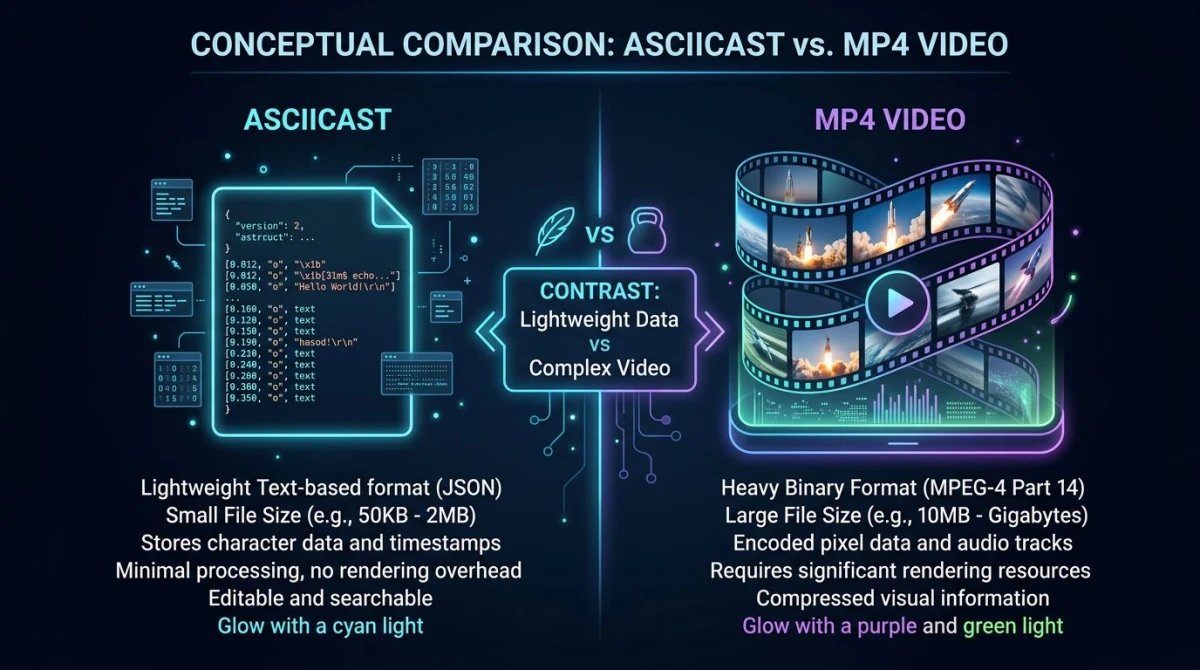
Textaufnahmen speichern die Sitzung als winzige JSON-Datei. Bei der Wiedergabe erscheinen die Zeichen mit derselben Geschwindigkeit, mit der du sie getippt hast, aber die Ausgabe ist trotzdem echter Text. Zuschauer können pausieren, einen Befehl kopieren und in ihre eigene Shell einfügen.
asciinema (der moderne Standard)
asciinema ist 2026 das Top-Tool zum Aufnehmen von Terminal-Sitzungen. Es ist kostenlos, Open Source, und das CLI ist auf GitHub.
Installiere es:
# macOS
brew install asciinema

# Linux / any Python
pip install asciinema
Nimm eine Sitzung auf:
asciinema rec demo.cast
# ...run commands...
exit  # or Ctrl-D when you're done
Spiele sie lokal ab:
asciinema play demo.castZum Teilen lade auf asciinema.org hoch:
asciinema upload demo.castDu bekommst eine öffentliche URL. Bette sie auf einer Webseite mit dem offiziellen Player ein:
<script src="https://asciinema.org/a/12345.js"
        id="asciicast-12345" async></script>
Das Ergebnis ist ein echtes, scrubbares Terminal im Browser. Zuschauer können jeden Befehl direkt aus dem Player kopieren.
`script` (das Unix-Builtin, keine Installation nötig)
Jedes Unix-System bringt script mit. Es ist älter und weniger ausgefeilt als asciinema. Aber es funktioniert auf jedem Server, auf den du dich per SSH verbinden kannst, ohne Setup.
Aufnehmen:
script --timing=timing.log session.log
# ...run commands...
exit
Wiedergabe:
scriptreplay --timing=timing.log session.logDas ist das richtige Tool, wenn du einen CI-Build erfassen, eine Produktionsänderung auditen oder ein Log an ein Teammitglied senden musst, ohne dass diese Person etwas installieren muss.
ttyrec (älter, hauptsächlich historisch)
ttyrec war in den 2000ern die populäre Wahl. Es wird in einigen Paketmanagern noch ausgeliefert. Es nimmt in einem Binärformat auf und gibt mit ttyplay wieder. Die meisten Teams sind wegen des saubereren Formats und des kostenlos gehosteten Players auf asciinema umgestiegen. Wisse, dass es existiert, aber greife zuerst zu asciinema.
asciinema mit `agg` in GIF konvertieren
Manchmal brauchst du ein GIF: für ein GitHub-README, einen Tweet oder eine Doku, die keine eingebetteten Skripte erlaubt. Nutze agg, den offiziellen asciinema-GIF-Generator.
# Install
cargo install --git https://github.com/asciinema/agg

# Convert
agg demo.cast demo.gif
agg liefert dir scharfen Text, Theme-Unterstützung und einstellbare Geschwindigkeit. Das GIF bleibt klein, weil es aus Text und nicht aus Pixeln gezeichnet wird.
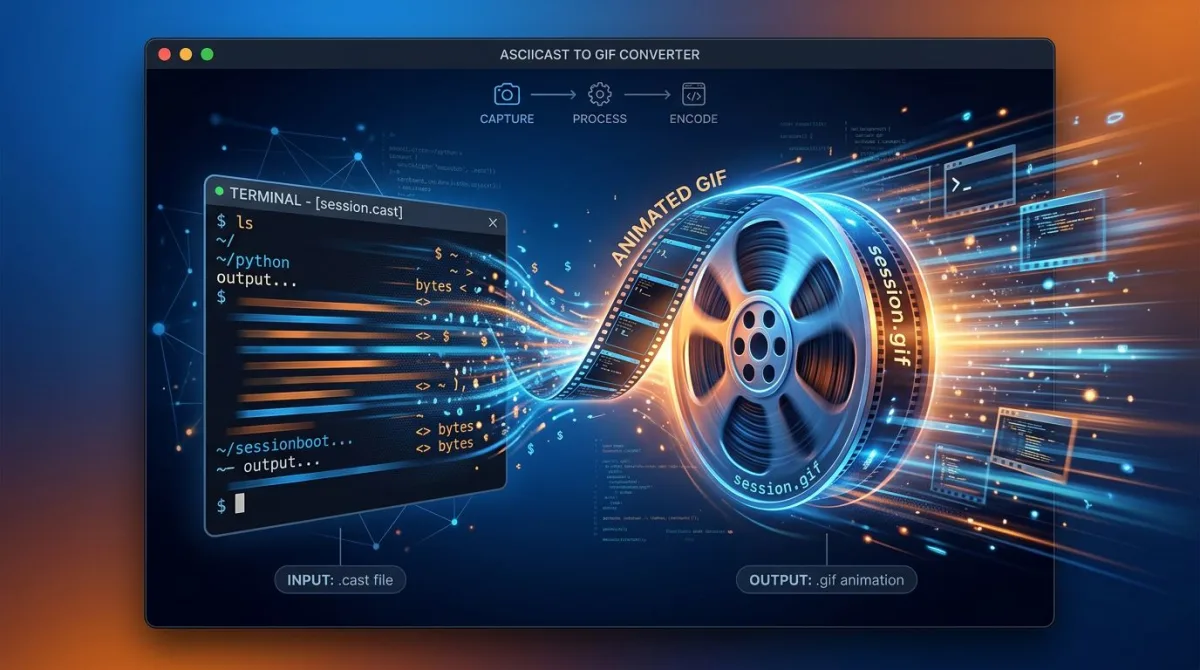
Visuelle / Video-Bildschirmaufnahme eines Terminals
Manchmal reicht Text nicht aus. Du musst den Cursor zeigen, einen Fensterwechsel, ein Mouse-over, einen Browser-Tab. Das ist eine Aufgabe für Video.
macOS QuickTime / Cmd+Shift+5
Der schnellste Weg auf dem Mac. Drücke Cmd + Shift + 5, wähle Ausgewählten Bereich aufnehmen, ziehe das Auswahlfeld um dein Terminal und klicke auf Aufnehmen. Kostenlos, keine Installation, MOV-Ausgabe. Gut für schnelle Clips, die du an Kollegen schickst.
OBS Studio
OBS Studio gibt dir volle Kontrolle: Szenen, mehrere Quellen, eigene Größen und Live-Overlays. Für eine einzelne Terminal-Demo ist es überdimensioniert. Aber es ist kaum zu schlagen, wenn du in einem Tech-Talk neben dem Terminal einen Webcam-Feed und ein Slide-Overlay brauchst.
ScreenSnap Pro
Für eine polierte Demo mit sichtbarem Cursor und sofortigem Cloud-Sharing übernimmt der Bildschirmrekorder ScreenSnap Pro den ganzen Ablauf auf Mac und Windows. Es ist ein einmaliger Kauf von 34 $ (kein Abo). Im eingebauten Video-Editor kürzt du die Aufnahme und zoomst auf die Befehle, auf die es ankommt. Für Standbilder bringt es 17 Annotationswerkzeuge mit, sodass du Pfeile, Hervorhebungen und Schrittzähler auf einen Screenshot der Ausgabe legen kannst. Der Cloud-Upload gibt dir mit einem Klick einen teilbaren Link. Praktisch, wenn ein Teammitglied einfach den Terminal-Ablauf sehen möchte, ohne dein Repo aufzusetzen.
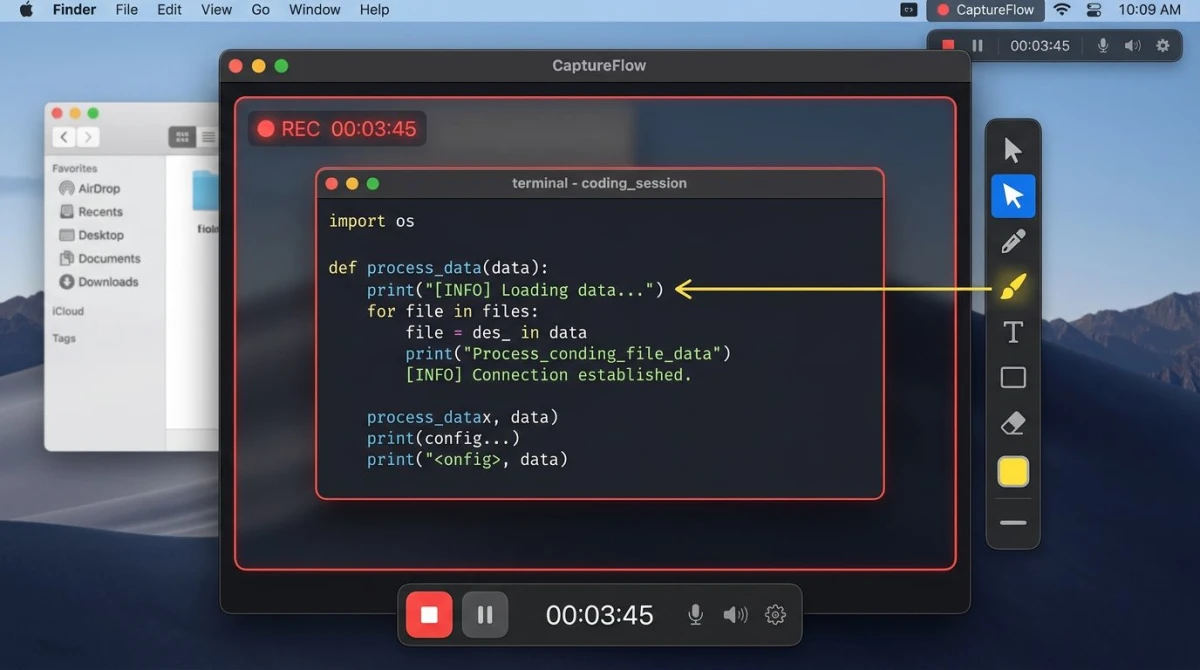
Mehr Aufnahmekontext zu jeder Plattform findest du in unseren Anleitungen zu GIFs aufnehmen auf dem Mac, Bildschirm als GIF aufnehmen unter Windows und den besten Bildschirmrekordern für Mac.
terminalizer (programmatische GIFs)
terminalizer ist ein npm-Tool. Es nimmt das Terminal auf und rendert nach GIF oder animiertem SVG.
npm install -g terminalizer
terminalizer record demo
terminalizer render demo
Der Vorteil ist das Theming: Du steuerst Fenster-Chrome, Schriftarten, Farben und Frame-Timing in einer YAML-Datei. Super für markenkonforme Terminal-GIFs in Marketing oder Produkt-Dokus.
Wann Text gewinnt vs. wann Video gewinnt
Textbasiert gewinnt, wenn:
- Dateigröße zählt (Doku-Site, geringe Bandbreite, mobile Leser).
- Zuschauer Befehle aus der Wiedergabe kopieren wollen.
- Das Publikum technisch ist und ohnehin im Terminal lebt.
- Du die Aufnahme inline auf einer Webseite einbetten willst.
Video gewinnt, wenn:
- Du GUI-Kontext zeigen musst (Browser-Tab, App-Fenster, Datei-Explorer).
- Das Publikum Nicht-Entwickler einschließt (PM, Kunde, Stakeholder).
- Du Voiceover, Cursor-Hervorhebungen oder Schritt-für-Schritt-Annotationen willst.
- Das Ergebnis ein YouTube-Tutorial oder eine Sales-Demo ist.
Ein gängiges Muster: asciinema für die Doku aufnehmen. Dann einen kurzen Videoclip fürs Marketing machen. Gleicher Inhalt, zwei Kanäle.

Genug von langweiligen Screenshots? Probier ScreenSnap Pro.
Schöne Hintergründe, professionelle Anmerkungen, GIF-Aufnahme und sofortiges Teilen in der Cloud, alles in einer App. Einmal 34 $ zahlen, für immer besitzen.
Preis und Funktionen ansehenHäufige Workflows
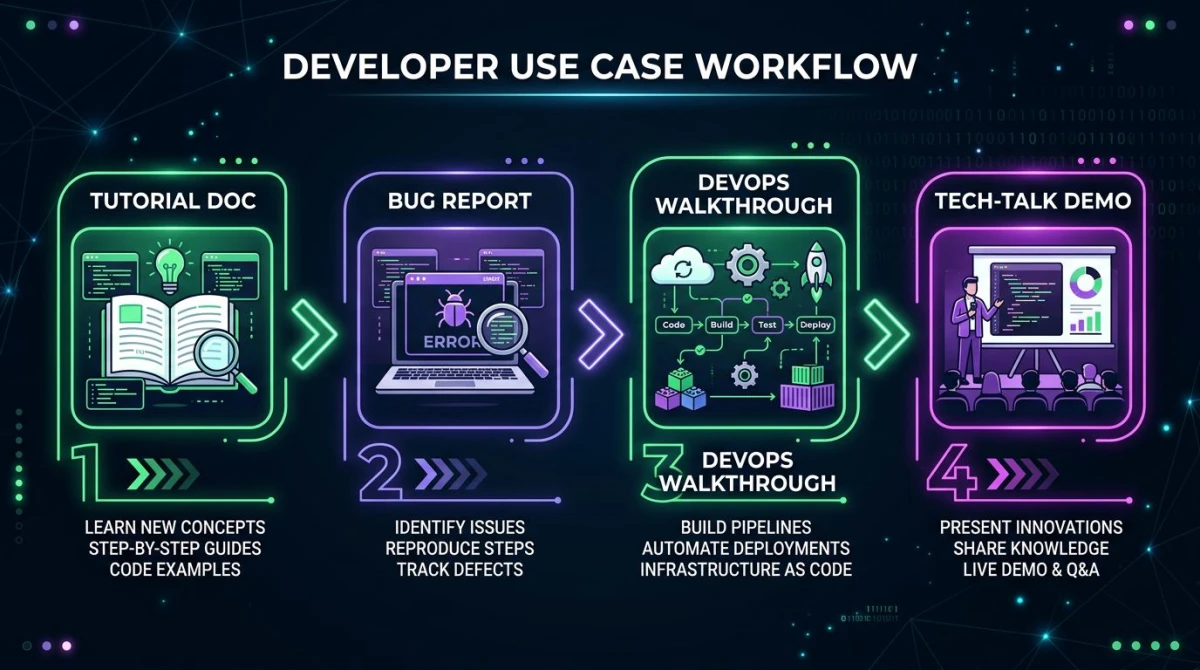
CLI-Tutorial für Tech-Doku
asciinema, ohne Frage. Einmal aufnehmen, auf der Doku-Seite einbetten, Zuschauer kopieren Befehle direkt. Winzige Datei, keine Video-Pipeline.
Bug-Report
Du hast zwei gute Optionen. Für einen reinen CLI-Bug erstellt script ein sauberes Log, das du in ein GitHub-Issue einfügen kannst. Für einen Bug mit Terminal und UI erfasst ein kurzer Videoclip mit einem Tool wie ScreenSnap Pro den vollen Kontext. Terminal, Fehlerdialog und was du geklickt hast, um ihn auszulösen.
DevOps-Automatisierungs-Walkthrough
asciinema mit einem auf der Runbook-Seite eingebetteten Cast. Engineers können bei jedem Schritt pausieren, den Befehl kopieren und in ihrer eigenen Sitzung ausführen.
Tech-Talk-Demo
Nimm den Terminal-Teil mit terminalizer vorab auf, um Timing und Theming zu kontrollieren. Oder nutze einen Bildschirmrekorder für Live-Demos. ScreenSnap Pro ist eine gute Wahl, wenn du im finalen Schnitt auch Webcam und Systemaudio willst.
CI- und Automatisierungs-Anwendungsfälle
Über Doku und Demos hinaus glänzen Terminal-Aufnahmen in der CI-Diagnose. Verpacke deinen Build mit script:
script --return --quiet --command "make ci-build" build.logWenn der Build fehlschlägt, hast du ein vollständig wiedergabefähiges Log jedes Bytes der Ausgabe. Das ist Gold wert für flaky Tests und für nachträgliche Audits.
Für visuelle Regressions-Workflows kombiniere das Build-Log mit Screenshot-Diffs. Siehe Visuelle Regressionstests für die komplette Pipeline. Und wenn du Screenshot-APIs in denselben Flow einbaust, behandelt unser Leitfaden zu Screenshot-APIs die Anbieter, die einen Blick wert sind.
Fehlerbehebung
asciinema nimmt nichts auf: Stelle sicher, dass deine Shell interaktiv ist. Führe asciinema rec aus einem echten Terminal aus, nicht aus einem Skript, das stdin/stdout bereits umleitet.
Wiedergabe läuft zu schnell oder zu langsam: Füge bei der Aufnahme -i 2 hinzu, um lange Pausen zu begrenzen, oder -s 2 bei der Wiedergabe für 2-fache Geschwindigkeit.
script-Timing-Datei fehlt unter macOS: macOS bringt ein anderes script mit als GNU Linux. Installiere GNU util-linux per Homebrew (brew install util-linux) für die Option --timing, oder nutze stattdessen asciinema.
GIF ist riesig: Genau deswegen gewinnt Text bei der Doku. Wenn du unbedingt ein GIF ausliefern musst, nutze agg statt einer Bildschirm-zu-GIF-Aufnahme. Das Ergebnis ist schärfer und etwa 10x kleiner.
Windows-Nutzer: asciinema läuft in WSL. Für native Windows-Aufnahmen erfasst PowerShells Start-Transcript Sitzungstext, und die Xbox Game Bar (Win + G) nimmt Video auf.
Häufig gestellte Fragen
Wie nimmt man eine Terminal-Sitzung am besten auf?
Für die meisten Entwickler ist asciinema die beste Wahl. Es ist klein, abspielbar, lässt sich auf jeder Webseite einbetten und erlaubt Zuschauern, Befehle zu kopieren. Nutze einen Videorekorder nur, wenn du GUI-Elemente außerhalb des Terminals zeigen musst.
Kann ich eine asciinema-Aufnahme auf einer Webseite teilen?
Ja. Lade die .cast auf asciinema.org hoch und bette das Script-Tag ein, das du erhältst. Die Aufnahme spielt im Browser als echtes, scrubbares Terminal. Zuschauer können pausieren und Text genau wie in einer lokalen Shell kopieren.
Wie konvertiere ich eine asciinema-Aufnahme in ein GIF?
Nutze agg, den offiziellen asciinema-GIF-Generator. Installiere mit cargo install --git https://github.com/asciinema/agg und führe agg demo.cast demo.gif aus. Die Ausgabe ist schärfer und kleiner als eine Bildschirmaufnahme als GIF.
Was ist der Unterschied zwischen `script` und asciinema?
script ist ein Unix-Builtin, das mit jedem Linux- und macOS-System ausgeliefert wird. Keine Installation, aber das Format ist reiner Text plus eine Timing-Datei. asciinema ist ein separates Tool mit JSON-Format, besseren Wiedergabesteuerungen, kostenlos gehostetem Sharing und einem sauberen Web-Embed. Nutze script für CI-Logs und Audits. Nutze asciinema für Doku und Demos.
Kann ich eine Terminal-Sitzung unter Windows aufnehmen?
Ja. Der sauberste Weg ist, asciinema in WSL (Windows Subsystem for Linux) zu installieren und dort aufzunehmen. Für native Windows-Shells speichert PowerShells Start-Transcript Sitzungstext. Bildschirmrekorder wie die eingebaute Xbox Game Bar oder ScreenSnap Pro erfassen Video jeder Terminal-App. Das schließt Windows Terminal, PowerShell und cmd ein.
Sollte ich 2026 ttyrec verwenden?
Wahrscheinlich nicht. asciinema ist der moderne Ersatz. Gleicher Anwendungsfall, besseres Format, kostenlos gehosteter Player und aktive Entwicklung. ttyrec ist okay, wenn es bereits in deinem Stack ist. Aber wähle es nicht für einen neuen Workflow.
Wie klein sind asciinema-Dateien im Vergleich zu Video?
Ein typischer 1-Minuten-asciinema-Cast liegt bei etwa 10 KB. Dieselbe Minute als 1080p-Bildschirmaufnahme entspricht ungefähr 10 MB. Das ist etwa 1.000x größer. Deshalb ist asciinema so beliebt, um in Doku eingebettet zu werden.
Fazit
Wähle das Format, das zur Zielgruppe passt. Wenn du für Entwickler schreibst und die Sitzung in einer Shell lebt, gibt dir asciinema die kleinste Datei, das beste Embed und den besten Copy-Paste-Flow. Wenn du einen Cursor, einen Fensterwechsel oder ein UI-Element zeigen musst, ist ein Videorekorder das richtige Tool.
Für polierte Video-Demos mit Annotationen, Cursor-Hervorhebungen und sofortigem Cloud-Sharing auf Mac und Windows ist ScreenSnap Pro einen Blick wert. Einmalig 34 $, kein Abo. Das 17-Tools-Annotationsset macht es einfach, die Aufnahme vor dem Teilen zu markieren.

Morgan
Indie DeveloperIndie developer, founder of ScreenSnap Pro. A decade of shipping consumer Mac apps and developer tools. Read full bio
@m_0_r_g_a_n_