Bester Bildschirmrekorder für Mac 2026: kostenlos & bezahlt
Ein Bildschirmrekorder für Mac verwandelt deinen Bildschirm in Video. Nutze ihn, um Tutorials zu machen, Vorträge aufzunehmen oder schnelle Demos zu teilen. Musst du deinen Bildschirm mit Audio aufnehmen? Das richtige Tool zählt.
Es gibt viele Optionen da draußen. Apples eingebaute Tools sind kostenlos. Pro-Apps können mehr kosten. Manche erfassen Systemaudio. Andere fügen schicke Zoom-Effekte hinzu. Einige konzentrieren sich auf GIFs erstellen für schnelle Demos.
Dieser Guide vergleicht 10 Bildschirmrekorder für Mac, kostenlose und kostenpflichtige.
Schnellvergleich: Alle 10 Bildschirmrekorder
So schneiden die Top-Mac-Bildschirmaufnahme-Tools ab:
| App | Preis | Systemaudio | Video-Output | GIF-Unterstützung | Beste für |
|---|---|---|---|---|---|
| macOS Screenshot | kostenlos | ❌ | MOV | ❌ | Schnelle Aufnahmen |
| QuickTime Player | kostenlos | ❌ | MOV | ❌ | Basis-Aufnahmen |
| OBS Studio | kostenlos | ✅ (Setup) | MP4/MKV | ❌ | Streaming und Profi-Einsatz |
| Kap | kostenlos | ❌ | MP4/GIF | ✅ | GIF-Erstellung |
| GIPHY Capture | kostenlos | ❌ | nur GIF | ✅ | Social-Media-GIFs |
| CleanShot X | 29 $ | ✅ | MP4/GIF | ✅ | Allround-Tool |
| Screen Studio | 89 $ | ✅ | MP4 | ❌ | Polierte Tutorials |
| Capto | 30 $/Jahr | ✅ | MP4 | ❌ | Aufnahme + Bearbeitung |
| ScreenSnap Pro | 39 $ | ❌ | GIF | ✅ | Schnelle GIF-Demos |
| Movavi | 45 $/Jahr | ✅ | MP4/MOV | ❌ | Webcam-Overlay |
| Loom | kostenlos/15 $/Monat | ✅ | Cloud | ❌ | Team-Sharing |
Worauf du bei einem Mac-Bildschirmrekorder achten solltest
Das richtige Tool wählen? Das zählt am meisten.
Audio-Aufnahme
Apples eingebaute Tools haben eine große Einschränkung. Sie können kein Systemaudio aufnehmen. Wenn du aufnehmen willst, was über deine Lautsprecher läuft, brauchst du eine Drittanbieter-App.
So gehen verschiedene Apps mit Audio um:
- Eingebaute Unterstützung: CleanShot X, Loom, Screen Studio
- Braucht extra Setup: OBS (erfordert BlackHole oder Loopback)
- Nur Mikrofon: macOS Screenshot, QuickTime, Kap
Die kurze Version: Tutorials oder Gaming-Content erstellen? Du brauchst Systemaudio. Bug-Reports teilen? Nur Mikro reicht.
Ausgabeformate
Wähle ein Format basierend darauf, wie du deine Arbeit teilst.
Videoformate:
- MP4. Funktioniert überall. Beste für YouTube, Social Media.
- MOV. Apples Format. Großartig für iMovie, Final Cut.
Andere Formate:
- GIF. Spielt in Slack, GitHub, Docs. Kein Videoplayer nötig. Kleine Dateien (unter 10 MB).
- Cloud-Links. Teil einen Link, keine Datei. Großartig für Teams.
- WebM/MKV. Weniger verbreitet. Genutzt für Web oder Archive.
Bearbeitungstools
Manche Apps nehmen nur auf. Andere lassen dich auch bearbeiten.
Übliche Bearbeitungsfunktionen:
- Trimmen. Fehler herausschneiden
- Annotationen. Pfeile, Text, Formen hinzufügen
- Auto-Zoom. Kamera folgt deinem Cursor
- Hintergründe. Farben oder Bilder hinter deine Aufnahme
Erstellst du oft Content? Eingebaute Bearbeitung spart Stunden.
Preise: Wo ist der Haken?
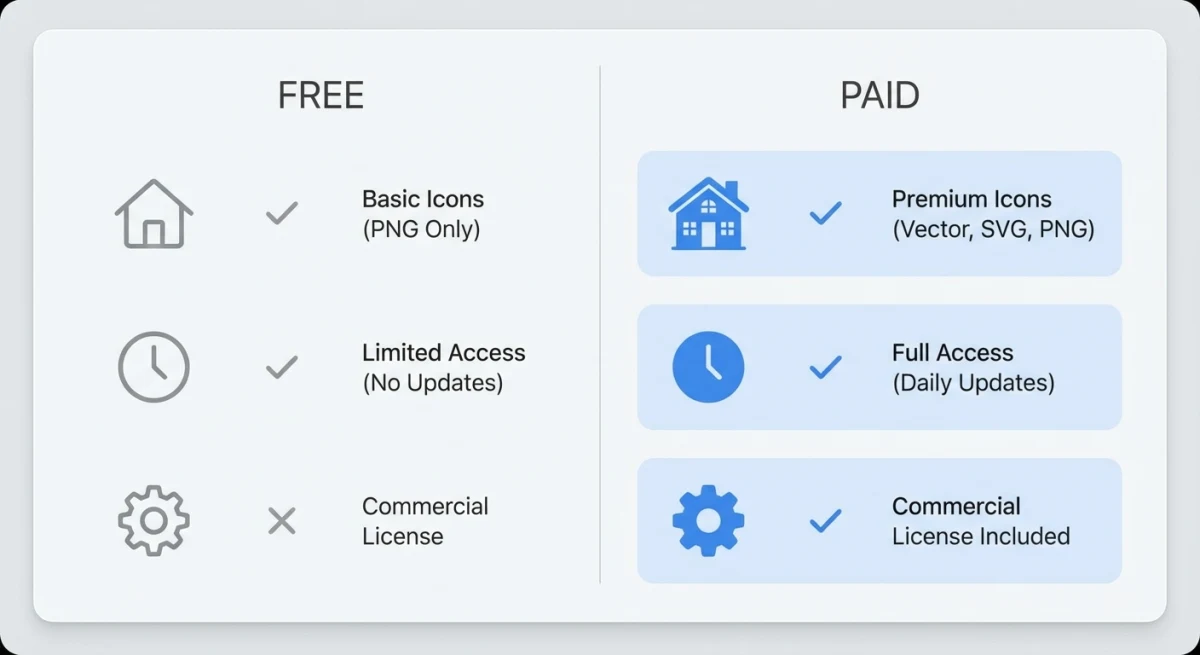
Drei Preismodelle, die du kennen solltest:
- Einmalkauf. Einmal zahlen. Für immer besitzen. Bester Wert langfristig.
- Abo. Monatliche oder jährliche Gebühren. Kosten summieren sich.
- Freemium. Kostenlos mit Limits. Zahlen, um mehr freizuschalten.
Rechne nach: Eine 15 $/Monat-App kostet 540 $ über 3 Jahre. Eine 39 $ einmalige App rechnet sich in 3 Monaten.
Kostenlose Bildschirmrekorder für Mac
macOS Screenshot-Tool (eingebaut)
Der schnellste Weg, auf dem Mac aufzunehmen? Es ist schon auf deinem Computer. Drücke ⌘ + Shift + 5, um die Screenshot-Toolbar zu öffnen.
Was du tun kannst:
- Ganzen Bildschirm aufnehmen. Erfasst dein gesamtes Display
- Ausgewählten Bereich aufnehmen. Ziehe, um eine Fläche zu wählen
- Timer. 5 oder 10 Sekunden Countdown
- Mikrofonauswahl. Wähl, welches Mikro du nutzt
Dateien werden standardmäßig auf dem Schreibtisch gespeichert. Du kannst Clips in der Übersicht trimmen. Keine zusätzliche App nötig.
Pro:
- Kein Setup nötig
- In macOS eingebaut
- Schnell und leichtgewichtig
- Speichert wo du willst
- Funktioniert auf Mojave und neuer
Contra:
- Kein Systemaudio (nur Mikro)
- Kann nur trimmen, nichts anderes
- Nur MOV-Format
- Keine Annotationen
- Große Dateigrößen
Beste für: Schnelle Aufnahmen. Bug-Reports. Workflows teilen. Aufnehmen ohne Aufwand.
Mehr Details? Sieh dir unseren QuickTime-Bildschirmaufnahme-Guide an.
OBS Studio
OBS Studio ist die Top-Wahl für Streamer und Profis. Kostenlos und Open Source. Millionen von Creators weltweit nutzen es.
OBS bewältigt komplexe Setups:
- Mehrere Kameras
- Bild-in-Bild
- Eigene Overlays
- Echtzeit-Szenenwechsel
Das 2025er Update hat native Multitrack-Video für macOS hinzugefügt. Jetzt kannst du Webcam mühelos vom Bildschirm trennen.
Hauptfunktionen:
- Szenen und Quellen. Mische Bildschirme, Fenster, Webcams, Bilder, Text
- Audio-Mixer. Steuere Quellen mit Filtern
- Streaming. Funktioniert mit Twitch, YouTube, Facebook
- Plugins. Tausende Add-ons für Effekte
Pro:
- Keine Zeitlimits oder Wasserzeichen
- Mische viele Audio-/Videoquellen
- Szenen-Overlays und Effekte
- Multitrack-Aufnahme (2025)
- Riesige Plugin-Bibliothek
- 100 % kostenlos
Contra:
- Braucht Zeit zum Lernen
- Braucht BlackHole für Systemaudio
- Kann anfangs komplex wirken
- Zu viel für einfache Aufgaben
Beste für: Streaming, Podcasts, Gaming, komplexe Tutorials. Großartig, wenn du volle Kontrolle brauchst.
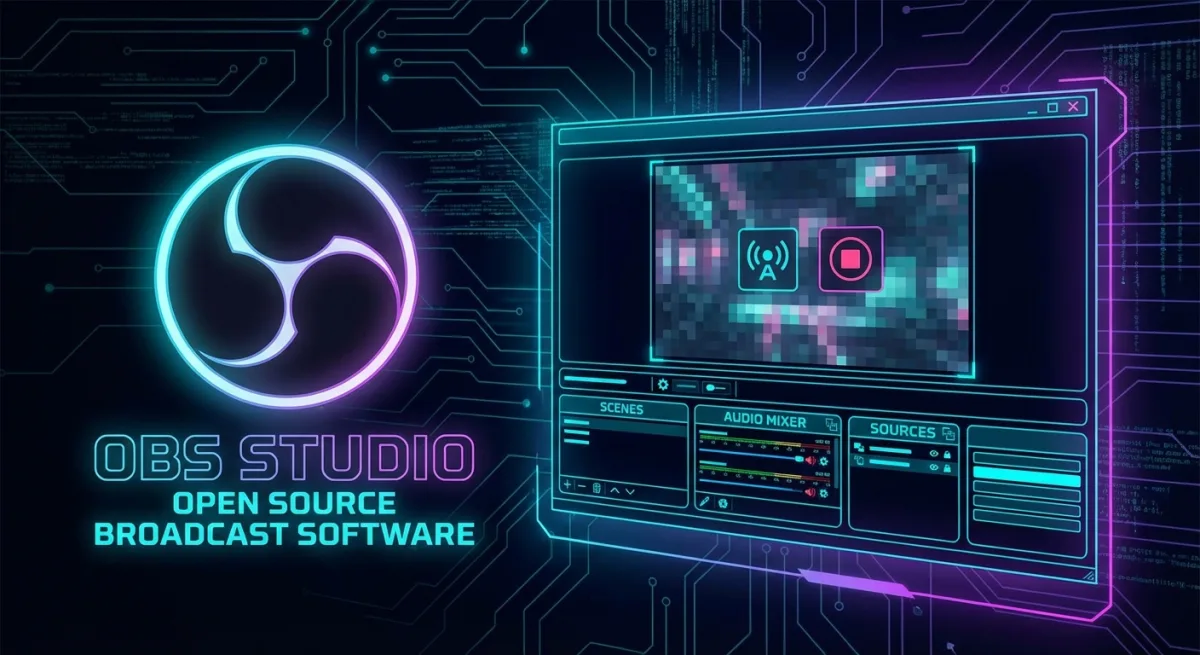
#### Wie du OBS für Mac-Bildschirmaufnahme einrichtest
Neu bei OBS? Hier ist ein Schnellstart-Guide:
Schritt 1: Herunterladen und installieren
- Geh zu obsproject.com
- Klicke „macOS" zum Herunterladen
- Zieh OBS in deinen Programme-Ordner
- Öffne es. Erlaube Bildschirmaufnahme-Zugriff, wenn gefragt.
Schritt 2: Erstelle deine erste Szene
- Unten links klicke auf + unter „Szenen"
- Nenne sie „Bildschirmaufnahme"
- Klicke OK
Schritt 3: Füge deinen Bildschirm hinzu
- Klicke + unter „Quellen"
- Wähle „Display Capture"
- Benenne es und klicke OK
- Wähle dein Display (wenn du mehr als eines hast)
- Klicke nochmal OK
Schritt 4: Füge dein Mikrofon hinzu
- Klicke + unter „Quellen"
- Wähle „Audio Input Capture"
- Wähle dein Mikrofon aus dem Dropdown
- Klicke OK
Schritt 5: Systemaudio einrichten (optional)
Dieser Teil bringt die meisten Nutzer ins Stolpern. macOS lässt Apps standardmäßig kein Systemaudio aufnehmen.
So behebst du das:
- Installiere BlackHole (kostenlos)
- Öffne Audio-MIDI-Setup (in Spotlight suchen)
- Klicke + unten links → „Mehrfach-Ausgabegerät erstellen"
- Wähle sowohl BlackHole als auch deine Lautsprecher aus
- In OBS füge „Audio Input Capture" für BlackHole hinzu
Jetzt erfasst OBS, was dein Mac abspielt.
Schritt 6: Aufnahme starten
- Klicke „Einstellungen" → „Ausgabe"
- Setze „Aufnahmepfad" auf deinen Schreibtisch
- Setze „Aufnahmeformat" auf MP4
- Klicke OK
- Drücke „Aufnahme starten"
Das war's! Du nimmst auf. Drücke „Aufnahme stoppen", wenn du fertig bist.
Profi-Tipps für OBS:
- Nutze
⌘ + Shift + Sfür Schnellstart-Aufnahmen - Richte Shortcuts in Einstellungen → Hotkeys ein
- Senke die Auflösung auf 1080p für kleinere Dateien
- Prüfe Einstellungen → Video → FPS (30 reicht für die meisten)
Kap
Kap ist ein Open-Source-Bildschirmrekorder, speziell entwickelt für GIFs und kurze Videos. Leichtgewichtig, schön und perfekt für Entwickler, die schnelle Demos teilen müssen.
Pro:
- Native GIF-Export
- Minimale, elegante Oberfläche
- Mehrere Exportformate (GIF, MP4, WebM, APNG)
- Anpassbare FPS und Qualität
- Kostenlos und Open Source
Contra:
- Keine Systemaudio-Aufnahme
- Begrenzte Bearbeitungstools
- Keine Annotationen
- Nur macOS
Beste für: Entwickler, die Code-Demos, Bug-Reports oder Dokumentations-GIFs teilen.
Lies unseren vollständigen Kap-Bildschirmrekorder-Test für Setup-Tipps und Tricks.
GIPHY Capture
Wenn du hauptsächlich GIFs für Social Media oder Messaging-Apps erstellst, hält GIPHY Capture die Sache einfach mit einer fokussierten, schnörkellosen Oberfläche.
Pro:
- Kinderleicht zu bedienen
- Direkter Upload zu GIPHY
- Anpassbare Loop-Einstellungen
- Kostenlos ohne Wasserzeichen
Contra:
- Nur GIF-Output
- Kein Videoexport
- Begrenzt auf 30 Sekunden
- Gar kein Audio
- Basis-Bearbeitung
Beste für: Reaktions-GIFs und kurze Social-Media-Clips erstellen.
Suchst du Alternativen? Sieh dir unseren Vergleich von GIPHY Capture-Alternativen für Mac an.
Bezahlte Bildschirmrekorder für Mac
CleanShot X: Bestes Allround-Tool
CleanShot X macht alles. Screenshots. Aufnahmen. GIFs. Cloud-Sharing. Es ist die Top-Wahl für viele Mac-Profis.
Preis: 29 $ einmalig (Cloud kostet extra)
Pro:
- Nimmt Systemaudio auf (kein Setup nötig)
- Eingebaute GIF-Aufnahme
- Sofort-Cloud-Links
- Versteckt Schreibtisch-Symbole während Aufnahme
- Großartige Annotations-Werkzeuge
- Einmal zahlen, für immer besitzen
Contra:
- Cloud-Funktionen kosten extra
- Nur Mac
- Keine fortgeschrittene Videobearbeitung
Beste für: Alle, die einen soliden Daily Driver für Bildschirmaufnahme brauchen.
Screen Studio: Beste für polierte Tutorials
Screen Studio lässt deine Videos professionell aussehen. Es fügt Auto-Zoom und Cursor-Effekte hinzu. Großartig für YouTube oder Online-Kurse.
Preis: 89 $ einmalig
Pro:
- Auto-Zoom folgt deiner Maus
- Sanfte Bewegungseffekte
- Erfasst Systemaudio
- Eigene Hintergründe
- Einmalkauf
Contra:
- Kostet mehr als andere
- Nur Video (keine GIFs)
- Kann mehr CPU verbrauchen
- Braucht Zeit zum Lernen
Beste für: YouTuber. Kursanbieter. Alle, die schnell polierte Videos wollen.
Willst du Optionen? Sieh dir unsere Screen Studio-Alternativen an.
Capto: Beste für Aufnahme + Bearbeitung
Capto verbindet Aufnahme mit einem Video-Editor. Aufnehmen, trimmen und Notizen hinzufügen, alles in einer App.
Preis: 30 $/Jahr oder 50 $ einmalig
Pro:
- Eingebauter Video-Editor
- Audiospuren bearbeiten
- Export zu YouTube/Dropbox
- Screenshots + Aufnahme
- Auch auf Setapp
Contra:
- Jährliche Kosten (oder höhere Einmalzahlung)
- Sieht etwas veraltet aus
- Kein Auto-Zoom
- Weniger ausgefeiltes Gefühl
Beste für: Leute, die ohne zwei Apps aufnehmen und bearbeiten wollen.
ScreenSnap Pro: Beste für schnelle GIF-Demos
ScreenSnap Pro macht, was andere übersehen: GIFs schnell erstellen. Teile Demos in Slack, GitHub oder Docs. GIFs laden sofort, ohne dass ein Videoplayer nötig ist.
Preis: 39 $ einmalig
Pro:
- Direkte GIF-Aufnahme (keine Konvertierung)
- Schöne Annotations-Werkzeuge
- Einmalkauf (kein Abo)
- Leichtgewichtig und schnell
- 500+ Wallpaper für Screenshots
Contra:
- Nur GIF (keine Videoaufnahme)
- Keine Systemaudio-Aufnahme
- Nur macOS
Beste für: Entwickler, Designer und Support-Teams, die schnelle Demos in Chat und Dokumentation teilen.
Movavi Screen Recorder
Movavi ist ein voll ausgestattetes Tool. Es hat Webcam-Overlay, Zeichenwerkzeuge und zeitversetzte Aufnahme. Gut für Webinare und Live-Events.
Preis: 45 $/Jahr oder 75 $ einmalig
Pro:
- Webcam und Bildschirm gleichzeitig zeigen
- Zeichne während du aufnimmst
- Aufnahmen für später planen
- Funktioniert auf Mac und Windows
- Schneidet Hintergrundgeräusche
Contra:
- Jährliche Kosten summieren sich
- Fühlt sich manchmal schwer an
- Viele Upgrade-Pop-ups
- Verbraucht mehr CPU
Beste für: Webinare. Online-Kurse. Wann immer du dein Gesicht im Bild brauchst.
Loom: Beste für Team-Sharing
Bei Loom geht es um schnelles Teilen. Aufnehmen und in Sekunden einen Link bekommen. Großartig für Remote-Teams.
Preis: kostenlos (5 Min. Limit) / 15 $/Monat Pro
Pro:
- Sofort Links teilen
- Sehe, wer dein Video angesehen hat
- Bekomm Kommentare und Emoji-Antworten
- Funktioniert im Browser oder als App
- Bildschirm + Webcam aufnehmen
Contra:
- Braucht Internet
- Free-Tier deckelt bei 5 Minuten
- Monatliche Kosten summieren sich
- Videos leben nur in der Cloud
- Weniger Kontrolle über Qualität
Beste für: Remote-Teams. Sales-Demos. Support-Videos. Schnelle asynchrone Updates.

Genug von langweiligen Screenshots? Probier ScreenSnap Pro.
Schöne Hintergründe, professionelle Anmerkungen, GIF-Aufnahme und sofortiges Teilen in der Cloud, alles in einer App. Einmal 39 $ zahlen, für immer besitzen.
Preis und Funktionen ansehenBester Bildschirmrekorder nach Anwendungsfall
Unsicher, was du wählen sollst? Hier die schnelle Empfehlung basierend auf dem, was du machst:
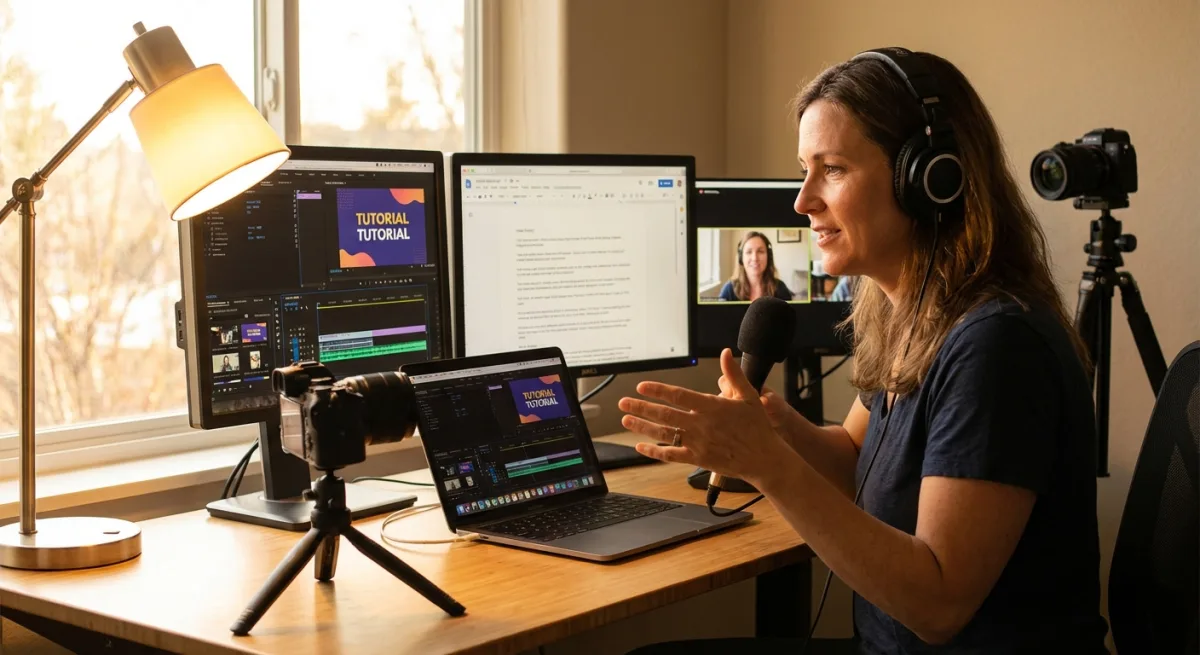
Für polierte Video-Tutorials
Sieger: Screen Studio
Auto-Zoom und Cursor-Effekte erstellen schnell professionelle Videos. Keine Stunden in Final Cut. 89 $ wert für regelmäßige Tutorial-Ersteller.
Für schnelle GIF-Demos
Sieger: ScreenSnap Pro oder Kap
Für Slack, Discord oder GitHub schlagen GIFs Video. ScreenSnap Pro hat Annotations-Werkzeuge. Kap ist kostenlos und Open Source.
Für Live-Streaming
Sieger: OBS Studio
Nichts kommt für Streaming zu Twitch oder YouTube näher. Kostenlos, unendlich anpassbar und unterstützt jede Streaming-Plattform.
Für Remote-Team-Kommunikation
Sieger: Loom
Das sofortige Teilen und die Zuschauer-Analytics machen asynchrone Video-Kommunikation nahtlos. Das Free-Tier funktioniert für die meisten Gelegenheitsnutzer.
Für budgetbewusste Nutzer
Sieger: macOS Screenshot + Kap
Kombiniere das eingebaute Screenshot-Tool für Basis-Aufnahmen mit Kap für GIFs, und du hast ein leistungsfähiges kostenloses Setup.
Für Unternehmen/IT-Teams
Sieger: Loom oder Movavi
Looms Team-Funktionen und Analytics passen gut zu Unternehmen. Movavis Planung passt zu IT-Dokumentation und Schulungen.
Apple-Silicon-Optimierung
Auf M1, M2, M3 oder M4 Mac? Hier der Überblick:
- Nativ (beste Geschwindigkeit): CleanShot X, Screen Studio, Kap, ScreenSnap Pro, macOS eingebaut
- Universal (läuft gut): OBS Studio, Capto, Loom
- Rosetta (verbraucht mehr Strom): Einige ältere Movavi-Versionen
Native Apps verbrauchen weniger Akku. Sie nehmen auch glatter bei hohen Auflösungen auf.
Häufige Aufnahmeprobleme und wie du sie behebst
Auch die besten Bildschirmrekorder können auf Hindernisse stoßen. Hier die häufigsten Probleme und wie du sie schnell löst.
„Bildschirmaufnahme-Berechtigung verweigert"
Dein Mac blockiert Apps standardmäßig vom Aufnehmen. So behebst du es:
- Öffne Systemeinstellungen (oder Systemeinstellungen auf älteren Macs)
- Geh zu Datenschutz & Sicherheit → Bildschirmaufnahme
- Finde deine Aufnahme-App in der Liste
- Schalte sie EIN
- Starte die App neu
Funktioniert immer noch nicht? Versuch, die App aus der Liste zu entfernen und erneut hinzuzufügen. Manche Nutzer müssen ihren Mac nach diesem Schritt neu starten.
Kein Audio in der Aufnahme
Das ist die #1-Beschwerde. Es gibt zwei Audio-Typen zu prüfen:
Mikrofon-Audio fehlt:
- Prüfe, ob dein Mikro in der App ausgewählt ist
- Stell sicher, dass Systemeinstellungen → Ton → Eingang dein Mikro zeigt
- Test das Mikro in einer anderen App (Sprachmemos funktioniert gut)
Systemaudio fehlt:
- Die meisten kostenlosen Rekorder nehmen kein Systemaudio auf
- Eingebautes Screenshot-Tool nimmt nur Mikro-Audio auf
- Für Systemaudio nutze CleanShot X, Screen Studio oder richte OBS mit BlackHole ein
Schneller Test: Spiel ein YouTube-Video während der Aufnahme. Wenn du es bei Wiedergabe hörst, funktioniert Systemaudio.
Ruckelnde oder hängende Aufnahmen
Deine Aufnahme sieht aus wie eine Diashow? Probier diese Lösungen:
Senke deine Einstellungen:
- Geh von 4K auf 1080p runter
- Senke Bildrate von 60 fps auf 30 fps
- Schließ andere Apps während der Aufnahme
Systemressourcen freimachen:
- Prüfe Aktivitätsanzeige auf CPU-Fresser
- Beende Chrome (oft der Schuldige)
- Stell sicher, dass du 10 GB+ freien Festplattenspeicher hast
Nutze die richtige App:
- Eingebaute Tools sind am ressourcenschonendsten
- OBS kann auf älteren Macs schwer sein
- Native Apple-Silicon-Apps laufen am besten auf M-Serie-Chips
Aufnahmedatei zu groß
Eine 10-minütige Aufnahme sollte nicht 2 GB sein. So schrumpfst du Dateien:
Vor der Aufnahme:
- Nutze 1080p statt 4K
- Setze Bildrate auf 30 fps (nicht 60)
- Wähle MP4-Format statt MOV
Nach der Aufnahme:
- Nutze QuickTime → Datei → Exportieren als → 1080p
- Oder nutze HandBrake (kostenlos) für mehr Kontrolle
- GIFs sind kleiner als Video für kurze Demos
Dateigröße-Übersicht:
- 5-Minuten-1080p-Video ≈ 200 bis 400 MB
- 5-Minuten-4K-Video ≈ 800 MB bis 1,5 GB
- 10-Sekunden-GIF ≈ 2 bis 8 MB
Schwarzer Bildschirm in Aufnahme
Du hast Aufnahme geklickt, aber das Video ist nur schwarz. Häufige Ursachen:
DRM-Inhalte:
- Netflix, Disney+ und andere Streaming-Apps blockieren Bildschirmaufnahme
- Das ist Absicht, du kannst geschützte Inhalte also nicht aufnehmen
Falsches Display ausgewählt:
- Wenn du mehrere Monitore hast, prüf, ob du den richtigen ausgewählt hast
- In OBS geh zu Quellen → Display Capture → Eigenschaften
Hardware-Probleme:
- Manche älteren GPUs haben Probleme mit Bildschirmaufnahme
- Versuch, ein bestimmtes Fenster statt Vollbild aufzunehmen
- Aktualisiere auf die neueste macOS-Version
Aufnahme stoppt zufällig
Deine Aufnahme endet, bevor du sie stoppst. Wahrscheinliche Ursachen:
Wenig Festplattenspeicher:
- Aufnahmen brauchen viel Platz (1 GB pro 5 bis 10 Minuten)
- Halte 20 GB+ frei für lange Sessions
- Setze Aufnahmeort auf ein Laufwerk mit mehr Platz
App-Absturz:
- Aktualisiere deine Aufnahme-App
- Prüfe Aktivitätsanzeige auf Speicherprobleme
- Nimm kürzere Clips auf und kombiniere sie später
Energieeinstellungen:
- Geh zu Systemeinstellungen → Batterie
- Schalte „Festplatten in den Ruhezustand versetzen, wenn möglich" aus
- Halt deinen Mac für lange Aufnahmen am Stromnetz
Bestimmte App lässt sich nicht aufnehmen
Manche Apps blockieren Bildschirmaufnahme aus Sicherheitsgründen:
Banking- und Passwort-Apps:
- 1Password, Banking-Apps und manche Finanztools blockieren Aufnahme
- Das schützt deine privaten Daten
- Nutze stattdessen Screenshots (sie funktionieren oft)
Geschütztes Streaming:
- Netflix, Hulu, Amazon Prime Video blockieren Aufnahme
- Der Bildschirm wird schwarz oder zeigt einen Fehler
- Keine Umgehung, denn das ist Urheberrechtsschutz
Sichere Eingabefelder:
- Passwortfelder werden oft nicht aufgenommen
- Das ist eine macOS-Sicherheitsfunktion
Häufig gestellte Fragen
Was ist der beste kostenlose Bildschirmrekorder für Mac?
Kommt drauf an, was du brauchst:
- Basis-Aufnahmen: macOS Screenshot (
⌘ + Shift + 5). Schon auf deinem Mac. - GIF-Erstellung: Kap. Großartig und kostenlos.
- Streaming: OBS Studio. Mächtig, aber braucht Zeit zum Lernen.
Wie nehme ich Bildschirm mit internem Audio auf dem Mac auf?
Das eingebaute Tool nimmt nur dein Mikro auf. Es kann kein Systemaudio erfassen.
Für Systemaudio probier:
- CleanShot X, Screen Studio, Loom. Funktionieren ab Werk.
- OBS Studio. Braucht BlackHole. Mehr Setup, aber kostenlos.
Kann ich meinen Bildschirm als GIF auf dem Mac aufnehmen?
Ja! Diese Apps nehmen GIFs direkt auf:
- Kap
- CleanShot X
- GIPHY Capture
- ScreenSnap Pro
GIFs sind kleiner als Video. Erwarte 2 bis 8 MB vs. 50 MB+ für Video. Sie funktionieren großartig in Slack, GitHub und Docs.
Was ist der beste Bildschirmrekorder für MacBook Air?
CleanShot X oder ScreenSnap Pro. Leichtgewichtig, optimiert für Apple Silicon.
Vermeide OBS, außer du brauchst Streaming. Für gelegentliche Nutzung funktioniert das eingebaute Screenshot-Tool großartig mit null Akku-Auswirkung.
Reicht QuickTime für Bildschirmaufnahme?
Für einfache Aufnahmen ohne Systemaudio? Ja. QuickTime ist zuverlässig. MOV-Dateien funktionieren gut in iMovie und Final Cut.
Brauchst du internes Audio, GIFs oder Bearbeitung? Hol dir ein Drittanbieter-Tool. QuickTime hat sich seit Jahren nicht verändert. Alternativen bieten jetzt Cloud-Sharing, Annotationen und mehr.
Wie lange kann ich meinen Bildschirm auf Mac aufnehmen?
Die meisten Tools haben kein Zeitlimit. Du bist nur durch Speicherplatz begrenzt.
Ausnahmen:
- Loom Free-Tier: 5-Minuten-Maximum
- Längere Aufnahmen = größere Dateien (1-Stunde 1080p ≈ 5 GB+)
Verlangsamen Bildschirmrekorder deinen Mac?
Moderne Macs? Kaum. Native Apple-Silicon-Apps nutzen Hardware-Encoding.
- Minimaler Einfluss: CleanShot X, ScreenSnap Pro
- Anspruchsvoller: OBS (läuft auf M1+ gut)
- Ältere Intel-Macs: Vermeide Maximalauflösung bei schweren Aufgaben
Mit welcher Auflösung sollte ich aufnehmen?
- 1080p. Beste Balance aus Qualität und Dateigröße. Funktioniert für die meisten Nutzungen.
- 1440p/4K. Schärferer Text. Gut für YouTube oder Kurse.
- 720p. In Ordnung für schnelle Demos und GIFs. Kleinere Dateien.
Screen Studio und OBS bieten die meiste Auflösungs-Kontrolle.
Das Fazit
Der beste Mac-Bildschirmrekorder hängt von deinem Workflow ab:
- Polierte Tutorials? Screen Studio
- Schnelle GIF-Demos? ScreenSnap Pro oder Kap
- Remote-Teams? Loom
- Daily Driver? CleanShot X
- Null Budget? macOS Screenshot + Kap
Das richtige Tool tritt in den Hintergrund. Starte mit kostenlosen Optionen. Upgrade, wenn du an ihre Grenzen stößt.
Für mehr Tipps sieh dir unsere Guides zu Aufnahme mit Audio und Aufnahmen bearbeiten an.

Morgan
Indie DeveloperIndie developer, founder of ScreenSnap Pro. A decade of shipping consumer Mac apps and developer tools. Read full bio
@m_0_r_g_a_n_