Kap für Mac Test: Bildschirmrekorder + Alternativen (2026)
Kap Bildschirmrekorder ist eine kostenlose, quelloffene Bildschirmaufnahme-App für Mac. Sie ist mit Webtechnologie gebaut und hat über 19.000 Sterne auf GitHub. Damit ist sie eine der beliebtesten Optionen, um GIFs auf macOS zu erstellen. Aber ist sie die richtige Wahl für dich?
In diesem Test zeigen wir dir, was Kap großartig macht. Wir zeigen auch, wo es schwächelt. Und wir teilen Alternativen, die dir vielleicht besser dienen.
TL;DR: Kap ist solide für einfache GIF-Aufnahmen. Es ist kostenlos, quelloffen und hat keine Wasserzeichen. Aber es fehlen Annotationstools, Cloud-Sharing und es nutzt mehr Speicher als native Apps. Am besten für: Entwickler, die schnelle GIF-Demos brauchen. Erwäge Alternativen, wenn du Bearbeitung oder schnellere Workflows brauchst.
Was ist der Kap Bildschirmrekorder?
Kap ist ein quelloffener Bildschirmrekorder, gebaut von Wulkano. Es nutzt unter der Haube Electron und Webtechnologien.
Die App startete 2016. Sie wurde schnell bei Entwicklern beliebt. Warum? Sie bietet eine kostenlose, schnörkellose Möglichkeit, GIFs und Bildschirmaufnahmen auf macOS zu erstellen.
Der Name „Kap" kommt vom isländischen Wort für „Erfassung". Passend für ein Bildschirmaufnahme-Tool!
Viele GitHub-Projekte verschwinden mit der Zeit. Kap nicht. Die Community hält es aktuell. Sie fügt auch neue Funktionen über Plugins hinzu.
Das hebt es ab:
- Komplett kostenlos. Keine Testversionen, keine Wasserzeichen, keine kostenpflichtigen Stufen
- Quelloffen auf GitHub mit 19k+ Sternen
- Mehrere Exportformate. GIF, MP4, WebM, APNG
- Plugin-System für zusätzliche Funktionalität
- Menüleisten-Zugriff für schnelle Aufnahmen
- Anpassbare Tastenkürzel
Du kannst Kap per Direkt-Download oder über Homebrew installieren:
brew install --cask kapDie App sitzt in deiner Menüleiste. Sie ist bereit, mit einem einzigen Klick Bildschirmbereiche, Fenster oder dein gesamtes Display aufzunehmen.
Sie ist besonders bei Entwicklern beliebt. Sie nutzen sie für die Erstellung schneller Bug-Reproduktionen und Funktions-Demos. Diese funktionieren großartig in GitHub-Issues oder Slack-Kanälen.
Kap Test: Funktionen und Möglichkeiten
Was Kap gut macht
1. GIF-Aufnahme leicht gemacht
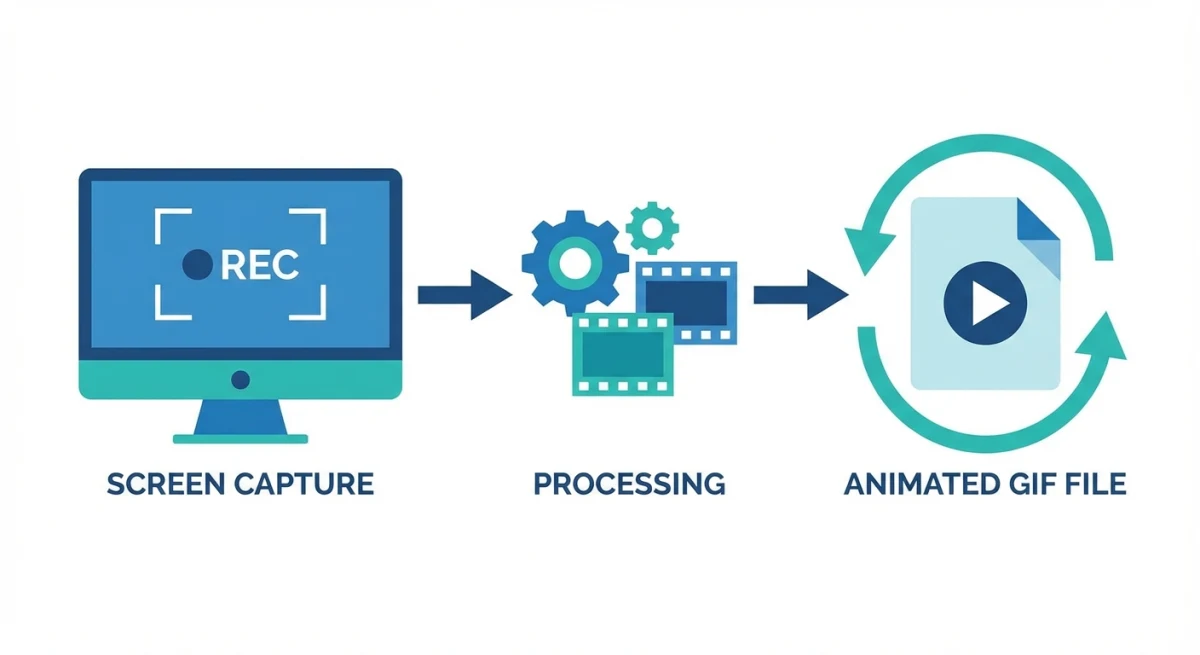
Kap ist hervorragend darin, GIFs aus deinem Bildschirm zu erstellen. Kein Bedarf, später MOV in GIF zu konvertieren. Wähle einfach deinen Bereich, nimm auf und exportiere. Der gesamte Workflow bleibt einfach.
2. Mehrere Exportoptionen
Wähle aus mehreren Ausgabeformaten:
| Format | Am besten für |
|---|---|
| GIF | Schnelle Demos, Bug-Reports, soziale Medien |
| MP4 | Längere Aufnahmen, bessere Kompression |
| WebM | Web-Einbettung, offenes Format |
| APNG | Hochqualitative animierte Bilder |
3. Anpassbare Einstellungen
Du kannst die Bildrate (bis zu 60 FPS), Qualität und Größe anpassen. Die App belastet dein System nicht. Und die Ausgabequalität bleibt anständig.
4. Plugin-Ökosystem
Kap unterstützt Plugins zum direkten Hochladen auf Dienste wie:
- Imgur
- Giphy
- S3
- Eigene Ziele
5. Es ist wirklich kostenlos
Kein Konto erforderlich. Keine „Premium"-Funktionen hinter Paywalls. Einfach herunterladen und benutzen. Für einen quelloffenen Bildschirmrekorder für Mac ist das erfrischend.
Wo Kap schwächelt
1. Electron-Overhead
Kap basiert auf Electron. Was bedeutet das für dich? Electron-Apps laufen wie ein Webbrowser im Hintergrund. Das verbraucht mehr Ressourcen deines Macs.
Das kannst du erwarten:
- Speichernutzung: 200 bis 400 MB im Betrieb
- Startzeit: langsamer als native Mac-Apps
- Aufnahmeverzögerung: kann bei hochauflösenden Aufnahmen ruckeln
- Akkuverbrauch: höher als bei nativen Alternativen
Hast du einen älteren Mac? Oder bevorzugst Apps, die schnell öffnen? Die zusätzliche Last kann nervig sein. Native Mac-Apps verbrauchen für dieselbe Aufgabe nur 50 bis 100 MB.
2. Eingeschränkte Bearbeitung
Kap nimmt gut auf. Aber Bearbeitung? Nicht so sehr.
Was du machen kannst:
- Anfang und Ende von Aufnahmen trimmen
- Exporteinstellungen anpassen
Was du nicht machen kannst:
- Pfeile oder Annotationen hinzufügen
- Text-Overlays hinzufügen
- Sensible Infos verwischen
- Passwörter oder Daten unkenntlich machen
Musst du Bildschirmaufnahmen bearbeiten oder Callouts hinzufügen? Du brauchst eine andere App. Das ist Kaps größte Lücke für die Profi-Nutzung.
3. Kein Cloud-Sharing
Kap speichert Dateien auf deinem Mac. Es gibt kein eingebautes Cloud-Sharing.
Willst du ein GIF teilen? Hier ist dein Workflow:
- Aufnehmen und Datei exportieren
- Browser öffnen
- Auf Imgur, Giphy oder einen anderen Dienst hochladen
- Link kopieren
- Wo nötig einfügen
Vergleiche das mit Tools mit eingebautem Cloud-Sharing. Aufnehmen, auf Teilen klicken, fertig. Das war's. Die zusätzlichen Schritte in Kap summieren sich schnell.
4. Keine Audio-Aufnahme
Kap konzentriert sich nur auf visuelle Aufnahme. Brauchst du Bildschirmaufnahme mit Audio auf Mac? Du musst woanders suchen.
5. Langsames Entwicklungstempo
Das Projekt wird gepflegt. Aber Updates kommen langsam. Electron macht es schwerer, mit macOS-Änderungen Schritt zu halten.
Für wen ist Kap am besten?
Basierend auf unseren Tests funktioniert Kap am besten für bestimmte Nutzer.
Kap ist großartig für:
- ✅ Entwickler. Schnelle Bug-Reproduktions-GIFs für GitHub-Issues oder Slack
- ✅ Open-Source-Fans. Du bevorzugst von der Community gebaute Tools
- ✅ Gelegenheitsnutzer. Du nimmst einmal pro Woche oder seltener auf
- ✅ Budget-bewusste Nutzer. Kostenlos ist der richtige Preis
Kap ist möglicherweise nicht ideal, wenn du:
- ❌ Annotationstools brauchst (keine Pfeile, Text oder Unschärfe)
- ❌ Sofortiges Cloud-Sharing willst (manuelle Uploads bedeuten Reibung)
- ❌ Audio aufnimmst (Kap ist nur Video)
- ❌ Einen älteren Mac hast (der Overhead von Electron ist spürbar)
- ❌ Täglich aufnimmst (häufige Nutzer brauchen schnellere Workflows)

Genug von langweiligen Screenshots? Probier ScreenSnap Pro.
Schöne Hintergründe, professionelle Anmerkungen, GIF-Aufnahme und sofortiges Teilen in der Cloud, alles in einer App. Einmal 39 $ zahlen, für immer besitzen.
Preis und Funktionen ansehenKap-Alternativen: 4 Optionen für mehr Funktionen
Wenn Kaps Einschränkungen deinen Workflow beeinträchtigen, erwäge diese Alternativen:
1. ScreenSnap Pro: Am besten für Annotation + Cloud-Sharing
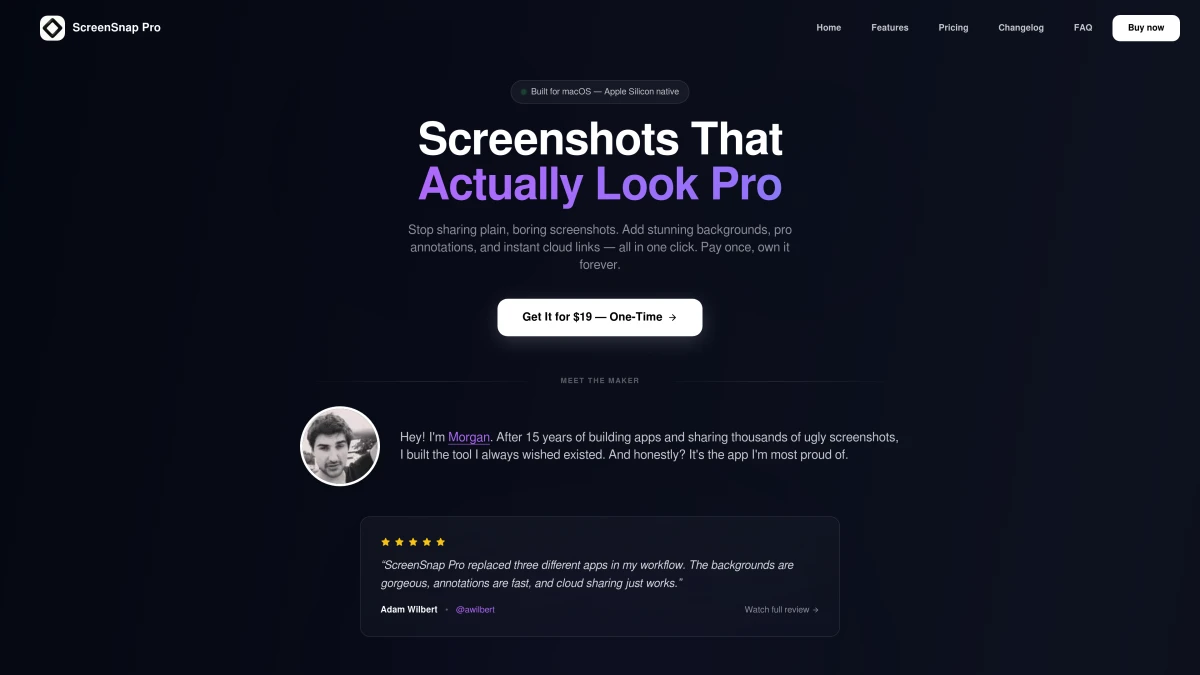
ScreenSnap Pro füllt die Lücken, die Kap lässt:
Wichtige Vorteile gegenüber Kap:
- Eingebaute Annotation. Pfeile, Formen, Text, Unschärfe, Pixelung
- Cloud-Sharing. Sofort teilbare Links, keine manuellen Uploads
- Schöne Hintergründe. 500+ Wallpaper-Optionen für ausgefeilte Screenshots
- OCR-Textextraktion. Kopiere Text aus jedem Bild
- Einmalkauf. Einmal zahlen, für immer besitzen (keine Abos)
ScreenSnap Pro übernimmt sowohl Screenshots, GIF-Aufnahmen als auch Bildschirmaufnahmen. Es ist eine echte Screenshot-App für Mac, die mehrere Anwendungsfälle abdeckt. Und es ist native Mac-Software, also schneller und leichter als Electron-Apps.
Am besten für: Entwickler, Designer und Marketer, die Annotationstools und schnelles Cloud-Sharing brauchen.
2. CleanShot X: Am funktionsreichsten
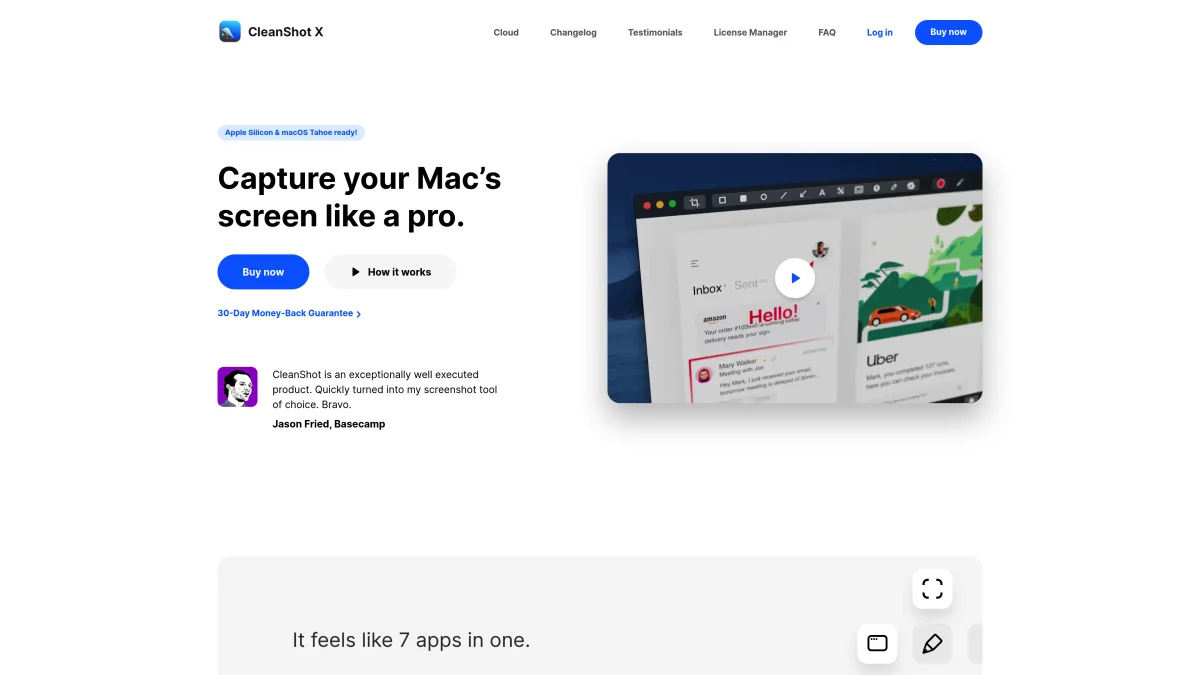
CleanShot X ist die Premium-Option mit umfangreichen Funktionen:
Wichtige Funktionen:
- Scrolling-Screenshots
- Bildschirmaufnahme mit Audio
- Eingebaute Annotation
- OCR und Texterkennung
- Cloud-Speicher (mit Abo)
Preise: 39 $ einmalig oder 8 $/Monat für Cloud
Am besten für: Power-User, die maximale Funktionalität wollen. Beachte nur das Abo für Cloud-Funktionen.
3. LICEcap: Ultraleichtgewichtig
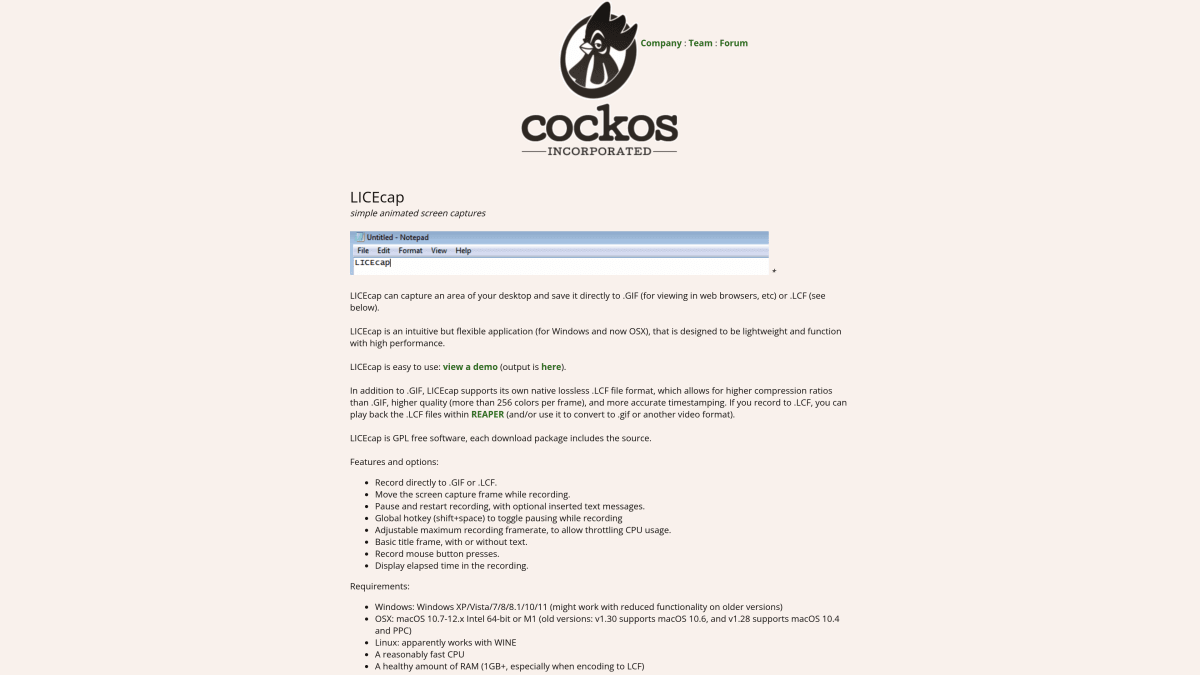
LICEcap verfolgt den entgegengesetzten Ansatz von Kap. Minimale Funktionen, minimale Ressourcen.
Wichtige Funktionen:
- Winziger Footprint (~500 KB)
- Direkte GIF-Ausgabe
- Kein Electron, kein Bloat
- Plattformübergreifend (Mac, Windows)
Einschränkungen: sehr einfach, keine Bearbeitung, veraltetes Interface
Am besten für: Nutzer, die nur einfache GIF-Aufnahme ohne Overhead brauchen.
4. QuickTime Player: Schon installiert
Übersieh nicht, was schon auf deinem Mac ist.
Wichtige Funktionen:
- Vorinstalliert auf jedem Mac
- Bildschirm- und Fensteraufnahme
- Einfaches Trim-Bearbeiten
- Keine zusätzliche Software nötig
- Zuverlässig und gut von Apple gepflegt
- Native Performance (kein Electron-Overhead)
Einschränkungen: kein GIF-Export, eingeschränkte Bearbeitung, keine Annotation
Hier ein Tipp: Nimm mit QuickTime auf, dann konvertiere später in GIF. Nutze FFmpeg oder ein Online-Tool. Ja, es ist ein zusätzlicher Schritt. Aber QuickTimes Ausgabe hat hohe Qualität. Sie komprimiert sich auch gut.
Um eine QuickTime-Bildschirmaufnahme zu starten:
- Öffne QuickTime Player
- Geh zu Datei → Neue Bildschirmaufnahme
- Klicke auf den Aufnahme-Button
- Wähle Bereich oder Vollbild
- Klicke zum Starten, klicke in der Menüleiste zum Stoppen
Am besten für: Schnelle Aufnahmen, wenn du nichts installieren willst. Großartig auch, wenn du wenig Speicherplatz hast.
Lobende Erwähnungen
Ein paar weitere Tools, die einen Blick wert sind:
- Gifox. Mac App Store-Option mit schöner UI, Freemium-Modell
- Shottr. Kostenloses, leichtgewichtiges Screenshot-Tool (nur Screenshots)
- OBS Studio. Kostenlos und leistungsstark, aber komplex für einfache Aufgaben
Kap vs. ScreenSnap Pro: Funktionsvergleich
So schneidet Kap gegen ScreenSnap Pro ab:
| Funktion | Kap | ScreenSnap Pro |
|---|---|---|
| Preis | Kostenlos | Einmalkauf |
| GIF-Aufnahme | ✅ Ja | ✅ Ja |
| Screenshots | ❌ Nein | ✅ Ja |
| Annotationstools | ❌ Nein | ✅ 11+ Tools |
| Unschärfe/Pixelung | ❌ Nein | ✅ Ja |
| Cloud-Sharing | ❌ Nur Plugins | ✅ Integriert |
| Schöne Hintergründe | ❌ Nein | ✅ 150+ Optionen |
| OCR-Textextraktion | ❌ Nein | ✅ Ja |
| An Bildschirm anheften | ❌ Nein | ✅ Ja |
| Ressourcenverbrauch | Hoch (Electron) | Niedrig (Nativ) |
| Exportformate | GIF, MP4, WebM | GIF, PNG, JPG |
Das Fazit: Kap ist hervorragend für kostenlose, einfache GIF-Aufnahme. ScreenSnap Pro ist sinnvoll, wenn du Annotation, professionelle Präsentation oder schnellere Workflows brauchst.
Endgültiges Fazit: Zusammenfassung des Kap-Bildschirmrekorder-Tests
Wähle Kap, wenn:
- Budget dein Hauptanliegen ist
- Du nur gelegentlich GIF-Aufnahmen brauchst
- Einfaches Trimmen für dich genug ist
- Du quelloffene Software bevorzugst
- Du okay damit bist, Dateien manuell hochzuladen
Wähle eine kostenpflichtige Alternative, wenn:
- Du häufig (täglich oder wöchentlich) aufnimmst oder Screenshots machst
- Du Aufnahmen annotieren, verwischen oder bearbeiten musst
- Sofortiges Cloud-Sharing dir Zeit sparen würde
- Du professionell aussehende Ausgabe für Kunden willst
- Performance wichtig ist (native Apps sind schneller und leichter)
Unsere Einschätzung: Für viele Nutzer ist Kap ein solider Ausgangspunkt. Es macht eine Sache gut und kostet nichts.
Aber wenn du mehr willst, achte auf die Reibung:
- Pfeile hinzufügen, um einen Bug zu erklären
- Sensible Daten verwischen, bevor du teilst
- Den manuellen Upload-Schritt überspringen
Triffst du diese Schmerzpunkte regelmäßig? Tools wie ScreenSnap Pro zahlen sich schnell aus. Ein Einmalkauf schlägt das Verschwenden von 5 Minuten pro Aufnahme.
Häufig gestellte Fragen
Ist Kap wirklich kostenlos?
Ja! Kap ist zu 100 % kostenlos und quelloffen. Es gibt keine kostenpflichtigen Stufen, keine Wasserzeichen und kein Konto erforderlich. Du kannst den Quellcode auf GitHub ansehen. Du kannst sogar zur Entwicklung beitragen.
Was bedeutet „Kap"?
Kap kommt vom isländischen Wort für „Erfassung". Die Entwickler wählten es als kurzen, einprägsamen Namen für ihr Bildschirmaufnahme-Tool.
Nimmt Kap Audio auf?
Nein. Kap nimmt nur Video auf. Für Bildschirmaufnahme mit System- oder Mikrofon-Audio brauchst du alternative Tools. Optionen sind QuickTime (nur Mikrofon), OBS Studio oder kostenpflichtige Optionen wie CleanShot X.
Warum verbraucht Kap so viel Speicher?
Kap läuft auf Electron. Stell es dir wie einen Webbrowser im Hintergrund vor. Das macht die App leichter zu bauen. Aber sie verbraucht mehr Speicher. Erwarte 200 bis 400 MB. Native Mac-Apps verbrauchen viel weniger.
Kann ich Aufnahmen in Kap annotieren?
Nicht direkt. Kap konzentriert sich auf Aufnahme, nicht auf Bearbeitung. Zum Annotieren müsstest du dein GIF exportieren und in einer anderen App bearbeiten. Oder ein Tool wie ScreenSnap Pro nutzen, das eingebaute Annotation enthält.
Wird Kap noch aktualisiert?
Ja. Das Team pflegt Kap weiter auf GitHub. Updates kommen aber langsamer als bei kostenpflichtigen Apps. Eine Community von Mitwirkenden hilft, Bugs zu beheben und im Laufe der Zeit Funktionen hinzuzufügen.
Wie nutze ich Kap-Plugins?
Kap hat Plugins für zusätzliche Funktionen. So installierst du eines:
- Öffne die Kap-Einstellungen
- Geh zum Tab Plugins
- Suche nach verfügbaren Plugins (Giphy, Imgur, S3 usw.)
- Klicke auf Installieren
Plugins erlauben dir, Aufnahmen direkt zu verschiedenen Diensten hochzuladen. Keine manuelle Dateiverwaltung nötig.
Wie lang ist die maximale Aufnahmedauer in Kap?
Es gibt kein hartes Limit. Aber längere Aufnahmen bedeuten größere Dateien. GIFs über 30 Sekunden werden schwer zu handhaben. Für längere Inhalte exportiere stattdessen als MP4 oder WebM.
Ist Kap sicher zu installieren?
Ja. Kap ist quelloffen mit transparentem Quellcode auf GitHub. Tausende Entwickler haben den Code überprüft. Die App ist von Apple signiert und notarisiert. Du kannst sie sogar aus dem Quellcode bauen, wenn du das bevorzugst.
Kap bleibt eine der besten kostenlosen Optionen für Bildschirmaufnahmen auf Mac. Seine quelloffene Natur und der einfache Ansatz zur GIF-Erstellung machen es für Entwickler und Gelegenheitsnutzer gleichermaßen wertvoll.
Aber wenn du an seine Grenzen stößt, lohnt es sich, eine Alternative zu probieren. Fehlen Annotationstools? Willst du Cloud-Sharing? Kämpfst du mit Electrons Overhead? Manchmal ist das richtige Tool die Investition wert.
Willst du eine Balance aus Funktionen und Einfachheit? Probiere ScreenSnap Pro. Es übernimmt Screenshots, GIF-Aufnahme, Bildschirmaufnahme und Annotation in einer leichtgewichtigen, Mac-nativen App.

Morgan
Indie DeveloperIndie developer, founder of ScreenSnap Pro. A decade of shipping consumer Mac apps and developer tools. Read full bio
@m_0_r_g_a_n_