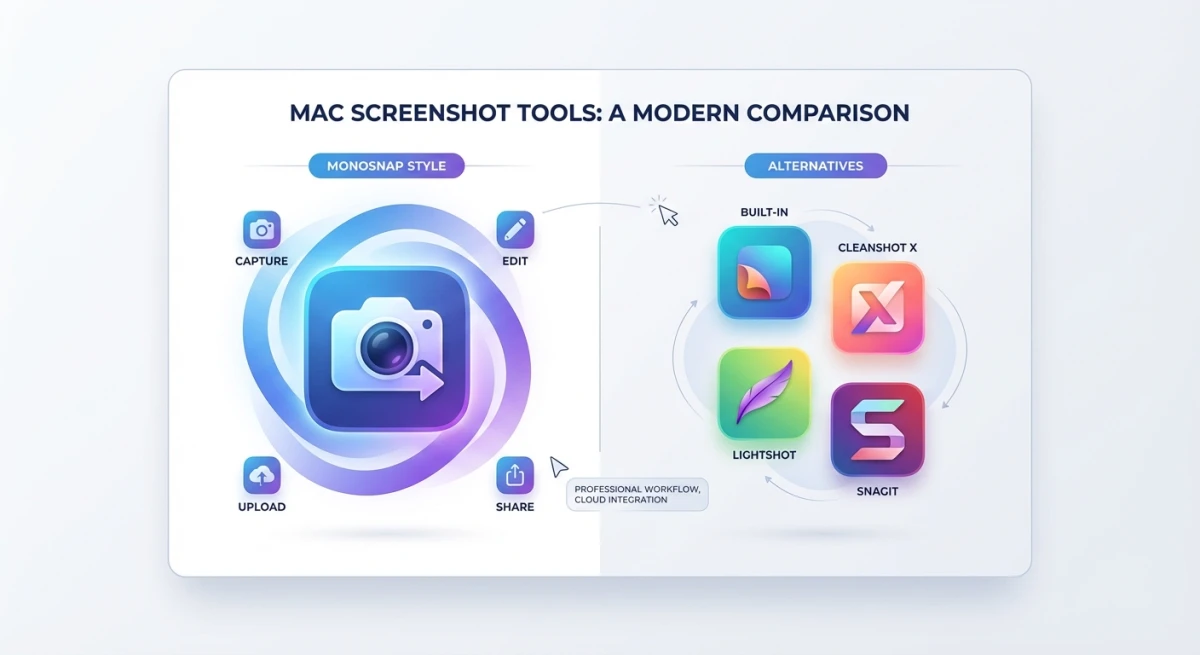
Beste Lightshot-Alternative für Mac 2026 (7 Optionen)
Suchst du eine Lightshot-Alternative für Mac? Du bist nicht allein. Während Lightshot unter Windows gut funktioniert, ist die Mac-Version berüchtigt limitiert: fehlende Funktionen, gelegentliche Abstürze und eine Oberfläche, die in 2015 stehengeblieben wirkt.
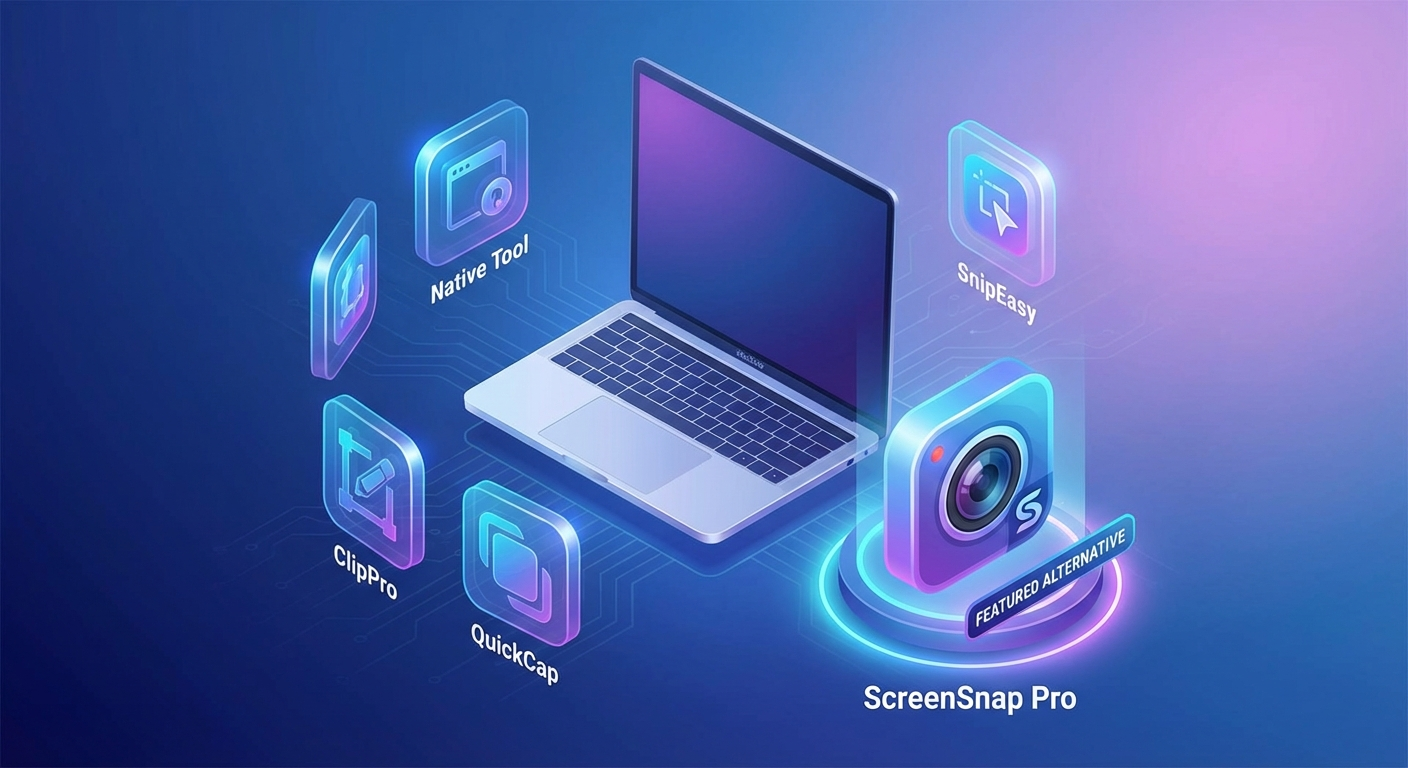
Die gute Nachricht: Mehrere ausgezeichnete Alternativen bieten bessere Mac-Integration, mächtigere Annotationswerkzeuge und moderne Funktionen wie Cloud-Sharing und scrollende Screenshots. Dieser Leitfaden deckt die 7 besten Optionen ab, von kostenlosen Open-Source-Tools bis zu polierten kostenpflichtigen Apps.
Schnelle Antwort: Für die meisten Mac-Nutzer bietet ScreenSnap Pro das beste Verhältnis aus Funktionen und Preis: Einmalzahlung, kein Abo und bessere Annotationswerkzeuge als Lightshot. Shottr ist die beste kostenlose Option für Power-User.
Warum nach Lightshot-Alternativen suchen?
Lightshot wurde als einfaches, kostenloses Screenshot-Tool beliebt. Bereich erfassen, schnell annotieren, per Link teilen. Die Formel funktioniert, zumindest unter Windows.
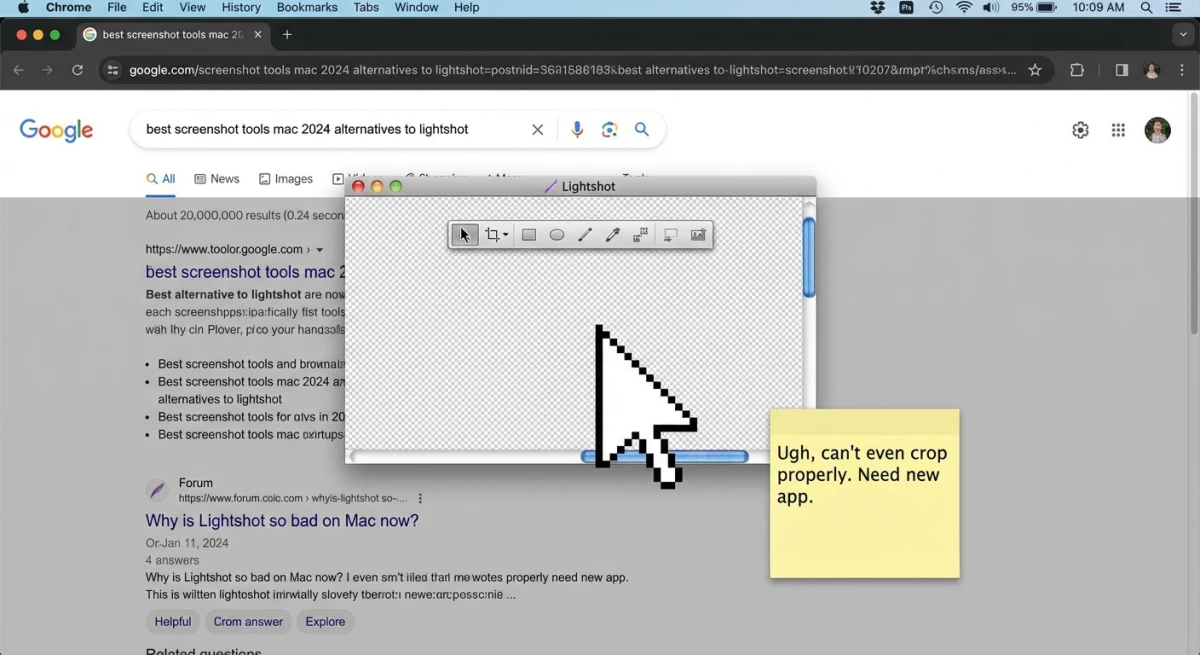
Auf dem Mac berichten Nutzer durchgängig von Problemen:
- Begrenzte Annotationswerkzeuge. Einfache Pfeile und Text, aber keine Unschärfe, Pixelung oder nummerierten Schritte
- Keine scrollenden Screenshots. Kann lange Webseiten oder Dokumente nicht erfassen
- Buggy-Verhalten. Abstürze auf macOS Sonoma, Konflikte mit Systemtastenkürzeln
- Keine GIF-Aufnahme. Moderne Workflows brauchen oft schnelle Bildschirmaufnahmen
- Veraltete Oberfläche. Wirkt klobig im Vergleich zu nativen Mac-Apps
- Datenschutzbedenken. Automatischer Cloud-Upload ohne klare Zustimmungsoptionen
Wenn du täglich Screenshots für Arbeit, Dokumentation oder Bug-Reports machst, summieren sich diese Einschränkungen schnell. Eine richtige Mac-Screenshot-App sollte sich nativ anfühlen und mit modernen Anwendungsfällen umgehen können.
Schneller Vergleichstabelle
Bevor wir ins Detail gehen, hier ein Überblick, wie sich die Top-Alternativen schlagen:
| Tool | Preis | Annotationen | Cloud-Sharing | Scrollend | OCR | Am besten für |
|---|---|---|---|---|---|---|
| ScreenSnap Pro | 39 $ einmalig | 15 Werkzeuge | Optional | Nein | Ja | Profis |
| Shottr | Kostenlos/Bezahlt | Voller Werkzeugkasten | S3-Upload | Ja | Ja | Power-User |
| CleanShot X | Ab 29 $ | Umfassend | Integriert | Ja | Ja | Vielnutzer |
| Flameshot | Kostenlos | Basis | Nein | Nein | Nein | Linux-Umsteiger |
| Monosnap | Kostenlos/Bezahlt | Basis | Integriert | Nein | Nein | Schnelles Teilen |
| Skitch | Kostenlos | Basis | Evernote | Nein | Nein | Evernote-Nutzer |
| macOS integriert | Kostenlos | Markup | Nein | Nein | Ja | Gelegenheitsnutzung |
1. ScreenSnap Pro (Beste Gesamtwahl)
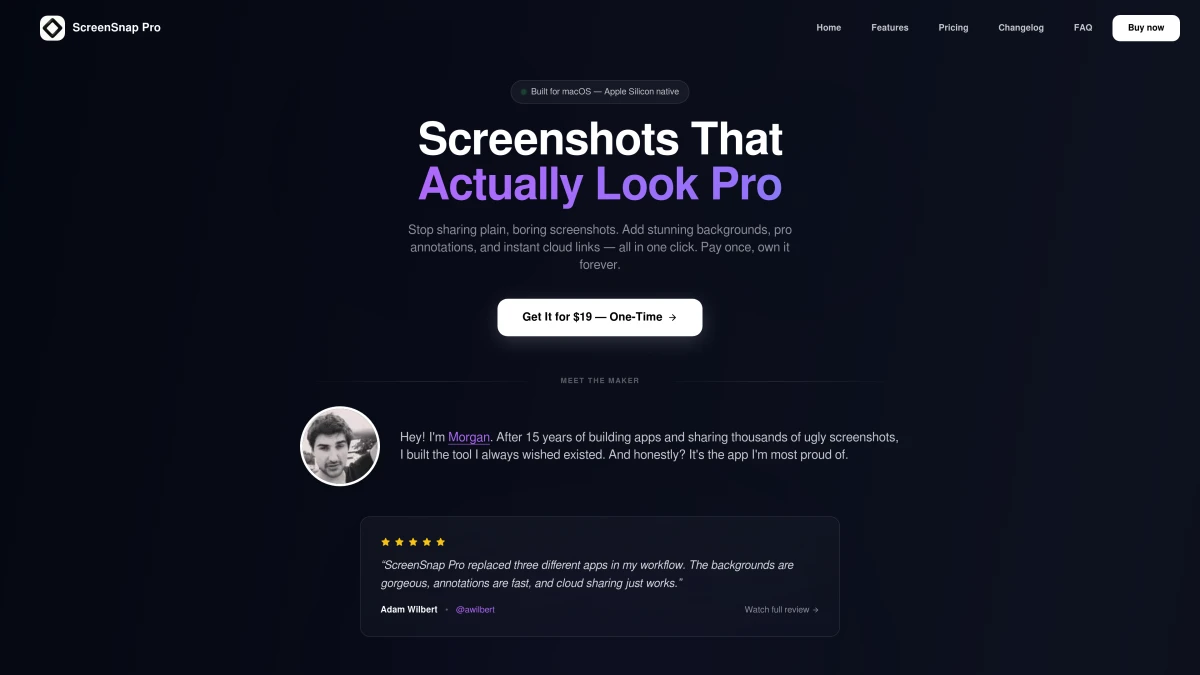
ScreenSnap Pro verfolgt einen erfrischend einfachen Ansatz: einmal zahlen, für immer besitzen, kein Abo erforderlich.
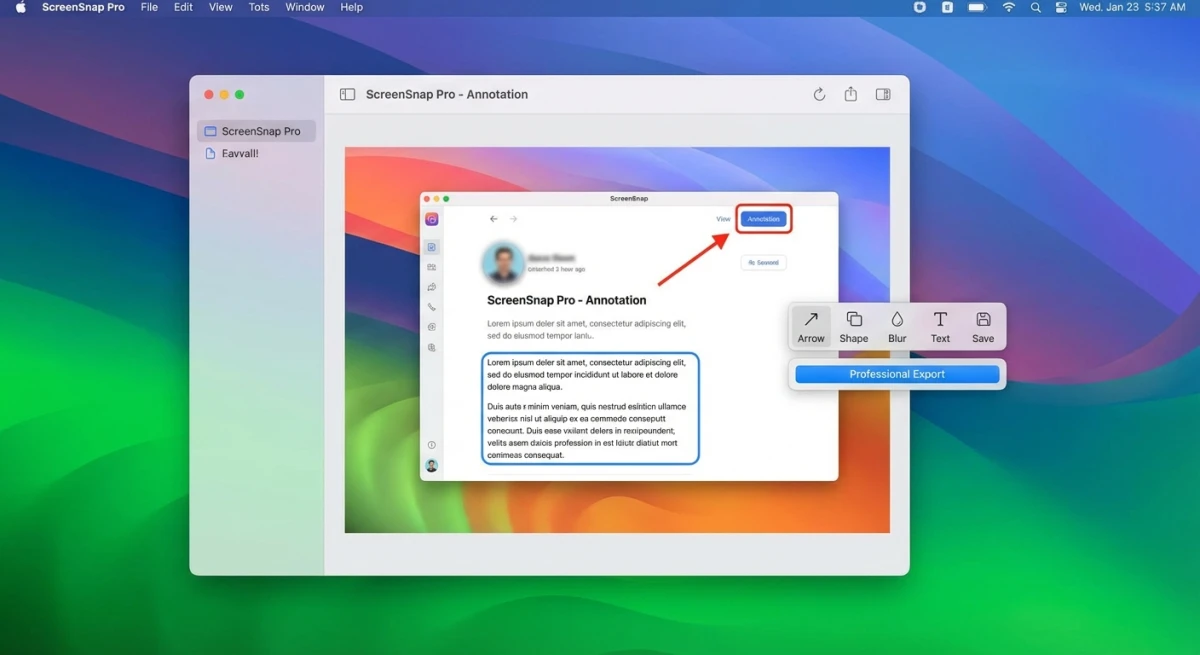
Was es auszeichnet:
- 500+ Wallpaper. Verwandle langweilige Screenshots mit einem Klick in polierte Visuals
- 15 Annotationswerkzeuge. Pfeile, Formen, Text, Unschärfe, Pixelung, Textmarker, Emojis und nummerierte Schritte
- Optionales Cloud-Sharing. Sofortige Links bei Bedarf, nur lokal sonst
- GIF-Aufnahme. Nimm Bildschirmaufnahmen als teilbare GIFs auf
- OCR-Texterkennung. Kopiere Text direkt aus Screenshots
- Quick-Access-Overlay. Bearbeite und teile, ohne deinen Workflow zu verlassen
Der einmalige Preis von 39 $ ist erfrischend in einer Ära der Abos. Cloud-Speicher ist enthalten und optional, du musst also nicht alles hochladen.
Preis: 39 $ einmalig (lebenslange Updates inklusive)
Am besten für: Profis, die polierte Screenshots ohne wiederkehrende Kosten wollen.
2. Shottr (Beste kostenlose Option)
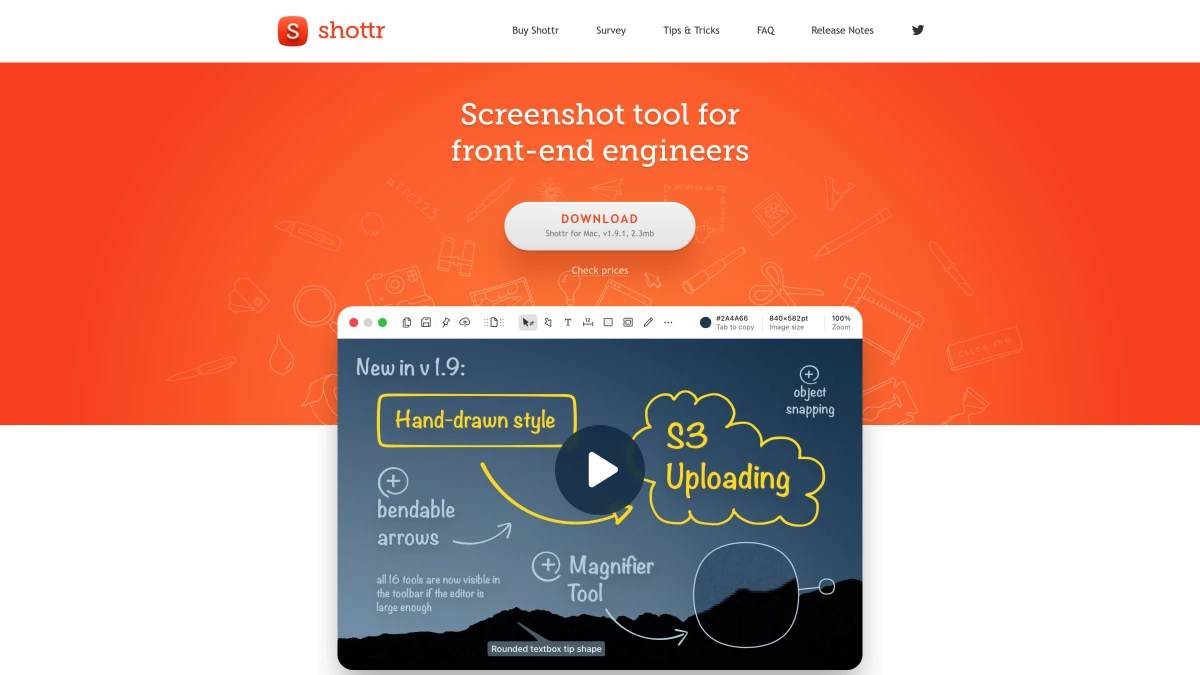
Shottr ist, was passiert, wenn ein Entwickler das Screenshot-Tool baut, das er selbst nutzen will. Es ist absurd funktionsreich für eine kostenlose App.
Wichtige Funktionen:
- Scrollende Screenshots. erfasse ganze Webseiten jenseits des sichtbaren Bereichs
- Backdrop-Werkzeug. Füge Verlaufshintergründe, Schatten und abgerundete Ecken hinzu
- Messwerkzeuge. Pixelgenaue Abstände und Größen für Designer
- OCR mit Suche. Text extrahieren und in deinem Screenshot-Verlauf finden
- Screenshots anpinnen. Aufnahmen über anderen Fenstern schweben lassen
- Selbstauslöser und Verzögerung. Tooltips und Hover-States erfassen
Shottrs Oberfläche ist minimalistisch, aber kraftvoll. Die meisten Funktionen verstecken sich hinter Tastenkürzeln, was Einarbeitung erfordert, aber Power-User belohnt.
Preis: Kostenlos (Spenden erbeten), Club-Mitgliedschaft für S3-Upload
Am besten für: Designer und Entwickler, die Präzisionswerkzeuge wollen, ohne zu zahlen.
3. CleanShot X (Meiste Funktionen)
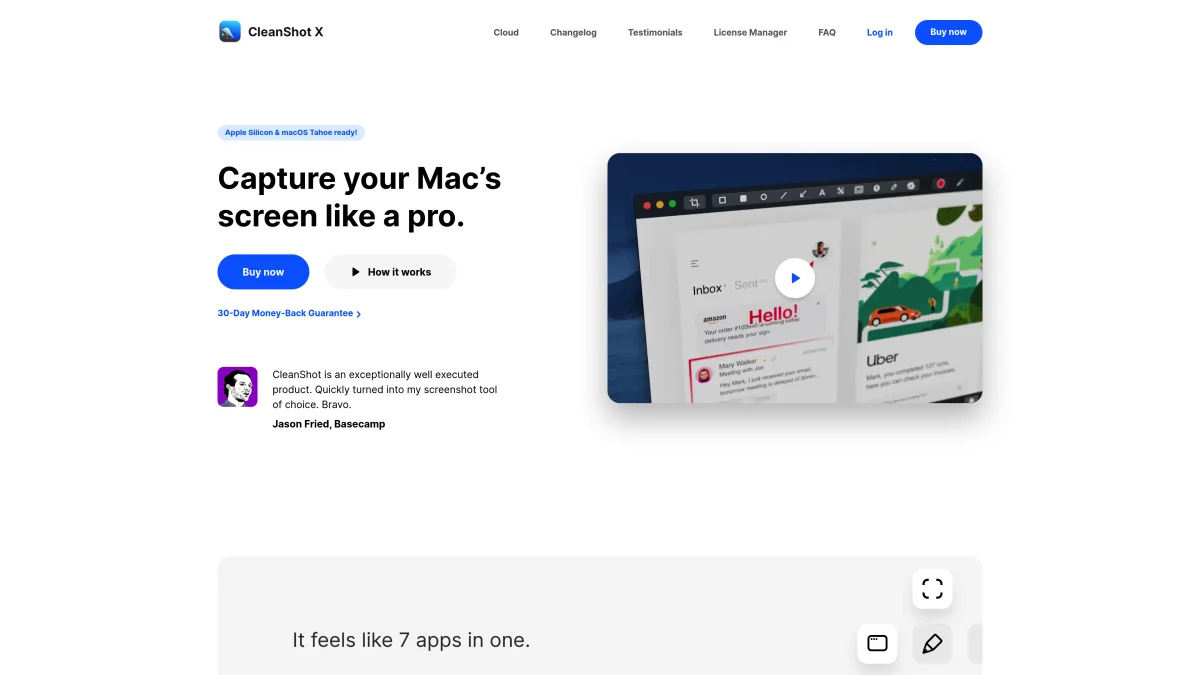
CleanShot X ist der Funktions-König der Mac-Screenshot-Apps. Wenn es eine screenshot-bezogene Funktion gibt, hat CleanShot sie wahrscheinlich.
Herausragende Funktionen:
- Alles aufnehmen. Bereich, Fenster, Vollbild, scrollend, Selbstauslöser, Video, GIF
- CleanShot Cloud. Sofortiges Teilen mit eigenen Domains und Branding (Pro)
- Hintergrund-Werkzeug. Schöne Voreinstellungen für Social-Media-Screenshots
- Desktop-Symbole ausblenden. Saubere Screenshots auch bei chaotischem Desktop
- Texterkennung (OCR). Auf dem Gerät, schnell, privat
- Annotations-Suite. Alle erwarteten Werkzeuge plus Zähler und Sprechblasen
Die Oberfläche ist poliert und intuitiv. Neue Nutzer sind sofort produktiv, während Power-User mit der Zeit tiefere Funktionen entdecken.
Preis: 29 $ einmalig (Basis) oder 8 $/Monat für CleanShot Cloud Pro
Am besten für: Nutzer, die maximale Funktionen wollen und bereit sind, dafür zu zahlen.
4. Flameshot (Open Source)
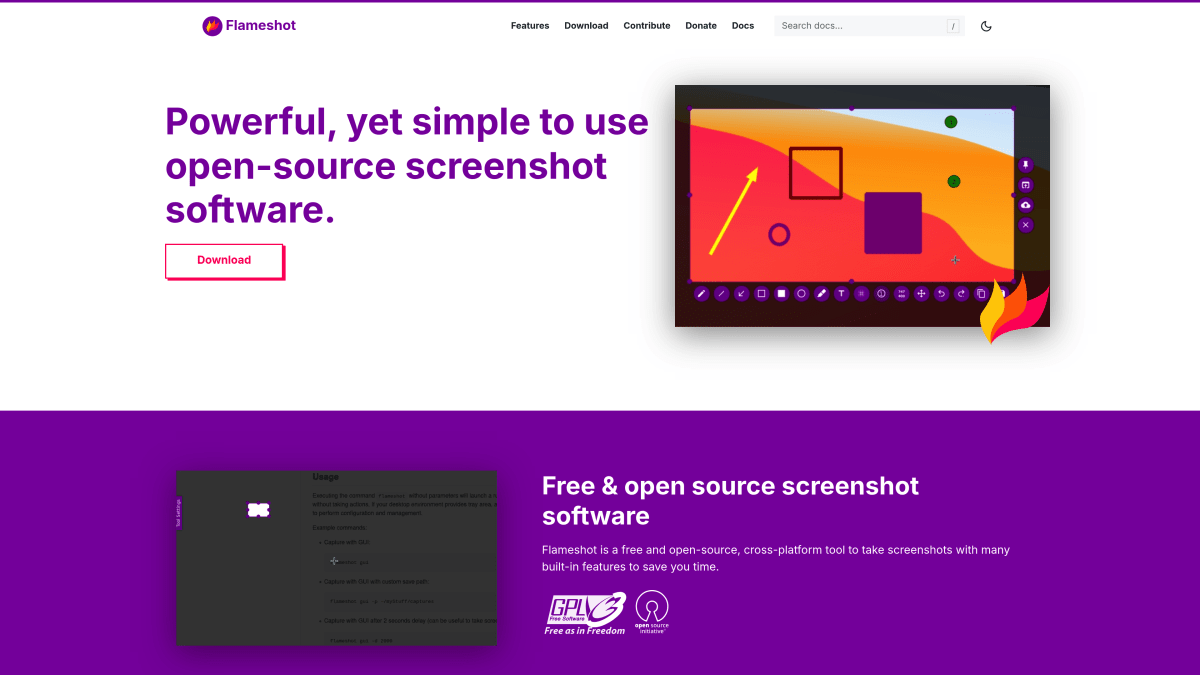
Flameshot ist die Open-Source-Wahl. Ursprünglich für Linux gebaut, läuft es jetzt auch auf dem Mac und bringt einen pragmatischen Ansatz für Screenshots.
Was du bekommst:
- Intuitive Aufnahmeoberfläche. Auswahlgriffe mit eingebauter Werkzeugleiste
- Kern-Annotationswerkzeuge. Pfeile, Text, Formen, Unschärfe, nummerierte Marker
- Imgur-Upload. Schnelles Teilen über einen öffentlichen Bild-Host
- Hochgradig anpassbar. Jeden Aspekt über Einstellungen oder Konfigurationsdateien steuern
- Plattformübergreifend. Dasselbe Tool auf Mac, Windows und Linux
Die Installation erfordert Homebrew (brew install flameshot), was nicht-technische Nutzer abschrecken könnte. Die Oberfläche ist funktional statt schön, erfüllt aber ihren Zweck.
Preis: Kostenlos und Open Source
Am besten für: Linux-Nutzer, die zum Mac wechseln, oder alle, die Open-Source-Tools bevorzugen.

Genug von langweiligen Screenshots? Probier ScreenSnap Pro.
Schöne Hintergründe, professionelle Anmerkungen, GIF-Aufnahme und sofortiges Teilen in der Cloud, alles in einer App. Einmal 39 $ zahlen, für immer besitzen.
Preis und Funktionen ansehen5. Monosnap (Cloud-First)
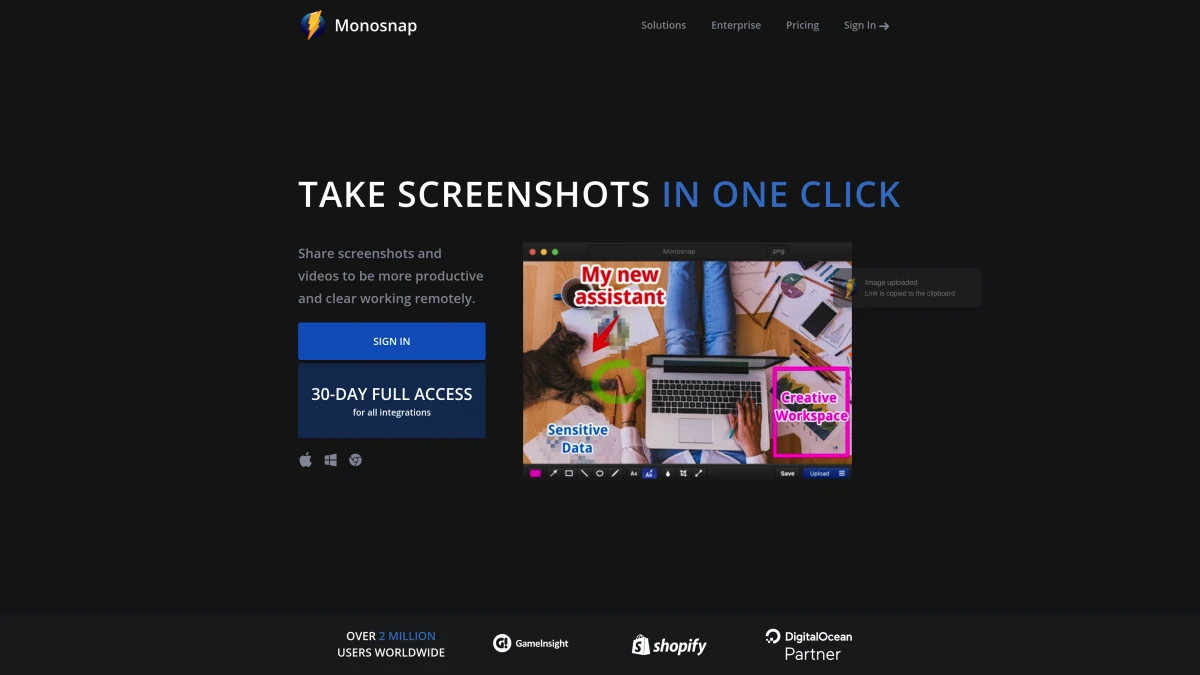
Monosnap priorisiert die Geschwindigkeit beim Teilen. Etwas erfassen, einen Link bekommen, das ist der Kern-Workflow.
Wichtige Funktionen:
- Sofortiger Cloud-Upload. Jede Aufnahme bekommt automatisch einen teilbaren Link
- Videoaufnahme. WebM- und GIF-Ausgabe mit Audiounterstützung
- Externe Speicher-Unterstützung. Verbindung zu Amazon S3, Dropbox, Google Drive
- Browser-Erweiterung. Direkt aus Chrome oder Firefox erfassen
- Einfache Annotationen. Pfeile, Formen, Text, Unschärfe
Die kostenlose Stufe ist großzügig für den persönlichen Gebrauch. Teams können für zusätzlichen Speicher und Verwaltungsfunktionen upgraden.
Preis: Kostenlos für persönliche Nutzung, kostenpflichtige Pläne für Teams
Am besten für: Nutzer, die ständig Screenshots teilen und minimale Reibung wollen.
6. Skitch (Evernote-Integration)
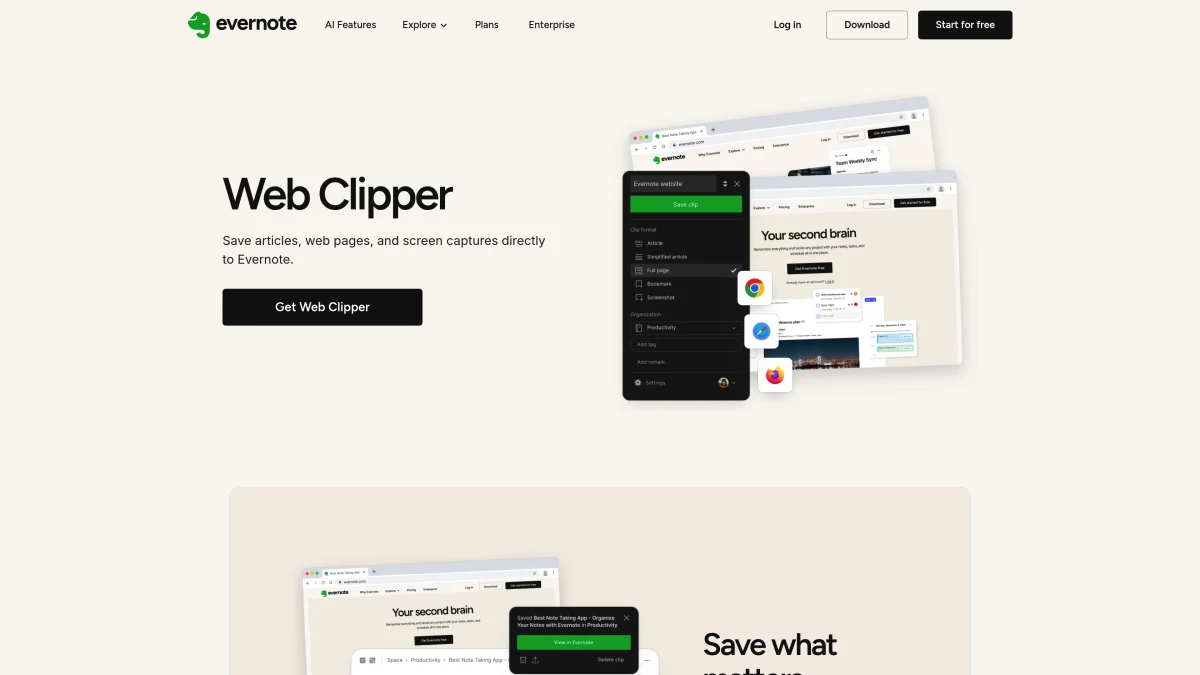
Skitch war einst die Go-to-Mac-Screenshot-App. Evernote hat sie übernommen, und die Entwicklung verlangsamte sich deutlich. Sie ist noch verfügbar, fühlt sich aber veraltet an.
Was sie bietet:
- Einfache Annotation. Pfeile, Formen, Stempel, Text
- Evernote-Sync. Screenshots werden automatisch in deinem Evernote-Konto gespeichert
- Pixelungswerkzeug. verwische sensible Informationen mit einem Klick
- Karten und URLs. Karten oder Webseiten-Snapshots erfassen und annotieren
Die Evernote-Integration ist das Hauptverkaufsargument. Bist du bereits im Evernote-Ökosystem, fügt sich Skitch natürlich ein. Sonst bieten neuere Tools mehr.
Preis: Kostenlos (Evernote-Konto erforderlich)
Am besten für: Bestehende Evernote-Nutzer, die nahtlose Screenshot-Integration wollen.
7. macOS integrierter Screenshot
Bevor du etwas installierst, schau, was dein Mac bereits bietet. Die integrierte Screenshot-App (drücke ⌘ + Shift + 5) wurde in den letzten macOS-Versionen deutlich verbessert.
Integrierte Fähigkeiten:
- Bereich-, Fenster- und Vollbildaufnahme. Deckt grundlegende Anforderungen ab
- Bildschirmaufnahme. Video mit oder ohne Audio
- Timer-Optionen. 5 oder 10 Sekunden Verzögerung
- Markup-Integration. Annotation über die Markup-Werkzeuge der Vorschau
- Live Text (OCR). Text systemweit aus Bildern extrahieren auf macOS Monterey+
Für eine vollständige Anleitung zu Tastenkürzeln siehe unsere Mac-Screenshot-Tastenkürzel-Referenz.
Einschränkungen:
- Keine scrollenden Screenshots
- Einfache Annotationswerkzeuge
- Kein integriertes Cloud-Sharing
- Kann Hintergrund nicht anpassen oder Politur hinzufügen
Preis: Kostenlos (in macOS enthalten)
Am besten für: Gelegenheitsnutzer mit einfachen Anforderungen, die keine zusätzlichen Apps wollen.
Wie wir getestet haben
Jedes Tool wurde unter macOS Sonoma 14.3 getestet auf:
- Aufnahmezuverlässigkeit. Erfasst es jedes Mal, was du auswählst?
- Annotationsqualität. Sind die Werkzeuge präzise und einfach zu bedienen?
- Performance. Verlangsamt es deinen Mac oder verschlingt Speicher?
- Workflow-Integration. Tastenkürzel, Zwischenablage-Unterstützung, Drag-and-drop
- Mac-Integration. Fühlt es sich nativ an und respektiert Systemkonventionen?
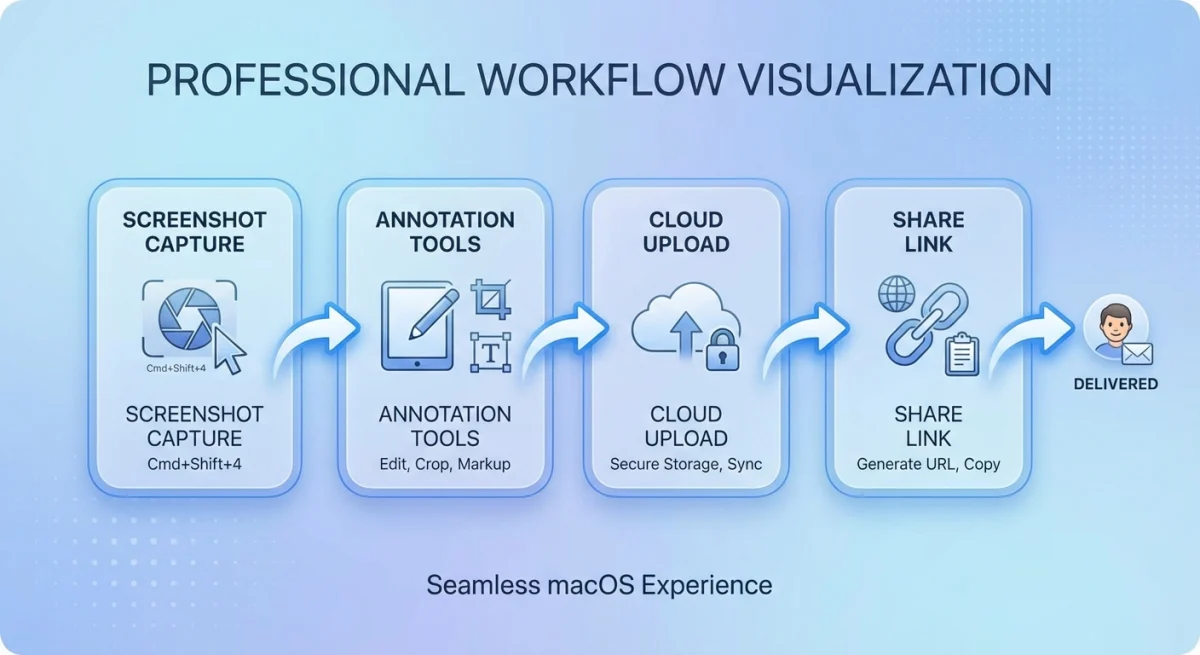
Wir haben Tools priorisiert, die Mac-Konventionen respektieren: ordentliche Tastenkürzel, System-Benachrichtigungen und Integration mit Funktionen wie Universal Clipboard und Handoff, wo zutreffend.
Welche Lightshot-Alternative solltest du wählen?
Deine beste Wahl hängt davon ab, wie du Screenshots nutzt:
Für professionelle Dokumentation und Bug-Reports: ScreenSnap Pro bietet den besten Annotations-Werkzeugkasten mit Cloud-Sharing bei Bedarf. Die Verlaufshintergründe lassen Screenshots ohne extra Aufwand poliert aussehen.
Für Designer und pixelgenaue Arbeit: Shottrs Mess-Werkzeuge und Präzisionsfunktionen sind zu jedem Preis unübertroffen. Die Lernkurve zahlt sich schnell aus.
Für maximale Funktionen unabhängig vom Preis: CleanShot X hat alles. Wenn du 29 $ plus mögliches Cloud-Abo rechtfertigen kannst, ist es extrem leistungsfähig.
Für Open-Source-Philosophie: Flameshot respektiert deine Privatsphäre und funktioniert nach Konfiguration gut. Die Installation ist die Haupthürde.
Für schnelles Teilen ohne Aufwand: Monosnaps Cloud-First-Ansatz heißt: Links sind sofort bereit. Toll für Remote-Teams und asynchrone Kommunikation.
Für Evernote-Nutzer: Skitchs Integration spart Schritte, wenn du schon im Ökosystem bist.
Für minimale Anforderungen: Der integrierte macOS-Screenshot meistert die Grundlagen kompetent. Probier ihn aus, bevor du etwas installierst.
Wenn du speziell Premium-Optionen vergleichst, geht unser ScreenSnap Pro vs. Shottr-Vergleich tiefer auf die Unterschiede ein.
Häufig gestellte Fragen
Gibt es eine kostenlose Lightshot-Alternative für Mac?
Ja. Shottr, Flameshot, Skitch und der integrierte macOS-Screenshot sind alle kostenlos. Shottr bietet die meisten Funktionen unter den kostenlosen Optionen, einschließlich scrollender Aufnahme und professioneller Annotationswerkzeuge. Flameshot ist Open Source und hochgradig anpassbar.
Was ist die beste Screenshot-App für Mac mit Annotationswerkzeugen?
Für professionelle Annotation bieten ScreenSnap Pro und CleanShot X die umfangreichsten Werkzeugkästen. Beide enthalten Pfeile, Formen, Text, Unschärfe, Pixelung und nummerierte Schritte. Die Verlaufshintergründe von ScreenSnap Pro sind besonders nützlich für polierte Visuals.
Kann ich scrollende Screenshots mit Lightshot-Alternativen aufnehmen?
Shottr und CleanShot X unterstützen beide scrollende Screenshots, also Inhalte erfassen, die über den sichtbaren Bildschirm hinausgehen. Das ist essenziell, um lange Webseiten, Chat-Verläufe oder Code-Dateien zu dokumentieren. Weder Lightshot noch das integrierte macOS-Tool bieten diese Funktion.
Welche Alternative funktioniert am besten mit macOS Sonoma?
Alle empfohlenen Tools unterstützen macOS Sonoma. ScreenSnap Pro, Shottr und CleanShot X werden aktiv gepflegt und bekommen Updates für neue macOS-Versionen. Flameshot hat gelegentlich kleinere Kompatibilitätsprobleme bei großen macOS-Updates, wird aber schnell gepatcht. Skitch hat seit Jahren keine Updates erhalten, funktioniert aber noch.
Funktionieren Lightshot-Alternativen offline?
Alle Desktop-Apps funktionieren offline für Aufnahme und Annotation. Cloud-Funktionen (Sharing-Links, Sync) erfordern offensichtlich Internet. ScreenSnap Pro macht Cloud-Sharing ausdrücklich optional, du kannst es also komplett offline nutzen und nur bestimmte Screenshots bei Bedarf hochladen. Ideal für sensible Arbeit oder Umgebungen mit eingeschränktem Internetzugang.
Fazit
Lightshot hat seinen Zweck erfüllt, doch Mac-Nutzer verdienen Besseres. Egal ob du dich für die polierte Einfachheit von ScreenSnap Pro, die Power-User-Tiefe von Shottr oder den Funktionsreichtum von CleanShot X entscheidest, du findest ein Tool, das sich auf macOS wirklich heimisch anfühlt.
Starte mit den kostenlosen Optionen, wenn du unsicher bist. Shottr und die integrierte Screenshot-App decken die meisten Anforderungen ab. Wenn du an ihre Grenzen stößt (und das wirst du, wenn du regelmäßig Screenshots machst), rechtfertigen die kostenpflichtigen Optionen ihren Preis schnell.
Deine Screenshots repräsentieren deine Arbeit. Mach sie zählen.

Morgan
Indie DeveloperIndie developer, founder of ScreenSnap Pro. A decade of shipping consumer Mac apps and developer tools. Read full bio
@m_0_r_g_a_n_