ShareX für Mac: 7 beste Alternativen 2026
Du suchst ShareX für Mac? Hier die kurze Antwort: ShareX gibt es für macOS nicht. Es ist Windows-only. Daran wird sich wahrscheinlich nichts ändern.
Aber keine Sorge. Mehrere Mac-Alternativen bieten dieselben starken Funktionen. Screenshot-Aufnahme, Bildschirmaufnahme, Anmerkungen: alles ist abgedeckt.
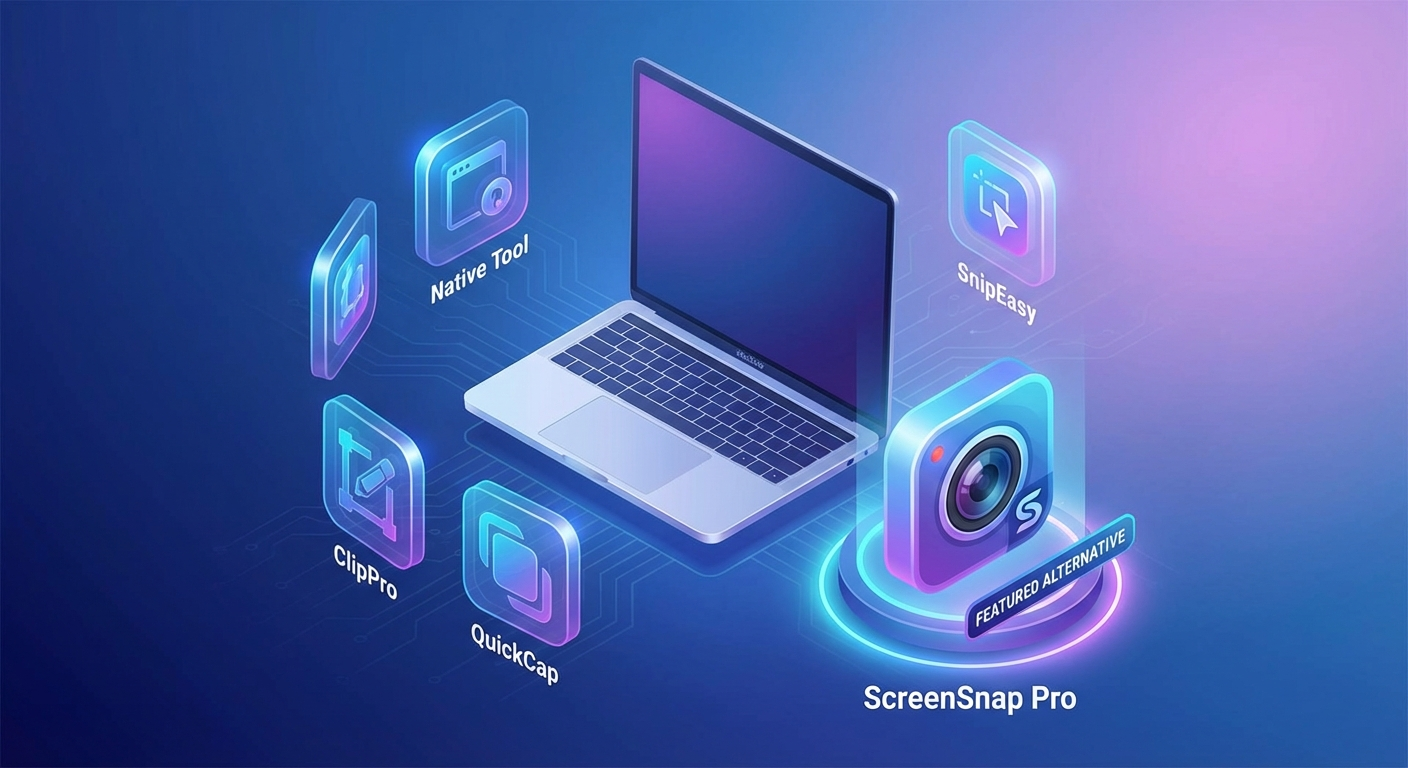
Du wechselst von Windows? Hast gerade erst von ShareX gehört? Dieser Guide stellt die 7 besten Alternativen für macOS vor. Wir vergleichen Funktionen und Preise. Du findest das richtige Tool für deinen Workflow.
Warum ShareX für Mac nicht verfügbar ist
ShareX ist ein quelloffenes Screenshot-Tool. Auf Windows ist es extrem beliebt. Die App ist kostenlos und vollgepackt mit Funktionen. Eigene Aufnahmebereiche, Anmerkungstools, GIF-Aufnahme, Cloud-Upload. Sie hat alles. Warum also keine Mac-Version?
Es liegt daran, wie die App gebaut ist. ShareX nutzt Windows-only-Technologie. Das heißt .NET Framework und Windows-APIs. Die funktionieren auf macOS nicht. Die Entwickler haben vor Jahren über eine Mac-Portierung nachgedacht. Aber das würde bedeuten, von Grund auf neu zu bauen. Das ist eine riesige Aufgabe für ein freiwilliges Team.
Die gute Nachricht? macOS hat jede Menge Screenshot-Tools. Viele kommen an ShareX heran oder übertreffen es. Manche sind kostenlos. Andere kosten einmalig. Ein paar verlangen ein Abo. Lass uns dein passendes Tool finden.
Was ShareX so gut macht (und worauf du achten solltest)
Bevor wir die Alternativen aufzählen, schauen wir, was ShareX-Nutzer lieben. Diese Funktionen helfen dir, das richtige Mac-Pendant zu finden.
Viele Aufnahmemodi: ShareX bietet Vollbild, aktives Fenster, Bereich, scrollend und Freihand. Nimm genau das auf, was du brauchst. Kein nachträgliches Zuschneiden.
Eingebaute Markup-Tools: Pfeile, Formen, Text, Unschärfe, Pixelig, nummerierte Schritte, Sprechblasen sind alle eingebaut. Bearbeite Screenshots direkt nach der Aufnahme. Keine zweite App nötig.
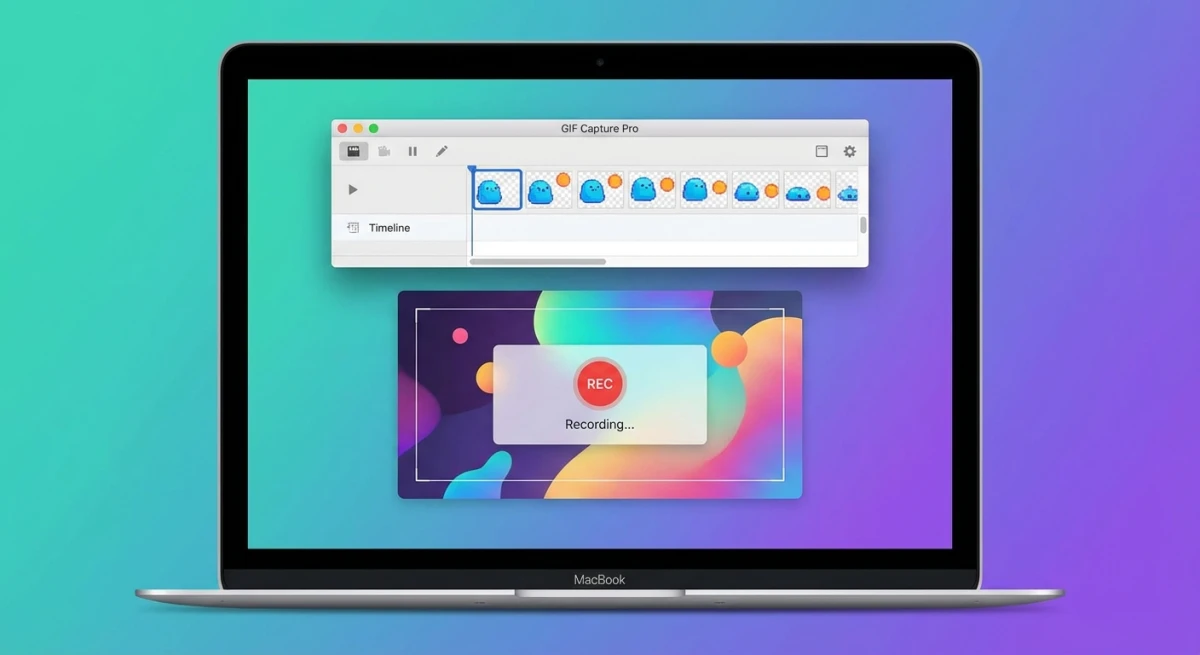
GIF-Aufnahme: Eine der besten Funktionen von ShareX. Nimm deinen Bildschirm direkt als GIF auf. Keine Videodateien. Keine Extra-Schritte. Perfekt für Tutorials und Bugreports.
Cloud-Upload: ShareX arbeitet mit vielen Cloud-Diensten. Aufnehmen, hochladen, Link bekommen. Alles in einem reibungslosen Ablauf. Keine manuelle Dateiverwaltung nötig.
Eigene Aktionen: Vielleicht die am meisten unterschätzte Funktion von ShareX. Richte Aktionen ein, die nach der Aufnahme laufen. Größe ändern, Wasserzeichen hinzufügen, hochladen, in die Zwischenablage kopieren. Voll automatisiert.
Kostenlos und Open Source: Keine Kosten, keine Abos, keine Limits. Spenden finanzieren es. Eine treue Community hält es am Laufen.
Achte bei der Auswahl auf die Funktionen, die du wirklich nutzt. Ein Entwickler, der Bugreports teilt, hat andere Bedürfnisse als ein Designer, der Marketingbilder erstellt. Nicht jede ShareX-Funktion existiert auf dem Mac. Konzentriere dich auf das, was am wichtigsten ist.
Die 7 besten ShareX-Alternativen für Mac 2026
Hier sind die 7 besten ShareX-Alternativen für Mac 2026:
- ScreenSnap Pro: bester Gesamtersatz für ShareX (39 $ einmalig)
- CleanShot X: funktionsreichste Option (29 $+)
- Shottr: beste kostenlose Option
- Flameshot: beste Open-Source-Option
- Monosnap: beste Wahl für Cloud-zentrierte Workflows (kostenlos/3,75 $/Monat)
- Lightshot: beste Wahl für schnelle Screenshots (kostenlos)
- macOS-Screenshot integriert: beste Wahl für Minimalisten (kostenlos)
Schauen wir uns jede Option im Detail an.
1. ScreenSnap Pro: Bester Gesamtersatz für ShareX
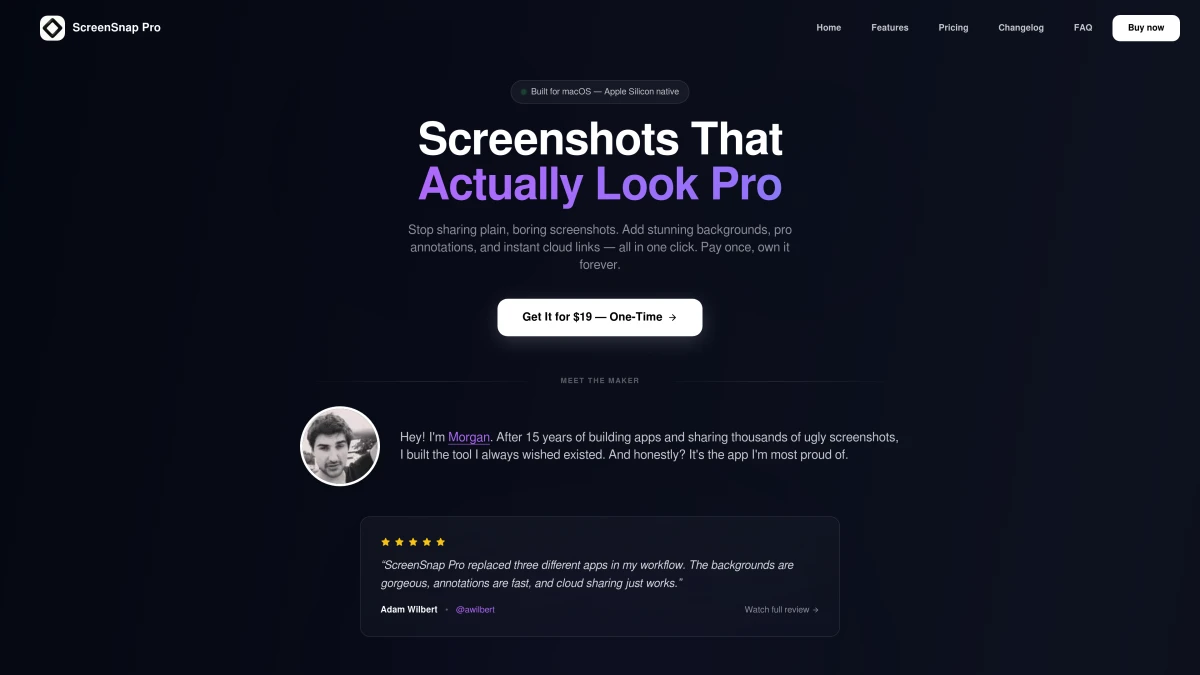
Preis: 39 $ einmaliger Kauf
Du willst das Mac-Pendant, das ShareX am nächsten kommt? ScreenSnap Pro liefert. Es packt Screenshot-Aufnahme, GIF-Aufnahme, Markup-Tools und Cloud-Sharing in eine schnelle App. Alles zu einem einmaligen Preis.
Hauptfunktionen:
- Mehrere Aufnahmemodi (Vollbild, Fenster, Bereich)
- 15 Anmerkungstools, darunter Unschärfe, Pixelig und Pfeile
- GIF-Aufnahme direkt in eine Datei oder die Cloud
- Sofortiger Cloud-Upload mit teilbaren Links
- Über 500+ Hintergründe für polierte Screenshots
- OCR-Texterkennung aus Bildern
- Screenshots oben anheften
ScreenSnap Pro trifft den Aufnahme-zu-Teilen-Workflow ins Schwarze. ShareX-Nutzer werden sich zu Hause fühlen. Screenshot machen. Bearbeiten. Link teilen. Alles in Sekunden. Einmal zahlen, für immer besitzen. Keine monatlichen Gebühren wie bei vielen Konkurrenten.
Am besten geeignet für: Entwickler, Designer und alle, die ShareX-ähnliche Funktionen ohne Abos wollen.
2. CleanShot X: Funktionsreichste Option
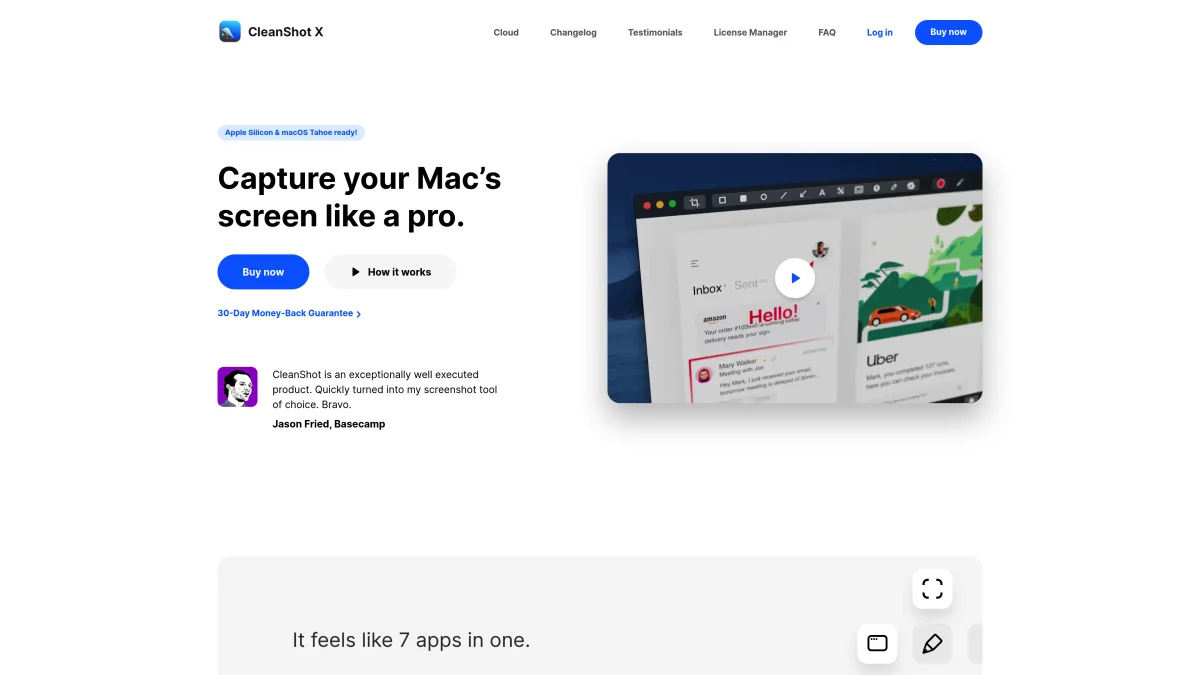
Preis: 29 $ (oder 8 $/Monat für Cloud-Funktionen)
CleanShot X ist die Top-Wahl in den meisten "ShareX für Mac"-Threads. Und das aus gutem Grund. Es ist poliert, leistungsstark und wird regelmäßig aktualisiert. Sieh dir unseren Guide zu CleanShot-X-Optionen für mehr Infos an.
Hauptfunktionen:
- Scrollende Aufnahme für lange Webseiten
- Bildschirmaufnahme mit Videobearbeitung
- Eingebaute Anmerkungstools
- Schnellzugriffs-Overlay
- Cloud-Speicher (mit Abo)
- OCR-Texterkennung
CleanShot X glänzt in Politur und Stil. Screenshots sehen sofort top aus. Das Schnellzugriffs-Overlay hält jüngste Aufnahmen einen Klick entfernt.
Der Haken: Videofunktionen erfordern das Pro-Abo (8 $/Monat). Nur für Screenshots reicht die Basislizenz.
Am besten geeignet für: Nutzer, die Premium-Politur wollen und mit dem Abo-Modell leben können.
3. Shottr: Beste kostenlose Option
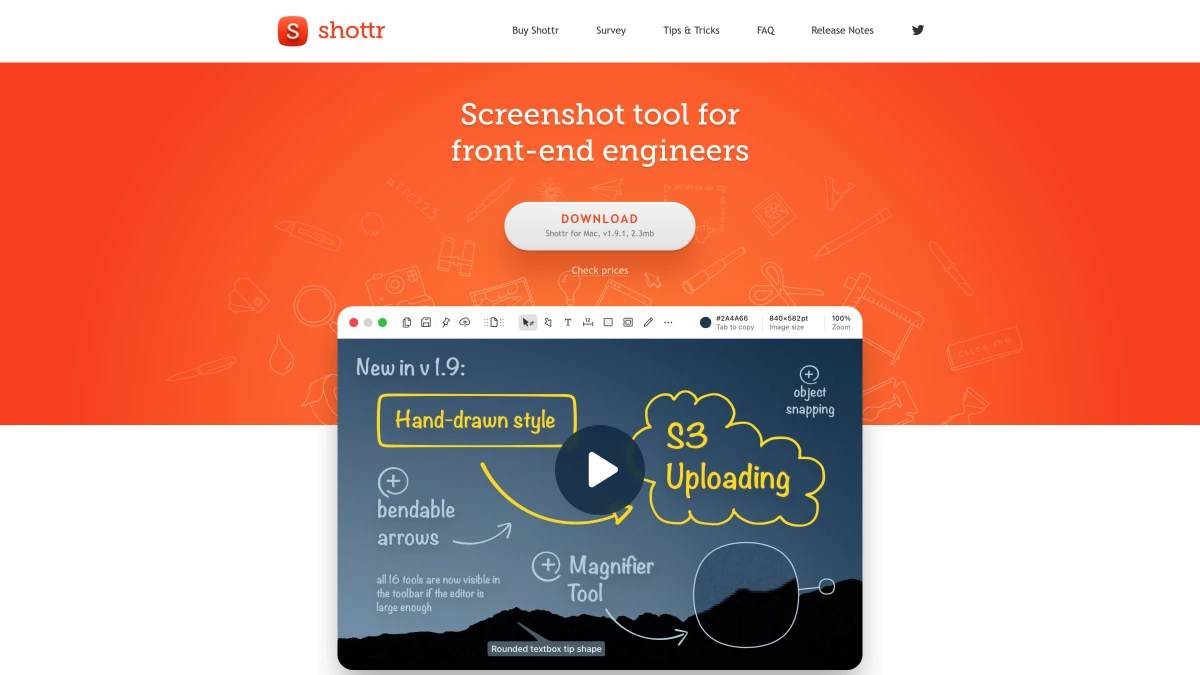
Preis: Kostenlos
Shottr leistet viel für eine kostenlose App. Es bewältigt die meisten ShareX-typischen Aufgaben. Keine Kosten. Sieh in unserem ScreenSnap Pro vs. Shottr-Guide, wie es sich schlägt.
Hauptfunktionen:
- Bereichs-, Fenster- und Vollbildaufnahme
- Scrollende Screenshots
- Grundlegende Anmerkungen (Pfeile, Formen, Text)
- OCR-Texterkennung
- Pixelgenaue Messwerkzeuge
- Farbwähler
Shottr wurde von einem einzelnen Entwickler gebaut. Auf Geschwindigkeit ausgelegt. Es startet schnell, nimmt schnell auf und bleibt dir nicht im Weg. Die Markup-Tools sind eingeschränkter als bei kostenpflichtigen Optionen. Sie decken die Grundlagen aber gut ab.
Was fehlt: Keine GIF-Aufnahme, eingeschränkte Cloud-Funktionen, weniger Anmerkungsoptionen.
Am besten geeignet für: Sparsame Nutzer, Entwickler, die Messwerkzeuge brauchen, alle, die vor dem Kauf einer kostenpflichtigen Option testen wollen.
4. Flameshot: Beste Open-Source-Option
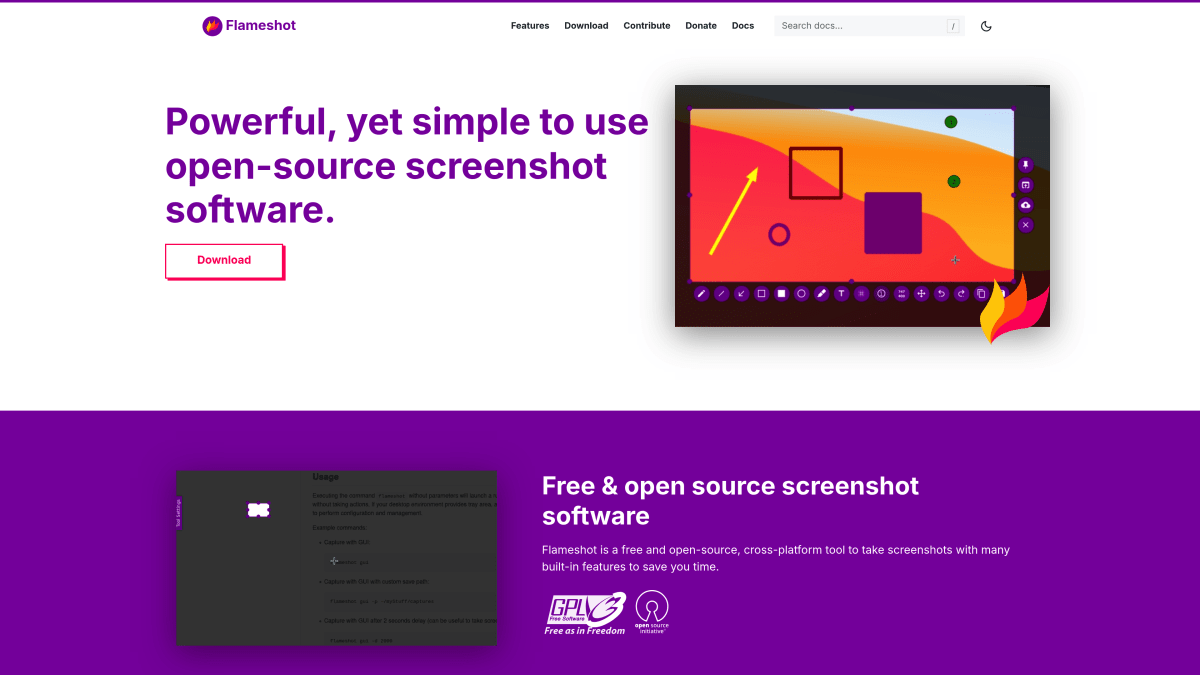
Preis: Kostenlos und Open Source
Du kommst aus der Open-Source-Welt von ShareX? Flameshot teilt diesen Geist auf dem Mac. Es ist kostenlos. Von der Community gebaut. Leicht anpassbar.
Hauptfunktionen:
- Flexible Aufnahmeoberfläche
- Eingebaute Markup-Tools
- Direkter Upload zu Imgur
- Funktioniert auf Mac, Linux und Windows
- Eigene Tastenkürzel
Die Oberfläche von Flameshot taucht direkt bei der Aufnahme auf. Sofort bearbeiten. Es ist nicht so geschmeidig wie kostenpflichtige Alternativen. Aber Preis (kostenlos) und Freiheit sind kaum zu schlagen. Du willst wissen, wie es sich im Alltag wirklich schlägt? Unser Flameshot-für-Mac-Review behandelt die Installation, die macOS-Eigenheiten und wann es sich lohnt.
Was fehlt: Keine GIF-Aufnahme, kein Cloud-Speicher (außer Imgur), gelegentlich raue Kanten.
Am besten geeignet für: Open-Source-Fans, Linux-Nutzer beim Wechsel zu Mac, alle, die plattformübergreifend konsistent arbeiten wollen.
5. Monosnap: Beste Wahl für Cloud-zentrierte Workflows
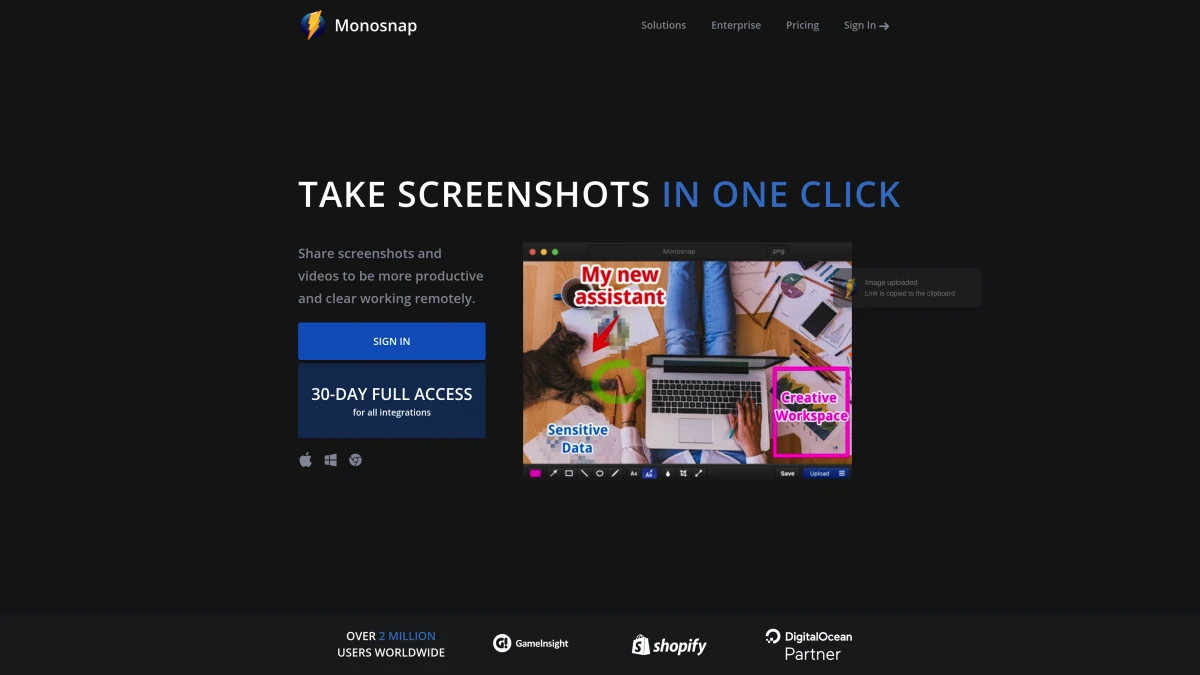
Preis: Kostenlose Stufe verfügbar, 3,75 $/Monat für Pro
Monosnap konzentriert sich auf Cloud-Speicher und Team-Sharing. Du teilst viele Screenshots mit Teamkollegen? Es macht diesen Ablauf schneller.
Hauptfunktionen:
- Screenshot- und Videoaufnahme
- Cloud-Upload mit Team-Workspaces
- Grundlegende Anmerkungstools
- Funktioniert mit Slack, Jira und mehr
- Anbindung an AWS und Google Cloud Storage
Die kostenlose Stufe enthält Basis-Aufnahme und begrenzten Cloud-Speicher. Pro fügt mehr Speicher hinzu. Außerdem eigene Domain und priorisierte Upload-Geschwindigkeiten.
Was fehlt: Anmerkungstools wirken altmodisch, erfordert Kontoerstellung, Abo-Modell für ernsthafte Nutzung.
Am besten geeignet für: Teams, Unternehmensnutzer, alle, die tief in Cloud-Workflows integriert sind.
6. Lightshot: Beste Wahl für schnelle Screenshots
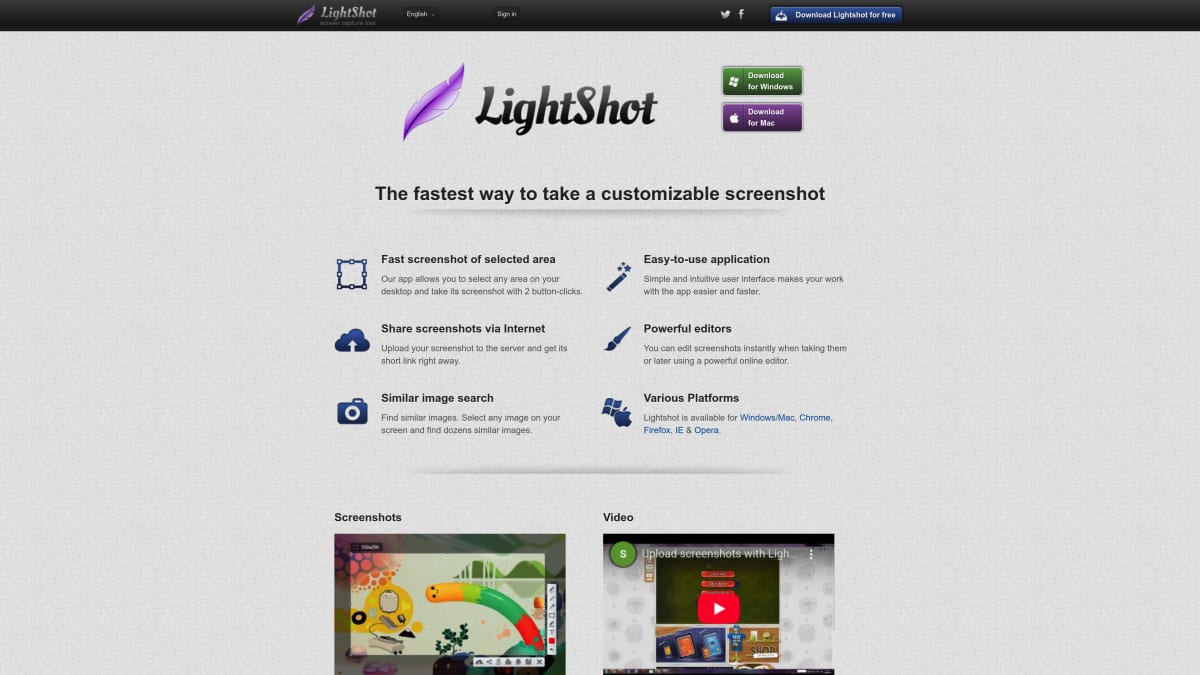
Preis: Kostenlos
Lightshot hält die Dinge einfach. Bereich aufnehmen. Schnell mit Anmerkungen versehen. Teilen. Das war's. Suchst du mehr Optionen? Sieh dir unsere Lightshot-Alternativen für Mac an.
Hauptfunktionen:
- Zwei-Klick-Screenshot-Aufnahme
- Grundlegende Anmerkungen (Pfeile, Text, Linien)
- Direkter Upload zu prnt.sc
- Browser-Erweiterung verfügbar
- Minimaler Ressourcenverbrauch
Bei Lightshot dreht sich alles um Geschwindigkeit. Tastenkürzel drücken. Bereich ziehen. Bei Bedarf eine Notiz hinzufügen. Teilen. Für schnelle "Schau mal hier"-Screenshots schwer zu schlagen.
Was fehlt: Keine GIF-Aufnahme, eingeschränkte Anmerkungstools, kein lokales Speichern standardmäßig, Datenschutzbedenken durch automatischen Upload.
Am besten geeignet für: Schnelle Screenshots zum Teilen, Nutzer, die Einfachheit über Funktionen schätzen.
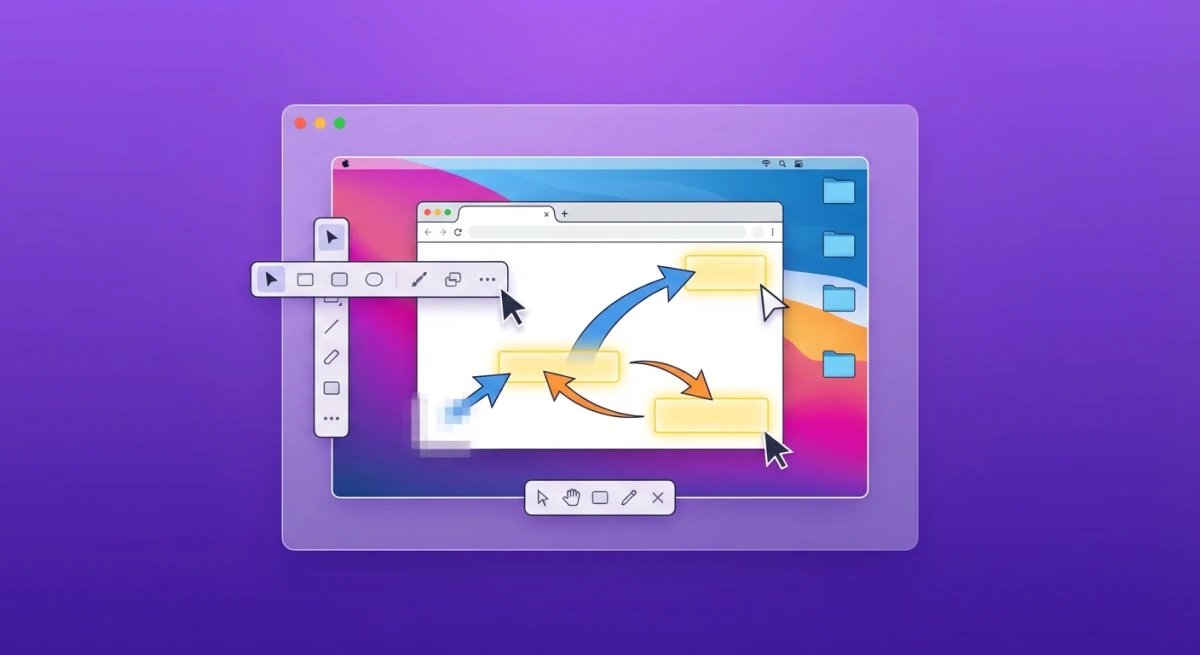
7. macOS-Screenshot integriert: Beste Wahl für Minimalisten
Preis: Kostenlos (in macOS enthalten)
Übersieh nicht, was Apple dir mitgibt. Modernes macOS hat solide Screenshot-Tools. Viele Nutzer entdecken sie nie.
Hauptfunktionen:
⌘ + Shift + 3: Vollbildaufnahme⌘ + Shift + 4: Bereichsauswahl⌘ + Shift + 5: Screenshot-/Aufnahme-Werkzeugleiste- Verzögerung mit Timer
- Schwebendes Vorschaubild für schnelle Bearbeitung
- Grundlegende Bearbeitung in der Vorschau
Die ⌘ + Shift + 5-Werkzeugleiste kam mit macOS Mojave. Sie hat die Latte höher gelegt. Speicherort festlegen. Schwebendes Vorschaubild umschalten. Aufnahmemodus wählen. Alles ohne Zusatz-Apps.
Was fehlt: Kein Cloud-Upload, eingeschränkte Anmerkungen in der Vorschau, keine GIF-Aufnahme, keine scrollende Aufnahme.
Am besten geeignet für: Nutzer, die selten Screenshots brauchen, Minimalisten, alle, die Drittanbieter-Apps meiden.
Mehr Details zu den eingebauten Optionen findest du in unserem kompletten Guide zu Mac-Screenshot-Tastenkürzeln.
Funktionsvergleichstabelle
| Funktion | ScreenSnap Pro | CleanShot X | Shottr | Flameshot | Monosnap | Lightshot | macOS integriert |
|---|---|---|---|---|---|---|---|
| Preis | 39 $ einmalig | 29 $+ | Kostenlos | Kostenlos | Kostenlos/3,75 $/Monat | Kostenlos | Kostenlos |
| Bereichsaufnahme | ✓ | ✓ | ✓ | ✓ | ✓ | ✓ | ✓ |
| Fensteraufnahme | ✓ | ✓ | ✓ | ✓ | ✓ | ✓ | ✓ |
| Scrollende Aufnahme | ✗ | ✓ | ✓ | ✗ | ✗ | ✗ | ✗ |
| GIF-Aufnahme | ✓ | ✓ | ✗ | ✗ | ✓ | ✗ | ✗ |
| Anmerkungstools | 15 Tools | 10+ Tools | Basis | Basis | Basis | Basis | Begrenzt |
| Unschärfe/Pixelig | ✓ | ✓ | ✓ | ✓ | ✗ | ✗ | ✗ |
| Cloud-Upload | ✓ | Abo | ✗ | Imgur | ✓ | ✓ | ✗ |
| OCR-Text | ✓ | ✓ | ✓ | ✗ | ✗ | ✗ | ✗ |
| Einmaliger Kauf | ✓ | ✓ | N/A | N/A | ✗ | N/A | N/A |
Welche ShareX-Alternative solltest du wählen?
Hier ist der Entscheidungsrahmen:
Wähle ScreenSnap Pro, wenn:
- Du ShareX-ähnliche Funktionen ohne Abos willst
- GIF-Aufnahme und Anmerkungen gleich wichtig sind
- Du einmalige Preise schätzt
- Cloud-Sharing Teil deines Workflows ist
Wähle CleanShot X, wenn:
- Du Politur und Präsentation priorisierst
- Videoaufnahme wichtig ist (mit Pro-Abo)
- Dich Abo-Preise nicht stören
Wähle Shottr, wenn:
- Du kostenlos und leistungsfähig willst
- Du Mess-/Pixel-Tools für die Entwicklung brauchst
- GIF-Aufnahme nicht essentiell ist
Wähle Flameshot, wenn:
- Open Source dir wichtig ist
- Du mehrere Betriebssysteme nutzt
- Dich gelegentliche raue Kanten nicht stören
Wähle macOS integriert, wenn:
- Du selten Screenshots machst
- Einfachheit über Funktionen geht
- Du keine zusätzliche Software willst
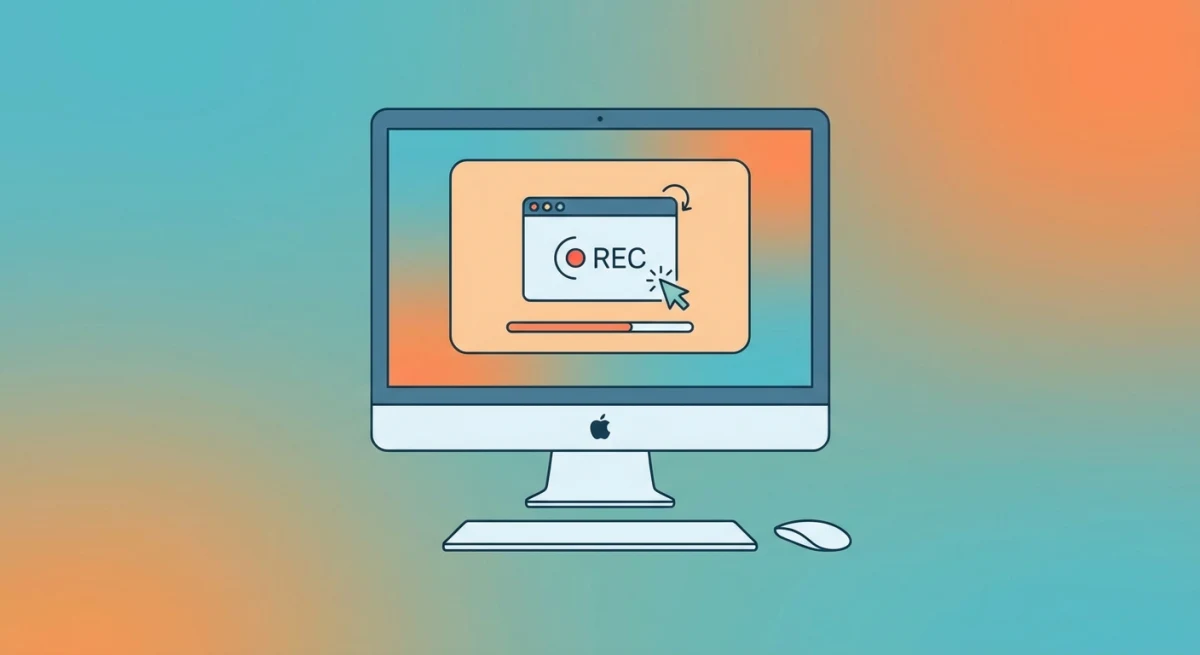
GIF-Aufnahme: eine Schlüsselfunktion von ShareX
Eine der am meisten geliebten Funktionen von ShareX ist die direkte GIF-Aufnahme. Nimm deinen Bildschirm als GIF auf. Keine Videoschritte dazwischen. Das ist super für:
- Bugreports, die Verhalten zeigen
- Schnelle Tutorials
- Social-Media-Inhalte
- Dokumentation
Auf dem Mac haben das nicht alle Optionen. ScreenSnap Pro und CleanShot X können beide GIF-Aufnahme gut. Diese Funktion ist dir wichtig? Überspringe Tools, die sie nicht haben.
Für mehr Details siehe unseren Guide zu GIFs auf dem Mac aufnehmen.

Genug von langweiligen Screenshots? Probier ScreenSnap Pro.
Schöne Hintergründe, professionelle Anmerkungen, GIF-Aufnahme und sofortiges Teilen in der Cloud, alles in einer App. Einmal 39 $ zahlen, für immer besitzen.
Preis und Funktionen ansehenAnmerkungstools im Vergleich
Die Markup-Tools von ShareX sind erstklassig. Pfeile, Formen, Unschärfe, Pixelig, Sprechblasen, nummerierte Schritte. Beim Wechsel auf den Mac zählt Markup-Power.
Das beste Markup kommt von ScreenSnap Pro und CleanShot X. ScreenSnap Pro hat 15 Tools: Unschärfe, Pixelig, Zähler und mehr. CleanShot X bietet ein vollständiges Toolkit mit Politur. Shottr und Flameshot decken Grundlagen ab. Ihnen fehlen Extras wie nummerierte Schritte oder Emoji-Stempel.
Wenn Markup für deine Arbeit zentral ist, lies unseren vollen Guide zu Screenshots auf dem Mac mit Anmerkungen versehen.
Kannst du ShareX auf dem Mac mit Wine oder Virtualisierung ausführen?
Ja, theoretisch. Du könntest ShareX über Wine, CrossOver oder eine Windows-VM laufen lassen. In der Praxis? Den Aufwand nicht wert:
- Wine/CrossOver: ShareX hat Probleme, vor allem bei der Aufnahme
- Virtuelle Maschinen: Bringen Ballast und können den Mac-Desktop nicht aufnehmen
- Boot Camp: zerstört den Zweck, denn du wärst dann in Windows
Native Mac-Optionen funktionieren viel besser. Heb dir VMs für Apps ohne echte Alternativen auf.
Häufig gestellte Fragen
Ist ShareX für Mac verfügbar?
Nein. ShareX ist Windows-only. Es gibt keine Mac-Version. Die Entwickler haben keine Pläne zur Portierung. Der technische Aufwand wäre zu groß.
Was ist die ShareX-Alternative für Mac, die am nächsten kommt?
ScreenSnap Pro bietet das ähnlichste Funktionsset. Screenshot-Aufnahme, GIF-Aufnahme, Anmerkungstools und Cloud-Upload. Alles in einer App. CleanShot X ist eine weitere beliebte Wahl. Es hat ähnliche Fähigkeiten.
Gibt es eine kostenlose ShareX-Alternative für Mac?
Ja. Shottr und Flameshot sind beide kostenlos. Sie decken die meisten Basis-Screenshot-Bedürfnisse ab. macOS bringt zudem eingebaute Screenshot-Tools mit. Die funktionieren gut für einfache Aufnahmen.
Kann ich ShareX auf dem Mac mit Wine ausführen?
Technisch möglich, aber nicht empfehlenswert. Die Bildschirmaufnahme von ShareX hat Kompatibilitätsprobleme mit Wine. Native Mac-Alternativen funktionieren viel besser.
Welche ShareX-Funktionen lassen sich auf dem Mac am schwersten ersetzen?
Die eigenen Aktionen von ShareX haben kein direktes Mac-Pendant. Das sind Aufgaben, die nach der Aufnahme laufen. Die meisten Optionen bieten grundlegende "Nach der Aufnahme"-Aktionen. Aber kein vollständiges Scripting. Bereich-zu-GIF ist auch seltener. Wähle ScreenSnap Pro oder CleanShot X, wenn du das brauchst.
Funktionieren Mac-Screenshot-Optionen mit M1/M2/M3-Macs?
Ja. Alle Optionen in diesem Guide funktionieren auf Apple-Silicon-Macs. Dazu gehören M1, M2, M3 und neuer. ScreenSnap Pro, CleanShot X und Shottr laufen nativ. Beste Geschwindigkeit garantiert. Die eingebauten macOS-Tools funktionieren auf allen Mac-Modellen.
Tipps für den Wechsel von ShareX zum Mac
Der Wechsel von Windows zu Mac heißt, Gewohnheiten neu zu lernen. Die gute Nachricht? Die meisten Konzepte übertragen sich direkt. Und wenn ShareX nicht dein einziges Windows-Capture-Tool war: Wir haben auch angeschaut, wie sich Snipastes Pin-to-Desktop-Workflow auf den Mac übertragen lässt. Hier sind Tipps, um den Wechsel reibungsloser zu machen:
Lerne neue Tastenkürzel: Mac nutzt ⌘ + Shift-Kombinationen statt der Windows-Taste Print Screen. Beginne mit der eingebauten ⌘ + Shift + 5-Werkzeugleiste. Die meisten Drittanbieter-Apps lassen dich Tastenkürzel anpassen, um deinem Muskelgedächtnis zu entsprechen. ScreenSnap Pro und CleanShot X unterstützen beide eigene Tastenbelegungen.
Lege deinen Speicherort fest: ShareX speichert Screenshots automatisch in einem konfigurierten Ordner. Auf dem Mac musst du das in deiner gewählten App einrichten. Die eingebauten Tools nutzen standardmäßig den Schreibtisch, du kannst das aber ändern. Sieh dir unseren Guide zum Ändern des Screenshot-Speicherorts auf dem Mac an.
Richte Cloud früh ein: Hast du dich auf die Cloud-Upload-Funktion von ShareX verlassen? Aktiviere die Cloud-Integration deiner Mac-App sofort. Das hält deinen Aufnahme-Upload-Teilen-Workflow von Tag eins an reibungslos. Sowohl ScreenSnap Pro als auch Monosnap bieten sofortigen Cloud-Upload mit teilbaren Links. Einen Überblick über alle Wege, eine URL für ein Bild zu bekommen, gibt unser Guide zum Umwandeln eines Bildes in einen Link auf dem Mac.
Baue deine Voreinstellungen neu auf: Manche Mac-Apps speichern Markup-Stile und Voreinstellungen. Hattest du in ShareX feste Farben, Pfeilgrößen oder Textformate? Nimm dir die Zeit, sie in deinem neuen Tool nachzubauen. ScreenSnap Pro merkt sich die zuletzt verwendeten Anmerkungseinstellungen.
Gib ihm Zeit: Jede App hat ihre Eigenheiten. Nutze dein neues Tool ein paar Tage, bevor du urteilst. Kleine Ärgernisse verfliegen oft, sobald du den Workflow gelernt hast. Das Muskelgedächtnis kommt mit der Zeit.
Kenne die Grenzen: Manche ShareX-Funktionen haben einfach keine Mac-Pendants. Die ausgedehnte Automatisierung und das Scripting? Nicht verfügbar. Aber die meisten täglichen Screenshot-Bedürfnisse sind abgedeckt. Fokussiere dich auf das, was du wirklich nutzt, nicht auf das, was du eines Tages nutzen könntest.
Das richtige Tool für deinen Anwendungsfall wählen
Verschiedene Workflows brauchen verschiedene Tools. Hier ist ein schneller Guide nach typischen Anwendungsfällen:
Für Entwickler, die Bugreports teilen: Wähle ScreenSnap Pro oder Shottr. Beide bieten schnelle Aufnahme, Anmerkungen und Sharing. Shottrs Messwerkzeuge helfen beim UI-Debugging. Die GIF-Aufnahme von ScreenSnap Pro fängt Verhalten ein, das Screenshots nicht zeigen können.
Für Designer, die Marketing-Assets erstellen: CleanShot X oder ScreenSnap Pro. Beide bieten polierte Ausgaben und professionelle Hintergründe. CleanShot X hat mehr visuelle Politur. ScreenSnap Pro enthält über 500 Hintergründe für sofortige Verschönerung.
Für Support-Teams, die Probleme dokumentieren: Monosnap funktioniert gut für Teams. Cloud-Speicher, Team-Workspaces und Integrationen mit Slack und Jira beschleunigen die Übergabe.
Für Content-Creator, die Tutorials erstellen: Die GIF-Aufnahme und nummerierten Anmerkungsschritte von ScreenSnap Pro glänzen hier. CleanShot X bietet ähnliche Fähigkeiten mit Videounterstützung (Abo erforderlich).
Für Gelegenheitsnutzer mit Basisbedürfnissen: Beginne mit den eingebauten macOS-Tools oder Shottr. Beide sind kostenlos. Beide bewältigen einfache Aufnahmen gut. Rüste später auf, wenn du mehr brauchst.
Den Wechsel vollziehen
ShareX für eine Mac-Option zu verlassen heißt nicht, auf Geschwindigkeit zu verzichten. Die Mac-Screenshot-Szene ist stark gewachsen. Mehrere Tools kommen an das, was ShareX auf Windows leistet, heran oder übertreffen es. Der Schlüssel ist, das zu finden, was zu deinen Bedürfnissen passt.
Für die meisten ShareX-Nutzer trifft ScreenSnap Pro den Sweetspot. Vertraute Funktionen. Mac-natives Design. Die Markup-Tools fühlen sich natürlich an. GIF-Aufnahme funktioniert einfach. Cloud-Upload erstellt teilbare Links in Sekunden. Genau wie du es gewohnt bist.
Knappes Budget? Beginne mit Shottr. Es ist kostenlos. Es leistet viel für tägliche Screenshot-Aufgaben. Du kannst später auf eine kostenpflichtige Variante umsteigen, wenn du mehr brauchst.
Bereit, deine Screenshots auf das nächste Level zu heben? Sieh dir unsere Liste der besten Screenshot-Apps für Mac an. Mehr Empfehlungen in unseren Guides zu Greenshot für Mac und Snagit-Optionen.
Was auch immer du wählst, gute ShareX-Alternativen für Mac existieren. Du musst dich nicht damit zufriedengeben. Ein Systemwechsel bedeutet nicht, dass du bei den Tools Abstriche machen musst.

Morgan
Indie DeveloperIndie developer, founder of ScreenSnap Pro. A decade of shipping consumer Mac apps and developer tools. Read full bio
@m_0_r_g_a_n_