Snipaste für Mac: 5 bessere native Alternativen (2026)
Snipaste ist ein beliebtes Screenshot-Tool für Windows-Power-User. Bekannt wurde es durch ein Feature: Snip-and-Paste. Erfasse einen beliebigen Bereich und hefte ihn als schwebendes Fenster auf deinen Schreibtisch.
Snipaste hat eine Mac-Version. Aber sie hat große Einschränkungen. Viele Nutzer wünschen sich bessere Optionen.
Von Windows zu Mac gewechselt? Vermisst du das Pin-Screenshot-Feature? Du bist hier richtig. Diese Anleitung stellt 5 native Mac-Optionen vor. Sie erreichen oder übertreffen die Stärken von Snipaste. Bessere macOS-Integration. Mehr Funktionen. Reibungslosere Workflows.
Was ist Snipaste (und warum lieben es die Leute)?
Snipaste ist ein kostenloses Snipping-Tool. Es brachte ein zentrales Konzept: Snip-and-Paste. Darum lieben es die Leute:
- Screenshots auf dem Schreibtisch anheften. Erfasse einen beliebigen Bereich. Drücke F3. Er wird zum schwebenden Fenster über allem.
- Schnelle Referenzaufnahmen. Halte Code-Snippets sichtbar. Schau in Docs, während du arbeitest. Vergleiche Design-Mockups nebeneinander.
- Leichtgewichtig und tastaturgesteuert. Keine überladene Oberfläche. Nur Hotkeys: F1 zum Snippen, F3 zum Einfügen.
- Kostenlos und portabel. Herunterladen und starten. Keine Installation nötig.
Entwickler lieben das Pin-Feature. Docs sichtbar halten beim Coden? Erledigt. Designer, die UI-Elemente vergleichen? Perfekt. Du kannst angeheftete Screenshots zoomen, drehen und spiegeln. Sogar klickdurchlässig machen.
Das Problem? Die Mac-Version bleibt zurück.
Snipastes Einschränkungen auf dem Mac
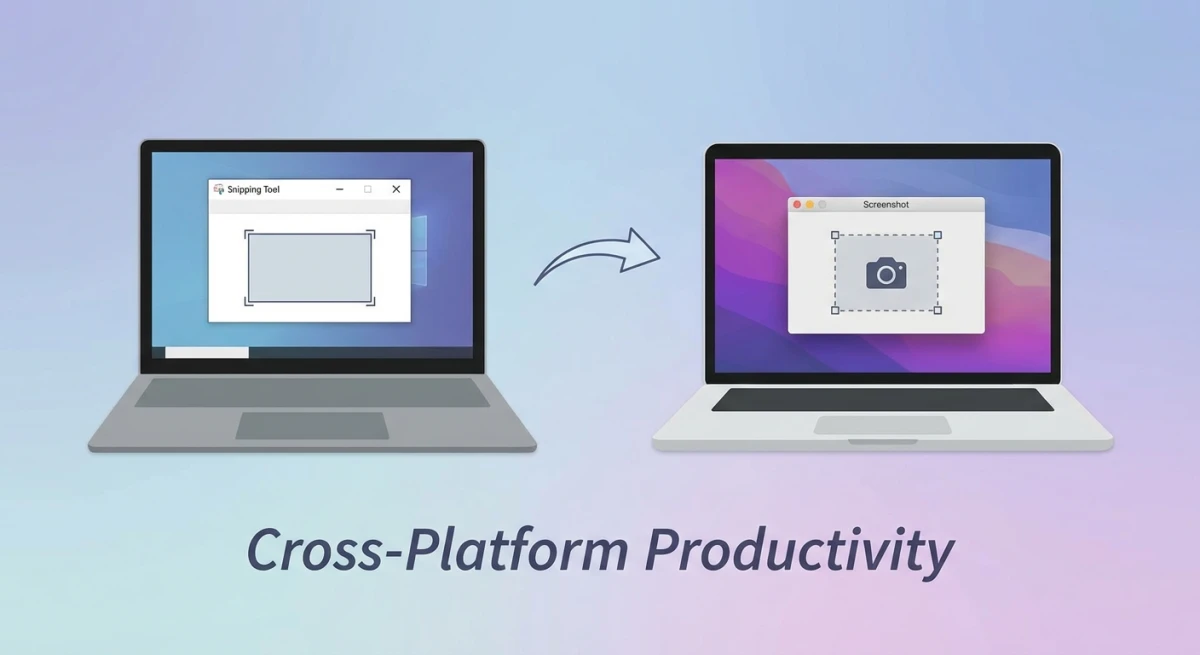
Snipaste ist für macOS verfügbar. Aber es hat Nachteile gegenüber Windows:
Keine App-Store-Verteilung
Lade es von der Website. Installiere von Hand. Keine automatischen Updates. Sicherheitsberechtigungen erteilst du selbst.
Weniger Updates
Windows bekommt mehr Updates und Features. Der Mac hinkt hinterher. Manche Features kommen nie.
Eingeschränkte Markup-Werkzeuge
Snipaste hat einfaches Markup: Pfeile, Formen, Text, Mosaik, Blur. Mac-native Tools bieten mehr. Sie funktionieren auch besser mit macOS.
Kein Cloud-Sharing
Snipaste ist nur lokal. Brauchst du einen teilbaren Link? Datei speichern. Irgendwo hochladen. Von Hand teilen. Zu viele Schritte.
Keine GIF-Aufnahme
Moderne Workflows brauchen schnelle GIF-Aufnahmen. Tutorials. Bug Reports. Demos. Snipaste kann gar nicht aufnehmen.
Kein Background-Styling
Social-Media-Posts brauchen polierte Screenshots. Genauso Slides. Snipaste kann keine Hintergründe hinzufügen. Du müsstest exportieren und nebenbei Figma oder Canva nutzen.
Weniger intuitiv auf dem Mac
Snipaste wurde für Windows gebaut. Tastenkombinationen fühlen sich falsch an. Workflows wirken fremd. Keine Touch-Bar-Unterstützung. Keine macOS Services. Kein Handoff zwischen Geräten.
Manuelle Installations-Reibung
Kein App Store heißt: ab in die Sicherheitseinstellungen. Beim ersten Start kommt eine beunruhigende Warnung. „Entwickler kann nicht überprüft werden." Geh zu Systemeinstellungen → Datenschutz & Sicherheit. Klicke auf „Trotzdem öffnen." Kein Dealbreaker. Aber es nervt.
Diese Einschränkungen sind wichtig. Zeit, native Mac-Optionen zu erkunden.
Die 5 besten Snipaste-Alternativen für Mac
1. ScreenSnap Pro: Beste Snipaste-Alternative insgesamt
ScreenSnap Pro ist eine Mac-native Screenshot- und GIF-Aufnahme-App. Sie hat das Pin-Screenshot-Feature, das Snipaste-Nutzer lieben. Plus Cloud-Sharing. 500+ Hintergrundbilder. Tolle Markup-Werkzeuge.
Hauptfunktionen:
- Pin Screenshot. Halte Aufnahmen schwebend auf deinem Schreibtisch, genau wie bei Snipaste
- GIF-Aufnahme. Nimm den Bildschirm als GIF auf für Tutorials und Demos
- Cloud-Sharing. Hol dir sofort teilbare Links, ohne die App zu verlassen
- 500+ Verlaufshintergründe. Ein-Klick-Styling für Social-Media-taugliche Screenshots
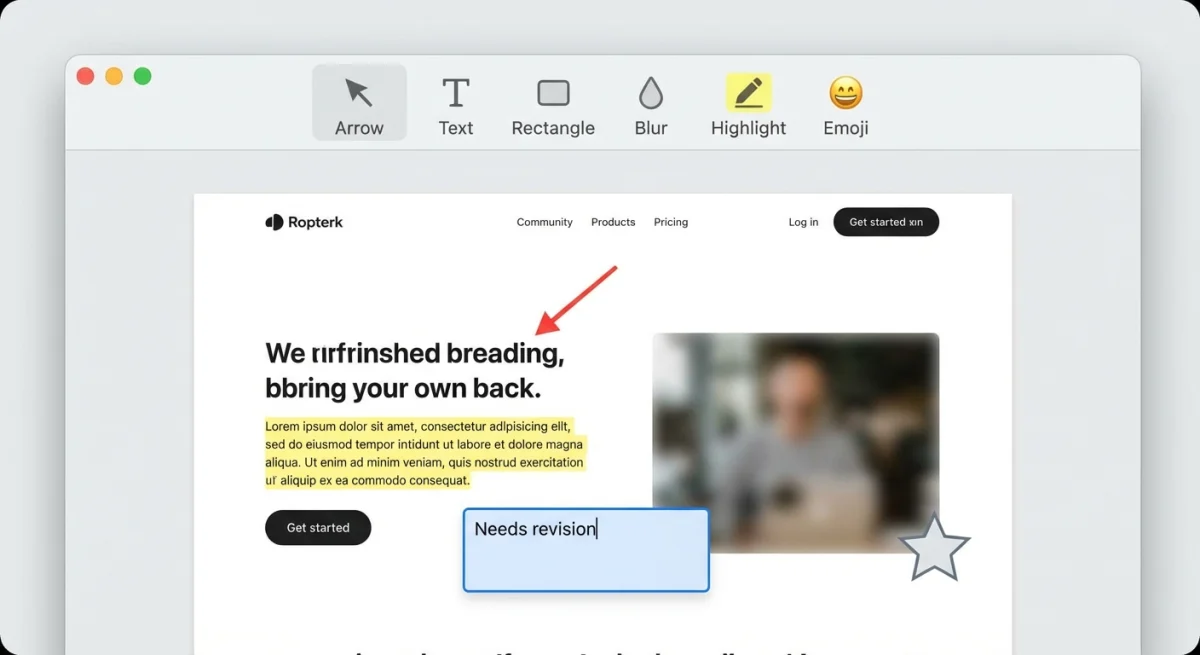
- 11 Markup-Werkzeuge. Pfeile, Formen, Text, Blur, Pixelate, Marker, Emojis, Counter
- OCR-Texterkennung. Kopiere Text aus jedem Screenshot direkt heraus
Preis: Einmaliger Kauf (kein Abo)
Warum es Snipaste schlägt:
ScreenSnap Pro kopiert das Pin-Feature von Snipaste. Es ergänzt alles, was Snipaste fehlt: GIF-Aufnahme, Cloud-Sharing, schöne Hintergründe, mehr Werkzeuge. Einmaliger Kauf. Keine wiederkehrenden Gebühren.
So funktioniert das Pin-Feature:
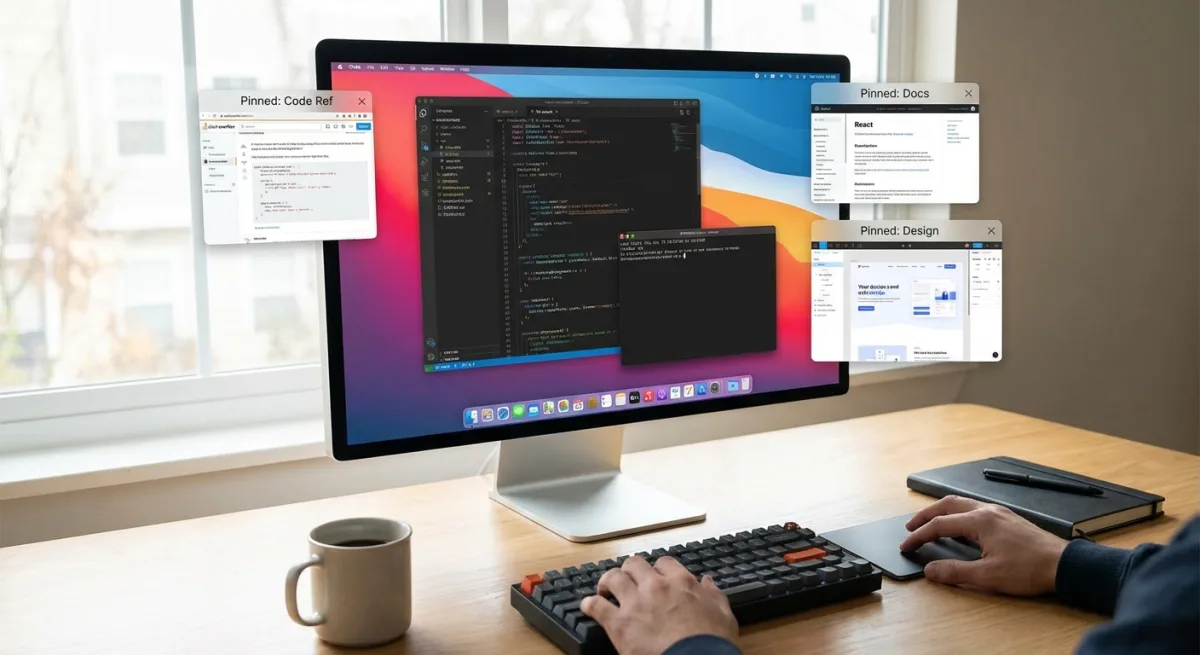
Pin-Screenshots funktionieren genauso wie bei Snipaste. Erfasse einen beliebigen Bildschirmbereich. Klicke den Pin-Button oder drücke die Tastenkombination. Dein Screenshot wird ein schwebendes Fenster. Er bleibt über anderen Apps. Verschiebe ihn beliebig. Skaliere ihn. Mach ihn durchsichtig. Klick sogar durch ihn hindurch, um mit Apps dahinter zu interagieren.
Entwickler nutzen das für API-Docs. Endpoint-Specs sichtbar halten beim Coden. Designer pinnen Mockups. Vergleiche sie nebeneinander mit Live-Code. Jeder kann Referenzinfos pinnen. Kein Fenster-Wechsel mehr nötig.
Wenn du nach der besten Screenshot-App für Mac suchst, ist ScreenSnap Pro einen Blick wert.
Am besten für: Entwickler und Designer, die Snipastes Pin-Feature mit modernem Cloud-Sharing und GIF-Aufnahme wollen.
2. CleanShot X: Funktionsreich mit Cloud-Anbindung
CleanShot X ist eines der beliebtesten Screenshot-Tools für Mac. Bekannt für seinen All-in-One-Ansatz.
Hauptfunktionen:
- Scrollende Aufnahme für lange Webseiten und Dokumente
- Eingebautes Markup-Overlay mit vielen Werkzeugen
- Cloud-Speicher mit CleanShot Cloud
- Schnellzugriff-Overlay nach der Aufnahme
- Bildschirmaufnahme (Video, nicht nur GIF)
- OCR und Text-Grabbing
Preis: 29 $ einmalig + optionales Cloud-Abo
Warum erwägen:
CleanShot X hat eine tolle macOS-Integration. Polierte Oberfläche. Großartige Scroll-Aufnahme für ganze Webseiten. Aber Cloud-Funktionen brauchen ein Abo. Kein Pin-to-Desktop-Feature wie bei Snipaste.
Scroll-Aufnahme im Detail:
Lange Webseiten sind schwer zu screenshotten. CleanShot X löst das mit Auto-Scroll. Klicken zum Starten. Die App scrollt und fügt Frames zusammen. Du bekommst ein hohes Bild der ganzen Seite. Funktioniert für Webseiten, Dokumente und Chatverläufe. Snipaste kann das gar nicht.
Schnellzugriff-Overlay:
Nach jeder Aufnahme erscheint eine kleine Vorschau in der Ecke. Klicke zum Annotieren. Ziehe zum Speichern. Drücke ⌘C zum Kopieren. Schließe es, um in deinem Standardordner zu speichern. Dieser Workflow hält dich im Flow. Kein Suchen nach Dateien. Das Overlay ist clever. Aber manche Nutzer finden es aufdringlich. Du kannst es anpassen oder deaktivieren.
Für einen ausführlichen Vergleich schau in unseren CleanShot X Alternativen-Guide.
Am besten für: Power-User, die eine All-in-One-Lösung wollen und nichts gegen Bezahlung für Cloud-Funktionen haben.
3. Shottr: Kostenlos und leichtgewichtig
Shottr ist die beste kostenlose Option. Leichtgewichtig und schnell. Ähnlich Snipastes minimaler Fußabdruck.
Hauptfunktionen:
- Komplett kostenlos (keine Premium-Stufe)
- Schnell und leichtgewichtig (~2MB)
- OCR-Text-Grabbing
- Pixelgenaue Maße für Designer
- Scroll-Screenshots
- Einfache Markup-Werkzeuge
Preis: Kostenlos
Warum erwägen:
Shottr spricht Nutzer an, die Snipastes minimalen Ansatz mochten. Startet sofort. Erfasst schnell. Bleibt aus dem Weg. Die OCR ist gut für ein kostenloses Tool. Aber kein Pin-Feature. Kein Cloud-Sharing. Keine GIF-Aufnahme.
Pixel-Messungen für Designer:
Shottr hat ein eingebautes Pixel-Lineal. Miss Abstände zwischen Elementen. Hol dir exakte Breiten und Höhen. Der Color-Picker greift Hex-Codes von jedem Pixel ab. Diese Tools helfen Designern, Specs einzuhalten. Entwickler können Abstände prüfen. Alles kostenlos. Alles eingebaut.
Wie es sich gegen Snipaste schlägt:
Beide Tools setzen auf Geschwindigkeit und Einfachheit. Beide bleiben leichtgewichtig. Shottr ergänzt Mac-native Shortcuts. Nutzt Standard-⌘+Shift-Kombinationen. Snipaste bleibt bei F1/F3-Windows-Tasten. Shottr fügt zudem Scroll-Aufnahme hinzu. Snipaste kann nicht scrollen. Aber Snipaste pinnt Screenshots. Shottr nicht.
Am besten für: Nutzer, die ein kostenloses, schnelles, schlankes Screenshot-Tool mit guter OCR wollen.
4. Snagit: Funktionen auf Enterprise-Niveau
Snagit von TechSmith ist der Enterprise-Standard für Screenshot- und Bildschirmaufnahme-Tools.
Hauptfunktionen:
- Vollseiten-Scroll-Aufnahme
- Videoaufnahme mit Audio
- Große Vorlagen-Bibliothek
- Team-Sharing und Teamwork-Tools
- Batch-Bildkonvertierung
- Step-Tool zum Erstellen von Tutorials
Preis: 63 $ einmalig (kürzlich Umstellung auf Abo für neue Versionen)
Warum erwägen:
Brauchst du Doku-Werkzeuge? Vorlagen? Team-Funktionen? Snagit liefert. Übertrieben für die Privatnutzung. Aber super für Tech-Writer und Doku-Teams. Sieh dir unseren Snagit-Alternativen-Guide für Optionen an.
Step-Tool erklärt:
Das Step-Tool ist einzigartig bei Snagit. Klicke irgendwo auf einen Screenshot. Eine nummerierte Beschriftung erscheint. Klicke erneut. Nummer zwei taucht auf. Klick weiter, um eine Sequenz aufzubauen. Perfekt für Tutorials. Zeigt Nutzern genau, wo sie klicken sollen und in welcher Reihenfolge. Kein manuelles Nummerieren nötig.
Vorlagen-Bibliothek:
Snagit kommt mit Dutzenden Vorlagen. Kombiniere mehrere Screenshots zu Collagen. Füge Titel und Beschriftungen hinzu. Erstelle Vergleichsgrafiken. Exportiere als Bilder oder GIFs. Vorlagen sparen Doku-Teams Zeit. Erstelle Anleitungen einmal. Verwende das Format für jedes neue Feature wieder.
Videoaufnahme:
Snagit nimmt Video mit Audio auf. Vertone Walkthroughs. Erfasse Systemtöne. Schneide Clips im eingebauten Editor. Exportiere zu MP4 oder GIF. Robuster als die Bildschirmaufnahme der meisten Tools. Aber zusätzliche Komplexität, wenn du nur Screenshots brauchst.
Am besten für: Teams, die Produktdokus, Tutorials und Schulungsmaterial erstellen.
5. Xnapper: Schöne Screenshots für Entwickler
Xnapper konzentriert sich darauf, Code-Screenshots mit minimalem Aufwand schön aussehen zu lassen.
Hauptfunktionen:
- Automatisches Hintergrund-Styling
- Code-Screenshot-Boost
- Social-Media-taugliche Ausgabe
- Hell-/Dunkelmodus-Erkennung
- Einfache Drag-and-Drop-Oberfläche
Preis: Einmaliger Kauf
Warum erwägen:
Entwickler, die Code auf Twitter teilen, lieben Xnapper. Ebenso für Blogs und Docs. Automatisches Styling spart Zeit. Fokussierter als allgemeine Tools. Top für Code. Begrenzt für andere Anwendungsfälle.
So funktioniert das automatische Styling:
Zieh einen Screenshot in Xnapper. Es erkennt Kanten. Fügt einen Verlaufshintergrund hinzu. Rundet Ecken ab. Fügt dezente Schatten hinzu. Das Ergebnis sieht aus wie ein poliertes Marketingbild. Dauert zwei Sekunden. Keine Designkenntnisse nötig. Pass die Farben an, wenn du willst. Aber die Standards sehen gut aus.
Tipps für Code-Screenshots:
Erfasse Code in deinem Editor. Verwende eine lesbare Schriftgröße (14-16pt funktioniert gut). Xnapper erkennt Syntax-Themes. Es passt den Hintergrund an deine Code-Farben an. Heller Code bekommt helle Hintergründe. Dunkler Code dunkle. Das Ergebnis ist stimmig. Sieht aus wie eine designte Grafik.
Einschränkungen:
Xnapper konzentriert sich auf Styling. Es fehlen Markup-Werkzeuge. Keine Pfeile oder Boxen. Kein Cloud-Sharing. Keine GIF-Aufnahme. Es ist ein Single-Purpose-Tool. Nutze es für hübsche Code-Screenshots. Nutze etwas anderes für alles andere.
Am besten für: Entwickler und Autoren, die Code-Snippets in Social Media teilen.
Funktionsvergleichstabelle
So schlagen sich diese Snipaste-Optionen bei wichtigen Funktionen:
| Funktion | ScreenSnap Pro | CleanShot X | Shottr | Snagit | Xnapper |
|---|---|---|---|---|---|
| Pin to Desktop | ✅ | ❌ | ❌ | ❌ | ❌ |
| GIF-Aufnahme | ✅ | ✅ (Video) | ❌ | ✅ (Video) | ❌ |
| Cloud-Sharing | ✅ | ✅ ($) | ❌ | ✅ | ❌ |
| Hintergründe | 150+ | ✅ | ❌ | ❌ | ✅ |
| OCR | ✅ | ✅ | ✅ | ✅ | ❌ |
| Markup | 15 Tools | 10+ | Einfach | Viele | Einfach |
| App Store | ✅ | ✅ | ✅ | ✅ | ✅ |
| Preis | 39 $ einmalig | 29 $+ | Kostenlos | 63 $+ | Einmalig |
Welche Alternative passt zu dir?
Die richtige Snipaste-Option hängt von deinen Bedürfnissen ab:
Wähle ScreenSnap Pro, wenn:
- Du das Pin-Screenshot-Feature von Snipaste willst
- Du GIF-Aufnahmen für Tutorials und Bug Reports brauchst
- Cloud-Sharing mit sofortigen Links wichtig ist
- Du einmalige Preise lieber als Abos hast
- Du schöne Verlaufshintergründe für Social-Media-Sharing willst
Wähle CleanShot X, wenn:
- Du Scroll-Screenshots für lange Seiten brauchst
- Videoaufnahme (nicht nur GIF) Pflicht ist
- Du mit Abo-Preisen für Cloud-Funktionen einverstanden bist
- Du die insgesamt funktionsreichste Option willst
Wähle Shottr, wenn:
- Du etwas komplett kostenloses willst
- Geschwindigkeit und Leichtgewicht Top-Ziele sind
- Du Pixel-Messungen für Designarbeit brauchst
- Einfache Funktionen reichen
- Du offline arbeitest und kein Cloud-Sharing brauchst
Wähle Snagit, wenn:
- Du in einem Team mit gemeinsamen Anforderungen arbeitest
- Vorlagen und Doku-Werkzeuge gebraucht werden
- Du Enterprise-Funktionen und -Support brauchst
- Budget keine Hauptsorge ist
Wähle Xnapper, wenn:
- Du hauptsächlich Code-Screenshots teilst
- Automatisches Styling dich anspricht
- Du Twitter/Social Media oft nutzt
- Du keine allgemeinen Screenshot-Funktionen brauchst

Genug von langweiligen Screenshots? Probier ScreenSnap Pro.
Schöne Hintergründe, professionelle Anmerkungen, GIF-Aufnahme und sofortiges Teilen in der Cloud, alles in einer App. Einmal 39 $ zahlen, für immer besitzen.
Preis und Funktionen ansehenSnipastes Pin-Feature: Welche Mac-Apps unterstützen es?
Pin-to-Desktop ist Snipastes Hauptfeature. Seltsamerweise kopieren es nur wenige Mac-Apps. Entwickler brauchen Docs sichtbar beim Coden. Designer vergleichen Mockups nebeneinander. Jeder, der beim Arbeiten Referenzinfos nutzt, profitiert.
So sieht der Pin-Support bei Mac-Screenshot-Tools aktuell aus:
| App | Pin-Support | So funktioniert es |
|---|---|---|
| ScreenSnap Pro | ✅ Voll | Erfassen → als schwebendes Fenster pinnen |
| Snipaste (Mac) | ✅ Eingeschränkt | Funktioniert, aber weniger Features als Windows |
| CleanShot X | ❌ | Kein Pin-Feature |
| Shottr | ❌ | Kein Pin-Feature |
| Snagit | ❌ | Kein Pin-Feature |
Wenn das Pin-Feature ein Muss ist, sind deine Mac-Optionen ScreenSnap Pro oder das Festhalten an Snipastes eingeschränkter Mac-Version.
So funktioniert das Pin-Feature
Wenn du einen Screenshot anheftest, wird er zum schwebenden Fenster:
- Bleibt über allen Fenstern
- Verschiebe ihn beliebig auf dem Bildschirm
- Zoom rein/raus für Details
- Mach ihn durchsichtig oder klickdurchlässig
- Bleibt über App-Wechsel und Schreibtische erhalten
API-Docs sichtbar halten beim Coden? Mockup mit Code vergleichen? Dieser Workflow schlägt das Fenster-Wechseln. Schneller als Split-Screen.
Anwendungsfälle für Pin im Alltag
Bug Reports: Pinne einen Screenshot des Bugs. Öffne deinen Code-Editor. Beziehe dich beim Debuggen auf die Visualisierung. Kein Tab-Wechsel.
Design-Review: Pinne das Figma-Mockup. Öffne die Live-Seite. Vergleiche Pixel für Pixel ohne Kontextverlust.
Dateneingabe: Pinne ein Referenzdokument. Fülle Formulare in einem anderen Fenster aus. Die Quelle bleibt sichtbar.
Lernen: Pinne ein Tutorial. Folge Schritten im Terminal oder in der App. Behalte den Guide auf dem Bildschirm.
Jenseits von Snipaste: Funktionen, von denen du nicht wusstest, dass du sie brauchst
Wechsle zu einem Mac-nativen Tool. Neue Workflows werden möglich.
GIF-Aufnahme für Tutorials
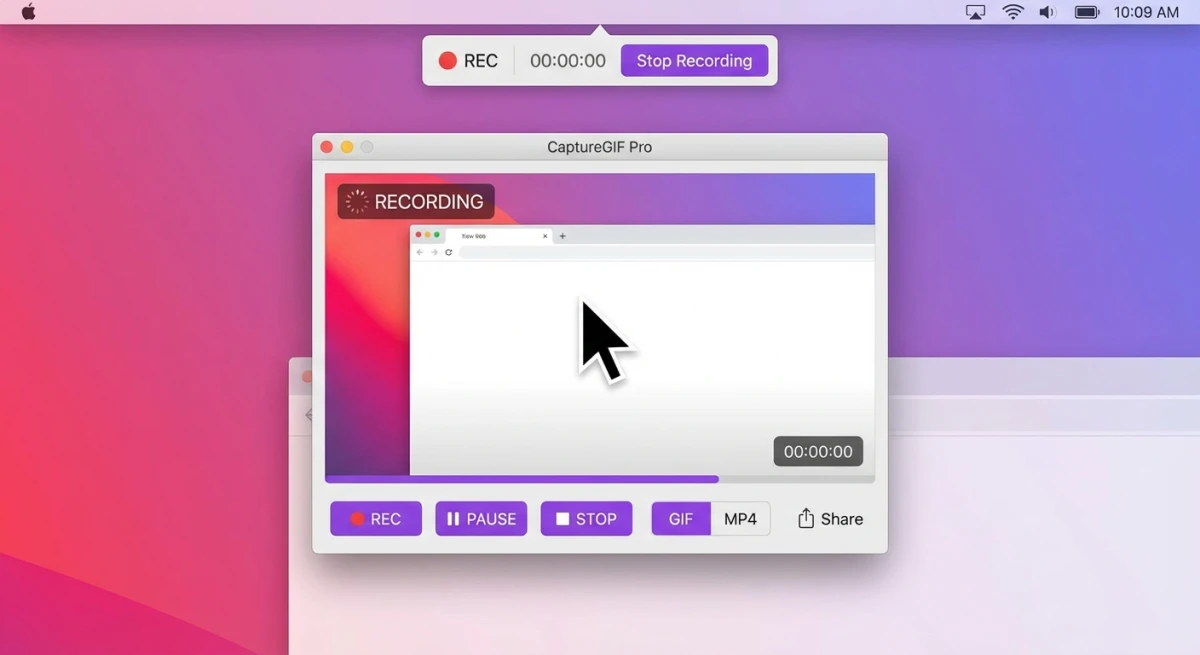
Erkläre Bugs nicht mit Text. Nimm stattdessen ein 10-Sekunden-GIF auf. Zeige das exakte Problem. Tools wie ScreenSnap Pro lassen dich GIFs auf deinem Mac aufnehmen. Keine Videokonvertierung nötig.
Warum GIFs Videos schlagen:
GIFs spielen überall ab. Slack zeigt sie inline. GitHub rendert sie in Issues. Kein Videoplayer nötig. Dateien sind kleiner als MP4 für kurze Clips. Perfekt für Bug Reports, schnelle Demos und UI-Walkthroughs.
Cloud-Sharing ohne zusätzliche Schritte
Eingebautes Cloud-Sharing ändert alles. Erfassen. Link bekommen. Fertig. Kein Speichern auf der Festplatte. Kein Hochladen zu Imgur. Kein App-Wechsel.
So funktioniert Cloud-Sharing:
Mache einen Screenshot. Die App lädt ihn für dich hoch. Kopiere den Link mit einem Klick. Füge ihn in Slack, E-Mail oder Docs ein. Der Link funktioniert für alle. Keine Anhänge. Keine Dateigrößenlimits. Einen Bug Report teilen? Fünf Sekunden.
Schöne Hintergründe für Social-Media-Sharing
Rohe Screenshots sehen amateurhaft aus. Auf Twitter. In Slides. Ein-Klick-Hintergründe beheben das. Deine Aufnahmen wirken poliert. Lerne mehr in unserem Guide wie man Hintergründe zu Screenshots hinzufügt.
Warum Hintergründe wichtig sind:
Ein Screenshot mit Verlauf sieht aus wie Marketing-Material. Dasselbe Bild ohne wirkt wie ein Bug Report. Wahrnehmung zählt bei Produkt-Demos. Bei Portfolio-Stücken. Bei Social-Posts, die im Feed auffallen müssen.
Markup auf Pro-Niveau
Snipaste hat einfaches Markup. Mac-Optionen bieten mehr. Nummerierte Schritte. Lupen. Blur und Pixelate für private Infos. Emoji-Stempel. Schau in unseren Markup-Guide für Tipps.
Blur vs. Pixelate:
Blur weicht einen Bereich auf. Daten sind unleserlich, aber die Form bleibt. Pixelate macht aus einem Bereich Blöcke. Verbirgt den Inhalt komplett. Nutze Blur für Namen und E-Mails. Nutze Pixelate für Passwörter und Schlüssel. Beide schützen private Infos in geteilten Screenshots.
Workflows zum Kopieren in die Zwischenablage
Viele Mac-Nutzer bevorzugen es, Screenshots in die Zwischenablage zu kopieren. Spar dir das Speichern von Dateien. Erfasse und füge in Slack ein. In E-Mails. In Dokumente. Native Mac-Tools machen das besser.
Tipps zur Zwischenablage:
Halte Control beim Screenshot, um in die Zwischenablage zu kopieren. Oder stell dein Tool so ein, dass es immer kopiert. Füge mit ⌘+V irgendwo ein. Schneller als Drag-and-Drop. Kein Datei-Chaos.
Eigene Tastenkombinationen einrichten
Mac-native Tools folgen den macOS-Konventionen. Passe Shortcuts in Systemeinstellungen an. Setze globale Hotkeys. Vermeide Konflikte mit anderen Apps. Nutze Modifier-Tasten, die sich natürlich anfühlen. Trigger Aufnahmen sogar von der Touch Bar.
Shortcuts einrichten:
Öffne die Einstellungen deiner Screenshot-App. Such nach Tastaturkurzbefehlen oder Hotkeys. Setze die Aufnahme auf etwas Einfaches wie ⌘+Shift+4 oder ⌘+1. Setze Annotieren. Setze Pinnen. Muskelgedächtnis baut sich schnell auf. Gute Shortcuts beschleunigen deinen Workflow.
Windows-Umsteiger: Andere Tools zum Erwägen
Wenn du von Windows kommst und andere Screenshot-Tools vermisst, haben wir Optionen für die meisten beliebten Windows-Apps abgedeckt:
- Greenshot für Mac. Beliebtes kostenloses Windows-Tool mit Mac-Optionen, die ähnliche Features bieten
- Lightshot für Mac. Leichtgewichtige Aufnahme mit Mac-Versionen für schnelles Teilen
- Print Screen auf dem Mac. Vollständige Anleitung für Windows-Tastatur-Nutzer, die Mac-Screenshot-Shortcuts lernen
Der Wechsel von Windows zu Mac fühlt sich erst irritierend an. Aber Mac-native Tools schlagen Windows-Tools oft. macOS hat tiefe System-Hooks. Drittanbieter-Tools nutzen sie auf eine Art, die Windows nicht hinbekommt.
Den Übergang glatter machen
Woche eins: Lerne die grundlegenden Mac-Shortcuts. ⌘+Shift+3 für den ganzen Bildschirm. ⌘+Shift+4 für einen Bereich. ⌘+Shift+5 für das Optionspanel.
Woche zwei: Installiere dein gewähltes Tool. Setze Shortcuts passend zu deinem Muskelgedächtnis. Nutze deine alten Windows-Gewohnheiten, wenn möglich.
Woche drei: Erkunde neue Funktionen. Probier Cloud-Sharing. Nimm ein GIF auf. Füge einen Hintergrund hinzu. Entdecke, was du verpasst hast.
Kostenlose Screenshot-Tools, die einen Versuch wert sind
Du willst nicht zahlen? Neben Shottr funktionieren die eingebauten macOS-Tools gut für einfache Bedürfnisse. Open-Source-Fans probieren manchmal auch Flameshot auf dem Mac. Es ist kostenlos und plattformübergreifend, aber rechne mit Sicherheitswarnungen und einem nicht ganz nativen Gefühl.
macOS Screenshot (eingebaut)
Drücke ⌘+Shift+5 für eine Steuerleiste. Vollbild. Fenster. Bereich. Bildschirmaufnahme. Timer-Optionen. Speichert standardmäßig auf dem Schreibtisch. Ändere den Speicherort in den Optionen. Kein eingebautes Markup. Aber kostenlos und immer verfügbar.
Vorschau zum Markup
Öffne ein beliebiges Bild in Vorschau. Klicke auf den Markup-Button (Stift im Kreis). Füge Formen hinzu. Füge Text hinzu. Pfeile und Boxen. Zeichne freihändig. Zuschneiden und skalieren. Nicht so poliert wie bezahlte Tools. Aber gut genug für einfache Notizen.
Kostenlose Tools kombinieren
Screenshot mit ⌘+Shift+4. In Vorschau zum Markup öffnen. Zu Imgur oder CloudApp zum Teilen hochladen. Dieser Workflow ist kostenlos. Er hat mehr Schritte. Aber funktioniert. Nutze ihn, während du entscheidest, ob ein bezahltes Tool sich lohnt.
Für mehr kostenlose Screenshot-Tools für Mac schau in unsere komplette Übersicht.
Häufig gestellte Fragen
Ist Snipaste auf dem Mac kostenlos?
Ja. Snipaste ist auf dem Mac kostenlos. Es gibt eine Pro-Version mit zusätzlichen Funktionen. Aber die kostenlose Version enthält das Kern-Snip-and-Paste.
Funktioniert Snipaste auf macOS Sequoia?
Ja, Snipaste läuft auf neueren macOS-Versionen. Erteile Bildschirmaufnahme-Berechtigungen in Systemeinstellungen > Datenschutz & Sicherheit. Manche Nutzer berichten von Problemen mit neuen macOS-Releases. Updates hinken hinter Windows hinterher.
Was ist die beste kostenlose Snipaste-Alternative für Mac?
Shottr ist die beste kostenlose Option. Schnell und einfach. Mehr Funktionen kostenlos? Das eingebaute macOS-Screenshot-Tool (⌘+Shift+3/4/5) funktioniert. Ergänze Vorschau für einfaches Markup. Keine Installation nötig.
Kann ich auf dem Mac Screenshots ohne Snipaste anheften?
Ja. ScreenSnap Pro hat ein natives Mac-Pin-Feature. Funktioniert wie Snipaste. Erfasse einen beliebigen Bereich. Halte ihn schwebend auf deinem Schreibtisch. Es ist die nächste Mac-native Entsprechung.
Ist Snipaste sicher zum Herunterladen auf dem Mac?
Snipaste ist echte Software. Von einem Indie-Entwickler. Aber nicht im App Store. Umgehe Gatekeeper beim ersten Start (Rechtsklick → Öffnen). Für maximale Sicherheit nutze App-Store-Optionen. ScreenSnap Pro oder CleanShot X sind gute Wahlen.
Warum ein Mac-natives Screenshot-Tool gegenüber Snipaste wählen?
Mac-native Tools funktionieren besser mit macOS. Native Shortcuts. iCloud-Sync. Handoff-Support. Einheitliche UI. Zeitnahe Updates für neue macOS-Versionen. Sie ergänzen außerdem Funktionen, die Snipaste fehlen. Cloud-Sharing. GIF-Aufnahme. Background-Styling.
Wie wechsle ich von Snipaste zu einer Mac-Alternative?
Die meisten Mac-Tools lassen dich Shortcuts anpassen. Match Snipastes Standards, wenn du willst. Setze Erfassen auf F1 (oder ⌘+Shift+4). Setze Einfügen/Pinnen auf F3. Muskelgedächtnis überträgt sich schnell. Einstellungen wandern aber nicht mit. Jedes Tool nutzt andere Formate.
Bringt Snipaste Pro für Mac zusätzliche Funktionen?
Snipaste Pro ergänzt Multi-Group-Management. Mehr Formen. Eigene Themes. Aber es fehlt immer noch Cloud-Sharing. Keine GIF-Aufnahme. Weniger Funktionen als Windows. Für Mac-Nutzer bietet eine dedizierte Mac-App oft besseren Mehrwert.
Fazit
Snipaste hat sich seinen Ruf auf Windows verdient. Es war Pionier bei Pin-to-Desktop-Screenshots. Die Mac-Version existiert. Aber Einschränkungen drängen Power-User zu nativen Optionen. Gleiches Pin-Feature. Plus moderne Funktionen: GIF-Aufnahme, Cloud-Sharing, schöne Hintergründe.
Willst du das Snipaste-Gefühl auf dem Mac am ehesten? ScreenSnap Pro ist die Top-Wahl. Es kopiert das Pin-Feature. Ergänzt alles, was Snipaste fehlt. Einmaliger Kauf. Keine wiederkehrenden Gebühren.
Brauchst du das Pin-Feature nicht? CleanShot X hat den vollständigsten Funktionsumfang. Shottr ist kostenlos und leichtgewichtig für Nutzer, die Einfachheit schätzen.
Jede Mac-native Option schlägt Snipaste hier. Bessere macOS-Hooks. Zuverlässigere Updates. Funktionen, die für Mac-Workflows gemacht sind.

Morgan
Indie DeveloperIndie developer, founder of ScreenSnap Pro. A decade of shipping consumer Mac apps and developer tools. Read full bio
@m_0_r_g_a_n_