FastStone Capture für Mac: 7 beste Alternativen (2026)
FastStone Capture ist ein Spitzen-Screenshot-Tool auf Windows. Es ist leicht, günstig und voller Funktionen. Aber hier ist der Haken: FastStone Capture hat keine Mac-Version. Und wird sie nie haben.
Mach dir aber keine Sorgen. Mehrere Mac-Apps matchen, was FastStone bietet. Manche machen sogar mehr. Hier sind die 7 besten Optionen für Windows-Umsteiger, die Bildschirmaufnahme auf macOS brauchen.
Was ist FastStone Capture?
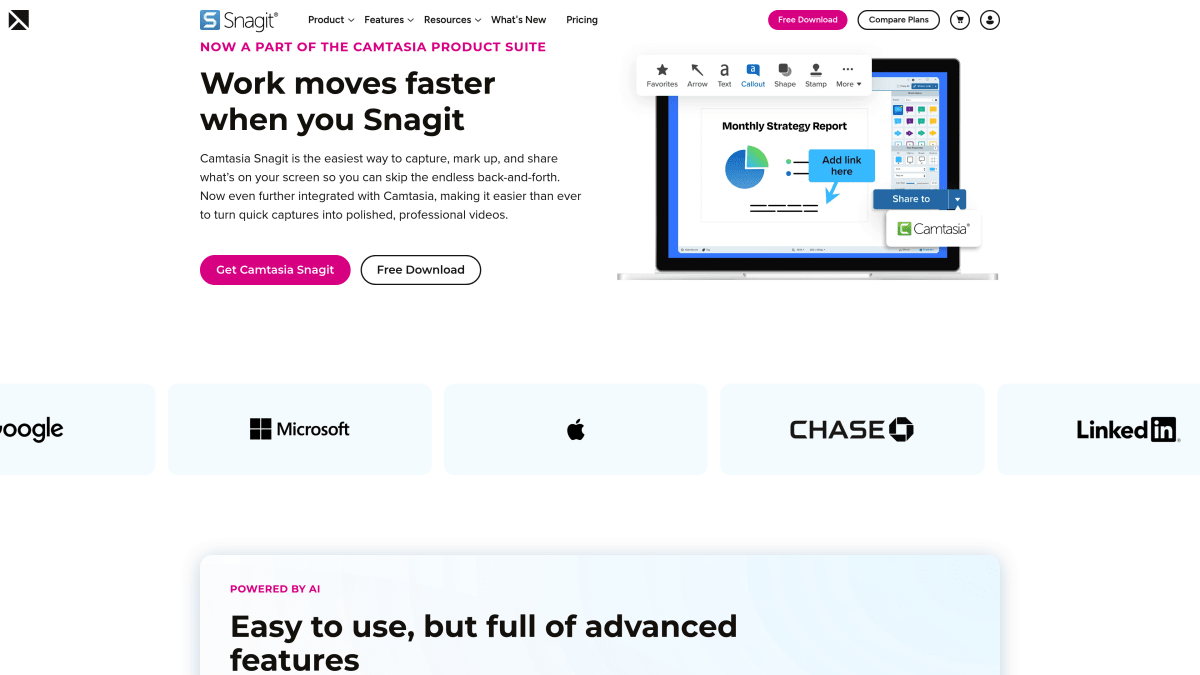
FastStone Capture ist ein Windows-only Bildschirmaufnahme-Tool. Es kostet 29,95 $ für eine lebenslange Lizenz. Für diesen Preis bekommst du:
- Region-, Fenster- und Scroll-Aufnahme
- Bildschirmaufnahme
- Einen einfachen Bildeditor
- Eine kompakte schwebende Symbolleiste
Viele Windows-Nutzer liebten es, weil es günstig war und gut funktionierte. Kein Abo nötig. Wenn dich das anspricht, teilen die Optionen unten denselben Geist.
Warum FastStone Capture nicht für Mac verfügbar ist
FastStones Apps sind alle nur für Windows gebaut. Sie nutzen Win32-APIs, die es auf dem Mac nicht gibt. Der Entwickler hat nie eine Mac-Version angedeutet.
Das Problem ist einfach: FastStone ist tief in Windows verankert. Es auf den Mac zu portieren würde einen kompletten Neuanfang bedeuten. Das wird nicht passieren.
Aber hier ist die positive Seite. macOS hat eine großartige Auswahl an Screenshot-Tools. Viele sind besser als FastStone. Apple gibt Entwicklern starke Werkzeuge zum Bauen. Deshalb fühlen sich Mac-Screenshot-Apps oft flüssiger an als ihre Windows-Pendants.
Worauf bei einer FastStone-Alternative achten
Bevor du ein Tool wählst, denk darüber nach, was du in FastStone am meisten genutzt hast:
- Aufnahmemodi. Brauchst du Region, Fenster, Scroll oder Vollbild?
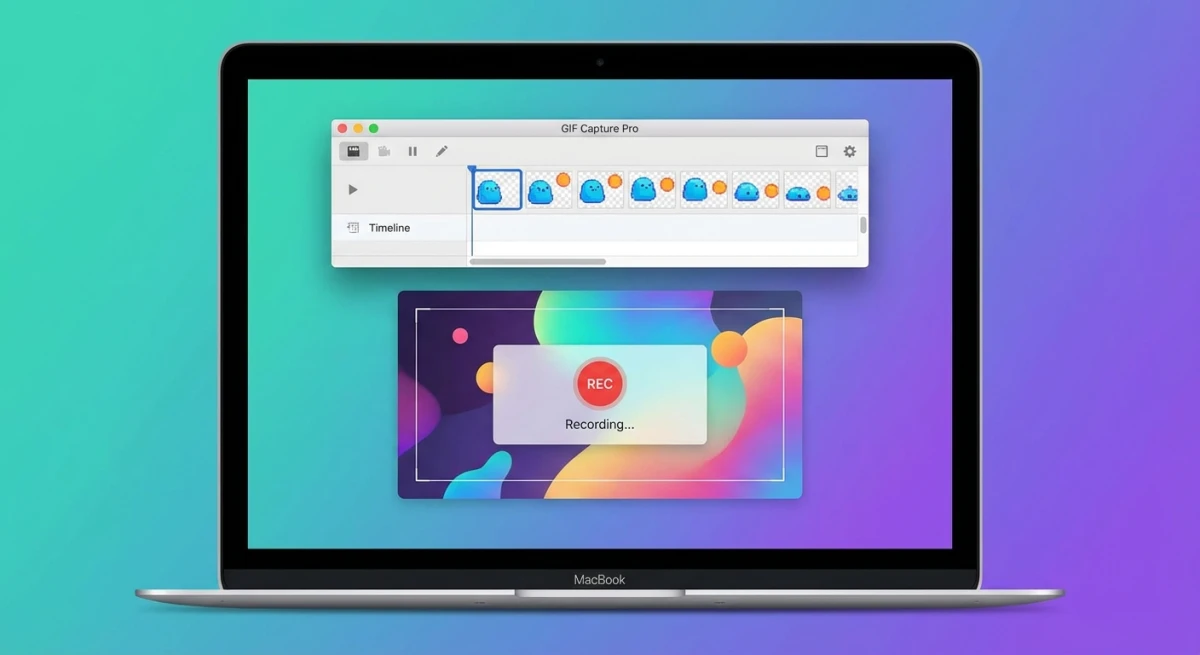
- Aufnahme. FastStone nimmt Video auf. Auf dem Mac funktioniert GIF-Aufnahme großartig für schnelle Demos
- Bearbeitung. Pfeile, Text, Formen, Unschärfe, Hervorhebungen?
- Tempo. Schneller Start und niedriger Speicherverbrauch?
- Einmaliger Preis. Kein Abo?
- Shortcuts. Schnelle Hotkeys für häufige Aufgaben?
7 beste FastStone-Capture-Alternativen für Mac
1. ScreenSnap Pro
Am besten für: Windows-Umsteiger, die einmaligen Preis und einen vertrauten Workflow wollen
ScreenSnap Pro ist das nächstgelegene Match zu FastStone auf dem Mac. Einmal zahlen, für immer besitzen. Kein Abo. Es hat 15 Annotationswerkzeuge, GIF-Aufnahme und sofortiges Cloud-Sharing. Alles in einer schnellen, Mac-nativen App.
Hauptfunktionen:
- Region-, Fenster- und Vollbild-Aufnahme
- GIF-Aufnahme (keine Video-Konvertierung nötig)
- 500+ Wallpaper für ausgereifte Screenshots
- 15 Annotationswerkzeuge: Pfeile, Formen, Text, Unschärfe, Pixelung, Textmarker, Zähler
- OCR-Textextraktion aus Bildern
- Screenshots pinnen, um sie sichtbar zu halten, während du arbeitest
- Sofortiger Cloud-Upload mit teilbaren Links
FastStone-Equivalent-Shortcuts:
| FastStone-Shortcut | ScreenSnap Pro Equivalent |
|---|---|
Print Screen (Aufnahme) | ⌘ + Shift + 2 (Region) |
Ctrl + Print Screen (Fenster) | ⌘ + Shift + 1 (Fenster) |
Bildschirmrekorder | GIF-Aufnahme |
Preis: Einmaliger Kauf (ähnlich FastStones 29,95-$-Modell)
Anders als FastStone hat ScreenSnap Pro keine Scroll-Aufnahme. Aber es kompensiert das mit Funktionen, die FastStone nie hatte: Verlaufshintergründe, die deine Screenshots professionell aussehen lassen, Pin-am-Bildschirm für Referenzaufnahmen und Cloud-Sharing per Klick mit Sofort-Links.
Wenn du FastStone für sein einfaches Einmalzahlungsmodell mochtest, ist ScreenSnap Pro die natürliche Mac-Wahl. Du kannst Screenshots direkt nach der Aufnahme annotieren, ohne Apps zu wechseln.
2. CleanShot X
Am besten für: Nutzer, die die funktionsreichste Option wollen
CleanShot X ist die Premium-Wahl für Mac-Screenshots. Es hat Scroll-Aufnahme, Cloud-Speicher, einen vollen Editor und tonnenweise Aufnahmemodi.
Hauptfunktionen:
- Scroll-Aufnahme und Selbst-Timer
- Eingebauter Annotationseditor
- CleanShot Cloud zum Sofort-Teilen
- Schreibtisch-Overlay mit Aufnahme-Verlauf
- OCR-Texterkennung
Preis: 29 $ einmalig (Cloud erfordert separates Abo)
CleanShot X macht fast alles, was FastStone macht, und mehr. Der Haken? Cloud-Sharing kostet extra pro Monat. Der Grundpreis bringt dir die App, aber du zahlst eine monatliche Gebühr für CleanShot Cloud-Speicher und Sharing-Links.
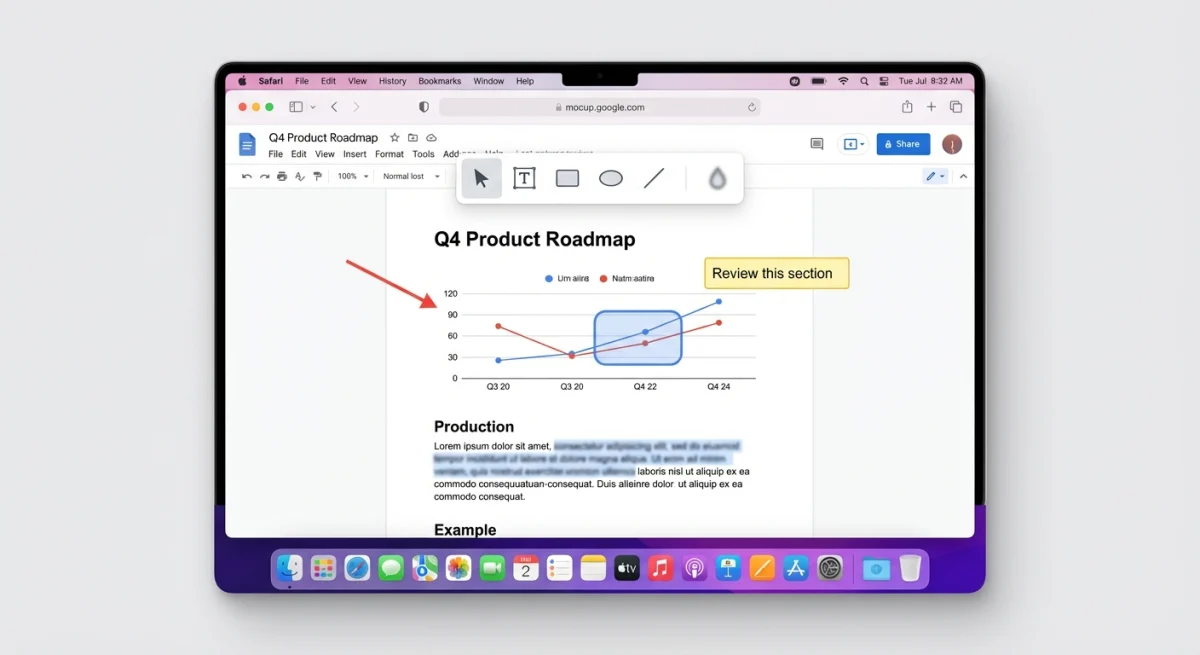
Der Editor ist mächtiger als FastStones eingebauter. Du bekommst Text, Pfeile, Formen, Unschärfe, Hervorhebungen und sogar einen Schritt-Zähler für Tutorials. Wenn du Dokumentation oder Anleitungen erstellst, handhabt CleanShot X diesen Workflow gut.
Siehe unseren CleanShot-X-Alternativen-Vergleich für die vollständige Übersicht.
3. Shottr
Am besten für: Kostenloses, leichtes Screenshot-Tool
Shottr ist eine kostenlose Mac-Screenshot-App, gemacht von einem Entwickler. Sie ist schnell, leicht und packt einen Punch, genau wie FastStone.
Hauptfunktionen:
- Scrollende Screenshots
- OCR und QR-Code-Lesen
- Pixelgenaue Messwerkzeuge
- Einfache Annotation (Pfeile, Text, Formen)
- Winziger Speicher-Fußabdruck
Preis: Kostenlos (Spenden willkommen)
Wenn du mochtest, wie winzig FastStone war, wirst du dich bei Shottr zu Hause fühlen. Es öffnet schnell und nutzt fast keinen Speicher. Der Entwickler hält es absichtlich schlank, ohne Bloat-Features und ohne unnötige Funktionen.
Shottrs Messwerkzeuge sind einzigartig. Du kannst Pixelabstände messen, Padding prüfen und an Kanten einrasten. Designer lieben das. Etwas, das FastStone nie hatte.
Die Hauptgrenze? Keine GIF-Aufnahme und weniger Markup-Tools als kostenpflichtige Apps. Du bekommst auch kein Cloud-Sharing oder Verlaufshintergründe. Schau in unseren Vergleich ScreenSnap Pro vs. Shottr für eine vollständige Übersicht.
4. Snagit
Am besten für: Enterprise-Nutzer und Team-Workflows
Snagit von TechSmith gibt es schon seit Jahren. Es ist vollgepackt mit Funktionen: ein voller Editor, Video-Aufnahme, Vorlagen und Team-Sharing.
Hauptfunktionen:
- Panoramische Scroll-Aufnahme
- Video-Aufnahme mit Webcam-Overlay
- Schritt-für-Schritt-Aufnahme mit Auto-Nummerierung
- Vorlagen für Dokumentation
- Umfangreiche Bildbearbeitungswerkzeuge
Preis: 62,99 $ (Abo-Modell ab 2024)
Snagit macht mehr als FastStone. Aber es ist viel schwerer und kostet mehr. Es ist auch kürzlich zu einem Abo-Modell gewechselt. Das könnte dich nerven, wenn du FastStones Einmalpreis mochtest.
Wo Snagit glänzt, ist die Team-Nutzung. Es verbindet sich mit Slack, Microsoft Teams und Google Drive. Das Vorlagensystem lässt dich konsistente Dokumentation schnell erstellen. Wenn dein Unternehmen standardisierte Screenshots in einem Team braucht, ist Snagit dafür gebaut.
Der Nachteil? Es startet langsam, nutzt viel Speicher, und das Abo summiert sich über die Zeit. Unser Snagit-Alternativen-Guide deckt leichtere Optionen ab.
5. Monosnap
Am besten für: Cloud-First-Sharing-Workflow
Monosnap dreht sich alles um Tempo. Aufnehmen und in Sekunden teilen. Es ist kostenlos zum Starten und funktioniert mit großen Cloud-Diensten.
Hauptfunktionen:
- Region- und Vollbild-Aufnahme
- Einfache Annotationswerkzeuge
- Cloud-Speicher-Integration (AWS, Google Cloud, Dropbox)
- Bildschirmaufnahme (Video und GIF)
- Kostenloser Plan verfügbar
Preis: Kostenlos (Pro ab 3 $/Monat)
Monosnap glänzt beim schnellen Teilen. Seine Markup-Tools sind einfacher als FastStones. Aber die Cloud-Optionen sind großartig, wenn du viel teilst.
Der kostenlose Plan ist großzügig. Du bekommst einfache Aufnahme, Annotation und Sharing, ohne etwas zu zahlen. Der Pro-Plan fügt eigene Domains, längere Video-Aufnahme und mehr Speicher hinzu. Wenn dein Workflow Aufnehmen → Teilen → Weiter ist, handhabt Monosnap diese Schleife schneller als die meisten.
6. Xnapper
Am besten für: Schöne, präsentationsfertige Screenshots
Xnapper lässt deine Screenshots hübsch aussehen. Es fügt Hintergründe, Padding und Schatten mit einem Klick hinzu.
Hauptfunktionen:
- Auto-Hintergrund und Padding
- Smarte Fenstererkennung
- Sensible Infos schwärzen
- Mehrere Exportgrößen für Social Media
Preis: Kostenloser Plan mit Wasserzeichen; 9,99 $ einmalig für Vollversion
Bei Xnapper geht's nicht um rohe Aufnahme-Power. Es geht darum, Screenshots toll aussehen zu lassen. Perfekt für Social Media oder Folien-Decks. Schau dir unsere Xnapper-Alternativen-Übersicht für mehr Optionen an. Du kannst auch unseren kostenlosen Screenshot-Hintergrund-Generator probieren.
7. Eingebauter macOS-Screenshot
Am besten für: Einfache Aufnahmen ohne etwas zu installieren
Jeder Mac hat ein eingebautes Screenshot-Tool. Drücke ⌘ + Shift + 3 für Vollbild, ⌘ + Shift + 4 für eine Region oder ⌘ + Shift + 5 für die Symbolleiste.
Hauptfunktionen:
- Region-, Fenster- und Vollbild-Aufnahme
- Einfache Bildschirmaufnahme (Video, kein GIF)
- Timer-Option
- Anpassbarer Speicherort
- Markup-Editor in Vorschau
Preis: Kostenlos (in macOS enthalten)
Das eingebaute Tool funktioniert gut für die Basics. Apple hat es über die Jahre viel besser gemacht. Die ⌘ + Shift + 5-Symbolleiste sieht sehr ähnlich aus wie FastStones schwebende Leiste.
Aber es greift in Schlüsselbereichen zu kurz:
- Keine Scroll-Aufnahme
- Sehr wenige Markup-Tools
- Kein Cloud-Sharing
- Keine GIF-Aufnahme
- Keine Pfeile, Unschärfe oder Zähler
Tipps zum eingebauten Tool findest du in unserem Mac-Screenshot-Shortcuts-Guide. Du kannst auch ändern, wo Screenshots gespeichert werden.

Genug von langweiligen Screenshots? Probier ScreenSnap Pro.
Schöne Hintergründe, professionelle Anmerkungen, GIF-Aufnahme und sofortiges Teilen in der Cloud, alles in einer App. Einmal 39 $ zahlen, für immer besitzen.
Preis und Funktionen ansehenFunktionsvergleichstabelle
Hier ist ein schneller Blick darauf, wie sich diese Tools bei den wichtigsten Funktionen vergleichen:
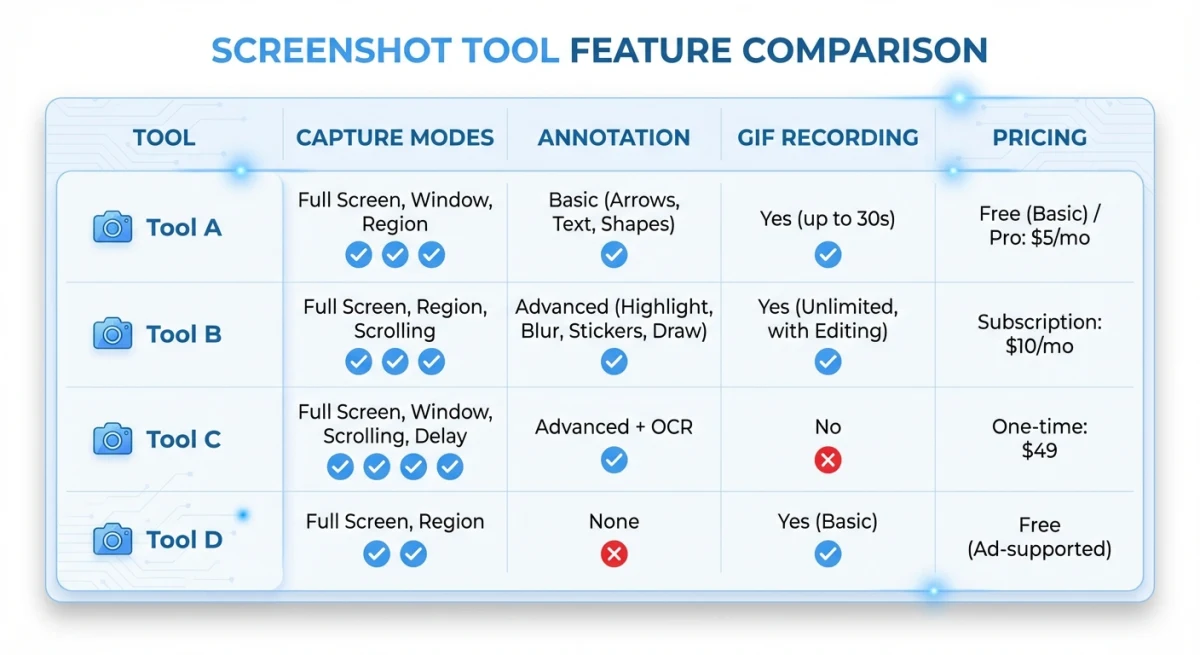
| Funktion | ScreenSnap Pro | CleanShot X | Shottr | Snagit | Monosnap | Xnapper | macOS |
|---|---|---|---|---|---|---|---|
| Region-Aufnahme | ✅ | ✅ | ✅ | ✅ | ✅ | ✅ | ✅ |
| Fenster-Aufnahme | ✅ | ✅ | ✅ | ✅ | ✅ | ✅ | ✅ |
| Scroll-Aufnahme | ❌ | ✅ | ✅ | ✅ | ❌ | ❌ | ❌ |
| GIF-Aufnahme | ✅ | ✅ | ❌ | ❌ | ✅ | ❌ | ❌ |
| Video-Aufnahme | ❌ | ✅ | ❌ | ✅ | ✅ | ❌ | ✅ |
| Annotationswerkzeuge | 15 Tools | Voller Editor | Einfach | Umfangreich | Einfach | Minimal | Markup |
| OCR | ✅ | ✅ | ✅ | ✅ | ❌ | ❌ | ❌ |
| Cloud-Sharing | ✅ | ✅ (kostenpflichtig) | ❌ | ✅ | ✅ | ❌ | ❌ |
| Hintergründe | 150+ | Begrenzt | ❌ | ❌ | ❌ | Auto | ❌ |
| Einmaliger Preis | ✅ | ✅ | Kostenlos | ❌ | Freemium | ✅ | Kostenlos |
Welche Alternative ist die richtige für dich?
Die beste Wahl hängt davon ab, was dir am wichtigsten ist:
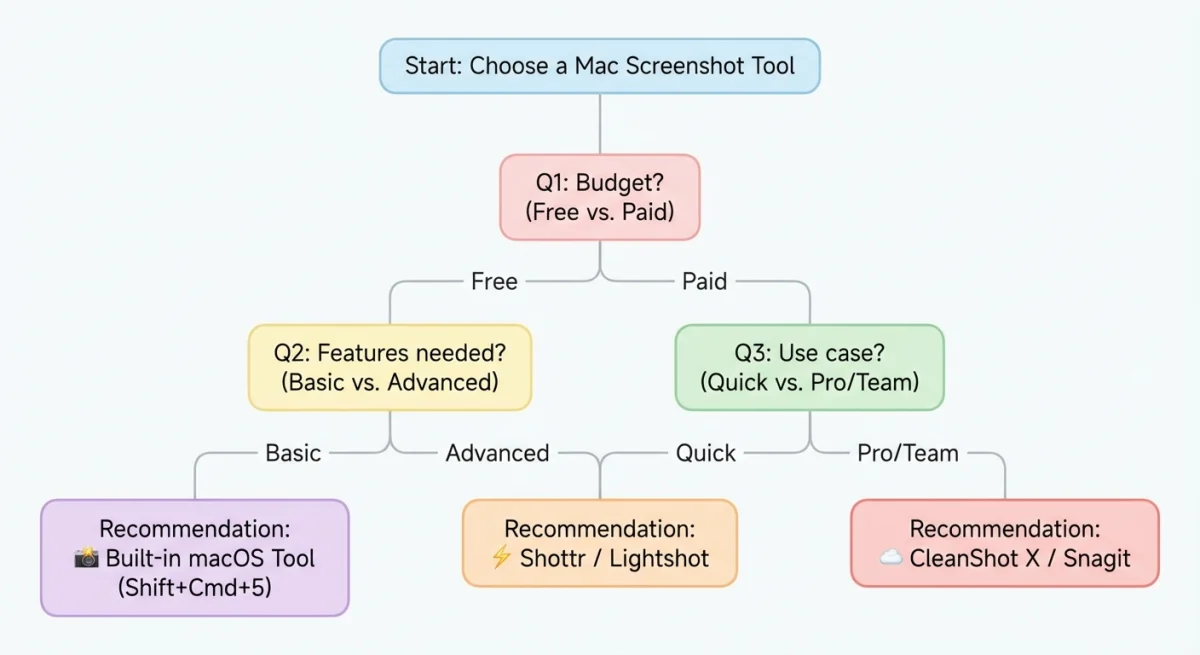
- Am nächsten an FastStone? ScreenSnap Pro: einmal zahlen, annotieren, GIFs aufnehmen
- Meiste Funktionen? CleanShot X oder Snagit machen alles
- Kostenlos? Shottr ist leicht, schnell und kostet nichts
- Viel teilen? Monosnap hat die besten Cloud-Links
- Schöne Screenshots? Xnapper fügt mit einem Klick Politur hinzu
- Einfach halten? Das eingebaute macOS-Tool funktioniert für die Basics
Wechsel von Windows? Tipps für deinen neuen Mac-Aufnahme-Workflow
Der schwerste Teil beim Wechsel ist nicht das Tool. Es sind die Shortcuts. Hier ist ein Spickzettel:
| Windows-Aktion | Mac-Equivalent |
|---|---|
Print Screen (Vollbild) | ⌘ + Shift + 3 |
Alt + Print Screen (aktives Fenster) | ⌘ + Shift + 4, dann Space |
Win + Shift + S (Snip & Sketch) | ⌘ + Shift + 4 (Bereichsauswahl) |
Win + G (Game Bar Aufnahme) | ⌘ + Shift + 5 (Aufnahme-Symbolleiste) |
Tools wie ScreenSnap Pro und CleanShot X lassen dich eigene Shortcuts setzen. Match sie zu denen, die du auf Windows genutzt hast. Die meisten Tools lassen dich auch Screenshots in deine Zwischenablage kopieren für schnelles Einfügen.
Für die meisten Windows-Umsteiger ist ScreenSnap Pro der flüssigste Wechsel. Gleiches Preismodell. Ähnliche Funktionen. Und es fühlt sich auf dem Mac einfach richtig an.
Musst du Screenshot-Formate konvertieren? Oder private Infos verpixeln? Das ist auch abgedeckt.
Den Wechsel machen: FastStone-zu-Mac-Tipps
Der Wechsel von FastStone Capture zu einem Mac-Screenshot-Tool ist einfacher, als du denkst. So machst du den Übergang reibungslos.
Richte zuerst deine Shortcuts ein
FastStone-Nutzer verlassen sich auf Tastenkürzel. Bevor du etwas anderes tust, öffne die Einstellungen deines neuen Mac-Tools und richte Aufnahme-Hotkeys ein. Mappe sie auf etwas, das nah an dem ist, was du auf Windows genutzt hast. Muskelgedächtnis zählt.
Die meisten Mac-Screenshot-Apps nutzen Kombinationen mit ⌘ (Command) und Shift. Die Systemstandards (⌘ + Shift + 3 für Vollbild und ⌘ + Shift + 4 für Region) funktionieren gut als Ausgangspunkt.
Organisiere deinen Aufnahme-Output
FastStone speicherte alles in einem von dir gewählten Ordner. Mac-Tools machen dasselbe, aber der Standard ist oft dein Schreibtisch. Ändere das früh. Erstelle einen dedizierten Screenshots-Ordner und richte dein Aufnahmetool darauf aus.
Manche Tools wie ScreenSnap Pro und CleanShot X bieten auch Cloud-Upload. Das heißt, du kannst den Ordner ganz überspringen und direkt nach der Aufnahme einen teilbaren Link bekommen. Wenn du oft Screenshots mit Kollegen teilst, spart das viel Zeit.
Lerne den Annotations-Workflow
Auf FastStone hast du in demselben Tool aufgenommen und bearbeitet. Die meisten Mac-Alternativen funktionieren genauso. Nach der Aufnahme siehst du einen Annotationseditor mit Pfeilen, Text, Formen und Unschärfe-Tools.
Der Hauptunterschied auf dem Mac: Viele Tools zeigen nach der Aufnahme eine schwebende Vorschau. Klicke darauf, um zu annotieren. Ignoriere sie und sie wird automatisch gespeichert. Das ist schneller als FastStones Workflow, sobald du dich daran gewöhnt hast.
Behandle deine alten Screenshots
Wenn du eine Bibliothek annotierter Screenshots aus FastStone hast, sind das einfach Bilddateien. Kopiere sie auf deinen Mac und sie öffnen sich problemlos. Du kannst unseren Bildformat-Konverter nutzen, falls du Formate ändern musst, oder den Bild-Resizer, um Maße für deinen neuen Workflow anzupassen.
Häufig gestellte Fragen
Gibt es eine offizielle FastStone-Capture-Version für Mac?
Nein. FastStone Capture läuft nur auf Windows. Der Entwickler hat keine Pläne für eine Mac-Version. Alle FastStone-Apps nutzen Windows-only-Code, der nicht auf macOS laufen kann.
Kann ich FastStone Capture auf dem Mac mit Parallels oder Boot Camp laufen lassen?
Ja, aber es lohnt sich nicht. Du bräuchtest Parallels oder VMware, um eine Windows-VM zu laufen. Das heißt, eine Windows-Lizenz kaufen, extra RAM nutzen und mit einem sperrigen Setup zurechtkommen. Du würdest das VM-Fenster aufnehmen, nicht deinen Mac-Bildschirm. Eine native Mac-App ist viel besser.
Was ist die beste kostenlose Alternative zu FastStone Capture auf dem Mac?
Shottr ist die beste kostenlose Wahl. Es ist leicht, schnell und hat Scroll-Aufnahme plus OCR. Die meisten anderen Tools verlangen Geld für diese Funktionen. Das eingebaute macOS-Tool (⌘ + Shift + 5) funktioniert für die Basics, kann aber nicht annotieren oder scrollen aufnehmen.
Welche FastStone-Alternative hat einen einmaligen Preis wie FastStone?
ScreenSnap Pro und Xnapper lassen dich beide einmal zahlen. Kein Abo. ScreenSnap Pro ist FastStone bei den Funktionen am nächsten. CleanShot X hat einen einmaligen Grundpreis, verlangt aber monatlich für Cloud. Snagit nutzt jetzt ein Abo.
Wie kann ich meine FastStone-Tastenkürzel auf dem Mac nachbauen?
Die meisten Mac-Screenshot-Tools lassen dich eigene Shortcuts setzen. Auf dem Mac ersetzt ⌘ + Shift + 3 Print Screen. ⌘ + Shift + 4 gibt dir Bereichsauswahl. Tools wie ScreenSnap Pro und CleanShot X fügen mehr Hotkeys hinzu. CleanShot X unterstützt Fenster-Aufnahme, Scroll-Aufnahme und Markup, genau wie FastStone.

Morgan
Indie DeveloperIndie developer, founder of ScreenSnap Pro. A decade of shipping consumer Mac apps and developer tools. Read full bio
@m_0_r_g_a_n_