Beste Xnapper-Alternative für Mac (2026) | Screenshot-Tools
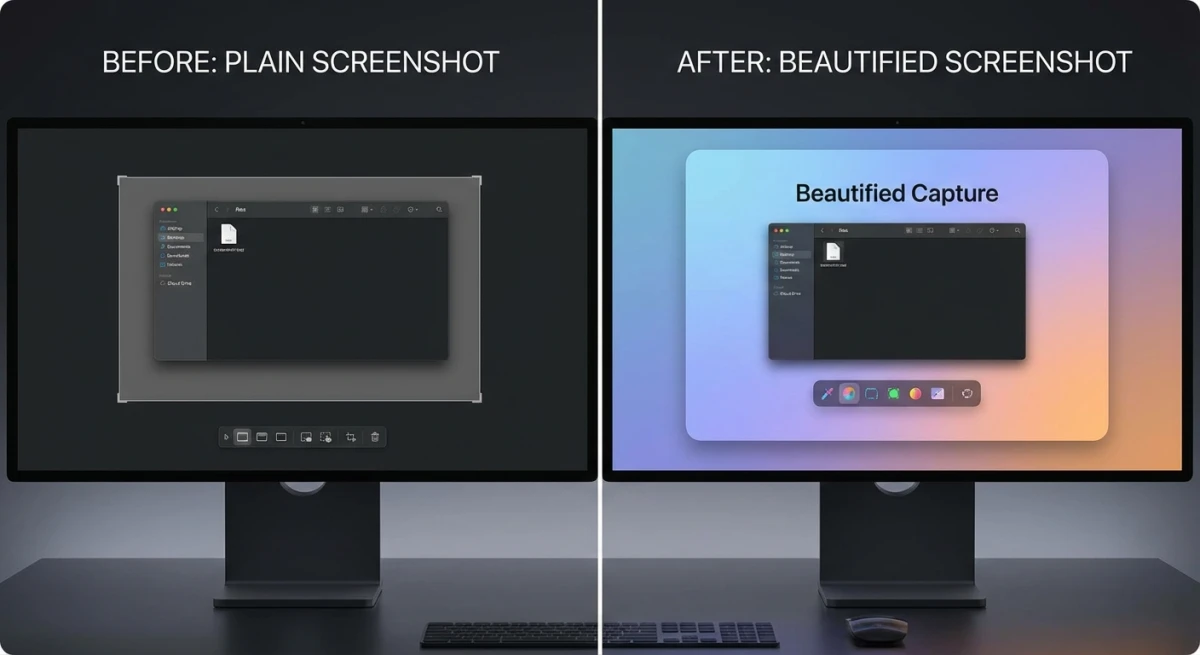
Eine Xnapper-Alternative ist ein Mac-Screenshot-Tool, das deine Aufnahmen poliert und professionell aussehen lässt. Diese Tools fügen Farbverlauf-Hintergründe, abgerundete Ecken und sauberes Styling hinzu. Du brauchst keine Designkenntnisse, um teilbare Bilder zu erstellen.
Suchst du nach einem anderen Preismodell? Brauchst du mehr Funktionen oder GIF-Aufnahme? Es gibt mehrere starke Optionen.
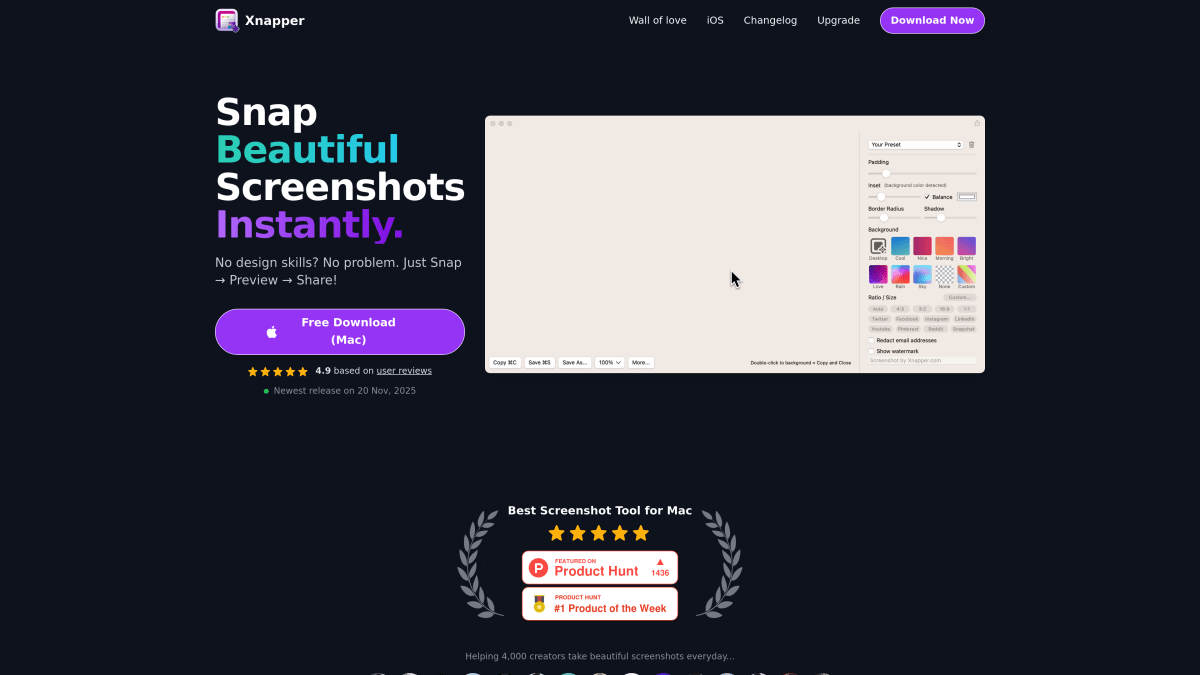
Xnapper hat sich eine treue Anhängerschaft unter Content-Creatorn und Entwicklern aufgebaut. Es ist bekannt für seinen kinderleichten Ansatz, Screenshots toll aussehen zu lassen. Aber es ist nicht die einzige Option. Ein anderes Tool könnte besser zu deinen Bedürfnissen passen.
In diesem Guide schauen wir uns die besten Xnapper-Alternativen für Mac an. Wir gehen Funktionen, Preise und ideale Anwendungsfälle durch. So kannst du das passende Tool für deine Arbeit auswählen.
Was ist Xnapper und warum nach Alternativen suchen?
Xnapper ist ein Mac- (und iOS-)Screenshot-Tool mit einem Fokus: Screenshots schnell schön aussehen lassen. Es balanciert deine Screenshots, fügt Farbverlauf-Hintergründe hinzu und lässt dich Markierungen setzen. Das Ganze dauert etwa 2 Sekunden.
Was Xnapper gut kann:
- Automatisches Screenshot-Balancing und Padding
- Farbverlauf-Hintergründe per Klick
- Versteckt sensible Infos (E-Mails, API-Keys, Kreditkarten)
- Eingebautes OCR zur Textextraktion
- Preset-System für einheitliches Styling
- Seitenverhältnis-Vorlagen für Social Media
Preise von Xnapper:
- Kostenlos mit Wasserzeichen
- 24,99 $ für ein einzelnes Gerät (entfernt Wasserzeichen)
- 39,99 $ für zwei Geräte
Xnapper glänzt darin, Screenshots hübsch zu machen. Aber Nutzer suchen oft nach anderen Optionen. Hier die Gründe:
- GIF-Aufnahme nötig. Xnapper nimmt nur Standbilder auf
- Cloud-Sharing gewünscht. Xnappers Cloud-Funktion ist immer noch "coming soon"
- Mehr Markup-Tools. Manche Workflows brauchen Counter, Highlighter oder Emojis
- Andere Hintergründe. Mehr Verlaufsoptionen oder eigene Hintergründe
- Budgetfragen. Manche wollen kostenlose Optionen oder andere Preismodelle
Wenn etwas davon auf dich zutrifft, lies weiter. Wir haben die besten Optionen getestet, um dir bei der Wahl zu helfen.
Noch eine Sache: Xnapper wurde von Tony Dinh entwickelt, einem Indie-Entwickler, der für hochwertige Mac-Utilities bekannt ist. Es hat positive Reviews auf Product Hunt und im App Store erhalten. Wir sind nicht hier, um Xnapper abzutun, denn es ist wirklich gut. Aber andere Tools passen vielleicht besser zu deinen speziellen Anforderungen.
Top-Xnapper-Alternativen im Vergleich
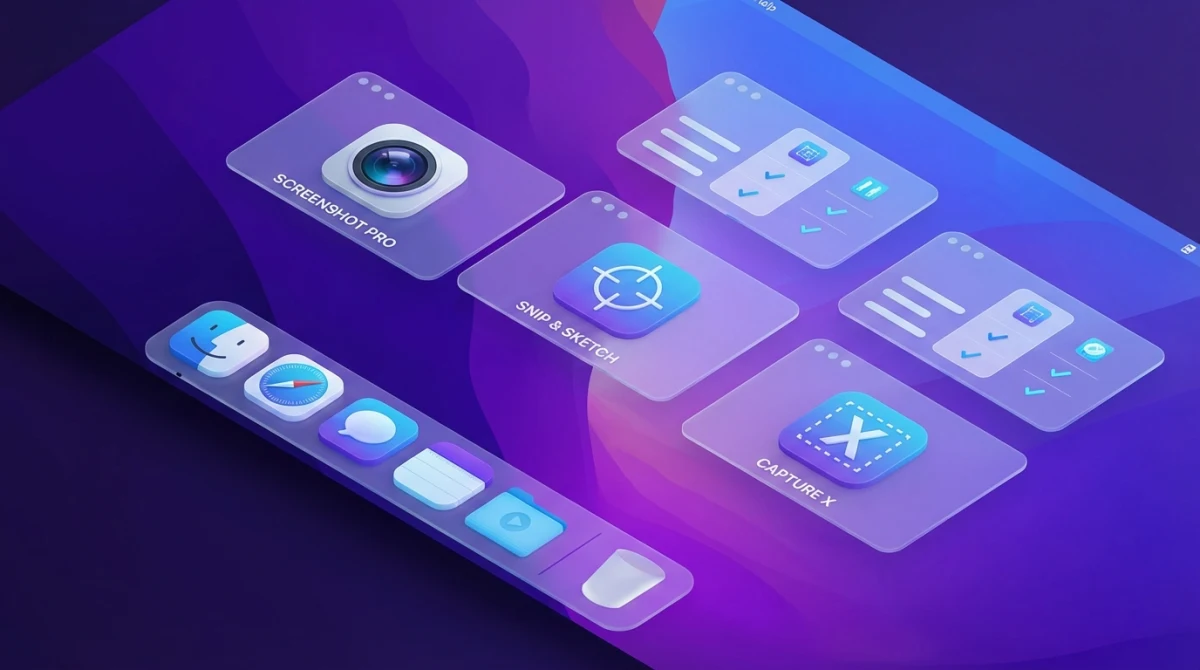
Werfen wir einen Blick auf die drei besten Screenshot-Apps für Mac, die Xnapper ersetzen oder ergänzen können.
ScreenSnap Pro
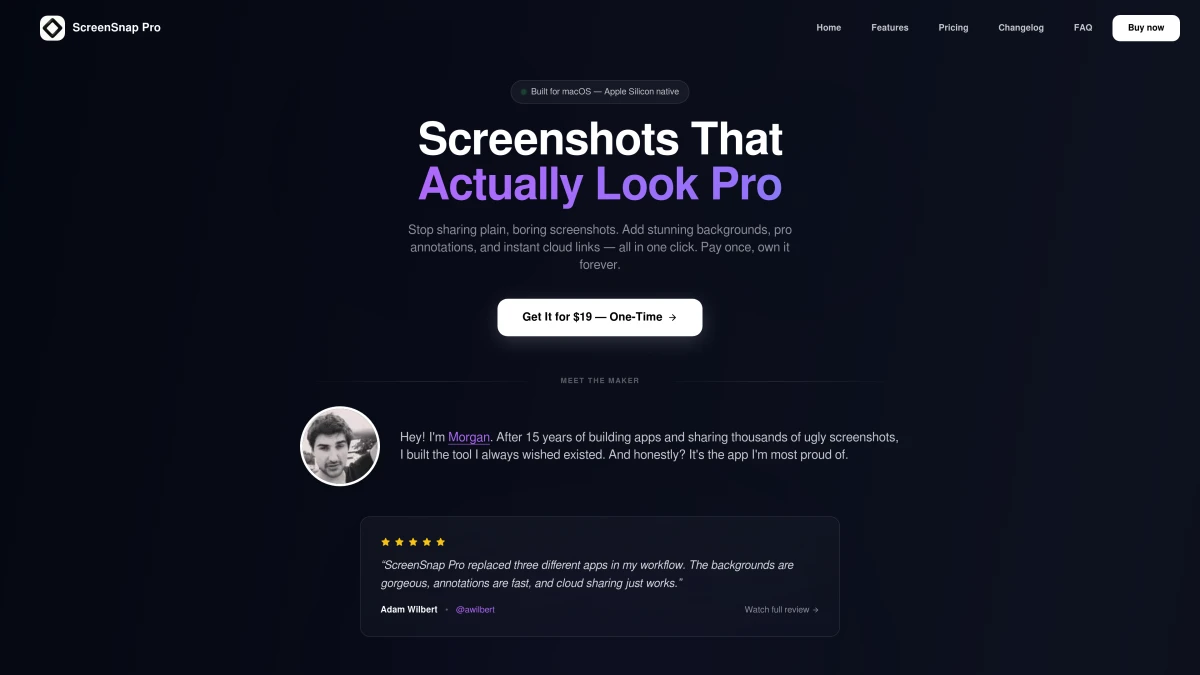
Am besten für: Einmalkauf mit den meisten Styling-Optionen
ScreenSnap Pro greift den Styling-First-Ansatz auf und erweitert ihn. Es bietet 500+ Wallpapers und sofortiges Cloud-Sharing. Damit werden die zwei größten Lücken von Xnappers aktuellem Angebot gefüllt.
Wichtige Funktionen:
- 500+ Wallpapers. Mehr Vielfalt als Xnappers Presets
- Sofortiges Cloud-Sharing. Teilbare Links ohne E-Mail-Anhänge
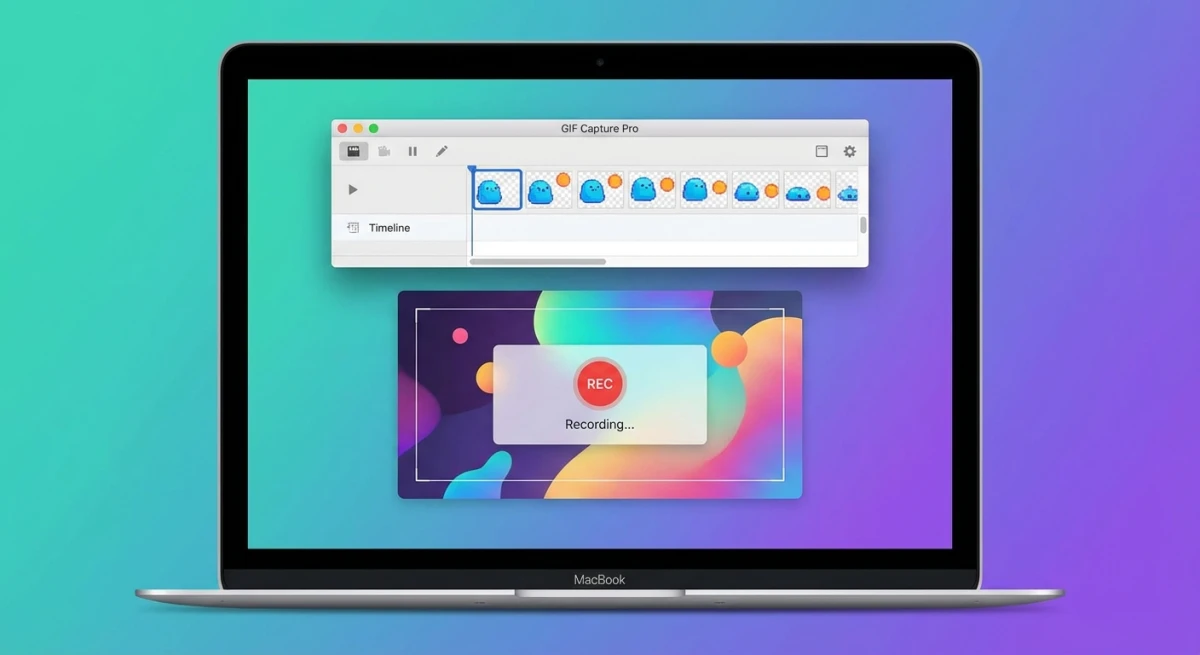
- GIF-Aufnahme. Erfasse Bewegung, nicht nur Standbilder
- 15 Markup-Tools. Pfeile, Formen, Blur, Pixelate, Highlighter, Emoji, Counter
- Screenshots anpinnen. Aufnahmen beim Arbeiten sichtbar halten
- OCR-Textextraktion. Kopiere Text aus jedem Bild
Preis: Einmalkauf. Besitze es für immer. Keine Abos oder Verlängerungsgebühren.
Der größte Vorteil gegenüber Xnapper? GIF-Aufnahme. Standbilder können keinen schnellen Prozess zeigen oder einen Bug demonstrieren. ScreenSnap Pro lässt dich Bewegung direkt aufnehmen. Du brauchst kein separates Bildschirmaufnahme-Tool.
Erfahre mehr über das Hinzufügen schöner Hintergründe zu Screenshots mit speziellen Tools.
CleanShot X
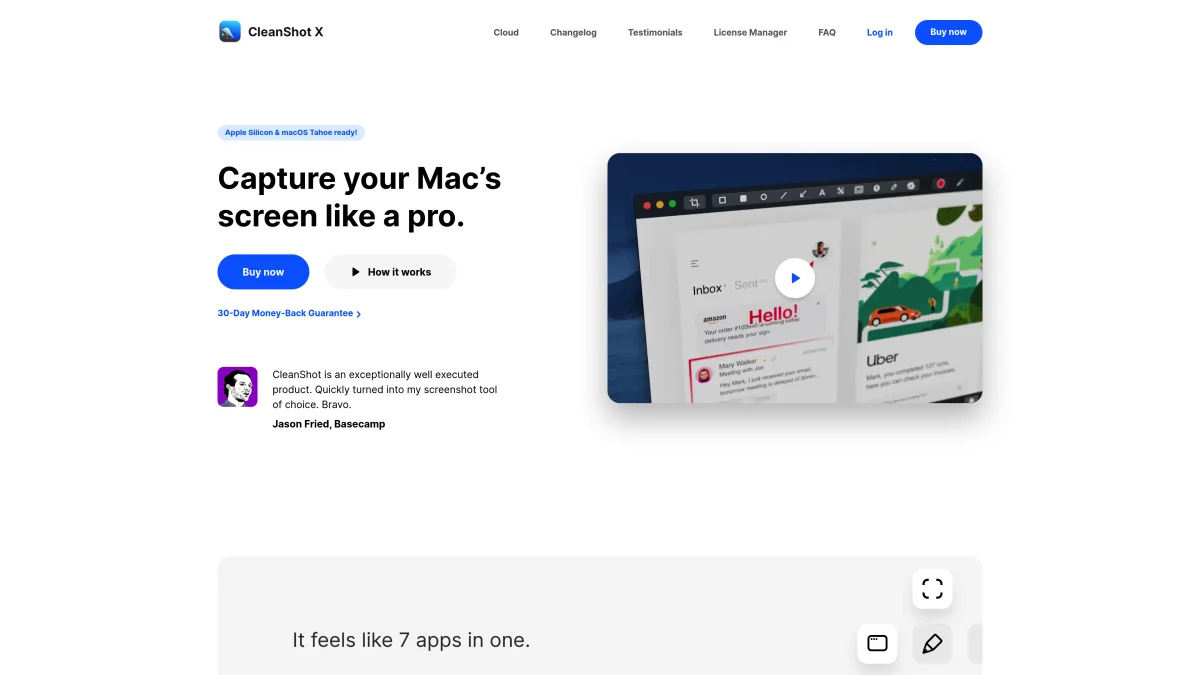
Am besten für: Power-User, die 50+ Funktionen brauchen
CleanShot X ist die funktionsreiche Option. Xnapper konzentriert sich auf Einfachheit. ScreenSnap Pro balanciert Funktionen mit Bedienkomfort. CleanShot X geht voll auf Funktionen.
Wichtige Funktionen:
- Scrollende Screenshots
- Videoaufnahme (nicht nur GIF)
- Hintergrundentfernung
- Selbstauslöser-Aufnahme
- Quick-Access-Overlay
- Erweiterte Markup-Suite
- Cloud-Speicher (1 GB inklusive)
Preis:
- 29 $ einmalig + optional 29 $/Jahr für Updates
- 8 $/Nutzer/Monat für Teams (jährlich abgerechnet)
CleanShot X eignet sich für Nutzer, die ein Schweizer Taschenmesser für Bildschirmaufnahmen wollen. Aber das bringt mehr zu Lernen mit sich. Die Lernkurve ist steiler als bei Xnapper oder ScreenSnap Pro.
Willst du mehr wissen? Schau dir unseren Guide zu CleanShot X-Alternativen für einen tieferen Vergleich an.
Shottr
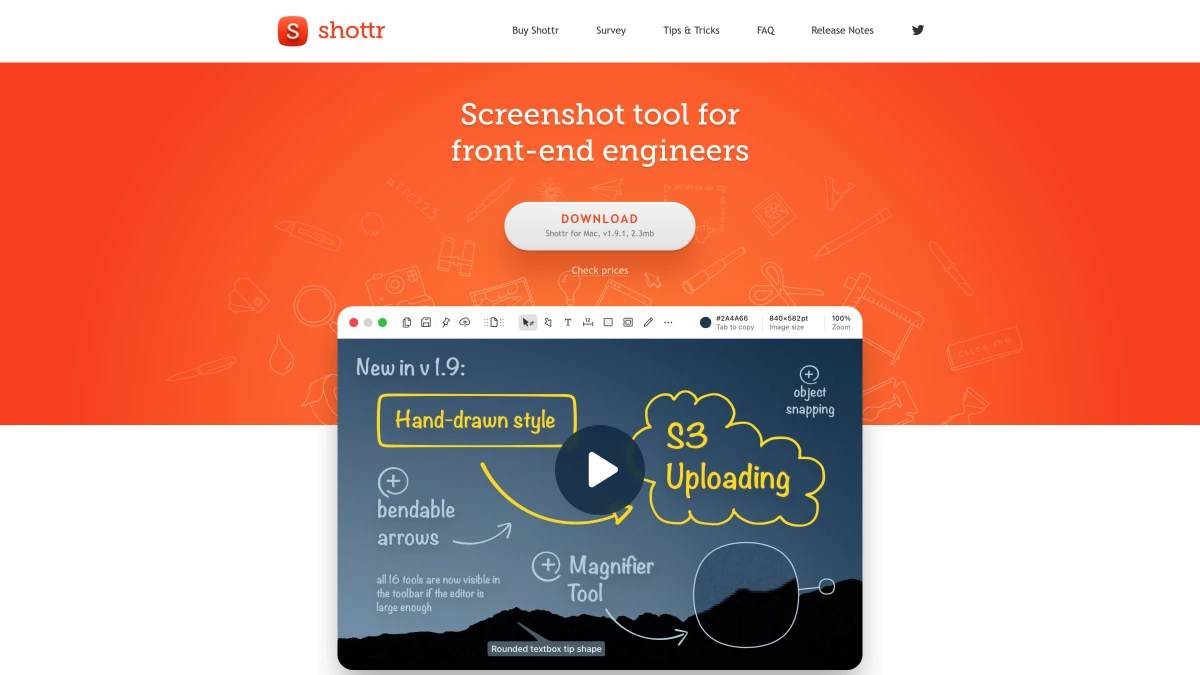
Am besten für: Kostenlose Option mit soliden Grundlagen
Shottr ist die leichtgewichtige kostenlose Option. Seit Version 1.8 enthält es ein Backdrop-Tool. Das fügt Farbverlauf-Hintergründe, Schatten und abgerundete Ecken hinzu, ähnlich wie Xnappers Kernfunktion.
Wichtige Funktionen:
- Scrollende Screenshots
- OCR-Texterkennung
- Messwerkzeuge (super für Designer)
- Backdrop-Tool fürs Styling
- Grundlegendes Markup (Pfeile, Formen, Text)
- Komplett kostenlos
Preis: Kostenlos (Spenden willkommen)
Der Haken? Shottrs Styling-Funktionen sind neuer und weniger ausgereift. Das Backdrop-Tool funktioniert, aber es fehlt an Preset-Vielfalt. Du bekommst nicht denselben Ein-Klick-Schliff wie bei Xnapper oder ScreenSnap Pro.
Schau dir unseren ausführlichen ScreenSnap Pro vs. Shottr-Vergleich für mehr Einblicke an.
Funktionsvergleichstabelle
So schneiden die Top-Xnapper-Alternativen ab:
| Funktion | Xnapper | ScreenSnap Pro | CleanShot X | Shottr |
|---|---|---|---|---|
| Farbverlauf-Hintergründe | ✓ Presets | ✓ 150+ Optionen | ✓ Begrenzt | ✓ Basic |
| GIF-Aufnahme | ✗ | ✓ | ✓ Auch Video | ✗ |
| Cloud-Sharing | Coming soon | ✓ Sofort | ✓ 1 GB | ✗ |
| OCR/Textextraktion | ✓ | ✓ | ✓ | ✓ |
| Scrollende Aufnahme | ✗ | ✗ | ✓ | ✓ |
| Auto-Schwärzen | ✓ Hervorragend | ✓ | ✓ | ✗ |
| Markup-Tools | Basic | 15 Tools | Erweitert | Basic |
| Preismodell | Einmalig | Einmalig | Einmalig + optionale Verlängerung | Kostenlos |
| Preis | 24,99 $ | 39 $ einmalig | 29 $ | Kostenlos |
| Plattform | Mac + iOS | Mac | Mac | Mac |
Schnelles Fazit: Tolles Styling auf kleinem Budget? ScreenSnap Pro hat die meisten Verlaufsoptionen plus GIF-Aufnahme. CleanShot X gewinnt bei der reinen Funktionszahl, kostet aber langfristig mehr. Shottr ist am besten, wenn der Preis am wichtigsten ist.
ScreenSnap Pro: Die beste Preis-Leistungs-Alternative
Die meisten Nutzer, die Xnapper ersetzen wollen, werden feststellen, dass ScreenSnap Pro den Sweet Spot trifft. Hier ist warum:
Mehr Hintergründe, mehr Vielfalt
Xnapper enthält Preset-Hintergründe, die gut funktionieren. Aber die Auswahl ist begrenzt.
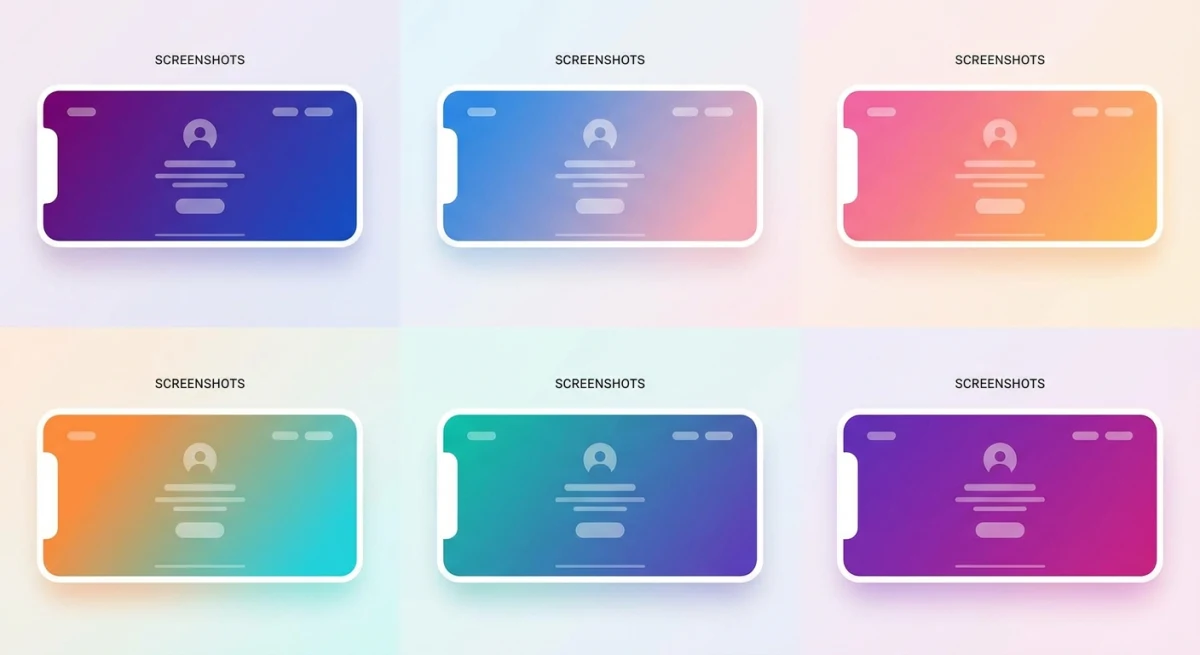
ScreenSnap Pro bietet 500+ Wallpaper-Optionen. Du findest:
- Lebendige Lila- und Blautöne
- Dezente Pastelltöne
- Profi-Grautöne
- Und viele mehr
Wenn du täglich Inhalte erstellst, ist Vielfalt wichtig. Du willst nicht, dass jeder Screenshot in deinem Blog, in Social Media und in Dokumenten gleich aussieht.
GIF-Aufnahme verändert alles
Das ist die Funktionslücke, die viele Xnapper-Nutzer dazu bringt, sich woanders umzusehen. Standbilder können nicht zeigen:
- Wie eine UI-Animation funktioniert
- Schritte zur Bug-Reproduktion
- Schnelle Tutorials oder Demos
- Vorschauen interaktiver Funktionen
ScreenSnap Pro nimmt GIFs nativ auf. Kein Video aufnehmen und konvertieren. Erfasse deinen Bildschirm und erhalte direkt ein teilbares GIF.
Für Entwickler, die Bug-Reports einreichen, oder Marketer, die Demos erstellen, lohnt sich allein deshalb der Wechsel.
Erfahre mehr darüber, wie du gut GIFs auf dem Mac aufnimmst.
Cloud-Sharing, das wirklich funktioniert
Xnappers Cloud-Upload ist immer noch als "coming soon" gelistet. Inzwischen verschwendet das Teilen von Screenshots per E-Mail oder manuellen Uploads Zeit.
ScreenSnap Pro bietet sofortiges Cloud-Sharing:
- Aufnehmen
- Stylen
- Link erhalten
Das war's. Teile in Slack, Discord, E-Mail oder Dokumenten ohne Datei-Stress.
Vollständiges Markup-Toolkit
Xnapper deckt die Grundlagen ab: Pfeile, Formen, Text, Blur. ScreenSnap Pro enthält 15 Markup-Tools:
- Pfeile und Linien
- Formen (Rechtecke, Kreise usw.)
- Textlabels
- Blur-Tool
- Pixelate-Tool
- Highlighter
- Emoji-Stempel
- Counter/Schrittnummern
- Und mehr
Das Counter-Tool ist super für Tutorials. Nummeriere deine Schritte ohne von Hand Textboxen hinzuzufügen. Erfahre mehr über professionelles Screenshot-Markup.
Echter Einmalpreis
Sowohl Xnapper als auch ScreenSnap Pro nutzen Einmalpreise. CleanShot X hat ein optionales Verlängerungsmodell. Mit Einmalpreisen zahlst du einmal und besitzt es für immer. Keine Abos.
Das ist 2026 wichtiger denn je. Abo-Müdigkeit ist real. Viele Profis verwalten heute Dutzende monatliche Software-Kosten. Ein Screenshot-Tool, das einfach funktioniert (ohne wiederkehrende Gebühren), entfernt einen weiteren Posten aus deinen Ausgaben.
Null Wasserzeichen vom ersten Tag an
Xnappers kostenlose Stufe fügt Wasserzeichen hinzu. ScreenSnap Pro liefert von Anfang an saubere, professionelle Ausgabe.
Wenn du Screenshots mit Kunden teilst oder online postest, schaden Wasserzeichen. Sie schreien "Ich habe für dieses Tool nicht bezahlt." Das schadet dem professionellen Look, den du anstrebst.

Genug von langweiligen Screenshots? Probier ScreenSnap Pro.
Schöne Hintergründe, professionelle Anmerkungen, GIF-Aufnahme und sofortiges Teilen in der Cloud, alles in einer App. Einmal 39 $ zahlen, für immer besitzen.
Preis und Funktionen ansehenWann du welches Tool wählen solltest
Verschiedene Workflows verlangen nach verschiedenen Tools. Hier die vollständige Aufschlüsselung, die dir bei der Entscheidung hilft:
Wähle Xnapper, wenn:
- Du nur Standbild-Screenshot-Styling brauchst
- iOS-Sync wichtig ist (Xnapper läuft auch auf dem iPhone)
- Du es bereits besitzt und es deine Anforderungen erfüllt
- Ultra-minimale UI deine oberste Priorität ist
- Auto-Schwärzung sensibler Daten ein Muss ist
Xnapper glänzt für Nutzer, die den einfachstmöglichen Workflow wollen. Öffnen, aufnehmen, Hintergrund wählen, teilen. Wenn das alles ist, was du brauchst, ist es eine gute Wahl. Die iOS-App bedeutet auch, dass du Screenshots auf iPhone oder iPad aufnehmen und stylen und dann mit dem Mac synchronisieren kannst.
Wähle ScreenSnap Pro, wenn:
- Du GIF-Aufnahme für Demos oder Tutorials brauchst
- Cloud-Sharing zentral für deinen Workflow ist
- Du die größte Hintergrundvielfalt willst (150+ Optionen)
- Vollständige Markup-Tools wichtig sind
- Einmalpreis ohne Verlängerungsgebühren dich anspricht
- Du täglich Inhalte erstellst und Abwechslung brauchst
ScreenSnap Pro ist ideal für Content-Creator, Blogger und Entwickler. Allein die GIF-Funktion hebt es von Xnapper ab. Wenn du Tutorials schreibst, Bug-Reports einreichst oder Social-Content erstellst, wirst du es oft nutzen. Das Cloud-Sharing beschleunigt deinen Workflow zusätzlich. Schluss mit dem Anhängen von Dateien an E-Mails oder dem Hochladen zu Imgur.
Wähle CleanShot X, wenn:
- Du Videoaufnahme brauchst (nicht nur GIF)
- Scrollende Screenshots ein Muss sind
- Du 50+ Funktionen willst und die Lernkurve nicht scheust
- Team-Funktionen/SSO-Login Voraussetzung sind
- Du mit optionaler jährlicher Verlängerung für Updates okay bist
- Hintergrundentfernung häufig nötig ist
CleanShot X ist die Wahl für Power-User. Es kann fast alles, aber du brauchst Zeit zum Lernen. Die scrollende Aufnahme ist super für Webseiten und lange Chats. Videoaufnahme mit Systemton passt für alle, die Tutorials oder Demos erstellen. Aber die Komplexität bedeutet, es ist Overkill für einfache Styling-Aufgaben.
Wähle Shottr, wenn:
- Budget deine Hauptsorge ist (es ist kostenlos)
- Du Messwerkzeuge für Designarbeit brauchst
- Scrollende Screenshots wichtiger sind als Styling
- Grundlegende Farbverlauf-Hintergründe ausreichen
- Du Designer bist und oft UI-Elemente misst
- Du Styling-Funktionen vor dem Bezahlen ausprobieren willst
Shottr ist perfekt für Designer mit kleinem Budget. Die Messwerkzeuge sind einzigartig: du kannst Pixel messen, Farbwerte prüfen und Abstände verifizieren. Das Backdrop-Tool ergänzt grundlegendes Styling. Es ist nicht so ausgereift wie kostenpflichtige Optionen, aber den Preis (kostenlos) kann man nicht schlagen. Viele Nutzer starten mit Shottr und steigen dann auf, wenn sie es überwachsen.
Wie du von Xnapper wechselst: Migrationstipps
Screenshot-Tools zu wechseln ist einfach. Die meisten Aufnahmen sind eigenständige Dateien. Aber hier sind Tipps, damit es reibungslos läuft:
Halte deine Einstellungen konsistent
Notiere deine aktuellen Xnapper-Einstellungen vor dem Wechsel:
- Padding-Größe (der Abstand um deinen Screenshot)
- Eckenradius (wie abgerundet die Ecken sind)
- Lieblings-Hintergrundfarben
- Standard-Exportformat (PNG vs. JPEG)
Dann erstelle diese in deinem neuen Tool nach. Die 500+ Wallpapers von ScreenSnap Pro enthalten Optionen ähnlich zu Xnappers Presets. Du findest passende Verläufe mit wenigen Klicks.
Aktualisiere deine Tastenkürzel
Xnapper nutzt standardmäßig ⌃⌥⌘4. Setze das Kürzel deines neuen Tools entsprechend. So bleibt dein Muskelgedächtnis intakt. Du greifst nicht nach den falschen Tasten.
In ScreenSnap Pro gehst du zu Einstellungen → Shortcuts, um den Aufnahme-Hotkey zu ändern. Wähle etwas, das du dir leicht merken kannst. Viele Nutzer bleiben bei Xnappers Standardkombo.
Teste zuerst deinen Workflow
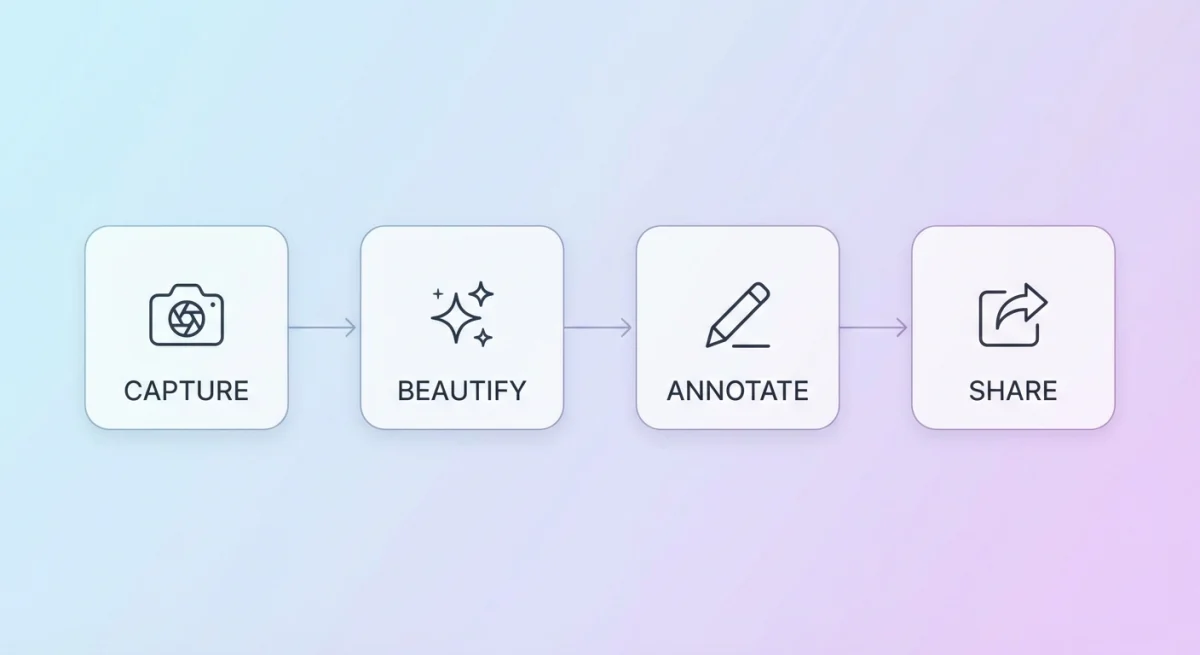
Geh einen typischen Aufnahme-Bearbeite-Teile-Zyklus durch, bevor du komplett wechselst:
- Mach einen Screenshot
- Füge einen Hintergrund hinzu
- Markiere ihn mit Pfeilen oder Text
- Teile über deine übliche Methode (Cloud-Link, in Zwischenablage kopieren, Datei speichern)
Wenn das neue Tool deinen Workflow gut handhabt, bist du bereit. Wenn etwas seltsam wirkt, passe Einstellungen an oder probiere eine andere Option.
Erwäge, beide Tools laufen zu lassen
Du musst Xnapper nicht sofort deinstallieren. Manche Nutzer behalten beide Tools. Übliche Setups sind:
- Xnapper für iOS-Sync. Style Screenshots auf dem iPhone, fertigstellen auf dem Mac
- ScreenSnap Pro für GIFs. Erfasse Bewegung bei Bedarf
- Verschiedene Shortcuts für jedes.
⌃⌥⌘4für Standbilder,⌃⌥⌘5für GIFs
macOS handhabt mehrere Screenshot-Apps problemlos. Nutze einfach verschiedene Hotkeys, um Konflikte zu vermeiden.
Verschiebe deine alten Screenshots
Wenn du viele Screenshots in Xnapper gestylt hast, sind sie als reguläre Bilddateien gespeichert. Sie funktionieren überall. Kein spezieller Export nötig. Finde sie einfach in deinem üblichen Speicherordner.
Für Anleitungen zu Tastenkürzeln schau dir unseren Artikel zu Mac-Screenshot-Shortcuts an.
Umgang mit sensiblen Informationen
Ein Bereich, in dem Xnapper glänzt, ist Auto-Schwärzung. Es erkennt und bietet an, Folgendes zu verbergen:
- E-Mails
- Kreditkarten
- IP-Adressen
- API-Keys
ScreenSnap Pro und CleanShot X bieten beide Blur- und Pixelate-Tools zum Verbergen sensibler Infos. Aber sie verlangen, dass du selbst auswählst, was verborgen werden soll.
Wenn Auto-Schwärzung kritisch ist (etwa weil du Sicherheitsforscher bist oder Kundendaten handhabst), beziehe das in deine Wahl ein.
Allerdings gibt manuelle Schwärzung dir mehr Kontrolle. Auto-Erkennung übersieht manchmal Dinge oder markiert falsche Treffer. Manuelle Auswahl bedeutet, du entscheidest genau, was verborgen wird.
Häufig gestellte Fragen
Sind Xnapper 24,99 $ wert?
Xnapper bietet großen Mehrwert für seinen Hauptzweck: schnelle, schöne Screenshots. Wenn du nur Standbilder mit Farbverlauf-Hintergründen und Auto-Schwärzung brauchst, ist es gut bepreist.
Aber wenn du GIF-Aufnahme oder Cloud-Sharing brauchst, bieten Optionen wie ScreenSnap Pro mehr Funktionen, ebenfalls zum Einmalpreis. Die Extra-Funktionen sind möglicherweise sinnvoller für dein Geld.
Was ist die beste kostenlose Xnapper-Alternative?
Shottr ist die beste kostenlose Option. Seit Version 1.8 enthält es ein Backdrop-Tool für Farbverlauf-Hintergründe, Schatten und abgerundete Ecken.
Es ist nicht so ausgereift wie kostenpflichtige Tools. Die Presets sind eingeschränkter. Aber es ist komplett kostenlos ohne Wasserzeichen oder Limits. Du kannst es nutzen, solange du willst, ohne zu zahlen.
Kann ich mehrere Screenshot-Tools zusammen nutzen?
Ja, kannst du. Viele Nutzer betreiben Xnapper neben anderen Tools. Sie nutzen Xnapper für schnelles Styling und ein anderes Tool für GIF-Aufnahme.
macOS handhabt mehrere Screenshot-Apps konfliktfrei. Weise einfach verschiedene Hotkeys zu. Nutze zum Beispiel ⌃⌥⌘4 für dein Haupttool und ⌃⌥⌘5 für das Backup.
Funktionieren diese Optionen auf Apple Silicon Macs?
Ja. Alle erwähnten Tools funktionieren großartig auf Apple Silicon. ScreenSnap Pro, CleanShot X und Shottr sind alle für M1, M2, M3 und M4 Macs gebaut. Sie laufen nativ, ohne dass Rosetta nötig ist. Erwarte schnelle Geschwindigkeit und geringen Akkuverbrauch.
Welches Tool hat die besten Farbverlauf-Hintergründe?
ScreenSnap Pro bietet die größte Vielfalt mit 150+ Optionen. Xnappers Presets sind hochwertig, aber zahlenmäßig begrenzter. CleanShot X bietet Hintergrund-Tweaks, fokussiert sich aber weniger auf Styling. Shottrs Backdrop-Tool liefert Grundlagen, aber weniger Presets.
Wenn dir Verlaufsvielfalt wichtig ist, ist ScreenSnap Pro der klare Sieger.
Warum bevorzugen Content-Creator gestylte Screenshots?
Gestylte Screenshots stechen heraus. Farbverlauf-Hintergründe und abgerundete Ecken machen in Social-Feeds, Blogposts und Slide-Decks Eindruck.
Schlichte Screenshots sehen generisch aus. Profi-Styling signalisiert Qualität und Sorgfalt. Es macht deinen Content teilbarer und ansprechender. Studien zeigen, dass visueller Content mehr Engagement bekommt, und gestylte Screenshots sind Teil davon.
Diese Tools existieren, weil visueller Schliff höhere Klickraten und Shares antreibt.
Fazit
Xnapper bleibt ein hervorragendes Screenshot-Styling-Tool. Aber es ist nicht allein auf dem Markt. Deine ideale Option hängt davon ab, was deinem Workflow fehlt:
- GIF-Aufnahme + Styling nötig? → ScreenSnap Pro
- 50+ Funktionen und Lust auf Lernen? → CleanShot X
- Budgetbewusst mit grundlegenden Bedürfnissen? → Shottr
Für die meisten Nutzer, die eine Xnapper-Alternative suchen, bietet ScreenSnap Pro die beste Balance. Du bekommst viele Hintergründe, GIF-Aufnahme, sofortiges Cloud-Sharing und vollständige Markup-Tools, alles mit echtem Einmalpreis.
Bereit, deinen Screenshot-Workflow zu verbessern? Probiere ScreenSnap Pro und sieh den Unterschied, den professionelle Styling-Tools machen.

Morgan
Indie DeveloperIndie developer, founder of ScreenSnap Pro. A decade of shipping consumer Mac apps and developer tools. Read full bio
@m_0_r_g_a_n_