Screenpresso für Mac: 6 beste Alternativen (2026)
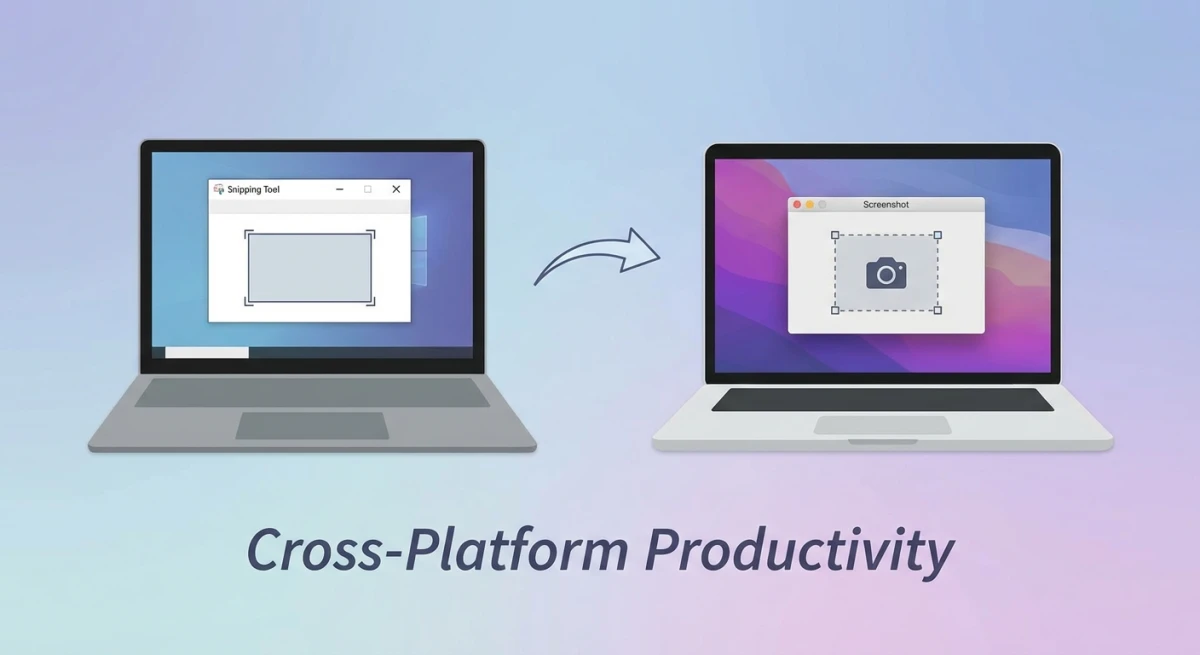
Screenpresso ist ein beliebtes Windows-Screenshot-Tool. Die Leute lieben es für seinen eingebauten Editor, Workspace und kostenlosen Plan. Aber es funktioniert nicht auf dem Mac. Es gibt keine macOS-Version, und keine ist geplant.
Die gute Nachricht? Der Mac hat großartige Screenshot-Tools, die dasselbe machen, und manchmal mehr. Manche sind kostenlos. Manche kosten eine einmalige Gebühr. Alle laufen auf macOS ohne Tricks wie Wine oder virtuelle Maschinen.
Hier sind 6 Alternativen, die dir dieselben Aufnahme-, Annotations- und Sharing-Funktionen geben, auf die du dich in Screenpresso verlassen hast.
Was macht Screenpresso beliebt?
Bevor wir uns Alternativen ansehen, hilft es zu wissen, was Screenpresso gut macht, damit du das richtige Match findest:
- Kostenloser Plan. Nutzbar ohne zu zahlen, wobei Aufnahmen ein kleines Wasserzeichen haben.
- Eingebauter Bildeditor. Pfeile, Text, Formen, Unschärfe, Hervorhebungen und nummerierte Schritte.
- Workspace-Manager. Alle deine Screenshots bleiben in einem Panel organisiert. Du kannst alte Aufnahmen durchsuchen und nachbearbeiten.
- Dokumenten-Generator. Verwandle eine Reihe Screenshots in ein PDF oder Word-Dokument. Großartig für Tutorials und Anleitungen.
- Video-Aufnahme. Nimm deinen Bildschirm als MP4 auf.
- Schnelles Teilen. In die Cloud hochladen und mit einem Klick einen Link bekommen.
- Leichtgewichtig. Kleine Installation, schneller Start.
Workspace-Manager und Dokumenten-Generator sind die Funktionen, die die meisten beim Wechsel zum Mac vermissen. Behalte sie im Auge, während wir die Optionen durchgehen.
Warum Screenpresso nicht auf dem Mac läuft
Screenpresso ist auf .NET und Windows-only-Code aufgebaut. Der Hersteller, Learnpulse, fokussiert sich seit 2008 auf Windows. Es gibt keinen Mac-Port, und sie haben nicht angekündigt, einen zu machen.
Du könntest es über Parallels oder eine virtuelle Maschine laufen lassen. Aber das ist langsam und sperrig für ein Screenshot-Tool. Eine native Mac-App wird immer schneller und flüssiger sein.
Worauf bei einer Screenpresso-Alternative achten
Bei der Wahl eines Ersatzes prüfe diese Funktionen:
- Gute Annotationswerkzeuge. Pfeile, Text, Formen, Unschärfe, nummerierte Schritte
- Aufnahme-Verlauf. Alte Screenshots finden, ohne durch Ordner zu wühlen
- Schnelles Teilen. Cloud-Links, nicht nur lokale Dateien
- GIF- oder Video-Aufnahme. Für Demos und Tutorials
- Schneller Start. Ein Screenshot-Tool sollte in unter einer Sekunde öffnen
- Faire Preisgestaltung. Einmaliger Kauf oder kostenlos, keine teuren Abos
6 beste Screenpresso-Alternativen für Mac
1. ScreenSnap Pro: bestes Allround-Match
ScreenSnap Pro ist die nächstgelegene Mac-Alternative zu Screenpresso. Es deckt dasselbe Terrain ab (aufnehmen, annotieren und teilen) mit einem nativen macOS-Gefühl.
Hauptfunktionen:
- 15 Annotationswerkzeuge: Pfeile, Formen, Text, Unschärfe, Pixeln, Textmarker, Emoji, Zähler
- 500+ Wallpaper für ausgereifte Screenshots
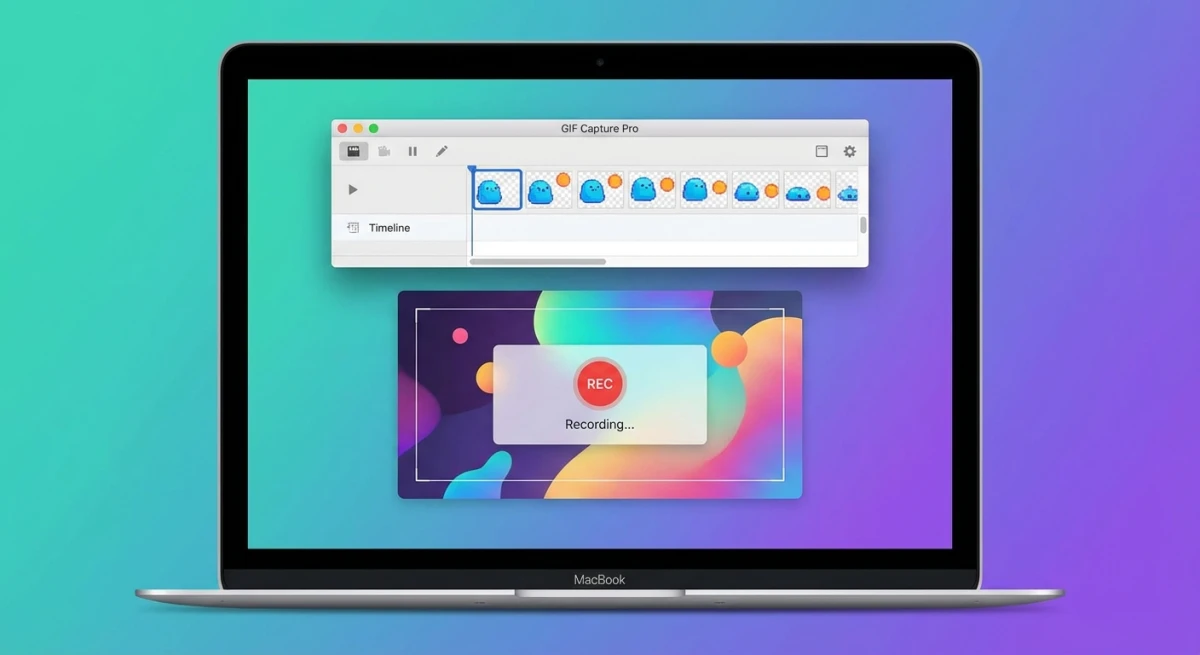
- GIF-Aufnahme für schnelle Demos
- Cloud-Sharing mit Sofort-Links
- OCR-Textextraktion aus jedem Screenshot
- Screenshots am Bildschirm pinnen, während du arbeitest
- Überhaupt keine Wasserzeichen
Wie es sich mit Screenpresso vergleicht:
Screenpresso glänzt mit seinem Workspace und Dokumenten-Macher. ScreenSnap Pro hat kein Workspace-Panel, aber deine Aufnahmen werden in einem Ordner gespeichert, den du im Finder durchsuchen kannst. Die Markup-Tools sind stärker, denn ScreenSnap Pro hat Unschärfe, Pixelung und Hintergründe, die Screenpressos kostenloser Plan nicht bietet.
Preis: Einmaliger Kauf. Kein Abo. Lebenslange Updates.
Für einen tieferen Blick auf die Annotationswerkzeuge schau dir unsere Anleitung zum Annotieren von Screenshots auf dem Mac an.
2. CleanShot X: am besten für organisierte Workflows
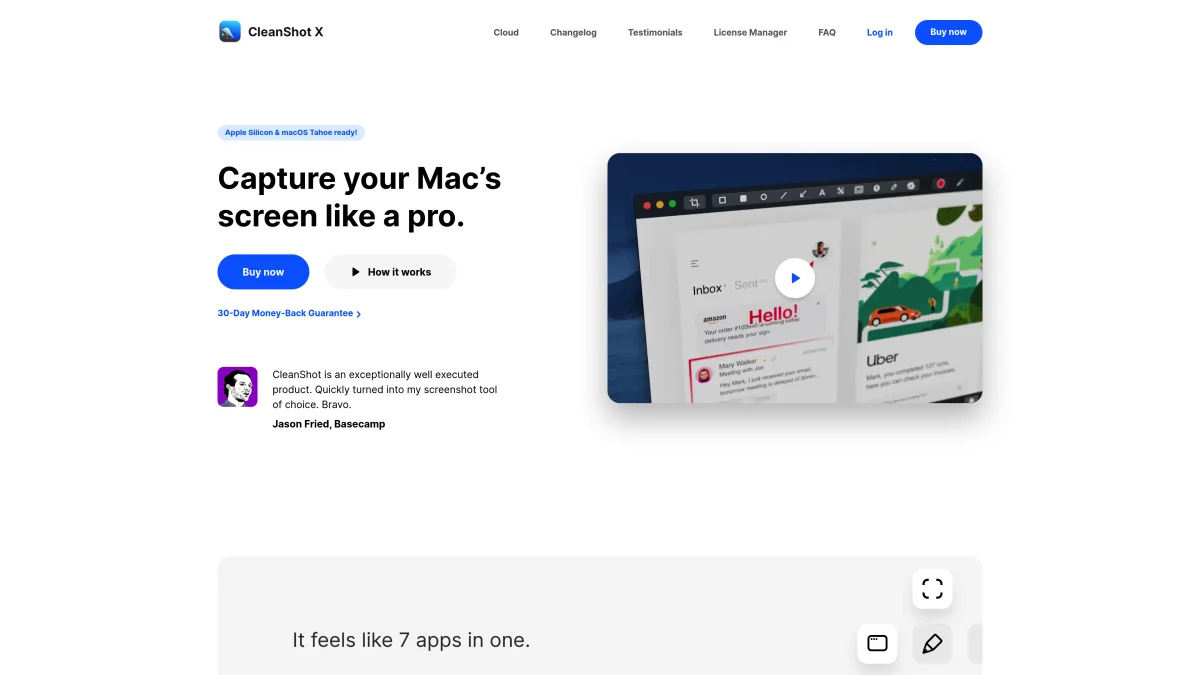
CleanShot X ist das Mac-Screenshot-Tool, das Screenpressos Workspace am nächsten kommt. Es hat ein „History"-Panel, in dem all deine Aufnahmen leben. Du kannst alte Aufnahmen suchen, bearbeiten und neu teilen, alles an einem Ort.
Hauptfunktionen:
- Aufnahme-Verlauf mit Suche und Nachbearbeitung
- Scrollende Screenshots (Browser + native Apps)
- Eingebauter Annotationseditor
- CleanShot Cloud zum Teilen von Links
- Schreibtisch-Aufräumung vor der Aufnahme (versteckt Symbole)
- Quick-Access-Overlay
Wie es sich mit Screenpresso vergleicht:
CleanShot X matcht Screenpressos Workspace mit seinem History-Panel. Du bekommst auch Scroll-Aufnahmen, was Screenpresso nicht gut kann. Der Nachteil: Cloud-Sharing kostet extra zusätzlich zum Grundpreis.
Preis: 29 $ einmalig. Cloud-Funktionen brauchen ein zusätzliches Abo.
Mehr zu CleanShot X findest du in unserem Vergleich CleanShot-X-Alternativen.
3. Shottr: beste kostenlose Option
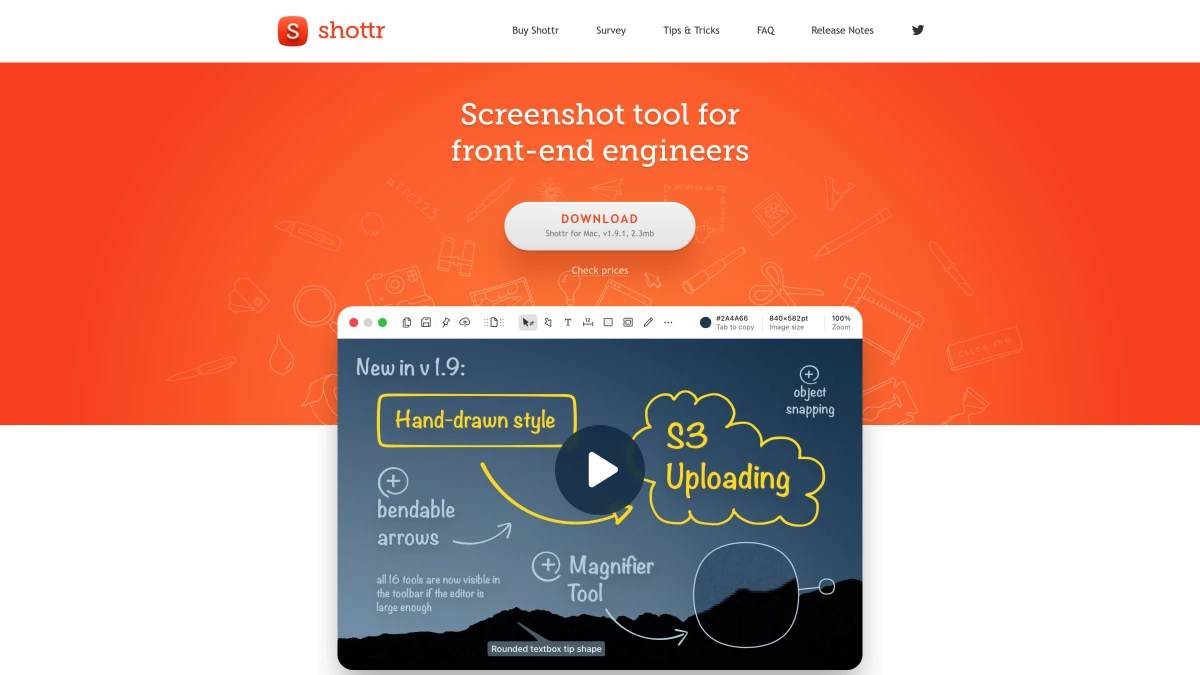
Shottr ist ein kostenloses, leichtes Mac-Screenshot-Tool, das es mit kostenpflichtigen Apps aufnehmen kann. Wenn du Screenpressos kostenlosen Plan genutzt hast, ist Shottr das natürliche Mac-Match, nur ohne Wasserzeichen.
Hauptfunktionen:
- Schnelle Bereichs- und Fenster-Aufnahmen
- OCR-Texterkennung
- Pixelmessungen für Designer
- Scrollende Screenshots
- Einfache Annotation (Pfeile, Text, Formen)
- Farbwähler
Wie es sich mit Screenpresso vergleicht:
Shottr matcht Screenpressos kostenlosen Plan und schlägt ihn mit OCR und Pixel-Tools. Das Markup ist einfacher, ohne nummerierte Schritte oder Dokumenten-Macher. Aber es gibt kein Wasserzeichen, was ein großer Pluspunkt ist.
Preis: Kostenlos. Spenden willkommen.
Lies unseren Vergleich ScreenSnap Pro vs. Shottr für eine vollständige Übersicht.
4. Snagit: am besten für Dokumentations-Teams
Snagit von TechSmith ist die Profi-Wahl. Wenn du Screenpressos Dokumenten-Macher zum Erstellen von Tutorials genutzt hast, ist Snagit das nächstgelegene Match auf dem Mac.
Hauptfunktionen:
- Schritt-für-Schritt nummerierte Annotationen
- Vorlagenbibliothek für Docs und Anleitungen
- Video-Aufnahme mit Webcam-Overlay
- Scrollende und panoramische Aufnahme
- Integration mit Office, Google Docs, Slack
- Plattformübergreifend (Mac + Windows)
Wie es sich mit Screenpresso vergleicht:
Snagit matcht Screenpressos Dokumenten-Tools und geht weiter. Das Vorlagensystem verwandelt Screenshots in ausgereifte PDF-Anleitungen. Aber der Preis ist viel höher, und es ist 2024 zu einem Jahresplan gewechselt.
Preis: 62,99 $/Jahr Abo.
Siehe unseren vollen Snagit-Test und Snagit-Alternativen für mehr Details.
5. Monosnap: bestes kostenloses Cloud-Sharing
Monosnap ist ein kostenloses Screenshot-Tool mit eingebautem Cloud-Speicher. Wenn du Screenpressos schnelles Teilen viel genutzt hast, füllt Monosnap diese Lücke gut.
Hauptfunktionen:
- Bereichs-, Fenster- und Vollbild-Aufnahme
- Einfache Annotationswerkzeuge
- Kostenloser Cloud-Speicher für teilbare Links
- Video-Aufnahme (bis 5 Min. kostenlos)
- Integration mit Slack, Google Drive, Dropbox
- Plattformübergreifend (Mac, Windows, Chrome)
Wie es sich mit Screenpresso vergleicht:
Monosnaps kostenloser Plan ist besser als Screenpressos: keine Wasserzeichen und kostenloser Cloud-Speicher. Die Markup-Tools sind aber einfach. Keine Unschärfe, keine nummerierten Schritte, keine Hintergründe. Am besten für schnelle Aufnahmen, die du teilen musst, nicht für schwere Bearbeitung.
Preis: Kostenloser Plan. Bezahlpläne ab 3 $/Monat für mehr Cloud-Speicher.
6. Eingebaute macOS-Tools: schon auf deinem Mac
Dein Mac kommt mit Screenshot-Tools, die das Wesentliche abdecken. Keine Installation nötig.
Screenshot-Shortcuts:
⌘ + Shift + 3: ganzer Bildschirm⌘ + Shift + 4: Bereich auswählen⌘ + Shift + 4dannLeertaste, um ein Fenster aufzunehmen⌘ + Shift + 5: Screenshot-Symbolleiste öffnen
Vorschau für Annotationen:
Öffne einen beliebigen Screenshot in Vorschau, klicke auf die Markup-Symbolleiste (Stiftsymbol) und füge Text, Formen, Pfeile und Unterschriften hinzu. Es ist einfach, aber kostenlos.
Wie es sich mit Screenpresso vergleicht:
Die eingebauten Tools handhaben Aufnahmen gut, aber es fehlen Sharing, Ordner und Markup-Funktionen. Sieh sie als Ausgangspunkt. Wahrscheinlich willst du innerhalb von ein, zwei Wochen ein besseres Tool.
Den vollen Überblick findest du in unserem Mac-Screenshot-Shortcuts-Guide und der Screenshot-Bearbeitungs-Anleitung.

Genug von langweiligen Screenshots? Probier ScreenSnap Pro.
Schöne Hintergründe, professionelle Anmerkungen, GIF-Aufnahme und sofortiges Teilen in der Cloud, alles in einer App. Einmal 39 $ zahlen, für immer besitzen.
Preis und Funktionen ansehenFunktionsvergleichstabelle
| Funktion | Screenpresso | ScreenSnap Pro | CleanShot X | Shottr | Snagit | Monosnap | macOS |
|---|---|---|---|---|---|---|---|
| Preis | Kostenlos / 30 $ | Einmalig | 29 $ + Cloud | Kostenlos | 63 $/Jahr | Kostenlos / 3 $/Monat | Kostenlos |
| Mac-Support | ❌ | ✅ | ✅ | ✅ | ✅ | ✅ | ✅ |
| Annotationen | ✅ | ✅ (15 Tools) | ✅ | Einfach | ✅ | Einfach | Einfach |
| Unschärfe/Pixel | ✅ | ✅ | ✅ | ❌ | ✅ | ❌ | ❌ |
| Nummerierte Schritte | ✅ | ✅ | ❌ | ❌ | ✅ | ❌ | ❌ |
| Hintergründe | ❌ | ✅ (150+) | ✅ | ❌ | ❌ | ❌ | ❌ |
| GIF-Aufnahme | ❌ | ✅ | ✅ | ❌ | ❌ | ❌ | ❌ |
| Video-Aufnahme | ✅ | ❌ | ✅ | ❌ | ✅ | ✅ | Einfach |
| Cloud-Sharing | ✅ | ✅ | Kostenpflichtiges Add-on | ❌ | ✅ | ✅ | ❌ |
| Workspace/Verlauf | ✅ | ❌ | ✅ | ❌ | ✅ | ❌ | ❌ |
| OCR | ❌ | ✅ | ❌ | ✅ | ✅ | ❌ | Begrenzt |
| Scroll-Aufnahme | Begrenzt | ❌ | ✅ | ✅ | ✅ | ❌ | ❌ |
Schnelles Setup: in 5 Minuten loslegen
Tool gewählt? So richtest du es schnell ein.
ScreenSnap Pro
- Lade von screensnap.pro herunter
- Öffne die App, die in deiner Menüleiste sitzt
- Drücke den Aufnahme-Shortcut, um deinen ersten Screenshot zu machen
- Nutze die Symbolleiste, um Pfeile, Text oder Unschärfe hinzuzufügen
- Klicke auf Teilen, um einen Cloud-Link zu bekommen
CleanShot X
- Lade von cleanshot.com herunter und installiere
- Setze deinen Aufnahme-Shortcut in den Einstellungen
- Mach einen Screenshot, der in deinem History-Panel erscheint
- Bearbeite mit den eingebauten Tools
- Teile via CleanShot Cloud (wenn du das Add-on hast)
Shottr
- Lade von shottr.cc herunter, es ist eine kleine Datei
- Öffne die App und gewähre Bildschirmzugriff
- Nutze den Standard-Shortcut oder setze deinen eigenen
- Deine Aufnahmen öffnen sich direkt im Editor von Shottr
Eingebautes macOS
Kein Setup nötig. Drücke einfach ⌘ + Shift + 5, um die Symbolleiste zu öffnen. Klicke auf Optionen, um zu ändern, wo Dateien gespeichert werden.
Jedes Tool braucht unter fünf Minuten zum Einrichten. Der schwierigste Teil ist zu wählen, welches zu deinen Bedürfnissen passt.
Kostenlos vs. kostenpflichtig: welche Option passt?
Hier ist ein schneller Guide basierend auf deinem Budget und Bedarf:
Geh kostenlos, wenn:
- Du einfache Aufnahmen und leichte Annotation brauchst → Shottr
- Du Cloud-Sharing brauchst und Bearbeitung egal ist → Monosnap
- Du nur gelegentlich Screenshots brauchst → eingebautes macOS
Geh kostenpflichtig, wenn:
- Du die besten Annotationswerkzeuge und Hintergründe willst → ScreenSnap Pro (39 $ einmalig)
- Du Workspace-Verlauf und Scroll-Aufnahmen brauchst → CleanShot X (29 $)
- Du Team-Docs und Tutorials erstellst → Snagit (63 $/Jahr)
Das beste Preis-Leistungs-Verhältnis für die meisten ist ScreenSnap Pro. Eine Zahlung, keine Wasserzeichen und Tools, die mit dem mithalten, was Screenpresso Pro auf Windows bietet. Wenn du Screenpressos kostenlosen Plan genutzt hast, gibt dir Shottr dasselbe Gefühl ohne Wasserzeichen.
Für einen breiteren Blick siehe unsere Übersicht der besten Screenshot-Apps für Mac.
Wechsel von Screenpresso: Workflow-Tipps
Den Sprung machen? So richtest du dich schnell ein:
- Tastenkürzel einrichten. Konfiguriere den Aufnahme-Shortcut deines neuen Tools so, dass er dem aus Screenpresso entspricht. Die meisten Mac-Tools lassen dich eine beliebige Kombination wählen. Starte mit unserem Mac-Screenshot-Shortcuts-Guide.
- Speicherordner wählen. In Screenpresso hielt dein Workspace alles ordentlich. Auf dem Mac erstelle einen Screenshots-Ordner und richte dein Tool darauf aus. Siehe Screenshot-Speicherort ändern.
- Annotationswerkzeuge lernen. Verbringe fünf Minuten damit, jedes Tool durchzuklicken. Fokussiere dich auf Unschärfe (zum Verbergen sensibler Infos) und nummerierte Schritte (für Tutorials).
- Cloud-Sharing einrichten. Wenn du via Screenpresso-Links geteilt hast, aktiviere Cloud-Sharing in deiner neuen App. ScreenSnap Pro und Monosnap bieten beide das. Siehe unseren Cloud-Sharing-Guide.
- GIF-Aufnahme ausprobieren. Screenpresso konnte Video. Dein Mac-Tool macht vielleicht stattdessen GIFs, was für schnelle Demos oft nützlicher ist. Siehe GIFs auf dem Mac aufnehmen.
- Alte Screenshots exportieren. Wenn du wichtige Aufnahmen in Screenpressos Workspace hast, exportiere sie als PNGs, bevor du dein Windows-Setup löschst.
Häufig gestellte Fragen
Gibt es ein Screenpresso für Mac?
Nein. Screenpresso ist Windows-only und es ist keine Mac-Version geplant. Die besten Mac-Alternativen sind ScreenSnap Pro (für Annotation und Sharing), CleanShot X (für Workspace-Funktionen) und Shottr (für eine kostenlose Option).
Was ist die kostenlose Screenpresso-Alternative für Mac?
Shottr ist die beste kostenlose Alternative. Es bietet schnelle Aufnahmen, scrollende Screenshots, OCR und einfache Annotationen, alles ohne Wasserzeichen. Monosnap ist eine weitere kostenlose Option, wenn du Cloud-Sharing brauchst.
Kann ich Screenpresso auf dem Mac mit Parallels laufen lassen?
Du kannst Screenpresso über Parallels oder eine virtuelle Maschine laufen lassen, aber es ist nicht ideal. Screenshot-Tools müssen schnell und immer bereit sein. Windows in einer VM zu laufen, fügt Verzögerung hinzu, nutzt extra Speicher und nimmt keine macOS-nativen Inhalte auf. Ein natives Mac-Tool ist immer die bessere Wahl.
Welche Screenpresso-Funktion ist am schwersten auf dem Mac zu ersetzen?
Der Dokumenten-Macher. Er verwandelt einen Stapel Screenshots in ein PDF oder Word-Dokument mit Bildunterschriften. Snagit ist das einzige Mac-Tool, das so etwas macht (mit Vorlagen). Du kannst auch Screenshots kombinieren per Hand oder sie in PDFs verwandeln.
Hat ScreenSnap Pro einen Workspace wie Screenpresso?
ScreenSnap Pro hat kein eingebautes Workspace-Panel. Deine Aufnahmen werden in einem von dir gewählten Ordner gespeichert, und du kannst sie im Finder durchsuchen. CleanShot X hat ein History-Panel, das näher an Screenpressos Workspace ist: durchsuchbar und nachbearbeitbar.
Welche Screenpresso-Alternative ist am besten für Tutorials?
Für Schritt-für-Schritt-Tutorials haben sowohl ScreenSnap Pro als auch Snagit nummerierte Schritt-Zähler. Snagit geht weiter mit Vorlagen und Dokumentengenerierung. Wenn deine Tutorials kurze Demos enthalten, ist die GIF-Aufnahme von ScreenSnap Pro großartig, um Aktionen in Bewegung zu zeigen.

Morgan
Indie DeveloperIndie developer, founder of ScreenSnap Pro. A decade of shipping consumer Mac apps and developer tools. Read full bio
@m_0_r_g_a_n_