Screenshots auf dem Mac kombinieren (5 einfache Methoden)
Musst du auf deinem Mac Screenshots zu einem einzigen Bild kombinieren? Dann bist du hier richtig.
Egal ob du Vergleichsgrafiken erstellst, einen mehrstufigen Prozess zeigst oder einen langen Chat-Verlauf zusammenfügst, es ist einfacher, als du denkst.
Diese Anleitung zeigt fünf Wege, um Screenshots auf dem Mac zu kombinieren. Du findest kostenlose, integrierte Tools und professionelle Apps. Wähle, was am besten zu deinem Workflow passt.
Warum Screenshots kombinieren?
Bevor wir loslegen, hier ein paar typische Szenarien, in denen du Screenshots zusammenführen möchtest:
- Vorher/Nachher-Vergleiche. Zeige Designänderungen oder UI-Updates nebeneinander
- Mehrstufige Tutorials. Setze nummerierte Schritte zu einer visuellen Anleitung zusammen
- Lange Konversationen. Füge Slack-, iMessage- oder E-Mail-Threads zusammen
- Code-Vergleiche. Stelle zwei Code-Snippets zur Begutachtung nebeneinander
- Dokumentation. Erstelle Referenzbilder für Wikis oder Hilfe-Dokumente
- Social Media. Baue Vergleichs-Posts oder Karussell-Alternativen
Gute Nachricht: macOS hat mehrere kostenlose Optionen integriert. Für einfache Aufgaben musst du wahrscheinlich nichts installieren.
Aber wenn Screenshots Teil deiner täglichen Arbeit sind, hilft es, alle Optionen zu kennen. Schauen wir uns an, wie du diese Screenshots zusammenführst.
Schneller Vergleich: 5 Methoden zum Kombinieren von Screenshots
| Methode | Schwierigkeit | Am besten für | Kosten |
|---|---|---|---|
| Vorschau-App | Mittel | Gelegenheitsnutzer, präzise Kontrolle | Kostenlos |
| Kurzbefehle-App | Einfach | Schnelle Raster-Layouts, Automatisierung | Kostenlos |
| Screenshot-Tools | Einfach | Tägliche Arbeit, Profis | 29-50 $ |
| Online-Tools | Einfach | Einmalige Aufgaben, keine Installation nötig | Kostenlos |
| ImageMagick | Schwer | Entwickler, Batch-Automatisierung | Kostenlos |
Schauen wir uns jede Methode im Detail an.
Methode 1: Vorschau-App nutzen (kostenlos, integriert)
Vorschau ist bereits auf deinem Mac. Sie kann Screenshots kombinieren, ohne dass du etwas Zusätzliches installieren musst.
Der Prozess erfordert etwas manuelle Arbeit. Aber er ist komplett kostenlos.
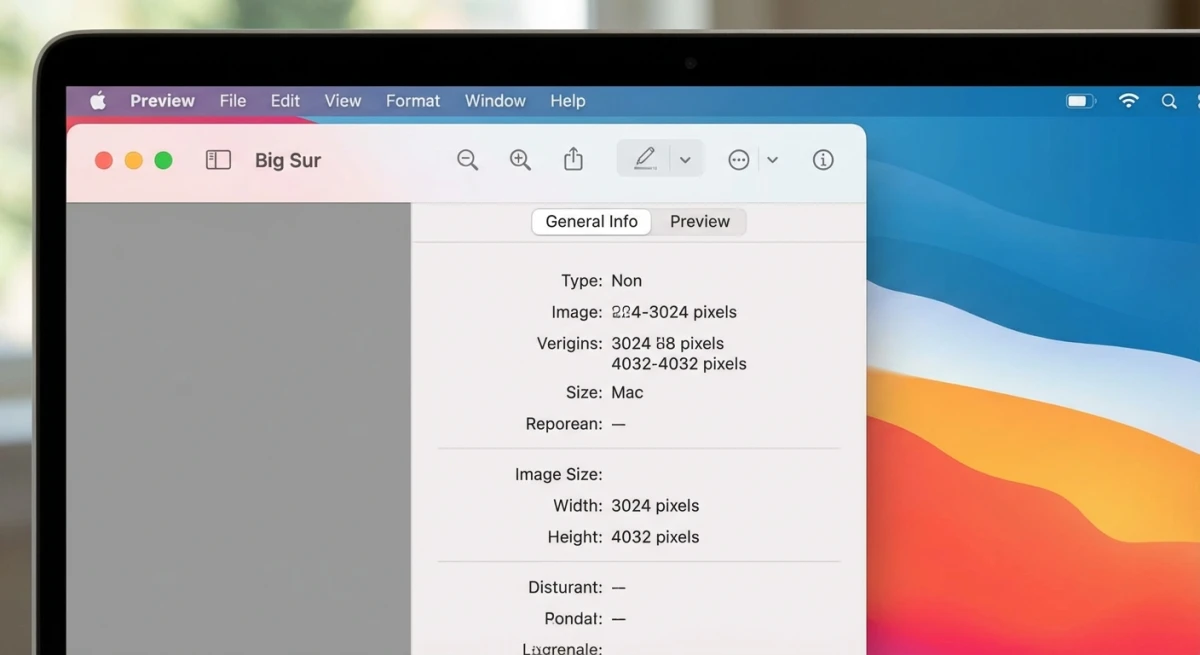
Schritt 1: Maße deiner Screenshots prüfen
Zuerst musst du die Größe jedes Screenshots kennen.
- Wähle alle Screenshots im Finder aus
- Rechtsklick und Öffnen mit > Vorschau wählen
- Gehe zu Werkzeuge > Informationen einblenden (oder drücke
⌘ + I) - Klicke auf den Tab Info (i)
- Notiere Breite und Höhe jedes Bildes
Schritt 2: Eine leere Leinwand erstellen
Erstelle nun ein neues Dokument, das groß genug für alle deine Screenshots ist:
- Wähle ein beliebiges Bild in der Seitenleiste der Vorschau aus
- Drücke
⌘ + C, um es zu kopieren - Gehe zu Ablage > Neu aus Zwischenablage
- Klicke auf Werkzeuge > Größenkorrektur
- Deaktiviere Proportional skalieren
- Für horizontales Layout: Setze die Breite auf die Summe aller Breiten
- Für vertikales Layout: Setze die Höhe auf die Summe aller Höhen
- Klicke auf OK
Schritt 3: Screenshots kombinieren
- Drücke
⌘ + A, um alles auszuwählen, dann Bearbeiten > Löschen, um die Leinwand zu leeren - Gehe zurück zu deinen Original-Screenshots in der Vorschau
- Wähle das erste Bild aus, drücke
⌘ + A, dann⌘ + C - Wechsle zu deiner leeren Leinwand
- Drücke
⌘ + Vzum Einfügen - Ziehe das Bild an die gewünschte Position
- Wiederhole das für jeden Screenshot
- Speichere mit Ablage > Exportieren (PNG für Transparenz, JPG für kleinere Dateien)
Tipps zur Ausrichtung in der Vorschau
Screenshots perfekt auszurichten erfordert Übung. Hier ein paar Kniffe:
- Verwende die Pfeiltasten, nachdem du ein Bild angeklickt hast. Das verschiebt es pixelgenau.
- Beachte die Hilfslinien. Vorschau zeigt gelbe Linien, wenn Kanten an anderen Elementen ausgerichtet sind.
- Beginne in einer Ecke. Setze deinen ersten Screenshot oben links (Position 0,0) und baue von dort auf.
- Lass etwas Abstand. Füge 10-20 zusätzliche Pixel zur Leinwand hinzu, damit zwischen den Bildern Luft bleibt.
Der gesamte Vorgang dauert 5-10 Minuten. Nicht ideal für den täglichen Einsatz, aber perfekt, wenn du exakte Kontrolle über die Positionierung brauchst.
Profi-Tipp: Musst du Screenshots vor dem Kombinieren bearbeiten? Du kannst Screenshots auf dem Mac bearbeiten direkt in der Vorschau. Füge Pfeile, Text oder Markierungen vor dem Zusammenführen hinzu.
Diese Methode funktioniert für gelegentliche Nutzung. Aber wenn du oft Screenshots auf dem Mac zuschneidest oder Bilder kombinierst, spart ein dediziertes Tool viel Zeit.
Methode 2: Die Kurzbefehle-App nutzen (Automatisierung)
macOS hat einen integrierten Kurzbefehl namens Foto-Raster. Er automatisiert alles. Das ist der schnellste kostenlose Weg, einen Kurzbefehl zum Kombinieren von Screenshots auf deinem Mac einzurichten.
So richtest du Foto-Raster ein
- Öffne die Kurzbefehle-App (über Spotlight:
⌘ + Leertaste) - Klicke auf Galerie in der Seitenleiste
- Suche nach "Foto-Raster"
- Klicke auf Kurzbefehl hinzufügen
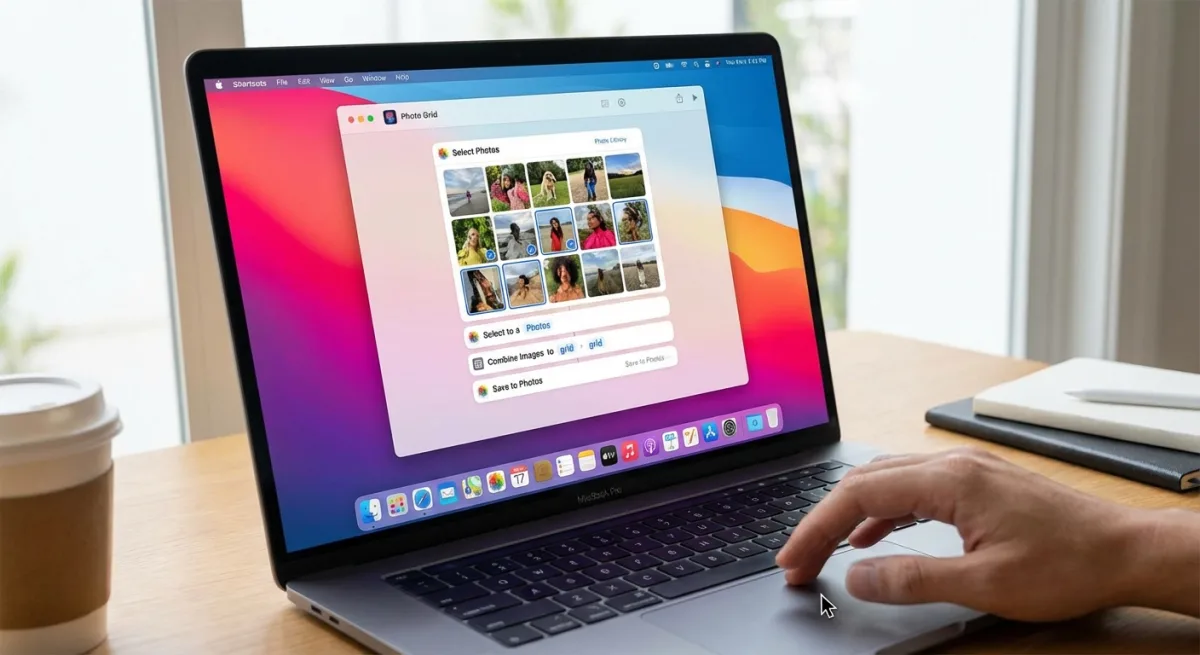
So nutzt du ihn
- Gehe zu Alle Kurzbefehle
- Klicke auf Abspielen bei Foto-Raster
- Wähle die Screenshots aus, die du kombinieren möchtest
- Klicke auf Hinzufügen
- Sieh dir das kombinierte Bild an
- Klicke auf Mit Vorschau öffnen zum Speichern oder Teilen, um es direkt zu versenden
Der Kurzbefehl ordnet die Bilder automatisch in einem Raster an. Für mehr Kontrolle brauchst du eine andere Methode.
Tipp: Stelle sicher, dass deine Screenshots an einem leicht auffindbaren Ort gespeichert sind. Nicht sicher, wo macOS sie ablegt? Schau in unsere Anleitung Speicherort für Screenshots auf dem Mac ändern.
Methode 3: Screenshot-Tools mit eingebautem Kombinieren
Wenn du regelmäßig Screenshots kombinierst, bieten dedizierte Apps Ein-Klick-Lösungen. Sie können dir wöchentlich Stunden manueller Arbeit ersparen.
Warum eine dedizierte Screenshot-App?
Vorschau funktioniert, wurde aber nicht für Screenshots gebaut. Dedizierte Tools verstehen deinen Workflow:
- Aufnehmen und Kombinieren in einem Schritt. Kein Export-, Öffnen-, Skalieren-Tanz
- Eingebaute Annotation. Pfeile, Text und Markierungen ohne App-Wechsel hinzufügen
- Professionelle Hintergründe. Lass Screenshots sofort poliert aussehen
- Cloud-Sharing. Teilbare Links bekommen, ohne manuell hochzuladen
- Scrollende Aufnahme. Ganze Webseiten erfassen, statt Screenshots zusammenzufügen
Tools, die einen Blick wert sind
ScreenSnap Pro bietet sofortige Annotation und Cloud-Sharing. Es vereinfacht den gesamten Aufnahme-zu-Teilen-Prozess. Die Einmalzahlung (kein Abo) spricht viele Nutzer an.
CleanShot X bietet ähnliche Funktionen mit einer polierten Oberfläche. Shottr ist kostenlos und schlank, wenn du nur die Basics brauchst.
Schau dir unseren Artikel zu den besten Screenshot-Apps für Mac für detaillierte Vergleiche an.
Wann eine Screenshot-App sinnvoll ist
Investiere in ein dediziertes Tool, wenn du:
- Mehr als 2-3 Mal pro Woche Screenshots kombinierst
- Screenshots professionell annotieren musst für Dokumentation
- Regelmäßig Screenshots mit Kunden oder Kolleg:innen teilst
- Hintergründe zu Screenshots hinzufügen willst für Marketing
Die Zeitersparnis summiert sich schnell. Was in der Vorschau 10 Minuten dauert, schafft das richtige Tool in 30 Sekunden.

Genug von langweiligen Screenshots? Probier ScreenSnap Pro.
Schöne Hintergründe, professionelle Anmerkungen, GIF-Aufnahme und sofortiges Teilen in der Cloud, alles in einer App. Einmal 39 $ zahlen, für immer besitzen.
Preis und Funktionen ansehenMethode 4: Online-Tools (keine Installation nötig)
Web-Apps lassen dich Screenshots online zusammenführen, ohne etwas zu installieren.
Canva
Canva hat eine kostenlose Stufe mit solider Bearbeitung:
- Gehe zu canva.com und erstelle ein kostenloses Konto
- Klicke auf Design erstellen und wähle Eigene Größe
- Lade deine Screenshots hoch
- Ziehe sie auf die Leinwand
- Ordne sie nach Bedarf an
- Lade als PNG oder JPG herunter
Photopea
Photopea ist eine kostenlose Photoshop-Alternative. Sie läuft komplett im Browser:
- Gehe zu photopea.com
- Öffne deinen ersten Screenshot mit File > Open
- Nutze Image > Canvas Size, um die Leinwand zu vergrößern
- Öffne weitere Screenshots und kopiere/füge sie ein
- Positioniere die Ebenen nach Bedarf
- Exportiere mit File > Export As
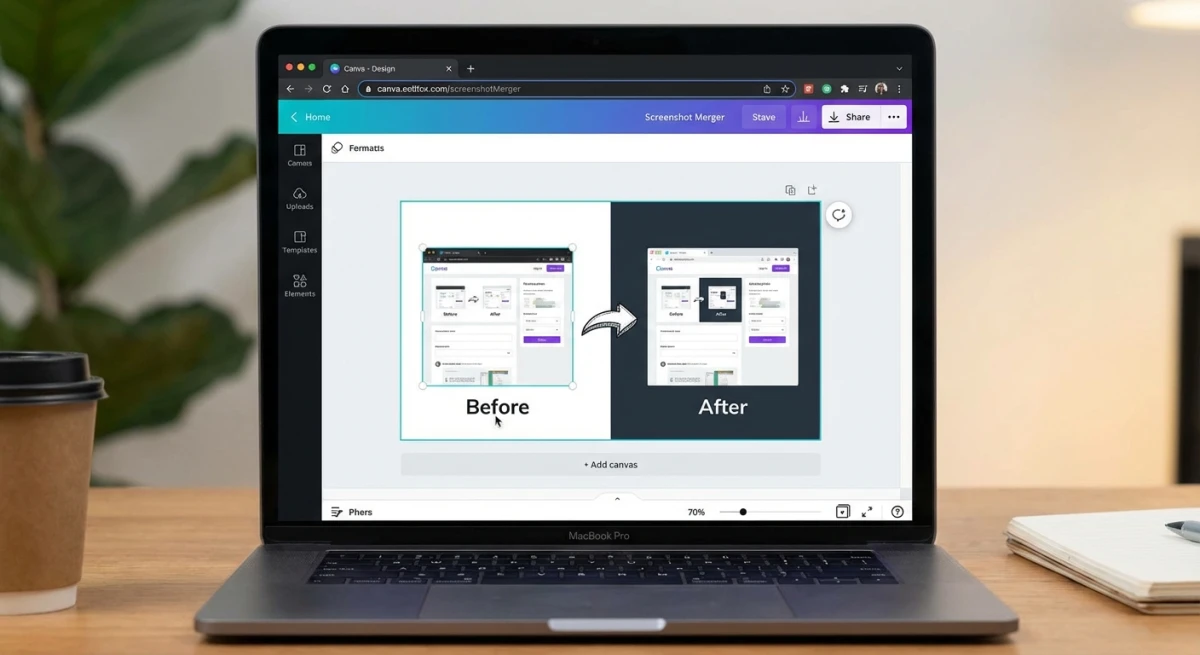
Online-Tools sind super für schnelle Einzelaufgaben. Sie sind besonders praktisch auf Arbeitsrechnern, auf denen du keine Apps installieren kannst. Du kannst auch unser kostenloses Bilder-kombinieren-Tool nutzen, um Screenshots direkt im Browser zusammenzuführen, ohne Upload zu Drittanbieter-Servern, und wenn die Abfolge als Animation besser funktioniert als ein statisches Raster, fügt der Bild-zu-GIF-Konverter dieselben Screenshots zu einer Endlosschleife zusammen.
Eines solltest du bedenken: Online-Tools laden deine Bilder auf ihre Server hoch. Für Screenshots mit sensiblen Infos (Code, Passwörter oder private Chats) nutze stattdessen ein lokales Tool. Vorschau oder eine dedizierte App sind sicherer.
Methode 5: Terminal mit ImageMagick (für Entwickler)
Entwickler bevorzugen oft die Kommandozeile. ImageMagick ist kostenlos und Open Source. Es kann Bilder mit einem einzigen Befehl kombinieren.
Installation
Installiere zuerst Homebrew, falls nötig. Dann installiere ImageMagick:
# Install Homebrew (if needed)
/bin/bash -c "$(curl -fsSL https://raw.githubusercontent.com/Homebrew/install/HEAD/install.sh)"

# Install ImageMagick
brew install imagemagick
Screenshots horizontal kombinieren
convert +append screenshot1.png screenshot2.png screenshot3.png combined.pngScreenshots vertikal kombinieren
convert -append screenshot1.png screenshot2.png screenshot3.png combined.png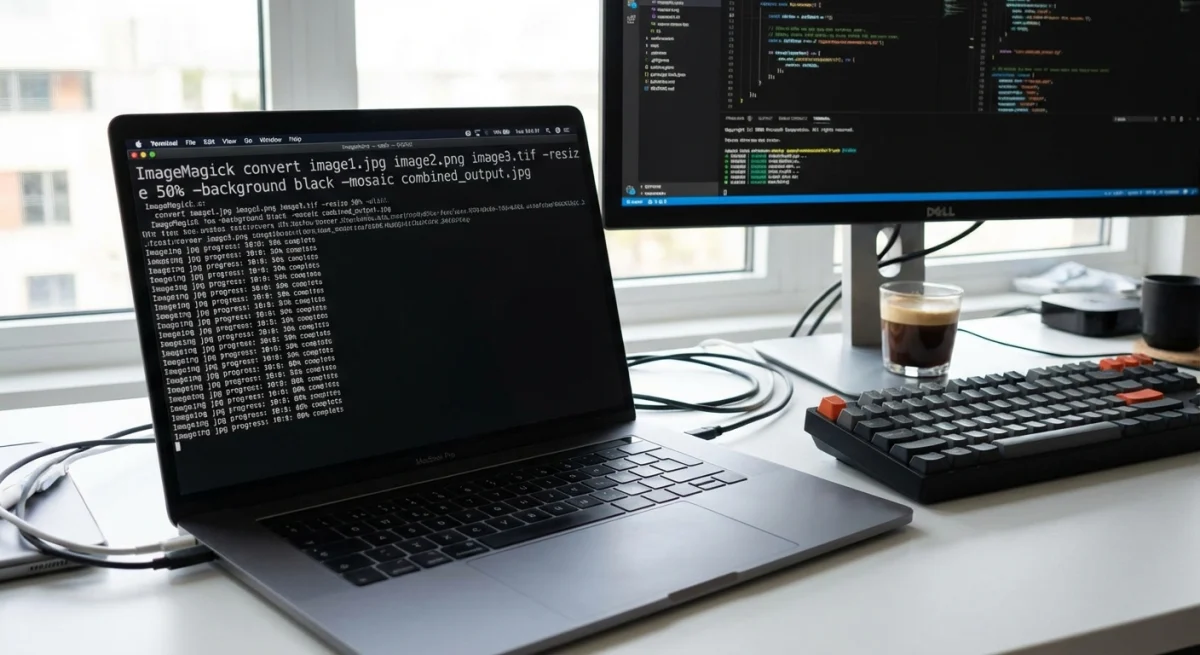
Abstand zwischen Bildern hinzufügen
convert screenshot1.png screenshot2.png +append -bordercolor white -border 10x0 combined.pngEin Raster-Layout erstellen
Möchtest du vier Screenshots in einem 2x2-Raster? Verwende dies:
montage screenshot1.png screenshot2.png screenshot3.png screenshot4.png -tile 2x2 -geometry +5+5 grid.pngDas -tile 2x2 legt die Rastergröße fest. Das -geometry +5+5 fügt 5 Pixel Abstand hinzu.
ImageMagick ist perfekt für Automatisierung. Nutze es in Shell-Skripten oder CI/CD-Pipelines. Schau in Apples Terminal-Doku, wenn du neu bei Kommandozeilen-Tools bist.
Tipps für saubere Screenshot-Kombinationen
Egal welche Methode du wählst, diese Tipps helfen, dass deine kombinierten Bilder professionell aussehen:
Maße abstimmen, wenn möglich
Screenshots mit unterschiedlichen Höhen sehen nebeneinander seltsam aus. Vor dem Kombinieren:
- Mit gleicher Auflösung aufnehmen
- Auf gleiche Größen zuschneiden, falls nötig
- Gleiche Fenstergröße für App-Screenshots verwenden
Visuelle Trennung hinzufügen
Weißraum oder Rahmen zwischen Screenshots verbessern die Lesbarkeit:
- Füge 10-20 Pixel Abstand zwischen den Bildern ein
- Verwende hellgraue Hintergründe statt reinem Weiß
- Erwäge dünne Trennlinien zur Abgrenzung
Stil konsistent halten
Für Dokumentation oder Tutorials:
- Bleib bei einem macOS-Erscheinungsbild (Hell oder Dunkel)
- Halte Hintergrundbilder und Menüleisten gleich
- Nutze einheitliche Annotationsstile in allen Screenshots
Das richtige Dateiformat wählen
- PNG. Am besten für Text, UI-Elemente oder Transparenz
- JPG. Gut für Fotos oder kleinere Dateigrößen
- WebP. Hervorragende Kompression, aber nicht überall unterstützt
Häufige Probleme beheben
Kombiniertes Bild sieht unscharf aus
Das passiert meist, wenn du zu aggressiv skalierst oder komprimierst. Beginne immer mit Screenshots in voller Auflösung. Wenn du eine kleinere Datei brauchst, reduziere die Qualität nur beim finalen Export, nicht beim Kombinieren.
Screenshots haben unterschiedliche Größen
Unterschiedliche Maße lassen Kombinationen unbeholfen wirken. Vor dem Kombinieren:
- Schneide Screenshots auf die gleiche Höhe zu (für horizontale Layouts)
- Oder schneide auf die gleiche Breite zu (für vertikale Layouts)
- Nutze unsere Anleitung Screenshots auf dem Mac zuschneiden, wenn du Hilfe brauchst
Vorschau fügt Bilder nicht richtig ein
Wenn eingefügte Bilder verzerrt erscheinen oder sich nicht richtig positionieren lassen:
- Stelle sicher, dass du das gesamte Bild ausgewählt hast (
⌘ + A), bevor du kopierst - Prüfe, ob deine Leinwand groß genug ist
- Versuche, eine frische Leinwand anzulegen und neu zu starten
ImageMagick-Befehl schlägt fehl
Häufige Lösungen für Terminal-Probleme:
- ImageMagick-Installation prüfen:
which convert - Dateipfade prüfen (volle Pfade verwenden, falls unsicher)
- Sicherstellen, dass Screenshots in unterstützten Formaten vorliegen (PNG, JPG)
Häufig gestellte Fragen
Kann ich Screenshots auf dem Mac zu einem PDF kombinieren?
Ja! Nach dem Kombinieren in der Vorschau gehe zu Ablage > Als PDF exportieren. Du kannst Screenshots auch online zu einem PDF zusammenfügen mit iLovePDF oder den kostenlosen Web-Tools von Adobe Acrobat.
Wie kombiniere ich Screenshots auf dem iPhone?
Diese Anleitung konzentriert sich auf den Mac. Aber du kannst iPhone-Screenshots kombinieren mit der Kurzbefehle-App. Drittanbieter-Apps wie Tailor oder Picsew funktionieren auch. Viele Leute nehmen auf dem iPhone auf und kombinieren auf dem Mac für mehr Kontrolle.
Was ist der schnellste Weg, zwei Screenshots zu kombinieren?
Für Geschwindigkeit: Nutze den Foto-Raster-Kurzbefehl in der Kurzbefehle-App. Für Qualität und Kontrolle: Verwende ein dediziertes Tool wie ScreenSnap Pro. Damit kannst du Aufnehmen und Kombinieren in einem Workflow erledigen.
Kann ich das Kombinieren von Screenshots automatisieren?
Ja! Verwende ImageMagick-Befehle in einem Shell-Skript. Oder erstelle einen eigenen Kurzbefehl, der Bilder kombiniert, sobald du sie in einen Ordner legst.
Wie kombiniere ich Screenshots ohne Qualitätsverlust?
Arbeite immer mit PNG-Dateien. Sie nutzen verlustfreie Kompression. Vermeide mehrfache JPG-Exporte, denn die Qualität verschlechtert sich mit jedem Speichern.
Fazit
Du hast jetzt fünf solide Methoden, um Screenshots auf dem Mac zu kombinieren:
- Vorschau: kostenlos, aber manuell
- Kurzbefehle: schnelle automatisierte Raster-Layouts
- Screenshot-Apps: Profi-Workflow mit Bearbeitungstools
- Online-Tools: keine Installation, funktioniert überall
- ImageMagick: Kommandozeilen-Power für Automatisierung
Für gelegentliche Nutzung trifft die Kurzbefehle-App den Sweet Spot. Sie ist schnell und einfach. Wenn du täglich Screenshots kombinierst, zahlt sich ein richtiges Tool durch die gesparte Zeit aus.
Bereit, deinen Screenshot-Workflow zu optimieren? Hol dir ScreenSnap Pro für einmalig 39 $ und sieh, wie viel Zeit du sparst.

Morgan
Indie DeveloperIndie developer, founder of ScreenSnap Pro. A decade of shipping consumer Mac apps and developer tools. Read full bio
@m_0_r_g_a_n_