HEIC zu JPG auf dem Mac konvertieren (5 einfache Methoden) 2026
HEIC ist seit iOS 11 das Standard-Fotoformat auf iPhones. Es spart Platz, funktioniert aber nicht überall.
Schon mal versucht, ein iPhone-Foto hochzuladen, und es wurde abgelehnt? Das ist HEIC. Hier sind fünf Wege, HEIC auf dem Mac in JPG zu konvertieren.
TL;DR: Rechtsklick auf deine HEIC-Datei im Finder → Kurzbefehle → Bild konvertieren → JPEG. Fertig. Funktioniert auf macOS Monterey und später. Auf älteren Macs: in Vorschau öffnen → Datei → Exportieren → JPEG wählen.
Warum dein Mac HEIC nutzt (und warum du JPG brauchen könntest)
Apple wählte HEIC, um die Foto-Dateigröße zu halbieren. Gleiche Qualität, halber Speicher.
Der Haken? Die Kompatibilität ist lückenhaft:
- Web-Uploads. Viele Formulare und CMS-Plattformen lehnen HEIC-Dateien ab
- E-Mail-Anhänge. Manche Empfänger können sie auf Windows oder Android nicht öffnen
- Ältere Apps. Foto-Editoren, die vor 2018 erschienen sind, können HEIC oft nicht lesen
- Druckdienste. Die meisten Online-Druckereien verlangen JPG oder PNG
Gute Nachricht: macOS hat eingebaute Tools dafür. Keine Installationen nötig.
Was ist das HEIC-Format?
HEIC steht für High Efficiency Image Container. Es nutzt den HEVC-(H.265)-Codec, den Apple mit iOS 11 übernommen hat.
Ein typisches 12-MP-iPhone-Foto belegt als HEIC 2 bis 3 MB. Dieselbe Aufnahme als JPG? 5 bis 7 MB. Großer Unterschied über Tausende von Fotos.
HEIC unterstützt auch Funktionen, die JPG nicht kann:
- 16-Bit-Farbtiefe für reichere Töne
- Unterstützung für Transparenz (Alphakanal)
- Mehrere Bilder in einer Datei (wie Live Photos)
Nichts davon hilft, wenn deine App HEIC nicht lesen kann. Da kommt die Konvertierung ins Spiel.
Methode 1: HEIC auf dem Mac mit Vorschau in JPG konvertieren
Vorschau ist der schnellste Weg, ein oder zwei HEIC-Dateien zu konvertieren. Sie ist bereits auf deinem Mac.
- Doppelklicke die HEIC-Datei, um sie in Vorschau zu öffnen
- Klicke in der Menüleiste auf Datei → Exportieren
- Klicke das Format-Dropdown und wähle JPEG
- Stelle den Qualität-Regler ein (80 bis 85 % balancieren Größe und Klarheit)
- Wähle deinen Speicherort und klicke Sichern
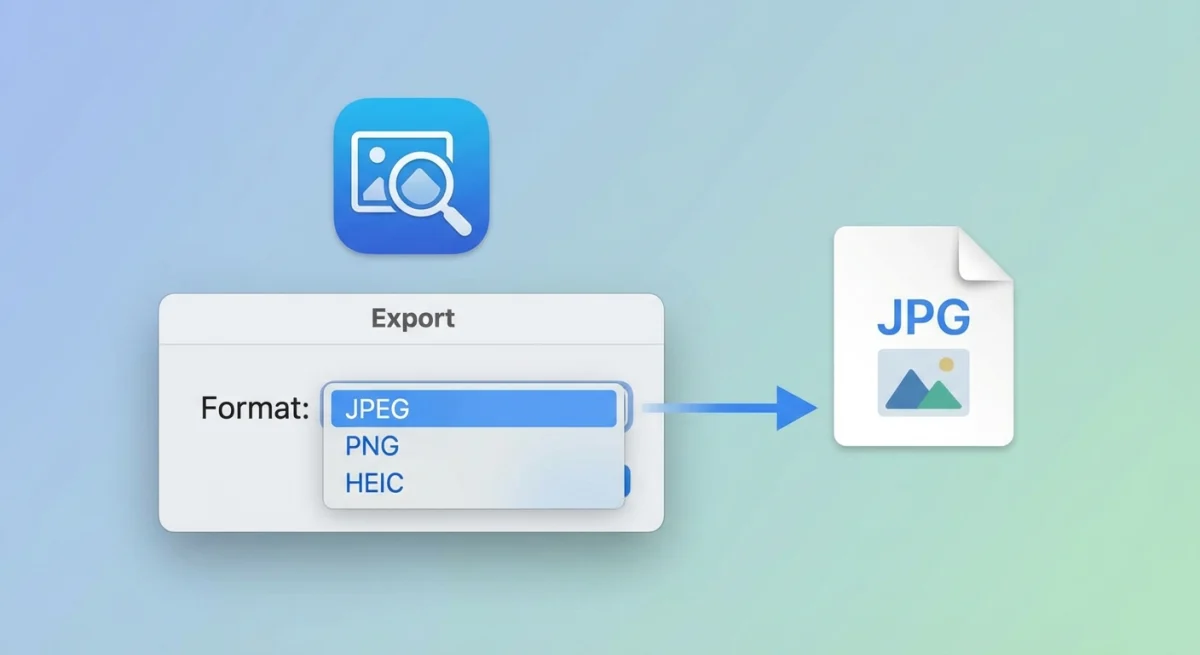
Profi-Tipp: Halte Option, während du das Format-Dropdown anklickst, um zusätzliche Formate wie TIFF und PNG zu sehen. Du kannst auch Screenshots in PDF konvertieren mit demselben Export-Workflow.
Vorschau bewahrt EXIF-Metadaten (Kamera-Info, GPS, Datum) intakt. Musst du sie aus Datenschutzgründen entfernen? Deaktiviere Mehr Optionen, bevor du sicherst.
Methode 2: Finder-Kurzbefehle (am schnellsten)
Wenn du auf macOS Monterey oder später bist, ist das die schnellste Methode, und es ist keine App nötig.
- Rechtsklick auf die HEIC-Datei (oder -Dateien) im Finder
- Wähle Kurzbefehle → Bild konvertieren
- Wähle JPEG aus dem Format-Dropdown
- Such dir eine Bildgröße aus (Klein, Mittel, Groß oder Aktuelle Größe)
- Klicke In JPEG umwandeln
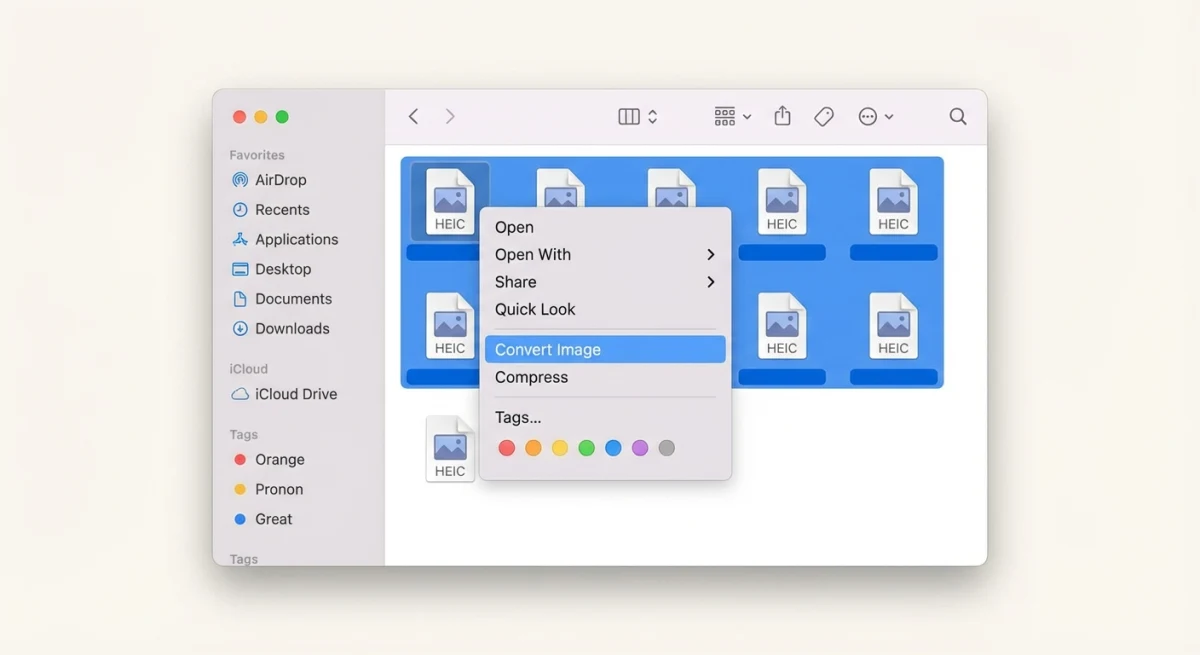
Das funktioniert mit mehreren Dateien. Wähle eine Auswahl, Rechtsklick, und konvertiere alle auf einmal. Die JPGs erscheinen neben den Originalen.
Siehst du „Bild konvertieren" nicht? Öffne Systemeinstellungen → Datenschutz & Sicherheit → Erweiterungen → Finder und stelle sicher, dass es aktiviert ist.
Methode 3: Terminal mit sips (für Power-User)
Der Befehl sips (Scriptable Image Processing System) ist in macOS eingebaut und bewältigt HEIC-zu-JPG-Konvertierung in einer Zeile.
Eine einzelne Datei konvertieren:
sips -s format jpeg photo.HEIC --out photo.jpgKonvertieren und Qualität setzen (0 bis 100):
sips -s format jpeg -s formatOptions 85 photo.HEIC --out photo.jpg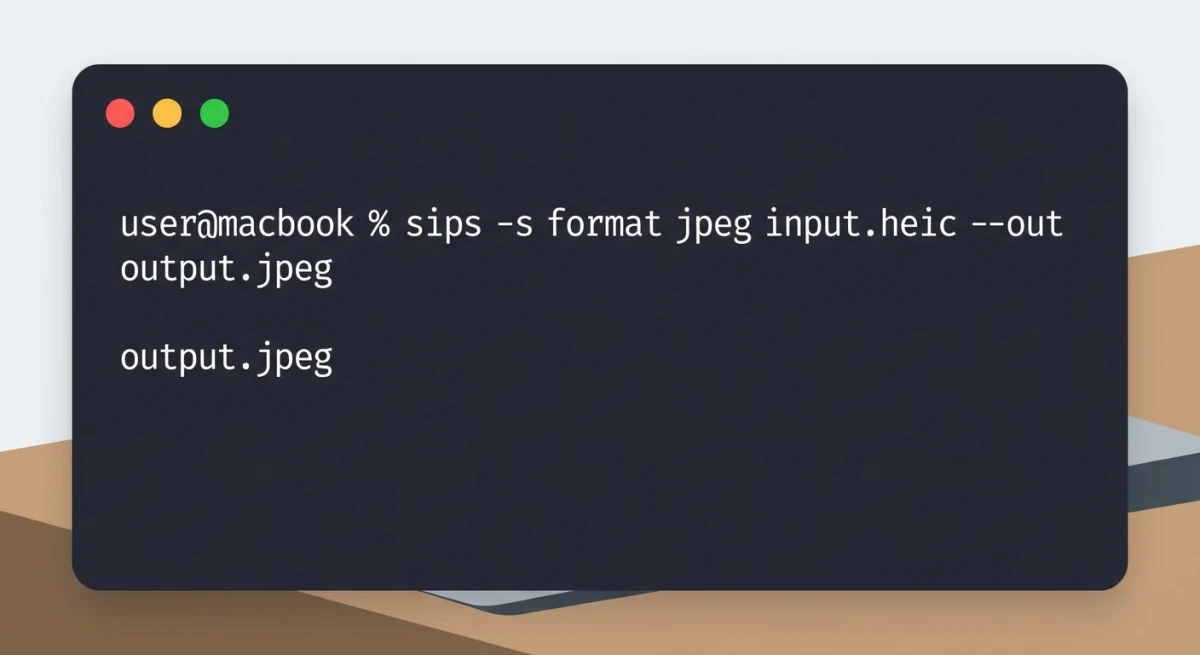
Alle HEIC-Dateien in einem Ordner konvertieren:
for file in *.HEIC; do
  sips -s format jpeg "$file" --out "${file%.HEIC}.jpg"
done
Das konvertiert jede .HEIC-Datei im Ordner zu .jpg. Schnellste Methode für große Batches.
Der sips-Befehl bewältigt auch Konvertierung zu PNG, wenn du verlustfreie Ausgabe brauchst:
sips -s format png photo.HEIC --out photo.pngFür mehr Terminal-basierte Bild-Workflows schau dir unseren kostenlosen HEIC-zu-JPG-Konverter an, der alles in deinem Browser bewältigt.
Methode 4: Mehrere HEIC-Dateien im Batch konvertieren
Hast du Dutzende oder Hunderte von Fotos zu konvertieren? Diese Ansätze bewältigen Volumen, ohne langsam zu werden.
Mit Vorschau (Batch)
- Wähle alle HEIC-Dateien im Finder aus (
⌘ + Aoder Klicken-Ziehen) - Rechtsklick → Öffnen mit → Vorschau
- In der Sidebar von Vorschau drücke
⌘ + A, um alle Thumbnails auszuwählen - Klicke Datei → Ausgewählte Bilder exportieren
- Klicke Optionen, setze Format auf JPEG, justiere die Qualität
- Wähle den Ausgabeordner und klicke Auswählen
Vorschau konvertiert alle ausgewählten Bilder auf einmal. Funktioniert gut für bis zu ~200 Dateien. Darüber hinaus nutze stattdessen Terminal.
Mit Automator (wiederverwendbarer Workflow)
Willst du eine dauerhafte Ein-Klick-Lösung? Erstelle einen Automator-Kurzbefehl:
- Öffne Automator über Spotlight oder Programme
- Wähle Kurzbefehl als Dokumenttyp
- Setze „Workflow erhält aktuelle" auf Bilddateien in Finder
- Such nach Bildtyp ändern in der Aktionsbibliothek
- Zieh es per Drag-and-drop in den Workflow-Bereich und setze Format auf JPEG
- Optional: Füge danach Bilder skalieren hinzu, um beim Konvertieren zu skalieren
- Sichere den Workflow mit einem klaren Namen (z. B. „In JPG umwandeln")
Jetzt: Rechtsklick auf jede HEIC-Datei im Finder → Kurzbefehle → In JPG umwandeln. Anders als Methode 2 kannst du Schritte verketten: konvertieren, skalieren und kopieren in einem Klick.
Tipp: Automator-Workflows leben in ~/Library/Services/. Bearbeite oder lösche sie jederzeit.
Mit Kurzbefehlen (macOS Ventura und später)
Apples Kurzbefehle-App hat Automator für neue Workflows auf macOS Ventura 13 und später ersetzt. So baust du einen HEIC-zu-JPG-Kurzbefehl:
- Öffne Kurzbefehle über Spotlight
- Klicke den +-Button, um einen neuen Kurzbefehl zu erstellen
- Füge die Aktion Bild konvertieren hinzu und setze sie auf JPEG
- Füge Datei sichern hinzu und wähle deinen Ausgabeordner
- Nenne ihn „HEIC zu JPG" und sichere
Führe ihn aus den Finder-Kurzbefehlen, der Menüleiste oder einem Tastaturkurzbefehl aus. Er synchronisiert auch über Apple-Geräte hinweg.
Warum Kurzbefehle statt Automator? Kurzbefehle ist schneller und wird aktiv weiterentwickelt. Automator funktioniert noch, wurde aber seit Jahren nicht aktualisiert. Auf Ventura oder später nimm Kurzbefehle.

Genug von langweiligen Screenshots? Probier ScreenSnap Pro.
Schöne Hintergründe, professionelle Anmerkungen, GIF-Aufnahme und sofortiges Teilen in der Cloud, alles in einer App. Einmal 39 $ zahlen, für immer besitzen.
Preis und Funktionen ansehenMethode 5: Online-Konverter (wenn offline keine Option ist)
Auf einem verwalteten Mac ohne Terminal-Zugriff? Browser-Tools funktionieren großartig:
- ScreenSnap Pro HEIC zu JPG. Kostenlos, läuft komplett in deinem Browser (kein Upload zu Servern)
- heictojpg.com. Einfaches Drag-and-drop, konvertiert bis zu 50 Dateien auf einmal
- iLoveIMG. Batch-Konvertierung mit zusätzlichen Bearbeitungsoptionen
Clientseitige Tools wie der Konverter von ScreenSnap Pro behalten deine Fotos auf deinem Computer. Server-basierte Konverter laden deine Dateien hoch, was bei persönlichen Fotos ein Datenschutzbedenken ist.
Video-Walkthrough
Sieh dir eine schnelle Demo der oben behandelten Konvertierungsmethoden an:
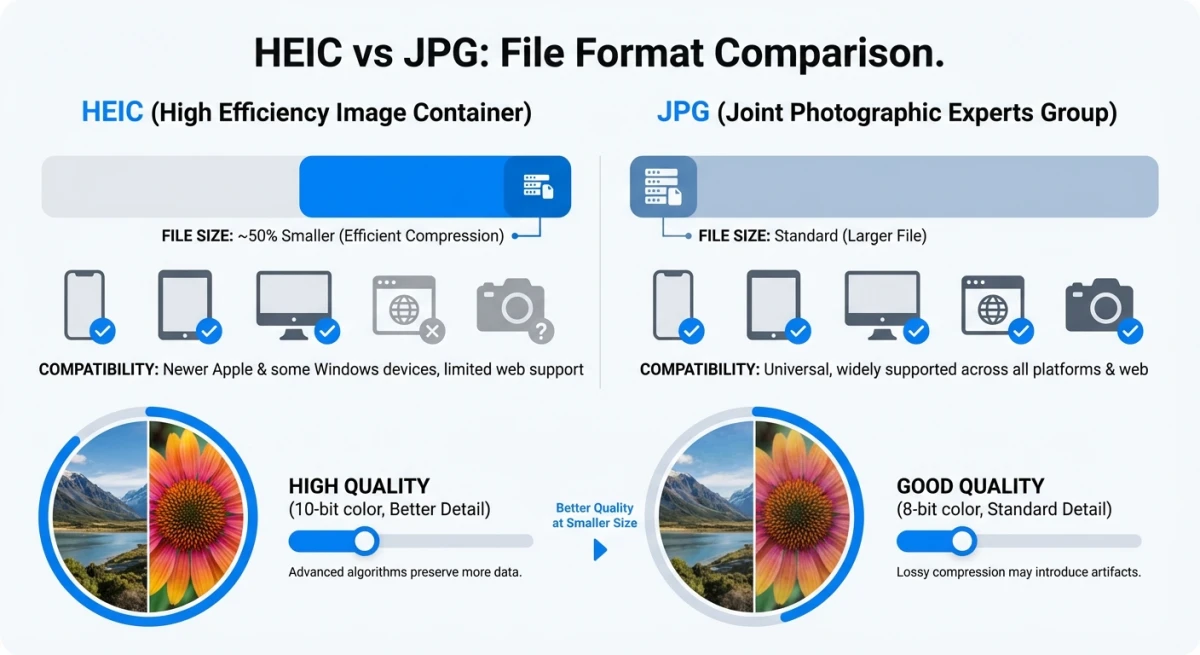
HEIC vs. JPG: Welches Format wann nutzen?
| Funktion | HEIC | JPG |
|---|---|---|
| Dateigröße | ~50 % kleiner | Größer |
| Qualität | Exzellent (unterstützt 16-Bit) | Gut (8-Bit) |
| Transparenz | ✅ Unterstützt | ❌ Nicht unterstützt |
| Kompatibilität | Apple-Ökosystem + moderne Apps | Universell |
| Editor-Unterstützung | Begrenzt in älteren Tools | Überall |
| Web-Uploads | Oft abgelehnt | Immer akzeptiert |
Behalt HEIC, wenn: Du Fotos auf deinem iPhone oder Mac speicherst. Apple bewältigt es nativ, also kein Grund, lokale Dateien zu konvertieren.
Konvertiere zu JPG, wenn: Du per E-Mail teilst, auf Websites hochlädst, druckst oder an Windows-/Android-Nutzer schickst.
Wenn du regelmäßig mit mehreren Bildformaten arbeitest, bewältigt unser Bildformat-Konverter HEIC, PNG, WebP, AVIF und mehr, alles in deinem Browser.
HEIC auf dem iPhone verhindern (Kameraeinstellungen ändern)
Wenn du dich gar nicht mit Konvertierung herumschlagen willst, kannst du dein iPhone so einstellen, dass es nativ JPG aufnimmt:
- Öffne Einstellungen → Kamera → Formate
- Wähle Maximale Kompatibilität (statt Hohe Effizienz)
Das stellt deine Kamera auf JPG/H.264 um. Der Tradeoff: Fotos belegen ungefähr doppelt so viel Speicher.
Hinweis: Drittanbieter-Kamera-Apps (Halide, ProCamera) haben eigene Format-Einstellungen. Prüfe jede App, falls du noch immer HEIC-Dateien bekommst.
Ein Mittelweg: Behalt Hohe Effizienz, aber aktiviere Automatisch in Einstellungen → Fotos → Auf Mac oder PC übertragen. iOS konvertiert HEIC automatisch zu JPG, wenn auf Nicht-Apple-Geräte übertragen wird.
Probleme bei der HEIC-Konvertierung beheben
„Datei konnte nicht exportiert werden" in Vorschau: Meist eine beschädigte HEIC-Datei. Öffne sie zuerst in der Fotos-App und exportiere von dort. Fotos bewältigt beschädigte Dateien besser.
Konvertierte JPGs sehen ausgewaschen aus: Neuere iPhones nutzen Display P3 als Farbraum. JPG nutzt sRGB. Farben verschieben sich manchmal bei der Konvertierung. Lösung: Erst zu PNG konvertieren (verlustfrei), dann PNG zu JPG für mehr Kontrolle über Farbprofile.
„Bild konvertieren" fehlt in Kurzbefehlen: Erfordert macOS Monterey 12.0+. Auf älteren Versionen nutze Vorschau oder Terminal. Prüfe auch Systemeinstellungen → Erweiterungen → Finder.
„Befehl nicht gefunden" für sips: Versuche den vollen Pfad: /usr/bin/sips. Immer noch nichts? Führe xcode-select --install aus, um Kommandozeilen-Tools wiederherzustellen.
Batch-Konvertierung friert mittendrin ein: Vorschau geht bei großen Batches der Speicher aus. Für 500+ Fotos nutze die Terminal-Schleife aus Methode 3. Sie verarbeitet eine Datei nach der anderen.
Tipps zum Verwalten von HEIC-Fotos auf dem Mac
- Spotlight-Suche funktioniert mit HEIC-Dateien, also tippe den Dateinamen oder nutze
kind:image, um sie zu finden - Fotos-App bewältigt HEIC nativ und exportiert als JPG, wenn du Bilder in den Finder ziehst
- Übersicht (Leertaste im Finder) zeigt HEIC-Dateien sofort an
- Der Export-Workflow von Vorschau funktioniert für jedes Format gleich: HEIC, PNG, TIFF oder WebP
- ScreenSnap Pro bewältigt HEIC nativ, sodass du in einem Workflow aufnehmen, annotieren und als JPG exportieren in einem Workflow
- Behalt Originale nach dem Konvertieren. Speicher ist günstig; von JPG zurück zu HEIC zu konvertieren ist nicht möglich
Häufig gestellte Fragen
Kann ich HEIC ohne Qualitätsverlust in JPG konvertieren?
JPEG ist verlustbehaftet, also gibt es immer etwas Qualitätsverlust. Bei 85 bis 95 % Qualität ist der Unterschied für das Auge unsichtbar. Für Archivzwecke konvertiere stattdessen zu PNG, denn es ist verlustfrei.
Warum kann ich HEIC-Dateien auf meinem Mac nicht öffnen?
Macs auf macOS High Sierra (10.13) oder später öffnen HEIC nativ. Auf älteren Versionen aktualisiere dein System oder nutze einen Online-Konverter. Sowohl .HEIC- als auch .heic-Endungen funktionieren.
Reduziert die Konvertierung von HEIC zu JPG die Dateigröße?
Es kommt auf die Qualität an. Bei 90 bis 100 % sind JPGs oft größer als HEIC-Originale. Bei 70 bis 85 % sind sie ähnlich groß. Nutze unseren Bild-Kompressor, um JPGs nach der Konvertierung weiter zu schrumpfen.
Wie konvertiere ich auf dem Mac Hunderte von HEIC-Dateien im Batch?
Terminal (Methode 3) ist am schnellsten. Navigiere zum Ordner und führe die for-Schleife aus. Auf M1-Macs konvertiert sips 10 bis 15 Bilder pro Sekunde. Für eine GUI-Option nutze „Ausgewählte Bilder exportieren" in Vorschau.
Entfernt die Konvertierung von HEIC zu JPG Foto-Metadaten?
Nein. Sowohl Vorschau als auch sips bewahren EXIF-Metadaten (Datum, Kameraeinstellungen, GPS). Um Metadaten aus Datenschutzgründen zu entfernen, nutze in Vorschau Werkzeuge → Inspektor einblenden → Tab GPS.

Morgan
Indie DeveloperIndie developer, founder of ScreenSnap Pro. A decade of shipping consumer Mac apps and developer tools. Read full bio
@m_0_r_g_a_n_