WebP in PNG umwandeln kostenlos (5 Methoden) | 2026
# WebP in PNG umwandeln: 5 kostenlose Methoden für jedes Gerät
Du speicherst ein Bild aus dem Web und merkst, dass es in einem Format vorliegt, das die Hälfte deiner Tools nicht öffnen kann. Das ist WebP, Googles leichtgewichtiges Bildformat. Es ist großartig für Websites, aber nicht ideal, wenn du ein PNG für Präsentationen, Designsoftware oder zum Drucken brauchst.
Die gute Nachricht? WebP in PNG zu konvertieren ist schnell und kostenlos auf Mac, Windows oder Linux. Hier sind fünf Methoden, die sofort funktionieren.
Schnelle Antwort: Auf dem Mac öffne die WebP-Datei in Vorschau, klicke dann auf Ablage → Exportieren und wähle PNG. Auf Windows öffne sie in Paint und klicke auf Datei → Speichern unter → PNG-Bild. Für jedes Gerät nutze einen kostenlosen Online-Konverter, der Dateien lokal in deinem Browser verarbeitet.
Was ist WebP und warum in PNG konvertieren?
WebP ist ein von Google entwickeltes Bildformat, das kleinere Dateigrößen als PNG oder JPG liefert und dabei eine ordentliche Qualität bewahrt. Die meisten modernen Browser unterstützen es, weshalb Websites zunehmend Bilder im WebP-Format ausliefern.
Warum solltest du also WebP in PNG konvertieren? Ein paar häufige Gründe:
- Software-Unterstützung. Ältere Apps, Designtools wie manche Photoshop-Versionen und Druckdienste akzeptieren keine WebP-Dateien
- Transparenzbedarf. WebP unterstützt Transparenz, aber PNG ist der Goldstandard für transparente Bilder auf allen Plattformen
- Bearbeitungsflexibilität. PNG verwendet verlustfreie Kompression, sodass du beim wiederholten Bearbeiten keine Qualität verlierst
- Teilen. Nicht jeder kann eine .webp-Datei öffnen, aber PNG funktioniert überall
Wenn du regelmäßig auf dem Mac mit Bildformaten arbeitest, behandelt unser Leitfaden zum Ändern des Screenshot-Formats, wie du dein Standard-Ausgabeformat festlegst.
Methode 1: WebP auf dem Mac mit Vorschau in PNG konvertieren
Die in den Mac integrierte Vorschau-App handhabt die WebP-zu-PNG-Konvertierung, ohne dass du etwas installieren musst. Das ist die schnellste Methode für Mac-Nutzer.
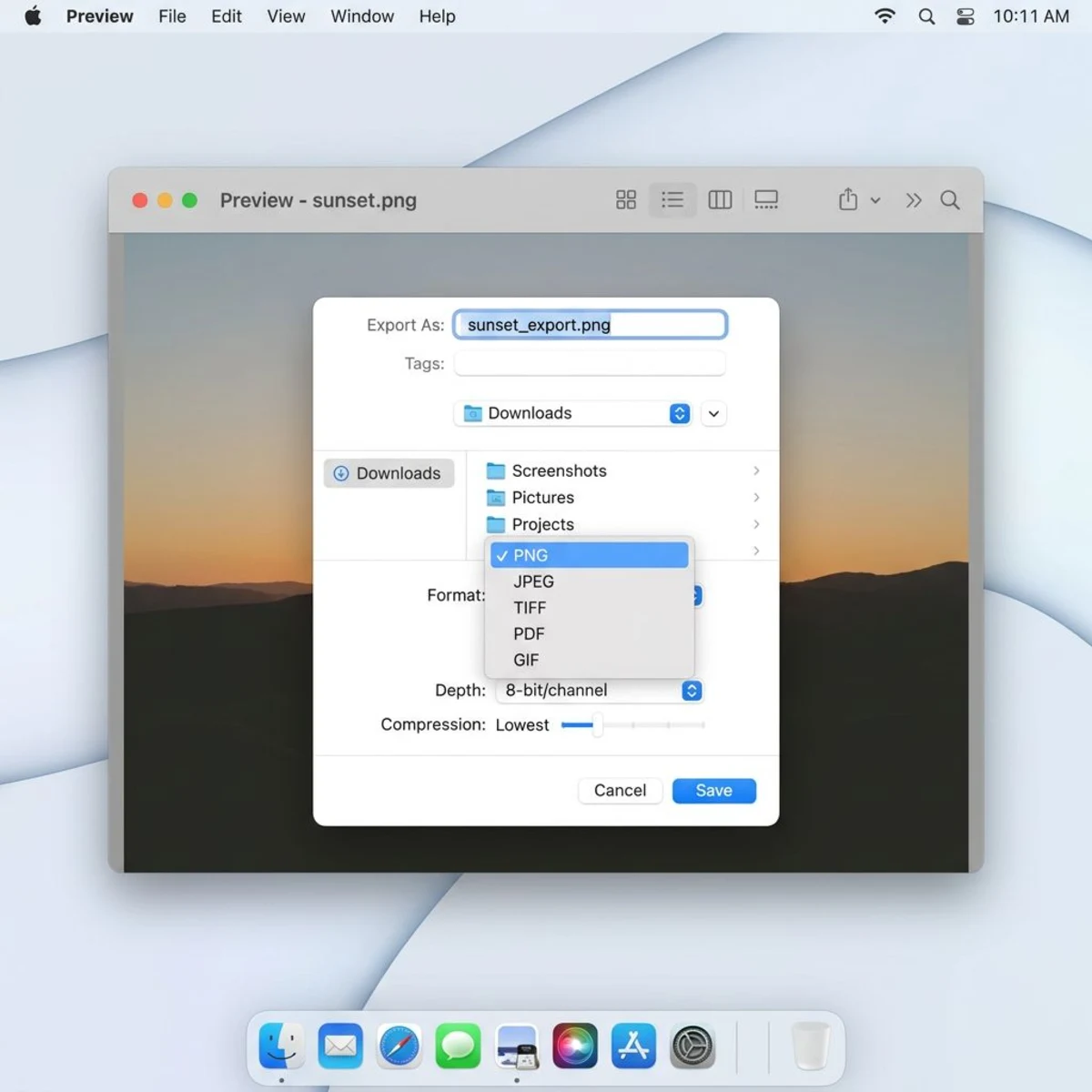
Schritte:
- Klicke mit der rechten Maustaste auf die WebP-Datei und wähle Öffnen mit → Vorschau
- Klicke in der Menüleiste auf Ablage → Exportieren (oder drück
⌘ + Shift + S) - Wähle im Format-Dropdown PNG aus
- Wähle deinen Speicherort und klicke auf Sichern
Das war's. Vorschau bewahrt die volle Bildqualität während der Konvertierung, da PNG verlustfrei ist.
Profi-Tipp: Wenn du mehrere WebP-Dateien konvertieren musst, wähle sie alle im Finder aus, klicke mit der rechten Maustaste und öffne sie zusammen in Vorschau. Nutze dann Ablage → Ausgewählte Bilder exportieren und wähle PNG als Format. Das erledigt die Stapelkonvertierung von WebP zu PNG nativ.
Für mehr Tricks zur Bildbearbeitung auf dem Mac schau dir unseren Leitfaden zum Zuschneiden von Screenshots auf dem Mac an.
Methode 2: WebP online in PNG konvertieren (keine Installation nötig)
Online-Konverter funktionieren auf jedem Gerät mit Browser. Hier sind die zuverlässigsten kostenlosen Optionen:
CloudConvert
- Geh zu cloudconvert.com/webp-to-png
- Lade deine WebP-Datei hoch (Drag-and-drop oder klicken zum Durchsuchen)
- Klicke auf Convert
- Lade dein PNG herunter
CloudConvert erlaubt bis zu 25 kostenlose Konvertierungen pro Tag und unterstützt Stapelverarbeitung. Dateien werden nach 24 Stunden von ihren Servern gelöscht.
Convertio
- Besuche convertio.co/webp-png
- Lade von deinem Gerät, Dropbox oder Google Drive hoch
- Klicke auf Convert
- Lade die PNG-Datei herunter
Convertios kostenlose Stufe verarbeitet Dateien bis zu 100 MB mit 10 Konvertierungen pro Tag.
Ezgif
- Geh zu ezgif.com/webp-to-png
- Lade dein WebP-Bild hoch oder füg eine URL ein
- Klicke auf Convert to PNG
- Speichere das Ergebnis
Ezgif ist besonders praktisch, weil es auch animierte WebP-Dateien handhabt: Es konvertiert sie in animierte PNG (APNG) oder lässt dich einzelne Frames extrahieren.
Datenschutzhinweis: Online-Konverter laden deine Bilder auf externe Server hoch. Vermeide diese für sensible oder vertrauliche Bilder, besonders Screenshots mit Passwörtern, Finanzdaten oder persönlichen Informationen. Wenn Privatsphäre wichtig ist, nutze stattdessen eine lokale Methode (Methoden 1, 3 oder 4). Du kannst auch sensible Informationen unkenntlich machen, bevor du irgendetwas online hochlädst.
Wenn du einen Konverter willst, der komplett in deinem Browser läuft, ohne Dateien hochzuladen, verarbeitet unser WebP-zu-PNG-Tool alles lokal, sodass deine Bilder dein Gerät nie verlassen.
Methode 3: WebP auf Windows in PNG konvertieren
Windows bietet ein paar eingebaute Optionen, die keine Downloads erfordern.
Mit Microsoft Paint
- Öffne die WebP-Datei in Paint (Rechtsklick → Öffnen mit → Paint)
- Klicke auf Datei → Speichern unter → PNG-Bild
- Wähle deinen Speicherort und bestätige
Paint ist bei jeder Windows-Installation dabei, was dies zur einfachsten Methode für Windows-Nutzer macht.
Mit der Fotos-App
- Öffne die WebP-Datei in der Fotos-App
- Klicke auf das Drei-Punkte-Menü (⋯) → Speichern unter
- Ändere den Dateityp zu PNG
- Speichern
Mit Paint 3D (Windows 10)
- Klicke mit der rechten Maustaste auf die WebP-Datei → Öffnen mit → Paint 3D
- Klicke auf Menü → Speichern unter → Bild
- Wähle PNG aus dem Format-Dropdown
- Klicke auf Speichern
Alle drei Methoden produzieren verlustfreie PNG-Ausgaben. Paint ist die schnellste, da sie leichtgewichtig ist und sofort lädt.
Wenn du häufig mit Screenshots und Bildkonvertierungen unter Windows arbeitest, kann ein dediziertes Capture-Tool, das direkt nach PNG exportiert, dir den zusätzlichen Konvertierungsschritt komplett ersparen.
Methode 4: WebP über die Kommandozeile in PNG konvertieren
Für Entwickler oder alle, die mit dem Terminal vertraut sind, bieten Kommandozeilen-Tools die schnellste Stapelkonvertierung von WebP zu PNG. Diese Methode funktioniert auf Mac, Windows und Linux.

Mit dwebp (Googles offiziellem Tool)
Installiere zuerst das WebP-Toolkit:
# Mac (Homebrew)
brew install webp

# Ubuntu/Debian
sudo apt install webp

# Windows (Chocolatey)
choco install webp
Konvertiere eine einzelne Datei:
dwebp image.webp -o image.pngStapelkonvertierung aller WebP-Dateien in einem Ordner:
for f in *.webp; do dwebp "$f" -o "${f%.webp}.png"; doneMit ImageMagick
ImageMagick ist ein Schweizer Taschenmesser für Bildverarbeitung:
# Installation
brew install imagemagick  # Mac
sudo apt install imagemagick  # Linux

# Einzelne Datei
magick image.webp image.png

# Stapelkonvertierung
magick mogrify -format png *.webp
Mit ffmpeg
Wenn du ffmpeg bereits installiert hast (üblich für Videoarbeit):
ffmpeg -i image.webp image.pngDer Kommandozeilen-Ansatz ist unschlagbar für die Stapelkonvertierung von WebP zu PNG, denn du kannst Hunderte von Dateien in Sekunden verarbeiten. Es ist auch leicht in automatisierte Workflows oder Cron-Jobs zu integrieren. Wenn du bereits mit Bildern aus dem Terminal arbeitest, findest du unseren Leitfaden zum Konvertieren von Bildern in GIF nützlich, um Animationen aus diesen PNGs zu erstellen.

Genug von langweiligen Screenshots? Probier ScreenSnap Pro.
Schöne Hintergründe, professionelle Anmerkungen, GIF-Aufnahme und sofortiges Teilen in der Cloud, alles in einer App. Einmal 39 $ zahlen, für immer besitzen.
Preis und Funktionen ansehenMethode 5: Eine Browser-Erweiterung nutzen, um Bilder als PNG zu speichern
Müde davon, mit der rechten Maustaste „Bild speichern unter" zu klicken und nur eine .webp-Datei zu bekommen? Browser-Erweiterungen fangen den Speichervorgang ab und lassen dich dein Format wählen.
Save Image As Type (Chrome)
- Installiere Save Image As Type aus dem Chrome Web Store
- Klicke mit der rechten Maustaste auf ein beliebiges Bild auf einer Webseite
- Wähle Save Image As Type → Save as PNG
Diese Erweiterung fügt Formatoptionen direkt in das Rechtsklick-Kontextmenü ein. Schluss mit dem Umgang mit .webp-Dateien, nach denen du nicht gefragt hast.
Save webP as PNG or JPEG (Firefox)
Firefox-Nutzer können die Erweiterung Save webP as PNG or JPEG für die gleiche Funktionalität installieren.
Wann diese Methode nutzen: Wenn du häufig Bilder aus dem Web herunterlädst und sie nicht hinterher einzeln konvertieren willst. Die Erweiterung erledigt die Konvertierung im Vorbeigehen, sodass jedes Bild als ordentliches PNG auf deiner Festplatte landet.
Wie du WebP in PNG im Stapel konvertierst
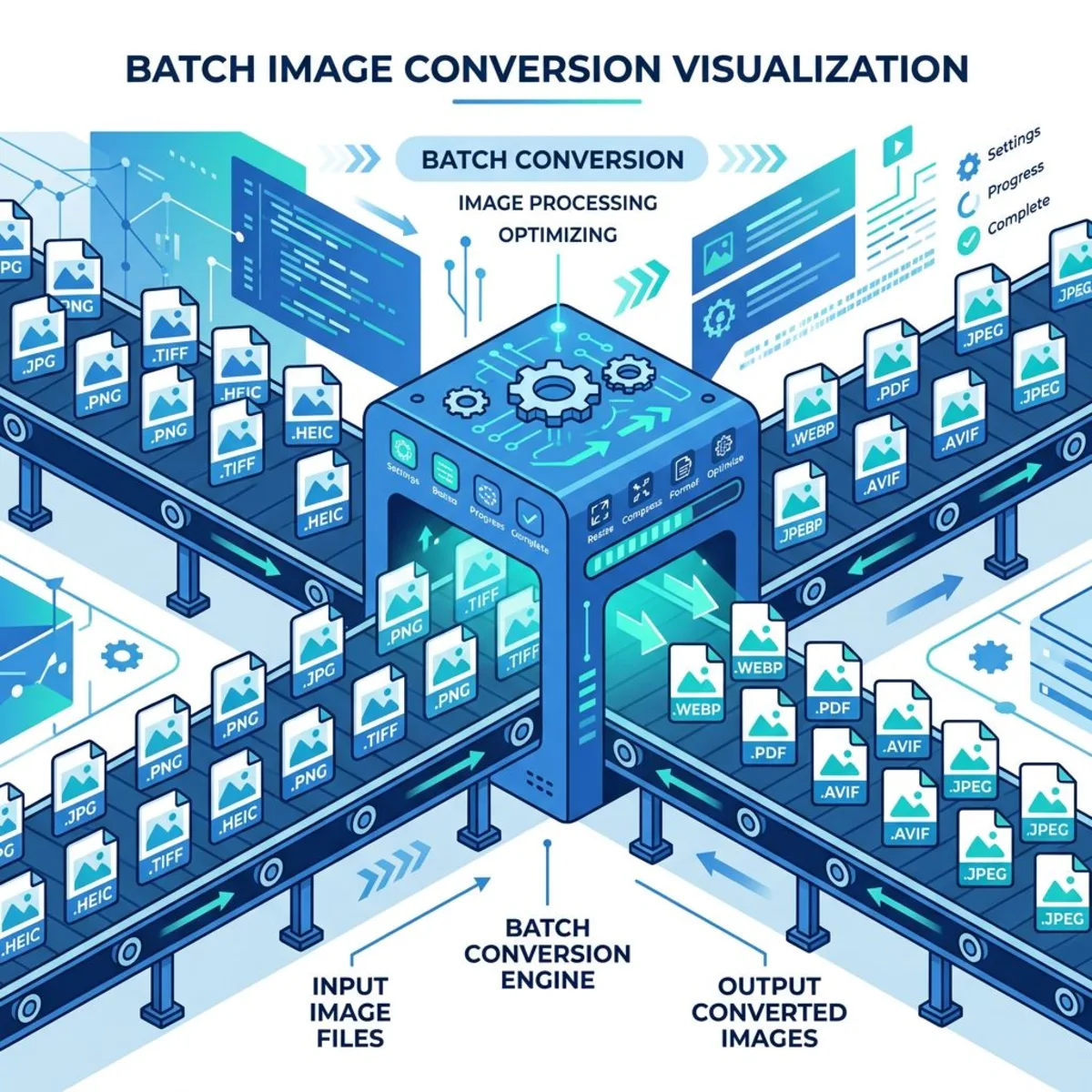
Wenn du Dutzende (oder Hunderte) WebP-Dateien zu konvertieren hast, brauchst du eine skalierbare Methode.
Beste Optionen für Stapelkonvertierung:
| Methode | Dateien gleichzeitig | Geschwindigkeit | Einfachheit |
|---|---|---|---|
| Kommandozeile (dwebp/ImageMagick) | Unbegrenzt | ⚡ Am schnellsten | Erfordert Terminal-Kenntnisse |
| Mac Vorschau (alle auswählen → exportieren) | ~50 praktisches Limit | Schnell | Einfach |
| CloudConvert | 25/Tag kostenlos | Mittel | Sehr einfach |
| ScreenSnap Pro WebP-zu-PNG-Tool | Unbegrenzt | Schnell | Sehr einfach |
Für große Stapel gewinnt die Kommandozeile haushoch. Ein einziger mogrify-Befehl kann einen ganzen Ordner in Sekunden konvertieren.
Für gelegentliche Stapel funktioniert der Multi-Datei-Export von Mac Vorschau oder ein Online-Konverter ohne Einrichtung gut.
Wenn du regelmäßig mit verschiedenen Bildformaten arbeitest, unterstützt unser Bildformat-Konverter WebP, PNG, JPG und mehr, alles lokal in deinem Browser verarbeitet.
WebP vs. PNG: welches Format ist besser?
Keines der Formate ist „besser" auf der ganzen Linie. Jedes hat seine Stärken, je nachdem, was du mit dem Bild machst.
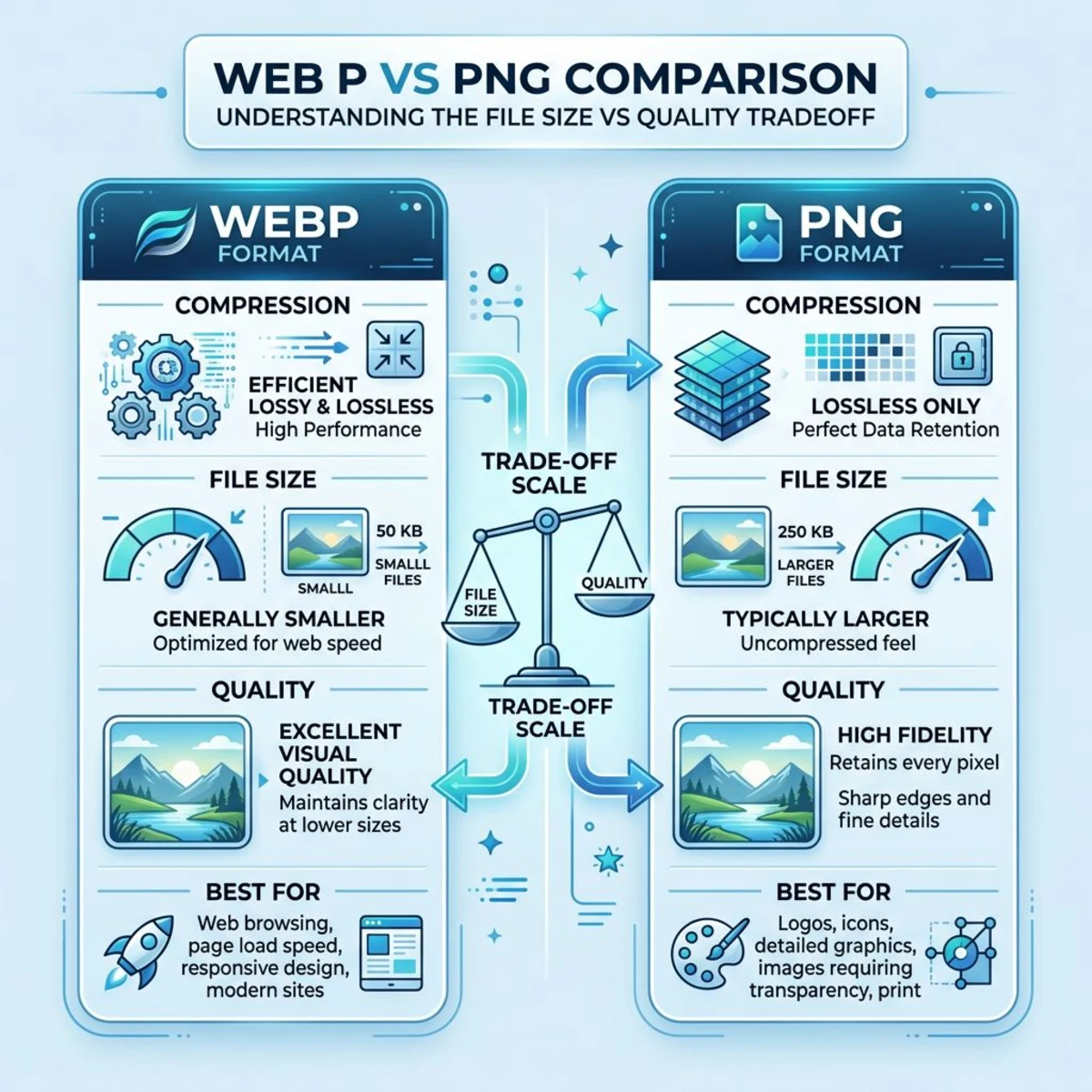
| Merkmal | WebP | PNG |
|---|---|---|
| Dateigröße | 25-35 % kleiner | Größer |
| Qualität | Verlustbehaftete + verlustfreie Modi | Nur verlustfrei |
| Transparenz | ✅ Unterstützt | ✅ Unterstützt |
| Animation | ✅ Unterstützt | ✅ (APNG) |
| Browser-Unterstützung | Alle modernen Browser | Universell |
| Software-Unterstützung | Begrenzt | Universell |
| Am besten für | Web-Auslieferung | Bearbeiten, Drucken, Teilen |
Reale Szenarien
Auf Social Media hochladen? Die meisten Plattformen akzeptieren beide Formate, aber PNG garantiert keine zusätzlichen Kompressionsartefakte. Wenn dein Bild Textüberlagerungen, Logos oder scharfe Kanten hat, hält PNG diese Details knackig.
Arbeit in Designtools? Figma, Canva und ältere Versionen von Photoshop verarbeiten PNG nativ. Die WebP-Unterstützung wächst, ist aber in Kreativtools immer noch lückenhaft, besonders bei Plug-ins und Automatisierungs-Workflows.
Drucken oder PDFs erstellen? PNG ist die sicherere Wahl. Druckdienste akzeptieren es universell, und die verlustfreie Kompression bedeutet, dass das, was du auf dem Bildschirm siehst, dem entspricht, was aus dem Drucker kommt.
Archivierung oder Langzeitspeicherung? PNG ist zukunftssicherer. Jedes Betriebssystem, jeder Bildbetrachter und jeder Browser liest es seit Jahrzehnten. WebP ist neuer und gewinnt außerhalb des Webs immer noch an Boden.
WebP nutzen, wenn: Du Bilder auf einer Website ausspielst und schnellere Seitenladezeiten willst. WebPs kleinere Dateigröße verbessert direkt die Core Web Vitals, was sich auf SEO auswirkt.
PNG nutzen, wenn: Du maximale Kompatibilität, verlustfreie Qualität für die Bearbeitung, transparente Hintergründe für Designarbeit brauchst, oder wenn du Bilder mit Personen teilst, die möglicherweise keine WebP-Unterstützung haben.
Für einen tieferen Einblick in Formatunterschiede schlüsselt unser PNG-vs.-JPG-Vergleich auf, wann welches gängige Bildformat zu nutzen ist.
Wie du Chrome davon abhältst, Bilder als WebP zu speichern
Das ist der eigentliche Schmerzpunkt. Du klickst mit der rechten Maustaste auf ein Bild auf einer Website, wählst „Bild speichern unter", und Chrome speichert es als .webp. Das Bild sah aus wie ein normales JPG oder PNG. Was ist also passiert?
Hier ist der Grund: Viele Websites erkennen, was dein Browser handhaben kann. Chrome unterstützt WebP, also sendet der Server standardmäßig die WebP-Version.
Drei Möglichkeiten, das zu beheben:
1. Eine Browser-Erweiterung nutzen (empfohlen)
Installiere „Save Image As Type" (in Methode 5 oben behandelt). Sie fügt PNG- und JPG-Optionen zum Rechtsklick-Menü hinzu. Das ist die bequemste dauerhafte Lösung.
2. Die URL ändern
Manche CDNs hängen Format-Parameter an Bild-URLs an. Suche nach ?format=webp oder /f_webp/ in der URL und entferne es, dann lade die direkte Bild-URL, um das Originalformat zu speichern.
3. Stattdessen einen Screenshot machen
Wenn das Bild auf dem Bildschirm angezeigt wird, erfasst ein Screenshot es standardmäßig als PNG, sowohl auf dem Mac (⌘ + Shift + 4) als auch unter Windows (Win + Shift + S). Tools wie ScreenSnap Pro machen das mit sofortiger Aufnahme, Annotation und Cloud-Sharing noch schneller, was hilft, wenn du regelmäßig Webbilder schnappen musst.
Für mehr Screenshot-Tastenkürzel und Techniken schau dir unseren vollständigen Mac-Screenshot-Tastenkürzel-Leitfaden an.
Fehlerbehebung bei häufigen WebP-zu-PNG-Problemen
Konvertierungen laufen nicht immer reibungslos. Hier sind Lösungen für die häufigsten Probleme.
„Vorschau kann diese Datei nicht öffnen" auf dem Mac
Das bedeutet meist, dass die .webp-Datei beschädigt oder unvollständig ist. Versuche, sie erneut herunterzuladen. Wenn die Datei von einer Website kam, klicke mit der rechten Maustaste auf das Bild und kopiere die URL. Öffne sie direkt in deinem Browser und speichere sie dann frisch ab.
Konvertiertes PNG sieht verschwommen oder von schlechter Qualität aus
Das PNG selbst ist nicht das Problem. Wenn das Quell-WebP verlustbehaftete Kompression bei niedriger Qualität verwendet hat, überträgt sich diese Unschärfe. PNG behält die Qualität, die das WebP hatte, es schärft also kein verschwommenes Bild. Versuche, eine höher aufgelöste Version der Quelle zu finden.
Transparenz nach der Konvertierung verloren
Stell sicher, dass du als PNG speicherst, nicht als JPG. JPG unterstützt keine Transparenz und füllt transparente Bereiche mit Weiß. Alle fünf Methoden in diesem Leitfaden bewahren Alpha-Kanäle beim Export nach PNG.
Dateigröße ist drastisch gestiegen
Das ist normal. PNG-Dateien sind größer als WebP, weil PNG verlustfreie Kompression verwendet. Ein 200-KB-WebP kann als PNG zu 500 KB-1 MB werden. Wenn die Dateigröße wichtig ist, versuche, das PNG zu komprimieren nach der Konvertierung.
Stapelkonvertierung bricht mittendrin ab
Wenn du die Kommandozeile nutzt, prüfe auf Dateinamen mit Leerzeichen oder Sonderzeichen. Setze die Variable in Anführungszeichen: dwebp "$f" -o "${f%.webp}.png". Bei Online-Tools haben kostenlose Stufen Tageslimits, wechsle für große Stapel also zu einer lokalen Methode.
Häufig gestellte Fragen
Verringert die Konvertierung von WebP zu PNG die Bildqualität?
Nein. PNG ist verlustfrei, also bewahrt die Konvertierung jedes Pixel der WebP-Datei. Wenn das ursprüngliche WebP verlustbehaftete Kompression verwendet hat, ist dieser Qualitätsverlust bereits passiert. Die Konvertierung in PNG bringt die ursprüngliche Detailtreue nicht zurück, aber sie macht es auch nicht schlimmer.
Kann ich WebP auf dem iPhone oder iPad in PNG konvertieren?
Ja. Die Dateien-App auf iOS kann WebP-Bilder öffnen. Mache von dort einen Screenshot (Seitentaste + Lauter), um es als PNG zu speichern, oder nutze einen Online-Konverter wie CloudConvert in Safari. Drittanbieter-Apps wie Shortcuts können die Konvertierung ebenfalls automatisieren.
Warum sind alle meine gespeicherten Bilder im WebP-Format?
Die meisten Websites senden jetzt WebP-Bilder an Chrome, Edge, Firefox und Safari. Das passiert hinter den Kulissen: Der Server erkennt deinen Browser und wählt das Format für dich aus. Du hast keine Wahl. Nutze die Browser-Erweiterungs-Methode (Methode 5), um Bilder stattdessen als PNG oder JPG zu speichern.
Gibt es eine Möglichkeit, WebP in PNG zu konvertieren, ohne Transparenz zu verlieren?
Ja. Alle fünf Methoden in diesem Leitfaden bewahren Transparenz. Sowohl WebP als auch PNG unterstützen Alpha-Kanäle, sodass transparente Bereiche nach der Konvertierung transparent bleiben. Stell nur sicher, dass du als PNG exportierst (nicht als JPG, das keine Transparenz unterstützt).
Was ist der schnellste Weg, Hunderte von WebP-Dateien im Stapel in PNG zu konvertieren?
Die Kommandozeile. Installiere ImageMagick und führe magick mogrify -format png *.webp in deinem Ordner aus. Das verarbeitet Hunderte von Dateien in Sekunden. Für eine GUI-Option ist XnConvert ein kostenloser Stapel-Konverter für Mac, Windows und Linux.

Morgan
Indie DeveloperIndie developer, founder of ScreenSnap Pro. A decade of shipping consumer Mac apps and developer tools. Read full bio
@m_0_r_g_a_n_