Bilder in GIF umwandeln: PNG, JPG & mehr (2026)
Bei einer Bild-zu-GIF-Konvertierung wird eine Reihe von Standbildern in eine Endlosanimation verwandelt. Du wählst die Frames. Du legst die Geschwindigkeit fest. Das Ergebnis ist eine leichtgewichtige Animation, die überall abspielbar ist, ohne dass ein Videoplayer nötig ist.
GIFs funktionieren in E-Mails, Slack, GitHub, Dokumenten und sozialen Medien. Sie eignen sich perfekt für kurze Tutorials, Produktdemos und Reaktionsbilder. So erstellst du sie aus PNG, JPG oder jedem Fotoformat.
Was ist eine Bild-zu-GIF-Konvertierung?
Ein GIF (Graphics Interchange Format) kann mehrere Bildframes in einer Datei enthalten. Jeder Frame wird für eine festgelegte Dauer angezeigt. Das Ergebnis ist eine einfache Animation, die automatisch in einer Schleife läuft.
Wenn du Bilder in GIF konvertierst, machst du Folgendes:
- Mehrere Bilder auswählen (PNG, JPG oder andere Formate)
- Die Reihenfolge und das Timing für jeden Frame festlegen
- Sie zu einer einzigen
.gif-Datei zusammenfügen
Das GIF-Format begrenzt die Farben auf 256 pro Frame. Das hält die Dateigröße klein, bedeutet aber, dass Fotos einige Farbdetails verlieren. Für Screenshots, Diagramme und einfache Grafiken ist die Qualität ausgezeichnet. Für fotolastige Animationen solltest du Videoformate erwägen oder sorgfältig optimieren.
Häufige Anwendungsfälle für Bild-zu-GIF-Konvertierung:
- Produkt-Feature-Demos (3-5 Screenshots in Folge zeigen)
- Vorher/Nachher-Vergleiche
- Schritt-für-Schritt-Anleitungen
- Social-Media-Inhalte
- Dokumentation und Anleitungen
- Memes und Reaktionsbilder
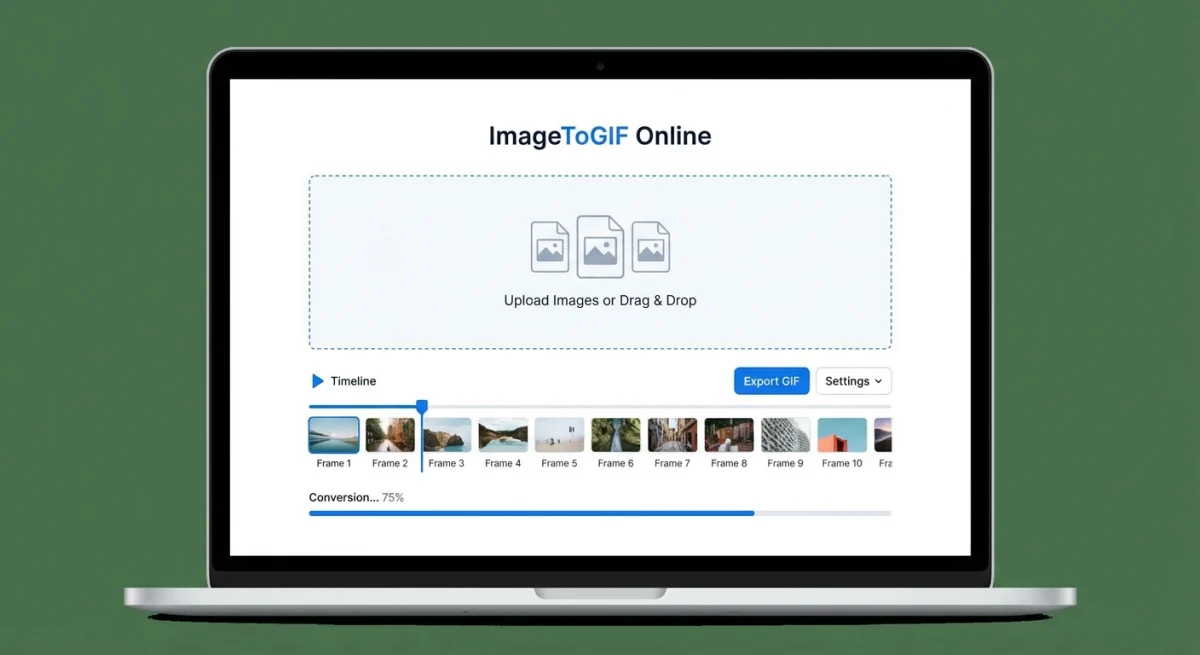
Schnelle Methode: nutze unser kostenloses Bild-zu-GIF-Tool
Der schnellste Weg, Bilder in GIF zu konvertieren. Keine Anmeldung. Keine Installation.
- Öffne unseren kostenlosen Bild-zu-GIF-Konverter.
- Lade deine Bilder hoch (PNG, JPG, WebP und jedes andere Format funktioniert).
- Ziehe die Frames, um die Reihenfolge zu ändern.
- Lege die Verzögerung zwischen den Frames fest (Standard ist 500 ms).
- Klicke auf GIF erstellen und lade es herunter.
Alles läuft in deinem Browser. Deine Bilder verlassen dein Gerät nicht. Das funktioniert überall, wo du einen Browser hast: Mac, Windows oder Smartphone.
Für schnelle Bildschirmaufnahmen, die den Konvertierungsschritt komplett überspringen, nimmt ScreenSnap Pro deinen Bildschirm direkt im GIF-Format auf. Du musst keine Screenshots machen und sie später kombinieren.
Bilder in GIF konvertieren auf dem Mac
Der Mac bietet mehrere integrierte und kostenlose Optionen.
Methode 1: Kurzbefehle-App
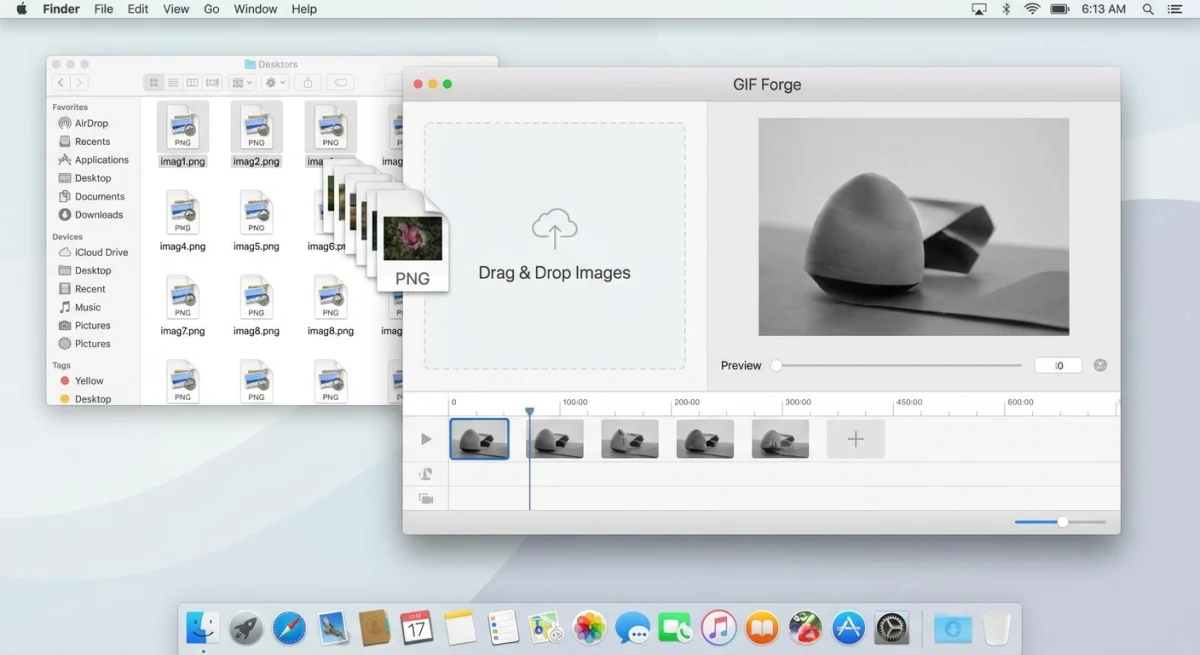
Die Kurzbefehle-App (in macOS Monterey und neuer integriert) kann GIFs erstellen:
- Öffne Kurzbefehle und erstelle einen neuen Kurzbefehl.
- Füge die Aktion GIF aus Bildern erstellen hinzu.
- Lege die Zeit pro Frame (in Sekunden) fest.
- Füge eine Aktion Datei sichern hinzu, um die Ausgabe zu speichern.
- Wähle deine Bilder aus und führe den Kurzbefehl aus.
Du kannst diesen Kurzbefehl auch zu deinem Rechtsklick-Menü hinzufügen. Wähle Bilder im Finder aus, klicke mit der rechten Maustaste und erstelle sofort ein GIF.
Methode 2: Kommandozeile mit ImageMagick
Installiere zuerst ImageMagick: brew install imagemagick
# Grundlegende Konvertierung: 500 ms zwischen Frames
magick frame1.png frame2.png frame3.png -delay 50 -loop 0 output.gif

# Aus allen PNGs in einem Ordner (alphabetisch sortiert)
magick *.png -delay 50 -loop 0 animation.gif

# Mit Größenänderung für kleinere Dateigröße
magick *.jpg -delay 30 -resize 800x -loop 0 animation.gif
Der Wert -delay ist in Hundertstelsekunden. Also -delay 50 = 500 ms pro Frame. Das -loop 0-Flag sorgt für eine Endlosschleife.
Methode 3: Kommandozeile mit ffmpeg
Wenn du ffmpeg installiert hast (brew install ffmpeg):
# Aus nummerierten Frames (frame001.png, frame002.png usw.)
ffmpeg -framerate 2 -i frame%03d.png -vf "fps=10,scale=800:-1" output.gif

# Aus bestimmten Bildern
ffmpeg -framerate 1 -pattern_type glob -i '*.jpg' output.gif
Das -framerate-Flag steuert, wie viele Eingabebilder pro Sekunde angezeigt werden. Niedriger = langsamere Animation.
Methode 4: direkt als GIF aufnehmen
Anstatt Standbilder zu konvertieren, kannst du deinen Bildschirm direkt als GIF aufnehmen. Das spart den mehrstufigen Prozess komplett.
ScreenSnap Pro nimmt jeden Teil deines Bildschirms als animiertes GIF auf. Wähle einen Bereich, drücke auf Aufnahme, stoppe wenn fertig. Das GIF ist sofort teilbereit.
Für weitere GIF-Aufnahmeoptionen auf dem Mac findest du in unserem Leitfaden die besten GIF-Recorder.
Bilder in GIF konvertieren auf Windows
ShareX (kostenlos)
ShareX enthält einen GIF-Editor:
- Öffne ShareX und gehe zu Tools → Image Editor.
- Füge deine Bilder als Frames hinzu.
- Lege das Timing für jeden Frame fest.
- Exportiere als GIF.
ShareX kann auch Bildschirmaufnahmen als GIF aufzeichnen. Es ist das vielseitigste kostenlose Tool unter Windows.
GIMP (kostenlos, plattformübergreifend)
GIMP erstellt GIFs aus Ebenen:
- Öffne GIMP. Gehe zu Datei → Als Ebenen öffnen.
- Wähle alle deine Bilder aus. Jedes wird zu einer Ebene.
- Ordne die Ebenen (unten = erster Frame).
- Gehe zu Filter → Animation → Wiedergabe, um eine Vorschau anzuzeigen.
- Exportiere als GIF: Datei → Exportieren als → wähle
.gif. - Aktiviere Als Animation im Exportdialog.
- Lege die Verzögerung zwischen den Frames fest (in Millisekunden).
- Klicke auf Exportieren.
Tipp: Benenne jede Ebene mit dem Timing. Zum Beispiel: Frame 1 (200ms). GIMP nutzt das, um Frame-spezifische Verzögerungen festzulegen.
Microsoft Clipchamp
Windows 11 enthält Clipchamp. Importiere deine Bilder, ordne sie auf der Zeitachse an und exportiere als GIF. Es ist einfach, aber auf grundlegende Frame-Sequenzierung beschränkt.
Kommandozeile unter Windows
Installiere ImageMagick für Windows von imagemagick.org. Dann verwende dieselben Befehle wie auf dem Mac:
# Bilder zu GIF kombinieren
magick frame1.png frame2.png frame3.png -delay 50 -loop 0 output.gif

# Alle Bilder in einem Ordner
magick *.png -delay 50 -loop 0 animation.gif
Wenn du ffmpeg installiert hast (über Chocolatey oder Scoop), funktioniert es unter Windows identisch. Der Kommandozeilen-Ansatz ist am zuverlässigsten für Batch-Operationen und konsistente Ergebnisse über Plattformen hinweg.
Beste Online-Konverter für Bild-zu-GIF
Wenn du nichts installieren möchtest, funktionieren diese Web-Tools gut:
| Tool | Kostenlose Version | Max. Frames | Eigenes Timing | Wasserzeichen |
|---|---|---|---|---|
| ScreenSnap Bild-zu-GIF | Unbegrenzt | Unbegrenzt | Ja | Nein |
| Ezgif | Unbegrenzt | 2000 | Ja | Nein |
| Kapwing | 3 Exporte/Monat | Unbegrenzt | Ja | Ja (kostenlose Version) |
| Canva | 5 Exporte/Monat | Begrenzt | Ja | Nein |
| Adobe Express | Begrenzt | Begrenzt | Ja | Nein |
Ezgif ist die Wahl der Power-User. Es bietet erweiterte Steuerungen wie Frame-Neuanordnung, Zuschneiden, Textzugabe und Optimierung, alles kostenlos und ohne Wasserzeichen. Die Oberfläche ist veraltet, aber funktional.
Kapwing hat die übersichtlichste Oberfläche, beschränkt kostenlose Nutzer aber auf 3 Exporte pro Monat. Das Wasserzeichen bei kostenlosen Exporten ist ein Ausschlusskriterium für die professionelle Nutzung.
Für die meisten ist unser Bild-zu-GIF-Tool die einfachste Option. Keine Limits. Keine Wasserzeichen. Kein Konto erforderlich.

Genug von langweiligen Screenshots? Probier ScreenSnap Pro.
Schöne Hintergründe, professionelle Anmerkungen, GIF-Aufnahme und sofortiges Teilen in der Cloud, alles in einer App. Einmal 39 $ zahlen, für immer besitzen.
Preis und Funktionen ansehenSo optimierst du die GIF-Dateigröße
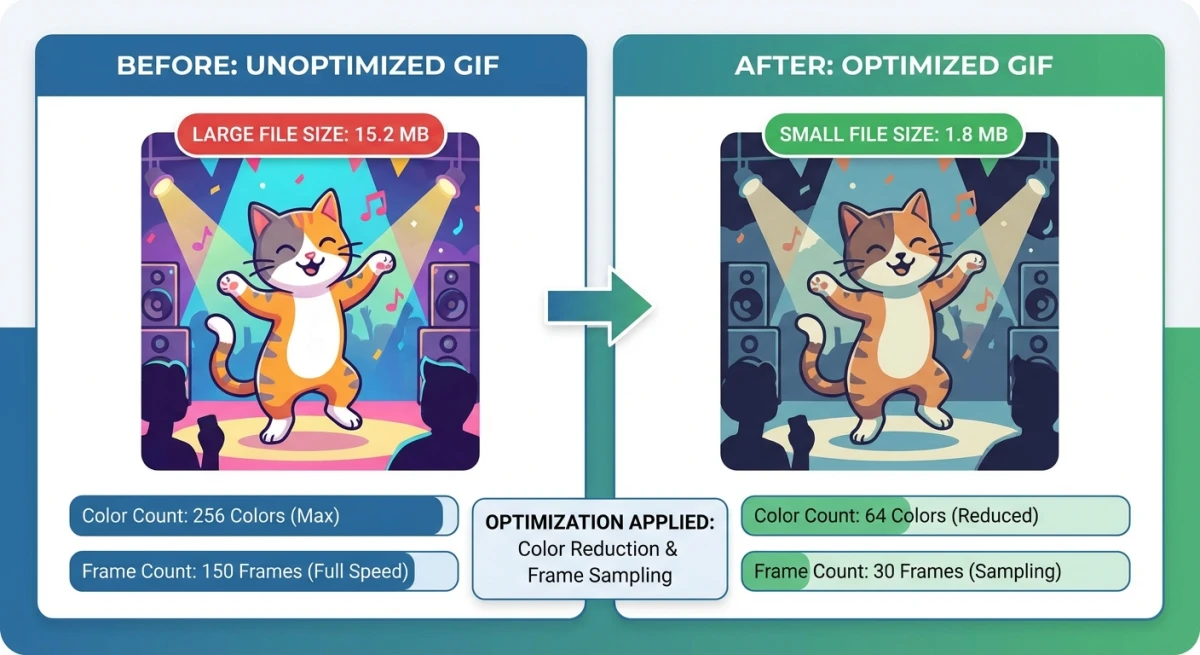
GIFs können schnell groß werden. Eine 20-Frame-Animation mit 1920×1080 kann leicht über 10 MB liegen. So hältst du die Größen überschaubar.
Maße reduzieren
Der mit Abstand größte Faktor für die GIF-Größe. Verkleinere die Bilder vor der GIF-Erstellung:
- Slack/Discord: 480 px Breite reichen aus
- Blogbeiträge: 800 px Breite funktioniert gut
- E-Mail: Unter 600 px Breite halten
- Social Media: Plattformvorgaben prüfen (üblicherweise 480-1080 px)
Farben reduzieren
GIFs unterstützen bis zu 256 Farben pro Frame. Eine Reduzierung auf 128 oder 64 Farben verkleinert die Datei deutlich. Für Screenshots und Diagramme sehen 128 Farben meist identisch aus. Bei Fotos kannst du Banding bemerken.
# ImageMagick: auf 128 Farben begrenzen
magick input.gif -colors 128 output.gif
Frame-Anzahl reduzieren
Mehr Frames = größere Datei. Frag dich: Brauchst du wirklich 30 Frames? Oft erzählen 10-15 Frames dieselbe Geschichte. Entferne überflüssige Frames mit minimalen Veränderungen.
Verlustbehaftete GIF-Komprimierung verwenden
Lass dein GIF nach der Erstellung durch einen Kompressor laufen. Unser GIF-Kompressor reduziert die Dateigröße um 30-60 % ohne sichtbaren Qualitätsverlust. Für Kommandozeilen-Nutzer ist gifsicle ausgezeichnet:
# Installation
brew install gifsicle

# Mit verlustbehafteter Kompression optimieren
gifsicle -O3 --lossy=80 input.gif -o output.gif
Ziel-Dateigrößen
- Slack: Unter 15 MB (aber 2-5 MB für schnelles Laden anstreben)
- E-Mail: Unter 1 MB (viele Clients blockieren große GIFs)
- GitHub: Unter 10 MB
- Discord: Unter 8 MB
- Twitter/X: Unter 15 MB
Häufige GIF-Probleme beheben
Farben sehen falsch oder gebändert aus
GIF unterstützt nur 256 Farben pro Frame. Fotos mit weichen Farbverläufen zeigen oft "Banding": sichtbare Stufen zwischen Farbtönen statt sanfter Übergänge.
Lösung: Verwende beim Erstellen des GIFs eine Dithering-Option. Dithering fügt ein Rauschmuster hinzu, das Farbübergänge weicher aussehen lässt:
# ImageMagick: Dithering hinzufügen
magick *.png -dither FloydSteinberg -colors 256 -delay 50 -loop 0 output.gif
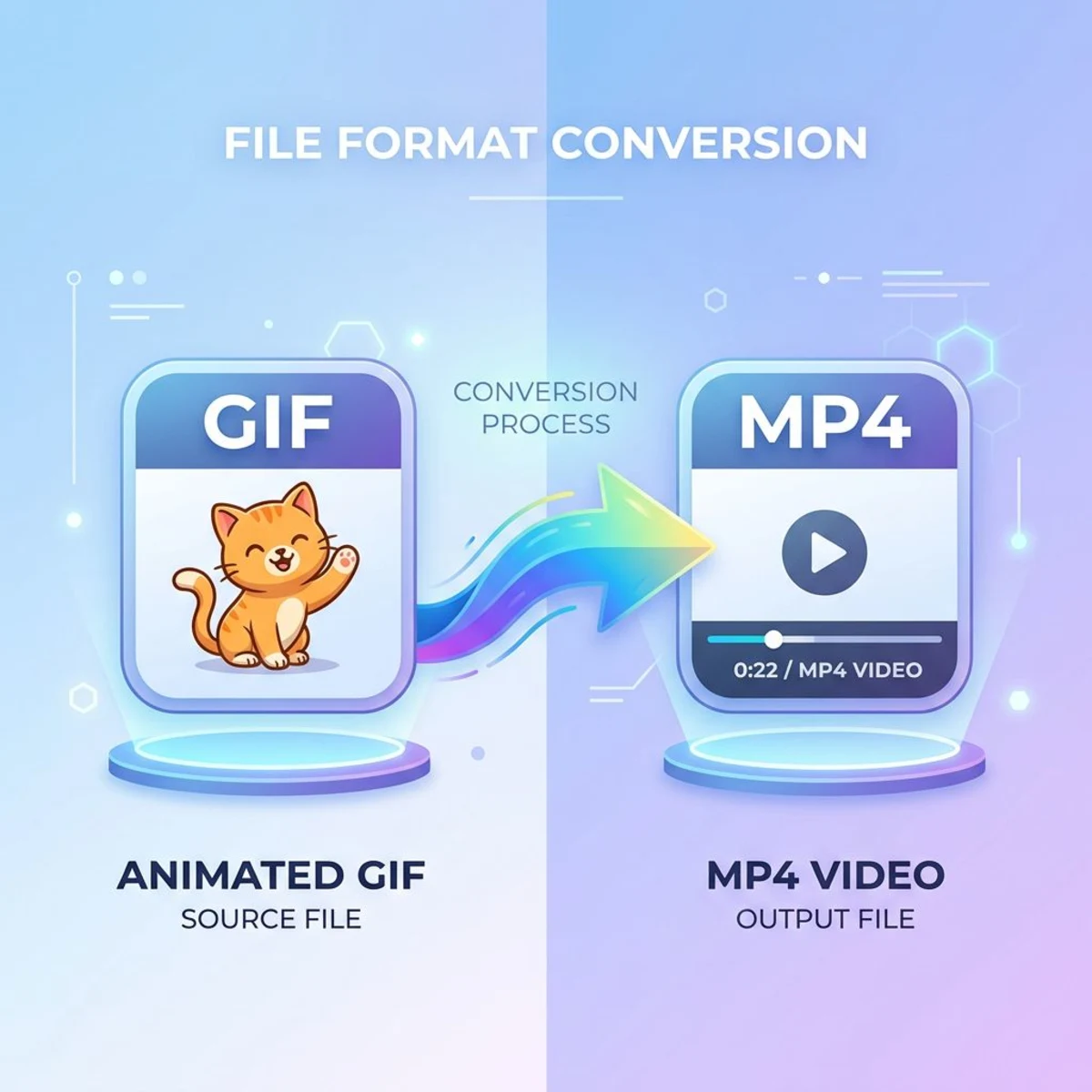
Wenn das Banding immer noch schlecht ist, eignet sich dein Inhalt vielleicht besser als MP4-Video. Nutze unseren GIF-zu-MP4-Konverter, wenn du das GIF bereits erstellt hast.
Animationsgeschwindigkeit ist falsch
Frame-Timing-Probleme sind das häufigste GIF-Problem. Die Animation läuft zu schnell oder zu langsam.
Lösung: Überprüfe deine Verzögerungswerte. In ImageMagick bedeutet -delay 50 500 ms (eine halbe Sekunde) pro Frame. Häufiger Fehler: -delay 5 setzen und ein GIF erhalten, das verschwommen durch die Frames rast.
Schnellreferenz für Verzögerungswerte:
-delay 100= 1 Sekunde pro Frame (langsam, gut zum Lesen von Text)-delay 50= 0,5 Sekunden (Standardgeschwindigkeit)-delay 20= 0,2 Sekunden (schnell, gut für sanfte Bewegung)-delay 10= 0,1 Sekunden (sehr schnell, fast Videogeschwindigkeit)
GIF zeigt einen weißen Blitz zwischen den Frames
Das passiert, wenn Frames unterschiedliche Größen haben oder Transparenz nicht korrekt behandelt wird.
Lösung: Stell sicher, dass alle Quellbilder dieselbe Größe haben. Falls nicht, ändere ihre Größe zuerst:
# Alle Bilder vor dem Kombinieren auf 800 px Breite ändern
magick mogrify -resize 800x *.png
Setze auch die Disposal-Methode, um zurückgebliebene Pixel aus vorherigen Frames zu vermeiden:
magick *.png -delay 50 -loop 0 -dispose Background output.gifTransparenz sieht ausgefranst aus
GIF unterstützt nur binäre Transparenz: ein Pixel ist entweder vollständig durchsichtig oder vollständig deckend. Es gibt keine Teiltransparenz wie bei PNG. Das lässt Kanten um transparente Bereiche grob und ausgefranst aussehen.
Lösung: Lege deinen Inhalt vor der Konvertierung auf einen festen Hintergrund. Wenn du weiche Kanten auf einem transparenten Hintergrund brauchst, ist GIF nicht das richtige Format. Nutze stattdessen APNG oder WebP.
GIF wird in der E-Mail nicht abgespielt
Viele E-Mail-Clients (Outlook Desktop, ältere Gmail-Versionen) zeigen nur den ersten Frame eines GIFs anstatt die Animation abzuspielen.
Lösung: Stell sicher, dass dein erster Frame aussagekräftig ist, denn er sollte auch als statisches Bild funktionieren. Pack wichtige Infos nicht nur in spätere Frames. Teste in den E-Mail-Clients, die deine Zielgruppe nutzt. Outlook im Web und Gmail mobil spielen GIFs ab.
PNG vs. JPG zu GIF: spielt das Quellformat eine Rolle?
Kurze Antwort: Nicht viel. Das GIF-Format konvertiert alles in seine eigene 256-Farben-Palette, unabhängig vom Eingabeformat.
Längere Antwort: Es gibt einige praktische Unterschiede:
| Faktor | PNG-Quelle | JPG-Quelle |
|---|---|---|
| Farbgenauigkeit | Etwas besser (verlustfreie Eingabe) | Kleinere Artefakte werden aus der Kompression übernommen |
| Transparenz | Erhalten, wenn GIF es unterstützt | Keine Transparenzdaten zu erhalten |
| Dateihandling | Größere Quelldateien zum Hochladen | Kleinere Quelldateien, schnellerer Upload |
| Am besten für | Screenshots, Grafiken, UI-Elemente | Fotos, komplexe Bilder |
Wenn deine Quellbilder Screenshots sind, sind sie wahrscheinlich bereits PNG. Das ist der Standard auf dem Mac. Behalte sie als PNG bei. Unser PNG-vs.-JPG-Leitfaden erklärt, warum Screenshots in verlustfreien Formaten besser sind.
Wenn du mit Fotos arbeitest, funktionieren JPG-Quellen problemlos. Die 256-Farben-Begrenzung des GIFs ist ein viel größerer Qualitätsfaktor als das Eingabeformat.
Profitipp: Für die beste GIF-Qualität aus Fotos beginne mit der höchstauflösenden Quelle, die du hast. Ändere die Größe während der GIF-Erstellung, nicht davor. So hat der GIF-Encoder mehr Daten für die Farbauswahl.
Screenshots in GIF umwandeln
Screenshots sind die häufigste Quelle für Tutorial-GIFs. Hier ist der ideale Arbeitsablauf:
- Mache deine Screenshots mit Mac-Kurzbefehlen oder dem Snipping Tool unter Windows.
- Schneide jeden Screenshot zu, um nur den relevanten Bereich zu zeigen. Kleinere Frames = kleinere GIFs.
- Kommentiere bei Bedarf: füge Pfeile, Hervorhebungen oder Schrittnummern hinzu.
- Benenne die Dateien in der Reihenfolge:
step-01.png,step-02.pngusw. - Kombiniere sie zu einem GIF mit einer der oben genannten Methoden.
Das ergibt saubere, professionelle Tutorial-GIFs. Die MOV-zu-GIF-Konvertierung ist eine weitere Option, wenn du bereits eine Bildschirmaufnahme hast.
Wann GIF vs. Video verwenden
GIFs sind nicht immer die beste Wahl. Hier ist die Entscheidungshilfe:
Nutze GIF, wenn:
- Die Animation unter 15 Sekunden dauert
- Sie automatisch abspielen und in Schleife laufen muss
- Sie in E-Mails, Slack, Dokumenten oder GitHub eingebunden wird
- Die Dateigröße unter 5 MB liegt
- Kein Audio benötigt wird
Nutze Video (MP4/WebM), wenn:
- Der Clip länger als 15 Sekunden ist
- Du Audio brauchst
- Qualität wichtiger ist als Kompatibilität
- Die Dateigröße bei längeren Inhalten klein bleiben muss
Wenn du GIFs hast, die zu groß sind, reduziert die Konvertierung in MP4 oft die Größe um 80-90 %. Unser GIF-zu-MP4-Konverter erledigt das sofort.
Für Bildschirmaufnahmen, die schnell geteilt werden sollen, ist die direkte Aufnahme als GIF schneller, als Video aufzunehmen und zu konvertieren. Tools wie ScreenSnap Pro und Giphy-Capture-Alternativen sind auf diesen Workflow spezialisiert.
Tipps für bessere animierte GIFs
Konsistente Frame-Größen. Stell sicher, dass alle Quellbilder dieselben Maße haben. Unterschiedliche Größen verursachen ruckartige Sprünge. Schneide oder ändere die Größe von Bildern vor dem Kombinieren.
Logische Frame-Reihenfolge. Folge bei Tutorials der natürlichen Klickreihenfolge. Bei Produktdemos zeige zuerst das beeindruckendste Feature.
Passendes Timing. Textlastige Frames brauchen längere Anzeigezeiten (1-2 Sekunden). Aktionsframes können schneller sein (200-500 ms). Variiere das Timing passend zum Inhalt.
Pause auf dem ersten Frame hinzufügen. Setze eine längere Verzögerung auf Frame 1, damit Betrachter den Anfangszustand sehen, bevor die Animation beginnt.
Auf mehreren Plattformen testen. Ein GIF, das auf dem Desktop großartig aussieht, lädt vielleicht langsam auf dem Smartphone. Teste dort, wo deine Zielgruppe es sehen wird.
Wenn du Screenshots bearbeiten möchtest, bevor du sie zu einem GIF kombinierst (etwa Annotationen hinzufügen, zuschneiden oder sensible Infos verwischen), mach das zuerst. Es ist viel schwieriger, einzelne Frames nach der GIF-Erstellung zu bearbeiten.
Häufig gestellte Fragen
Wie konvertiere ich ein PNG in ein GIF?
Nutze ein kostenloses Online-Tool wie unseren Bild-zu-GIF-Konverter. Lade deine PNG-Dateien hoch, ordne die Frames an, lege das Timing fest und lade es herunter. Bei einem einzelnen statischen PNG erstellt der Prozess ein Ein-Frame-GIF. Bei mehreren PNGs erhältst du ein animiertes GIF.
Kann ich ein animiertes GIF aus Fotos auf meinem Smartphone erstellen?
Ja. Lade deine Fotos in einen browserbasierten GIF-Maker wie unser Bild-zu-GIF-Tool hoch. Auf dem iPhone kannst du auch die Kurzbefehle-App verwenden, um GIFs aus ausgewählten Fotos zu erstellen. Auf Android hat Google Fotos eine integrierte GIF-Erstellungsfunktion unter Hilfsmittel.
Wie viele Bilder brauche ich für ein flüssiges GIF?
Für eine flüssig wirkende Animation strebe 8-15 Frames an. Weniger als 5 Frames sieht abgehackt aus. Mehr als 20 Frames erzeugen große Dateien ohne große visuelle Verbesserung. Der ideale Wert hängt von deinem Inhalt ab: eine einfache UI-Demo braucht weniger Frames als eine Produktpräsentation.
Warum ist meine GIF-Datei so groß?
Die GIF-Größe hängt von Maßen, Frame-Anzahl und Farbkomplexität ab. Um die Größe zu reduzieren: Bilder auf 800 px Breite oder weniger ändern, auf 10-15 Frames begrenzen, Farben auf 128 reduzieren und durch einen GIF-Kompressor laufen lassen. Diese Schritte reduzieren die Größe typischerweise um 50-70 %.
Was ist das beste Format zum Konvertieren in GIF?
PNG liefert die saubersten Ergebnisse, weil es verlustfrei ist. JPG funktioniert auch, denn die 256-Farben-Begrenzung des GIFs hat einen größeren Einfluss auf die Qualität als das Quellformat. Nutze, was du hast. Bei Screenshots ist PNG meist der Standard und beste Ausgangspunkt.

Morgan
Indie DeveloperIndie developer, founder of ScreenSnap Pro. A decade of shipping consumer Mac apps and developer tools. Read full bio
@m_0_r_g_a_n_