Giphy Capture für Mac: 5 bessere GIF-Recorder (2026)
Giphy Capture war einst der GIF-Recorder der Wahl für Mac. Er war kostenlos und einfach. Aber er bekam jahrelang kaum Updates, und sein 30-Sekunden-Limit hat sich nie bewegt. Viele Nutzer wollen jetzt leistungsfähigere Tools für modernes macOS, zum Beispiel unsere eigene GIF- und Screen-Recording-App ScreenSnap Pro.
Steckst du mit Giphy Captures Limits fest? Du bist nicht allein. Dieser Guide zeigt dir fünf bessere Optionen, die dir bieten:
- Mehr Funktionen
- Bessere Qualität
- Aktive Updates
Lass uns das richtige Tool für dich finden. Wir behandeln kostenlose Open-Source-Apps und Profi-Tools, die ihren Preis wert sind.
Kannst du GIPHY Capture für Mac noch herunterladen?
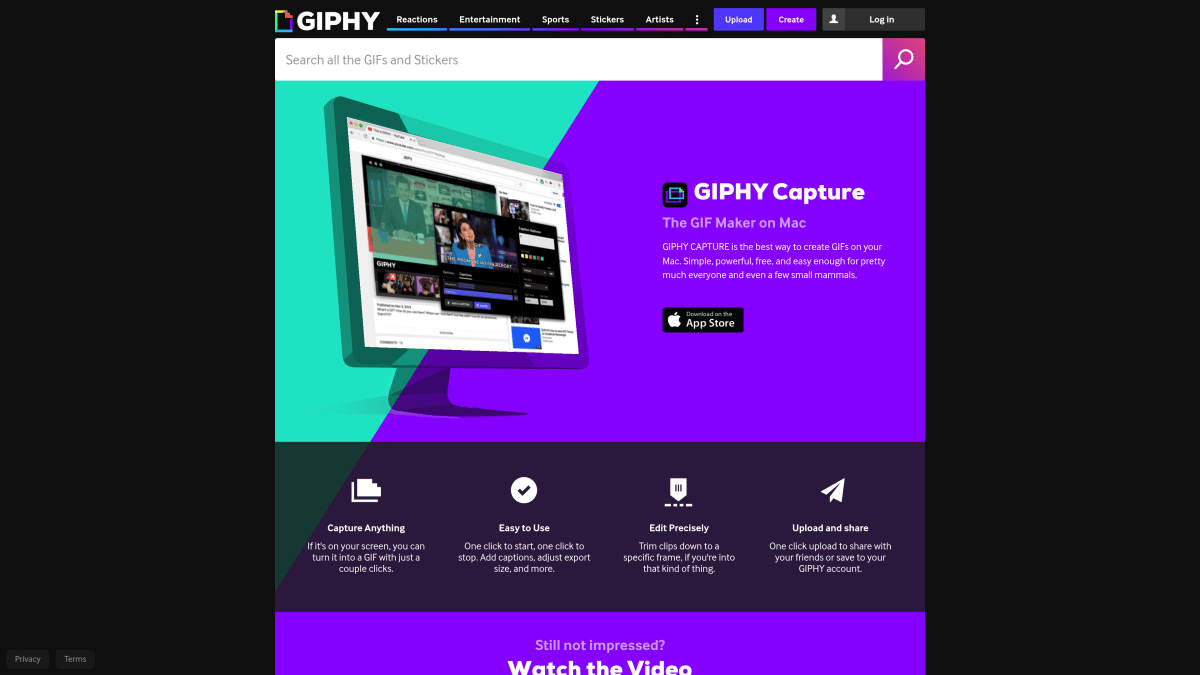
Ja. GIPHY Capture ist weiterhin im Mac App Store gelistet, und giphy.com verlinkt darauf. Aktuelle Patches aus 2026 brachten sogar native Apple-Silicon-Unterstützung. Aber Aufnahmen sind weiter bei 30 Sekunden gedeckelt, und abgesehen von Bugfixes hat die App seit Jahren keine neue Funktion bekommen. Wenn dich diese Limits ausbremsen, bringen dich die fünf Alternativen unten weiter.
Was ist Giphy Capture?
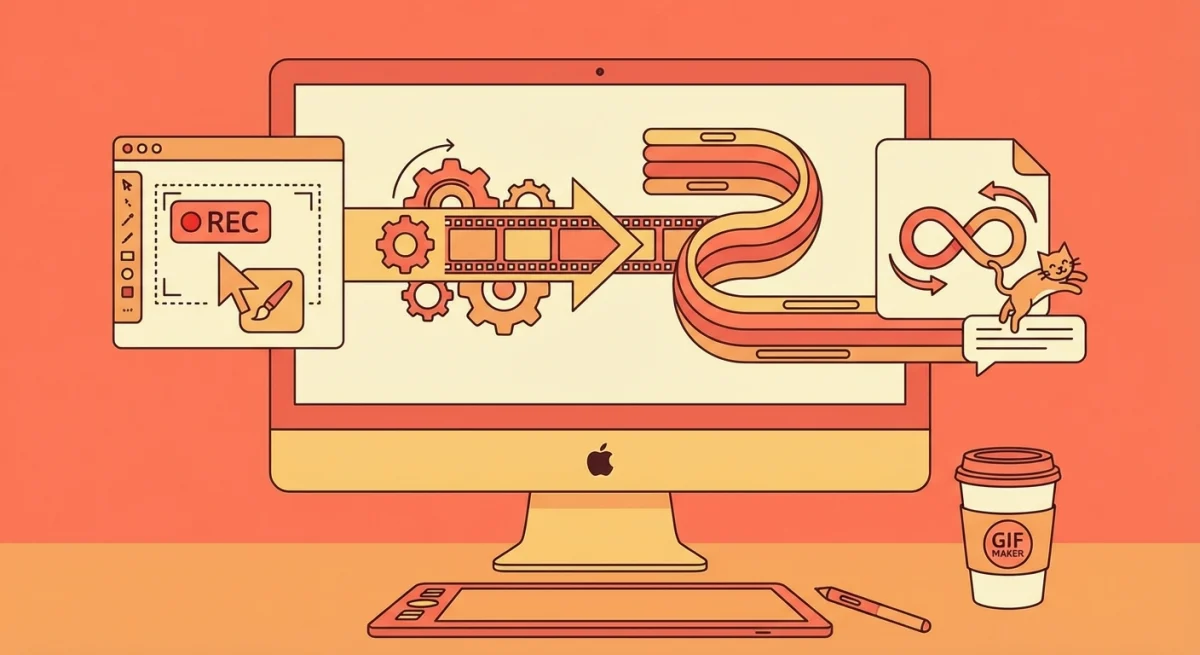
Giphy Capture (auch Giphy-App oder Screen-Giphy-Tool genannt) ist eine kostenlose Mac-App. Sie nimmt deinen Bildschirm auf und speichert ihn als GIF. Keine Videodateien. Kein Konvertieren nötig. Nur klicken und aufnehmen.
Giphy (die Firma hinter der größten GIF-Suchmaschine der Welt) hat diese App entwickelt. Sie wurde 2016 gestartet. Das Ziel war einfach: GIF-Erstellung für alle einfach machen.
Eine kurze Geschichte von Giphy Capture
Als Giphy Capture zum ersten Mal im Mac App Store erschien, war es ein Hit. Die GIF-Kultur boomte. Twitter- und Slack-Nutzer liebten es, kurze Clips zu teilen. Die App füllte eine Lücke, die kein anderes kostenloses Tool füllte.
Auf dem Höhepunkt verzeichnete die App Millionen Downloads. Tech-Blogs lobten ihr einfaches Design. Nutzer liebten, dass es keine Wasserzeichen und keinen Haken gab. Es funktionierte einfach.
Dann verlangsamte sich die Entwicklung drastisch. Nach Version 4.1 im Jahr 2018 kam 2021 ein einzelner kleiner Patch, gefolgt von jahrelanger Stille. Keine neuen Funktionen. Kein Wort, warum.
2020 kaufte Facebook (heute Meta) Giphy für 400 Millionen $. Der Fokus verlagerte sich auf ihre Web-Plattform und mobilen Apps. Die Mac-Desktop-App blieb auf der Strecke.
Heute ist Giphy Capture weiterhin im Mac App Store, und eine Runde Patches Mitte 2026 lieferte endlich einen nativen Apple-Silicon-Build. Aber diese Updates waren Wartung, kein Fortschritt. Das 30-Sekunden-Limit bleibt, die Werkzeuge sind unverändert, und die Konkurrenz hat diese Jahre genutzt, um davonzuziehen.
Wichtige Funktionen von Giphy Capture
Auch wenn es alt ist, hier was Giphy Capture in seinen besten Zeiten bot:
- Direkte GIF-Aufnahme. Keine Videodateien zum Konvertieren
- Bildraten-Steuerung. Wähle flüssigere GIFs oder kleinere Dateien
- Trimm- und Loop-Tools. Grundlegende Bearbeitung vor dem Export
- Upload zu Giphy. Direkt auf deren Seite teilen
- Komplett kostenlos. Keine Kosten und keine Wasserzeichen
Für grundlegende GIF-Aufnahme funktionierte es großartig. Aber die Zeiten haben sich geändert.
Das Problem: Verlassene Software
Hier ist, was die meisten Giphy-Capture-Reviews überspringen: die App lag fast fünf Jahre ohne Update brach, und die Patches, die 2026 endlich kamen, waren Stabilitätsfixes, keine neuen Funktionen.
Sich auf eine App im Wartungsmodus zu verlassen, bringt echte Kompromisse:
- Späte Apple-Silicon-Unterstützung. Ein nativer Build kam erst 2026, Jahre nach dem Start der M1-Macs
- Berechtigungen für Bildschirmaufnahme. Modernes macOS verlangt App-Genehmigung
- Keine neuen Funktionen. Während Konkurrenten sich weiterentwickeln
- Harte Limits bleiben. Das 30-Sekunden-Limit wurde nie aufgehoben
Warum nach Giphy-Capture-Alternativen suchen?
Abgesehen davon, dass es alt ist, hat Giphy Capture echte Limits, die Power-User stören.
1. Dateigrößenlimits
Giphy Capture deckelt Aufnahmen bei 30 Sekunden. Es begrenzt auch Dateigrößen für Uploads.
Längere Tutorials machen? Du wirst immer wieder gegen diese Wände stoßen. Das nervt, wenn du Bildschirmaufnahmen bearbeiten oder polierte Arbeit erstellen musst.
2. Keine Annotation-Tools
Brauchst du einen Pfeil, der auf einen Button zeigt? Willst du private Infos verwischen? Giphy Capture kann das nicht.
Du müsstest dein GIF exportieren. Dann in einer anderen App öffnen. Das ist Mehrarbeit, die niemand will.
3. Kein Cloud-Sharing
Es spricht mit der Giphy-Plattform. Aber es gibt keinen Weg, einen privaten Link zu bekommen. Du teilst entweder zur öffentlichen Giphy-Seite oder kümmerst dich selbst um Dateien.
4. Nur grundlegende Bearbeitung
Du kannst Anfang und Ende trimmen. Du kannst den Loop tweaken. Das war's.
Moderne Tools geben dir viel mehr:
- Frame-by-Frame-Kontrolle
- Geschwindigkeitsänderungen
- Zuschneiden
- Text und Formen
5. Keine Browser-Erweiterung
Anders als manche Tools gibt es keine Giphy Capture Chrome-Erweiterung. Auch keine Webversion. Du steckst mit der Desktop-App und ihrem 30-Sekunden-Limit fest.
Willst du GIFs auf dem Mac aufnehmen mit modernen Tools? Lies weiter für bessere Optionen.
Top 5 Giphy-Capture-Alternativen für Mac
1. ScreenSnap Pro: Beste Gesamtwahl
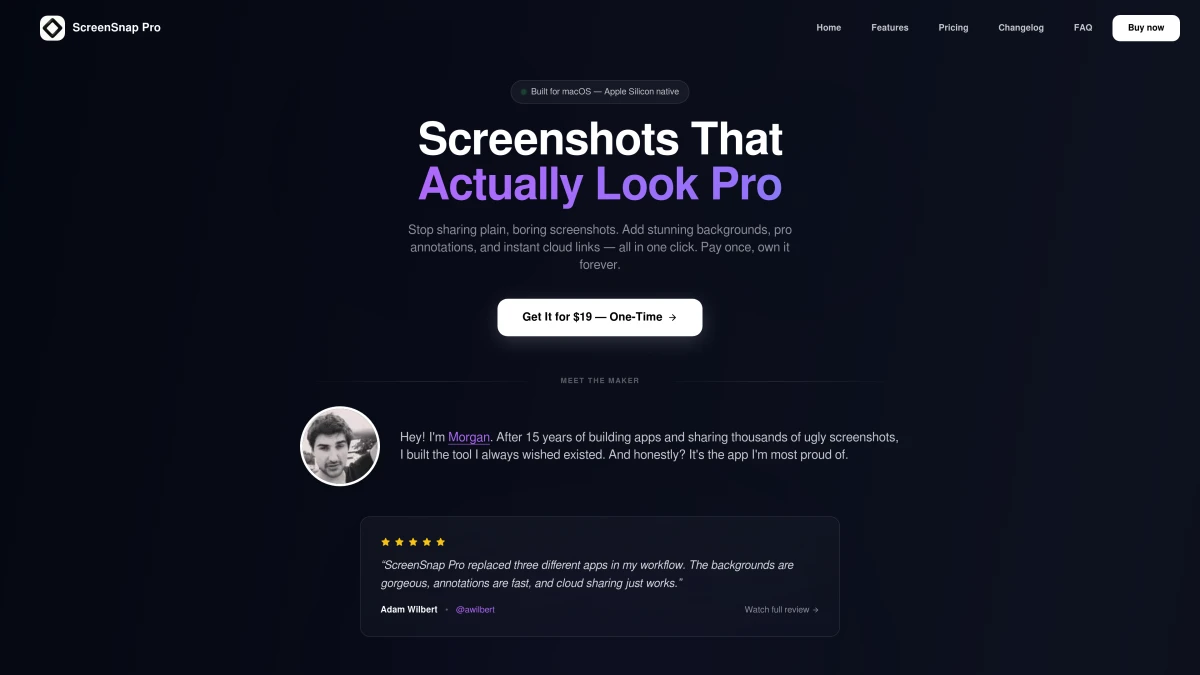
Preis: Einmalkauf (kein Abo)
Am besten für: Profis, die GIF-Aufnahme + Annotation + Cloud-Sharing brauchen
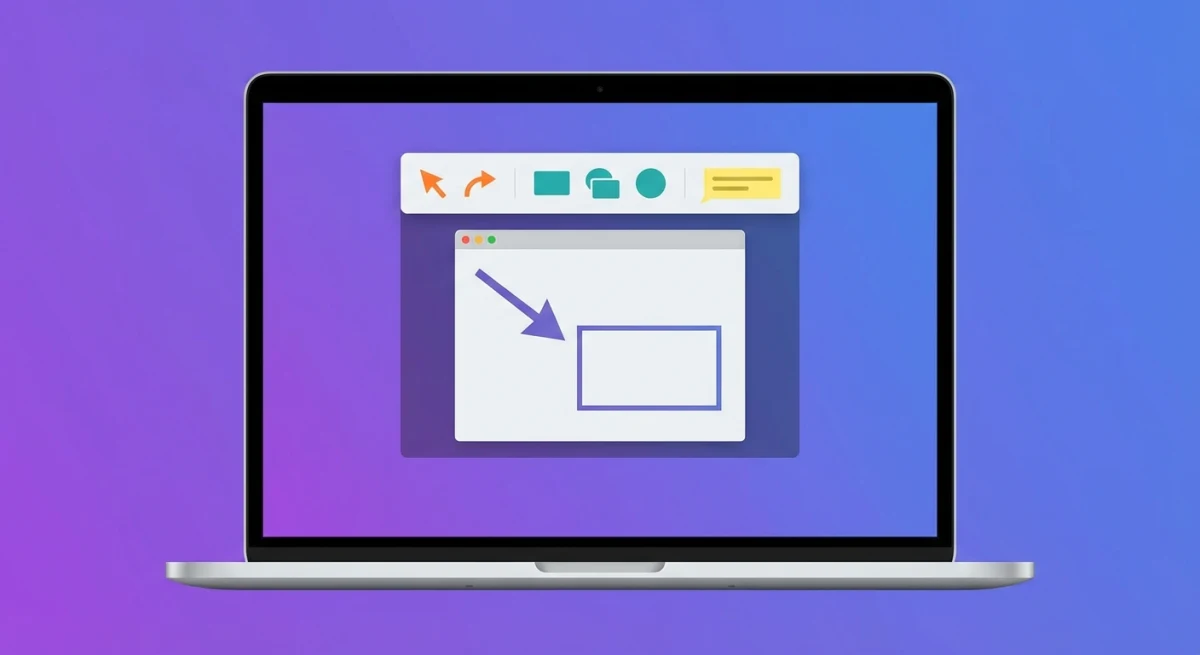
ScreenSnap Pro hat alles, was Giphy Capture fehlt. Es ist eine Mac-native App, gebaut für moderne Workflows. Nimm deinen Bildschirm als GIF auf, füge Notizen und Pfeile hinzu, dann lade per Klick in die Cloud hoch.
Was es großartig macht:
- Direkte GIF-Aufnahme. Kein Videokonvertieren nötig
- 15 Annotation-Tools. Pfeile, Formen, Blur, Text und mehr
- Sofortiger Cloud-Upload. Teilbare Links in Sekunden
- 500+ Wallpapers. Mach Screenshots poliert
- OCR-Textextraktion. Kopiere Text aus jedem Bild
- Keine Wasserzeichen. Niemals
- Apple Silicon nativ. Gebaut für M1, M2, M3 und M4 Macs
Der Preis ist fair. Einmal zahlen und für immer besitzen. Alle zukünftigen Updates sind kostenlos.
Tastenkürzel:
⌘ + Shift + 5: GIF-Aufnahme starten⌘ + Shift + 4: Screenshot machen⌘ + U: In die Cloud hochladen
Einschränkungen: Es ist nicht kostenlos. Aber die Einmalkosten schlagen monatliche Zahlungen für immer.
2. Kap: Beste kostenlose Option
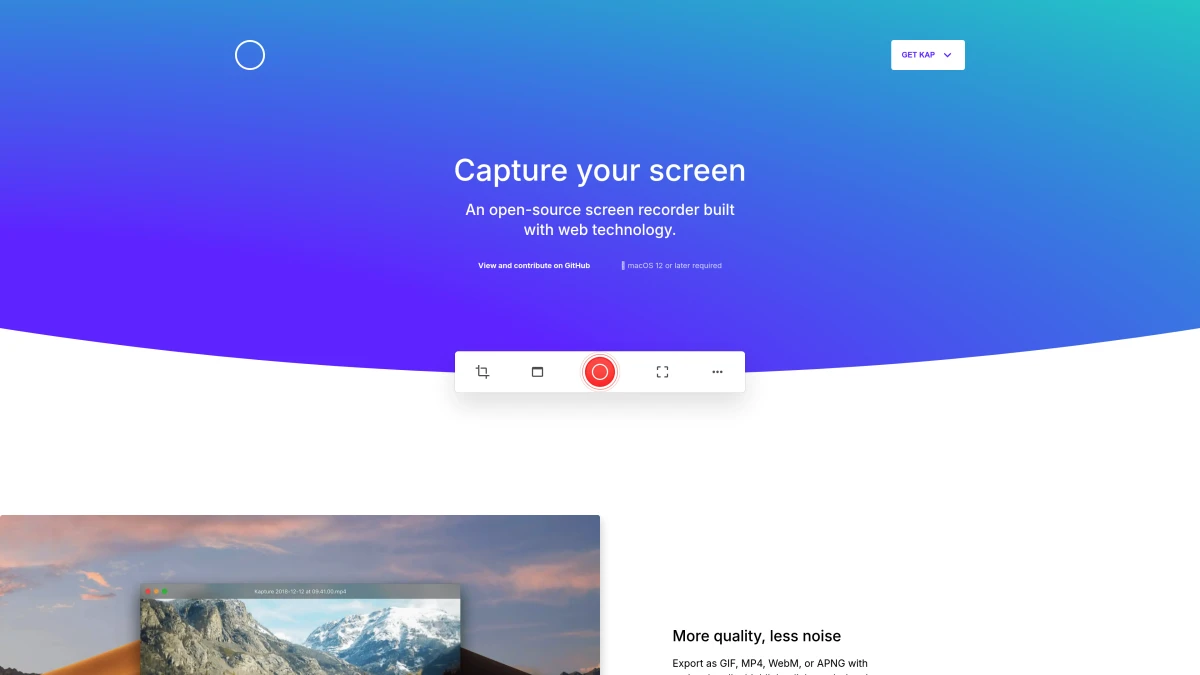
Preis: Kostenlos (Open-Source)
Am besten für: Entwickler, die ein solides kostenloses Tool wollen
Kap ist ein Open-Source-Bildschirmrecorder. Entwickler lieben es. Mit 19.000+ GitHub-Sternen erhält es regelmäßige Updates. Es exportiert nach GIF, MP4, WebM und APNG.
Wichtige Funktionen:
- Komplett kostenlos. Keine Trials, keine Limits, kein Haken
- Viele Exportformate. GIF, MP4, WebM, APNG
- Plugin-System. Füge Funktionen hinzu, die du brauchst
- Schneller Zugriff. Liegt in deiner Menüleiste
- Aktive Updates. Neue Funktionen kommen weiterhin
Kap macht die Grundlagen gut. Aufnehmen, trimmen, als GIF exportieren. Das ist, was Giphy Capture hätte werden sollen.
Tastenkürzel:
⌘ + Shift + 5: Kap öffnen⌃ + ⌘ + K: Aufnahme starten (anpassbar)⌃ + ⌘ + S: Aufnahme stoppen (anpassbar)
Du kannst deine eigenen Shortcuts in Kaps Einstellungen festlegen. Die meisten Nutzer wählen, was sich natürlich anfühlt.
Einschränkungen: Kein Cloud-Sharing. Begrenzte Bearbeitungstools. Kann bei längeren Aufnahmen langsamer werden. Lies unseren vollständigen Kap-Test für Details.
3. LICEcap: Am besten für Einfachheit
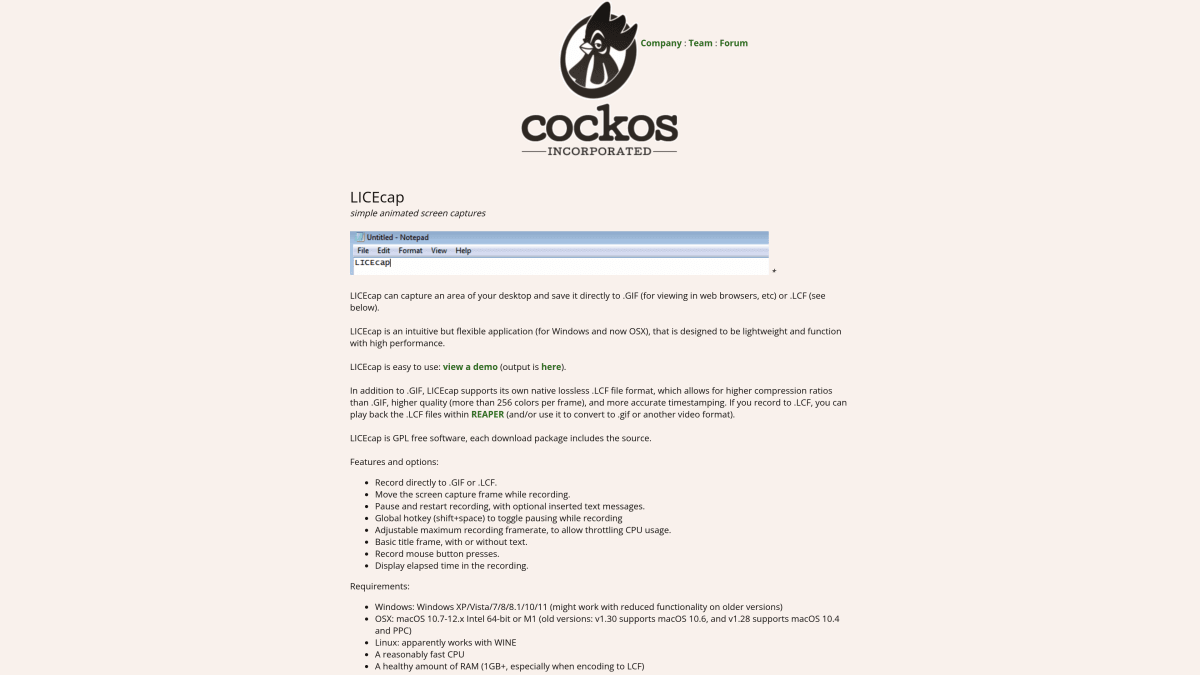
Preis: Kostenlos
Am besten für: Nutzer, die den kleinsten, einfachsten GIF-Recorder wollen
LICEcap ist winzig. Nur 670 KB. Es macht eine Sache: nimmt deinen Bildschirm als GIF auf. Keine Extras. Keine Lernkurve. Kein Aufwand.
Wichtige Funktionen:
- Super leichtgewichtig. Nur 670 KB insgesamt
- Direkte GIF-Ausgabe. Keine Extra-Schritte
- Bildraten-Steuerung. Balance zwischen Qualität und Größe
- Verschiebbarer Rahmen. Passe den Aufnahmebereich während der Aufnahme an
- Plattformübergreifend. Funktioniert auf Mac und Windows
Brauchst du schnelle Bildschirm-Demos ohne Schnickschnack? LICEcap liefert. Es gibt es seit 2011 und es funktioniert immer noch gut.
Tastenkürzel:
- LICEcap ist mausbasiert. Klicke Buttons zum Starten und Stoppen.
- Keine eingebauten Shortcuts, aber du kannst ein Mac-Tool wie Shortcuts nutzen, um welche hinzuzufügen.
Einschränkungen: Keine Bearbeitung. Der Look ist veraltet. Keine Cloud-Funktionen. Letztes Update war 2022.
4. CleanShot X: Funktionsreiche Screenshot-Suite
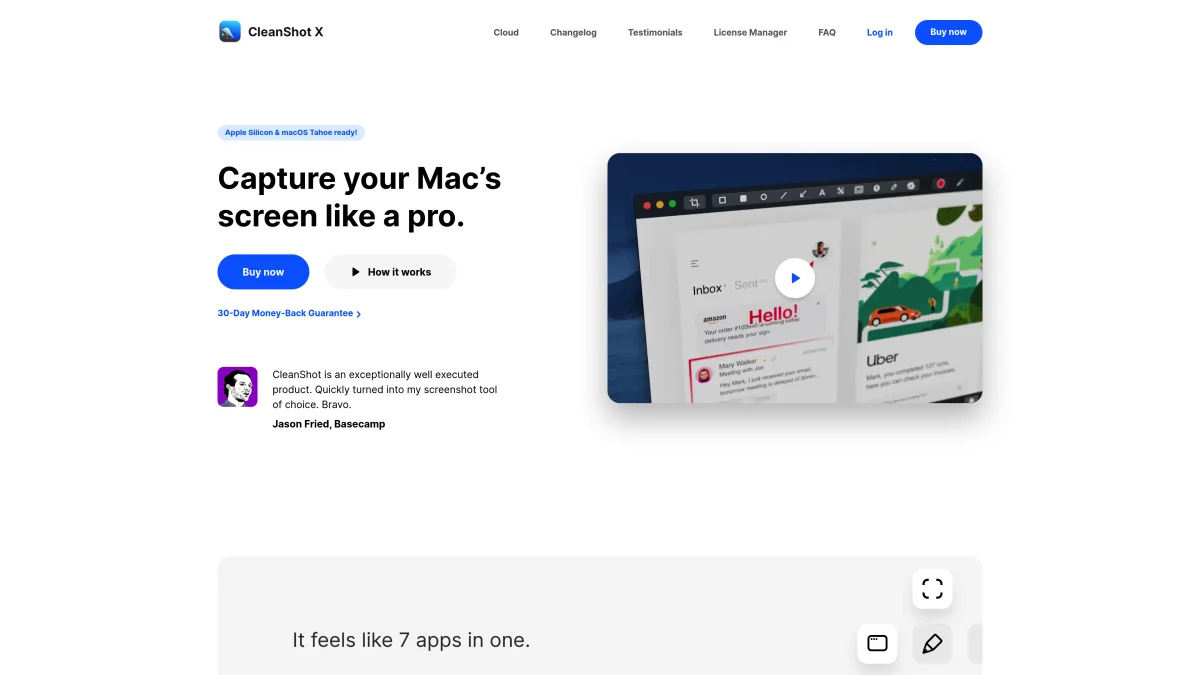
Preis: 29 $ einmalig (Cloud kostet extra)
Am besten für: Power-User, die ein vollständiges Toolkit wollen
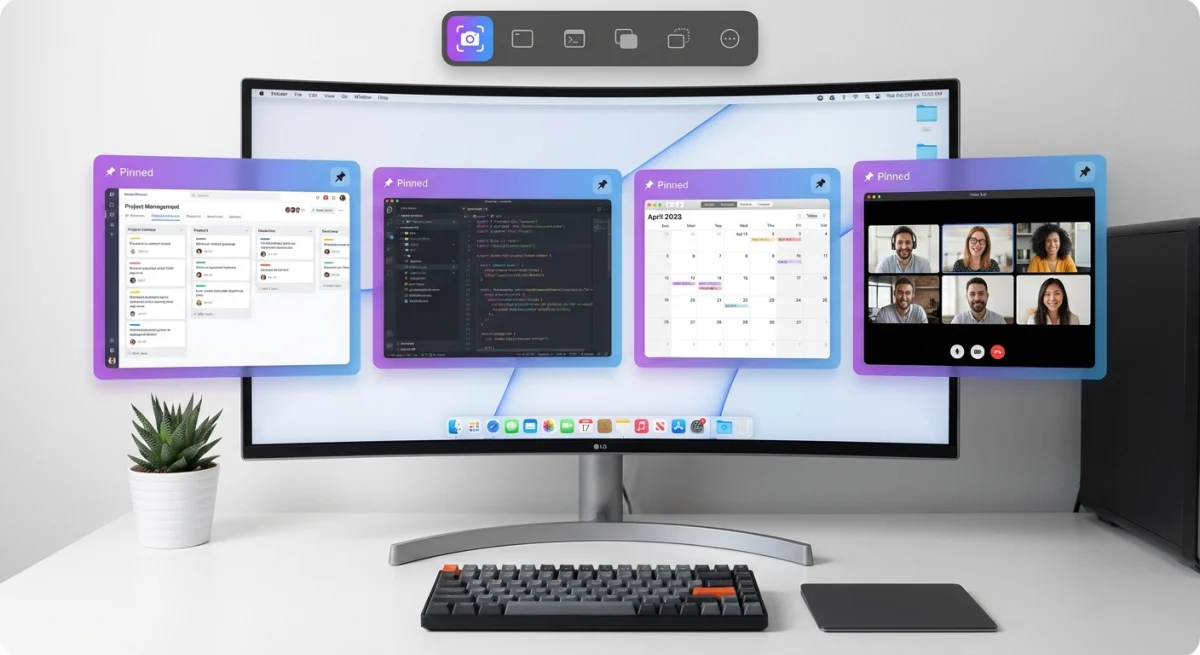
CleanShot X ist eine beliebte Screenshot-App für Mac. Es macht auch solide GIF-Aufnahme mit jeder Menge Extras.
Wichtige Funktionen:
- GIF- und Videoaufnahme. Mit eingebauten Annotationen
- Scrollende Aufnahme. Für lange Webseiten
- Mächtige Annotation-Tools. Blur, Pfeile, Text, Highlights
- Quick-Access-Overlay. Schnelle Bearbeitung direkt nach der Aufnahme
- Cloud-Upload. Teilbare Links (braucht Add-on)
- Selbstzerstörende Links. Für privaten Content
CleanShot X geht weit über GIF-Aufnahme hinaus. Es ist ein vollständiges visuelles Toolkit. Die Annotation-Funktionen sind erstklassig.
Tastenkürzel:
⌘ + Shift + 5: Bildschirm aufnehmen (GIF oder Video)⌘ + Shift + 4: Bereich erfassen⌘ + Shift + 3: Vollbildschirm erfassen
Alle Shortcuts können in den App-Einstellungen geändert werden.
Einschränkungen: Der Grundpreis deckt lokale Funktionen ab. Cloud-Sharing braucht eine Monatsgebühr. Das summiert sich, wenn du nur GIF-Aufnahme willst.
5. Gifox: Am besten für fensterfokussierte Aufnahme
Preis: Basis kostenlos, Pro per In-App-Kauf (Mac App Store)
Am besten für: Nutzer, die pixelgenaue Fenster- oder Bereichsaufnahme brauchen
Gifox ist ein polierter Mac-nativer GIF-Recorder und Editor. Er ist gebaut für kurze Produkt-Demos, Screencasts und Bug-Reports, mit einem cleveren Fenster-Tracking-Modus, der einem Fenster folgt, selbst wenn es bewegt oder von anderen verdeckt wird.
Wichtige Funktionen:
- Fensterauswahlmodus. Verfolge ein bestimmtes Fenster, auch wenn es bewegt wird
- Bereichs- oder Vollbildaufnahme. Wähle genau, was du aufnimmst
- Smarte Kompression. Kleinere Dateien, gute Qualität
- Bildraten- und Loop-Steuerung. Feinabstimmung der Ausgabe
- Batch-Konvertierung. Verwandle Videos oder Bildsequenzen in GIFs
- Menüleisten-Workflow. Aufnahmen aus der Statusleiste starten und stoppen
Willst du Video in GIF auf dem Mac umwandeln? Gifox gibt dir präzises Bereichs-Tracking und saubere Export-Standards.
Tastenkürzel:
⌘ + Shift + 6: Aufnahme starten (konfigurierbar)⌘ + .: Aktuelle Aufnahme stoppen- Eigene Shortcuts können in den Einstellungen vergeben werden
Einschränkungen: Die kostenlose Stufe fügt ein Wasserzeichen hinzu und deckelt die Aufnahmelänge. Schwere Frame-by-Frame-Bearbeitung erfordert weiterhin einen dedizierten Video-Editor.
Giphy-Capture-Alternativen: Funktionsvergleich
| Funktion | Giphy Capture | ScreenSnap Pro | Kap | LICEcap | CleanShot X | Gifox |
|---|---|---|---|---|---|---|
| Preis | Kostenlos | Einmalig | Kostenlos | Kostenlos | 29 $+ | Kostenlos / Pro IAP |
| Direkte GIF-Aufnahme | ✅ | ✅ | ✅ | ✅ | ✅ | ✅ |
| Videoaufnahme | ❌ | ❌ | ✅ | ❌ | ✅ | ❌ |
| Annotation-Tools | ❌ | ✅ (15 Tools) | ❌ | ❌ | ✅ | ❌ |
| Cloud-Sharing | Nur Giphy | ✅ | ❌ | ❌ | ✅ (kostenpflichtig) | ❌ |
| Sofort-Link | ❌ | ✅ | ❌ | ❌ | ✅ | ❌ |
| Erweiterte Bearbeitung | Basic | Basic | Basic | ❌ | Gut | Gut |
| Apple Silicon | ✅ | ✅ | ✅ | ✅ | ✅ | ✅ |
| Letztes Update | 2026 (nur Fixes) | 2026 | 2025 | 2022 | 2026 | 2025 |
| Keine Wasserzeichen | ✅ | ✅ | ✅ | ✅ | ✅ | Nur Pro |

Genug von langweiligen Screenshots? Probier ScreenSnap Pro.
Schöne Hintergründe, professionelle Anmerkungen, GIF-Aufnahme und sofortiges Teilen in der Cloud, alles in einer App. Einmal 39 $ zahlen, für immer besitzen.
Preis und Funktionen ansehenSchnellstart-Guide: So wählst du
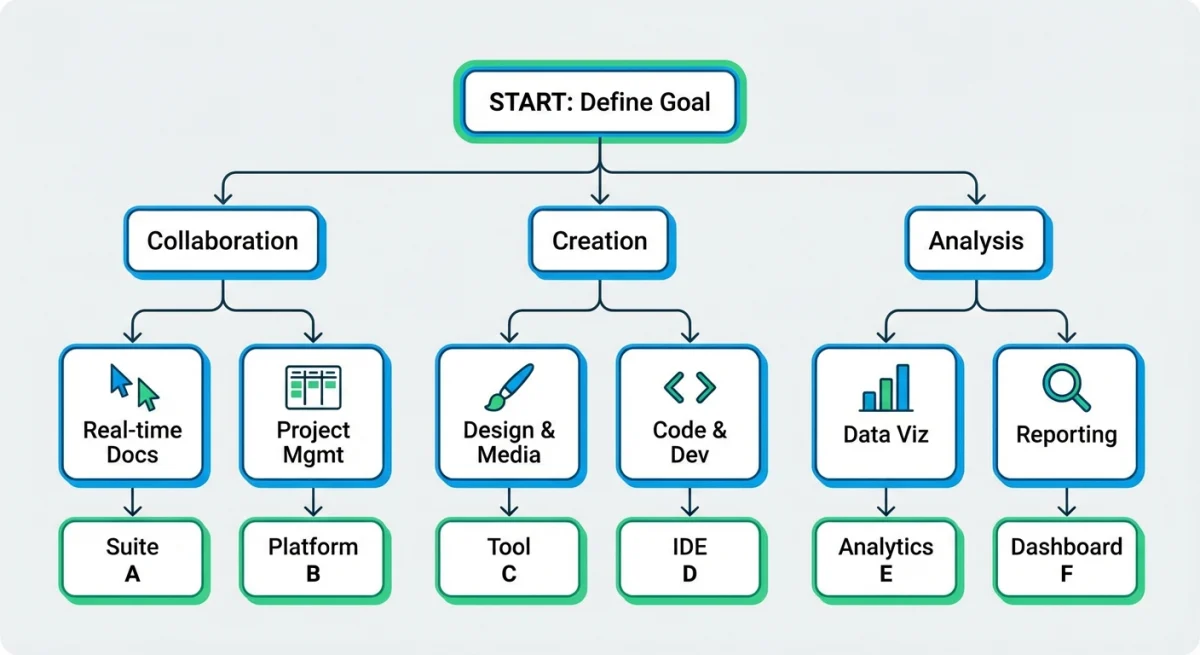
Nicht sicher, wo du anfangen sollst? Hier ist ein einfacher Guide basierend darauf, was du brauchst.
Ich will einfach etwas Kostenloses
Nimm Kap. Es ist kostenlos, Open-Source und erhält regelmäßige Updates. Es exportiert in GIF und andere Formate. Kein Haken, keine Limits.
Wenn du es noch einfacher willst, probiere LICEcap. Es ist winzig und macht das absolute Minimum.
Ich muss GIFs mit meinem Team teilen
Wähle ScreenSnap Pro. Aufnehmen, annotieren, hochladen. Bekomme einen Link in Sekunden. Es ist gebaut für Team-Workflows und schnelles Teilen.
Ich will die meisten Funktionen
CleanShot X deckt hier die größte Funktionsbreite ab. Es macht Screenshots, GIFs, Videos, scrollende Aufnahme und mehr. Aber sei bereit, extra für Cloud-Funktionen zu zahlen.
Ich nehme viele Produktdemos auf
Gifox ist dein Tool. Fenster-Tracking, enge Kompression und ein Menüleisten-Workflow, der nicht im Weg steht. Kostenlos zum Ausprobieren, mit Pro-Upgrade per In-App-Kauf.
Welche Alternative solltest du wählen?
Die beste Giphy-Capture-Alternative hängt davon ab, wie du arbeitest. Hier ein tieferer Blick.
Wähle ScreenSnap Pro, wenn du:
- Oft GIFs über Slack, E-Mail oder Dokumente teilst
- Annotationen wie Pfeile, Blur oder Text brauchst
- Cloud-Sharing mit Sofort-Links willst
- Lieber einmal zahlst als monatlich
- Ein poliertes Mac-natives Gefühl schätzt
Wähle Kap, wenn du:
- Eine solide kostenlose Option ohne Bedingungen willst
- Mehrere Formate brauchst (GIF, MP4, WebM)
- Open-Source-Software magst
- Kein Cloud-Sharing oder ausgefallene Bearbeitung brauchst
- Mit community-getriebenen Updates okay bist
Wähle LICEcap, wenn du:
- Das einfachste, kleinste Tool willst
- Nur grundlegende GIF-Aufnahme brauchst
- Dich nicht um Bearbeitung oder Teilen kümmerst
- Einfach Software willst, die "funktioniert"
Wähle CleanShot X, wenn du:
- Ein vollständiges Screenshot- + Aufnahme-Toolkit brauchst
- Scrollende Aufnahme mit GIF-Unterstützung willst
- Es bereits nutzt und eine App für alles willst
- Nichts dagegen hast, mehr für Cloud-Funktionen zu zahlen
Wähle Gifox, wenn du:
- Oft Produkt-Demos oder Bug-Reports aufnimmst
- Ein bestimmtes Fenster erfassen musst, das sich bewegt
- Einen sauberen Menüleisten-Workflow statt eines vollen App-Fensters willst
- Gerne in der kostenlosen Stufe startest und später upgradest
Der Wechsel von Giphy Capture
Zu einem neuen Tool zu wechseln ist einfach. So machst du es Schritt für Schritt.
Schritt 1: Lade deine neue App herunter
Wähle eine aus der Liste oben. Alle haben einfache Installer:
- ScreenSnap Pro. screensnap.pro
- Kap. getkap.co
- LICEcap. cockos.com/licecap
- CleanShot X. cleanshot.com
- Gifox. Mac App Store
Schritt 2: Erteile Bildschirmaufnahme-Zugriff
Modernes macOS braucht dein Okay, bevor Apps aufnehmen können. So geht's:
- Öffne Systemeinstellungen (oder Systemeinstellungen auf älterem macOS)
- Gehe zu Datenschutz & Sicherheit
- Finde Bildschirmaufnahme in der Seitenleiste
- Schalte deine neue App ein
Wenn die gerade installierte App in der Bildschirmaufnahme-Liste fehlt, geht unser Guide zur Bildschirmaufnahme auf Mac die genauen Schritte zur Zugriffserteilung durch.
Schritt 3: Lerne die Shortcuts
Jede App hat unterschiedliche Tastenkürzel. Nimm dir ein paar Minuten, sie zu lernen. Die meisten lassen dich eigene festlegen.
Schneller Tipp: Schreibe deine Shortcuts auf einen Klebezettel, bis sie zur Gewohnheit werden.
Schritt 4: Mach eine Testaufnahme
Bevor du deine neue App für echte Arbeit nutzt:
- Starte eine kurze Aufnahme (5-10 Sekunden)
- Stoppe und prüfe das Ergebnis
- Probiere alle Bearbeitungstools
- Teste Sharing, falls die App Cloud-Funktionen hat
Das fängt alle Probleme ab, bevor sie wichtig werden.
Schritt 5: Entferne Giphy Capture
Sobald du mit deinem neuen Tool zufrieden bist, entferne das alte:
- Öffne Finder
- Gehe zu Programme
- Ziehe Giphy Capture in den Papierkorb
- Leere den Papierkorb
Nutzt du macOS' eingebaute Tools? Schau dir QuickTime-Bildschirmaufnahme als weitere Option an.
Häufig gestellte Fragen
Funktioniert Giphy Capture noch in 2026?
Ja, es läuft noch. Eine Runde Patches Mitte 2026 behob mehrere Abstürze und brachte native Apple-Silicon-Unterstützung für M1-, M2-, M3- und M4-Macs. Aber die App bleibt im Wartungsmodus: Aufnahmen sind bei 30 Sekunden gedeckelt, und seit Jahren kamen keine neuen Funktionen. Wenn du regelmäßig GIFs aufnimmst, bist du mit einem aktiv entwickelten Tool besser bedient.
Was ist mit Giphy Capture passiert?
Facebook (heute Meta) kaufte Giphy 2020 für 400 Millionen $. Danach schrumpfte die Arbeit an der Mac-App auf seltene Wartungs-Patches. Die Firma steckt jetzt ihre Energie in die Giphy-Website und mobile Apps. Desktop-Nutzer wurden zurückgelassen.
Kann ich Giphy Capture noch für Mac herunterladen?
Ja, es ist weiterhin im Mac App Store gelistet, das ist der sicherste Weg, es zu bekommen. Lass die Finger von Giphy Capture dmg-Downloads aus alten Archiven; diese Builds sind veraltet. Kenne aber die Limits, bevor du installierst: ein 30-Sekunden-Limit, keine Annotationen und nur gelegentliche Bugfix-Updates. Kap (kostenlos) oder ScreenSnap Pro bringen dich weiter.
Was ist die beste kostenlose Alternative zu Giphy Capture?
Kap ist eine starke kostenlose Wahl für die meisten Leute. Es ist Open-Source mit aktiven Updates. Es exportiert nach GIF, MP4 und mehr. Wenn du ganz simpel willst, probiere LICEcap. Es macht eine Sache (GIFs aufnehmen) und macht sie gut.
Gibt es Giphy Capture für MacBook Pro mit M-Serie-Chips?
Jahrelang lief Giphy Capture unter Rosetta; ein nativer Apple-Silicon-Build kam erst Mitte 2026. Auf MacBook Pros mit M-Chip funktioniert es jetzt, aber der Funktionsumfang hat sich nicht bewegt. ScreenSnap Pro, Kap und CleanShot X wurden von Anfang an für Apple Silicon gebaut und bekommen laufend neue Funktionen.
Gibt es Giphy Capture Chrome-Alternativen?
Es gab nie eine Giphy Capture Chrome-Erweiterung. Aber manche Bildschirmrecorder funktionieren im Browser. Loom und CloudApp bieten Chrome-Erweiterungen. Für GIF-fokussierte Arbeit auf Mac funktioniert eine Desktop-App wie Kap oder ScreenSnap Pro besser.
Wo speichert GIPHY Capture GIFs auf dem Mac?
Neue Aufnahmen landen zuerst im app-eigenen Bibliotheks-Panel von GIPHY Capture. Beim Export eines GIFs fragt dich macOS, wo du es speichern willst. Die meisten behalten den Standard, also den Schreibtisch oder den zuletzt genutzten Ordner. Findest du ein GIF nicht, schau zuerst in die In-App-Bibliothek und such dann im Finder nach kürzlich erstellten .gif-Dateien.
Gibt es GIPHY Capture für Windows?
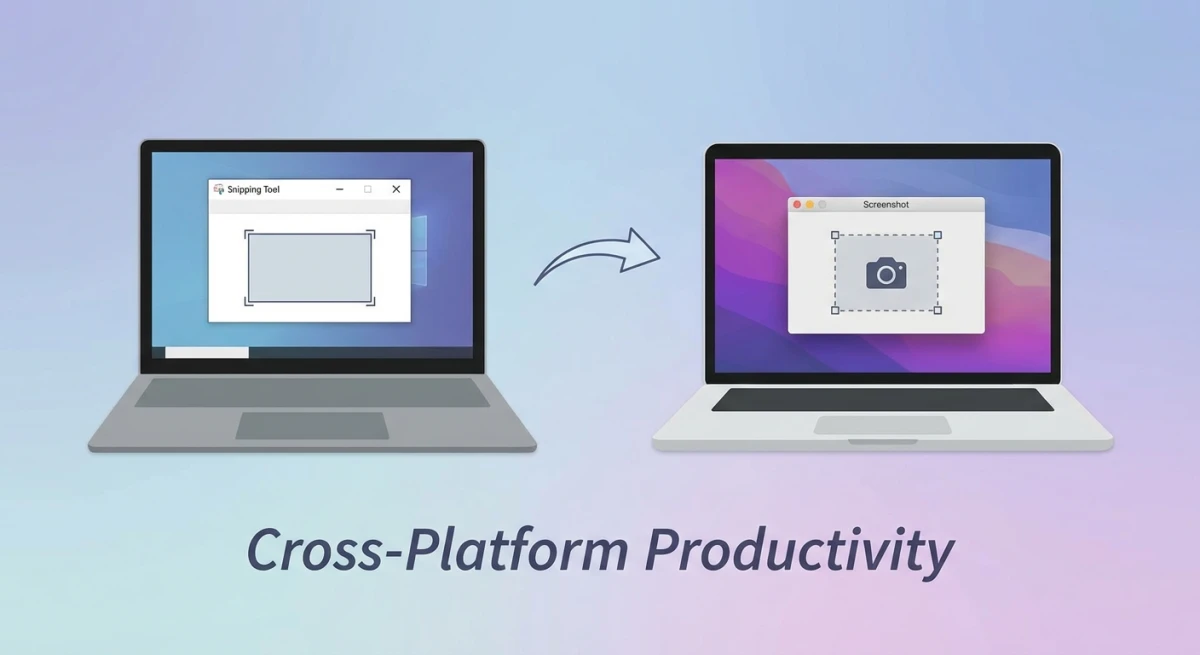
Nein. GIPHY hat nie eine offizielle Windows-Version von GIPHY Capture veröffentlicht, die App gibt es also nur für Mac. Unter Windows brauchst du ein anderes Tool. Die Windows-Version von ScreenSnap Pro nimmt GIFs direkt auf und bietet Annotationen plus Cloud-Sharing, damit du auf beiden Plattformen denselben Workflow hast.
Fazit
Giphy Capture diente Mac-Nutzern gut, als es startete. Aber Jahre der Fast-Stille und ein 30-Sekunden-Limit, das sich nie bewegt hat, bedeuten: Es ist Zeit weiterzuziehen.
Die gute Nachricht? Du hast jetzt großartige Optionen:
- ScreenSnap Pro. Poliertes Cloud-Sharing und Annotationen
- Kap. Open-Source und komplett kostenlos
- LICEcap. Kinderleicht und winzig
- CleanShot X. Mächtig und funktionsreich
- Gifox. Präzise fensterfokussierte Aufnahme
Jede davon schlägt eine App, die sich seit Jahren nicht weiterentwickelt hat.
Für die meisten Nutzer trifft ScreenSnap Pro den Sweet Spot. Es balanciert Funktionen, Bedienkomfort und faire Preise. Das gilt besonders, wenn du oft GIFs teilst und eingebaute Annotationen willst.
Knappes Budget? Kap gibt dir solide Power kostenlos.
Willst du noch mehr Optionen? Schau dir unseren Guide zu den besten Screenshot-Apps für Mac an.
Was auch immer du wählst, du wirst dich fragen, warum du so lange bei Giphy Capture geblieben bist.

Morgan
Indie DeveloperIndie developer, founder of ScreenSnap Pro. A decade of shipping consumer Mac apps and developer tools. Read full bio
@m_0_r_g_a_n_