Flameshot für Mac: Test & 5 bessere Alternativen (2026)
Flameshot ist eines der beliebtesten kostenlosen Screenshot-Tools auf Linux. Wenn du auf Mac umsteigst, fragst du dich vielleicht: funktioniert Flameshot Mac gut? Die kurze Antwort: es funktioniert, aber mit großen Einschränkungen. macOS ist nicht Flameshots Heimspielfeld. Das wirst du schnell merken.
In diesem Guide behandeln wir:
- Wie du Flameshot auf macOS installierst
- Die Hauptprobleme, denen du begegnen wirst
- Fünf Mac-native Tools, die out-of-the-box besser funktionieren
Was ist Flameshot?
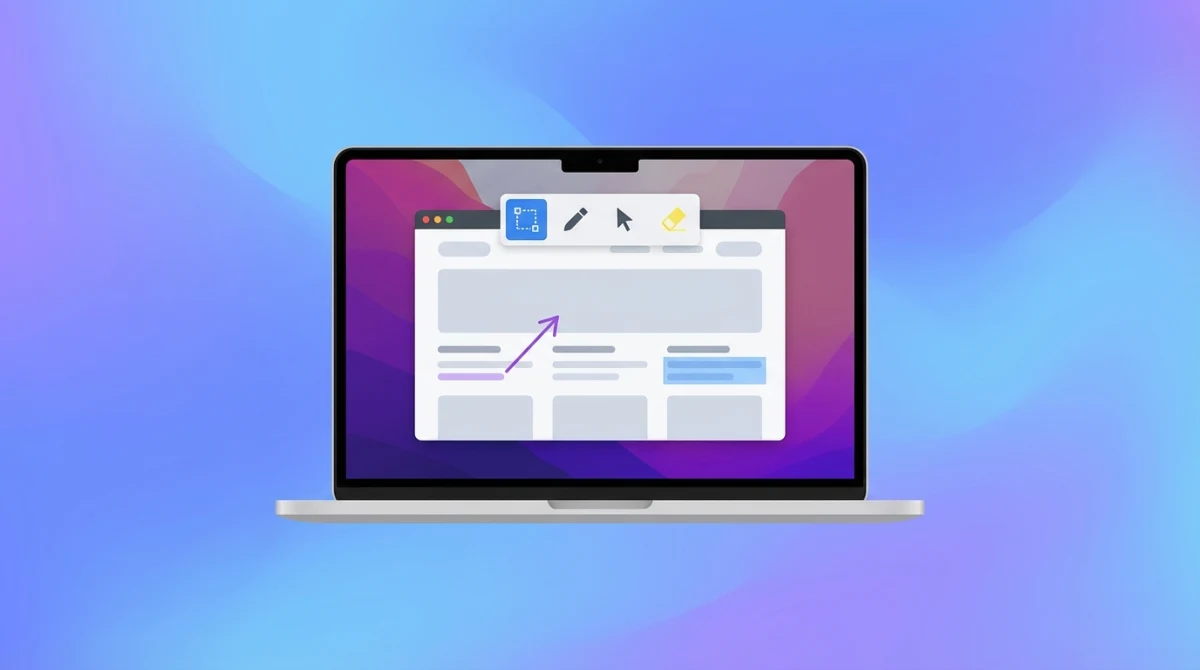
Flameshot ist ein kostenloses Screenshot-Tool, gebaut für Linux. Es lässt dich Screenshots aufnehmen und sie sofort markieren. Du bekommst Pfeile, Formen, Text, Blur und mehr, alles in einem Tool.
Warum Linux-Nutzer es lieben:
- Es füllt eine Lücke, die die meisten Linux-Desktops nicht abdecken
- Es ist komplett kostenlos und Open Source
- Es funktioniert von der Kommandozeile (super für Entwickler)
- Du kannst es so einrichten, dass Dateien gespeichert, Verzögerungen hinzugefügt oder es per Hotkey ausgeführt wird
Auf Linux ist es eine Top-Wahl. Auf Mac? Das ist eine andere Geschichte.
Wie du Flameshot auf macOS installierst
Den Flameshot-Download auf den Mac zu bekommen ist einfach, wenn du das Terminal kennst. Wähle einen dieser drei Wege:
Homebrew (beste Wahl):
brew install --cask flameshotMacPorts:
sudo port selfupdate && sudo port install flameshotDirekter DMG-Download:
Geh zur Flameshot GitHub Releases-Seite. Lade die neueste .dmg-Datei herunter. Zieh die App in deinen Programme-Ordner.
Diesen Schritt nicht überspringen!
Nach der Installation musst du Bildschirmzugriff gewähren. Geh zu:
Systemeinstellungen → Datenschutz & Sicherheit → Bildschirmaufnahme
Füge Flameshot zur Liste hinzu und schalte es ein. Ohne das kann Flameshot nichts aufnehmen. macOS blockiert standardmäßig allen Bildschirmzugriff zu deiner Sicherheit.
Flameshot-macOS-Einschränkungen, die du kennen solltest
Hier wird's holprig. Flameshot auf macOS ist nicht dasselbe wie auf Linux. Hier die Hauptknackpunkte:
Funktioniert nur auf macOS 14 oder neuer
Aktuelle Flameshot-Builds brauchen macOS 14 (Sonoma) oder neuer. Hast du einen älteren Mac? Du wirst auf Probleme stoßen. Eventuell musst du aus dem Quellcode bauen, und das bedeutet:
- Xcode installieren
- Qt-Bibliotheken hinzufügen
- CMake einrichten
Das ist viel Arbeit nur für Screenshots.
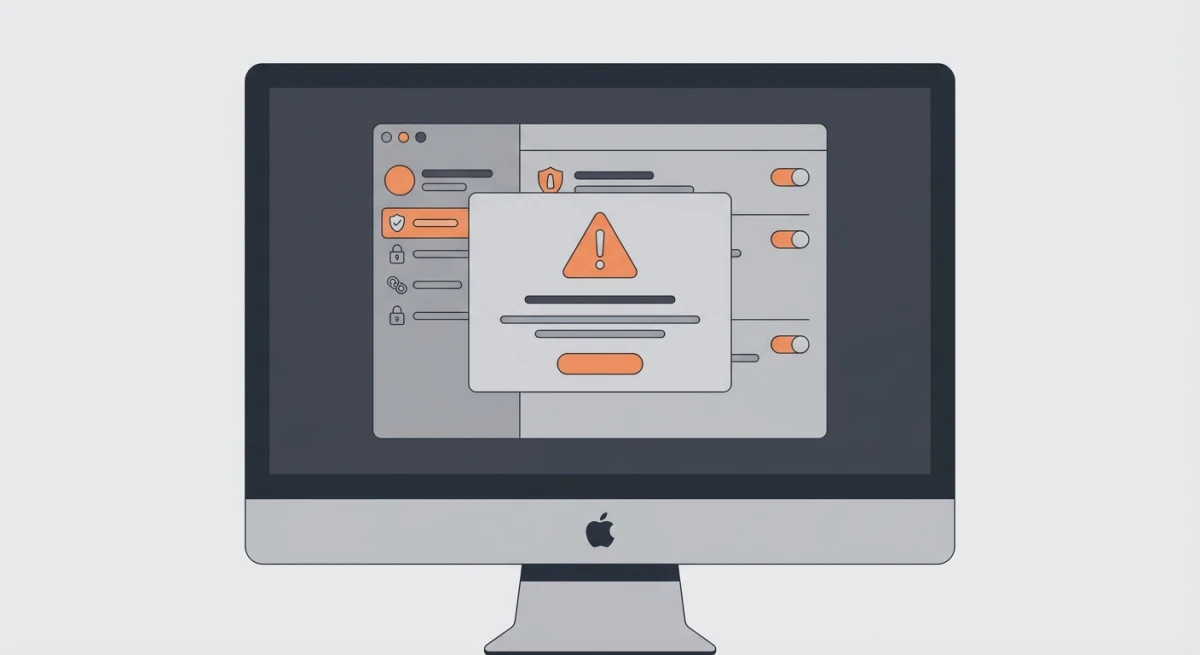
Du wirst eine Sicherheitswarnung sehen
Flameshot ist nicht mit einem Apple-Zertifikat signiert. Wenn du es zum ersten Mal öffnest, zeigt macOS eine beunruhigende Warnung: „Entwickler kann nicht verifiziert werden."
Hier der Fix:
- Doppelklicke die App nicht
- Rechtsklicke sie stattdessen
- Wähle „Öffnen" aus dem Menü
- Klicke „Öffnen" im Popup
Das machst du nur einmal. Aber es fühlt sich klobig an für ein Tool, das du den ganzen Tag nutzen wirst.
Manche Funktionen funktionieren nicht
Nicht alle Flameshot-Funktionen funktionieren auf Mac. Das macOS-Sicherheitsmodell ist streng. Hier was dir fehlen könnte:
- Manche Markup-Tools verhalten sich seltsam
- Das Menüleisten-Icon kommt und geht
- Globale Hotkeys brauchen extra Setup
- Keine Schnell-Teilen-Optionen
Es fühlt sich nicht wie eine Mac-App an
Flameshot wurde für Linux-Desktops wie KDE und GNOME gemacht. Auf Mac sticht es heraus. Du wirst nicht finden:
- Echte Menüleisten-Unterstützung
- Scharfen Retina-Display-Text
- Drag-and-drop in das Sharing-Menü
- Quick-Look-Vorschauen
Das System-Tray-Icon verhält sich seltsam. Fenster harmonieren nicht mit Spaces oder Stage Manager. Wenn du daran gewöhnt bist, wie Mac-Apps funktionieren, fühlt sich Flameshot wie eine Portierung an, weil es eine ist.
Wer sollte Flameshot auf dem Mac nutzen?
Trotz der Einschränkungen ist Flameshot für manche Nutzer noch sinnvoll:
Plattformübergreifende Teams: Wenn dein Team Linux, Windows und Mac nutzt, gibt Flameshot allen dasselbe Tool. Gleiche Hotkeys, gleicher Workflow. Diese Konsistenz kann die Mac-Eigenheiten überwiegen.
Open-Source-Verfechter: Du willst freie Software unterstützen. Flameshot ist GPLv3, völlig transparent und Community-getrieben. Kein Tracking, keine Konten, keine Cloud-Abhängigkeiten.
Kommandozeilen-Power-User: Flameshots CLI funktioniert auf Mac (mit Einschränkungen). Du kannst Aufnahmen scripten, Workflows automatisieren und mit anderen Tools integrieren. Die meisten Mac-Screenshot-Apps bieten das nicht.
Budget von null: Wenn du nichts ausgeben kannst und mehr brauchst als das eingebaute Tool bietet, ist Flameshot da. Es ist nicht perfekt, aber es ist kostenlos.
Wer sollte Flameshot überspringen? Wenn du ein poliertes Mac-Erlebnis willst, schau woanders. Die Sicherheitswarnungen, fehlenden Funktionen und nicht-native Optik fügen Reibung hinzu. Für die meisten Mac-Nutzer sparen die Alternativen unten Zeit und Frust.

Genug von langweiligen Screenshots? Probier ScreenSnap Pro.
Schöne Hintergründe, professionelle Anmerkungen, GIF-Aufnahme und sofortiges Teilen in der Cloud, alles in einer App. Einmal 39 $ zahlen, für immer besitzen.
Preis und Funktionen ansehen5 bessere Flameshot-Alternativen für Mac
Willst du eine Flameshot-Alternative, die für macOS gebaut ist? Diese fünf Tools decken jeden Bedarf ab, von kostenlos bis Pro-Niveau.
1. ScreenSnap Pro: am besten für Entwickler
Preis: 39 $ einmalig (einmal zahlen, für immer besitzen)
Wenn du Flameshot wegen seiner Markup-Tools und seines Tastatur-Flows geliebt hast, ist ScreenSnap Pro der nächste Mac-native Match.
Was du bekommst:
- 15 Markup-Tools (Pfeile, Formen, Text, Blur, Zähler)
- Sofortiges Cloud-Sharing mit einem Klick
- GIF-Bildschirmaufnahme
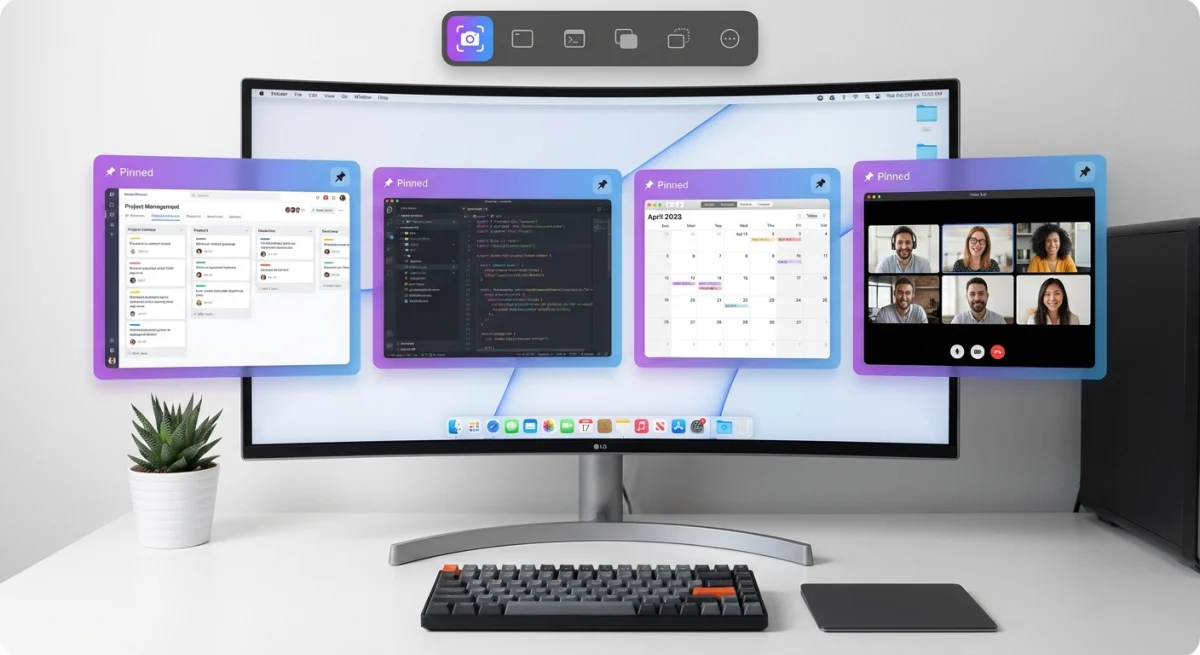
- Pin-Modus, um Aufnahmen am Bildschirm zu halten
- OCR zum Kopieren von Text aus Bildern
- 500+ Wallpapers für polierte Aufnahmen
Warum Entwickler es lieben:
- Ein Preis, kein Abo
- Schnelles Overlay zum Markieren, ohne den Fokus zu verlieren
- Funktioniert super für Bug-Reports und Dokumentation
- Fühlt sich nativ zu macOS an
Anders als Flameshot fügt sich ScreenSnap Pro perfekt in macOS ein. Du bekommst Retina-Unterstützung, Menüleisten-Zugriff, Sharing-Menü und echte Hotkeys.
Workflow-Beispiel: einen Bug aufnehmen, mit dem Zähler-Tool nummerierte Schritte hinzufügen, sensible Daten unkenntlich machen und einen Cloud-Link in Slack teilen, alles in unter 10 Sekunden. Das ist die Art von Geschwindigkeit, die Flameshot auf Linux anstrebt, aber ScreenSnap Pro liefert sie wirklich auf dem Mac.
2. Shottr: Flameshot am nächsten (kostenlos)
Preis: Kostenlos (Spenden willkommen)
Shottr teilt Flameshots Geist: schnell, leicht, tastaturzuerst. Kein Schnickschnack.
Wichtige Funktionen:
- Scrolling Capture für lange Seiten
- OCR-Texterkennung
- Markup-Tools für schnelle Bearbeitungen
- Pixel-Mess-Overlay
- Fensteraufnahme mit automatischer Schattenentfernung
Was fehlt:
- Kein Kommandozeilen-Modus
- Kein integrierter Cloud-Upload
- Keine GIF-Aufnahme
Am besten für: Designer, die pixelgenaue Messungen und schnelle Bearbeitungen brauchen. Das Lineal-Overlay zeigt exakte Abmessungen zwischen Elementen, was für UI-Arbeit nützlich ist.
Für schnelle Aufnahmen mit Markup ist Shottr großartig. Und es ist wirklich Mac-nativ, keine Portierung. Der Entwickler pflegt es aktiv und reagiert auf Feature-Requests.
3. CleanShot X: die meisten Funktionen
Preis: 29 $/Jahr (Abo)
CleanShot X ist die Power-User-Wahl. Es hat fast jede Funktion, die du dir denken kannst:
- Scrolling Screenshots
- Bildschirmaufnahme (Video und GIF)
- Cloud-Speicher mit 1 GB inklusive
- Volle Markup-Suite mit Auto-Nummerierung
- Verlaufspanel für aktuelle Aufnahmen
- Selbstauslöser und Verzögerungsoptionen
- Texterkennung (OCR)
Der Haken: es ist ein Jahresabo. Nach drei Jahren hast du 87 $+ bezahlt. Vergleiche das mit 39 $ einmalig für Tools mit ähnlichem Markup.
Am besten für: Content-Creators und Marketer, die jedes Detail brauchen. Das All-in-One-Panel gibt schnellen Zugriff auf deinen Aufnahme-Verlauf, was Zeit spart, wenn du mehrere Aufnahmen für einen Blog-Beitrag oder eine Präsentation machst.
4. macOS eingebauter Screenshot + Vorschau (kostenlos)
Preis: Kostenlos (mit deinem Mac inklusive)
Bevor du irgendetwas installierst, probier was schon da ist. Drücke ⌘ + Shift + 5, um die native Screenshot-Leiste zu öffnen.
Was es kann:
- Vollbild-, Fenster- oder Bereichsaufnahme
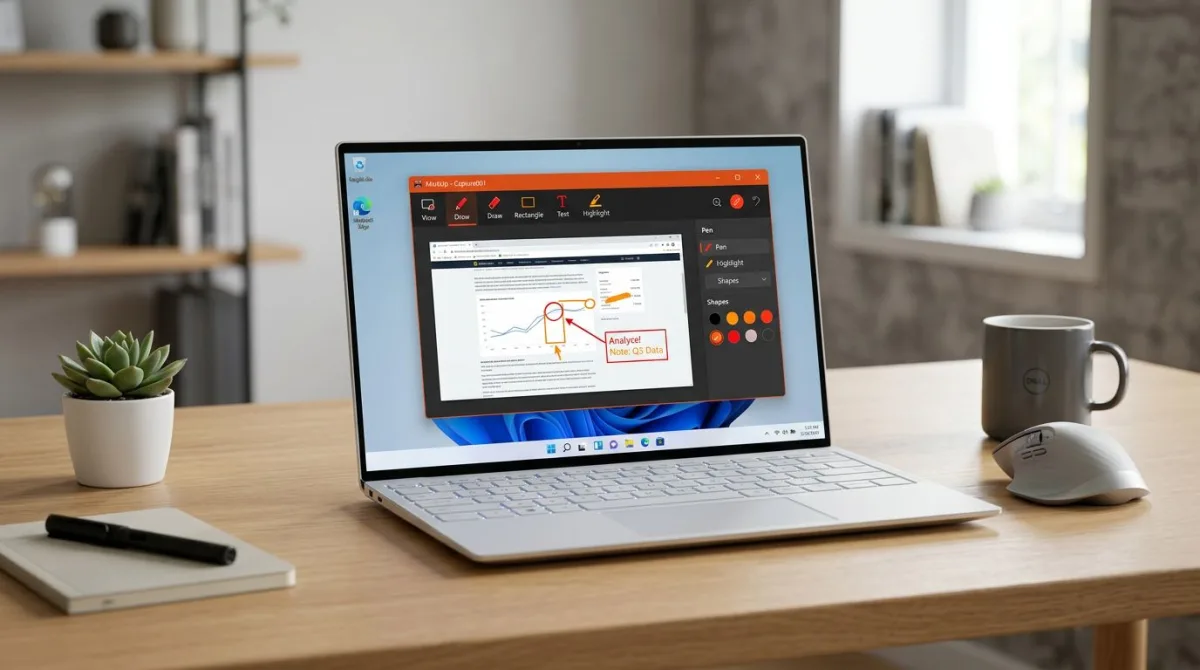
- Einfaches Markup in der Vorschau (Pfeile, Formen, Text)
- Timer-Verzögerung (5 oder 10 Sekunden)
- In Zwischenablage oder Datei speichern
- Bildschirmaufnahme (kein GIF, nur Video)
- Bestimmte Fenster mit Schatten erfassen
Was es nicht kann:
- Cloud-Sharing
- GIF-Aufnahme
- Blur für private Infos
- Erweitertes Markup (keine Zähler, begrenzte Formen)
- Scrolling Capture
Am besten für: Wenig-Nutzer, die ein paar Screenshots pro Woche machen. Die Vorschau-App handhabt einfaches Markup wie Pfeile und Textboxen. Keine Installation, keine Lernkurve.
Profi-Tipp: Drücke ⌘ + Shift + 4, dann Space, um in den Fenster-Modus zu wechseln. Klicke auf ein beliebiges Fenster, um es mit einem schönen Schlagschatten aufzunehmen.
5. Skitch: einfach und vertraut
Preis: Kostenlos
Skitch (von Evernote) hält Dinge kinderleicht:
- Pfeile und Formen
- Textlabels
- Einfaches Pixelate-Tool
- Ziehen, markieren, teilen
- Synchronisiert mit Evernote (falls du es nutzt)
Der Nachteil: Skitch wurde seit Jahren nicht aktualisiert. Es fehlt:
- Scrolling Capture
- OCR
- GIF-Aufnahme
- Richtige Blur-Tools
- Retina-Qualität-Exporte
Am besten für: schnelle Einmal-Annotationen, wenn du kein neues Tool lernen willst. Der fette Pfeil-Stil ist ikonisch, du hast ihn wahrscheinlich in unzähligen Tutorials online gesehen.
Für leichte, seltene Markup-Aufgaben funktioniert es. Power-User werden schnell entwachsen. Wenn Skitch sich zu eingeschränkt anfühlt, sind ScreenSnap Pro oder Shottr natürliche Upgrades.
Funktionsvergleichstabelle
| Funktion | Flameshot | ScreenSnap Pro | Shottr | CleanShot X | macOS Built-in | Skitch |
|---|---|---|---|---|---|---|
| Preis | Kostenlos | 39 $ einmalig | Kostenlos | 29 $/Jahr | Kostenlos | Kostenlos |
| Mac-nativ | ❌ | ✅ | ✅ | ✅ | ✅ | ✅ |
| Markup-Tools | ✅ | ✅ (15 Tools) | ✅ | ✅ | Einfach | Einfach |
| GIF-Aufnahme | ❌ | ✅ | ❌ | ✅ | ❌ | ❌ |
| Cloud-Sharing | nur Imgur | ✅ | ❌ | ✅ | ❌ | ✅ |
| OCR | ❌ | ✅ | ✅ | ✅ | ❌ | ❌ |
| Scrolling Capture | ❌ | ❌ | ✅ | ✅ | ❌ | ❌ |
| Hintergründe | ❌ | ✅ (150+) | ❌ | ✅ | ❌ | ❌ |
| CLI-Unterstützung | ✅ | ❌ | ❌ | ❌ | screencapture | ❌ |
| Open Source | ✅ | ❌ | ❌ | ❌ | ❌ | ❌ |
Welche Flameshot-Alternative ist die richtige für dich?
Wähle nach dem, was dir am wichtigsten ist:
Wenn du Markup-Power + nativen Mac-Look willst:
- ScreenSnap Pro oder CleanShot X
Wenn du kostenlos + leicht willst:
- Shottr
Wenn du nichts installieren willst:
- macOS eingebauter Screenshot + Vorschau
Wenn du maximale Einfachheit willst:
- Skitch
Kommst du von Linux und hast Flameshot für technische Dokumentation oder Bug-Shots genutzt?
ScreenSnap Pro ist deine beste Wahl. Es erreicht Flameshots Markup-Tiefe. Plus du bekommst Mac-Extras wie Cloud-Links und GIF-Aufnahme.
Wenn du auch von anderen Linux- oder Windows-Tools wechselst, schau in:
Und wenn du unter Windows auf Snipastes Pin-to-Desktop-Trick gesetzt hast, zeigt dir unser Snipaste-für-Mac-Guide, wie du diesen Workflow nativ auf macOS bekommst.
Für eine vollständige Übersicht der Mac-Screenshot-Tools siehe unseren Guide zu den besten Screenshot-Apps für den Mac.
Häufig gestellte Fragen
Funktioniert Flameshot auf dem Mac?
Ja. Flameshot läuft auf macOS 14 (Sonoma) und neuer. Installiere es mit Homebrew: brew install --cask flameshot. Oder schnapp dir die DMG von GitHub.
Aber erwarte einige Ecken und Kanten:
- Eine Sicherheitswarnung beim ersten Start
- Weniger Funktionen als die Linux-Version
- Eine Oberfläche, die sich nicht Mac-nativ anfühlt
Ist Flameshot kostenlos?
Ja. Flameshot ist zu 100 % kostenlos und Open Source (GPLv3-Lizenz). Es funktioniert auf Linux, macOS und Windows. Du zahlst auf keiner Plattform.
Was ist die beste kostenlose Flameshot-Alternative für Mac?
Shottr ist die top kostenlose Wahl. Es ist Mac-nativ mit:
- Markup-Tools
- OCR
- Scrolling Capture
- Pixel-Lineal
Das eingebaute macOS-Screenshot-Tool (⌘ + Shift + 5) ist ebenfalls solide für einfache Bedürfnisse.
Kann Flameshot GIFs auf dem Mac aufnehmen?
Nein. Flameshot macht nur Standbilder. Für GIFs brauchst du ein anderes Tool. ScreenSnap Pro und CleanShot X haben beide eingebaute GIF-Aufnahme.
Ist Flameshot besser als das eingebaute Mac-Screenshot-Tool?
Flameshot hat mehr Markup-Tools: Pfeile, Formen, Blur, Text und mehr. Das macOS-Tool ist einfacher.
Aber das eingebaute Tool:
- Startet sofort
- Braucht kein Setup
- Funktioniert perfekt mit macOS
Für die meisten Mac-Nutzer deckt das native Tool plus Vorschau die Basics besser ab.
Was ist die beste bezahlte Flameshot-Alternative für Mac?
ScreenSnap Pro bietet das beste Preis-Leistungs-Verhältnis bei 39 $ einmalig. Du bekommst 15 Markup-Tools, GIF-Aufnahme, OCR und Cloud-Sharing ohne Abo. CleanShot X (29 $/Jahr) hat mehr Funktionen wie Scrolling Capture, kostet aber langfristig mehr.
Kann ich Flameshot ohne Internet auf dem Mac nutzen?
Ja. Flameshot funktioniert komplett offline. Es speichert Screenshots lokal auf deinem Mac. Die einzige Online-Funktion ist Imgur-Upload, der optional ist. Das macht es gut für sichere Umgebungen, in denen Cloud-Tools nicht erlaubt sind.

Morgan
Indie DeveloperIndie developer, founder of ScreenSnap Pro. A decade of shipping consumer Mac apps and developer tools. Read full bio
@m_0_r_g_a_n_