Greenshot für Mac gibt es nicht: 5 echte Alternativen
Suchst du Greenshot für Mac? Hier die Realität: Greenshot existiert zwar im Mac App Store, ist aber eine völlig andere App als die geliebte Windows-Version, und sie wurde seit Jahren nicht aktualisiert. Wenn du Windows-Nutzer bist und auf Mac umsteigst (oder einfach ein zuverlässiges Screenshot-Tool suchst), brauchst du eine echte Alternative.
Die gute Nachricht? macOS hat exzellente Screenshot-Apps, die das, was Greenshot auf Windows bietet, erreichen oder übertreffen. Ich habe die besten Optionen getestet, damit du deine perfekte Wahl findest, egal ob du etwas Kostenloses, Funktionsreiches oder etwas dazwischen willst.
Warum Greenshot auf dem Mac nicht wirklich verfügbar ist
Lass uns zunächst die Verwirrung klären.
Greenshot ist ein fantastisches kostenloses Open-Source-Screenshot-Tool für Windows. Es ist seit Jahren erste Wahl für Millionen, weil es:
- Komplett kostenlos ist
- Leichtgewichtig und schnell
- Vollgepackt mit Annotations-Tools
- Anpassbar mit Tastenkürzeln
Aber hier der Haken: es gibt keine offizielle Mac-Version.
Das Greenshot, das du im Mac App Store findest, ist eine separate App von einem anderen Entwickler. Sie kostet 2,99 $, hat begrenzte Funktionen im Vergleich zur Windows-Version und hat, am wichtigsten, seit 2019 kein bedeutendes Update mehr gesehen.
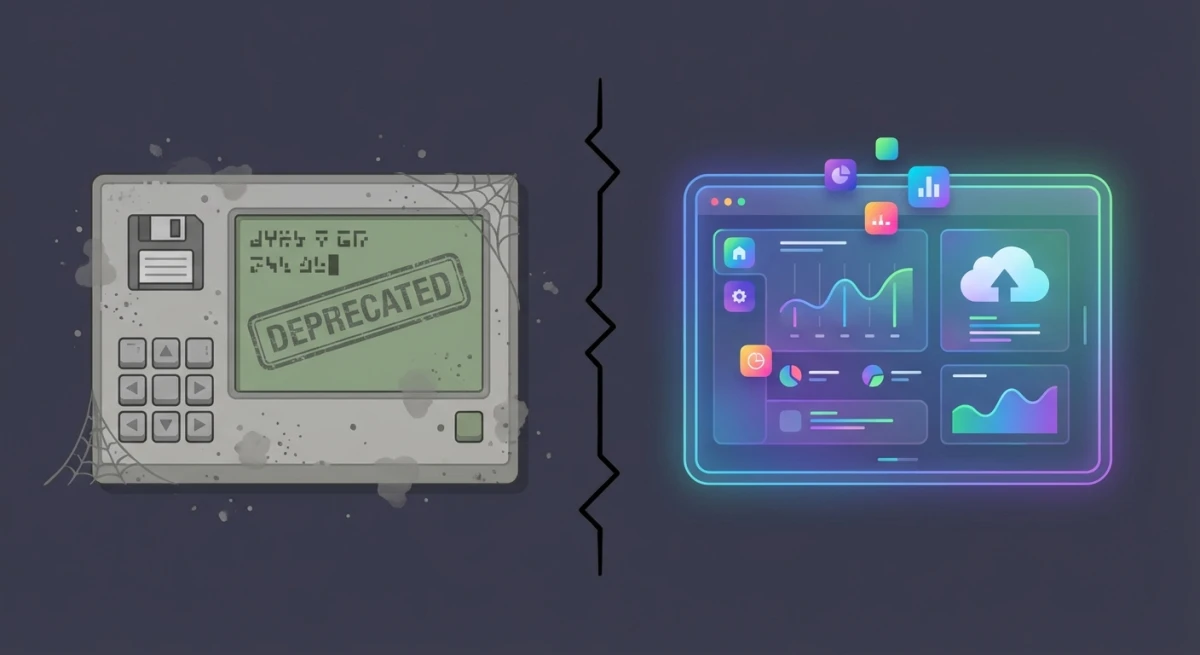
Die Windows-Version selbst wurde seit über 7 Jahren nicht aktualisiert (das letzte große Release war 2017). Das ist wichtig, weil:
- Keine Unterstützung für moderne Display-Auflösungen
- Fehlende Funktionen, die neuere Screenshot-Tools bieten
- Mögliche Sicherheitsbedenken bei veralteter Software
Wenn du Greenshot auf Windows geliebt hast, brauchst du eine echte Alternative für deinen Mac: etwas aktiv Gepflegtes mit ähnlichem Workflow.
Was Greenshot großartig machte (Funktionen, auf die du achten solltest)
Bevor wir in Alternativen eintauchen, lass uns identifizieren, was Greenshot wertvoll macht. Dein Mac-Ersatz sollte diese Kernfunktionen bieten:
Schnelle Bereichsaufnahme
Greenshots Stärke war es, genau das aufzunehmen, was du wolltest (einen bestimmten Bereich, ein Fenster oder den ganzen Bildschirm), und zwar mit einem einzigen Tastenkürzel. Kein Herumirren in Menüs.
Die besten Alternativen lassen dich einen Shortcut drücken, eine Auswahl ziehen und fertig.
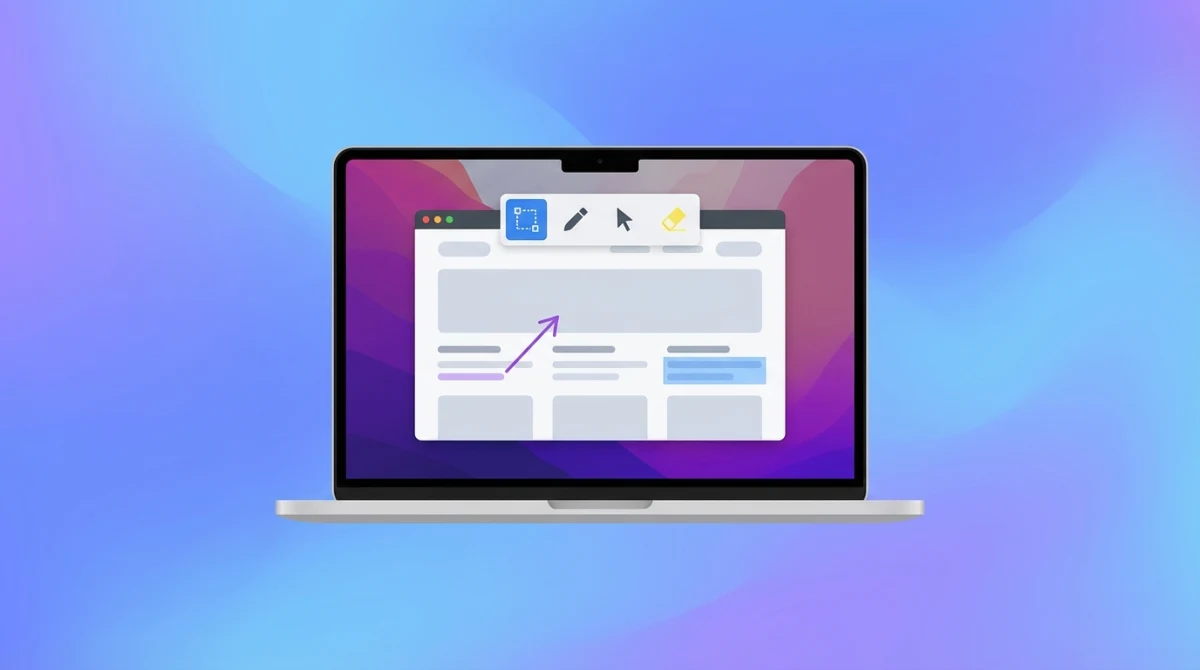
Eingebaute Annotation

Hier glänzte Greenshot. Sofort nach der Aufnahme konntest du:
- Pfeile zu wichtigen Elementen hinzufügen
- Formen zeichnen, um Bereiche hervorzuheben
- Textlabels und Callouts hinzufügen
- Sensible Informationen unkenntlich machen
- Nummerierungen für Schritt-für-Schritt-Anleitungen anwenden
Der Schlüssel war das sofortige. Du musstest keine separate App öffnen oder mehrere Schritte durchlaufen. Aufnehmen → annotieren → speichern passierte in einem flüssigen Vorgang.
Gute Alternativen bieten ein ähnliches Bearbeitungserlebnis direkt nach der Aufnahme. Schau in unseren Guide Screenshots auf dem Mac professionell annotieren für mehr Details.
Direktes Speichern in Ordnern
Greenshot-Nutzer lieben die Möglichkeit, Screenshots direkt in einem bestimmten Ordner zu sichern statt nur auf dem Schreibtisch. Das hält deinen Workflow organisiert, besonders wenn du täglich Dutzende Screenshots machst.
Denk drüber nach: wenn du einen Software-Bug dokumentierst, willst du diese Screenshots in einem „Bug Reports"-Ordner haben, nicht auf deinem Schreibtisch. Greenshot machte das automatisch: einmal eingerichtet und nie wieder dran denken.
Anpassbare Shortcuts
Power-User verlassen sich auf Muskelgedächtnis. Greenshot ließ dich genau konfigurieren, welche Tasten welche Aufnahme-Modi auslösen. Die besten Mac-Alternativen bieten dieselbe Flexibilität.
Häufige Shortcuts, auf die sich Greenshot-Nutzer verlassen:
- Print Screen. Vollbild aufnehmen
- Alt + Print Screen. Aktives Fenster aufnehmen
- Ctrl + Print Screen. Ausgewählten Bereich aufnehmen
Auf dem Mac mappst du ähnliche Funktionen auf ⌘ + Shift-Kombinationen, aber das Prinzip bleibt dasselbe: schneller Zugriff, ohne die Maus zu berühren.
Beste Greenshot-Alternativen für den Mac
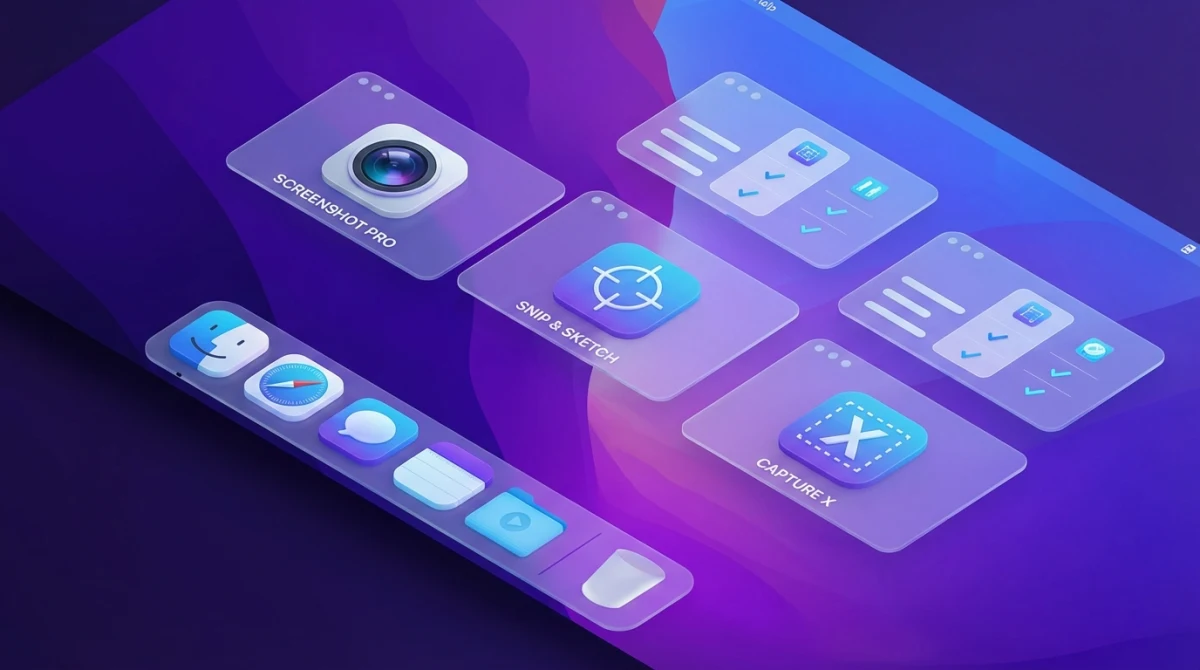
Ich habe zahlreiche Screenshot-Tools getestet, um die zu finden, die das Greenshot-Erlebnis wirklich nachbilden und oft sogar verbessern. Hier die Top 5 Optionen:
1. ScreenSnap Pro: Beste Gesamtwahl (Einmalkauf)
Preis: 39 $ einmalig | Meine Wahl
Wenn du den vollständigsten Greenshot-Ersatz auf dem Mac suchst, ist ScreenSnap Pro meine Top-Empfehlung.
Warum es sich wie Greenshot anfühlt:
- Sofortige Annotation. Aufnehmen und bearbeiten in einem Fluss
- Tastenkürzel. Anpassbare Hotkeys für alle Aufnahme-Modi
- Direkte Speicheroptionen. Wähle genau, wo Dateien hin sollen
- Einmalzahlung. Wie Greenshots „für immer kostenlos"-Modell, aber mit professionellem Support
Was du bekommst, was Greenshot nicht hat:
- 500+ schöne Verlaufs-Hintergründe für präsentationsfertige Screenshots
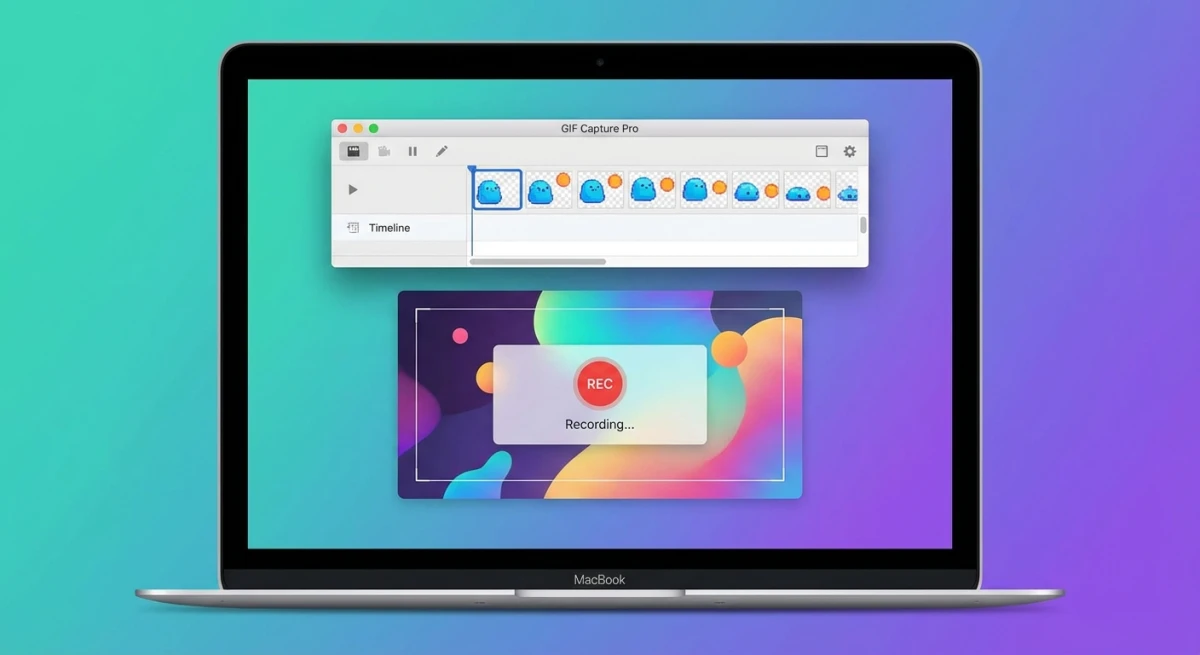
- GIF-Aufnahme für schnelle Tutorials (siehe unseren Guide zur GIF-Aufnahme auf dem Mac)
- Sofortiger Cloud-Upload mit teilbaren Links
- Quick Access Overlay für blitzschnelle Bearbeitungen
- Native Apple-Silicon-Unterstützung
Annotations-Tools enthalten: Pfeile, Rechtecke, Kreise, Linien, Text, Highlight, Blur, Pixelate, Nummerierung und mehr.
Das Quick Access Overlay verdient besondere Erwähnung. Nach der Aufnahme erscheint es genau dort, wo dein Cursor ist, du musst also nicht zwischen Apps wechseln oder durch Menüs navigieren. Das spiegelt Greenshots Sofort-Bearbeitungs-Philosophie perfekt wider.
Preisvergleich mit Greenshot:
Greenshot ist zwar kostenlos, aber auch verwaist. ScreenSnap Pro kostet einmalig 39 $, was bei fünf Jahren Nutzung rund 0,65 $/Monat entspricht. Und anders als bei Greenshot bekommst du laufende Updates und Support.
Am besten für: Content-Creators, Profis und alle, die einen polierten Screenshot-Workflow ohne Abo-Gebühren wollen.
Für einen detaillierten Vergleich mit anderen Premium-Tools schau in unseren Guide zu den besten Screenshot-Apps für den Mac.

Genug von langweiligen Screenshots? Probier ScreenSnap Pro.
Schöne Hintergründe, professionelle Anmerkungen, GIF-Aufnahme und sofortiges Teilen in der Cloud, alles in einer App. Einmal 39 $ zahlen, für immer besitzen.
Preis und Funktionen ansehen2. Shottr: Beste kostenlose Option
Preis: Kostenlos | Download
Shottr kommt einem „Greenshot für Mac" in seiner Philosophie am nächsten: kostenlos, schnell und ohne zu viel Schnickschnack.
Greenshot-ähnliche Funktionen:
- Schnelle Bereichs- und Fensteraufnahme
- Eingebaute Annotations-Tools
- OCR-Texterkennung (Bonus!)
- Scrolling Capture für lange Seiten
- Leichtgewichtig und schnell
Die Scrolling-Capture-Funktion ist etwas, was Greenshot auf Windows nie ganz hinbekommen hat. Shottr lässt dich ganze Webseiten oder Dokumente aufnehmen, die über deinen Bildschirm hinausgehen, was für Dokumentation unglaublich nützlich ist.
Einschränkungen:
- Kein Cloud-Upload, du teilst Dateien manuell
- Keine GIF-/Videoaufnahme
- Nur einfache Hintergründe
- Begrenzte Sharing-Optionen
Warum es für Entwickler super ist:
Shottr enthält ein Pixel-Messwerkzeug und einen Color Picker, perfekt für UI/UX-Arbeit. Es kopiert auch Farben in verschiedenen Formaten (HEX, RGB, HSL), Funktionen, die es in der Entwickler-Community beliebt machen.
Am besten für: Entwickler und Power-User, die kostenlos und funktional ohne Extras wollen.
Wir haben einen detaillierten ScreenSnap Pro vs. Shottr Vergleich geschrieben, falls du zwischen beiden hin- und hergerissen bist.
3. Flameshot: Beste Open-Source-Option
Preis: Kostenlos (Open Source) | Download
Wenn du Greenshot wegen seiner Open-Source-Natur geliebt hast, ist Flameshot dein geistiger Nachfolger. Es ist auf Mac, Windows und Linux verfügbar.
Greenshot-ähnliche Funktionen:
- Bereichsauswahl mit Bildschirm-Annotation
- Pfeile, Formen, Text und Blur-Tools
- Anpassbare Tastenkürzel
- Direktes Speichern in Ordner
- Aktive Entwicklung und Community
Die Annotations-Oberfläche erscheint direkt auf deinem Bildschirm nach der Auswahl: Du ziehst deinen Bereich, und Bearbeitungs-Tools erscheinen sofort am Rand. Das fühlt sich Greenshots Workflow sehr ähnlich an.
Einschränkungen:
- Die Oberfläche kann sich auf dem Mac etwas klobig anfühlen (sie wurde zuerst für Linux entwickelt)
- Keine Cloud-Integration (außer Imgur-Uploads)
- Stützt sich stark auf Tastenkürzel, anfangs verwirrend
- Keine GIF-Aufnahme
Installations-Hinweis:
Auf dem Mac installierst du Flameshot über Homebrew (brew install --cask flameshot). Es funktioniert gut, kann aber das Gewähren von Bildschirmaufnahme-Berechtigungen in den Systemeinstellungen erfordern.
Am besten für: Open-Source-Verfechter und Nutzer, die plattformübergreifende Konsistenz wollen.
4. CleanShot X: Die meisten Funktionen
Preis: 29 $/Jahr Abo | Download
CleanShot X ist die „Alles und der Küchenspüle"-Option. Es hat jede Screenshot-Funktion, die du dir wünschen könntest.
Was es bietet:
- Scrolling Capture
- OCR-Texterkennung
- GIF- und Videoaufnahme
- Cloud-Speicher mit teilbaren Links
- Selbstausblendende Desktop-Icons während der Aufnahme
- Verlaufsbrowser für vergangene Aufnahmen
Warum es sich von Greenshot unterscheidet:
- Abo-Preis (laufende Kosten)
- Komplexere Oberfläche
- Mächtig, aber potenziell überwältigend
Am besten für: Power-User und Profis, die jede Funktion brauchen und Abos nicht stören.
Für günstigere Alternativen zu Premium-Tools siehe unseren Guide zu den besten CleanShot-X-Alternativen.
5. macOS Built-in Screenshot: Einfachste Option
Preis: Kostenlos (in macOS integriert)
Übersieh nicht, was bereits auf deinem Mac ist. Das eingebaute Screenshot-Tool hat sich seit macOS Mojave deutlich verbessert.
Was macOS bietet:
⌘ + Shift + 3: Vollbildaufnahme⌘ + Shift + 4: Bereichsauswahl⌘ + Shift + 5: Screenshot-Toolbar mit Optionen- Einfaches Markup in der Vorschau-App
- Timer-Optionen für verzögerte Aufnahme
Der ⌘ + Shift + 5-Shortcut bringt eine Toolbar am unteren Bildschirmrand, wo du den Aufnahmetyp wählen, einen Timer setzen und entscheiden kannst, wo gespeichert wird. Es ist viel intuitiver als die alte Methode.
Einschränkungen:
- Keine sofortige Annotation (musst zuerst in der Vorschau öffnen)
- Keine Cloud-Upload-Funktion
- Nur einfaches Bearbeiten, also ohne Blur, Pixelate und Nummerierung
- Keine Hintergründe oder Verschönerungs-Optionen
- Zwei-Schritt-Workflow für jede Annotation
Am besten für: Gelegenheitsnutzer mit einfachen Screenshot-Bedürfnissen, die keine zusätzliche Software installieren wollen.
Wenn du von Windows kommst und etwas Vertrautes willst, schau in unseren Snipping-Tool-für-Mac Guide.
Funktionsvergleichstabelle
So schneiden diese Greenshot-Alternativen ab:
| Funktion | ScreenSnap Pro | Shottr | Flameshot | CleanShot X | macOS Built-in |
|---|---|---|---|---|---|
| Preis | 39 $ einmalig | Kostenlos | Kostenlos | 29 $/Jahr | Kostenlos |
| Bereichsaufnahme | ✅ | ✅ | ✅ | ✅ | ✅ |
| Fensteraufnahme | ✅ | ✅ | ✅ | ✅ | ✅ |
| Sofort-Annotation | ✅ | ✅ | ✅ | ✅ | ❌ |
| Pfeile & Formen | ✅ | ✅ | ✅ | ✅ | ✅ (Vorschau) |
| Blur/Pixelate | ✅ | ✅ | ✅ | ✅ | ❌ |
| Nummerierung | ✅ | ✅ | ❌ | ✅ | ❌ |
| OCR-Text | ❌ | ✅ | ❌ | ✅ | ❌ |
| Scrolling Capture | ❌ | ✅ | ❌ | ✅ | ❌ |
| GIF-Aufnahme | ✅ | ❌ | ❌ | ✅ | ❌ |
| Cloud-Upload | ✅ | ❌ | nur Imgur | ✅ | ❌ |
| Eigene Shortcuts | ✅ | ✅ | ✅ | ✅ | Begrenzt |
| Hintergründe | 150+ | Einfach | ❌ | Begrenzt | ❌ |
| Einmalzahlung | ✅ | n/a | n/a | ❌ | n/a |
Welche Alternative solltest du wählen?
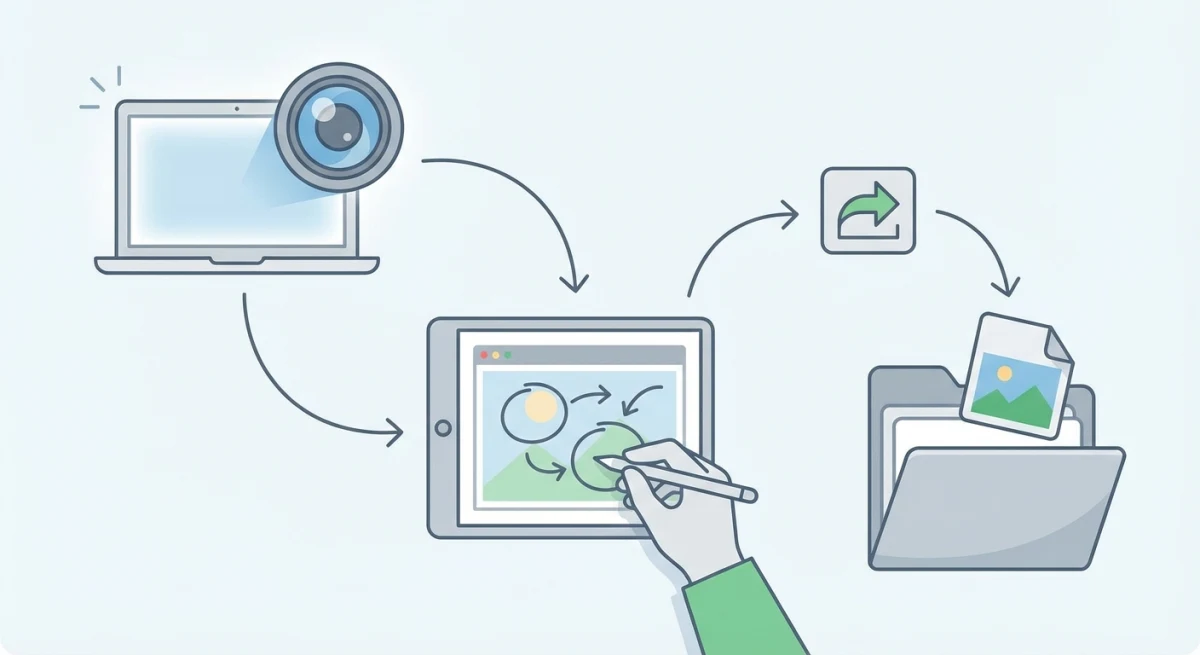
Dein idealer Greenshot-Ersatz hängt davon ab, was dir wichtig ist:
Wähle ScreenSnap Pro, wenn:
- Du das polierteste Greenshot-ähnliche Erlebnis willst
- Schöne Screenshots wichtig sind (Hintergründe, saubere Exporte)
- Du Einmalzahlung gegenüber Abos bevorzugst
- GIF-Aufnahme und Cloud-Sharing wichtig sind
Wähle Shottr, wenn:
- Dein Budget 0 $ ist
- Du Scrolling Capture und OCR brauchst
- Einfachheit wichtiger ist als Politur
- Du Entwickler bist und Effizienz schätzt
Wähle Flameshot, wenn:
- Open Source nicht verhandelbar ist
- Du mehrere Betriebssysteme nutzt
- Du mit tastaturgetriebenen Workflows klarkommst
- Du Community-getriebene Entwicklung willst
Wähle CleanShot X, wenn:
- Du jede mögliche Funktion brauchst
- Abo-Preise dich nicht stören
- Du wöchentlich Hunderte Screenshots machst
- Du die mächtigste verfügbare Option willst
Bleib bei macOS Built-in, wenn:
- Deine Bedürfnisse wirklich einfach sind
- Du Screenshots selten annotierst
- Du nichts installieren willst
Für Enterprise-Nutzer, die nach Snagit-Alternativen suchen, haben wir das in unserem Guide Beste Snagit-Alternative für Mac abgedeckt.
Häufig gestellte Fragen
Gibt es ein offizielles Greenshot für Mac?
Nein. Das Greenshot im Mac App Store stammt von einem anderen Entwickler und wurde seit 2019 nicht aktualisiert. Das ursprüngliche Windows-Greenshot-Team hat nie eine Mac-Version veröffentlicht. Für ein echtes Greenshot-ähnliches Erlebnis auf dem Mac brauchst du eine Alternative wie ScreenSnap Pro, Shottr oder Flameshot.
Was ist die beste kostenlose Greenshot-Alternative für Mac?
Shottr ist die beste kostenlose Option. Es bietet schnelle Aufnahme, Annotations-Tools, OCR und Scrolling Screenshots, alles für 0 $. Flameshot ist eine weitere solide kostenlose Wahl, besonders wenn du Open-Source-Software bevorzugst.
Kann ich Greenshots Annotations-Workflow auf dem Mac bekommen?
Ja! ScreenSnap Pro und Shottr bieten beide sofortige Annotation nach der Aufnahme, genau wie Greenshot. Du nimmst auf, siehst sofort Bearbeitungs-Tools, fügst deine Pfeile und Formen hinzu, dann speichern oder teilen. Der Workflow fühlt sich sehr ähnlich an.
Gibt es ein Screenshot-Tool für Mac, das direkt in einem Ordner speichert?
Alle erwähnten Alternativen unterstützen eigene Speicherorte. ScreenSnap Pro, Shottr, CleanShot X und sogar das eingebaute macOS-Tool (über ⌘ + Shift + 5-Optionen) lassen dich genau wählen, wo Screenshots gesichert werden.
Was ist mit Greenshot passiert? Ist es verwaist?
Greenshot hat seit 2017 kein größeres Update mehr veröffentlicht. Während es auf Windows noch funktioniert, bedeutet der Mangel an Updates, dass moderne Funktionen fehlen und Sicherheitslücken bestehen können. Viele Nutzer wechseln zu aktiv gepflegten Alternativen.
Abschließende Gedanken
Greenshot war großartig für seine Zeit, aber die Screenshot-Landschaft hat sich weiterentwickelt. Mac-Nutzer haben jetzt exzellente Optionen, die nicht nur Greenshots Kernfunktionen erreichen, sondern oft übertreffen.
Die größte Umstellung für Windows-zu-Mac-Umsteiger sind meist die Tastenkürzel. Sobald du dein Muskelgedächtnis von Print Screen auf ⌘ + Shift + 4 umtrainiert hast, wird der Workflow zur zweiten Natur.
Meine Empfehlung:
Wenn ich nur eine empfehlen müsste: ScreenSnap Pro bietet die beste Balance zwischen Greenshot-ähnlicher Einfachheit und modernen Funktionen. Die Einmalzahlung von 39 $ bedeutet, du besitzt es für immer (keine Abos), und es ist speziell für Mac gebaut. Die sofortige Annotation, schöne Hintergründe und Cloud-Sharing machen die Investition wert.
Für Null-Budget-Situationen liefert Shottr beeindruckende Funktionalität kostenlos, besonders die OCR- und Scrolling-Capture-Funktionen.
Wenn du hin- und hergerissen bist, fang mit Shottr an (es ist kostenlos) und steige auf ScreenSnap Pro um, wenn du Politur und Cloud-Funktionen willst.
So oder so musst du Greenshot auf deinem Mac nicht vermissen. Du kannst etwas Besseres haben.
Suchst du mehr Screenshot-Tipps? Schau in unseren Guide zu den besten Screenshot-Apps für den Mac für einen kompletten Vergleich aller Optionen.

Morgan
Indie DeveloperIndie developer, founder of ScreenSnap Pro. A decade of shipping consumer Mac apps and developer tools. Read full bio
@m_0_r_g_a_n_